Доска заказов
Все заказы на доставку в одном месте: контроль SLA, статусы, фильтры и назначение курьеров. Доставка заказов магазина клиентам: контроль SLA, статусы, фильтры и назначение курьеров. Заказы выездной мойки: выезд бригады на адрес клиента, SLA и назначение.
Открыть в админ-панели/dispatcher/board Заголовок страницы — «Доска доставок». Здесь только заказы на доставку (самовывоз и заказы в зале сюда не попадают) — неважно, пришли они из пульта оператора, сайта, приложения, Telegram или агрегатора. Диспетчер следит за обещанным клиенту временем каждого заказа, назначает курьеров и первым видит рискованные заказы. Данные обновляются каждые 15 секунд.
Как открыть
- В боковом меню раскройте группу Диспетчер.
- Выберите Доска заказов (или кнопка Доска доставок в пульте оператора).
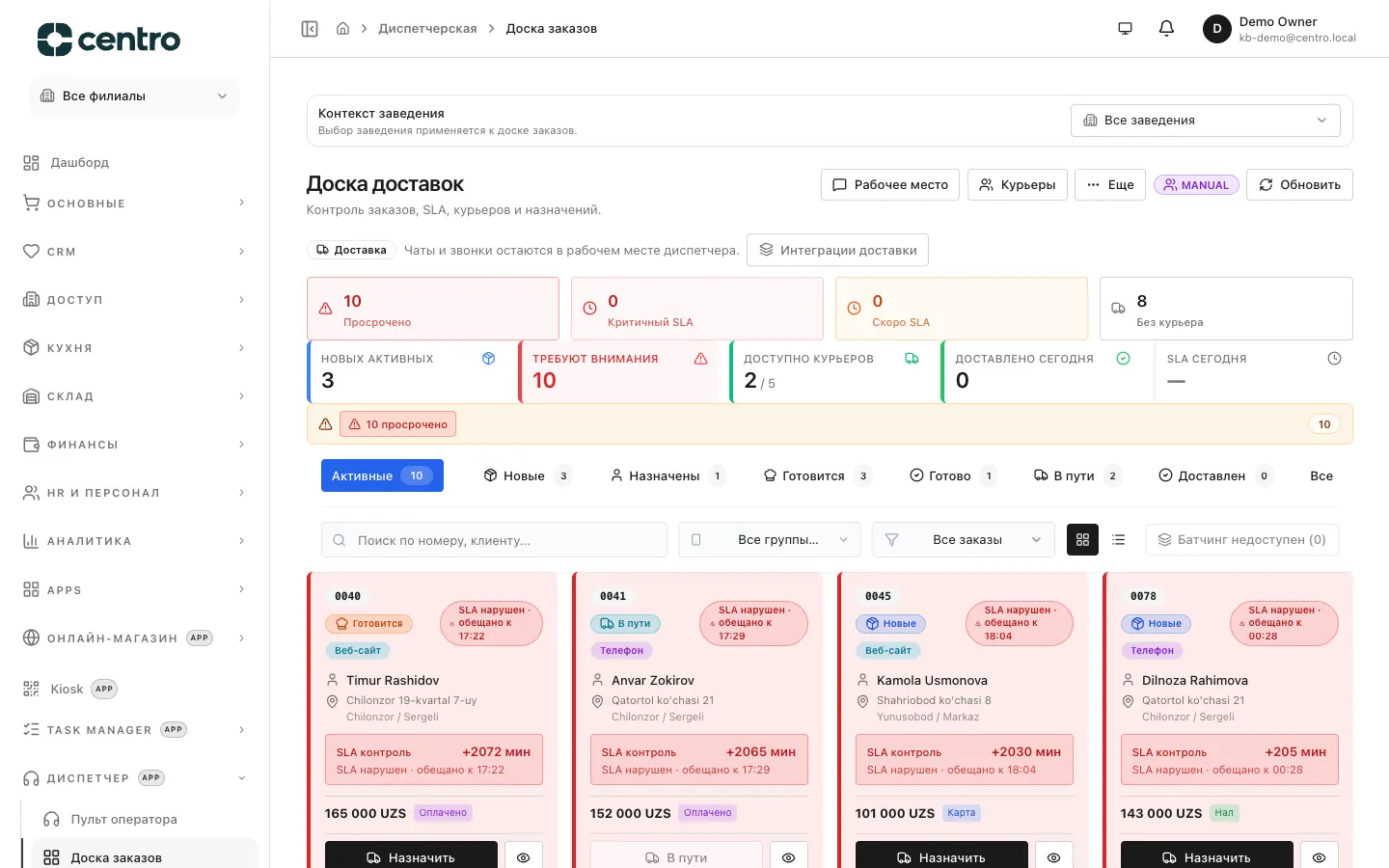
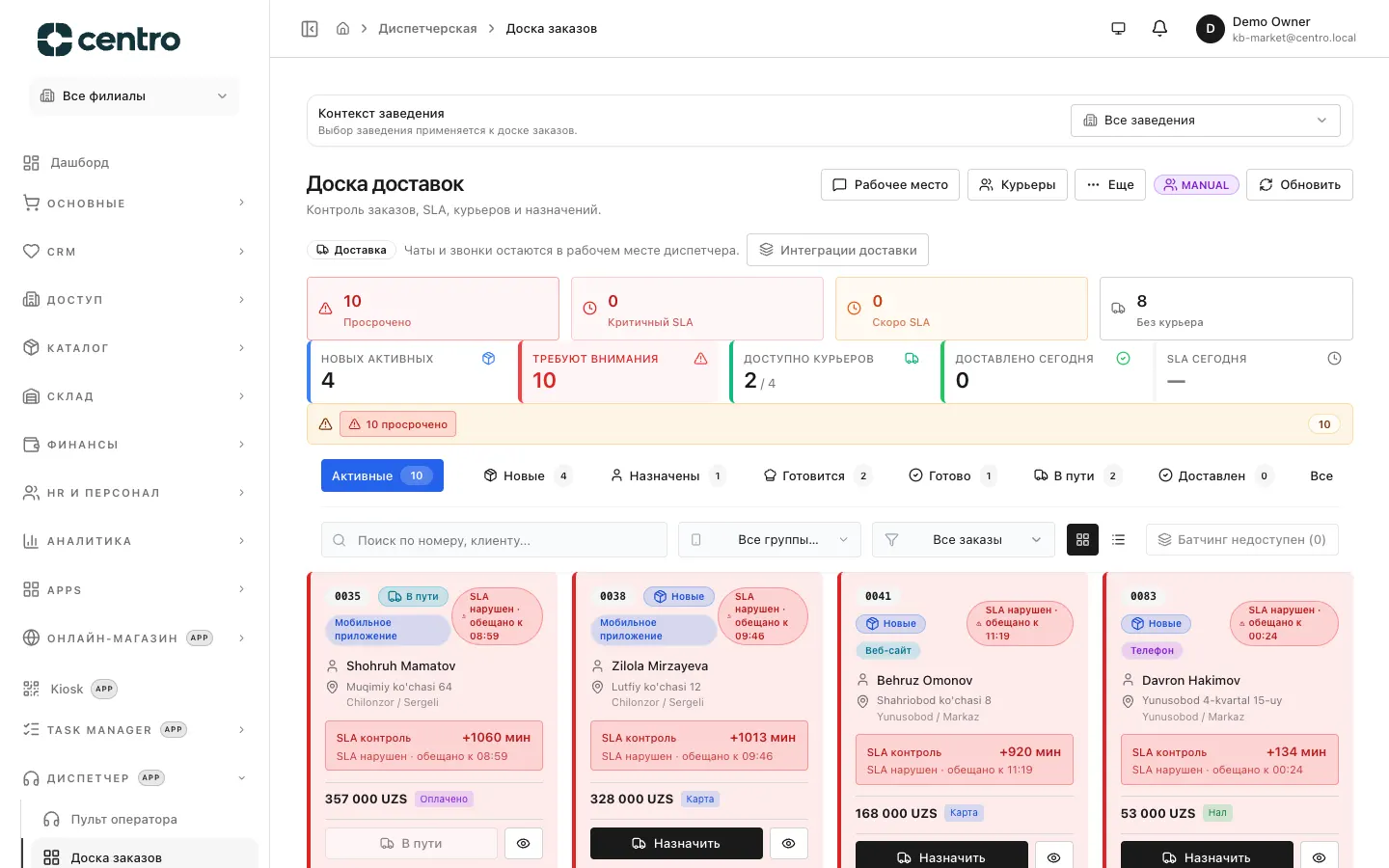
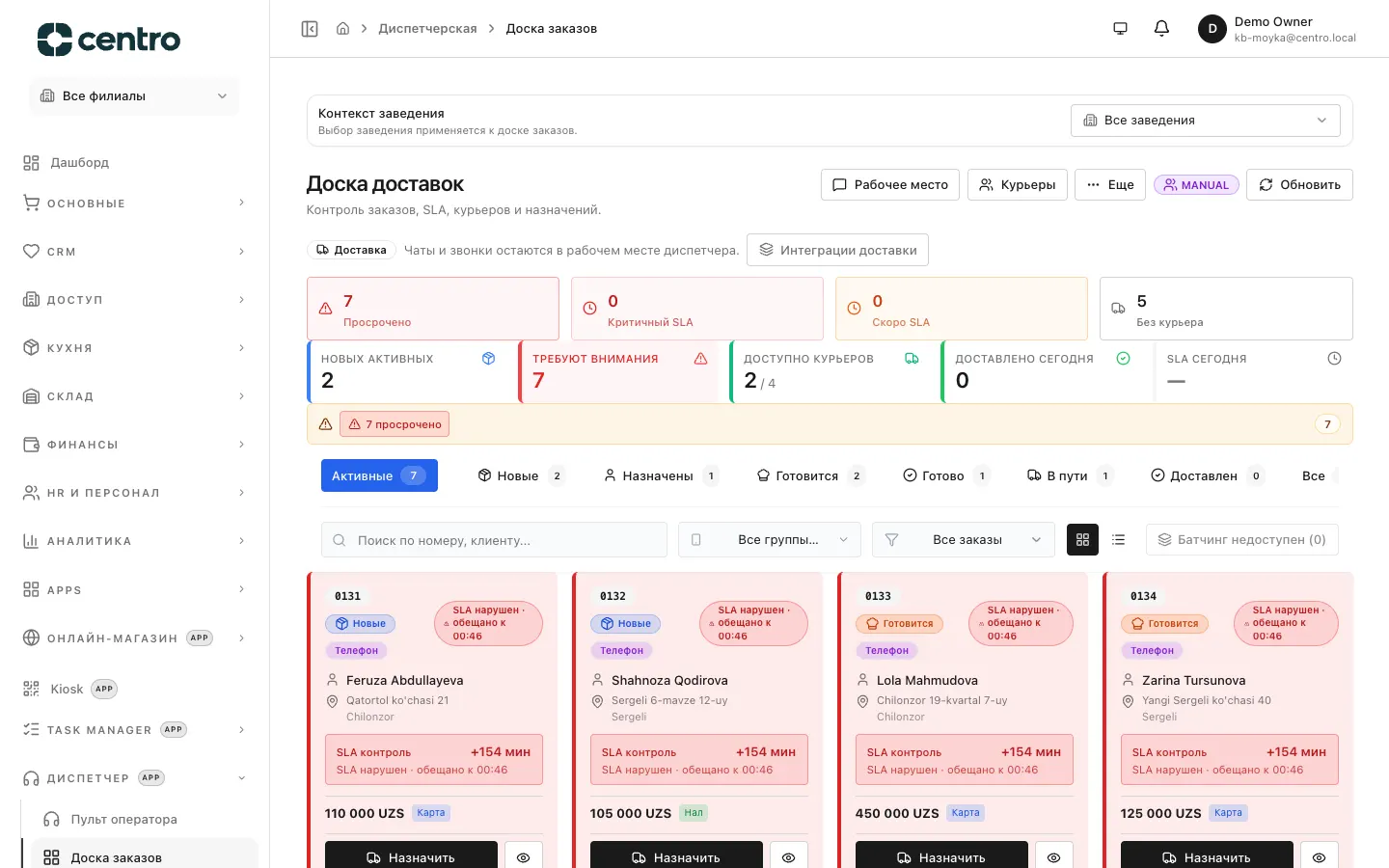
Части страницы
- «Контекст заведения»
- Выбор заведения, по которому работает доска («Все заведения» — все). Курьеры тоже показываются только обслуживающие это заведение.
- Кнопки в шапке
- «Рабочее место» (пульт оператора), «Курьеры», «Еще» (история чатов, чат с курьерами, заказы агрегаторов, объединение заказов, журнал решений, аналитика чатов — по правам), значок режима назначения (MANUAL / HYBRID / AUTO) и «Обновить».
- Строка «Доставка»
- Напоминает, что чаты и звонки остаются в рабочем месте диспетчера; «Интеграции доставки» — настройки агрегаторов и внешней доставки.
- Плитки и показатели
- См. тему «SLA-плитки и показатели» ниже.
- Заказы
- Вкладки статусов, фильтры и карточки (или таблица). Если пусто — «Нет заказов» и кнопка «Рабочее место».
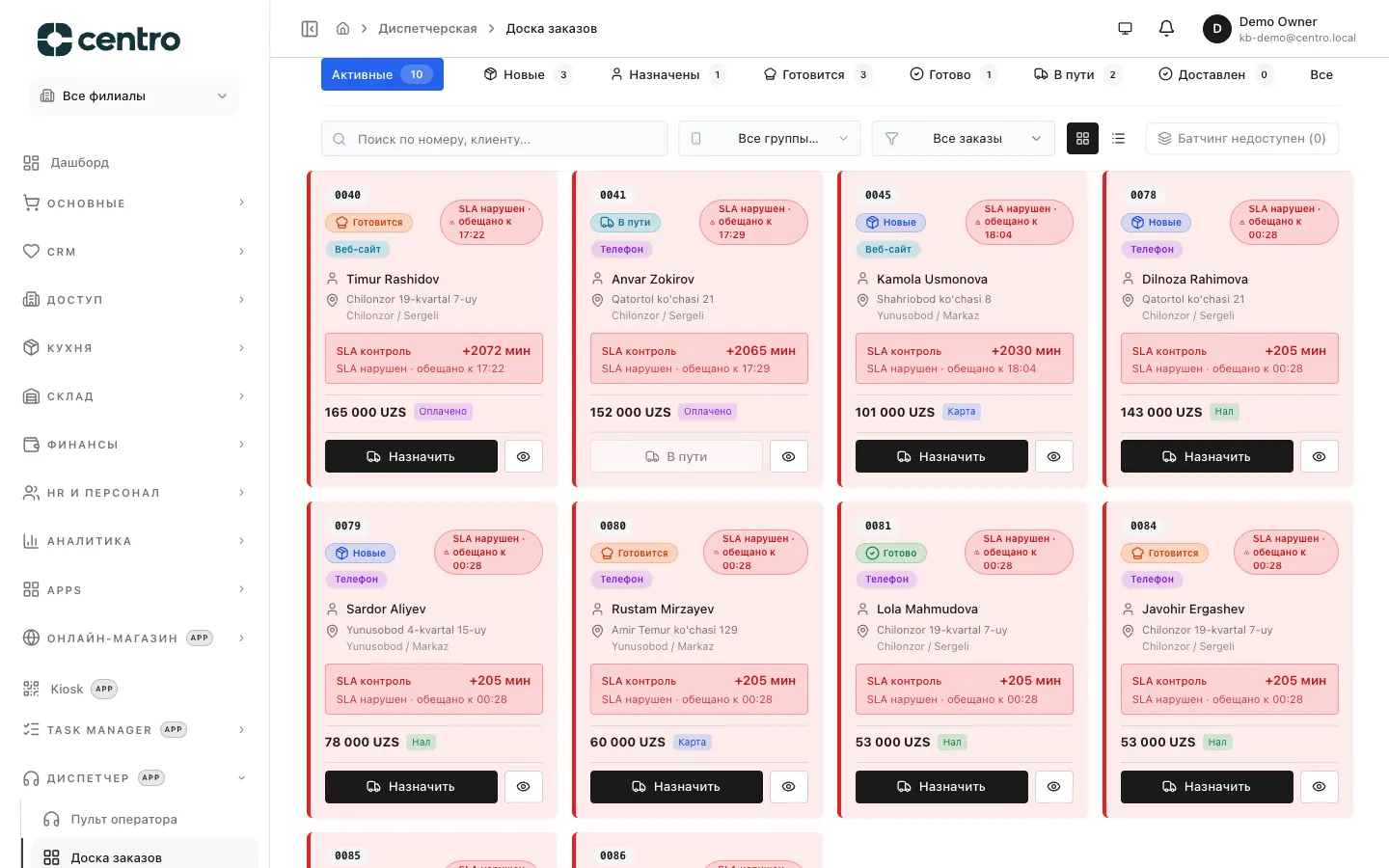
В ресторане доска — мост между кухней и доставкой: блок «КУХНЯ» в карточке показывает, когда блюдо будет готово, поэтому курьера можно назначать ближе к готовности заказа. Для горячей еды SLA обычно короткий — подстройте пороги предупреждений в настройках диспетчера.
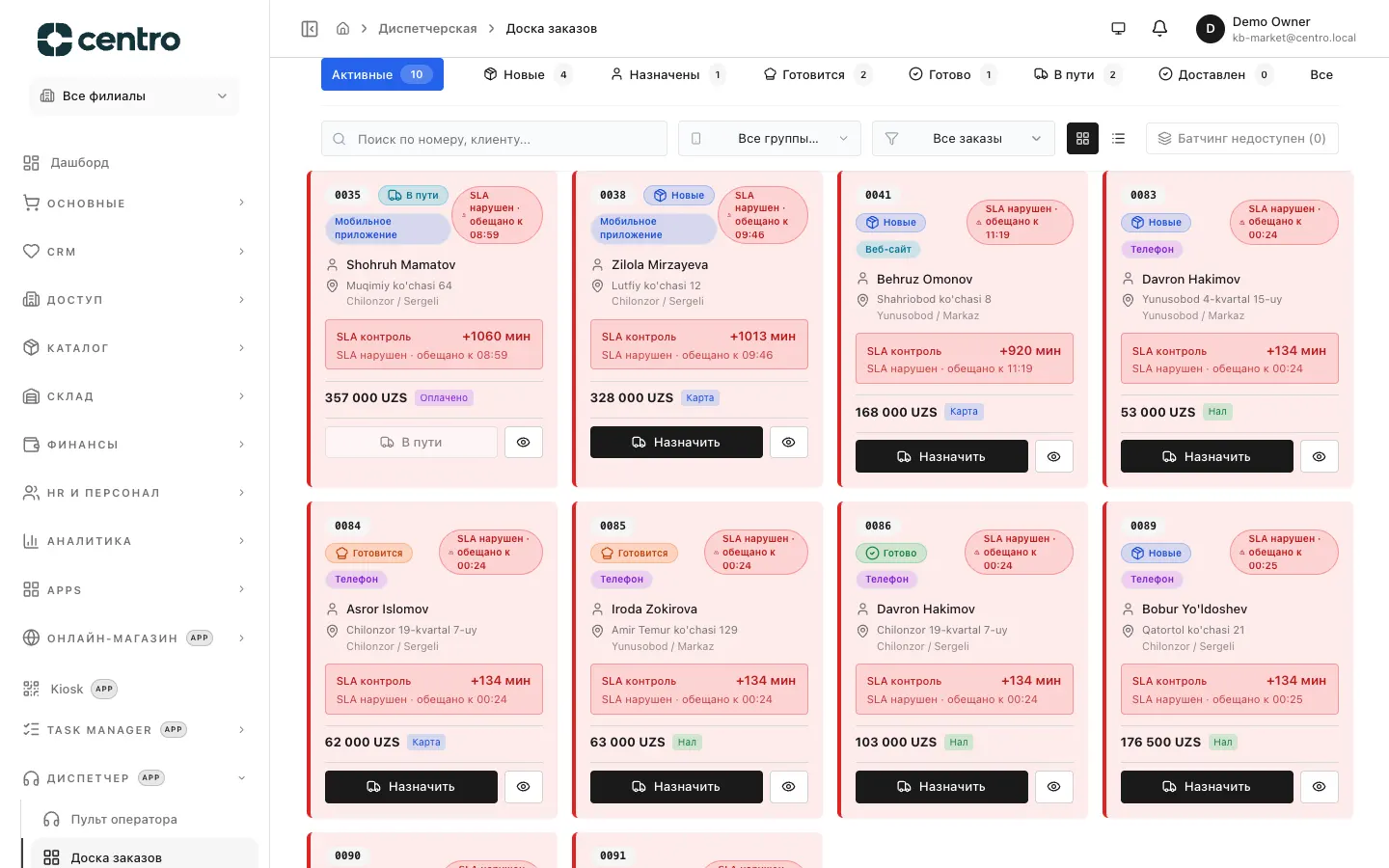
В магазине доска работает так же, только заказ — не готовящееся блюдо, а собираемые товары: «Готовится» = собирается, «Готово» = упакован и ждёт курьера. Заказы магазина не отправляются на кухню, поэтому в блоке «КУХНЯ» обычно «На кухню не отправлялся» или «Не требует кухни». Курьеры чаще на автомобиле — для крупных или тяжёлых товаров.
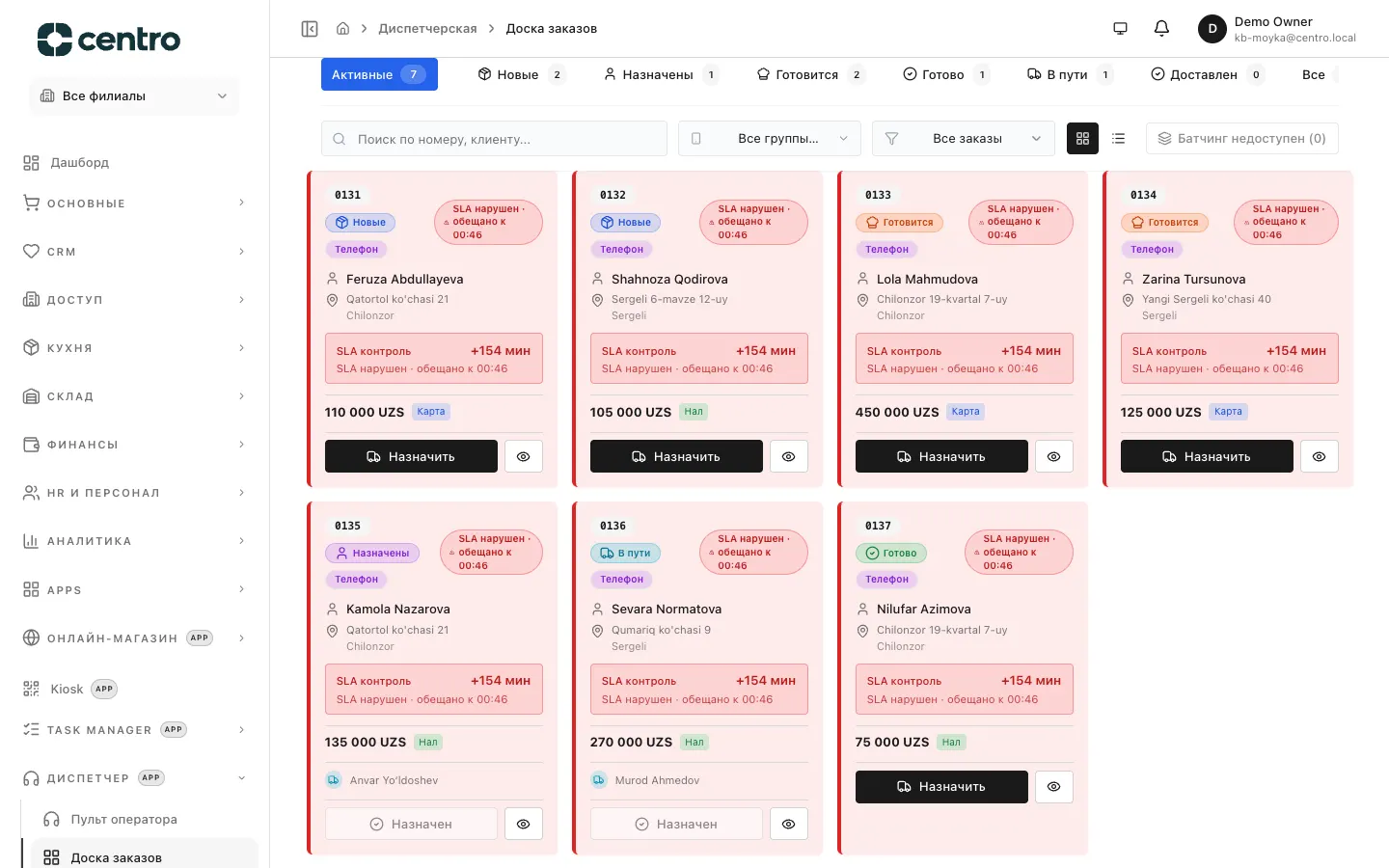
На автомойке доска используется для выездной мойки (мойка во дворе клиента или на парковке): заказ «на доставку» — выезд бригады на адрес клиента, курьер — выездной мойщик на автомобиле. Зоны выезда задаются в карточке заведения (например, «Chilonzor», «Sergeli»); в карточке заказа виден и номер машины клиента (если он сохранён). Обычные заказы мойки в боксе на доску не попадают.
Совет: Чтобы видеть страницу, должности нужен хотя бы просмотр раздела «Диспетчер» или «Курьеры». Назначать курьеров и менять их статус можно только с полным доступом к «Диспетчеру» или «Курьерам». Как включить сам раздел — в теме «Как включить раздел».
SLA-плитки и показатели #
Верх доски: просроченные и рискованные заказы, свободные курьеры, доставки и SLA за сегодня.
У каждого заказа на доставку есть обещанный клиенту срок (SLA). Срок берётся из самого заказа: время, выбранное клиентом, расчёт доставки при оформлении или — если их нет — норматив из настроек диспетчера (по умолчанию 45 минут). Пороги «предупреждение» (по умолчанию 10 мин) и «критично» (по умолчанию 5 мин) из настроек диспетчера определяют, в какую группу попадёт заказ. Цифры обновляются с сервера каждые 15 секунд, а при пересечении порога доска пересчитывает их сразу.
Четыре быстрые плитки (по клику фильтруют)
- «Просрочено»
- Активные заказы, у которых обещанное время уже прошло.
- «Критичный SLA»
- До срока осталось меньше критического порога.
- «Скоро SLA»
- Заказы, вошедшие в порог предупреждения.
- «Без курьера»
- Активные заказы, к которым ещё не привязан курьер.
Строка показателей
- «Новых активных»
- Заказы на доставку в статусе «Новые».
- «Требуют внимания»
- Сумма просроченных, критичных и приближающихся к SLA заказов; если больше нуля — подсвечивается красным.
- «Доступно курьеров»
- Курьеры на смене со статусом «Активен» / всего курьеров.
- «Доставлено сегодня»
- Доставки, завершённые за текущий бизнес-день (с полуночи по часовому поясу заведения).
- «SLA сегодня»
- Доля сегодняшних завершённых доставок, выполненных не позже обещанного времени. Если доставок сегодня ещё не было — «—». 95% и выше — голубой, 85–94% — жёлтый, ниже — красный.
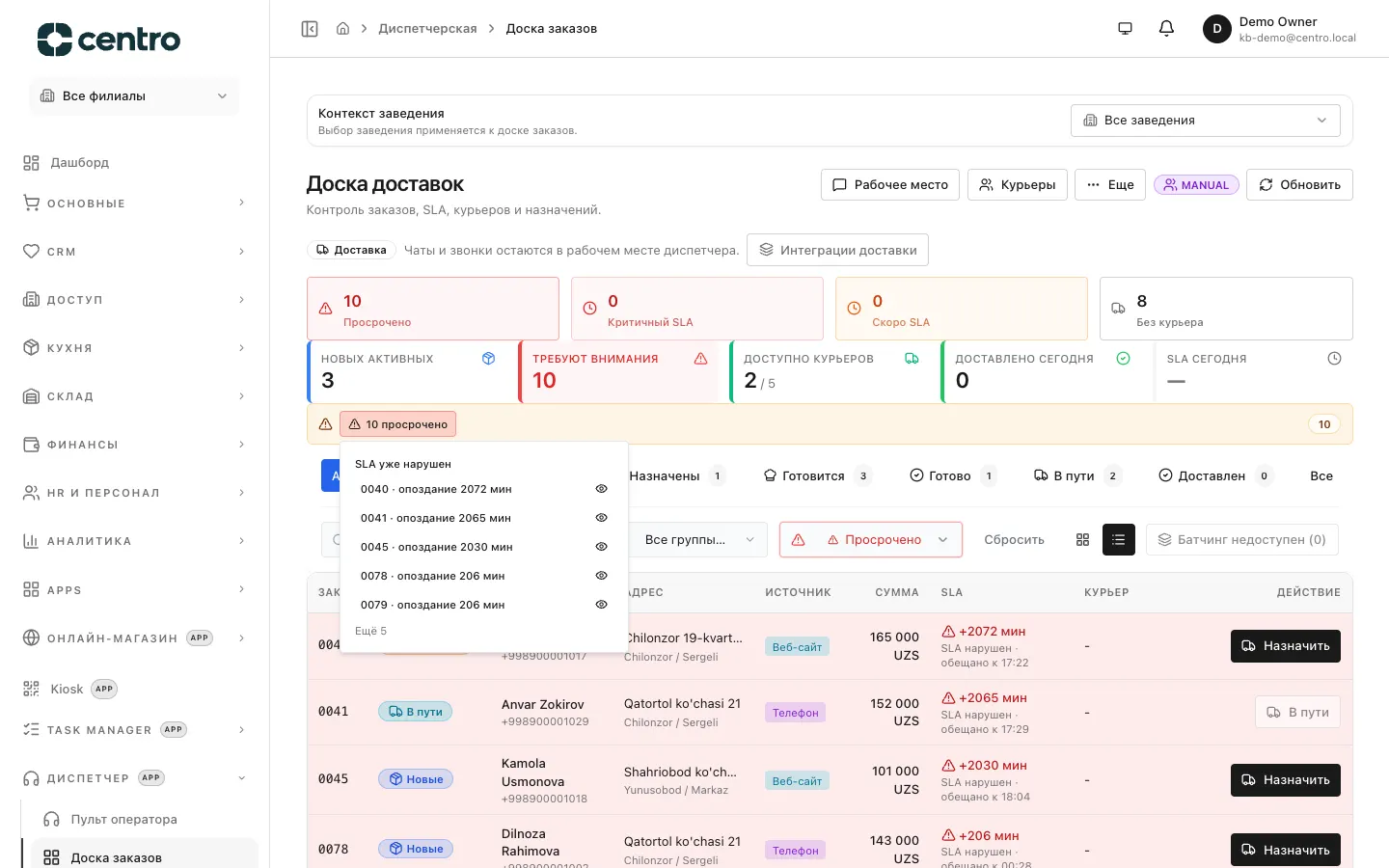
Жёлтая полоса под плитками появляется, только когда есть просроченные, критичные или «скоро SLA» заказы. Клик по кнопке фильтрует доску по этой группе и открывает список до 5 заказов (с опозданием или оставшимися минутами); клик по строке открывает карточку заказа.
Вкладки статусов, поиск и фильтры #
Какие заказы показать: статус, группа источников, SLA/назначение, карточки или таблица.
- «Активные»
- Вид по умолчанию: заказы «Новые», «Назначены», «Готовится», «Готово» и «В пути». Число на вкладке — серверный счёт по всему заведению.
- Вкладки статусов
- Показывают один статус; «Доставлен» — в том числе уже доставленные. «Все» — все статусы вместе с отменёнными.
- Поиск
- По номеру заказа, имени или телефону клиента.
- «Все группы источников»
- Приложение, Яндекс.Еда, Delivery Club, Телефон, Сайт или Другое. Метка источника на карточке точнее — например, Telegram или оператор.
- Фильтр SLA и назначения
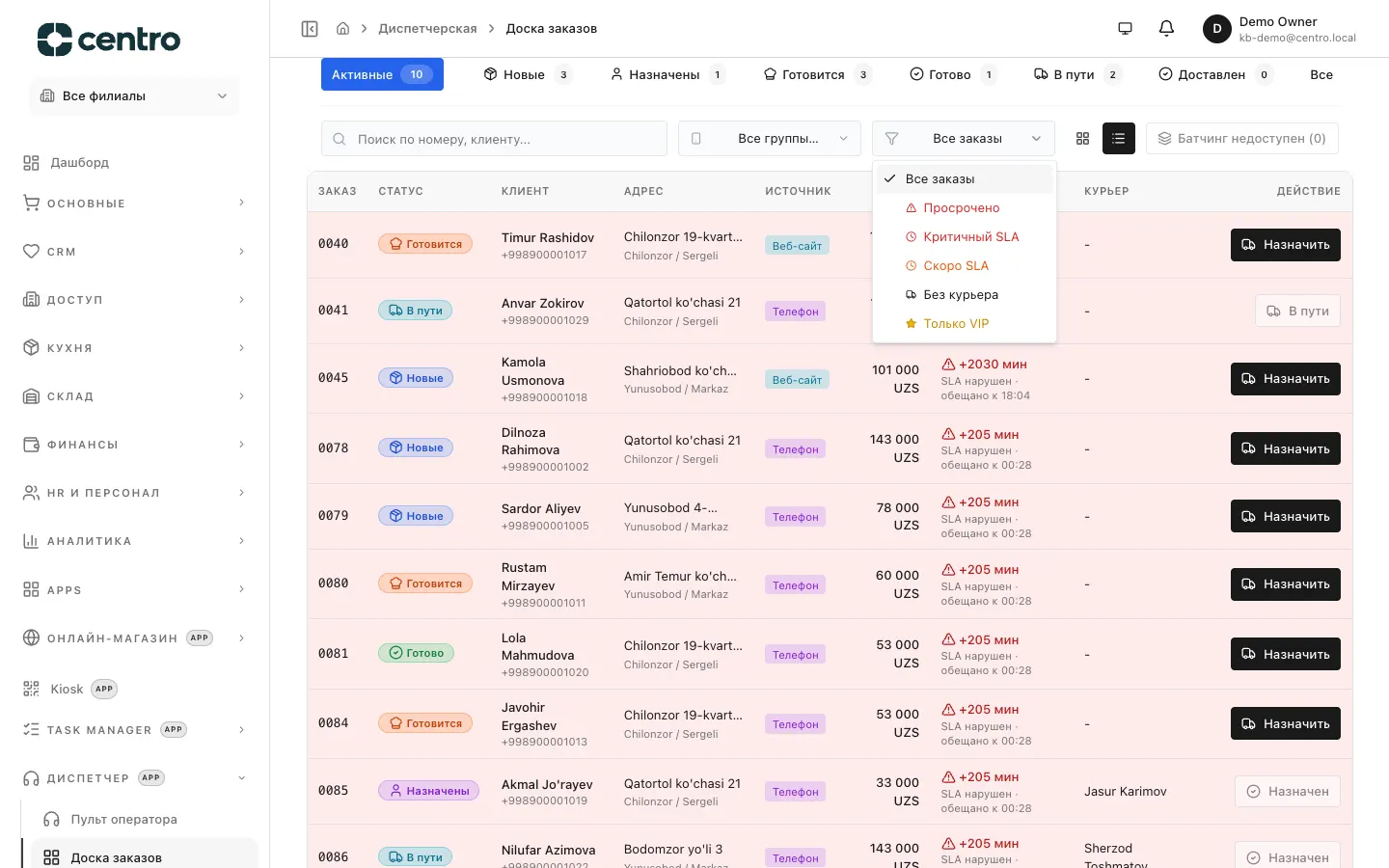
- «Все заказы», «Просрочено», «Критичный SLA», «Скоро SLA», «Без курьера», «Только VIP». Выбранный риск подсвечивает рамку фильтра.
- «Сбросить»
- Появляется, только когда выбран фильтр: возвращает вид «Активные».
- Карточки / таблица
- Два значка: сетка карточек или таблица. Выбор и фильтры сохраняются в ссылке — переживают обновление страницы.
- «Батчинг недоступен (N)»
- Неактивная кнопка со старой подсказкой «Серверный workflow батчинга ещё не подключён». Рейсы уже работают, но на отдельной странице: «Еще» → «Объединение заказов» в шапке (тема «Рейсы: объединение заказов»).
Совет: Доска загружает 100 заказов за раз. Если их больше, внизу появляется «Показать ещё · загружено M из N» (до 1000); дальше сузьте список статусом, SLA, каналом или поиском.
Карточка заказа и строка таблицы #
Что показано на карточке и какие состояния бывают у кнопки назначения.
- Шапка
- Номер заказа, статус, источник; у VIP-клиентов — звёздочка; при риске — SLA-метка (например, «SLA нарушен · обещано к 17:22»).
- Клиент и адрес
- Имя, адрес доставки и зона («Адрес не указан», «Без зоны» — если их нет).
- «SLA контроль»
- Оставшиеся минуты или опоздание (+N мин) и пояснение: «В норме», «Скоро SLA», «Критичный SLA», «Заказ ко времени» (к точному времени — «К 22:30»), после завершения «Вовремя» / «Опоздал на N мин».
- Сумма и оплата
- Сумма заказа и метка оплаты: «Нал», «Карта» (при получении) или «Оплачено» (онлайн).
- Курьер
- Имя назначенного курьера (если есть).
- Кнопка назначения
- «Назначить» — открыть карточку и выбрать курьера. Остальные состояния только информируют: «Назначен», «В пути», «Доставлен», «Отменён», «Курьер агрегатора», «Курьер Noor», «Курьер Millennium» или «Нет права». Значок глаза открывает карточку заказа.
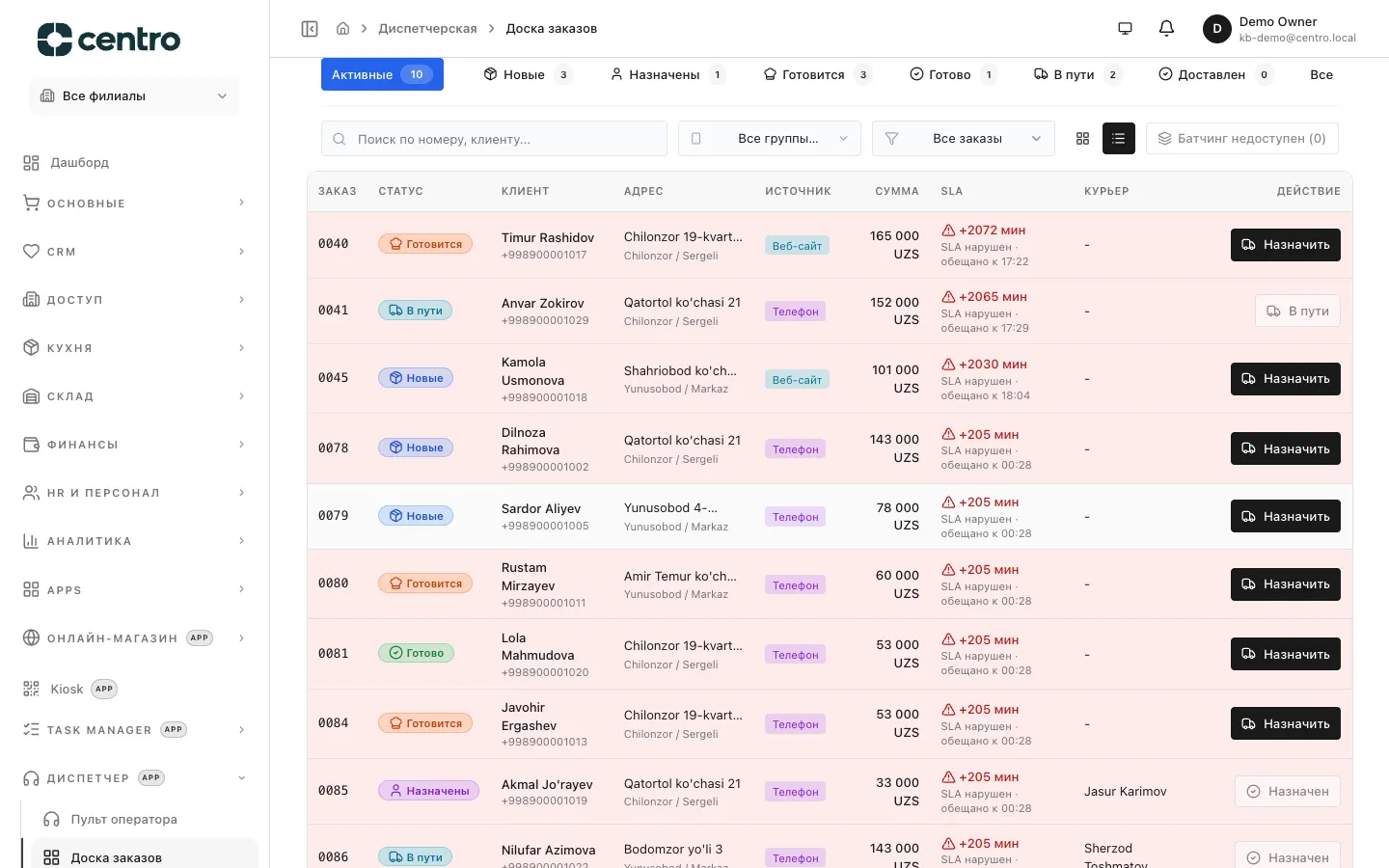
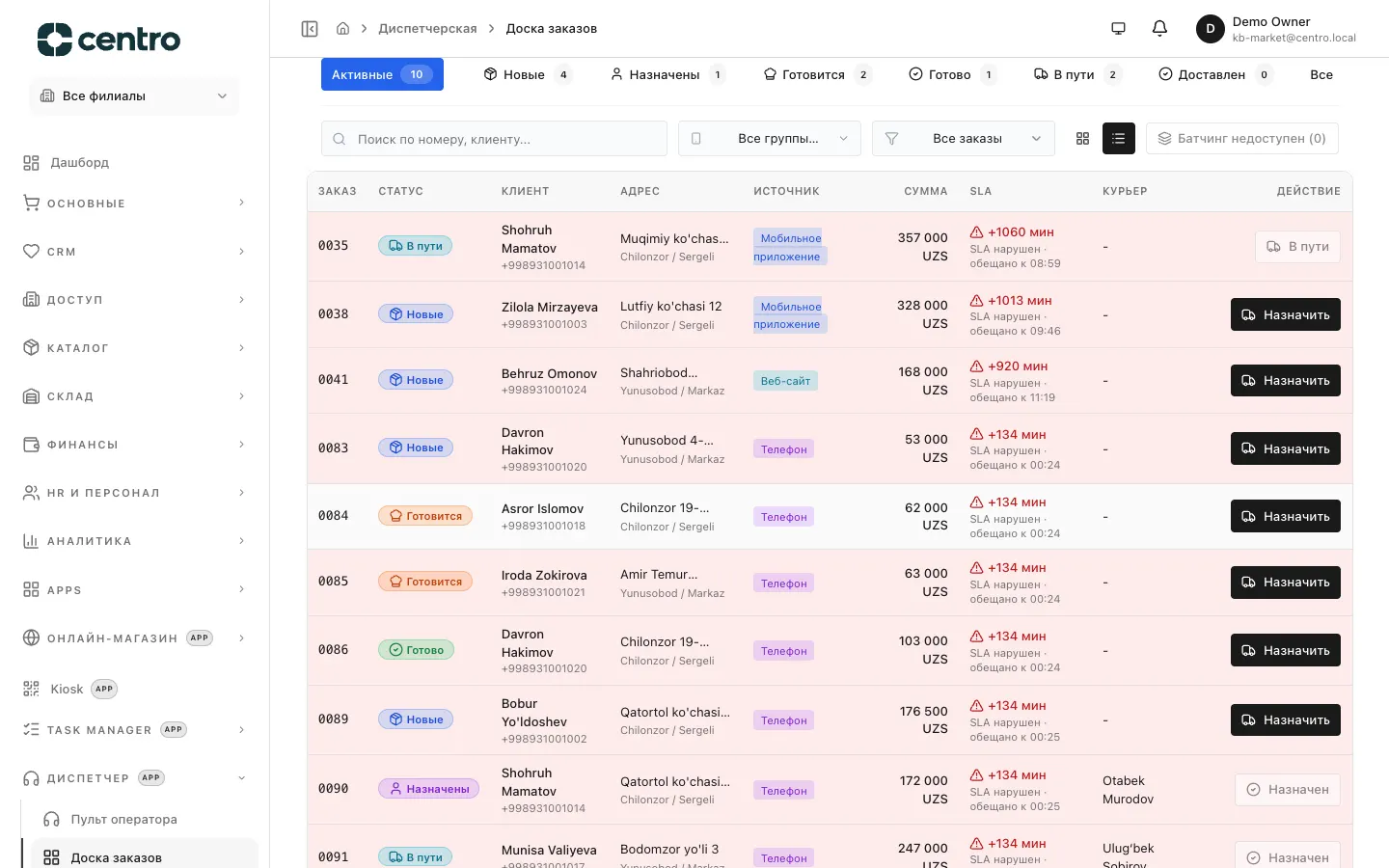
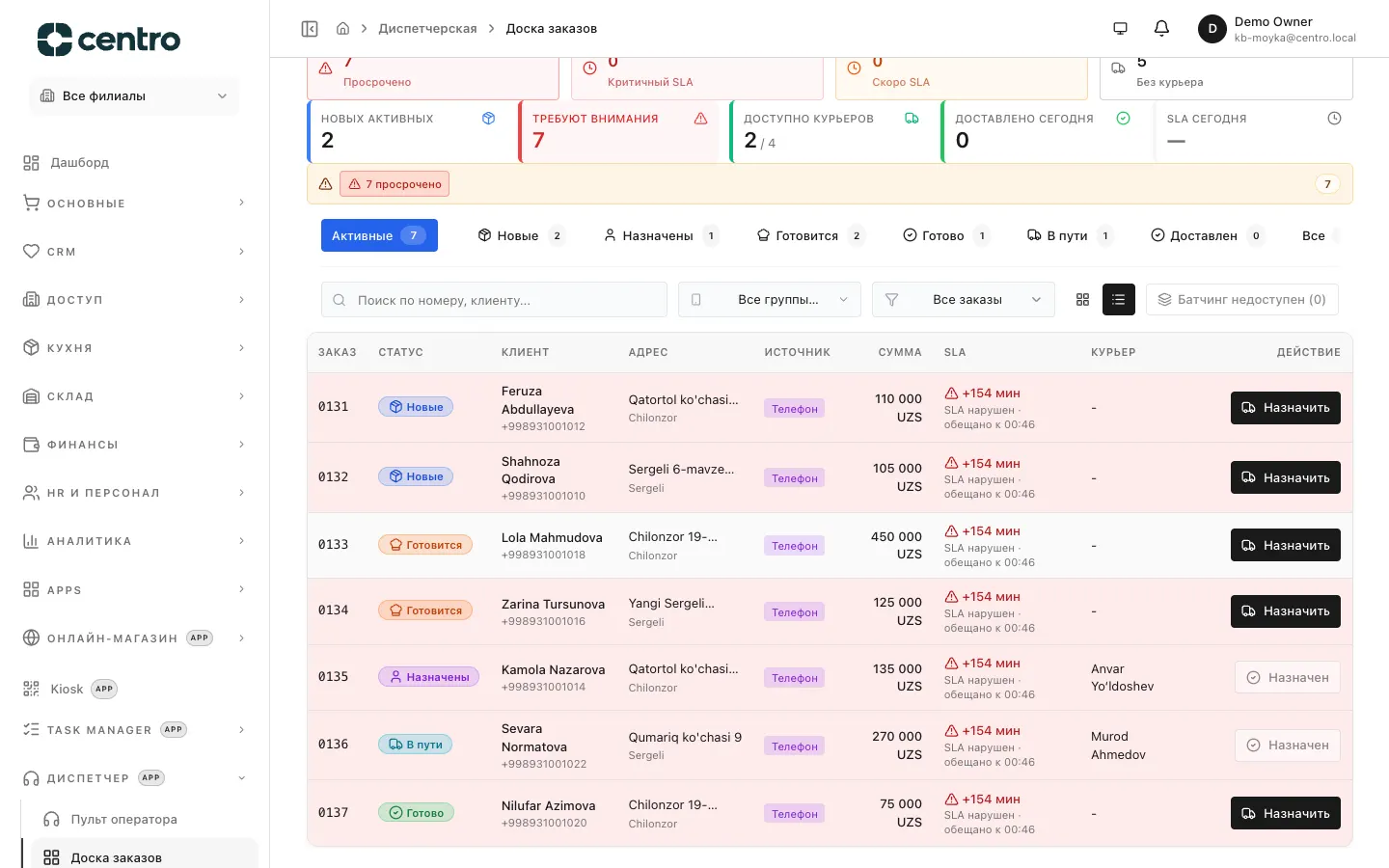
В таблице те же данные по колонкам: «Заказ», «Статус», «Клиент» (с телефоном), «Адрес», «Источник», «Сумма», «SLA», «Курьер», «Действие». Клик по строке или Enter открывает карточку заказа. Рискованные строки — на красном или оранжевом фоне.
Важно: К заказу, который везёт агрегатор (Яндекс.Еда и т. п.), Noor, Uzum или Millennium, своего курьера назначить нельзя — курьера даёт эта служба, вы только готовите заказ.
Карточка заказа (правая панель) #
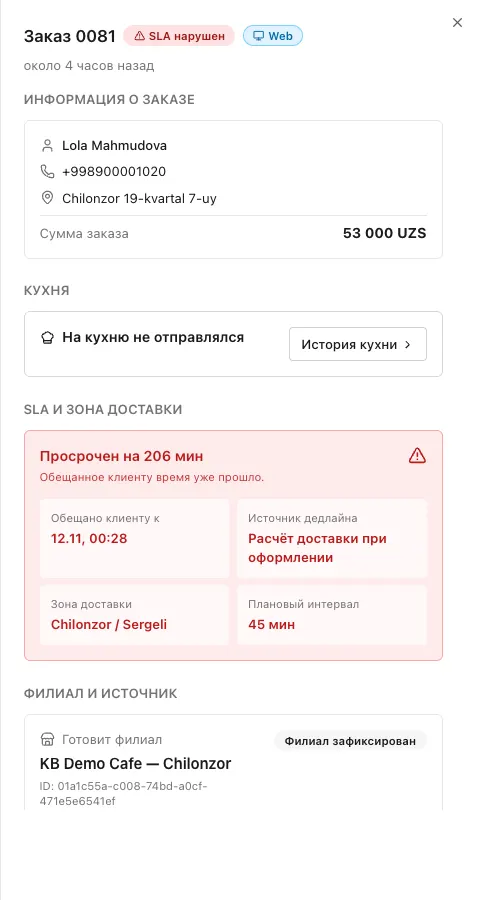
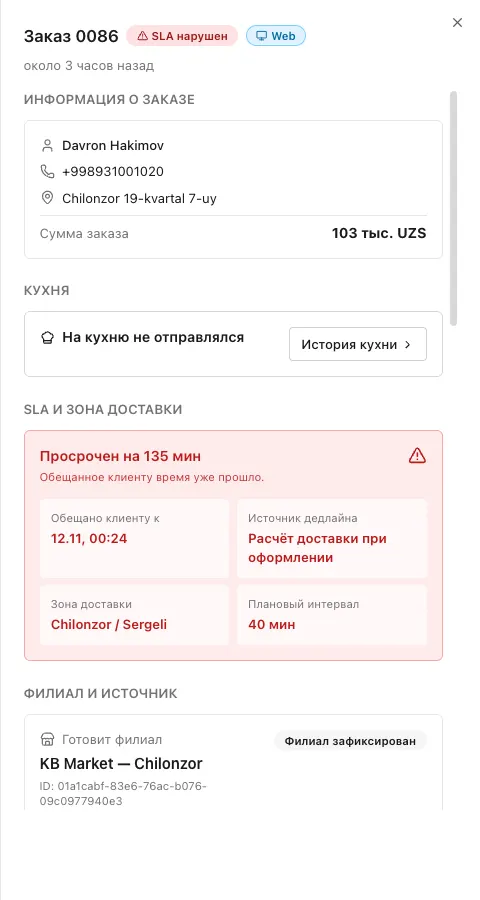
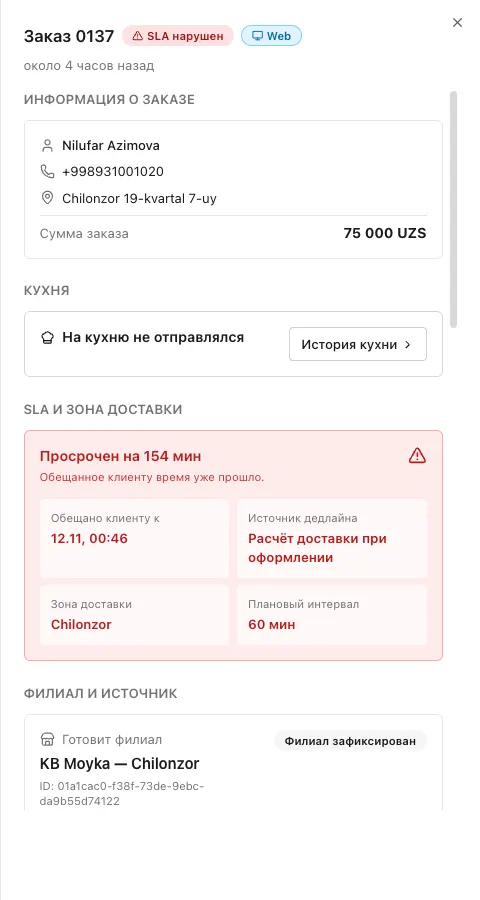
Открывается по клику на карточку или строку: клиент, кухня, SLA и зона, филиал, оплата, состав и курьер.
- Заголовок
- «Заказ N», VIP, «SLA нарушен» / «SLA риск», платформа (iOS, Android, Web, POS, Колл-центр) и сколько времени назад создан заказ.
- «ИНФОРМАЦИЯ О ЗАКАЗЕ»
- Клиент (у VIP — число заказов), телефон, адрес и сумма заказа.
- «КУХНЯ»
- Живой статус кухни: «готово N/M», текущая стадия, время на кухне и план, расчётный ETA (план минус уже прошедшее), узкое место (станция и ждущие единицы), проверка упаковки, отметки «возврат»/«переделка». «История кухни» открывает вкладку «Кухня» заказа продаж и возвращает обратно в эту карточку.
- «SLA И ЗОНА ДОСТАВКИ»
- Состояние SLA (например, «В норме · 38 мин», «Просрочен на N мин»), «Обещано клиенту к», «Источник дедлайна» (выбранное клиентом время / расчёт при оформлении / резервный норматив диспетчера), «Зона доставки», «Плановый интервал».
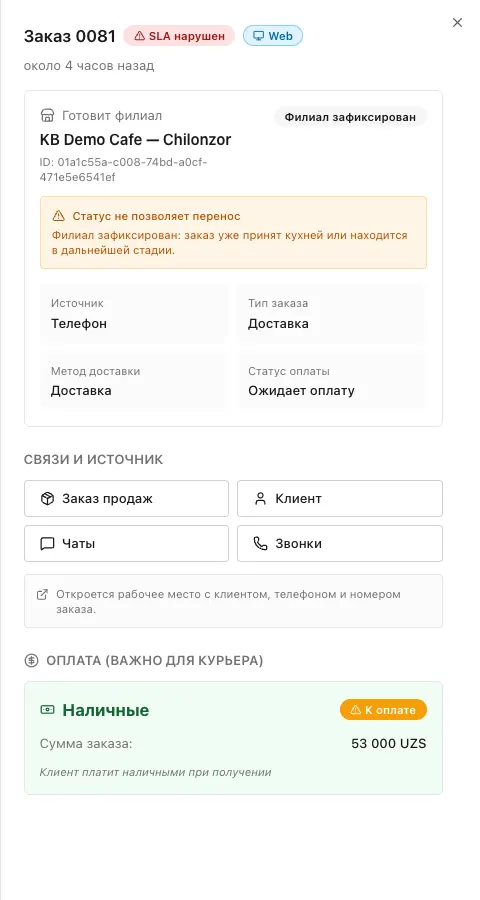
- «ФИЛИАЛ И ИСТОЧНИК»
- Готовящий филиал и его ID, «Источник», «Тип заказа», «Метод доставки», «Статус оплаты». Сменить филиал отсюда нельзя («Филиал зафиксирован»): для нового заказа нужен повторный расчёт зоны, стоимости и времени, а принятый кухней заказ переносить уже нельзя.
- «СВЯЗИ И ИСТОЧНИК»
- «Заказ продаж» (полная страница заказа), «Клиент» (карточка CRM) и «Чаты» — открывает рабочее место диспетчера с этим клиентом, телефоном и номером заказа.
- «ОПЛАТА (ВАЖНО ДЛЯ КУРЬЕРА)»
- Тип оплаты и «Оплачено» / «К оплате». При наличных — «Клиент даст» и сумма «СДАЧА:», при карте — «К оплате картой:», при онлайн-оплате — предупреждение «Деньги не брать!».
- «СОСТАВ ЗАКАЗА»
- Позиции, количество, цена и комментарий клиента.
- Внешняя доставка
- Если подключены Noor, Uzum Delivery или Millennium Taxi — их блок: статус, стоимость, курьер/водитель, «Обновить», «Отменить», ссылка трекинга. У заказа агрегатора — блок «ДОСТАВКА (агрегатор)»: курьера даёт агрегатор.
В режиме автомойки (включён номер автомобиля клиента) если у клиента сохранён номер автомобиля, в «ИНФОРМАЦИЯ О ЗАКАЗЕ» показывается и госномер его машины — выездная бригада находит автомобиль на адресе по этому номеру.
Совет: Карточку можно открыть ссылкой: /dispatcher/board?orderId=<ID или номер заказа>. После возврата из истории кухни открывается тот же заказ.
Доставка Noor и Millennium в карточке #
Если заказ везёт внешняя служба: статус, цена, курьер или водитель и кнопки «Обновить», «Искать снова», «Отменить».
Если подключено приложение Noor (курьерская служба) или Millennium (такси) и заказ передан им, в карточке заказа появляется блок «NOOR DELIVERY» или «MILLENNIUM TAXI». Пока такая доставка активна, своего курьера назначить нельзя. Кнопки работают при полном доступе к разделу диспетчера и сразу обращаются в службу.
Noor
- Статус
- «Поиск курьера», «Курьер найден», «Курьер назначен», «Курьер прибыл», «Заказ забран», «Курьер у клиента», «Доставлен», «Отмена в очереди», «Курьер не найден», «Вне зоны» и другие; рядом — код этапа службы («этап N») и Noor ID.
- «Стоимость доставки», курьер
- Цена, рассчитанная Noor; имя и телефон курьера (без имени — «Курьер Noor»).
- «Обновить»
- Запрашивает у Noor текущий статус.
- «Искать снова»
- Появляется только после «Курьер не найден»: Noor заново запускает поиск курьера, статус становится «Поиск курьера».
- «Отменить»
- Отправляет в Noor запрос на отмену; пока служба не подтвердит, статус «Отмена в очереди». У завершённых, отменённых и неудавшихся доставок кнопки нет.
- «Трекинг»
- Открывает страницу трекинга Noor в новой вкладке.
Millennium
- Статус
- «Заказ передан в Millennium», «Курьер принял», «Курьер на месте», «Заказ в машине», «Передан клиенту», «Выполнен», «Отмена в очереди», «Отменён»; рядом — код состояния службы и «Заказ Millennium: N».
- Цена и водитель
- «Стоимость (предварительно)» — пока нет итоговой цены, затем «Стоимость доставки»; имя, телефон и машина водителя.
- «Обновить», «Отменить»
- Запрашивает статус у Millennium или отправляет запрос на отмену («Отменить» нет у переданных клиенту, выполненных и отменённых).
- «Водитель на карте»
- Если пришли координаты водителя, открывает его место на Яндекс.Картах.
Совет: Те же данные есть в карточке «Курьер» на странице заказа продаж. Подключение этих служб и ключи филиалов — в разделе «Apps» (Noor / Millennium).
Ручное назначение курьера #
Как отдать заказ свободному курьеру: кто в списке, совпадение зон и что происходит после назначения.
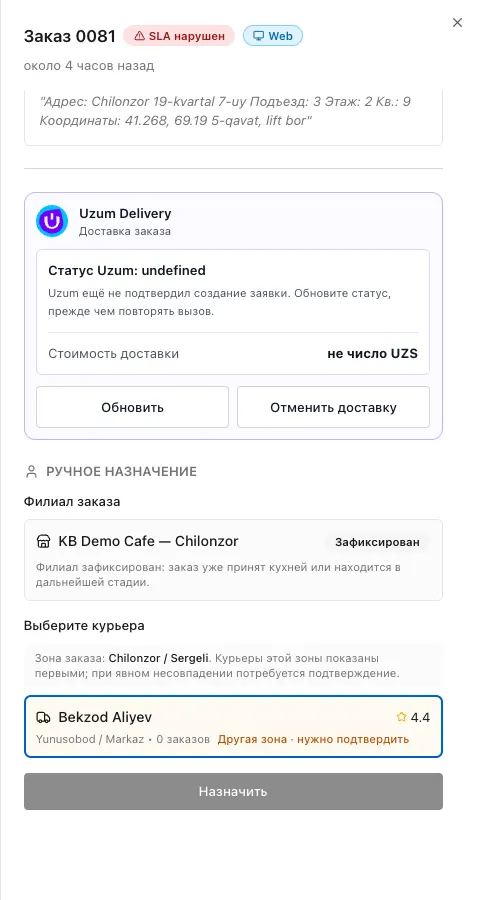
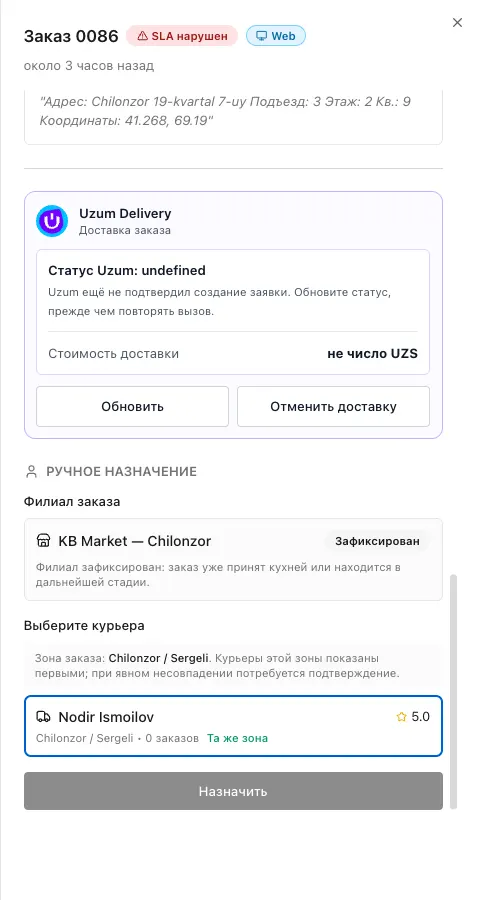
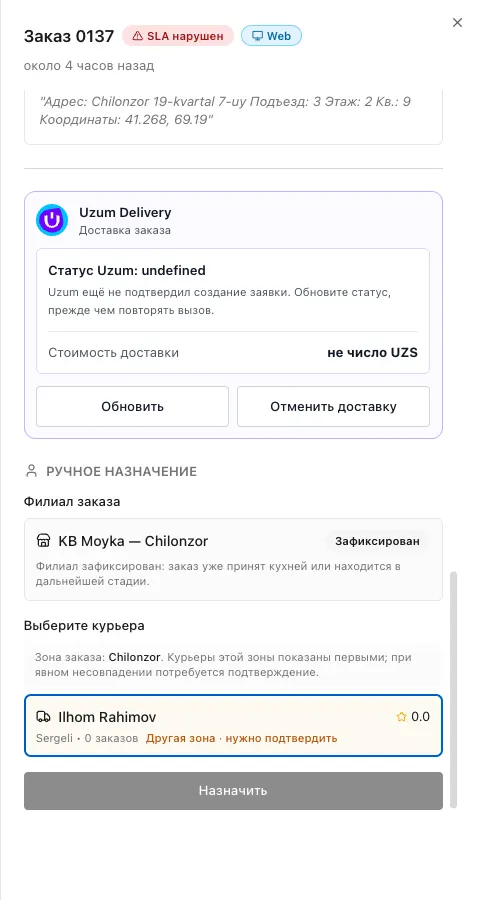
- На карточке нажмите Назначить (или откройте карточку заказа).
- «Филиал заказа» — филиал, который готовит заказ; курьера выбирают только из привязанных к этому филиалу.
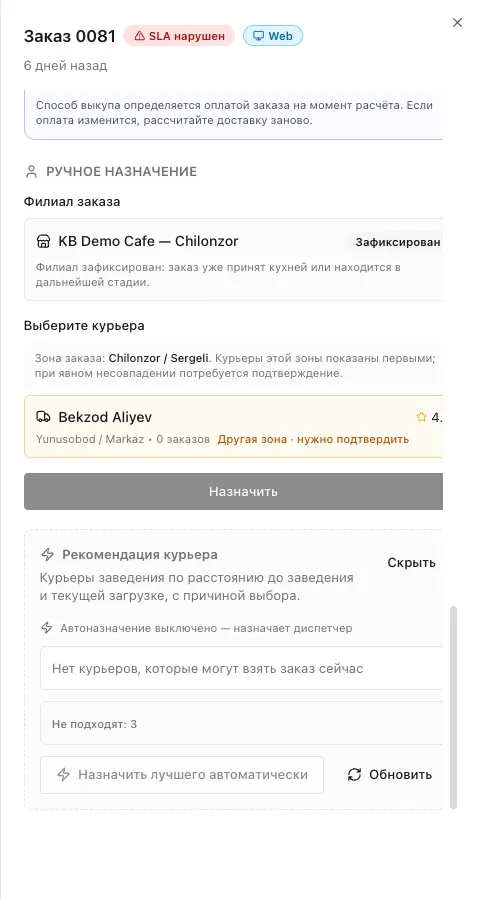
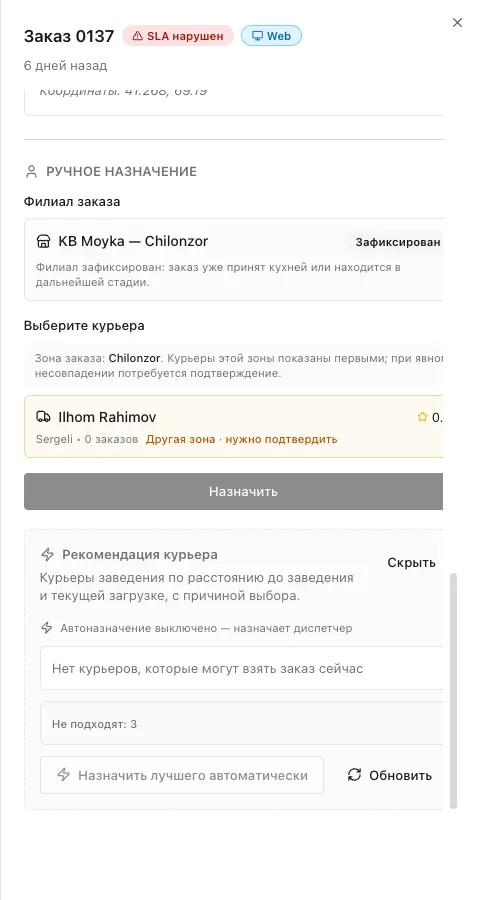
- В списке «Выберите курьера» выберите курьера: сначала идут курьеры зоны заказа («Та же зона»), потом с неизвестной зоной, в конце — из другой зоны («Другая зона · нужно подтвердить»); внутри группы — сначала менее загруженные.
- Нажмите Назначить. Если зона не совпадает, система попросит подтверждение (имена зон могут быть несинхронизированы).
Кто попадает в список
- Курьеры на смене со статусом «Активен» и без текущих заказов (на перерыве, в пути и оффлайн — нет).
- Если список пуст — «Нет доступных курьеров» и ссылка на страницу «Курьеры».
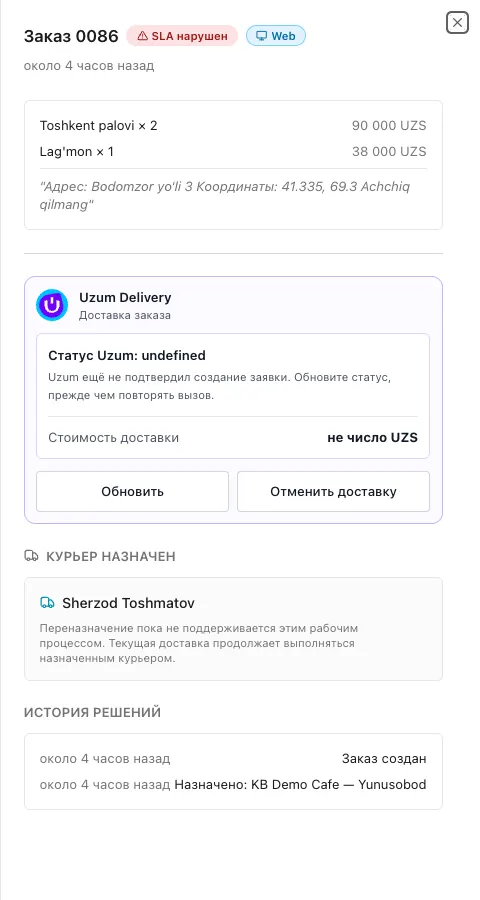
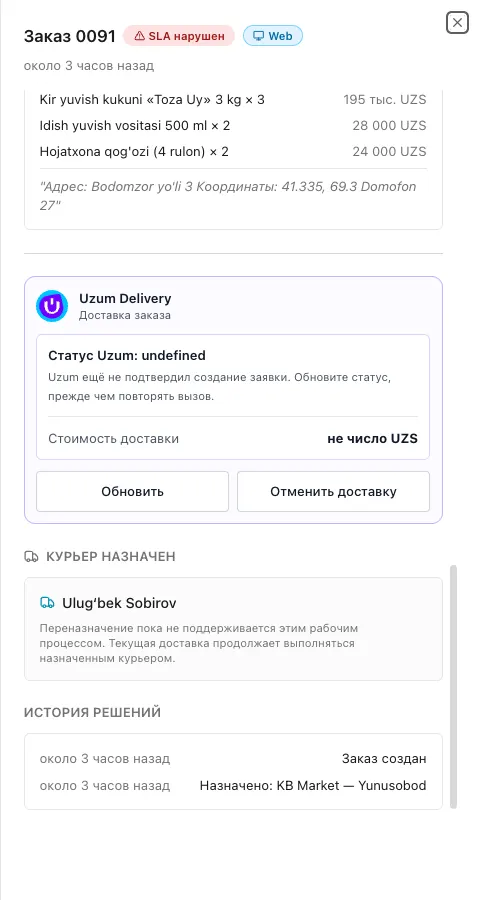
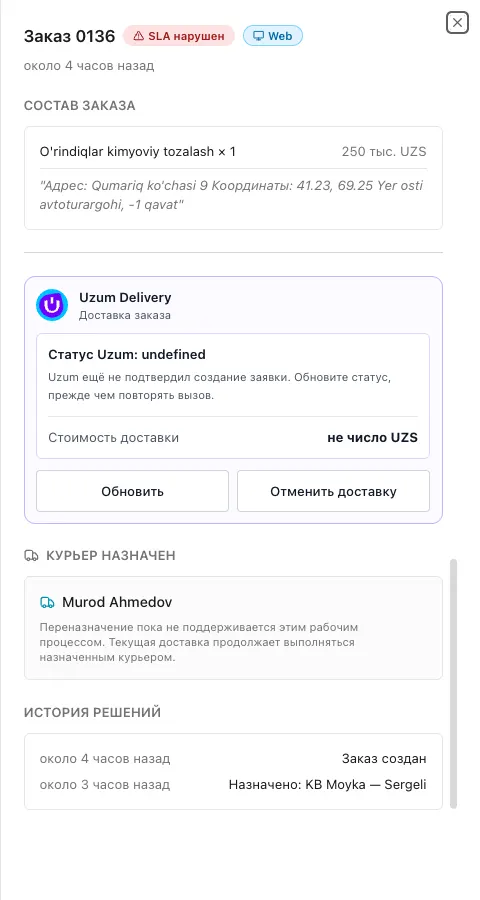
После назначения заказ появляется в приложении курьера, заказ переходит в статус «Курьер назначен», а в карточке появляется блок «КУРЬЕР НАЗНАЧЕН». Когда курьер забрал заказ — статус «В пути». «ИСТОРИЯ РЕШЕНИЙ» показывает, когда заказ создан и когда назначен. Переназначения в этом окне пока нет.
Совет: Кроме ручного списка ниже есть блок «Рекомендация курьера» — курьеры заведения по расстоянию и загрузке, с причиной (следующая тема). Назначать новые заказы без диспетчера умеет правило «Автоназначение курьеров» в настройках (вкладка «Доставка»). Значок режима (MANUAL / HYBRID / AUTO) в шапке на это правило не влияет.
Важно: Если в настройках со старых времён сохранён режим AUTO, над списком висит устаревший текст «AUTO выбран в настройках, но автоматические рекомендации пока не подключены. Назначьте курьера вручную.» Он больше не верен — рекомендация и автоназначение работают.
Важно: Без права назначения в карточке будет «НАЗНАЧЕНИЕ КУРЬЕРА» и текст «Нет права на назначение курьеров…». Доставленному, отменённому или уже едущему заказу курьера назначить нельзя.
Рекомендация курьера #
В карточке заказа курьеры заведения ранжируются по расстоянию и загрузке: причина, «Назначить» и «Назначить лучшего автоматически».
Как открыть
- На Доске заказов откройте карточку заказа без курьера.
- Под «РУЧНОЕ НАЗНАЧЕНИЕ» в блоке «Рекомендация курьера» нажмите Показать рекомендацию (свернуть — Скрыть). Список считается только по этому нажатию.
Что в блоке
- Строка правила
- «Автоназначение включено: до N заказов у курьера, до N км» или «Автоназначение выключено — назначает диспетчер». Это правило заведения заказа (своё, если задано, иначе общее).
- Список курьеров
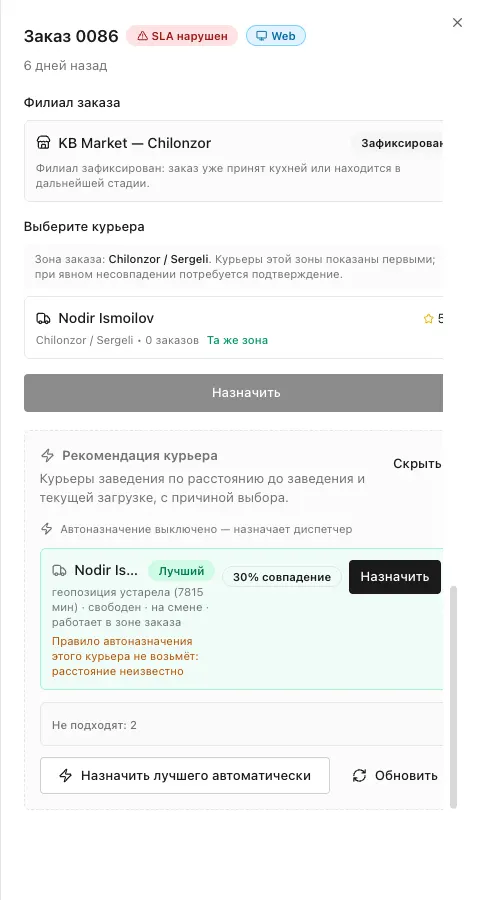
- Курьеры, привязанные к этому заведению (и не привязанные ни к одному), лучший — сверху со значком «Лучший». Сначала идут те, у кого меньше активных доставок, затем ближе к заведению, затем работающие в зоне заказа и с более высоким рейтингом. У каждого — оценка «N% совпадение» (падает с расстоянием и с каждой активной доставкой) и причины, например: «2.4 км до заведения · свободен · на смене · работает в зоне заказа».
- Расстояние
- По прямой от последней GPS-точки курьера до заведения. Если точка старше 15 минут — «геопозиция устарела (N мин)», если точки нет — «нет геопозиции», если у заведения нет координат в карточке — «у заведения нет координат»; такой курьер в сортировке считается как будто в 8 км.
- Жёлтая пометка
- «Правило автоназначения этого курьера не возьмёт: расстояние неизвестно» — в правиле задано максимальное расстояние (не 0), а расстояние до курьера неизвестно. Вручную назначить можно.
- «Не подходят: N»
- По нажатию раскрываются курьеры, которые сейчас не могут взять заказ, с причиной: «не в сети», «на перерыве», «в пути, новые заказы не берёт», «занят», «смена в другом заведении», «нет открытой смены, а правило берёт только курьеров на смене», «достигнут лимит активных заказов», «N км до заведения — дальше лимита».
Важно: Ограничения списка берутся из правила автоназначения — даже когда правило выключено. При стандартном правиле (1 заказ у курьера, 10 км, только на смене) курьеры без открытой смены и курьеры, которые уже везут заказ, попадают в «Не подходят». Чтобы они попадали в список, поменяйте лимиты правила в настройках.
Кнопки
- «Назначить» (в строке)
- Назначает именно этого курьера. В отличие от ручного списка, можно отдать заказ и занятому курьеру — в пределах «Максимум активных заказов у курьера» из правила. В журнале решений — «Принята рекомендация» с причинами.
- «Назначить лучшего автоматически»
- Сервер в этот момент выбирает лучшего курьера, которого допускает правило (работает и при выключенном правиле). При успехе — «Назначен курьер N», если подходящего нет — «Нет курьера по правилу автоназначения». В журнале — «Авто-назначение», исполнитель — вы.
- «Обновить»
- Пересчитывает список. При ошибке загрузки — «Не удалось получить рекомендацию AI» и эта же кнопка.
Когда назначить нельзя
- «Нет курьеров, которые могут взять заказ сейчас» — список пуст: смотрите причины в «Не подходят».
- «У заказа уже есть курьер», «Курьера назначает внешняя служба доставки», «Заказ сейчас нельзя назначить» — кнопки неактивны.
- Блок виден только пользователю с правом назначения и только у заказа без курьера, не переданного внешней службе, не доставленного, не отменённого и не выехавшего.
На выездной мойке «курьер» — это бригада: рекомендация выбирает бригаду по расстоянию до заведения и числу текущих выездов.
Рейсы: объединение заказов #
Объединение заказов одного заведения, готовых почти одновременно и с близкими адресами, в один рейс курьера: предложения, ручной выбор и список рейсов.
Как открыть
- В заголовке любой страницы диспетчерской нажмите «Еще» → «Объединение заказов» (адрес /dispatcher/batch). Заголовок страницы — «Формирование батчей».
- Или «Инструменты доставки» → вкладка «Батчи · недоступно» → Открыть объединение заказов. Название вкладки устарело — страница работает.
- В боковом меню на этой странице подсвечивается Доска заказов. Пункт меню виден всем, у кого есть просмотр диспетчерской или курьеров.
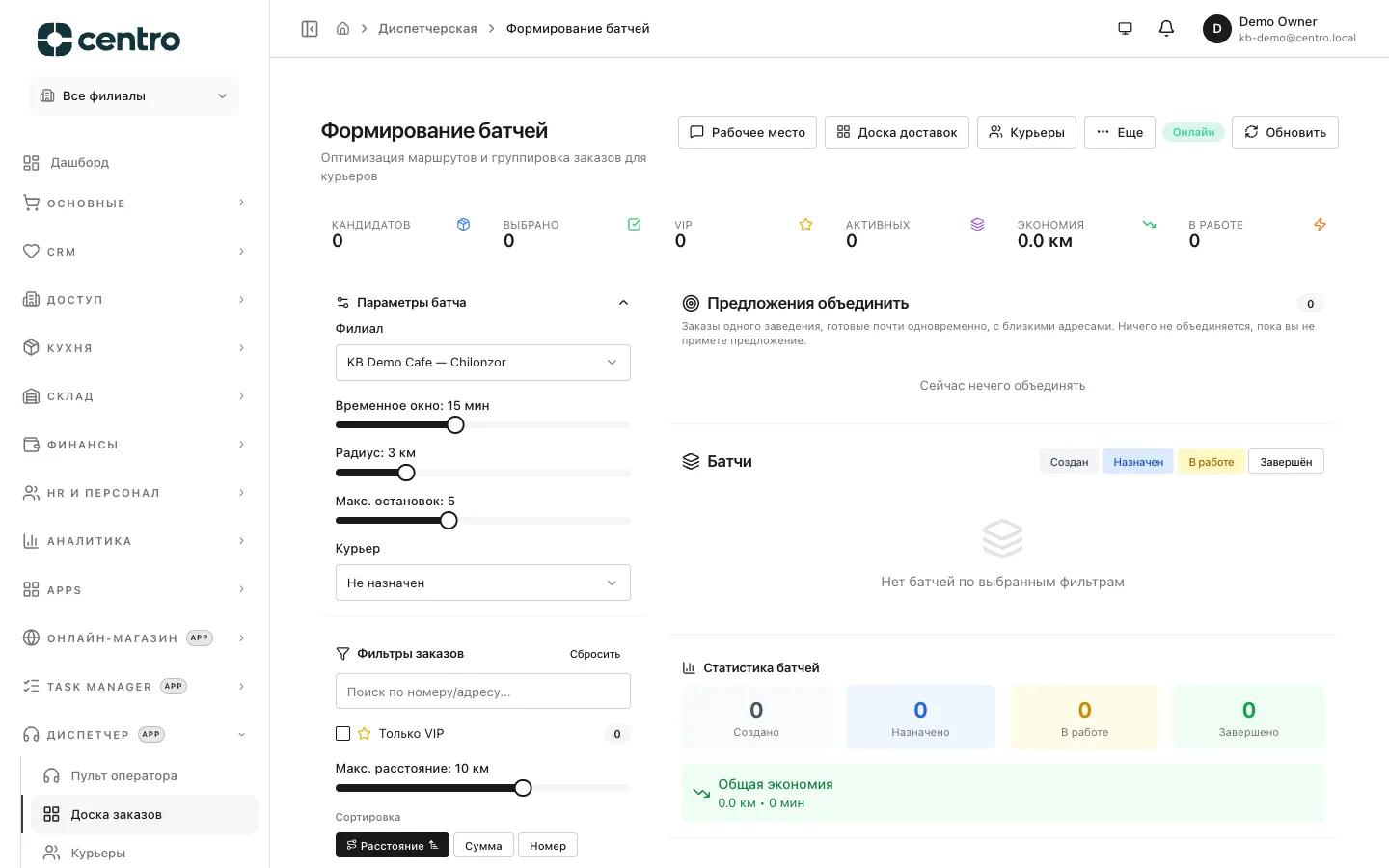
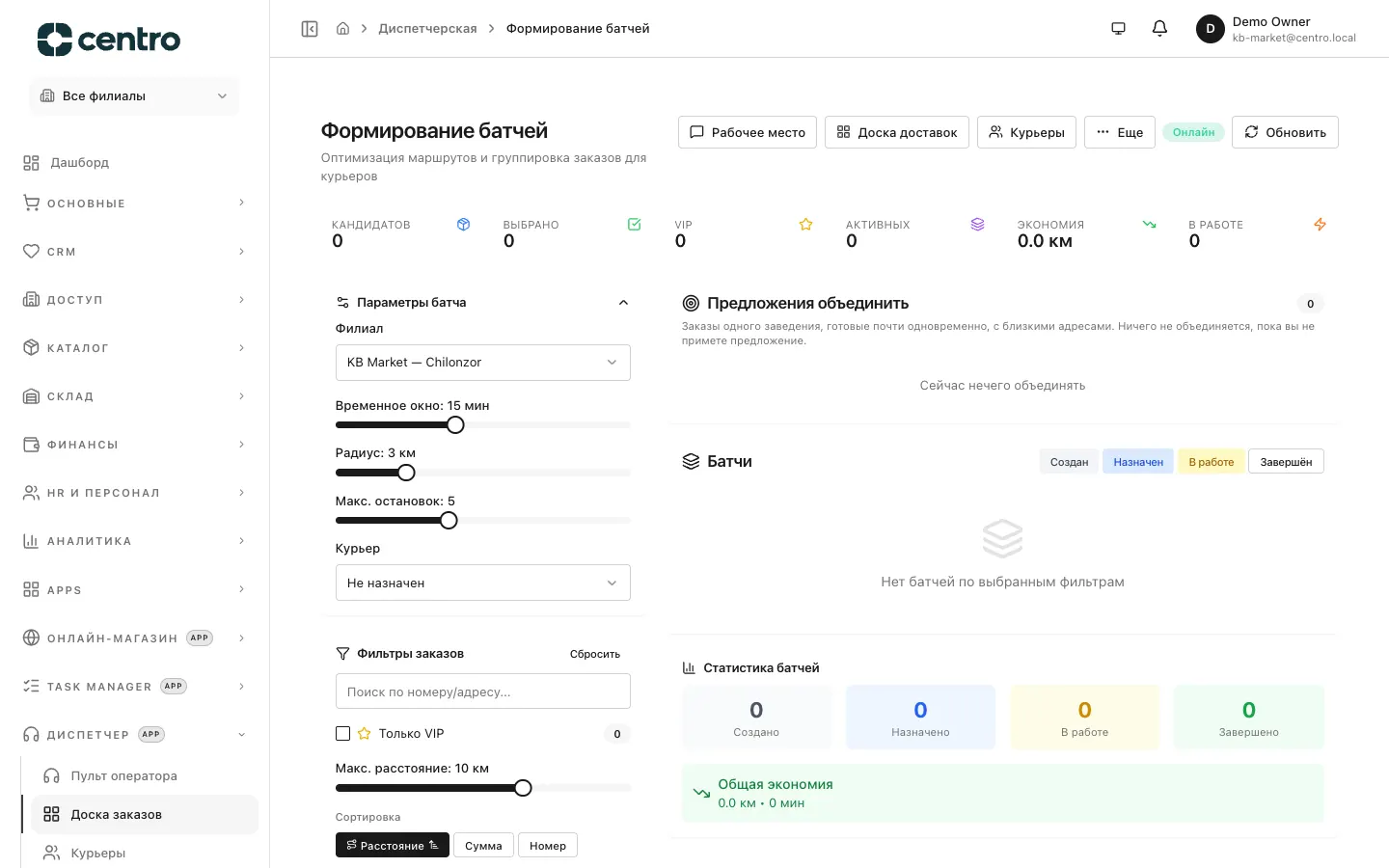
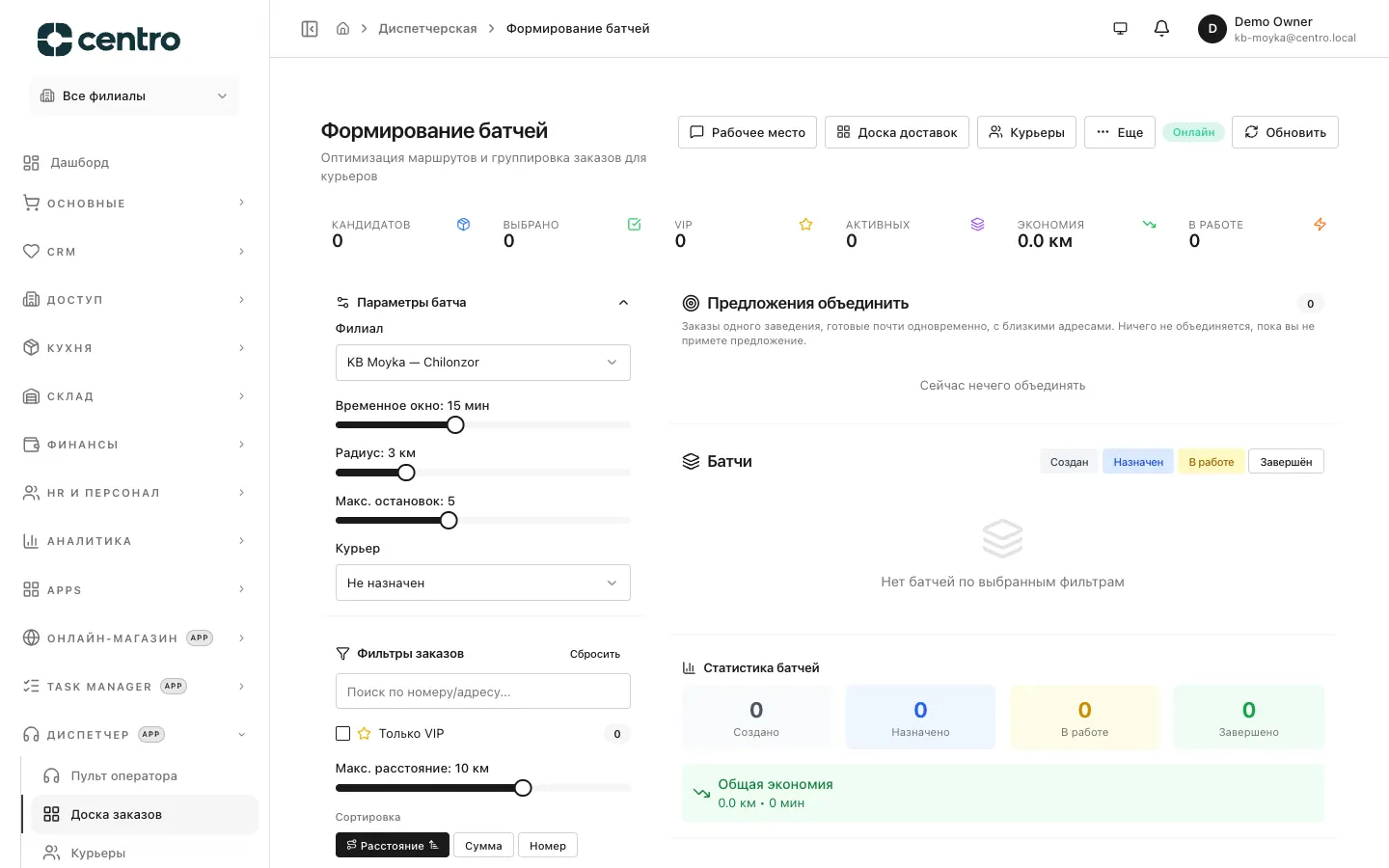
Ничего не объединяется само: рейс создаёт только диспетчер — приняв предложение или выбрав заказы вручную. Списки обновляются сами при изменении заказов и курьеров (вверху значок «Онлайн» / «Нет связи»), Обновить — вручную.
Левая панель
- «Параметры батча»
- «Филиал» (первое активное заведение выбирается само), «Временное окно» (5–30 мин, сначала 15), «Радиус» (1–10 км, сначала 3), «Макс. остановок» (2–10, сначала 5) и «Курьер» (для рейса, собранного вручную; «Не назначен» — без курьера). Предложения считаются по этим значениям.
- «Фильтры заказов»
- Поиск по номеру или адресу, «Только VIP», «Макс. расстояние» (от заведения до адреса) и сортировка: «Расстояние», «Сумма», «Номер». «Сбросить» возвращает фильтры.
- «Готовые заказы»
- Доставочные заказы выбранного заведения без курьера за последние 24 часа (от нового до «готов»), которые не входят в открытый рейс; заказов агрегаторов здесь нет. У каждого — номер, сумма, адрес и расстояние от заведения. Чтобы отметить заказ, нажмите на строку.
- Выбор и «Создать батч (N)»
- «Все (N)» / «Снять», сводка выбора (общее расстояние, примерная экономия), «Показать на карте» (заказы с координатами появятся на карте справа) и кнопка создания. Если выбрано больше, чем «Макс. остановок», кнопка заблокирована.
Правая панель
- «Предложения объединить»
- Система группирует от 2 заказов, у которых время готовности укладывается во временное окно, а адреса лежат в пределах радиуса друг от друга. В карточке: причина («N заказа: готовы в пределах N мин, адреса не дальше N км друг от друга»), экономия, порядок остановок и предложенный свободный курьер с причиной. Предложения нигде не хранятся — пересчитываются при каждом обновлении.
- «Объединить и назначить N» / «Объединить без курьера»
- Создают рейс («Рейс создан»). С курьером — каждый заказ рейса назначается этому курьеру. Первая кнопка есть, только когда курьер предложен.
- «Батчи»
- Последние рейсы организации. Кнопки статусов — фильтр: «Создан» (без курьера), «Назначен», «В работе» (заказ в пути), «Завершён» — сначала включены первые три. В карточке: номер из 6 последних символов, число заказов, курьер, км и минуты, экономия и остановки.
- «Расформировать»
- Только у рейса «Создан» (без курьера): рейс закрывается, заказы без изменений возвращаются в список («Рейс расформирован, заказы вернулись в список»).
- Счётчики и «Статистика батчей»
- Сверху: «Кандидатов», «Выбрано», «VIP» (по готовым заказам) и «Активных», «Экономия», «В работе» (по рейсам). Внизу — число рейсов по статусам и «Общая экономия». Цифры по рейсам считаются только по рейсам, включённым фильтром статусов.
Правила
- В рейсе должно быть не меньше 2 заказов, все из одного заведения, с готовностью в пределах временного окна и адресами не дальше радиуса друг от друга — иначе сервер рейс не создаст.
- Рейс отдаётся только активному курьеру этого заведения без текущих заказов. В списке «Курьер» видны все активные курьеры — курьера другого заведения сервер не примет.
- Заказы открытого рейса правило автоназначения не трогает — рейс получает курьера целиком.
- Расстояние и экономия считаются по прямой: маршрут идёт от заведения к ближайшей остановке, затем к следующей и обратно в заведение; сравнивается с отдельной поездкой туда и обратно на каждый заказ, минуты — при скорости 25 км/ч.
- Создавать, объединять с курьером и расформировывать рейсы можно с полным доступом к «Диспетчеру» или «Курьерам». Каждый рейс попадает в журнал решений: «Создание батча» и по строке «Назначение рейса» на каждый заказ.
Важно: Учтите: (1) «Создать батч (1)» нажимается и с одним заказом, но сервер не создаёт рейс меньше чем из 2 заказов. (2) Рейсу, созданному без курьера, на этой странице курьера потом не добавить — назначьте заказы на доске или расформируйте рейс и примите предложение с курьером. (3) Расформированный рейс в списке показывается как «Завершён». (4) Параметры рейсов из настроек в ползунки этой страницы не попадают — страница всегда открывается с 15 мин / 3 км / 5 остановок.
По типу бизнеса
- Ресторан — заказы, которые выходят с одной кухни почти одновременно и едут в один район; для горячей еды держите временное окно коротким.
- Магазин — заказы, собранные к одному времени; курьеру на машине можно поднять число остановок.
- Автомойка — при выездной мойке: одна бригада по очереди объезжает несколько близких адресов.
Инструменты доставки: агрегаторы и рейсы #
Приём заказов с внешних delivery-платформ и переход к странице рейсов.
Как открыть
- Кнопкой «Интеграции доставки» на Доске заказов или через «Еще» → «Заказы агрегаторов» в заголовке (адрес /dispatcher/delivery-tools).
- В боковом меню на этих страницах подсвечивается Доска заказов.
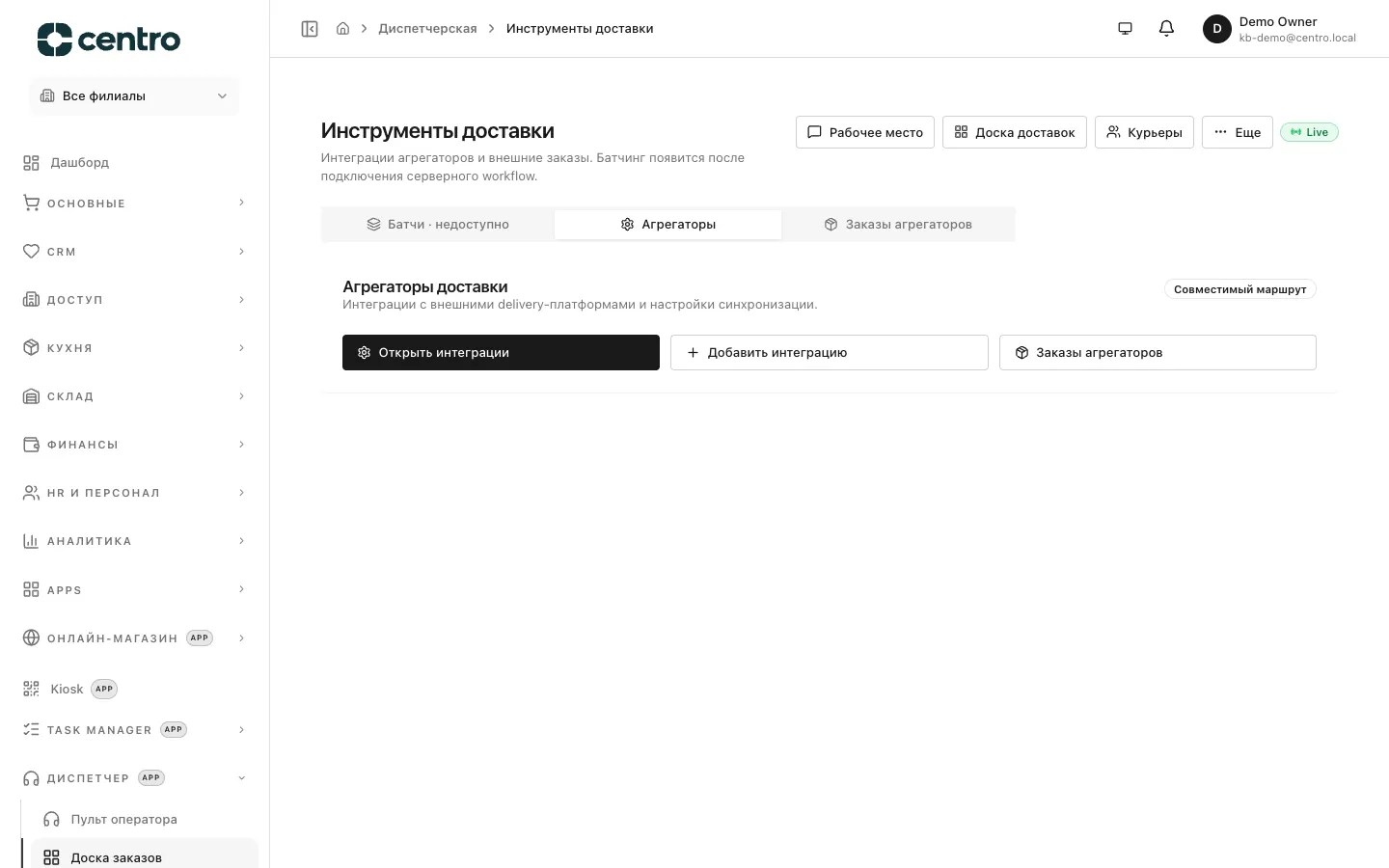
Вкладки
- «Батчи · недоступно»
- Название устарело — раздел работает. Карточка «Формирование батчей»: «Система предлагает объединить заказы одного заведения, готовые почти одновременно и с близкими адресами, в один рейс курьера. Рейс создаёт диспетчер.» Кнопки: Открыть объединение заказов (/dispatcher/batch) и «Доска доставок». По умолчанию страница открывается на вкладке «Агрегаторы».
- «Агрегаторы»
- «Открыть интеграции», «Добавить интеграцию», «Заказы агрегаторов».
- «Заказы агрегаторов»
- «Открыть заказы» (/dispatcher/aggregators/orders), интеграции и доска.
Для ресторана: смотрите заказы с подключённых платформ доставки еды в одной очереди и принимайте или отклоняйте их отсюда.
Для магазина: если подключена платформа, продающая продукты и товары, её заказы приходят в эту же очередь.
Для автомойки: эти агрегаторы — для доставки еды и товаров, услуги мойки на них не продаются, поэтому раздел обычно не нужен.
Агрегаторы доставки #
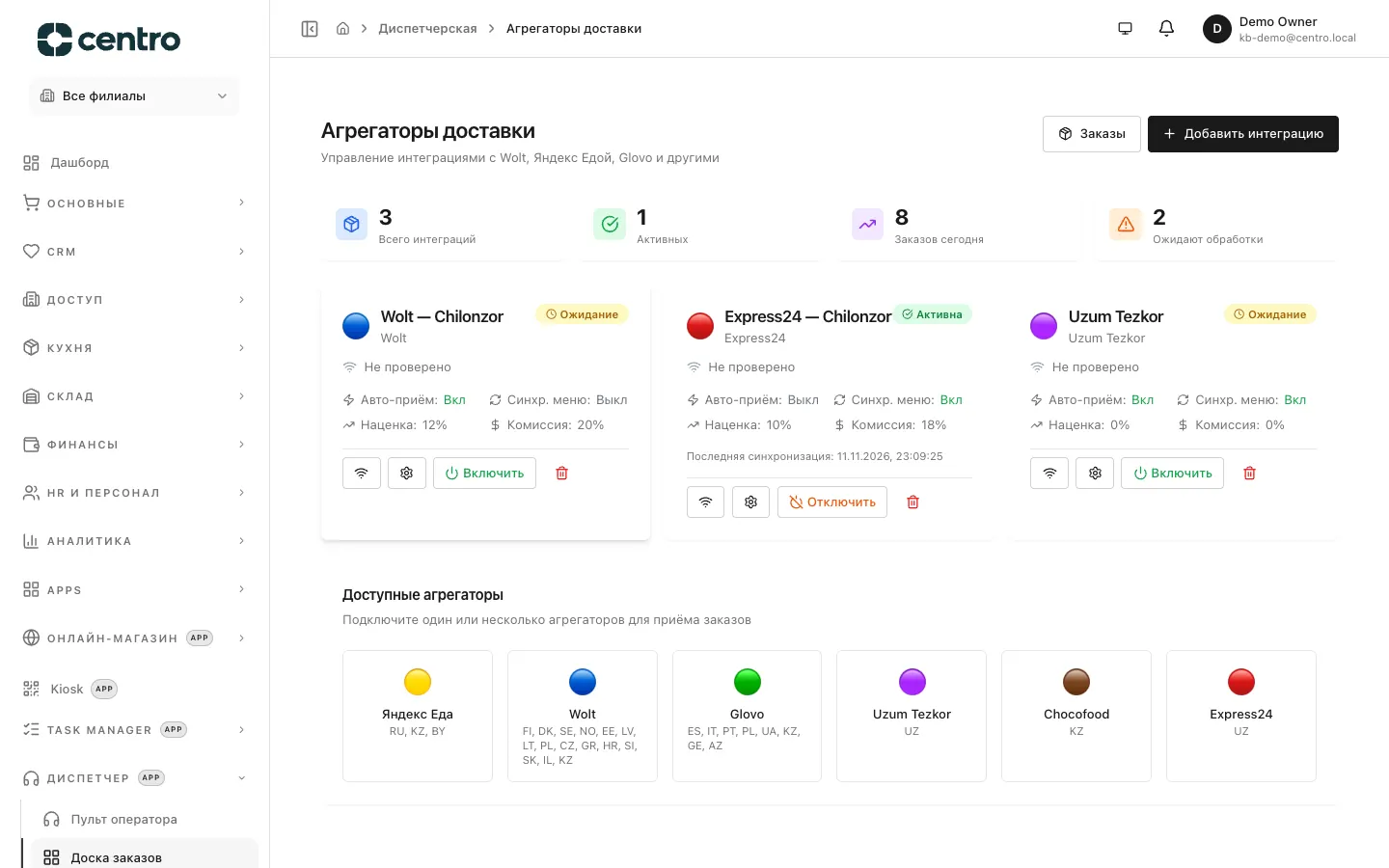
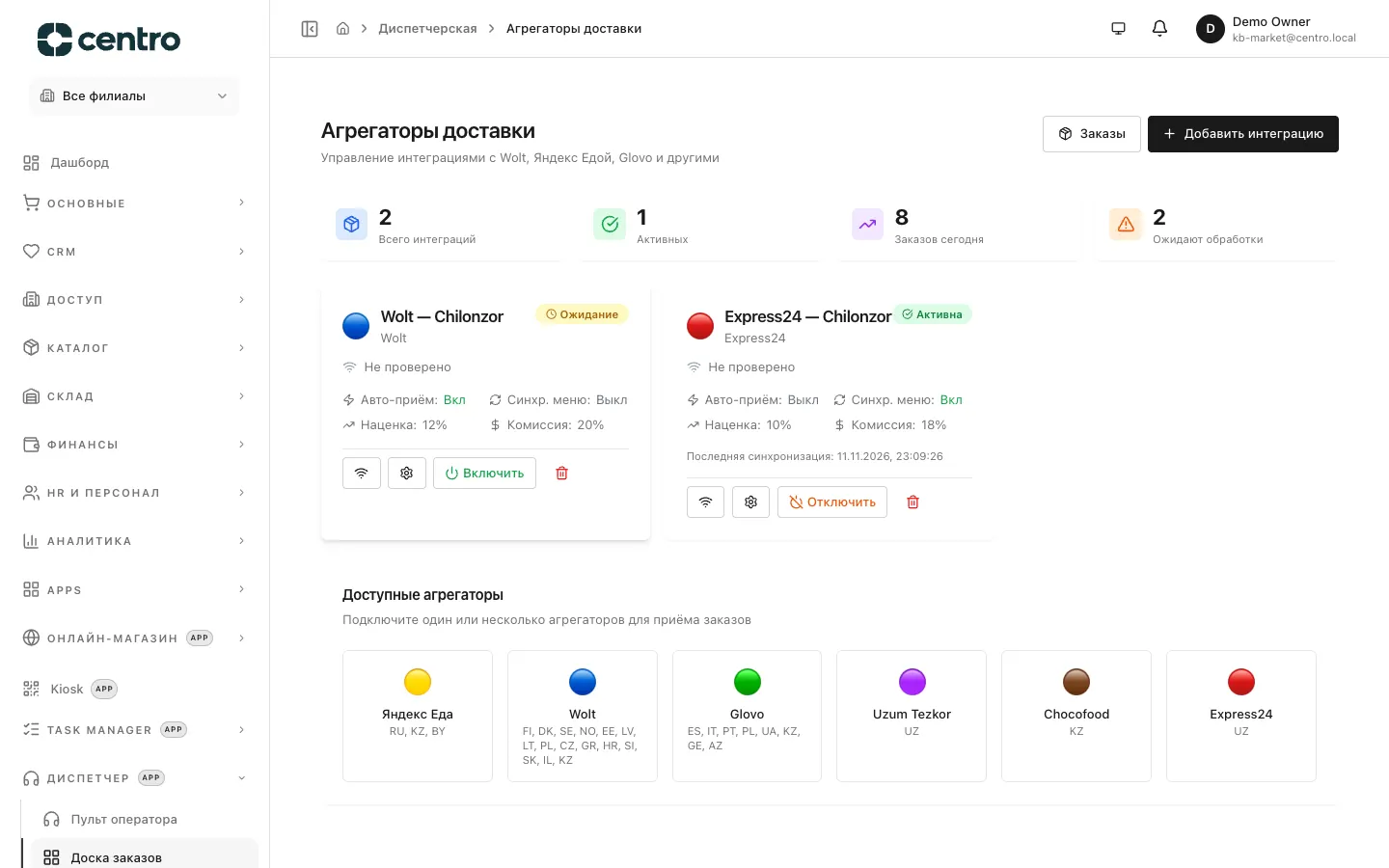
Карточки подключённых интеграций с платформами доставки и их состояние.
- Статистика
- «Всего интеграций», «Активных», «Заказов сегодня», «Ожидают обработки» (не принятые и не отклонённые).
- Бейдж статуса
- «Ожидание» — только создана, «Активна» — принимает заказы, «Неактивна» — выключена, «Ошибка» — проверка подключения не прошла, «Приостановлена».
- «Подключено» / «Ошибка подключения» / «Не проверено»
- Результат последней проверки подключения.
- «Авто-приём», «Синхр. меню», «Наценка», «Комиссия»
- Основные параметры; время последней синхронизации меню — ниже.
- Кнопки
- Значок Wi-Fi — проверить подключение, шестерёнка — настройки, «Включить» / «Отключить», корзина — удалить (с подтверждением).
Важно: Сейчас для нового подключения предлагаются только два агрегатора — Яндекс Еда и Uzum Tezkor (они же показаны в блоке «Доступные агрегаторы» внизу страницы). Оба подключаются на своих страницах и здесь не управляются: Uzum Tezkor — на странице настроек в разделе Apps (/apps/uzum-tezkor/settings), Яндекс Еда — в Настройки → Интеграции → Yandex Eats. Glovo, Wolt, Express24 и Chocofood для новых подключений больше не предлагаются; ранее созданные интеграции остаются в списке под своими названиями.
Совет: Для просмотра нужно одно из прав должности «Интеграции», «Системные настройки» или «Продажи и заказы» (просмотр); для создания, включения и приёма заказов — полный доступ.
Добавление новой интеграции #
Страница выбора агрегатора: сейчас на ней Uzum Tezkor, который подключается на своей странице настроек.
- На странице Агрегаторы нажмите «Добавить интеграцию» — откроется страница «Новая интеграция».
- Нажмите карточку Uzum Tezkor — откроется его страница настроек (/apps/uzum-tezkor/settings).
- Завершите подключение на этой странице — см. Apps → Uzum Tezkor.
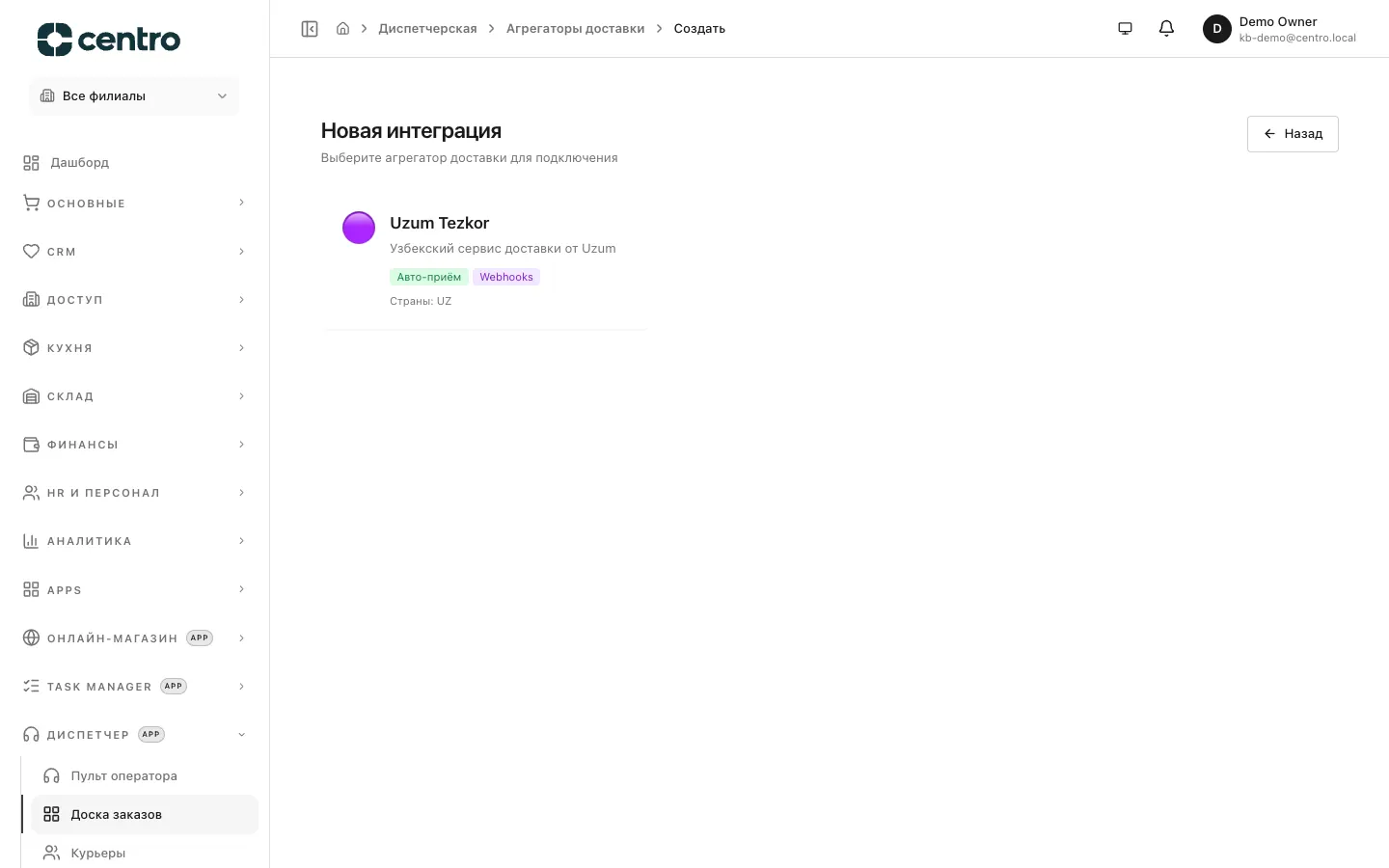
Важно: Яндекс Еда на этой странице не показана: она подключается в Настройки → Интеграции → Yandex Eats. Glovo, Wolt, Express24 и Chocofood больше не предлагаются.
Настройки интеграции, статистика и логи #
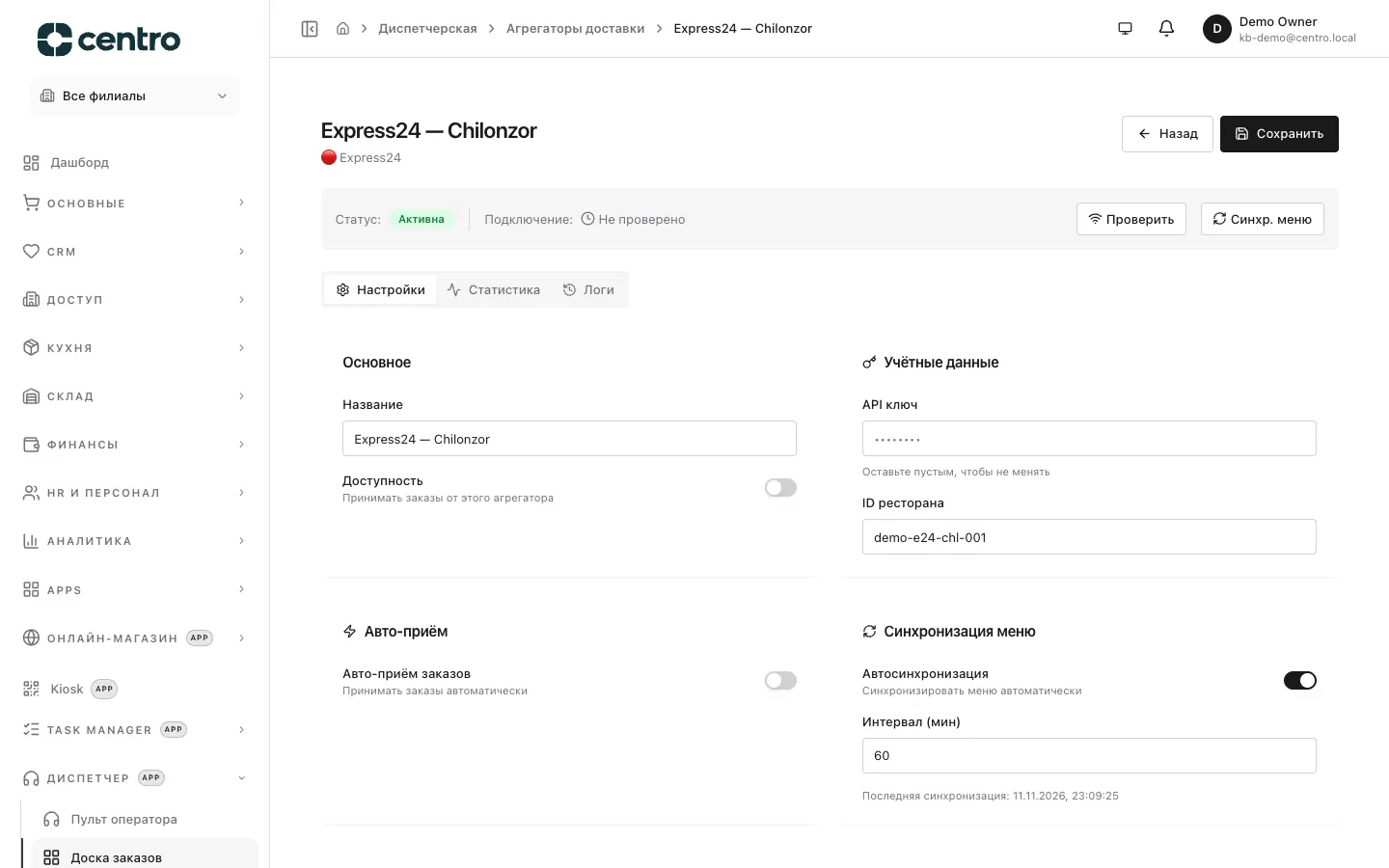
Шестерёнка на карточке: изменить параметры, проверить подключение, синхронизировать меню, webhook-логи.
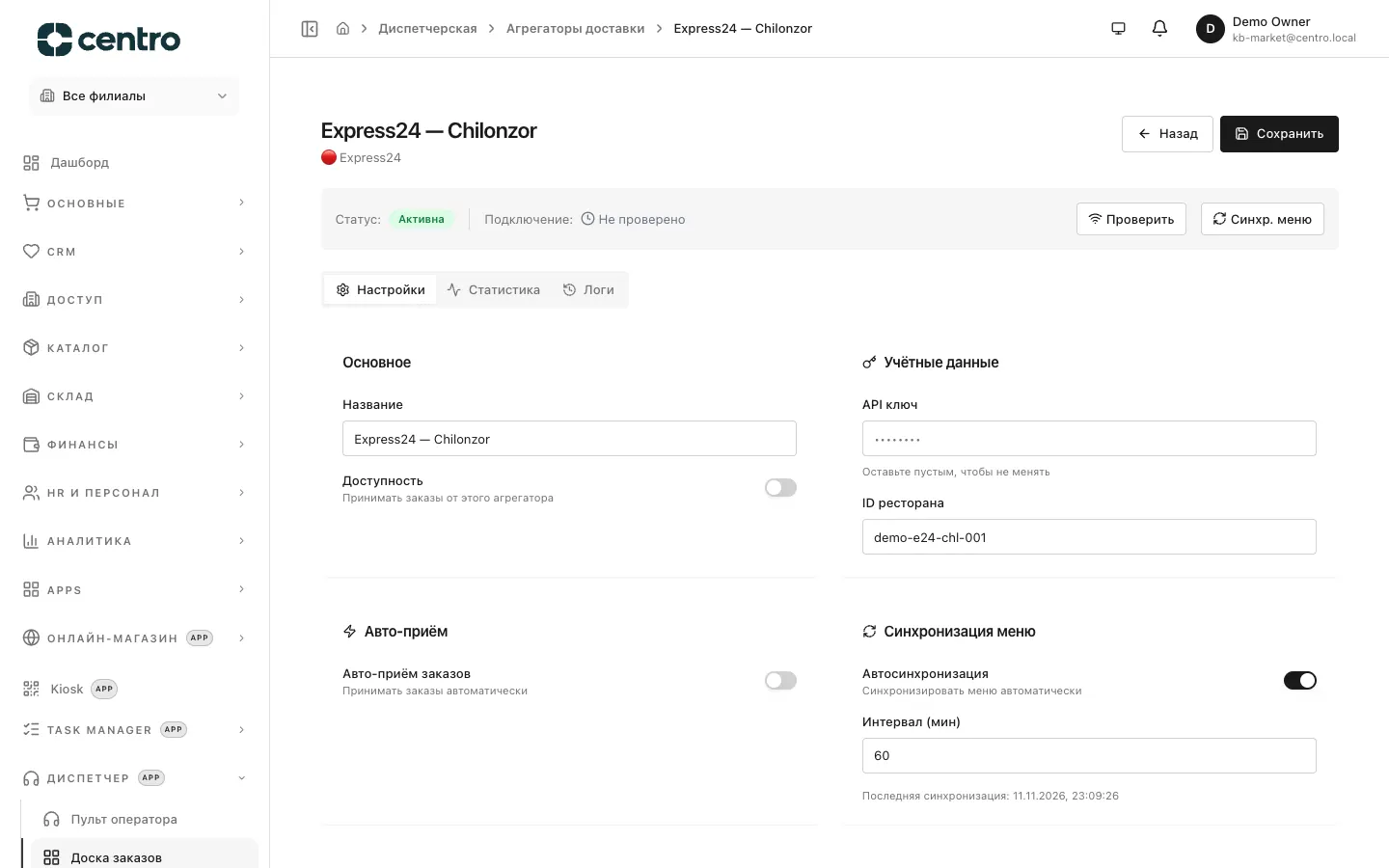
- Панель статуса
- Статус, результат последней проверки, «Проверить» и «Синхр. меню» (только при включённой синхронизации).
- «Основное»
- Название и «Доступность» — временно перестать принимать заказы от агрегатора.
- «Учётные данные»
- Чтобы заменить API ключ, введите новый; пустое поле оставляет прежний.
- «Авто-приём», «Синхронизация меню», «Ценообразование»
- Как в форме создания; наценка добавляется к ценам в агрегаторе, комиссия — для отчётов.
- «Статистика»
- Всего и принятых заказов, процент приёмки и выручка.
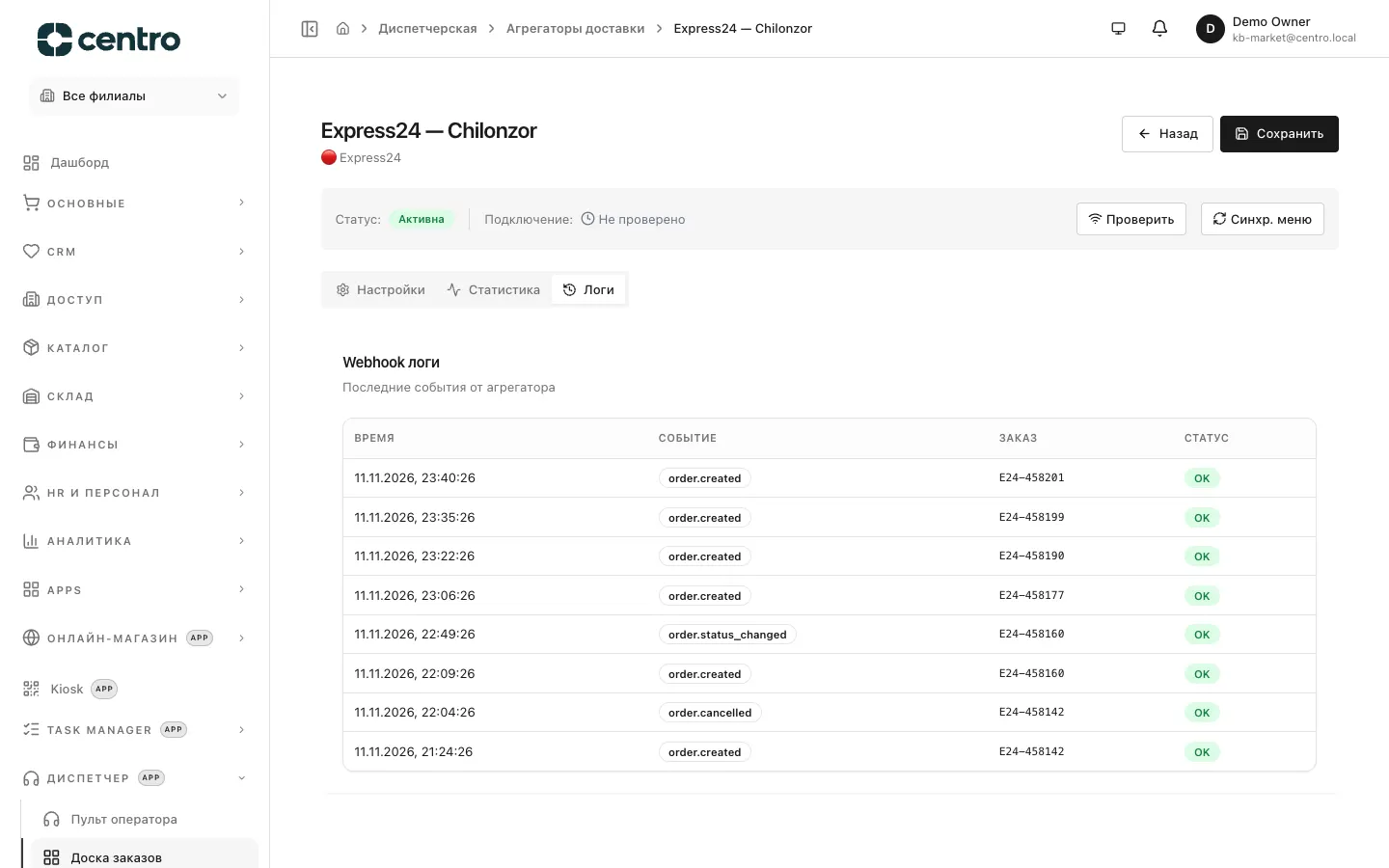
- «Логи»
- Последние 20 webhook от агрегатора: время, событие (order.created, order.status_changed…), заказ и результат (OK / Ошибка).
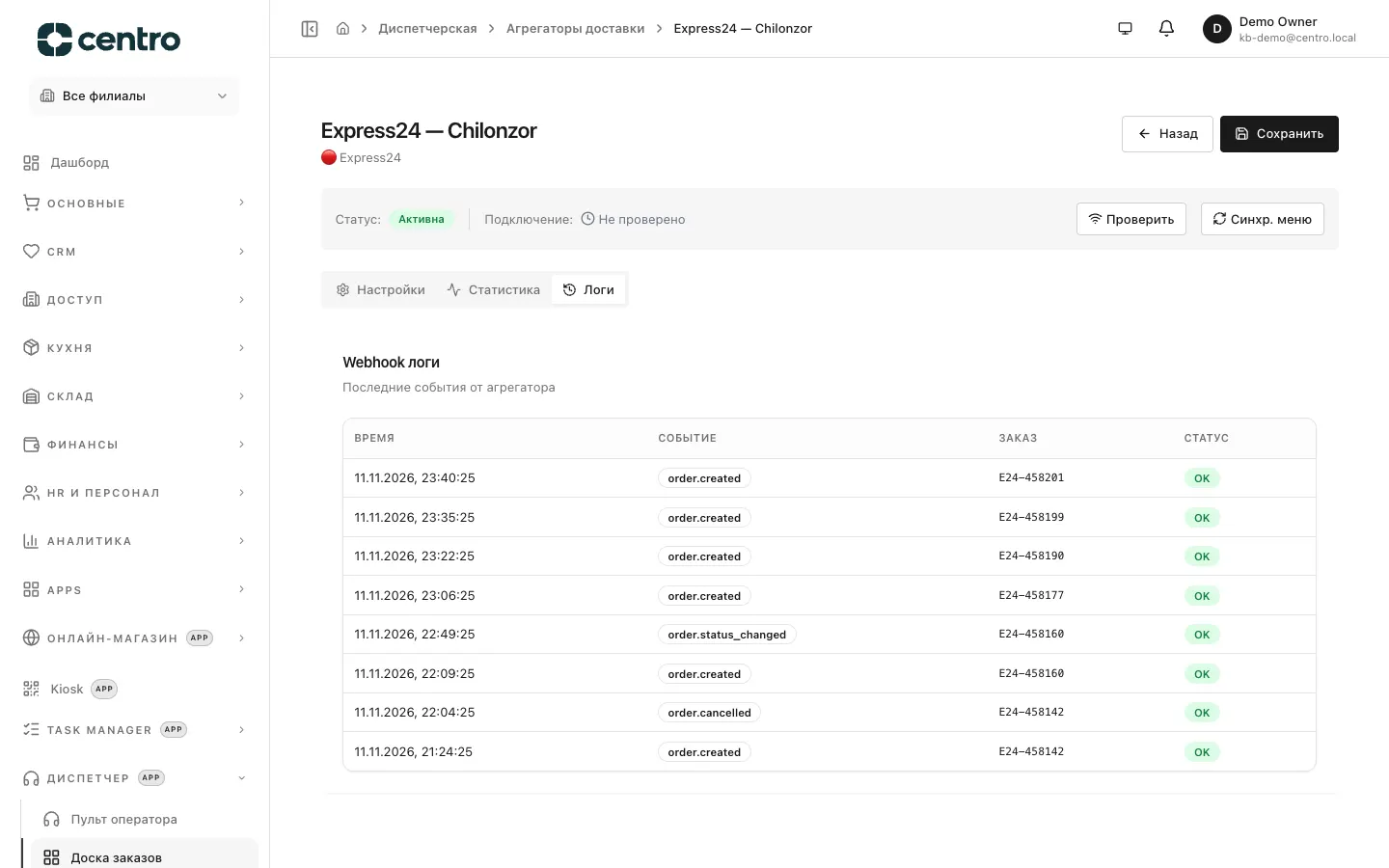
Важно: «Проверить» и «Синхр. меню» обращаются к настоящему серверу агрегатора. Если проверка не прошла, интеграция переходит в статус «Ошибка».
Заказы от агрегаторов #
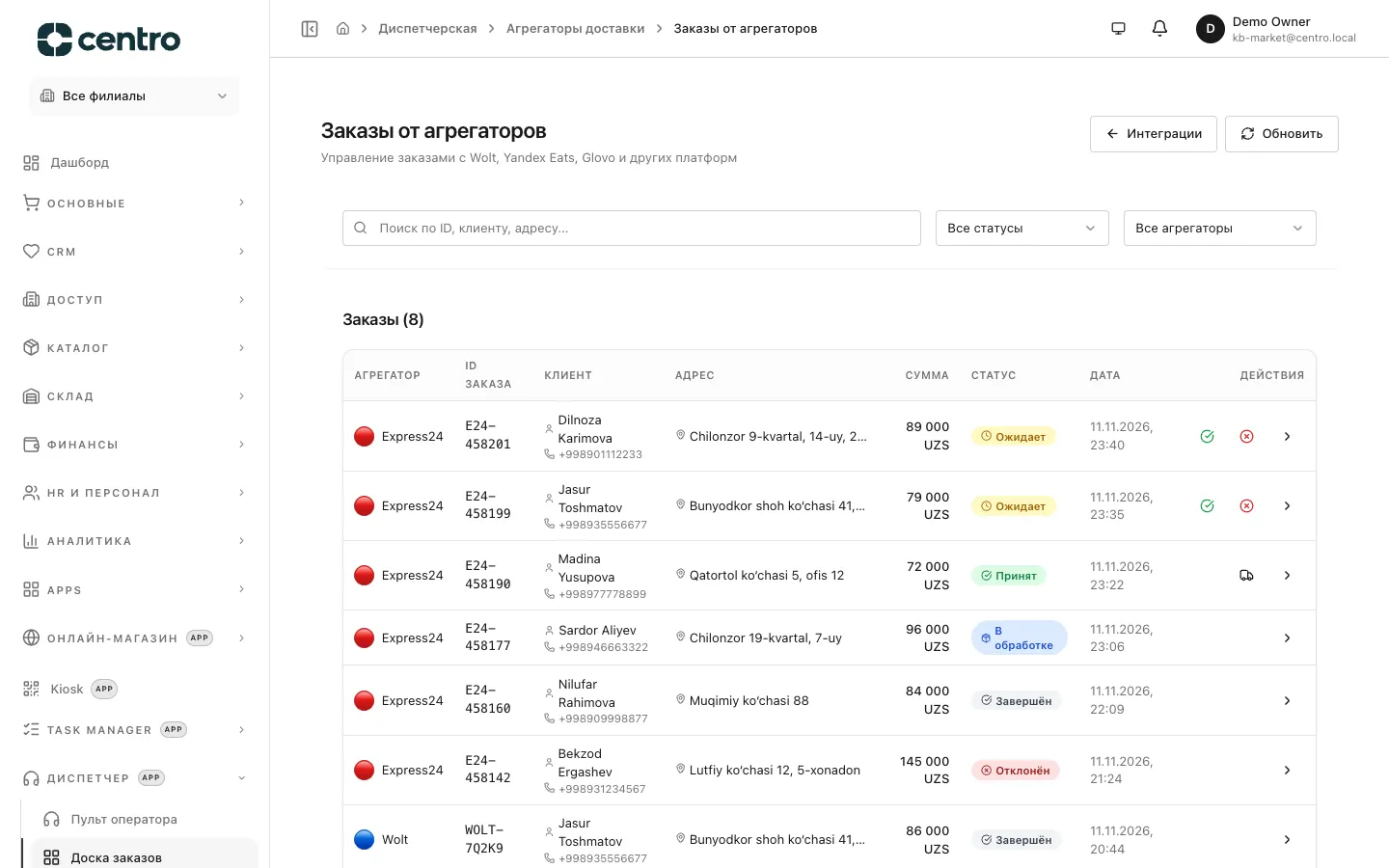
Очередь заказов, пришедших по webhook: принять, отклонить, сменить статус.
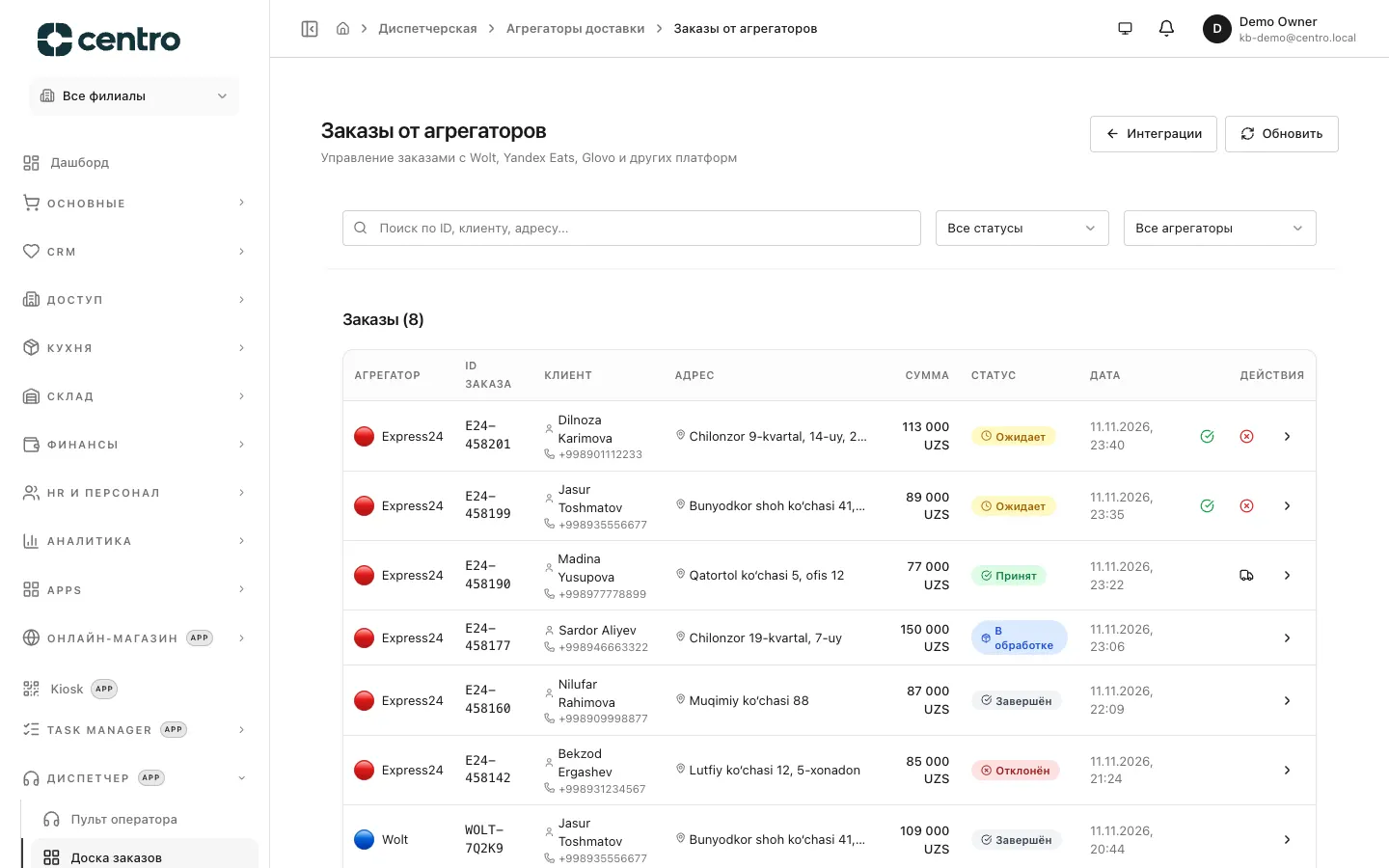
- Фильтры
- Поиск по ID, клиенту или адресу; статус; агрегатор (интеграция). Фильтры сохраняются в адресе.
- Колонки
- Агрегатор, внешний ID заказа (после приёма — номер заказа в системе →), клиент и телефон, адрес, сумма, статус, дата.
- Статусы
- «Ожидает» → «Принят» → «В обработке» → «Завершён»; либо «Отклонён»; «Ошибка» — заказ не удалось обработать (например, не сопоставилась позиция меню).
- Кнопки строки
- Зелёная галочка — принять, красный крест — отклонить (с причиной), грузовик — начать обработку, стрелка — подробности.
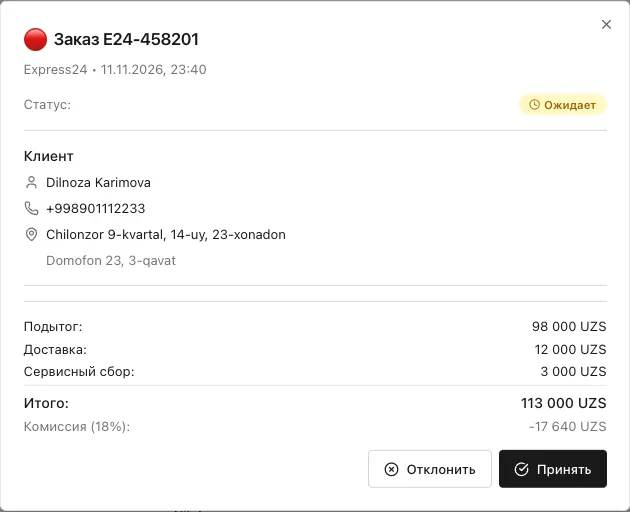
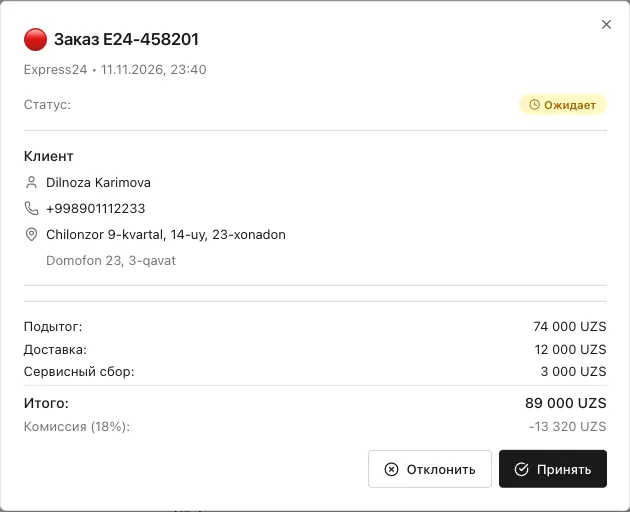
В окне деталей: клиент, телефон, адрес и комментарий; позиции; «Подытог», «Доставка», «Сервисный сбор», «Скидка», «Итого» и комиссия агрегатора (с процентом). «Принять» отправляет подтверждение агрегатору и меняет статус на «Принят»; заказ в Centro этой кнопкой не создаётся. Если заказ агрегатора связан с заказом в системе, появляется кнопка «Открыть заказ в системе».
Как отклонить пришедший заказ
- Нажмите красный крест в строке или «Отклонить» в деталях.
- Укажите причину (необязательно, например «Товар закончился») и снова нажмите «Отклонить» — агрегатор получит отказ.