إعدادات الإرسال
قائمة التحقق للتشغيل والتعيين التلقائي للمندوبين وSLA وقواعد المندوبين وNoor والهاتف وسجل القرارات والصفحات الإضافية للإرسال.
فتح في لوحة الإدارة/dispatcher/settings طريقة الفتح
- في القائمة الجانبية افتح مجموعة المنسق واختر الإعدادات (العنوان /dispatcher/settings).
- اختر التبويب المطلوب. يُضاف التبويب إلى العنوان (?tab=delivery و?tab=sla …)، لذا يمكنك إرسال الرابط لزميل.
في الصفحة 9 تبويبات: «عام» و«التوصيل» و«المندوبون» و«SLA» و«تحويل الطلبات» و«الهاتف» و«المحادثات» و«الذكاء الاصطناعي لاحقًا» و«التدقيق». ما يعمل ويُحفظ فعلًا: قاعدة التعيين التلقائي للمندوبين ومعلمات الرحلات وحدود SLA وتقارير صور المندوبين وNoor Delivery؛ ويقود تبويب «المحادثات» إلى صفحة «إعدادات الدردشة» المستقلة، و«التدقيق» إلى سجل القرارات. والباقي ميزات مستقبلية، وتقول الشاشة ذلك صراحة («غير متاح» و«غير متصل»).
نصيحة: يظهر هذا البند فقط لمستخدمي مستوى المسؤول: المالك أو المسؤول أو منصب لديه صلاحية «إعدادات النظام» (عرض) أو «مركز التنسيق» (وصول كامل). لا يرى المشغّل العادي الإعدادات.
حسب نوع النشاط
- المطعم — توصيل الطعام: SLA 30–45 دقيقة وصورة عند الاستلام من المطبخ والمجمّعات وNoor.
- المتجر — توصيل البضائع والبقالة: SLA أطول وصورة عند التسليم ونوع الشحنة المناسب في Noor.
- مغسلة السيارات — فقط عند وجود غسيل متنقل: تُسجَّل الزيارة كطلب توصيل والفريق كمندوب؛ ولا حاجة للمجمّعات.
قائمة التحقق للتشغيل وأزرار الترويسة #
سبعة بنود تُظهر جاهزية الإرسال؛ و«إكمال الإعداد» يغلق وضع التشغيل الأول.
عند تفعيل الإرسال لأول مرة بزر «تفعيل المرسِل» في لوحة المشغل ينقلك النظام تلقائيًا إلى هذه الصفحة (العنوان /dispatcher/settings?setup=dispatcher). وفي الأعلى يظهر دائمًا تنبيه «يعمل الإسناد اليدوي فقط حاليًا…». وقد أصبح قديمًا: إذا فعّلت قاعدة «التعيين التلقائي للمندوبين» في تبويب «التوصيل» يعيّن الخادم المندوبين للطلبات الجديدة (القاعدة متوقفة افتراضيًا).
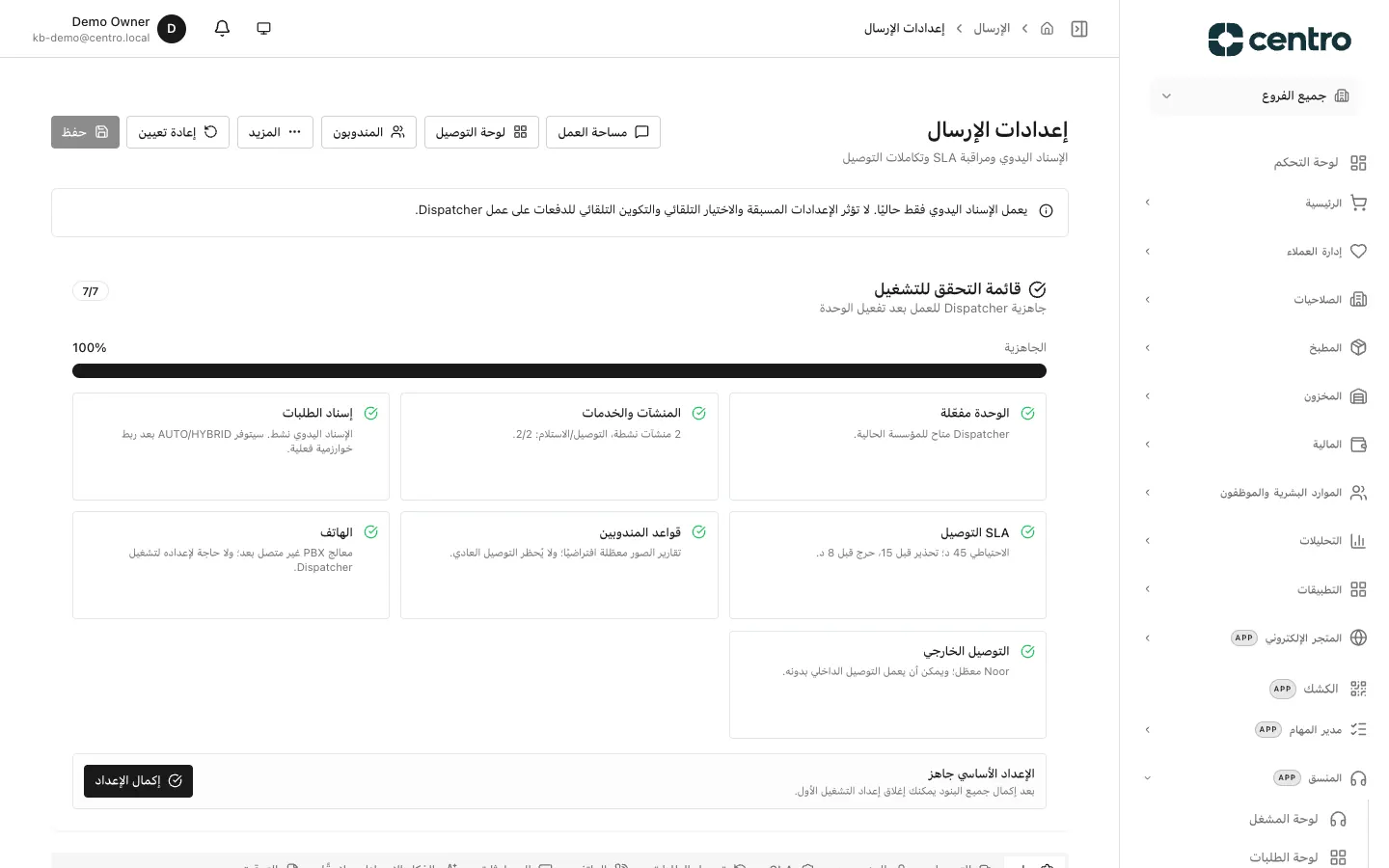
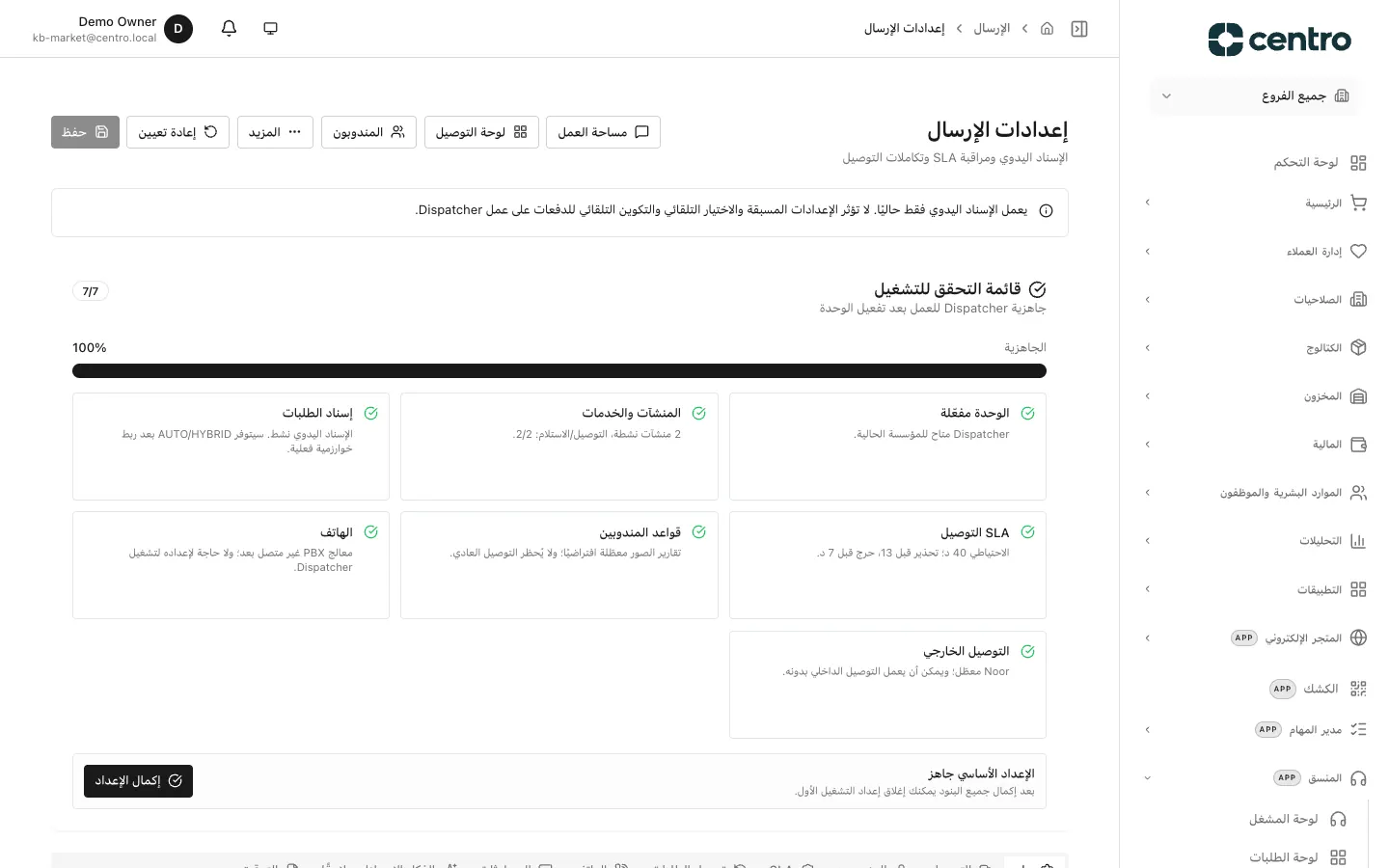
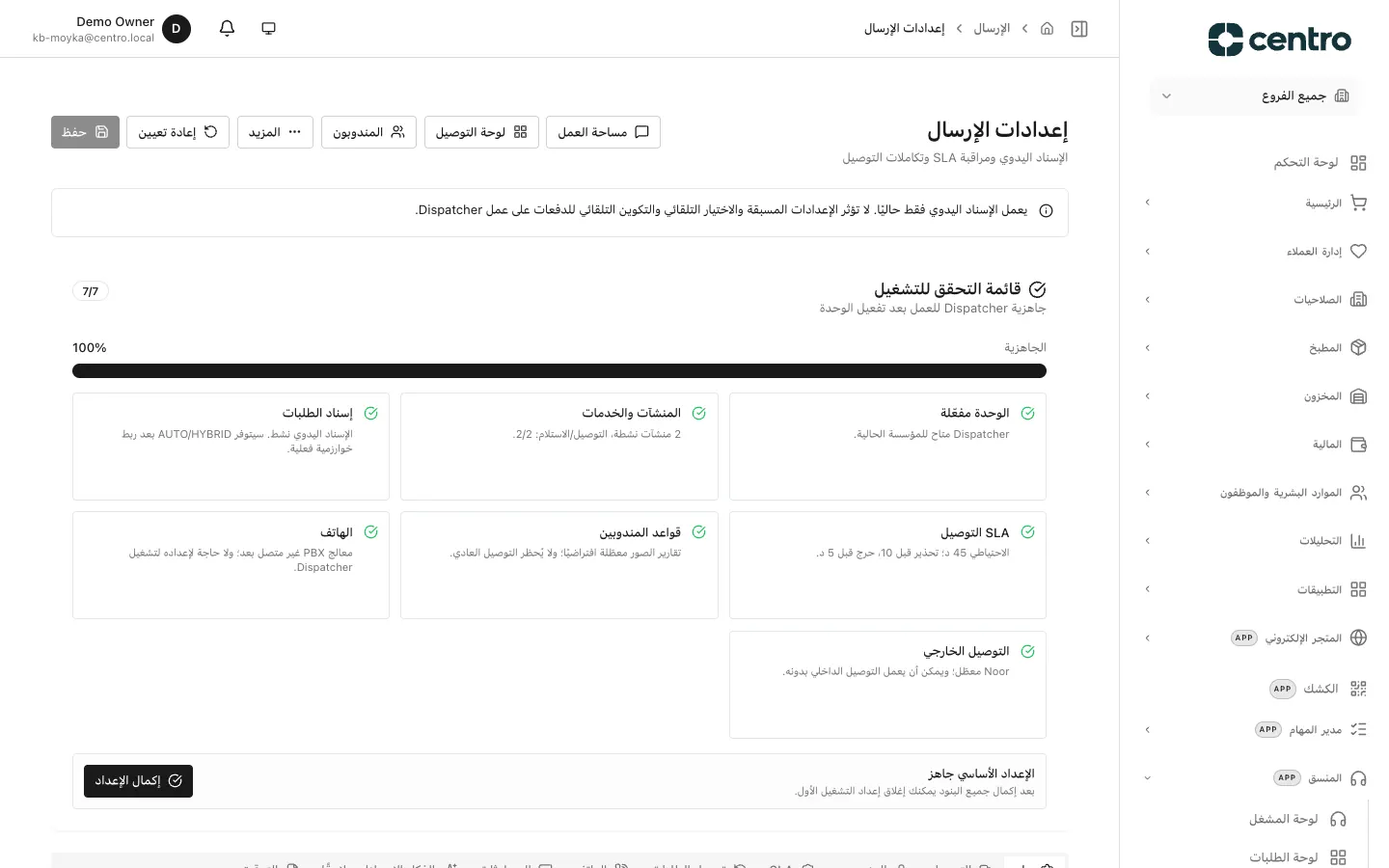
أزرار الترويسة
- «مساحة العمل» و«لوحة التوصيل» و«المندوبون»
- انتقال سريع إلى لوحة المشغل ولوحة الطلبات وقائمة المندوبين.
- «المزيد»
- صفحات بلا بند مستقل في القائمة: سجل المحادثات، والدردشة مع المندوبين، وطلبات المجمّعات، ورحلات الطلبات، وسجل القرارات، وتحليلات الدردشات (انظر المواضيع أدناه). تتغير القائمة حسب الصلاحيات: السجل والمجمّعات والسجل الخاص بالقرارات والتحليلات تظهر للمديرين فقط.
- «إعادة تعيين»
- يعيد قيم النموذج إلى المجموعة «المتوازنة» القياسية: SLA 45 / 15 / 7 دقيقة، والأوزان ومعلمات الدفعات، والوضع اليدوي. ولا يمسّ قاعدة التعيين التلقائي. على الشاشة فقط — اضغط «حفظ» للتطبيق.
- «حفظ» و«تغييرات غير محفوظة»
- يكون الزر نشطًا فقط عند وجود تغيير — ويظهر حينها شارة «تغييرات غير محفوظة» الصفراء. بعد الحفظ تظهر «تم الحفظ» لمدة 3 ثوانٍ. تُحفظ إعدادات Noor بزر مستقل «حفظ Noor».
بنود قائمة التحقق
- «الوحدة مفعّلة»
- الإرسال مفعّل من لوحة المشغل. «فتح» ينقلك إليها.
- «المنشآت والخدمات»
- يلزم وجود منشأة نشطة واحدة على الأقل مع تفعيل التوصيل أو الاستلام. «فتح» ينقلك إلى الصلاحيات ← المنشآت.
- «إسناد الطلبات»
- يكتمل عند اختيار الوضع اليدوي (لا توجد أوضاع أخرى بعد).
- «SLA التوصيل»
- يكتمل عندما يكون الحد الحرج أقل من حد التحذير والأخير أقل من المدة الاحتياطية.
- «قواعد المندوبين» و«الهاتف» و«التوصيل الخارجي»
- تكتمل قواعد المندوبين بعد حفظ الإعدادات؛ والهاتف اختياري؛ ويكتمل التوصيل الخارجي إذا كان Noor معطّلًا أو مفعّلًا مع رمز محفوظ.
كيف تُنهي الإعداد الأول
- للبنود ذات الأيقونة الصفراء اضغط «فتح» وأكملها.
- إذا غيّرت شيئًا فاضغط «حفظ» أولًا — وإلا سيبقى الزر بالأسفل معطّلًا.
- عندما تصبح البنود السبعة خضراء اضغط «إكمال الإعداد». يتغير العداد إلى «مكتمل».
لمغسلة السيارات: لإكمال بند «المنشآت والخدمات» فعّل التوصيل في المنشأة التي تبيع خدمة الغسيل المتنقل — لا يوجد في Centro وضع مستقل للغسيل المتنقل؛ فالزيارة إلى العميل تُسجَّل كطلب توصيل والفريق كمندوب.
تبويب «عام»: النطاق ووضع الإسناد #
ما المنشآت المشمولة بالإرسال ومن أين تؤخذ ساعاتها ومناطقها وكيف يُسند المندوب.
طريقة الفتح
- في القائمة الجانبية افتح مجموعة المنسق واختر الإعدادات (العنوان /dispatcher/settings).
- اختر التبويب المطلوب. يُضاف التبويب إلى العنوان (?tab=delivery و?tab=sla …)، لذا يمكنك إرسال الرابط لزميل.
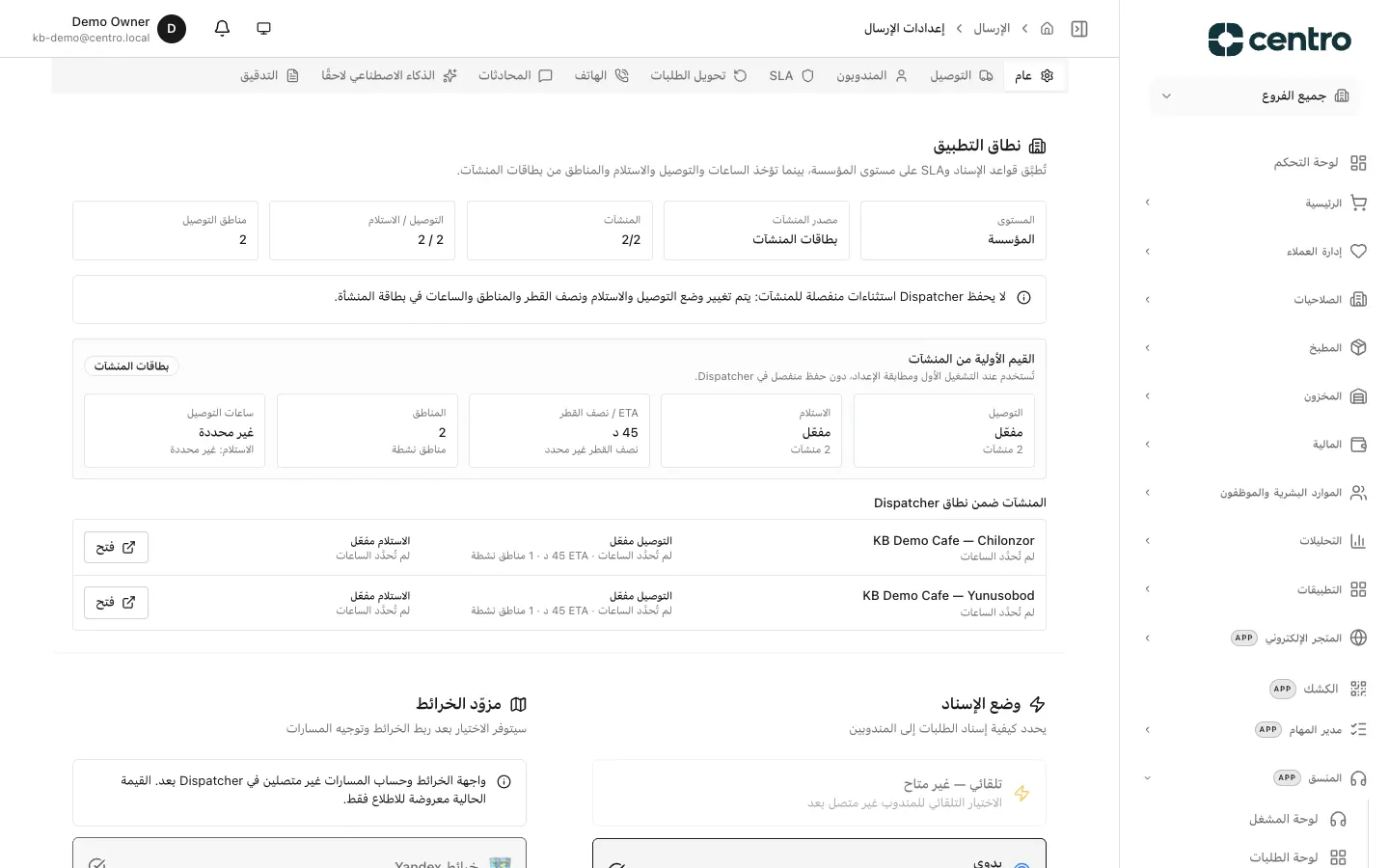
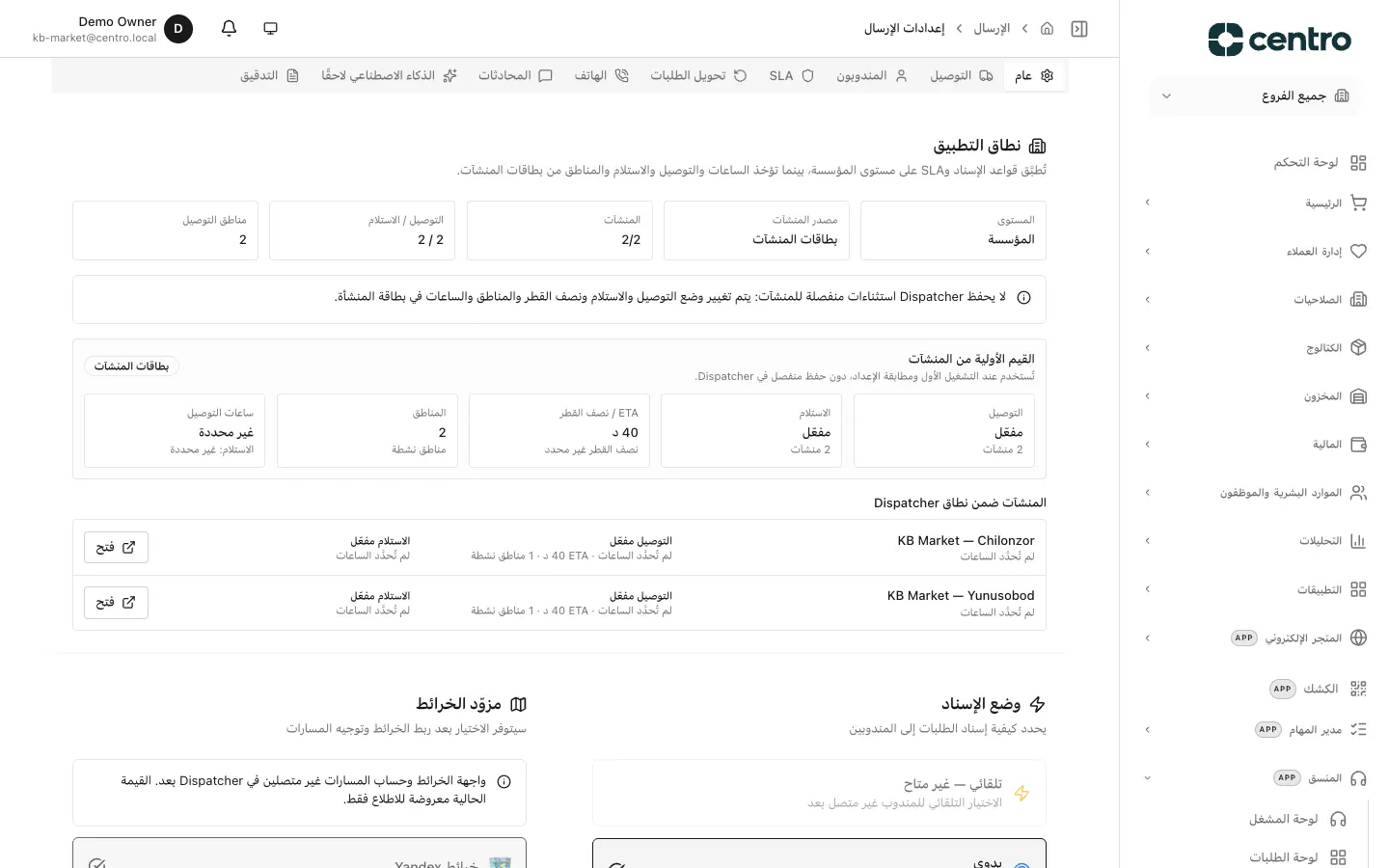
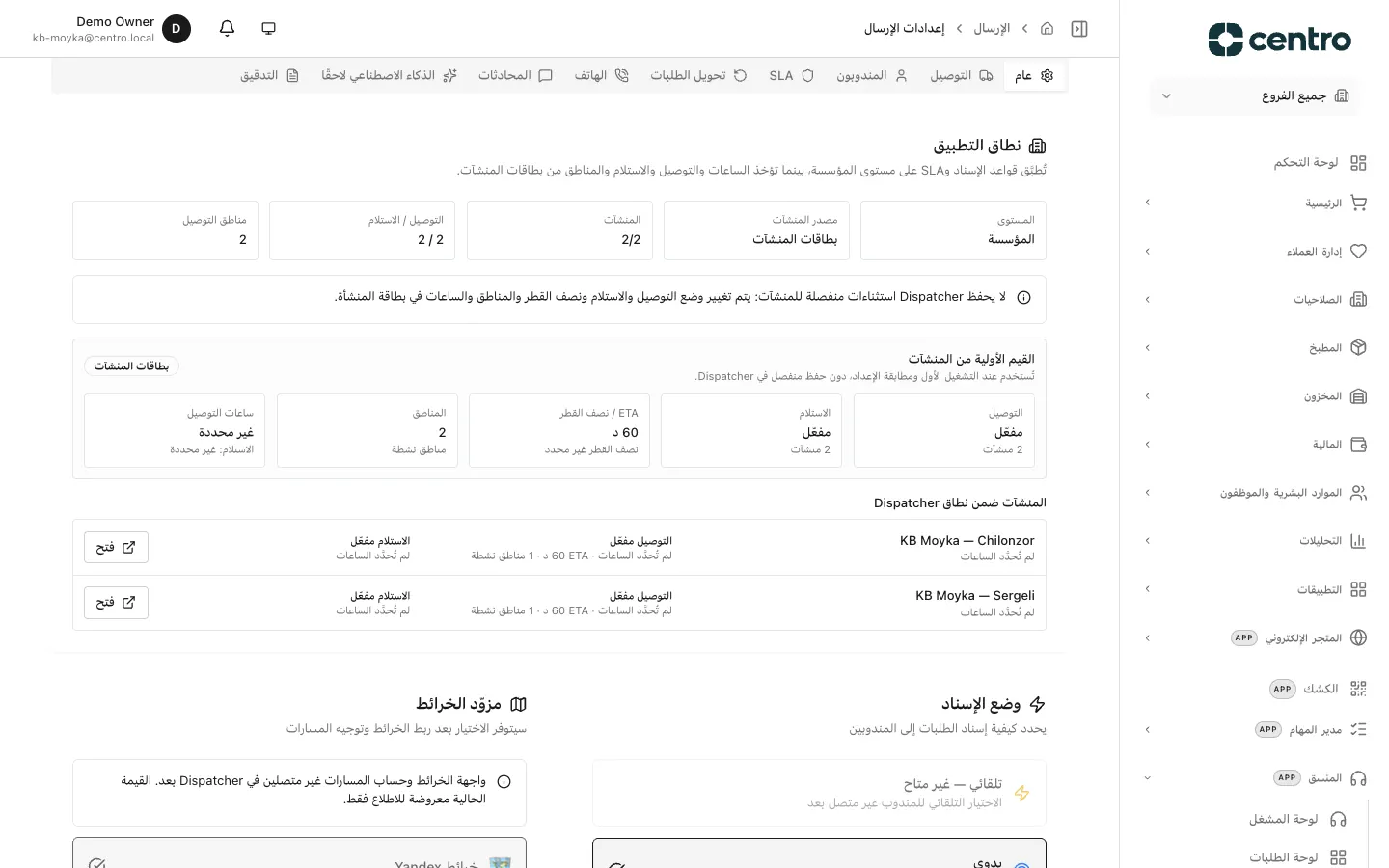
قواعد الإسناد وSLA واحدة للمؤسسة كلها. أما ساعات العمل والتوصيل والاستلام ونصف القطر والمناطق فلا تُحفظ في الإرسال — بل تُقرأ من بطاقة المنشأة. لتغييرها اضغط «فتح» في صف المنشأة: يُفتح تحرير المنشأة على تبويب التوصيل.
بطاقة «نطاق التطبيق»
- «المستوى» و«مصدر المنشآت»
- دائمًا «المؤسسة» و«بطاقات المنشآت» — الإعدادات على مستوى المؤسسة وأوضاع الخدمة من البطاقات.
- «المنشآت»
- المنشآت النشطة / الإجمالي.
- «التوصيل / الاستلام» و«مناطق التوصيل»
- عدد المنشآت النشطة التي فُعّل فيها التوصيل والاستلام وعدد التي رُسمت لها مناطق.
- «القيم الأولية من المنشآت»
- حالة التوصيل والاستلام وETA / نصف القطر والمناطق النشطة وساعات التوصيل. إذا اختلفت المنشآت — «تختلف حسب المنشأة».
- «المنشآت ضمن نطاق Dispatcher»
- أول 4 منشآت نشطة: الساعات وحالة التوصيل وETA وعدد المناطق أو نصف القطر (بدونهما — «نصف القطر الاحتياطي 5 كم») وحالة الاستلام. تعدّ الشارة الصفراء المنشآت بلا توصيل ولا استلام.
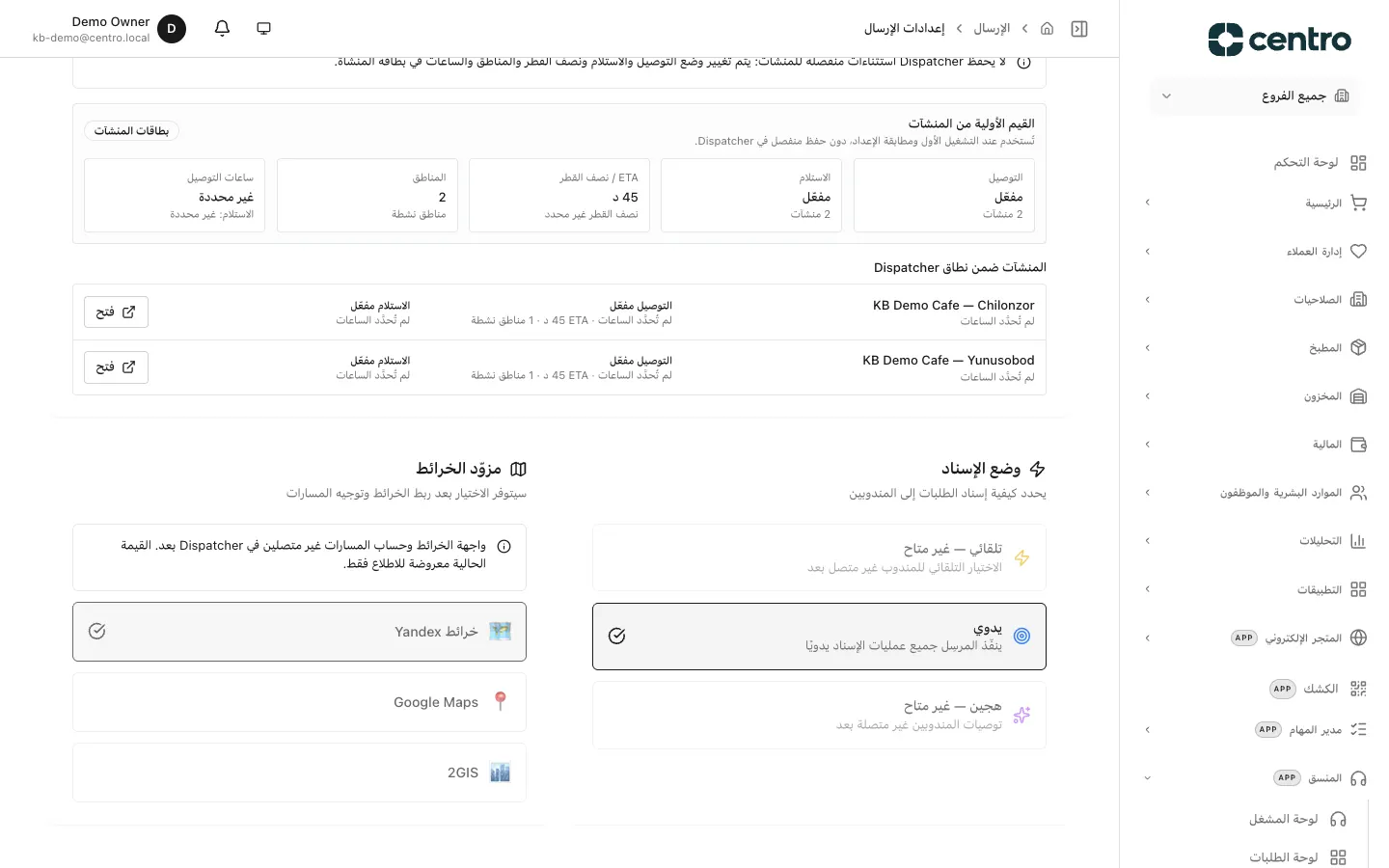
وضع الإسناد والخريطة
- «يدوي»
- الوضع الوحيد القابل للاختيار؛ ويُحفظ دائمًا الوضع اليدوي. لا يفعّل هذا الوضع التعيين التلقائي ولا يوقفه — لذلك توجد بطاقة «التعيين التلقائي للمندوبين» في تبويب «التوصيل».
- «تلقائي — غير متاح» و«هجين — غير متاح»
- الأزرار مقفلة وتعليقاتها («الاختيار التلقائي للمندوب غير متصل بعد» و«توصيات المندوبين غير متصلة بعد») قديمة: توصية المندوب تعمل في بطاقة الطلب، والتعيين التلقائي يُفعَّل في تبويب «التوصيل».
- «مزوّد الخرائط»
- Yandex / Google / 2GIS — للاطلاع فقط ولا يمكن تغييره: حساب المسارات غير متصل بعد.
تبويب «التوصيل»: التعيين التلقائي والأوزان والرحلات وNoor #
قاعدة التعيين التلقائي للمندوبين وأوزان العوامل المقفلة ومعلمات الرحلات وخدمة Noor الخارجية.
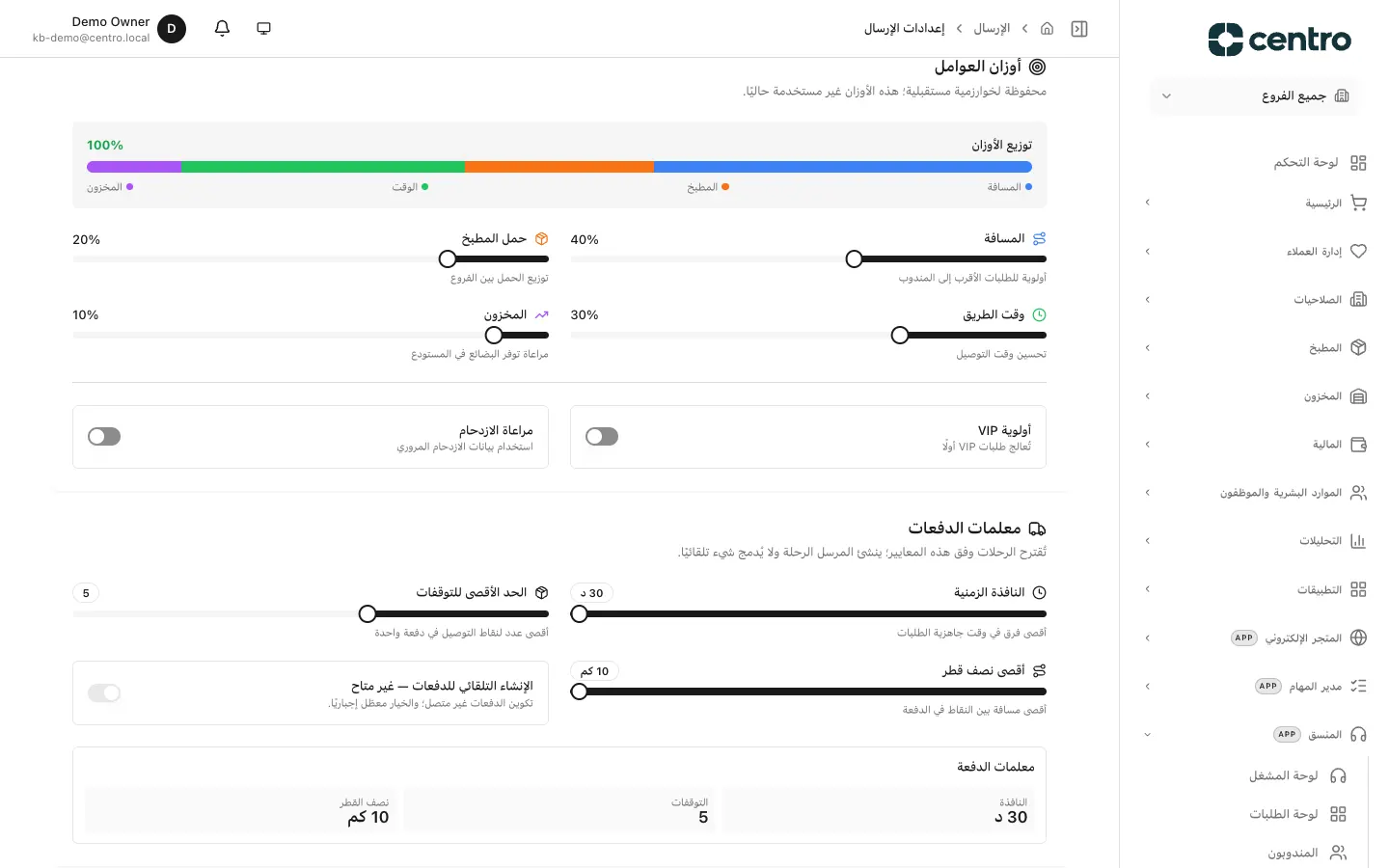
- «التعيين التلقائي للمندوبين»
- البطاقة الأولى في التبويب: قاعدة إسناد المندوبين للطلبات الجديدة دون منسق، متوقفة افتراضيًا (الموضوع التالي).
- «أوزان العوامل»
- حصص المسافة وحمل المطبخ ووقت الطريق والمخزون (100% إجمالًا)، و«أولوية VIP» و«مراعاة الازدحام». لا يمكن تعديلها ولا تؤثر في شيء — لا تستخدمها توصية المندوب ولا التعيين التلقائي.
- «معلمات الدفعات»
- «النافذة الزمنية» (5–30 د) و«الحد الأقصى للتوقفات» (2–10) و«أقصى نصف قطر» (1–10 كم) — قابلة للتعديل والحفظ الآن؛ ونص البطاقة: «تُقترح الرحلات وفق هذه المعايير؛ ينشئ المرسل الرحلة ولا يُدمج شيء تلقائيًا». و«الإنشاء التلقائي للدفعات — غير متاح» معطّل إجباريًا.
- Noor Delivery
- في الأسفل — إعدادات خدمة التوصيل الخارجية (موضوع مستقل).
تنبيه: تبقى معلمات الرحلات المحفوظة قيمًا افتراضية للخادم، لكن صفحة «رحلات الطلبات» لا تقرؤها: تُفتح دائمًا بمنزلقاتها (15 د، 3 كم، 5 توقفات) وتطلب الاقتراحات بها. اضبط القيم المطلوبة في الصفحة نفسها.
نصيحة: وزن «حمل المطبخ» مخصص للمطاعم ولا أهمية له للمتجر أو مغسلة السيارات — كما أن جميع الأوزان معطّلة حاليًا.
التعيين التلقائي للمندوبين #
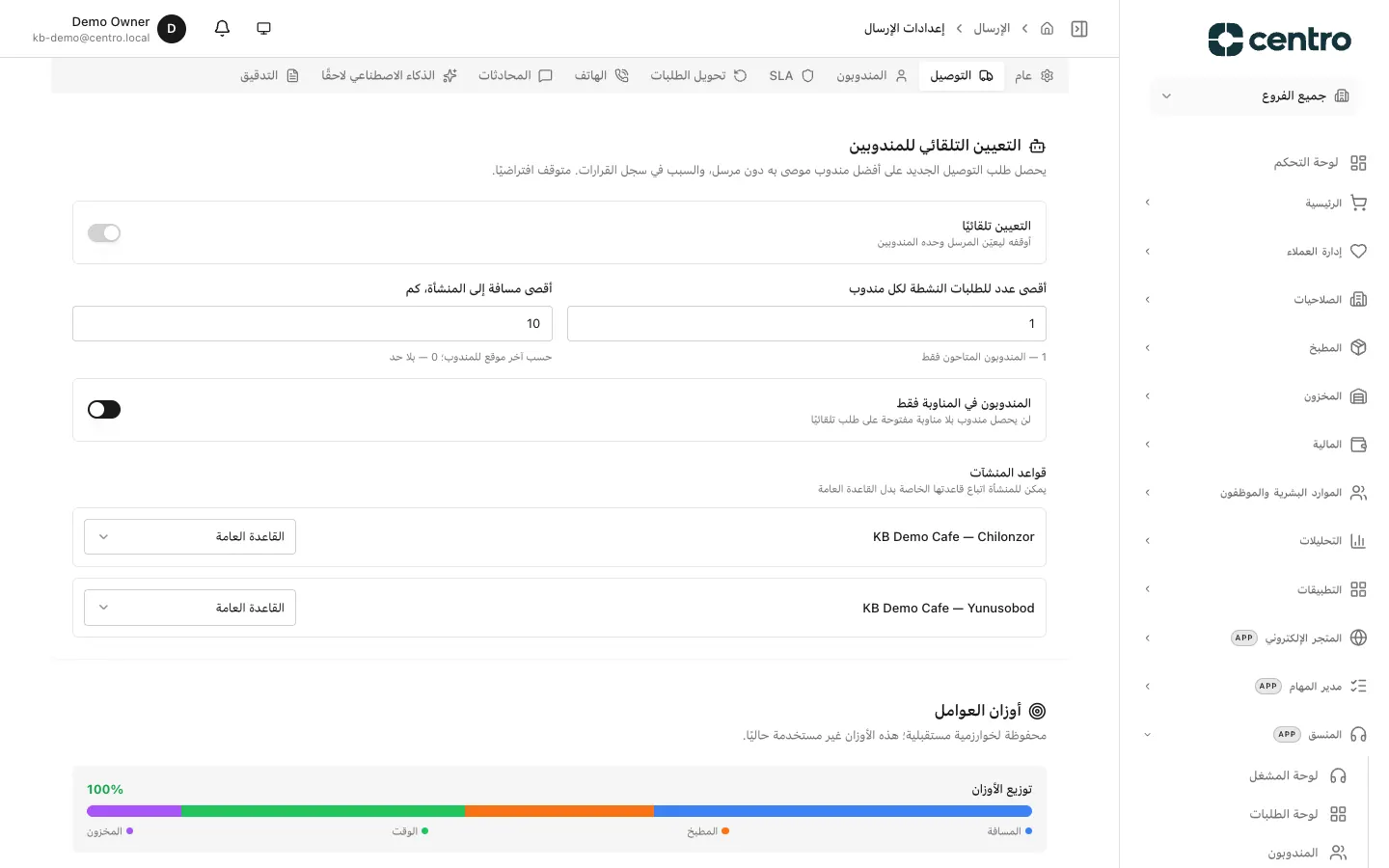
عند تفعيل القاعدة يحصل طلب التوصيل الجديد على أفضل مندوب موصى به دون منسق. متوقفة افتراضيًا؛ ويمكن أن تكون للمنشأة قاعدتها الخاصة.
طريقة التفعيل
- افتح المنسق ← الإعدادات ← تبويب «التوصيل» (العنوان /dispatcher/settings?tab=delivery). البطاقة الأولى «التعيين التلقائي للمندوبين».
- فعّل مفتاح «التعيين تلقائيًا» وتحقق من الحدود.
- عند الحاجة امنح منشأةً «قاعدة خاصة» في «قواعد المنشآت».
- اضغط «حفظ» أعلى الصفحة. يُسجَّل كل تغيير في القاعدة في سجل القرارات كـ«تغيير الإعدادات».
حقول القاعدة
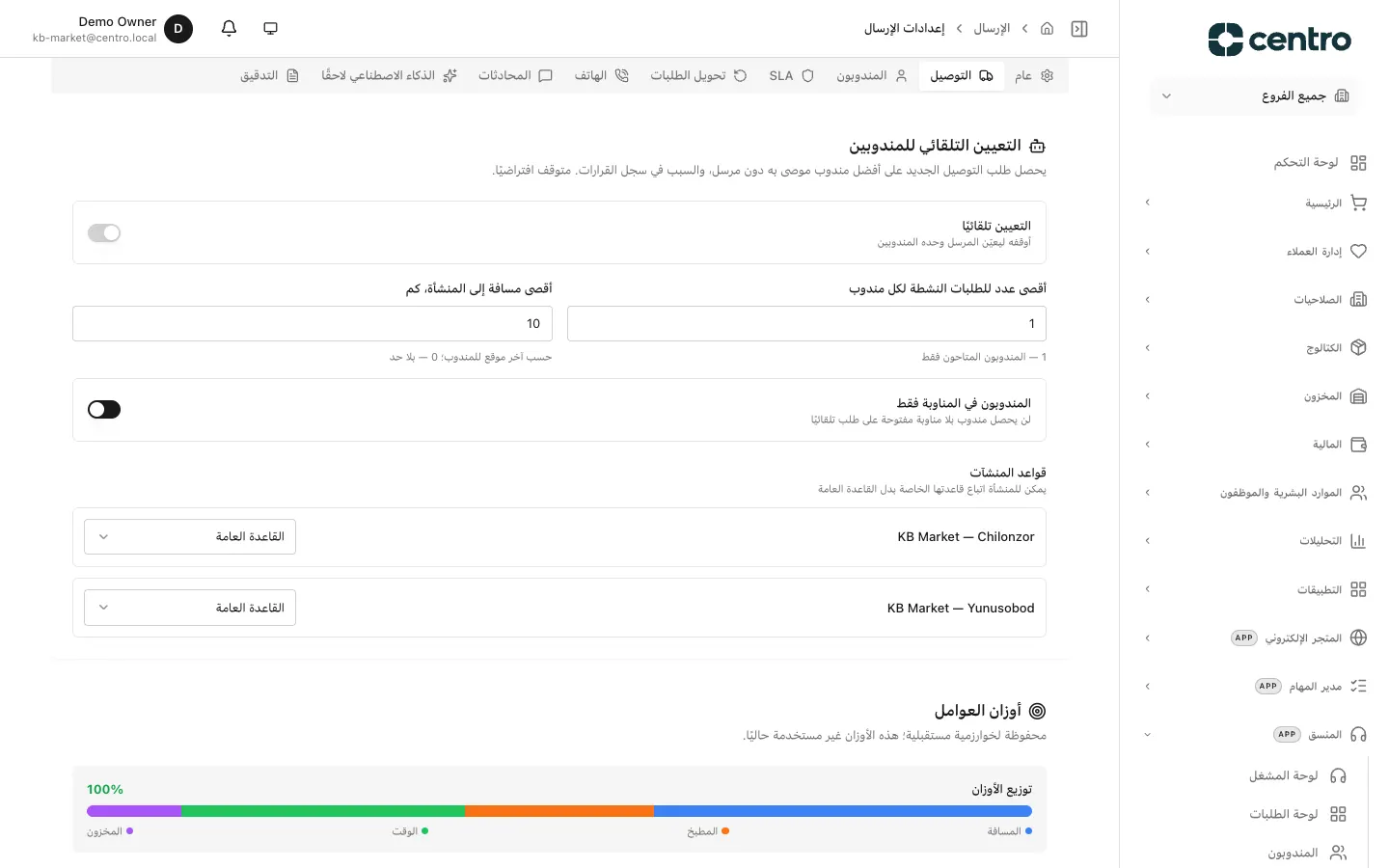
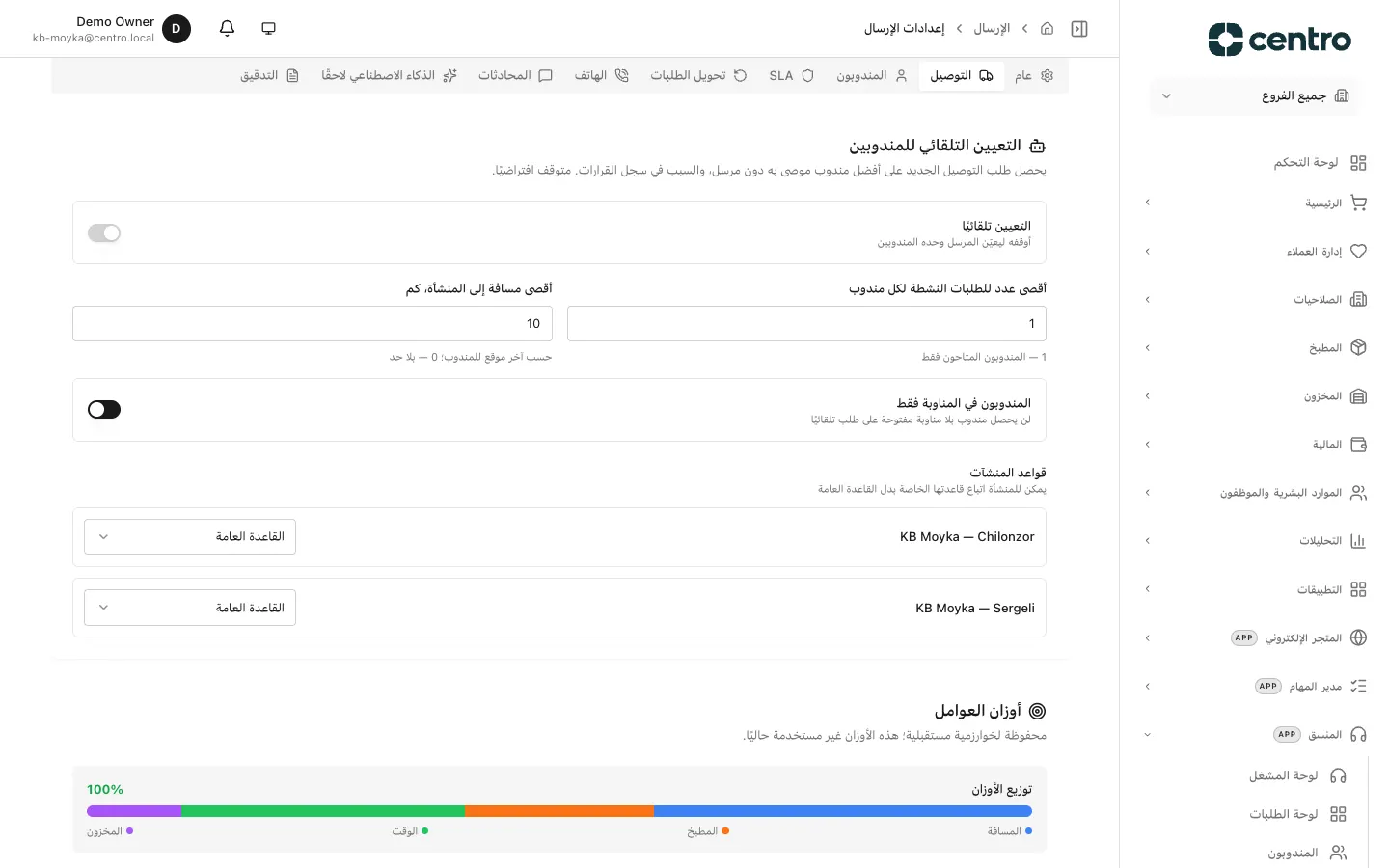
- «التعيين تلقائيًا»
- متوقف افتراضيًا. عند الإيقاف يعيّن المنسق وحده المندوبين.
- «أقصى عدد للطلبات النشطة لكل مندوب»
- 1–10، والافتراضي 1 — المندوبون المتاحون فقط. لا يُؤخذ مندوب لديه هذا العدد من التوصيلات أو أكثر.
- «أقصى مسافة إلى المنشأة، كم»
- 0–100، والافتراضي 10. بخط مستقيم من آخر نقطة GPS للمندوب؛ 0 — بلا حد. عند تحديد المسافة لا يُؤخذ تلقائيًا مندوب موقعه غير معروف (لا GPS أو نقطة أقدم من 15 دقيقة أو لا إحداثيات للمنشأة).
- «المندوبون في المناوبة فقط»
- مفعّل افتراضيًا: لن يحصل مندوب بلا مناوبة مفتوحة على طلب تلقائيًا.
- «قواعد المنشآت»
- لكل منشأة نشطة: «القاعدة العامة» أو «قاعدة خاصة». تبدأ «القاعدة الخاصة» نسخةً من العامة وتعرض الحقول الأربعة نفسها، وتحل محل العامة بالكامل — بما في ذلك المفتاح. وهكذا يمكن تفعيل التعيين التلقائي في منشأة واحدة فقط أو إيقافه في واحدة.
كيف تعمل القاعدة
- يفحص الخادم الطلبات الجديدة والمتغيرة فورًا والبقية كل 15 ثانية تقريبًا.
- تُؤخذ فقط طلبات التوصيل خلال آخر 24 ساعة بلا مندوب ولم تنطلق بعد (من الجديد حتى «جاهز»). ولا تُمسّ طلبات المجمّعات والمسلّمة لخدمة خارجية والداخلة في رحلة مفتوحة.
- يُختار المندوب بالترتيب نفسه كما في «توصية المندوب» ببطاقة الطلب (الأقل انشغالًا أولًا ثم الأقرب)، ويحصل على الطلب أول من تسمح به القاعدة. ويجري الإسناد كاليدوي: يظهر الطلب في تطبيق المندوب.
- لا يُؤخذ أبدًا مندوب مناوبته مفتوحة في منشأة أخرى أو ليس «نشطًا» (غير متصل، في استراحة، في الطريق، مشغول).
- إذا لم يوجد مندوب مناسب ينتظر الطلب: يمكن للمنسق إسناده يدويًا، وتحاول القاعدة مجددًا في الفحص التالي.
- يُسجَّل كل قرار في سجل القرارات كـ«الإسناد التلقائي»: يعرض عمود «المستخدم» «قاعدة التعيين التلقائي» («قرار دون مرسل») وأسباب اختيار المندوب.
تنبيه: النصوص القديمة في هذه الصفحة لا تؤثر في القاعدة ولم تعد صحيحة: تنبيه «يعمل الإسناد اليدوي فقط حاليًا…» في الأعلى ووضع «تلقائي — غير متاح» في تبويب «عام». وتنطبق حدود القاعدة (الطلبات النشطة والمسافة والمناوبة) أيضًا على قائمة «توصية المندوب» في بطاقة الطلب — حتى والقاعدة متوقفة.
نصيحة: في الخطة الجديدة تعمل القاعدة، مثل قسم المنسق كله، عند تفعيل وحدة «المنسق». ولا يفتح الإعدادات إلا مستخدمو مستوى المسؤول.
حسب نوع النشاط
- المطعم — للطعام الساخن اجعل المسافة صغيرة (مثل 3–5 كم) وطلبًا نشطًا واحدًا.
- المتجر — يمكن للمندوب بسيارة حمل عدة طلبات: ارفع عدد الطلبات النشطة.
- مغسلة السيارات (المتنقلة) — يعمل الفريق في عنوان واحد في كل مرة: يناسب طلب نشط واحد و«المندوبون في المناوبة فقط».
Noor Delivery — خدمة توصيل خارجية #
الرمز وأنواع التعرفة وwebhook لتسليم الطلب لمندوبي Noor بدلًا من مندوبيك.
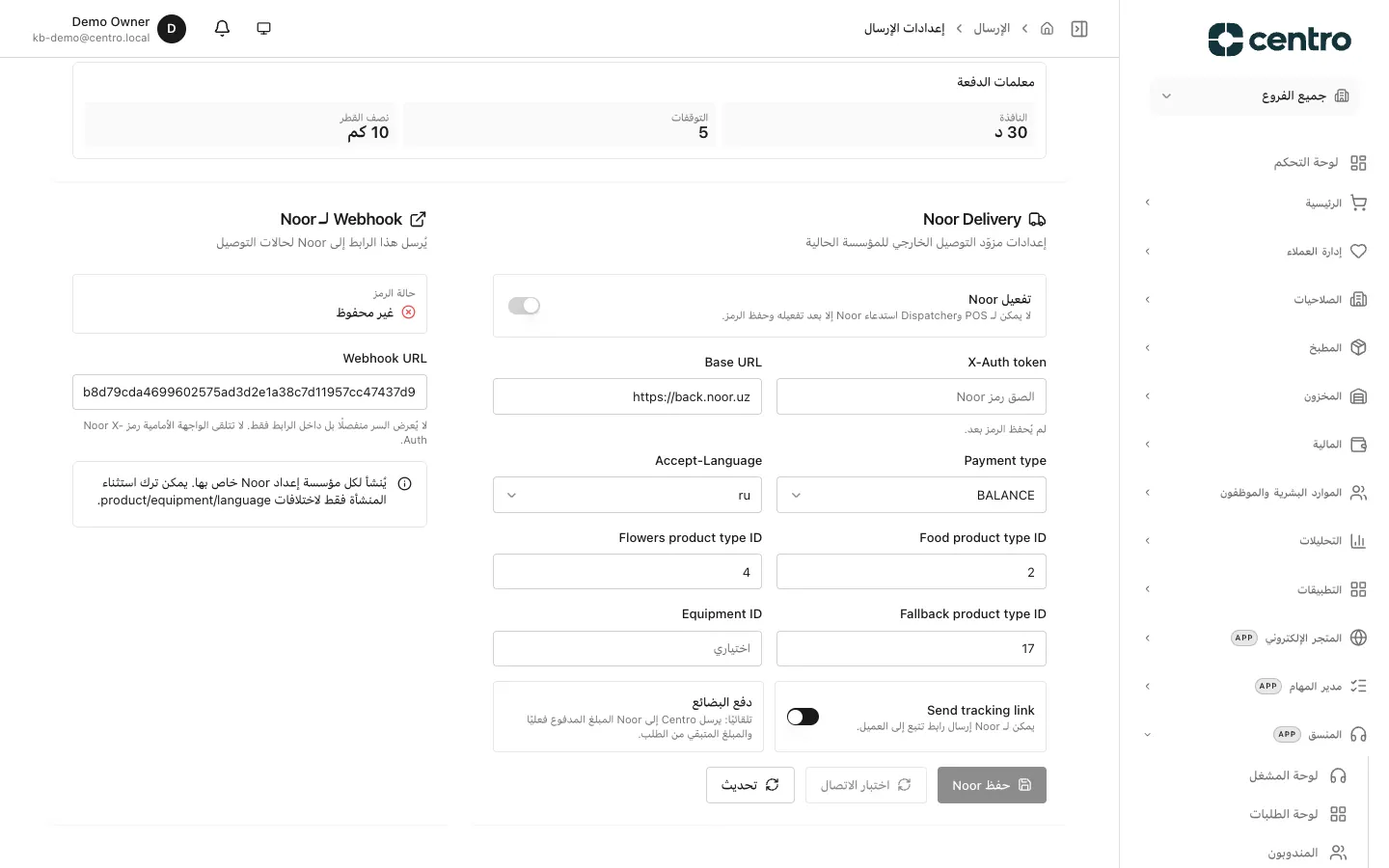
- «تفعيل Noor»
- لا يمكن لـ POS والإرسال إرسال الطلب إلى Noor إلا بعد تفعيله وحفظ الرمز.
- X-Auth token
- المفتاح السري الصادر من Noor. يُحفظ على الخادم فقط ولا يُعرض مجددًا؛ أدخل رمزًا جديدًا لاستبداله.
- Base URL
- فقط https://back.noor.uz — يُرفض أي عنوان أو مسار أو منفذ أو معلمات أخرى.
- Payment type
- من يدفع لـ Noor مقابل التوصيل: BALANCE — من رصيدك في Noor، وCASH / CARD — يحصّل المندوب نقدًا أو بالبطاقة. يُستخدم هذا الإعداد لكل طلب ولا يغيّره أمين الصندوق.
- Food / Flowers / Fallback product type ID وEquipment ID وAccept-Language
- رموز نوع الشحنة والمركبة في نظام Noor (يعطيها مدير Noor). الافتراضي Food (2)؛ وتُستخدم الأنواع الأخرى عند إرسال الطلب بها. اللغة هي لغة ردود Noor.
- Send tracking link و«دفع البضائع»
- يمكن لـ Noor إرسال رابط تتبع للعميل. يرسل Centro مبلغ البضاعة بنفسه: يُحسب الجزء المدفوع والمتبقي من الطلب تلقائيًا.
- «Webhook لـ Noor»
- أعطِ هذا الرابط لـ Noor — تعود عبره حالات التوصيل. السر داخل الرابط؛ ولا ترى الواجهة الأمامية الرمز.
كيف تربط Noor
- أبرم عقدًا مع Noor واحصل من المدير على X-Auth token ورموز الأنواع.
- فعّل «تفعيل Noor» والصق الرمز وغيّر Payment type والرموز عند الحاجة.
- اضغط «حفظ Noor» ثم «اختبار الاتصال» — يجب أن تظهر «اتصال Noor يعمل.».
- انسخ Webhook URL وأرسله إلى مدير Noor.
تنبيه: «اختبار الاتصال» يتصل بخادم Noor الحقيقي ولا يكون نشطًا إلا بعد حفظ الرمز. عندما يكون Noor معطّلًا يعمل التوصيل الداخلي بمندوبيك بالكامل بدونه.
للمتجر: للبضائع غير الغذائية (الملابس والمنظفات) اطلب من مدير Noor رمز النوع المناسب وضعه في Fallback product type ID.
تبويب «المندوبون»: تقارير الصور #
هل يطلب تطبيق المندوب صورة عند استلام الطلب وعند تسليمه.
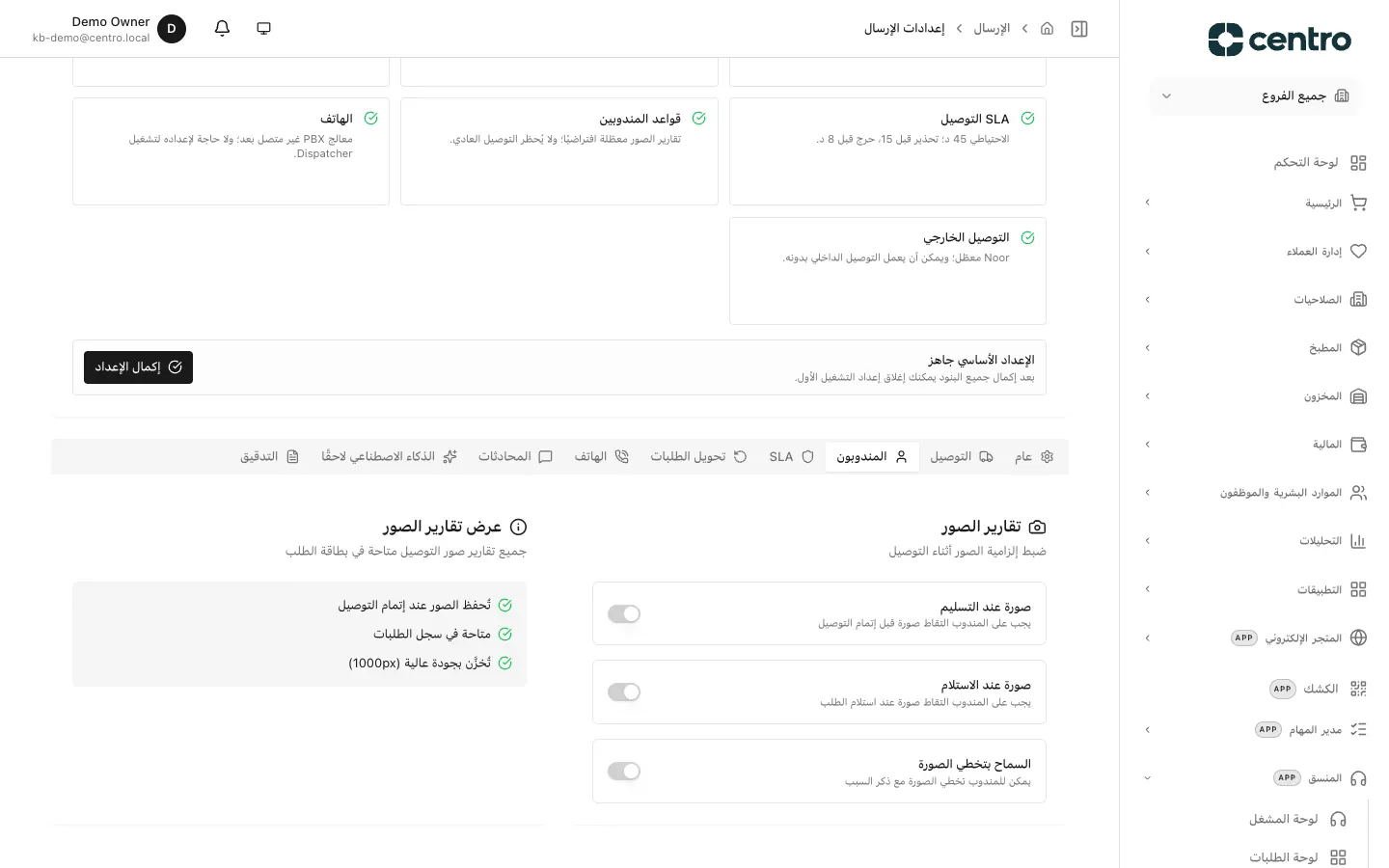
- «صورة عند التسليم»
- لا يستطيع المندوب إتمام التوصيل بدون صورة.
- «صورة عند الاستلام»
- تُطلب صورة عند استلام المندوب للطلب من الفرع.
- «السماح بتخطي الصورة»
- يمكن للمندوب تخطي الصورة مع ذكر السبب (مثلًا تعطل الكاميرا).
كل شيء معطّل افتراضيًا — ولا يُحظر التوصيل العادي. تظهر الصور الملتقطة في بطاقة الطلب وسجل الطلبات.
نصيحة: لمغسلة السيارات: فعّل «صورة عند التسليم» للفريق المتنقل — تُصوَّر حالة السيارة بعد الغسيل وتفيد عند الخلاف.
تبويب «SLA»: مواعيد التوصيل #
متى يُعدّ الطلب «معرّضًا للخطر» و«حرجًا» ومتأخرًا.
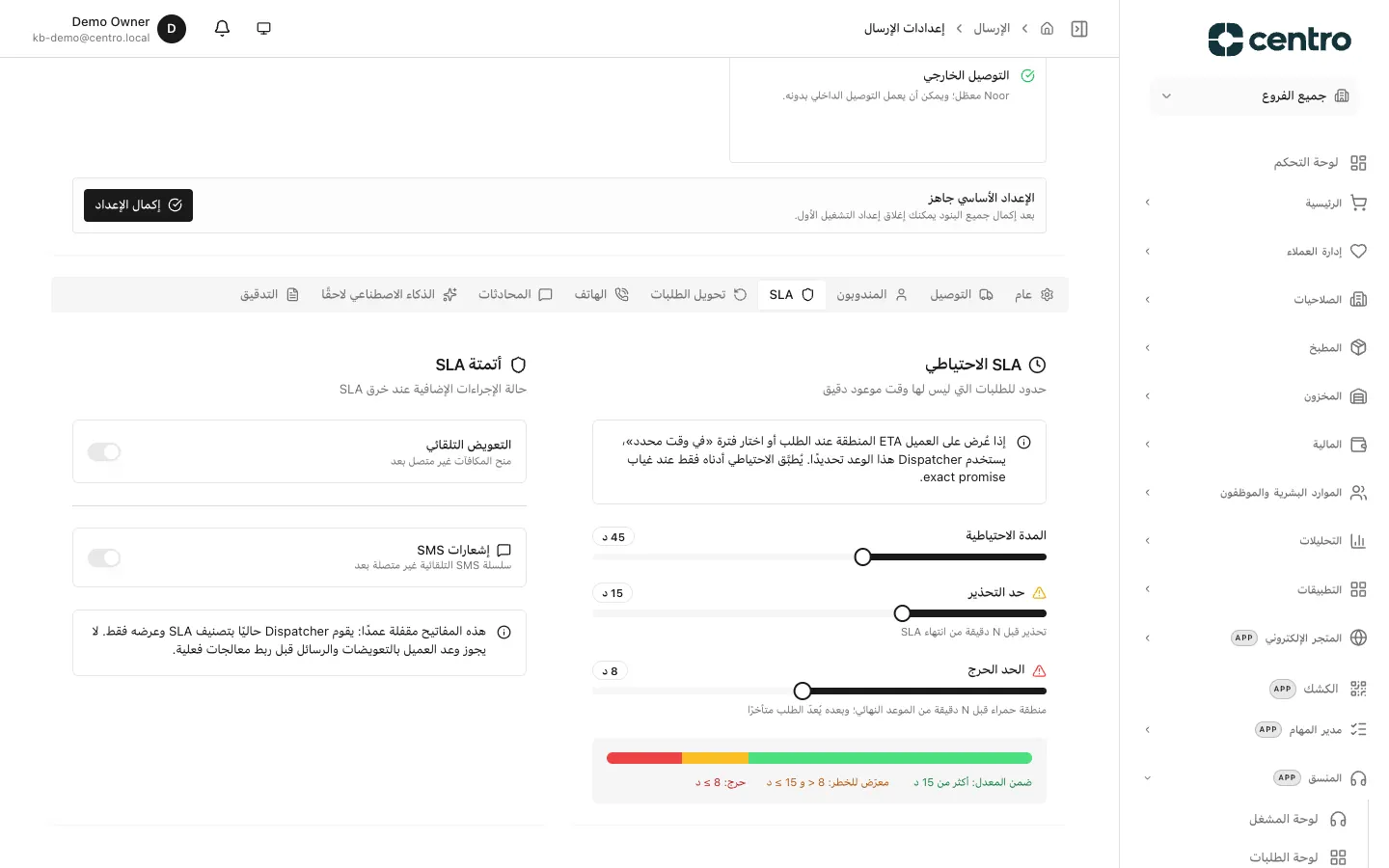
لكل طلب توصيل موعد نهائي. إذا عُرض على العميل ETA المنطقة عند الطلب أو اختار فترة «في وقت محدد» فهذا الوعد هو الموعد النهائي. يُطبَّق SLA الاحتياطي فقط على الطلبات بلا وعد دقيق: الموعد = وقت الطلب + «المدة الاحتياطية».
- «المدة الاحتياطية»
- من 15 إلى 90 دقيقة بخطوة 5. الافتراضي 45.
- «حد التحذير»
- قبل N دقيقة من الموعد يصبح الطلب أصفر «معرّض للخطر». 2 على الأقل وأقل من المدة الاحتياطية.
- «الحد الحرج»
- قبل N دقيقة من الموعد يصبح الطلب أحمر «حرج». 1 على الأقل وأقل من حد التحذير. بعد الموعد يصبح متأخرًا.
- المقياس الملوّن
- أخضر «ضمن المعدل» وأصفر «معرّض للخطر» وأحمر «حرج» — بالقيم الحالية.
- «التعويض التلقائي» و«إشعارات SMS»
- مقفلة عمدًا: يُصنَّف SLA ويُعرض في اللوحة فقط حاليًا؛ ولا تُرسل مكافآت أو رسائل SMS.
نصيحة: الحدود مترابطة: عند تقليل المدة الاحتياطية تنخفض حدود التحذير والحرج تلقائيًا. وعند محاولة حفظ زوج غير صحيح يظهر خطأ أحمر تحت الحقل ويُفتح تبويب SLA.
للمتجر: توصيل البضائع يستغرق عادة أطول من الطعام — اضبط المدة الاحتياطية على 60–90 دقيقة وإلا امتلأت اللوحة بطلبات «حرجة».
تبويب «تحويل الطلبات» #
قواعد نقل الطلب إلى فرع آخر — غير قابلة للضبط، للشرح فقط.
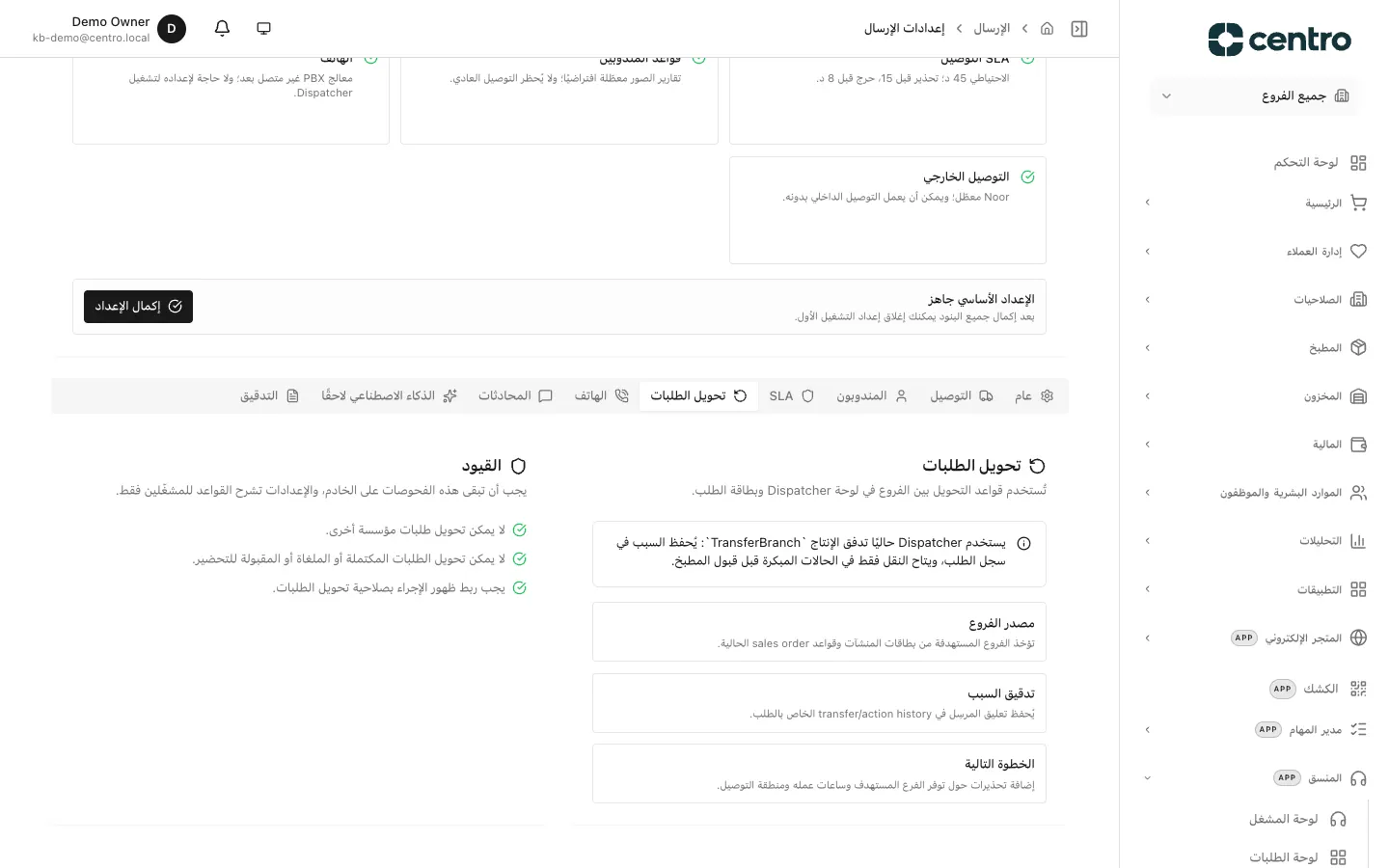
- يمكن نقل الطلب إلى فرع آخر من اللوحة أو بطاقة الطلب؛ ويُسجَّل السبب في سجل الطلب.
- فقط في الحالات المبكرة قبل قبول المطبخ؛ ولا يمكن نقل الطلبات المكتملة أو الملغاة أو قيد التحضير.
- لا يرى الزر إلا موظف لديه صلاحية «نقل الطلبات بين الفروع» في الصلاحيات ← المناصب.
بالنسبة للمتجر فإن «قبل قبول المطبخ» تعني قبل انتقال الطلب إلى التجميع.
تبويب «الهاتف» #
إعداد الهاتف عبر IP / PBX — للقراءة فقط حاليًا.
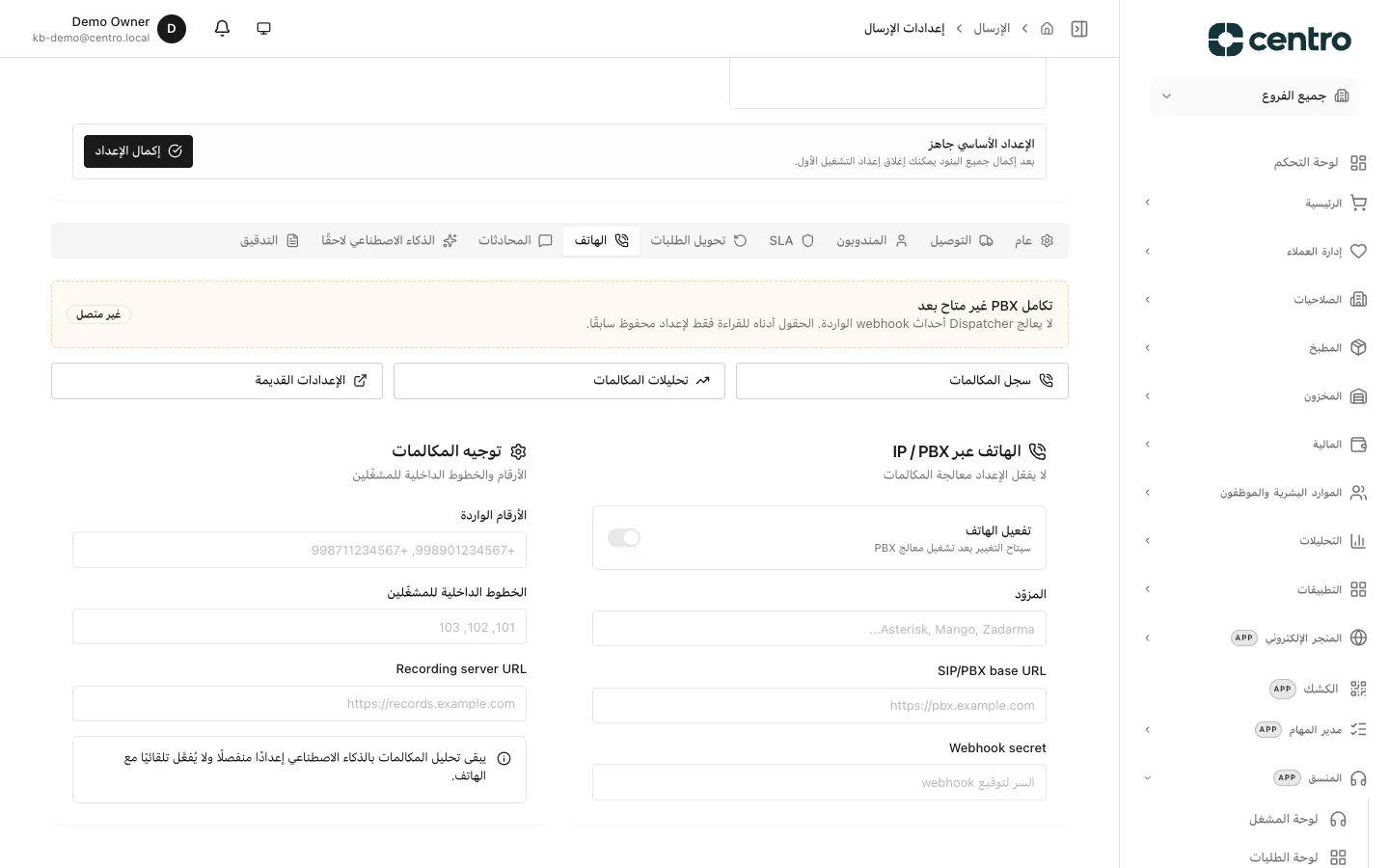
لا يوجد بعد معالج على الخادم للمكالمات الواردة، لذا تعرض حقول «المزوّد» و«SIP/PBX base URL» و«Webhook secret» و«الأرقام الواردة» و«الخطوط الداخلية للمشغّلين» و«Recording server URL» القيم المحفوظة سابقًا فقط. لا توجد في التبويب حاليًا روابط لسجل المكالمات وتحليلاتها؛ فهذه الصفحات مخفية حتى تُربط خدمة الهاتف.
تنبيه: إعداد الهاتف لا يستقبل المكالمات تلقائيًا ولا يحوّلها إلى المشغّل. يُنشئ المشغّل طلب الهاتف يدويًا في لوحة المشغل.
تبويب «المحادثات» #
المدخل إلى إعدادات المحادثة وسجل المحادثات وتحليلاتها.
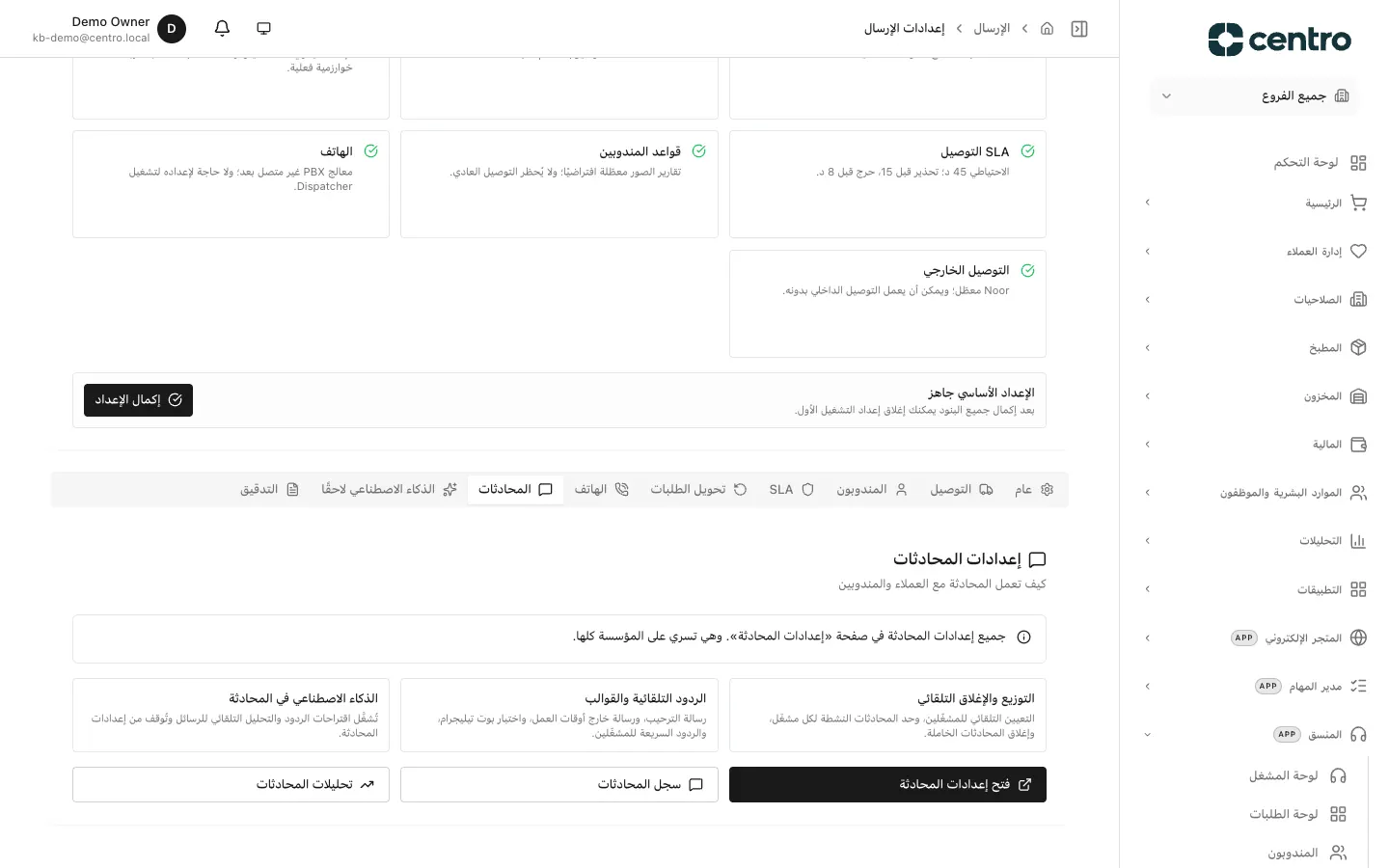
في التبويب ثلاث بطاقات (التوزيع والإغلاق التلقائي؛ الردود التلقائية والقوالب؛ الذكاء الاصطناعي في المحادثة) وثلاثة أزرار: فتح إعدادات المحادثة (/chat/settings) وسجل المحادثات وتحليلات المحادثات. أما الإعدادات نفسها ففي صفحة مستقلة وتسري على المؤسسة كلها.
تبويبا «الذكاء الاصطناعي لاحقًا» و«التدقيق» #
مساعد الذكاء الاصطناعي للمشغّل غير المتصل بعد، وتبويب «التدقيق» الذي يقود إلى سجل القرارات.
يسرد تبويب «الذكاء الاصطناعي لاحقًا» الميزات المخططة: تلميحات للمشغّل وملخصات المكالمات ومسودات المهام. ولا تُفعَّل تلقائيًا — يجب أولًا أن يعمل المسار العادي (مكالمة أو محادثة ← طلب ← مهمة/حادثة ← SLA) بثبات.
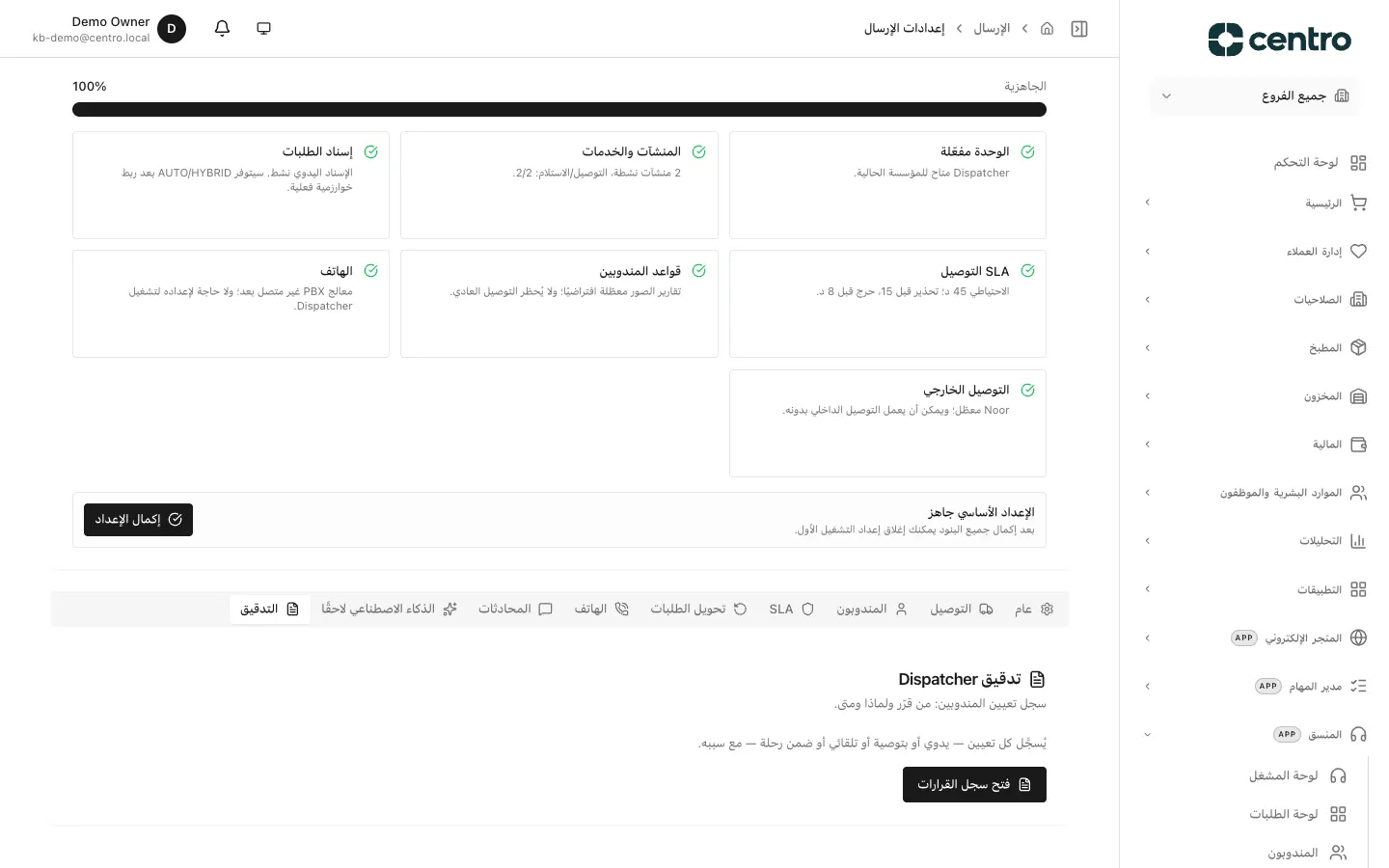
في تبويب «التدقيق» بطاقة «تدقيق Dispatcher»: «سجل تعيين المندوبين: من قرّر ولماذا ومتى.» و«يُسجَّل كل تعيين — يدوي أو بتوصية أو تلقائي أو ضمن رحلة — مع سببه.» ويفتح زر فتح سجل القرارات صفحة /dispatcher/audit (الموضوع أدناه).
سجل القرارات #
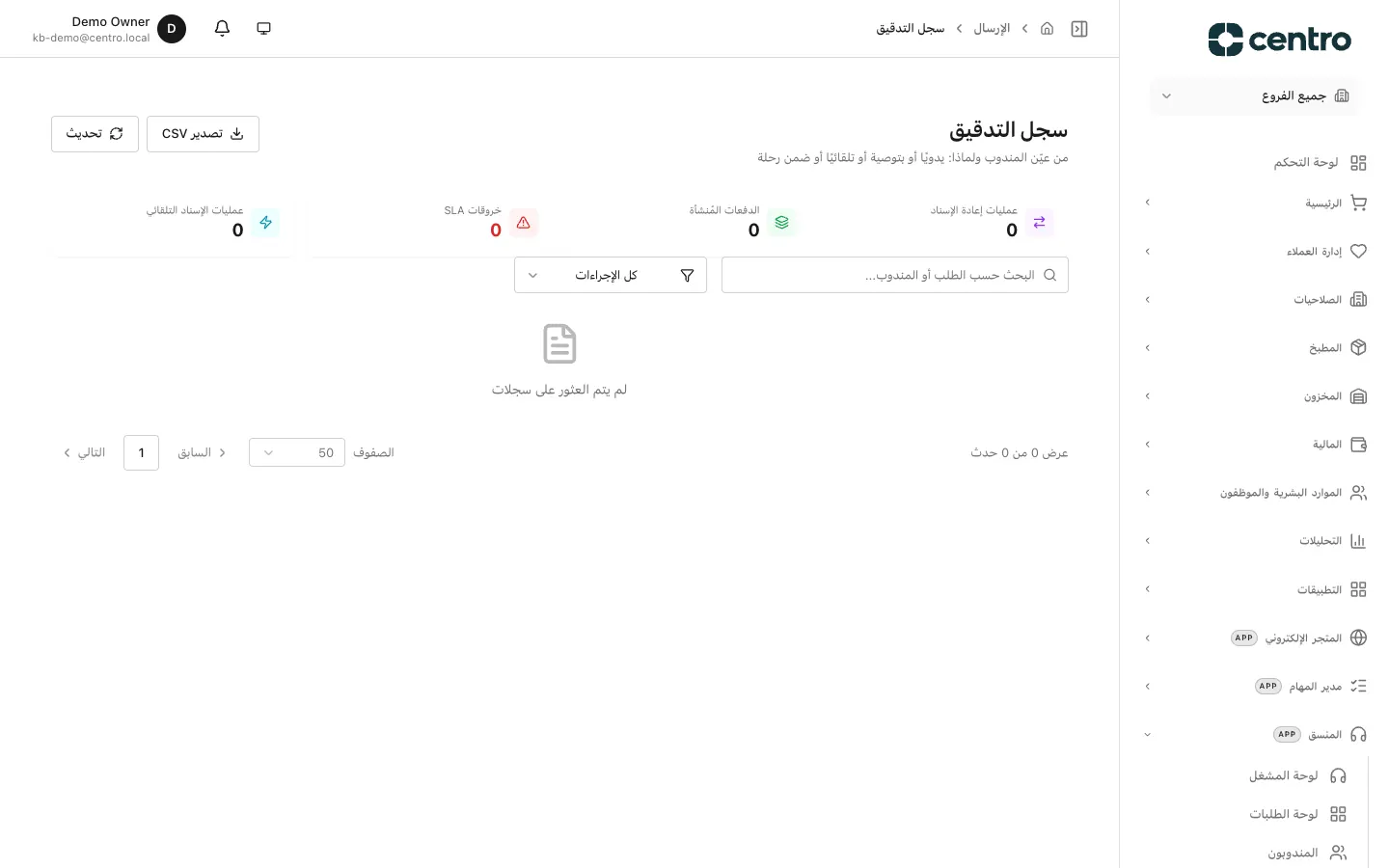
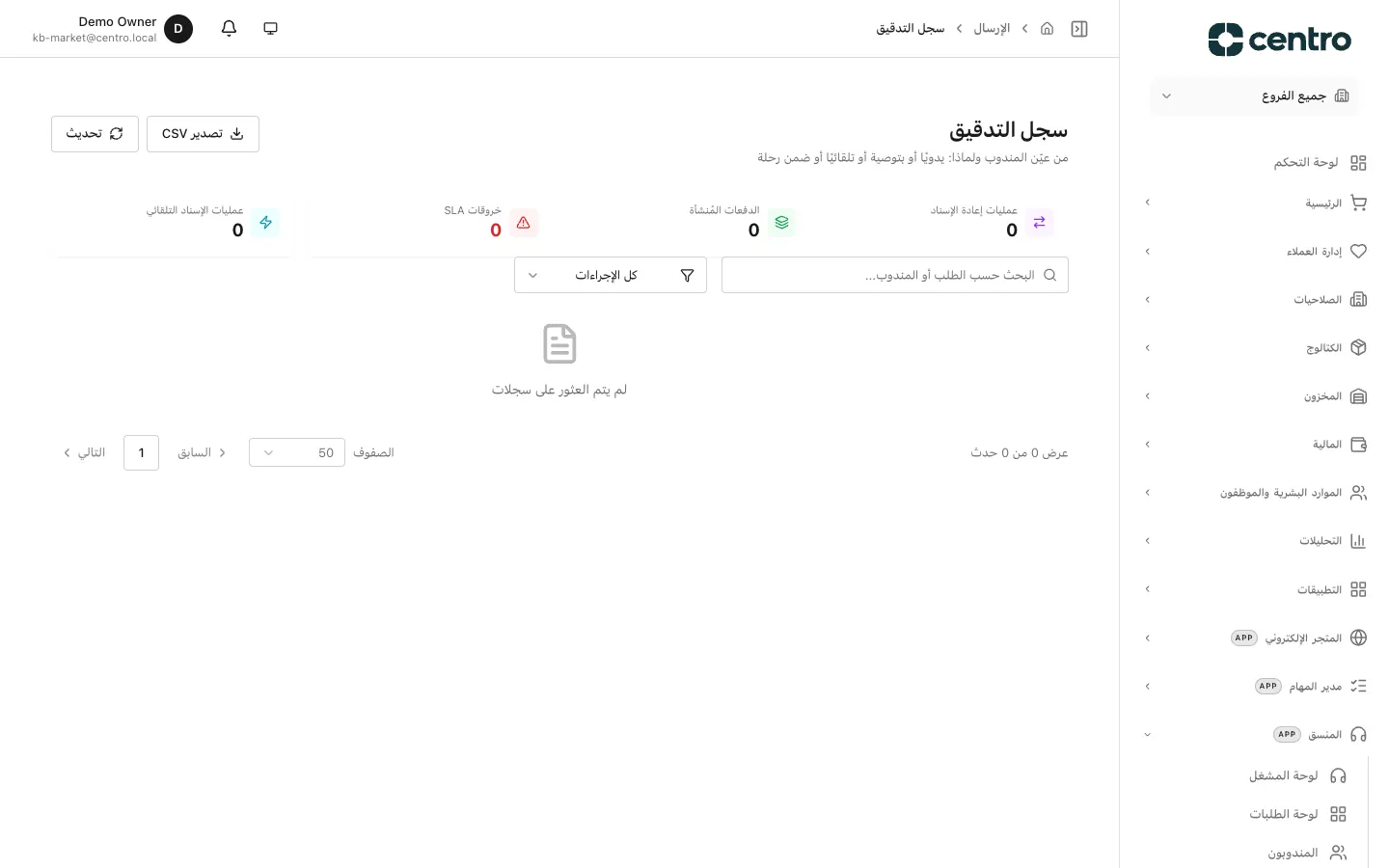
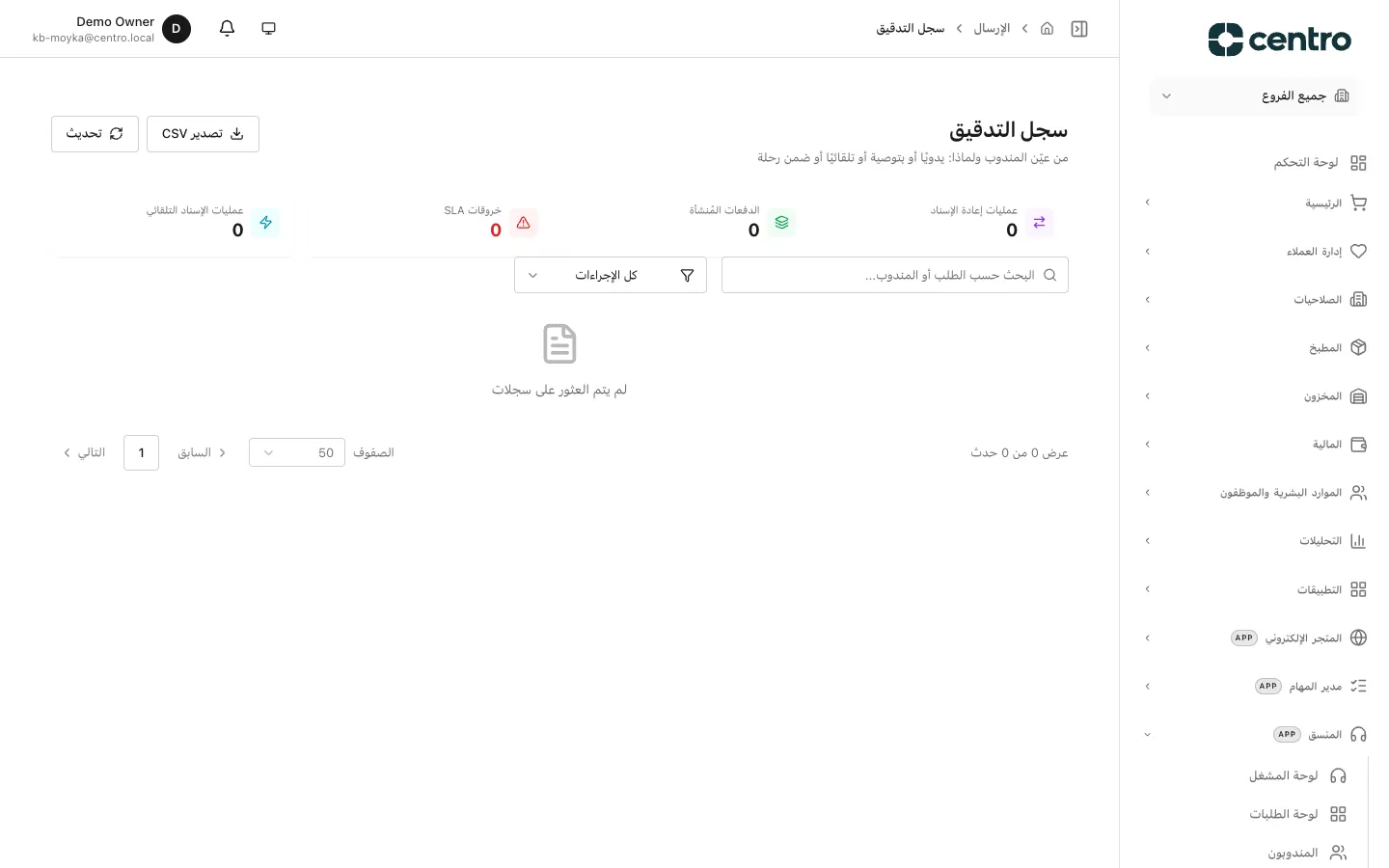
من عيّن المندوب ولماذا: يدويًا أو بتوصية أو تلقائيًا أو ضمن رحلة — الوقت والمنفّذ والطلب والمندوب والسبب.
طريقة الفتح
- في ترويسة أي صفحة إرسال: «المزيد» ← «سجل القرارات» (العنوان /dispatcher/audit). عنوان الصفحة «سجل التدقيق».
- أو: الإعدادات ← تبويب «التدقيق» ← فتح سجل القرارات؛ «سجل Dispatcher» ← «الأحداث» ← فتح سجل القرارات؛ «تحليلات Dispatcher» ← «SLA» ← سجل القرارات.
- يظهر بند القائمة للمديرين فقط (المالك أو المسؤول أو المدير أو من لديه صلاحية عرض التحليلات/التقارير). وفي هذه الصفحة يبقى بند الإعدادات مميزًا في القائمة الجانبية.
ما يُسجَّل (عمود «الإجراء»)
- «تعيين يدوي»
- اختار المنسق مندوبًا من قائمة «الإسناد اليدوي» في بطاقة الطلب.
- «قُبلت التوصية»
- ضُغط «تعيين» في سطر من «توصية المندوب»؛ وتعرض «التفاصيل» أسباب اختيار المندوب.
- «الإسناد التلقائي»
- عيّنت قاعدة التعيين التلقائي — يعرض عمود «المستخدم» «قاعدة التعيين التلقائي» و«قرار دون مرسل»؛ أو ضغط المنسق «تعيين الأفضل تلقائيًا» — فيظهر اسمه.
- «إنشاء دفعة»
- أُنشئت رحلة: يعرض «الكائن» «الدفعة #…» وتعرض «التفاصيل» «المتأثر: N» و«التوفير: N كم، N د».
- «تعيين رحلة»
- سطر مستقل لكل طلب في رحلة قُبلت مع مندوب.
- «تغيير الإعدادات»
- غُيّرت قاعدة التعيين التلقائي (أو قاعدة منشأة) وحُفظت.
أجزاء الصفحة
- العدادات
- «عمليات إعادة الإسناد» و«الدفعات المُنشأة» و«خروقات SLA» و«عمليات الإسناد التلقائي» — من سجلات الصفحة الحالية. لا يكتب الخادم إعادة الإسناد وخروقات SLA في السجل بعد، لذا يبقى هذان العدادان 0.
- البحث و«نوع الإجراء»
- «البحث حسب الطلب أو المندوب...» — برقم الطلب والمندوب والمستخدم والسبب في الصفحة الحالية. ويطلب «نوع الإجراء» من الخادم سجلات النوع المختار فقط («كل الإجراءات» — الكل). وتُحفظ المرشحات في الرابط.
- الجدول
- «الوقت» (التاريخ ومنذ متى) و«الإجراء» و«المستخدم» (الاسم والدور) و«الكائن» (الطلب والمندوب والدفعة) و«التفاصيل» (السبب). الأحدث أولًا، 50 في الصفحة (يمكن تغييره في الأسفل).
- «تصدير CSV»، «تحديث»
- CSV — الصفوف المصفّاة من الصفحة الحالية (التاريخ والإجراء والمستخدم والدور والطلب والمندوب والتفاصيل).
نصيحة: يضم السجل القرارات المتخذة في لوحة الطلبات وصفحة الرحلات وبقاعدة التعيين التلقائي؛ ولا توجد فيه تعيينات ما قبل بدء السجل. تُعرض أسباب «الإسناد التلقائي» بلغة واجهة القارئ، وأسباب «قُبلت التوصية» باللغة التي عمل بها المنسق؛ ويكتب الخادم ملاحظات الرحلات وتغيير القاعدة بالإنجليزية، وملاحظة الإسناد اليدوي بالروسية («Ручное назначение диспетчером» — إسناد يدوي من المنسق).