Заведения
Кафе и рестораны: контакты, логин касс, время работы, склад, доставка и её зоны, самовывоз, зал и уведомления. Магазины: контакты, логин касс, время работы, склад, доставка и её зоны, самовывоз, вкладка «Магазин» и уведомления. Точки автомойки: контакты, логин касс, время работы, склад (автохимия), типы обслуживания и уведомления.
Открыть в админ-панели/access/venues Заведение — это конкретная точка, где принимают заказы и продают. Каждое заведение привязано к филиалу, имеет свой склад (создаётся автоматически), кассы и типы обслуживания (доставка, самовывоз, зал). Порядок настройки: Филиал → Заведение → Кассы → Товары.
Как открыть
- В боковом меню раскройте группу Доступ.
- Нажмите Заведения.
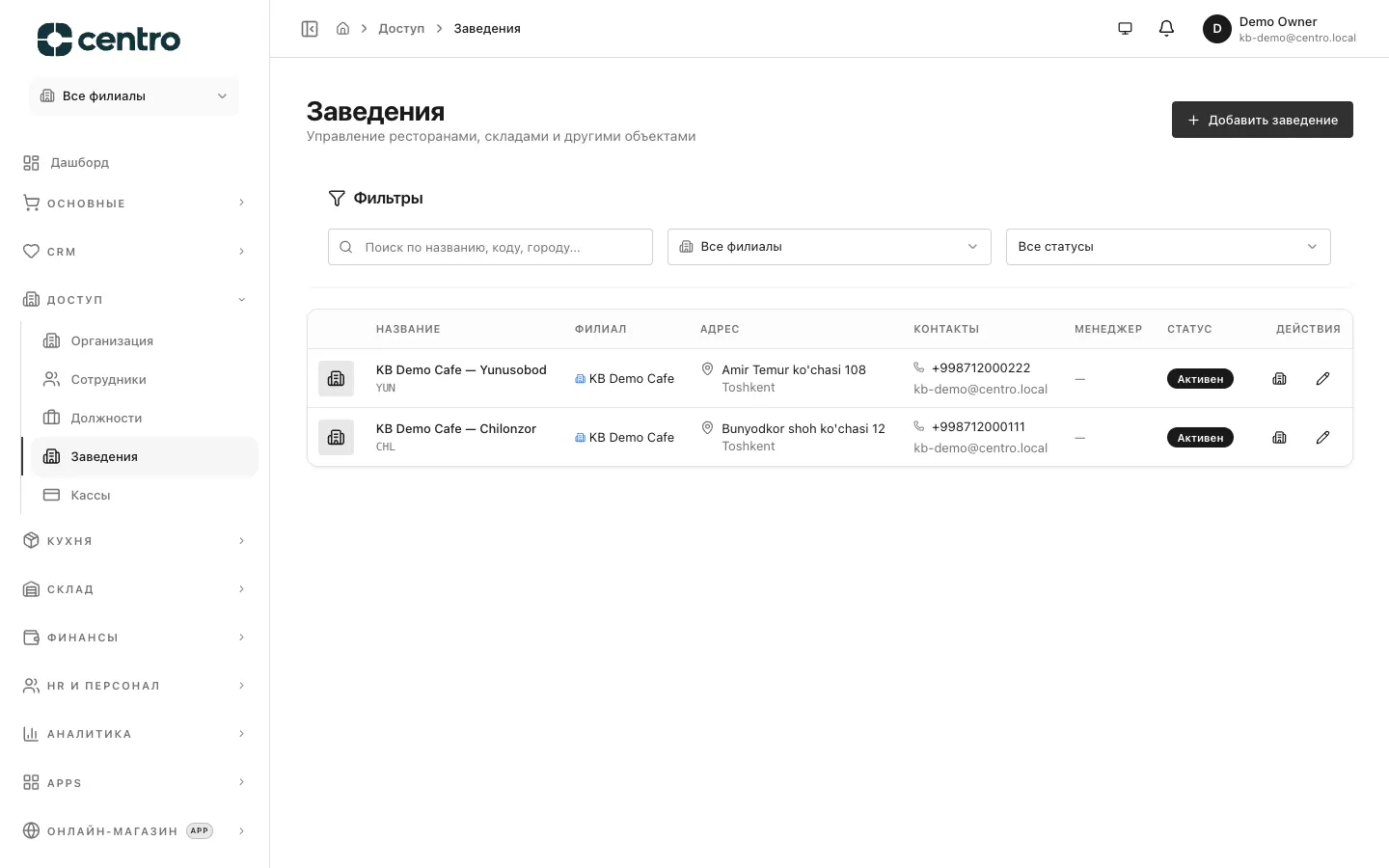
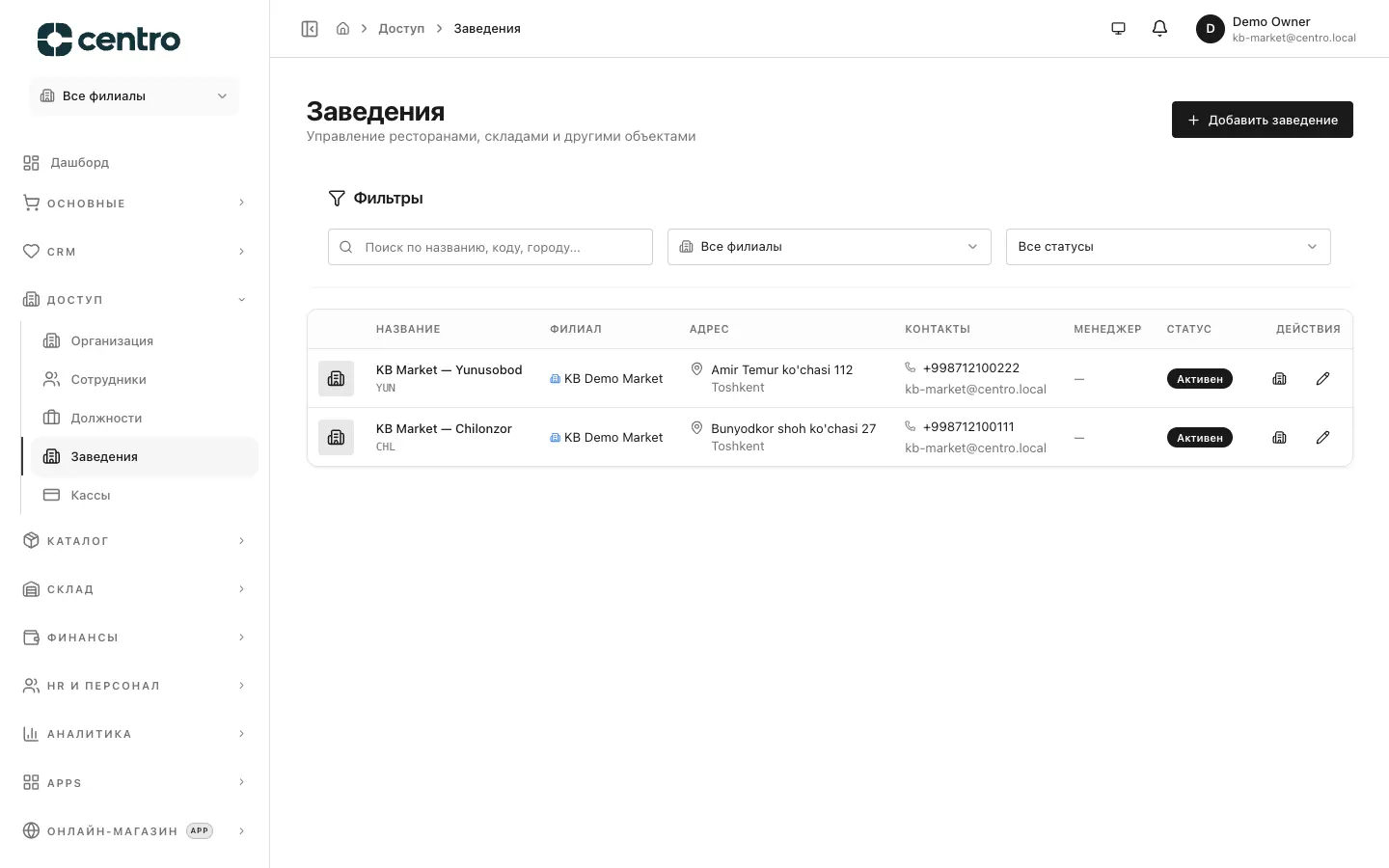
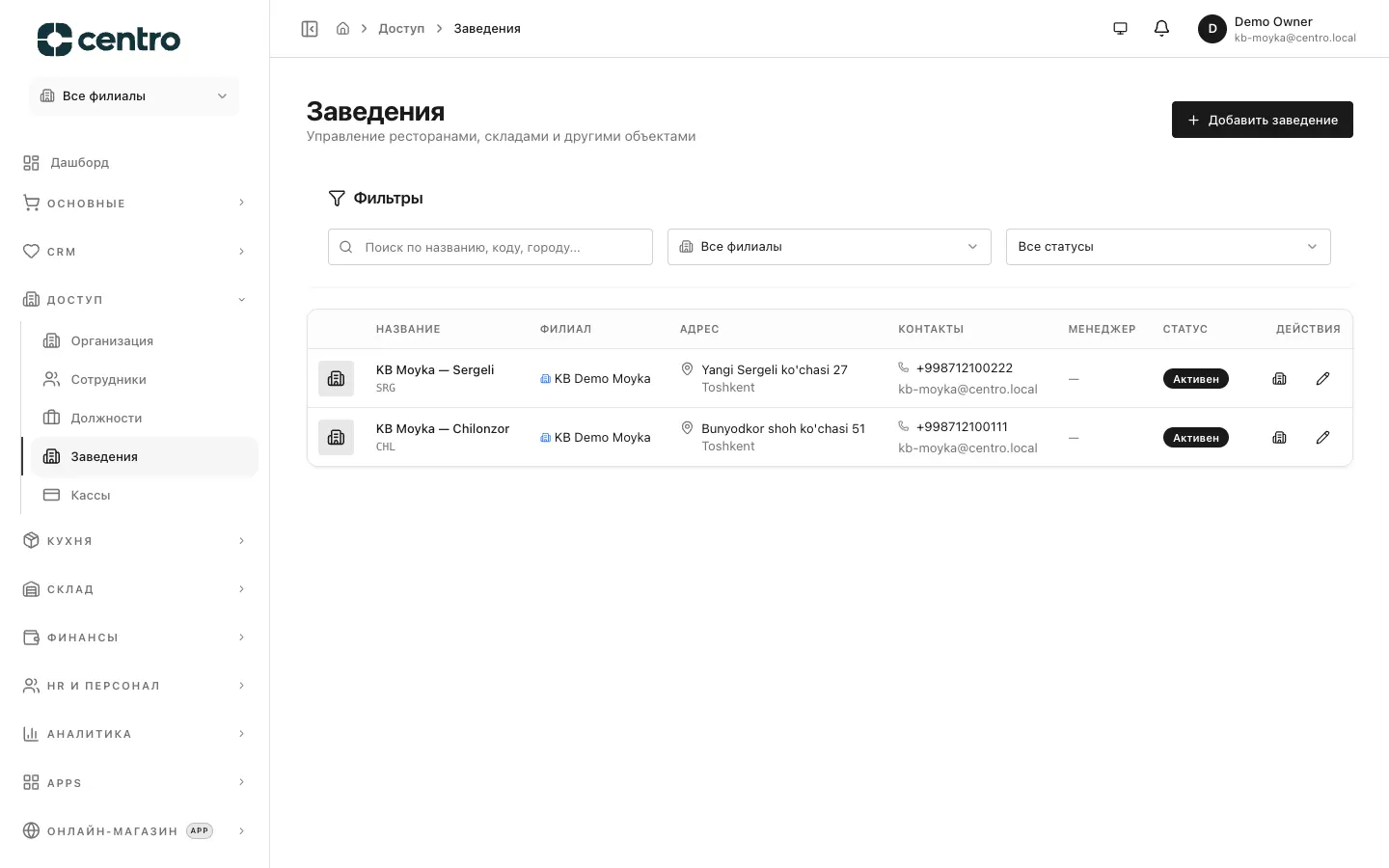
Фильтры и колонки
- Поиск / Все филиалы / Все статусы
- Поиск по названию, коду или городу, фильтр по филиалу и статусу («Активен», «Неактивен», «В архиве»).
- Название
- Название заведения и под ним — код.
- Филиал / Адрес / Контакты / Менеджер
- К какому филиалу относится заведение, адрес и город, телефон и email, ответственный менеджер.
- Действия
- Обе иконки открывают настройки заведения.
Добавление заведения #
Название, код, филиал, логин и пароль касс, местоположение.
- Нажмите Добавить заведение — откроется форма «Новое заведение».
- Заполните «Название *», «Код *» (уникальный, например TSH-01) и «Филиал *».
- Укажите «Логин для касс» (латиница, цифры, . _ -) и «Пароль для касс» (только цифры, минимум 6) — с ними создаётся основная касса.
- При необходимости выберите «Управляющий заведением», задайте админ-пароль филиала и укажите адрес и точку на карте в блоке «Местоположение».
- Нажмите Создать — откроется страница настроек заведения.
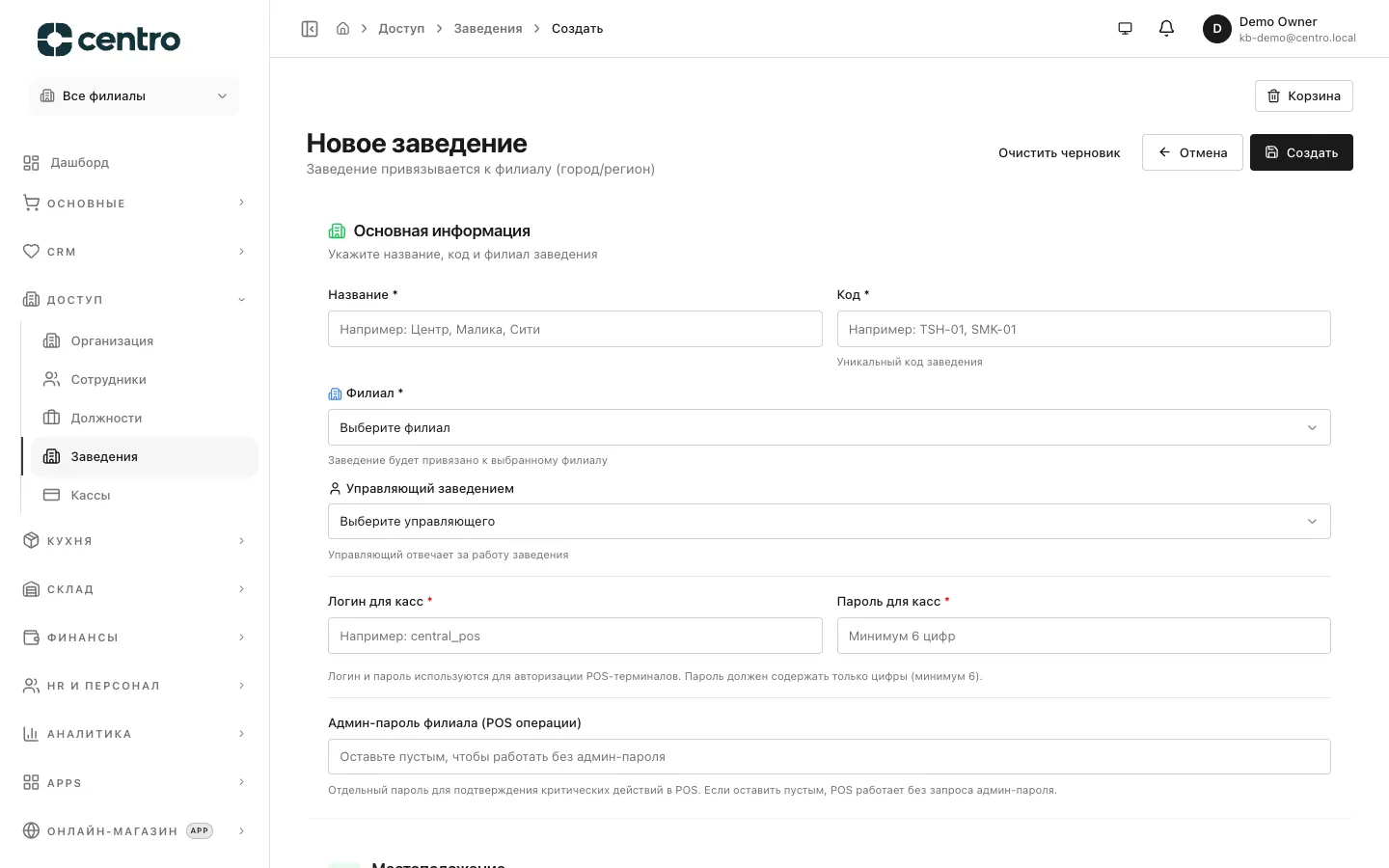
- Логин для касс
- Общий логин всех касс заведения: POS-терминал входит по нему и паролю кассы, после чего кассир открывает смену своим ПИН-кодом. Новые кассы получают этот же логин.
- Админ-пароль филиала (POS операции)
- Отдельный пароль для подтверждения критических действий в POS (только цифры, минимум 6). Если оставить пустым, POS не запрашивает админ-пароль.
Совет: Если в организации ещё нет филиала, вместо формы появится сообщение «Сначала создайте филиал». Склад заведения создаётся автоматически.
Совет: В бесплатном пробном периоде тарифа «база + модули» можно открыть одно заведение (филиал и склады не считаются). При создании второго вверху формы появится ошибка: «Достигнут лимит заведений вашего тарифа. Выберите платный тариф в разделе «Оплата», чтобы открыть больше заведений.». Отказ по лимиту тарифа теперь виден не только во всплывающем сообщении, но и на самой форме (так же в форме новой кассы).
Настройки заведения: вкладка «Основное» #
Активность, контакты, логин и пароль кассы, админ-пароль, время работы, склад, приложение официанта, местоположение.
Вверху страницы настроек заведения — четыре показателя: «Столов», «Приём заказов» (время работы на сегодня), «Касс» и «Сервисы» (сколько из доставки, самовывоза и зала включено). Ниже вкладки: «Основное», «Доставка», «Самовывоз», «В зале» и «Уведомления» (у организаций-магазинов ещё «Магазин»). Изменения всех вкладок сохраняются одной кнопкой «Сохранить изменения».
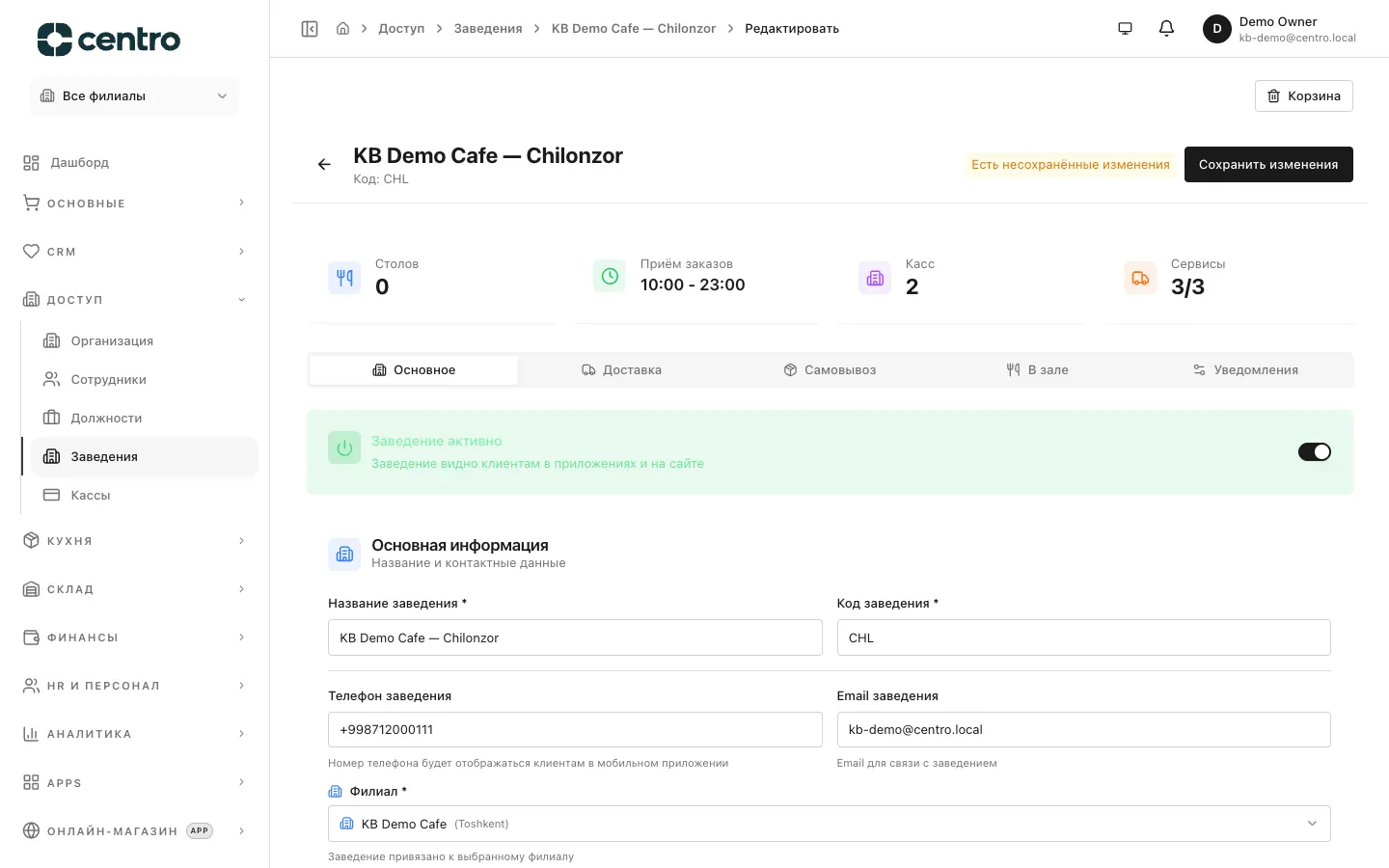
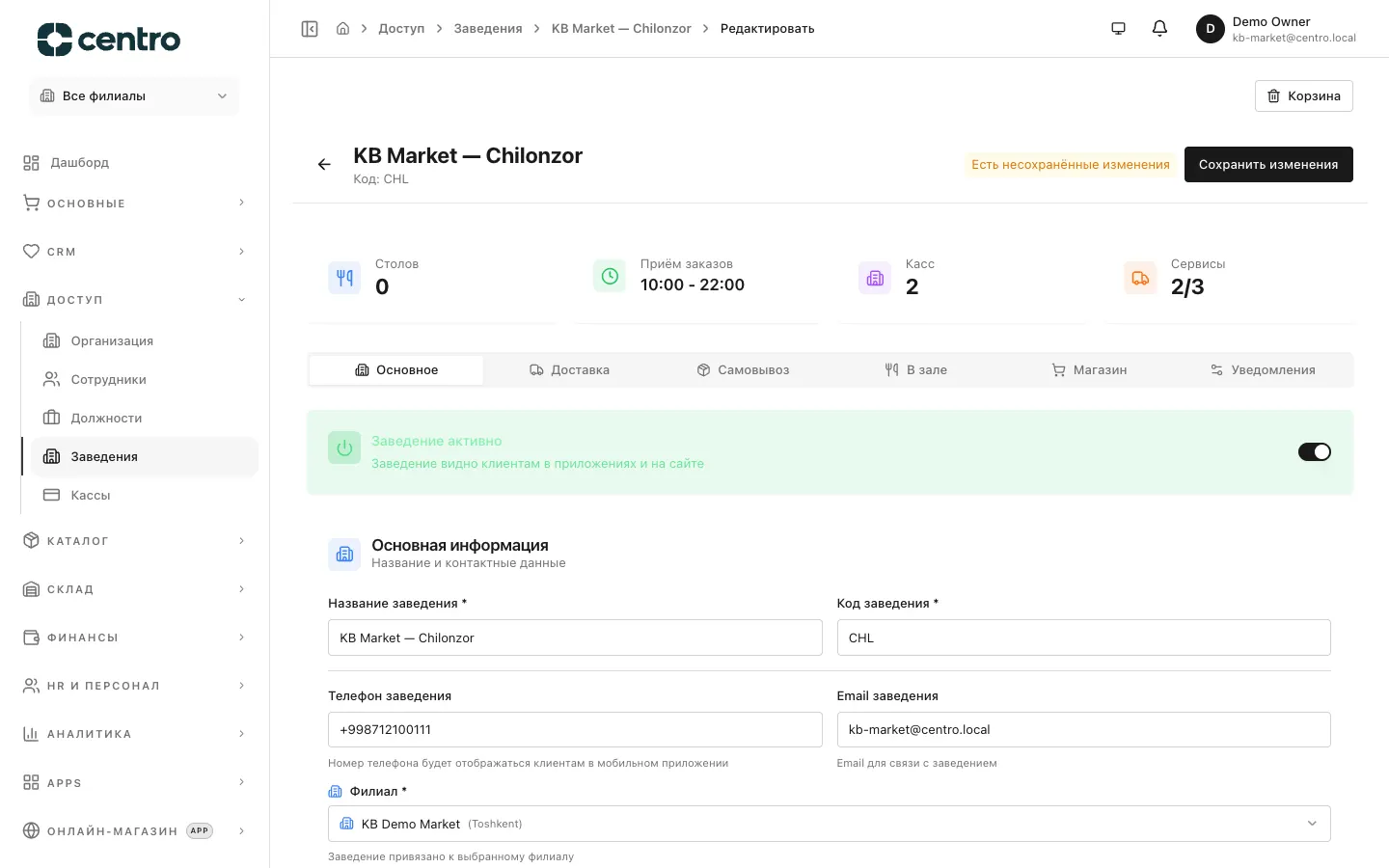
- Заведение активно
- Если выключить, заведение скрыто от клиентов в приложениях и на сайте.
- Название заведения * / Код заведения * / Филиал *
- Основные реквизиты; здесь же заведение можно перенести в другой филиал.
- Телефон заведения / Email заведения
- Телефон показывается клиентам в мобильном приложении.
- Логин основной кассы / Пароль основной кассы
- «Зеркало» основной кассы: логин неизменяемый, для смены пароля введите новый (пустое поле — без изменений). «Показать текущий» отображает текущий пароль. Нужны полные права на управление кассами.
- Админ-пароль филиала (операции POS)
- «Показать текущий», «Сгенерировать новый» (сразу создаёт новый пароль) и «Отключить админ-пароль» (POS перестаёт его запрашивать). Пустое поле сохраняет текущий пароль.
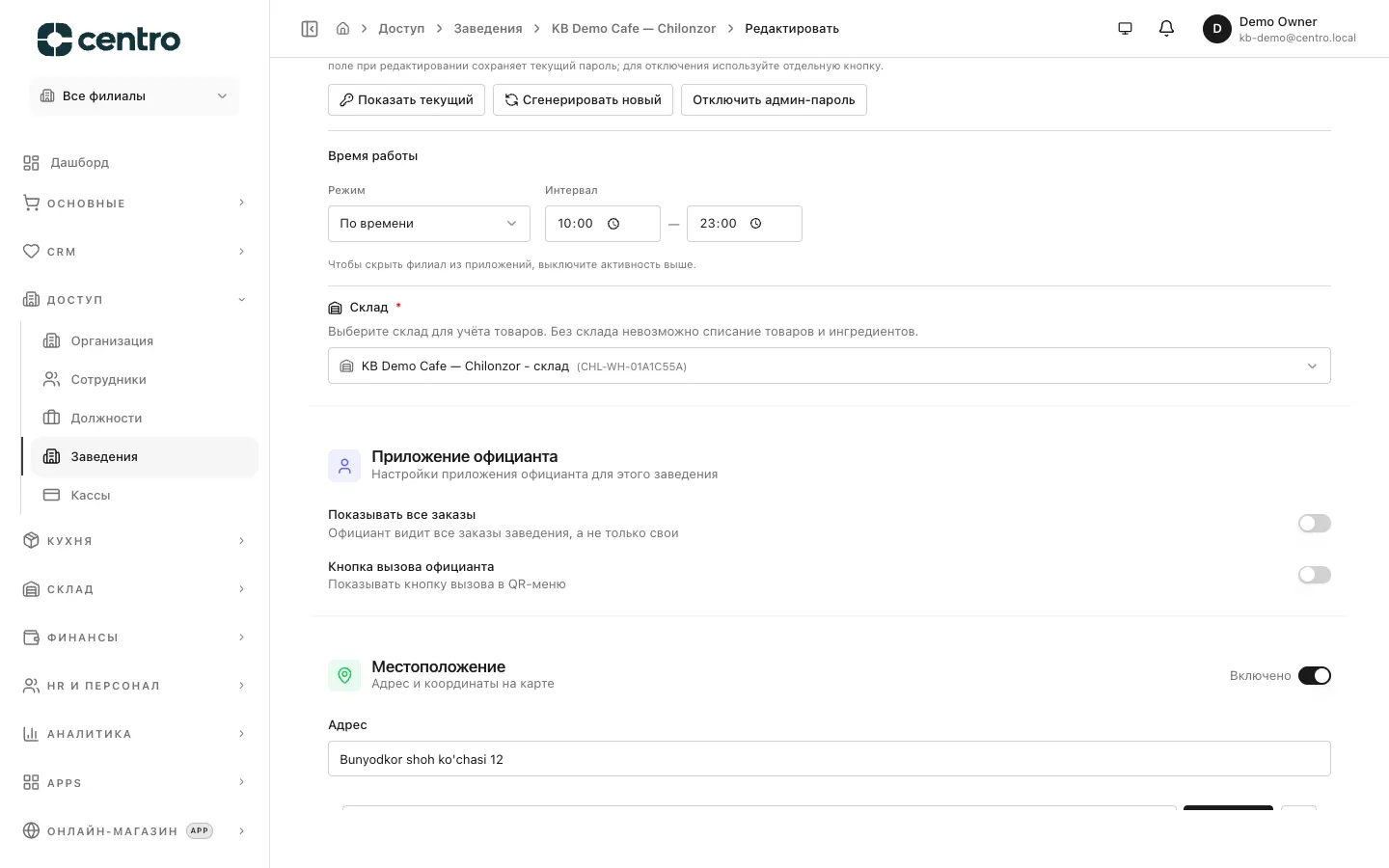
Время работы
- По времени
- Один интервал на каждый день (например, 10:00 — 23:00).
- Расписание с перерывами
- «Универсальный график» действует для всех дней; в «Отдельные дни» включите нужный день и задайте ему свои интервалы («Добавить интервал») и перерывы («Добавить перерыв»). Невключённый день не закрывается — он работает по универсальному графику. «Заметка для клиентов» показывается, когда заведение закрыто.
- 24/7
- Заказы принимаются круглосуточно.
- Закрыто для заказов
- Временно останавливает приём заказов: «Открыть заказы в» задаёт, когда снова принимать заказы, а «Заметка для клиентов и команды» — причину (например, санитарный день); её увидят клиенты во всплывающем окне.
Остальные блоки
- Склад
- Обязательно: товары и ингредиенты списываются с этого склада. Без склада списание невозможно.
- Приложение официанта
- «Показывать все заказы» — официант видит все заказы заведения, а не только свои; «Кнопка вызова официанта» — кнопка вызова в QR-меню.
- Местоположение
- Адрес и точка на карте (широта, долгота). Кликните по карте или перетащите маркер. Эта точка — центр для зон доставки и для кнопки «Круг вокруг филиала».
- Финансы
- «Сумма вложений (UZS)» — общие инвестиции в заведение (аренда, ремонт, оборудование, первая закупка); используется для расчёта ROI в финансовых показателях.
Доставка, самовывоз и зал #
Вкладки трёх типов обслуживания: каждый включается отдельно и имеет свои тарифы и время работы.
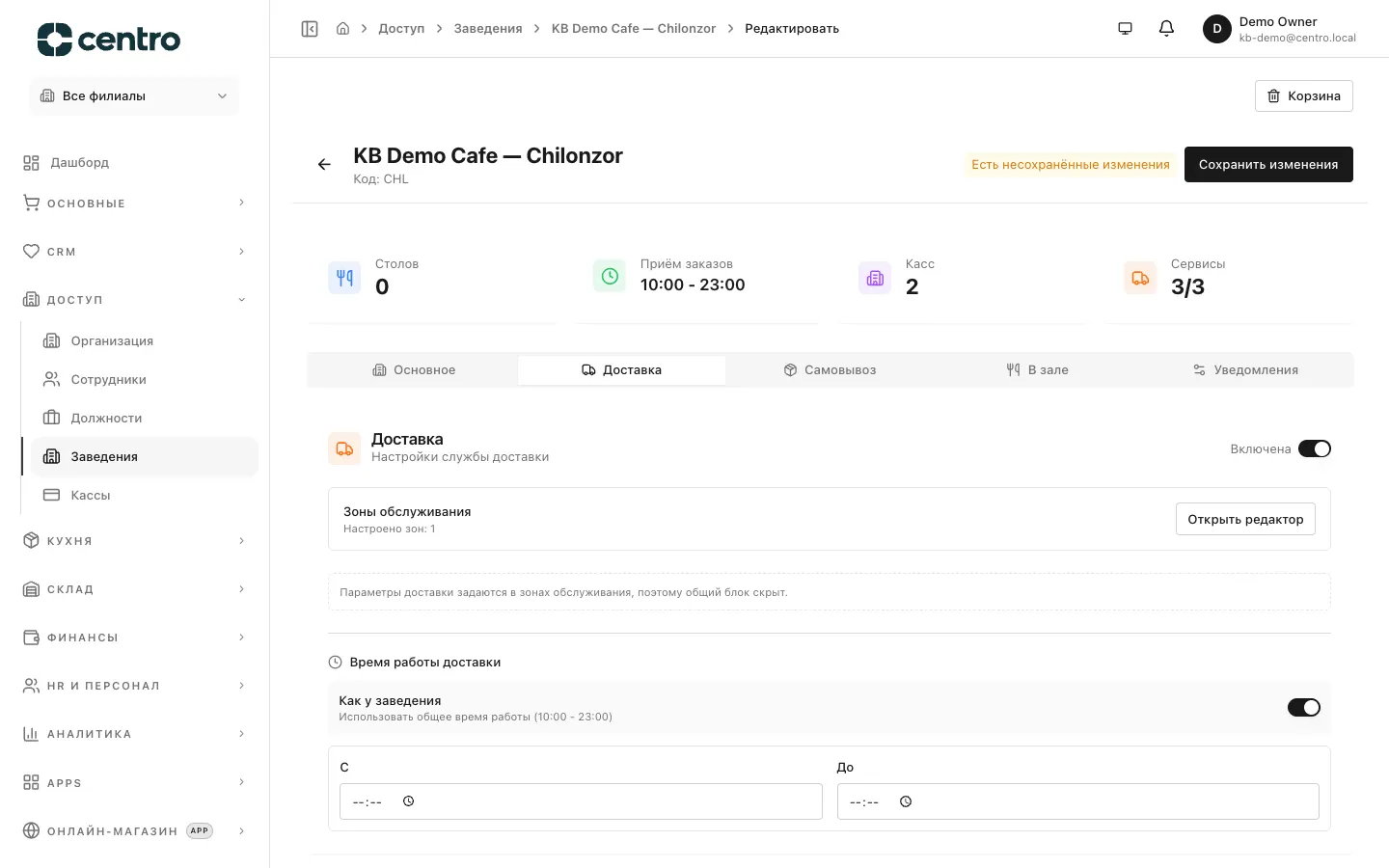
Доставка
- Зоны обслуживания
- Сколько зон настроено и кнопка «Открыть редактор». Если зоны есть, тарифы задаются в зонах, поэтому общий блок скрыт.
- Общий блок (без зон)
- «Радиус доставки» (км), «Стоимость доставки», «Минимальный заказ», «Бесплатно от» и «Время доставки» (мин).
- Время работы доставки
- «Как у заведения» (общее время работы), «Круглосуточно» или свой интервал.
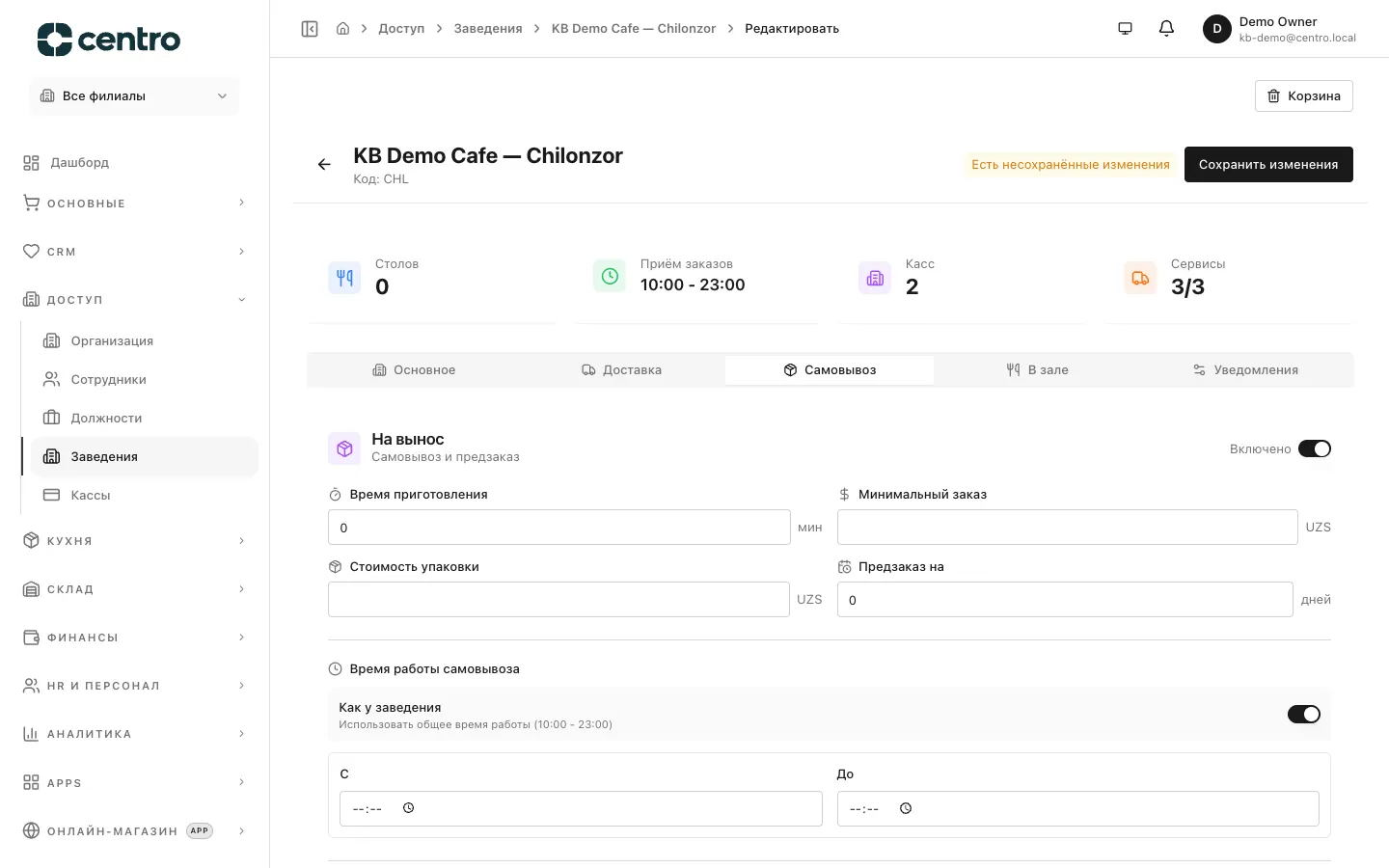
Самовывоз
- Время приготовления / Минимальный заказ / Стоимость упаковки
- Время приготовления, которое видит клиент, минимальная сумма и стоимость упаковки, добавляемая к заказу.
- Предзаказ на
- На сколько дней вперёд можно оформить заказ.
- Настройки заказов
- «Предзаказ на время», «Автоприём заказов» и «Уведомление о готовности». Время работы самовывоза настраивается так же, как у доставки.
Когда включено «Уведомление о готовности», появляется строка «Каналы уведомления»: кнопки Push, SMS, WhatsApp, Telegram (можно выбрать несколько, нажатие включает/выключает). Выбор сохраняется в настройках заведения и передаётся приложениям; сам текст уведомления берётся из шаблона статуса «Готов к самовывозу» на вкладке «Уведомления».
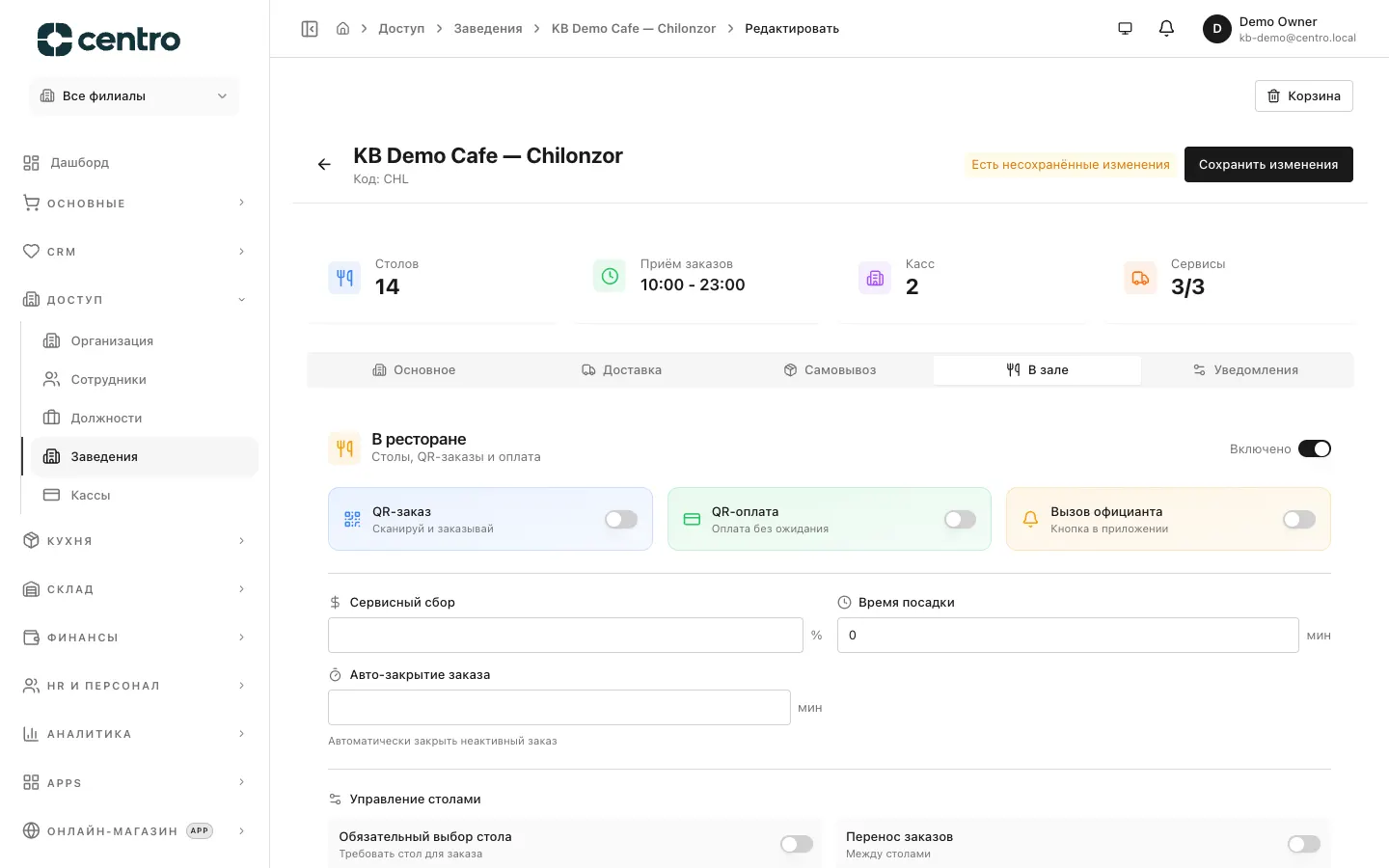
В зале
- QR-заказ / QR-оплата / Вызов официанта
- Гость сканирует QR-код стола, чтобы заказать, оплатить и вызвать официанта.
- Сервисный сбор / Время посадки / Авто-закрытие заказа
- Процент сервисного сбора, на сколько минут занимается стол и через сколько минут закрывается неактивный заказ.
- Управление столами
- «Обязательный выбор стола», «Перенос заказов» (между столами) и «Объединение столов».
- Столы
- Столы заведения и их QR-коды: «Скачать все QR», «QR-код стола». Столы добавляются и расставляются в разделе «Карта зала» («Добавить стол» ведёт туда же).
QR-коды столов для печати
- Нажмите «QR-код стола» на карточке стола — откроется окно с названием заведения, номером стола и QR-кодом.
- «Скачать» — PNG-файл для печати, «Копировать» — копирует ссылку, которую открывает QR (например, чтобы разместить её на сайте).
- Для всех столов сразу: «Скачать все QR» — PNG-файлы всех столов одним ZIP-архивом («QR-коды скачаны ZIP архивом»).
Совет: QR-код стола создаётся при первом открытии и потом не меняется — напечатанные коды продолжают работать. Ссылка ведёт на подтверждённый домен онлайн-магазина (если его нет — на стандартный адрес), поэтому после подключения домена скачайте QR-коды заново.
Совет: Переключатель в заголовке каждой вкладки целиком включает или выключает сервис — выключенный сервис не предлагается клиентам и не входит в счётчик «Сервисы».
Вкладка «Магазин» #
Только у организаций-магазинов: настройки интернет-магазина — источники заказов, минимальная сумма, время работы и автоприём.
У организаций-магазинов в настройках заведения есть шестая вкладка — «Магазин». Переключатель в заголовке («Магазин — Настройки интернет-магазина для этого заведения») включает её, после чего открываются блоки ниже.
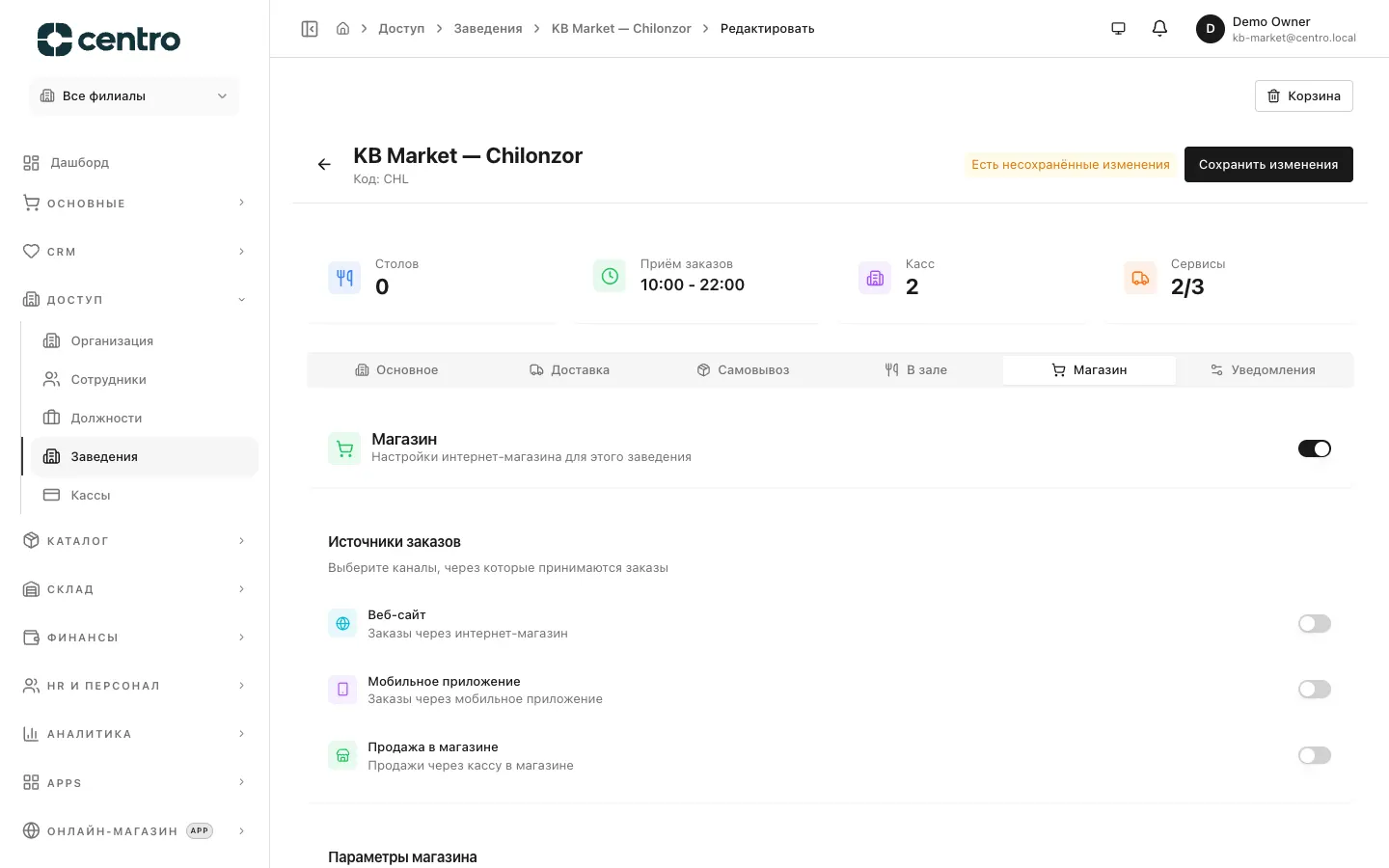
- «Источники заказов»
- Через какие каналы принимаются заказы: «Веб-сайт», «Мобильное приложение», «Продажа в магазине» (через кассу).
- «Параметры магазина»
- «Минимальная сумма заказа» (0 — без ограничений) и «Время обработки заказа (мин)».
- «Время работы магазина» / «Автоматически принимать заказы»
- Если выключить «Совпадает с временем работы заведения», задаются отдельные начало и конец. При автоприёме заказы принимаются без подтверждения.
Важно: Сейчас значения этой вкладки не сохраняются на сервере: после «Сохранить изменения» и перезагрузки страницы переключатель снова выключен. Время работы, доставку и самовывоз настраивайте на вкладках «Основное», «Доставка» и «Самовывоз».
Редактор зон доставки #
Рисование зон на карте, тариф, время и минимальный заказ для каждой зоны, приоритет и проверка адреса.
Редактор зон открывается кнопкой «Открыть редактор» на вкладке «Доставка». Слева — карта, справа — список зон и параметры выбранной зоны. Цветные зоны принадлежат этому заведению; зоны других филиалов показаны серым пунктиром как фон и здесь не редактируются. Все изменения вступают в силу только после кнопки «Сохранить».
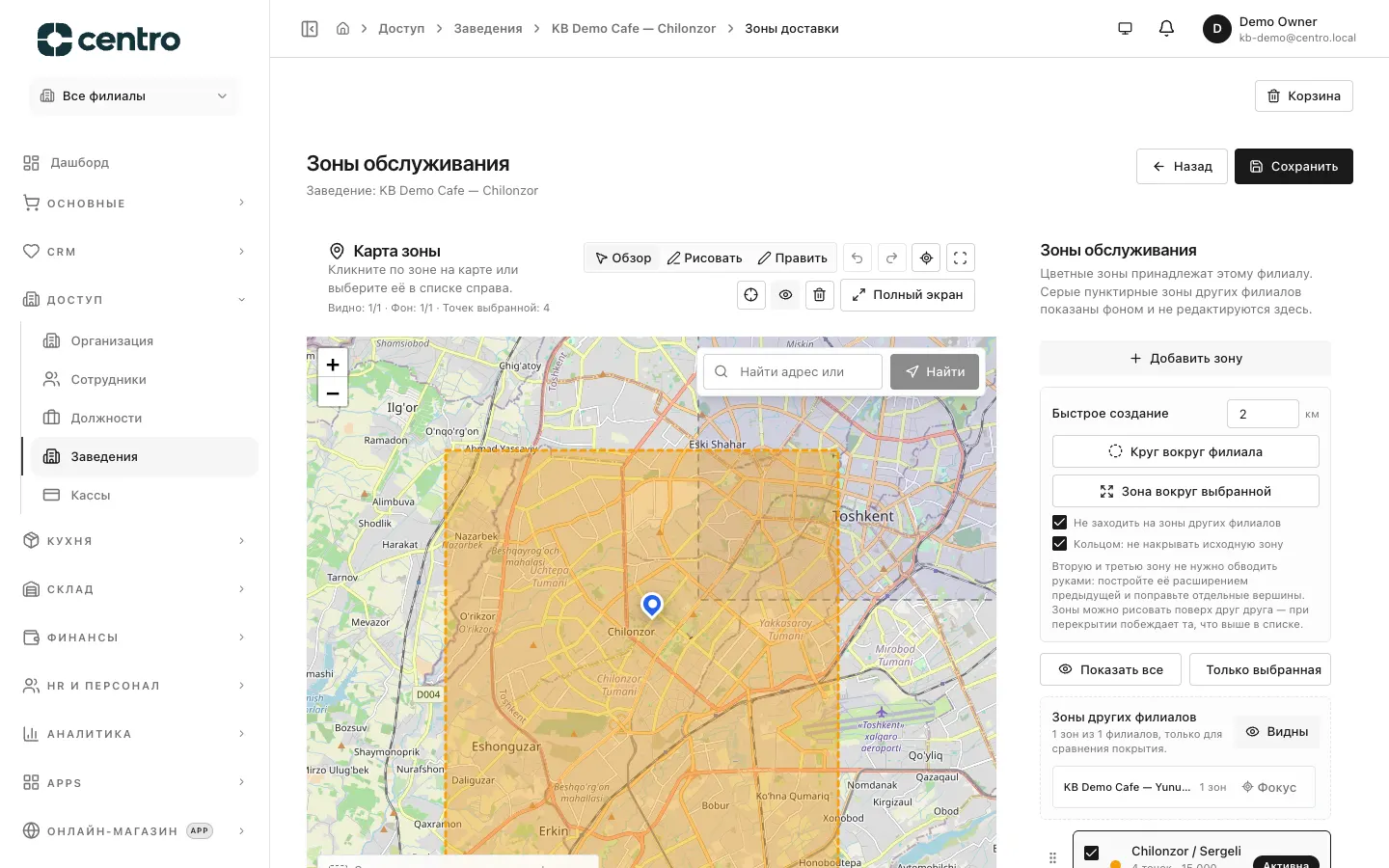
Инструменты карты
- Обзор / Рисовать / Править
- «Обзор» — выбор зоны кликом. «Рисовать» — кликайте по карте, чтобы добавить точки, замкните контур кликом по первой точке (или двойным кликом, Enter); Backspace убирает последнюю точку, Esc отменяет. «Править» — тяните вершины, полупрозрачная точка на середине стороны добавляет новую вершину, ПКМ или Delete удаляет вершину.
- Остальные кнопки
- Отменить / повторить (Cmd/Ctrl+Z), показать выбранную или все зоны целиком, проверка доставки кликом по точке, показать/скрыть зоны других филиалов, очистить контур выбранной зоны и «Полный экран». Поиск поверх карты находит адрес.
Быстрое создание зон
- В блоке «Быстрое создание» укажите километры и нажмите «Круг вокруг филиала» — первая зона станет кругом вокруг заведения.
- Для следующей зоны выберите зону и нажмите «Зона вокруг выбранной» — она расширит выбранную на заданный отступ. Если включено «Кольцом: не накрывать исходную зону», новая зона будет кольцом.
- При включённом «Не заходить на зоны других филиалов» новая зона не залезет на зоны соседних филиалов. Отдельные вершины при необходимости поправьте в режиме «Править».
- Или нажмите «Добавить зону» и нарисуйте контур вручную.
- Нажмите Сохранить.
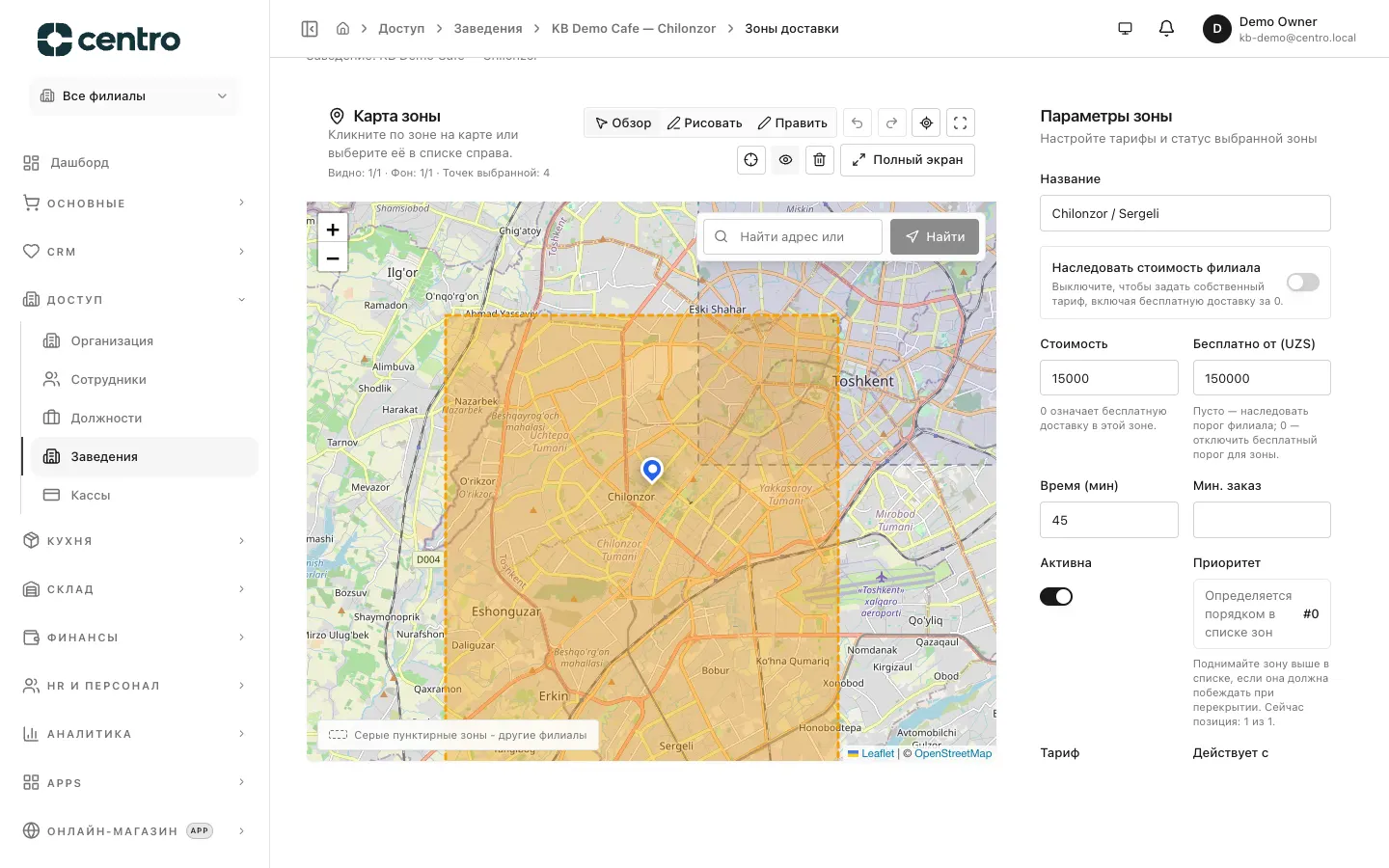
Параметры зоны
- Название
- Название зоны (например, «Chilonzor / Sergeli»).
- Наследовать стоимость филиала
- Если включено, зона использует общую стоимость доставки заведения. Выключите, чтобы задать свой тариф: «Стоимость» (0 — бесплатная доставка), «Бесплатно от (UZS)» (пусто — порог филиала, 0 — без бесплатного порога).
- Время (мин) / Мин. заказ
- Ориентировочное время доставки в эту зону и минимальная сумма заказа.
- Активна
- Выключенная зона сохраняется, но заказы не обслуживает.
- Приоритет
- Определяется порядком в списке: при перекрытии побеждает зона, которая выше. Меняйте порядок перетаскиванием за ручку или кнопками «Поднять выше» / «Опустить ниже».
- Тариф
- Метка: «Близкая», «Средняя», «Дальняя» или «Кастомная».
- Действует с / Действует до
- Окно работы зоны («22:00 — 04:00» — окно через полночь). Собственный график приёма заказов заведения (включая 24/7) имеет приоритет — окно зоны применяется, только если у заведения нет своего графика.
- Цвет зоны
- Цвет на карте (только для наглядности).
Блок «Проверка адреса» проверяет точку по широте и долготе тем же резолвером, что и чекаут: покажет, какое заведение её обслуживает, стоимость и время, либо почему зоны нет.
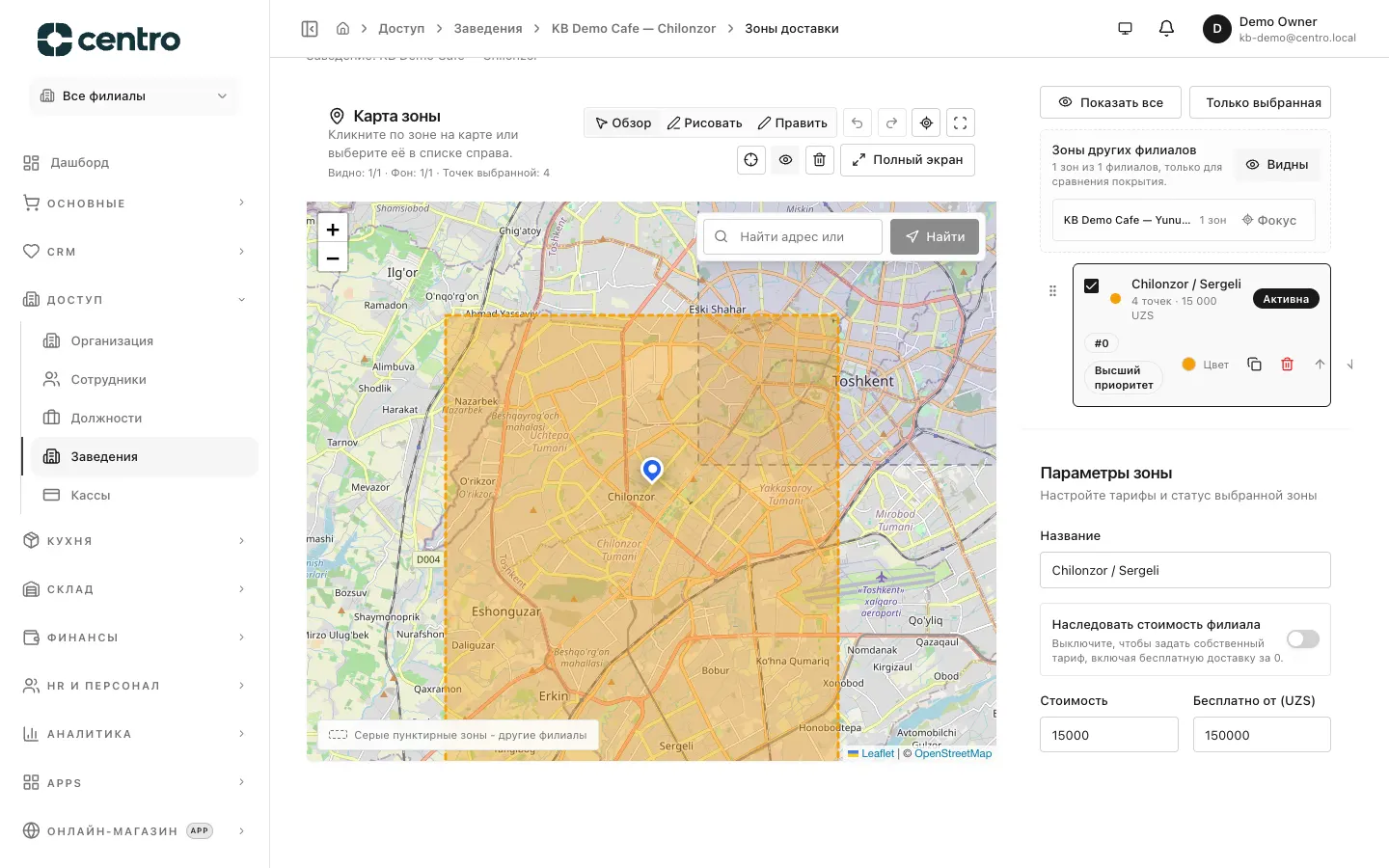
Список зон
- «Показать все» / «Только выбранная»
- Какие зоны рисуются на карте. На карточке скрытой зоны написано «Скрыта»; она не удаляется и продолжает обслуживать заказы — это только видимость.
- «Зоны других филиалов»
- Сколько зон у соседних заведений, кнопка «Видны»/«Скрыты» и группы по заведениям: раскройте группу, чтобы увидеть зоны и их тариф, «Фокус» приближает карту к этим зонам. Они только для сравнения — здесь не редактируются.
- Карточка зоны
- Название, число точек, тариф (или «тариф филиала»), мин. заказ и окно времени, «Активна»/«Выключена», позиция приоритета. Кнопки: цвет, «Дублировать зону» (копия встаёт в списке сразу после исходной, к названию добавляется «копия»), «Удалить зону», выше/ниже.
«Удалить зону» спрашивает подтверждение («Удалить зону?»), и зона исчезает только после «Сохранить». Удалённые зоны можно вернуть кнопкой «Корзина» вверху страницы. Если контур пересекает сам себя, в блоке зон появляется предупреждение — сохранить можно, доставка исправит контур автоматически, но лучше поправить его вручную. «Проверка адреса» сообщает, если точку обслуживает другой филиал, а когда зоны нет — показывает «Ближайшие филиалы».
Важно: У активной зоны должно быть минимум 3 точки. При сохранении система ищет разрывы больше 10 метров между активными зонами и показывает окно «Найдены возможные разрывы между зонами»: выберите «Вернуться к карте», чтобы поправить границы, или «Всё равно сохранить», если разрыв задуман. Небольшие разрывы закрывает кнопка «Исправить» в списке.
Совет: Новая зона получает стандартное название на языке интерфейса («Зона 2», «Круг 3 км», у копии — «… копия», у кольца — «… +2 км») и сохраняется с ним — смена языка потом название не меняет. Переименуйте её так, как удобно команде.
Вкладка «Уведомления» #
Тексты и каналы статусов заказа, push-шаблоны, операционные правила, кассы заведения и склад списания.
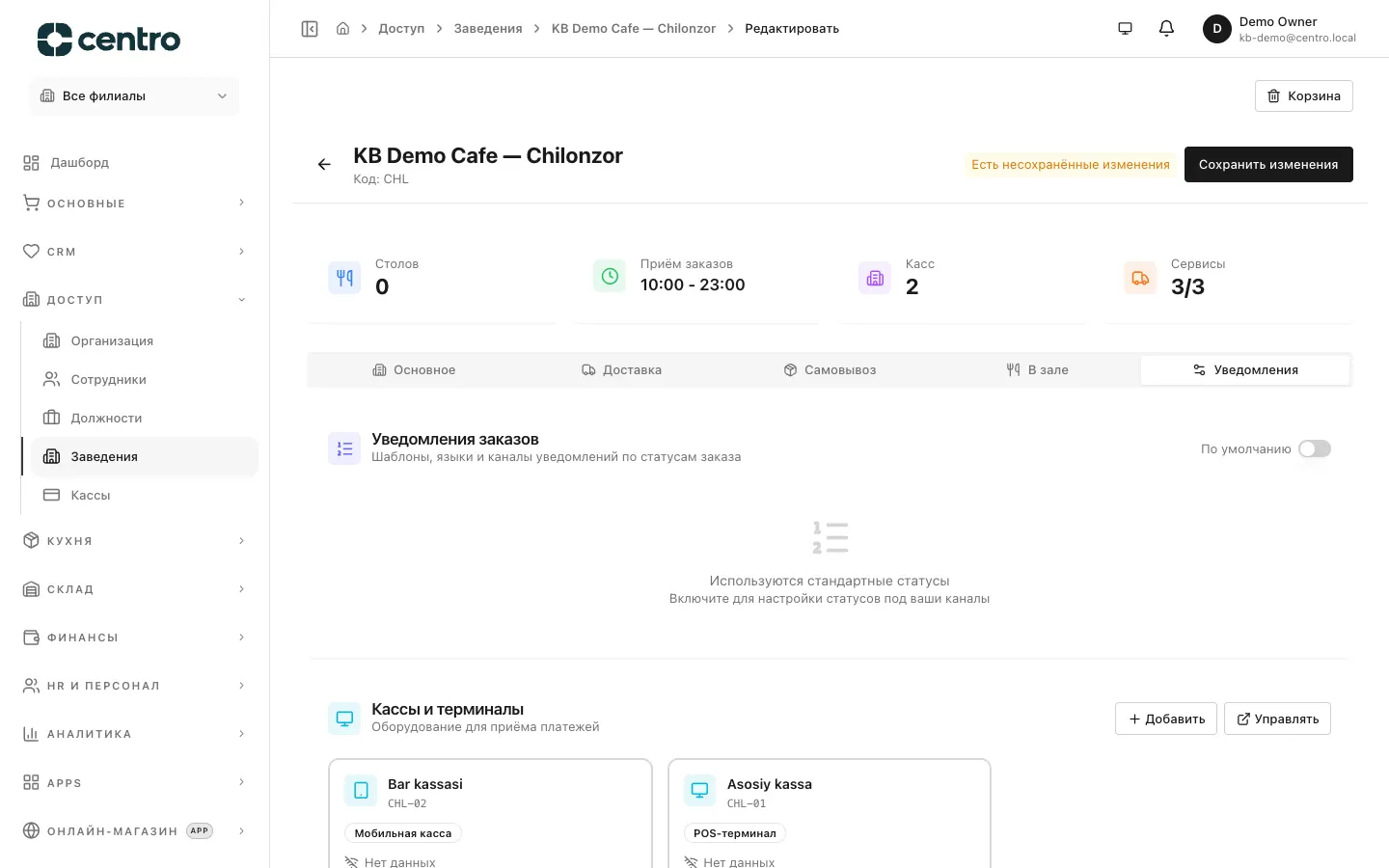
Пока переключатель карточки «Уведомления заказов» выключен («По умолчанию»), заведение использует стандартные статусы и глобальные шаблоны CRM. Включите его, чтобы открыть собственные настройки заведения.
- Отображение статусов и каналы уведомлений
- Где показываются статусы: «Моб. приложение», «Сайт».
- Языки уведомлений
- На каких языках пишутся тексты; сами языки задаются в системных настройках («Настроить языки»).
- Шаблоны уведомлений
- Статусы заказа и остальные push-события в одном списке. Для каждого статуса: включение, «Уведомлять клиента», текст на каждом языке и «Типы заказов» (доставка, самовывоз, зал). Если текст заведения пустой, используется глобальный шаблон из CRM-уведомлений. «Добавить» — окно «Добавить push-шаблон» (готовое событие или свой ключ).
- Операционные правила
- «Ручное изменение» (операторы могут менять статусы), «Причина отмены» (требовать комментарий) и «Причина после начала приготовления» (включайте только после обновления всех касс).
- Кассы и терминалы
- Карточки касс заведения (тип, связь, последняя синхронизация). «Добавить» открывает форму новой кассы для этого заведения, «Управлять» — страницу «Кассы».
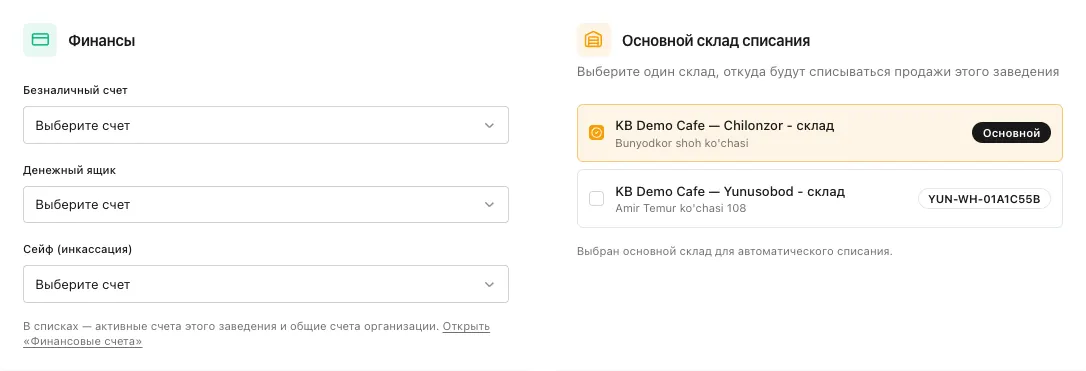
- Основной склад списания
- С какого склада автоматически списываются продажи заведения (один помечен «Основной»).
- «Финансы»
- Записывает, какие финансовые счета закреплены за заведением: «Безналичный счет» (счета типа карта, банковский счёт или электронный кошелёк), «Денежный ящик» (наличные счета), «Сейф (инкассация)» (сейф или наличные счета). В списках — активные счета этого заведения и общие счета организации в виде «название · валюта»; если подходящих нет — «Нет подходящих счетов». Счета создаются на странице «Финансовые счета» (ссылка в карточке). Выбор только фиксирует, какой счёт закреплён: оплаты и инкассация по нему на другой счёт не перенаправляются.
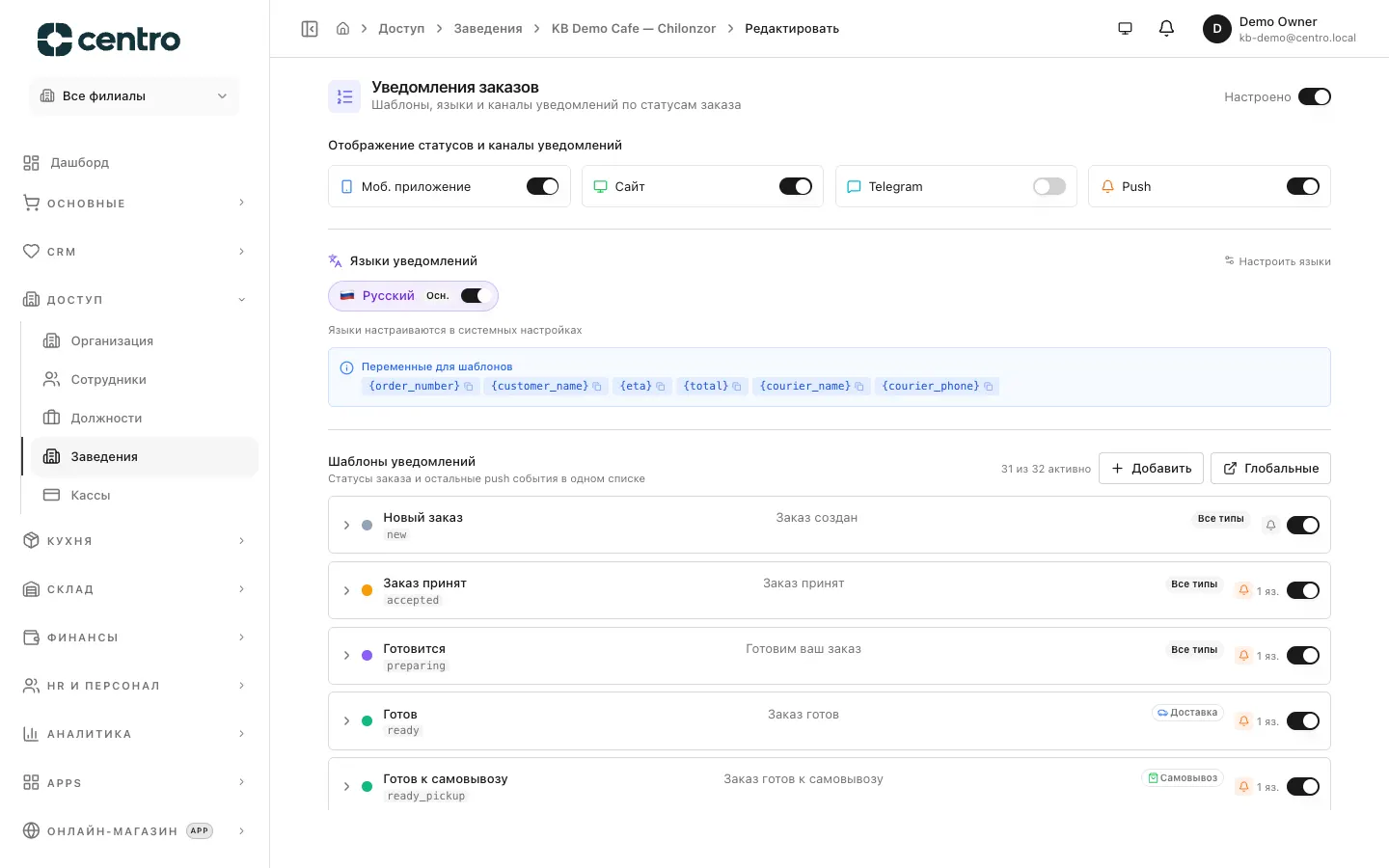
В строке каналов, кроме «Моб. приложение» и «Сайт», есть переключатели Telegram и Push. Над списком шаблонов — счётчик «M из N активно», кнопки «Добавить» и «Глобальные». «Глобальные» открывает настройки CRM → Уведомления: там пишутся общие тексты для всех заведений, и именно они уходят клиенту, если текст заведения пуст.
Переменные для шаблонов
- {order_number}, {total}, {eta}
- «Номер заказа» (#12345), «Сумма заказа» (150 000) и «Время доставки» (30 мин).
- {customer_name}, {courier_name}, {courier_phone}
- «Имя клиента», «Имя курьера» и «Телефон курьера». Переменные курьера имеют смысл в статусах после назначения курьера.
Совет: Нажмите на чип переменной — он скопируется, вставьте его в текст. При наведении видно, что он означает, и пример. В push-шаблонах используются и свои переменные (например, {points} в бонусах, {tier_name} в уровнях) — подсмотрите их в стандартном тексте.
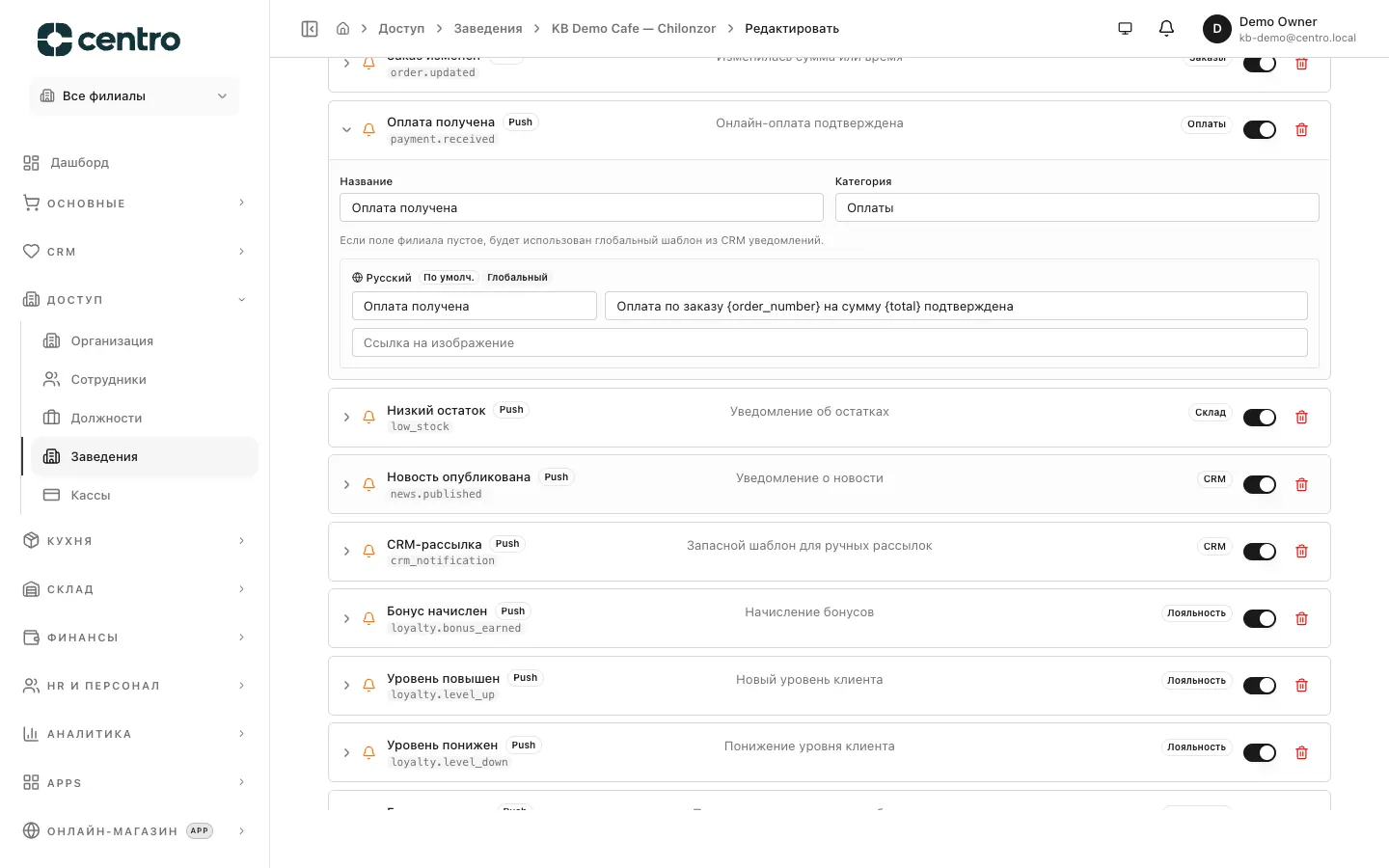
Push-шаблон
- Строка
- Название и метка «Push», ключ события (например, payment.received), описание, категория (Заказы, Оплаты, Склад, CRM, Лояльность, Геймификация …), переключатель и удаление. В списке есть и события броней, курьеров и официантов.
- «Название» / «Категория»
- Название и группа в списке — только для админ-панели, клиенту не отправляются.
- По каждому языку
- «Заголовок», «Текст» и ссылка на картинку. Метка рядом с языком показывает, написан ли свой текст заведения или используется глобальный шаблон. Стандартный текст в поле — подсказка; своим текстом заведения он станет, только если его изменить.
- «Добавить push-шаблон»
- Кнопка «Добавить»: выберите готовое событие, которого ещё нет в списке, или впишите свой ключ (например, branch.special_offer). Ключ не должен повторяться. Новый шаблон сразу раскрывается.
Важно: Включение переключателя в заголовке, удаление шаблонов и правка текстов вступают в силу только после «Сохранить изменения» вверху страницы. Если выключить переключатель и сохранить, все свои тексты заведения удаляются и снова работают стандартные статусы.
Совет: Стандартные тексты статусов хранятся в настройках заведения как данные; перепишите их под свою аудиторию или оставьте поле пустым, чтобы работал глобальный шаблон CRM.