Организация
Верхний уровень структуры организации — филиалы (город или регион), их адрес, ответственный менеджер и Task Terminal.
Открыть в админ-панели/access/branches Структура в Centro трёхуровневая: Организация → Филиал → Заведение. Филиал — это город или регион (например, Ташкент, Самарканд), заведение — конкретная точка продаж: кафе, магазин или автомойка. На странице «Организация» ведётся список филиалов; каждое заведение, касса и склад в итоге привязаны к какому-то филиалу. Небольшому бизнесу обычно хватает одного филиала.
Как открыть
- В боковом меню раскройте группу Доступ.
- Нажмите Организация.
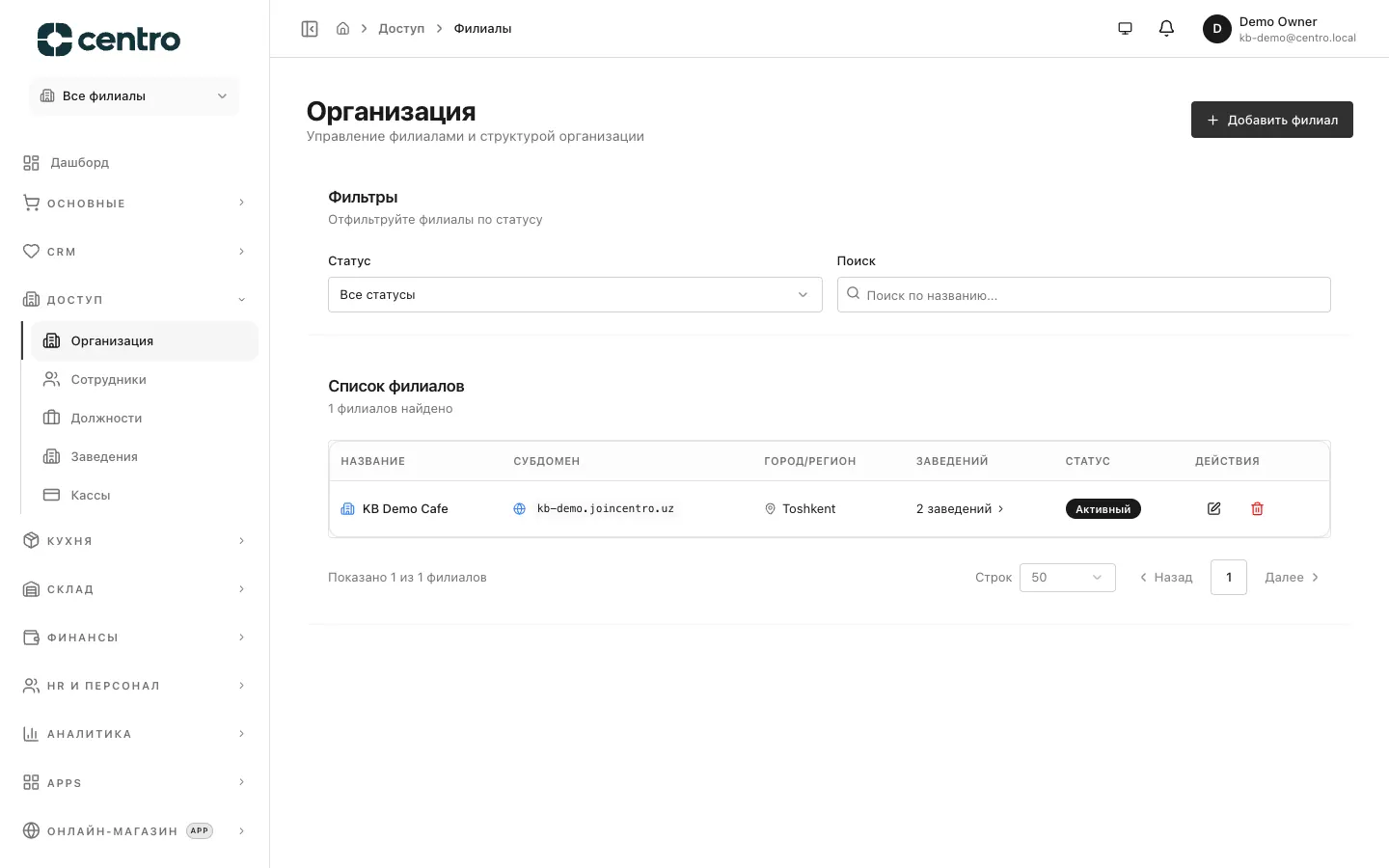
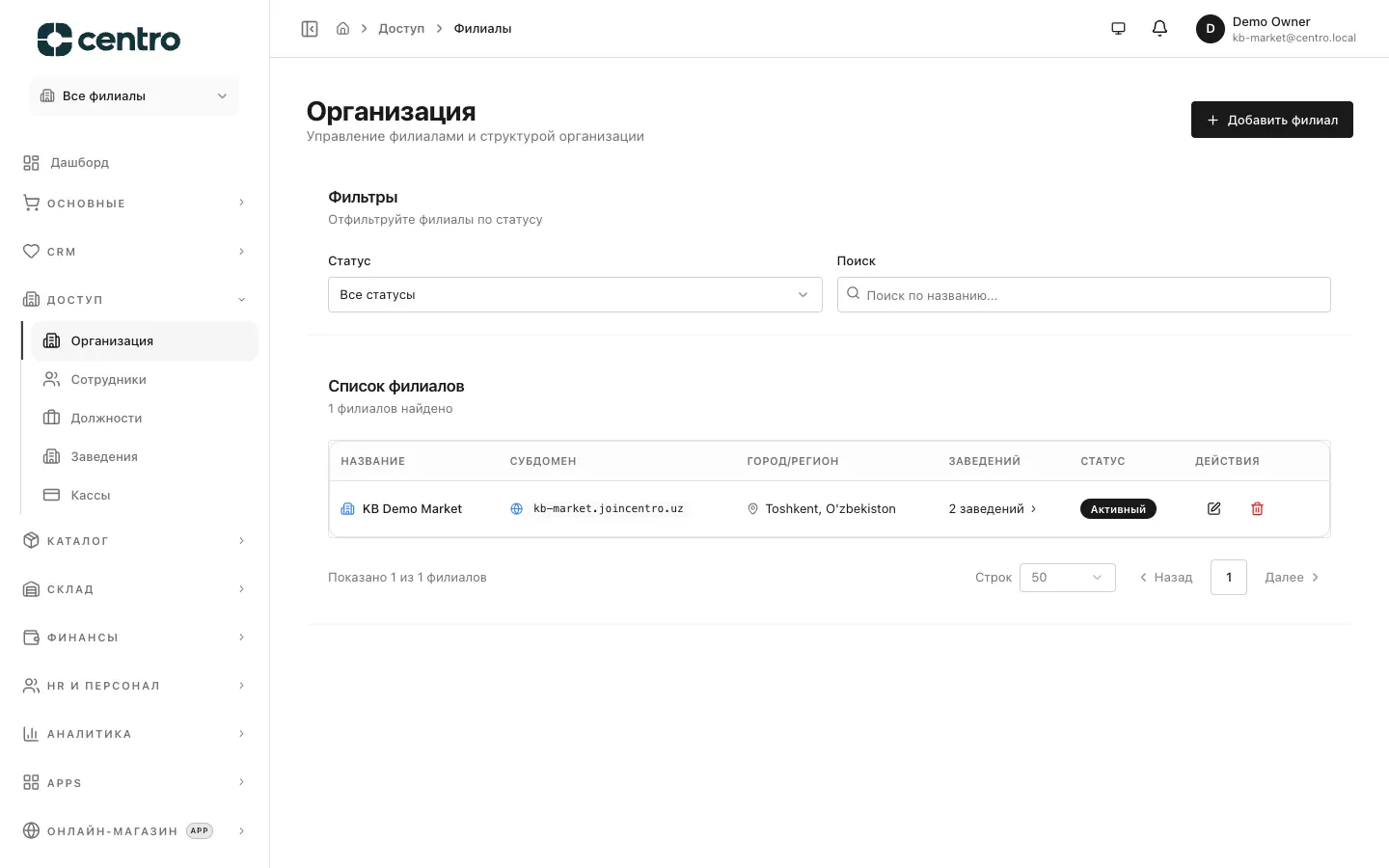
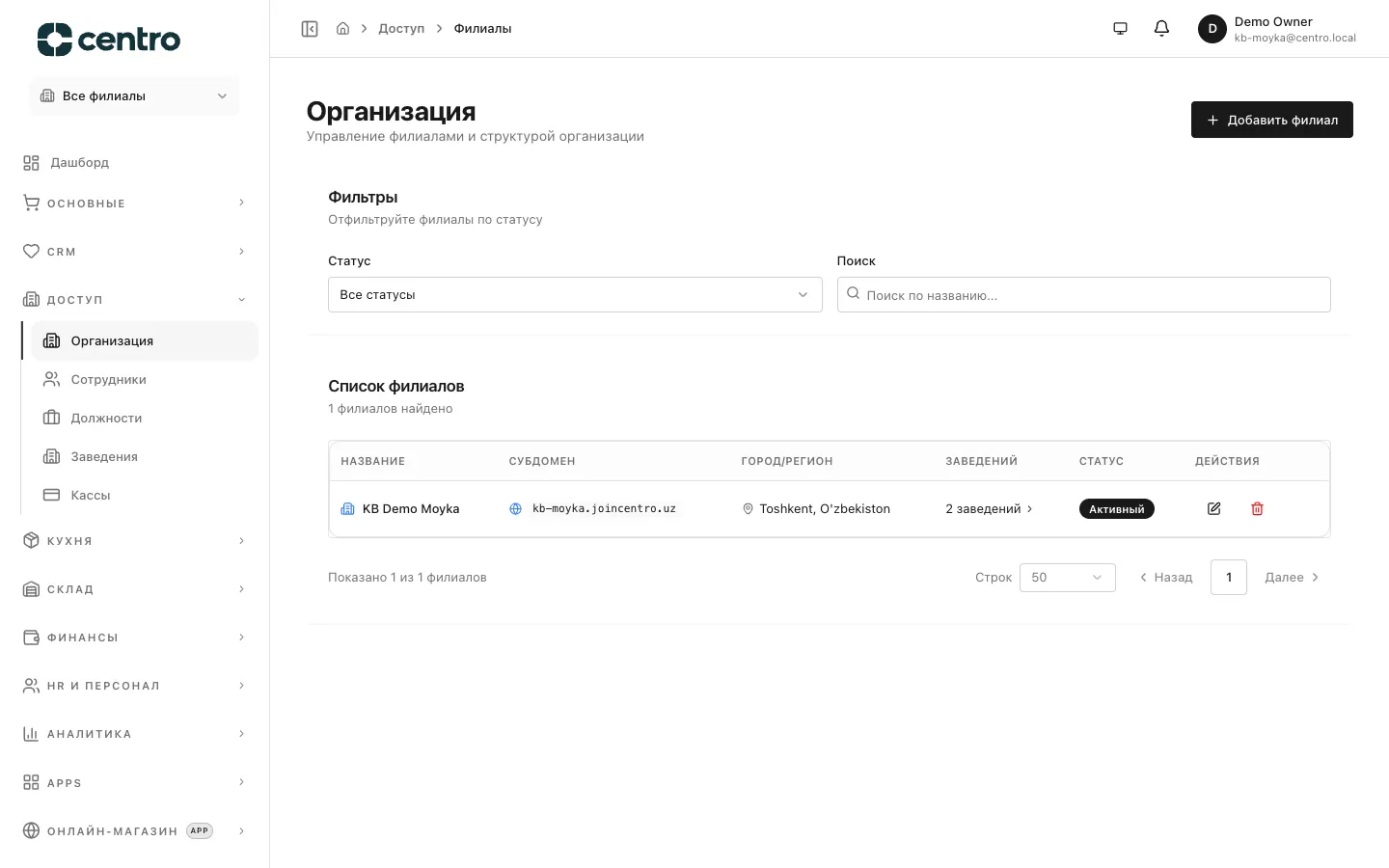
Фильтры
- Статус
- «Все статусы», «Активный», «Неактивный» или «Архив» — какие филиалы показывать в списке.
- Поиск
- Ищет по названию филиала.
Колонки «Список филиалов»
- Название
- Название филиала.
- Субдомен
- Адрес филиала в Centro (…joincentro.uz) — по нему клиенты находят заведения филиала.
- Город/Регион
- Город и регион из адреса филиала; если адрес не заполнен — «—».
- Заведений
- Сколько заведений в филиале. Ссылка открывает страницу «Заведения», отфильтрованную по этому филиалу.
- Статус
- «Активный», «Неактивный» или «Архив».
- Действия
- Карандаш — страница «Редактировать филиал», корзина — удаление филиала.
Совет: Для редактирования филиала используйте карандаш в строке — само название филиала отдельной страницы не открывает.
Создание филиала #
Добавление нового города или региона кнопкой «Добавить филиал».
- На странице «Организация» нажмите Добавить филиал — откроется форма «Новый филиал».
- Заполните «Название *» и «Код *» (например: Ташкент, TSH).
- Проверьте «Адрес филиала в Centro» — он формируется из названия автоматически.
- При необходимости выберите «Ответственный менеджер».
- В блоке «Местоположение» заполните «Город *» и отметьте точку на карте.
- Нажмите Создать.
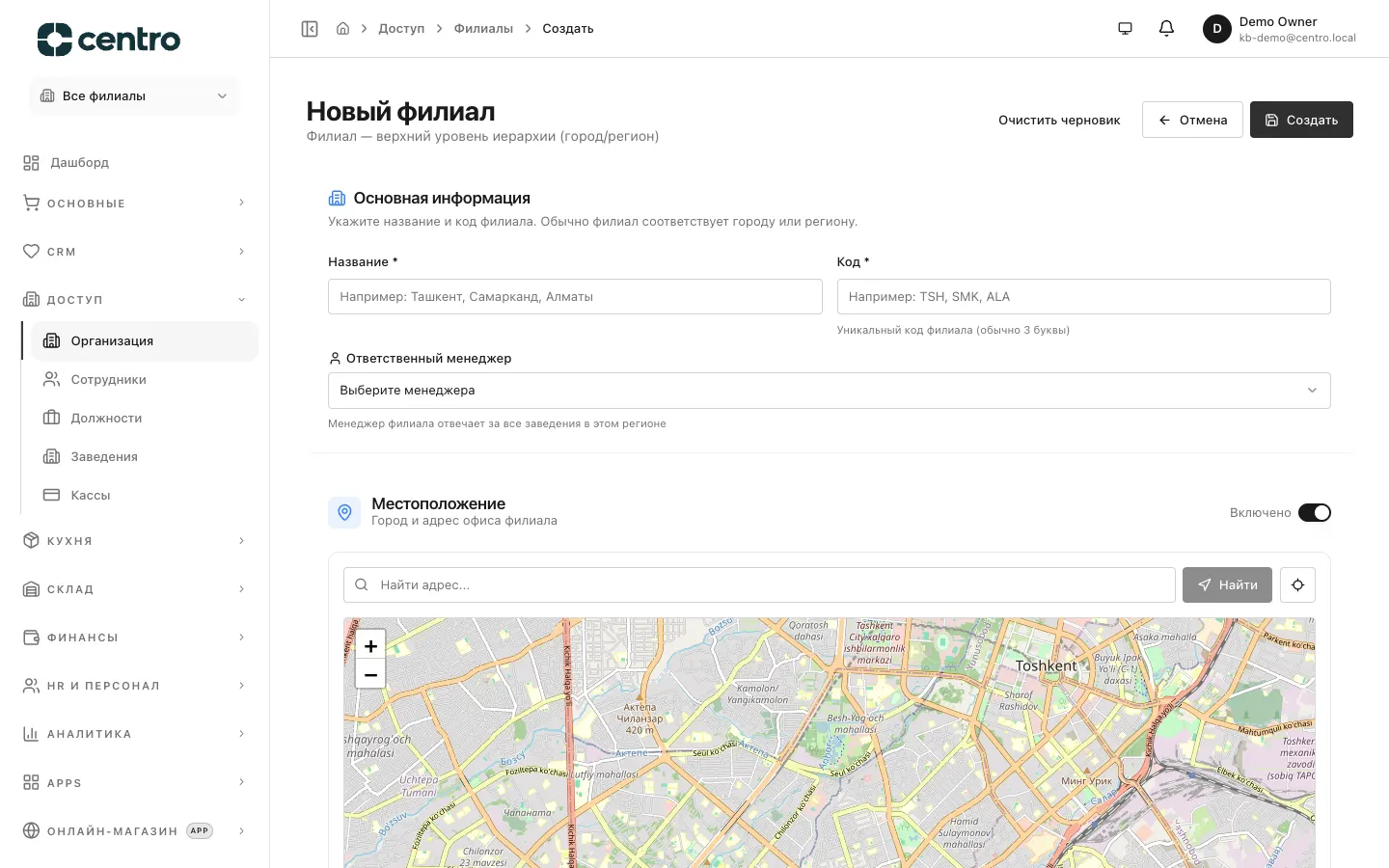
- Название *
- Название филиала, до 255 символов. Два филиала с одинаковым названием создать нельзя.
- Код *
- Уникальный код филиала (обычно 3 буквы, до 50 символов). Уже занятый код повторно использовать нельзя.
- Адрес филиала в Centro
- Субдомен строится из названия (кириллица транслитерируется) и сразу проверяется на занятость: «Доступен» — адрес свободен, «Автоисправлен» — адрес был занят и система подставила другой. Его можно изменить вручную.
- Ответственный менеджер
- Сотрудник, отвечающий за все заведения региона. В списке — сотрудники организации.
- Местоположение
- «Город *», «Страна», «Регион / Область», «Адрес офиса» и точка на карте (поиск адреса, кнопка «Найти», определение текущего местоположения). Переключателем блока его можно отключить — тогда «Город *» не обязателен.
Совет: Введённые данные сохраняются как черновик и восстанавливаются при повторном открытии страницы. Чтобы начать с чистой формы, нажмите «Очистить черновик».
Редактирование филиала и Task Terminal #
Статус, контакты и адрес филиала, а также доступ к терминалу задач для сотрудников.
Карандаш в списке открывает страницу «Редактировать филиал». Под заголовком видно название филиала и число его заведений. Изменения сохраняются кнопкой «Сохранить», «Отмена» возвращает к списку.
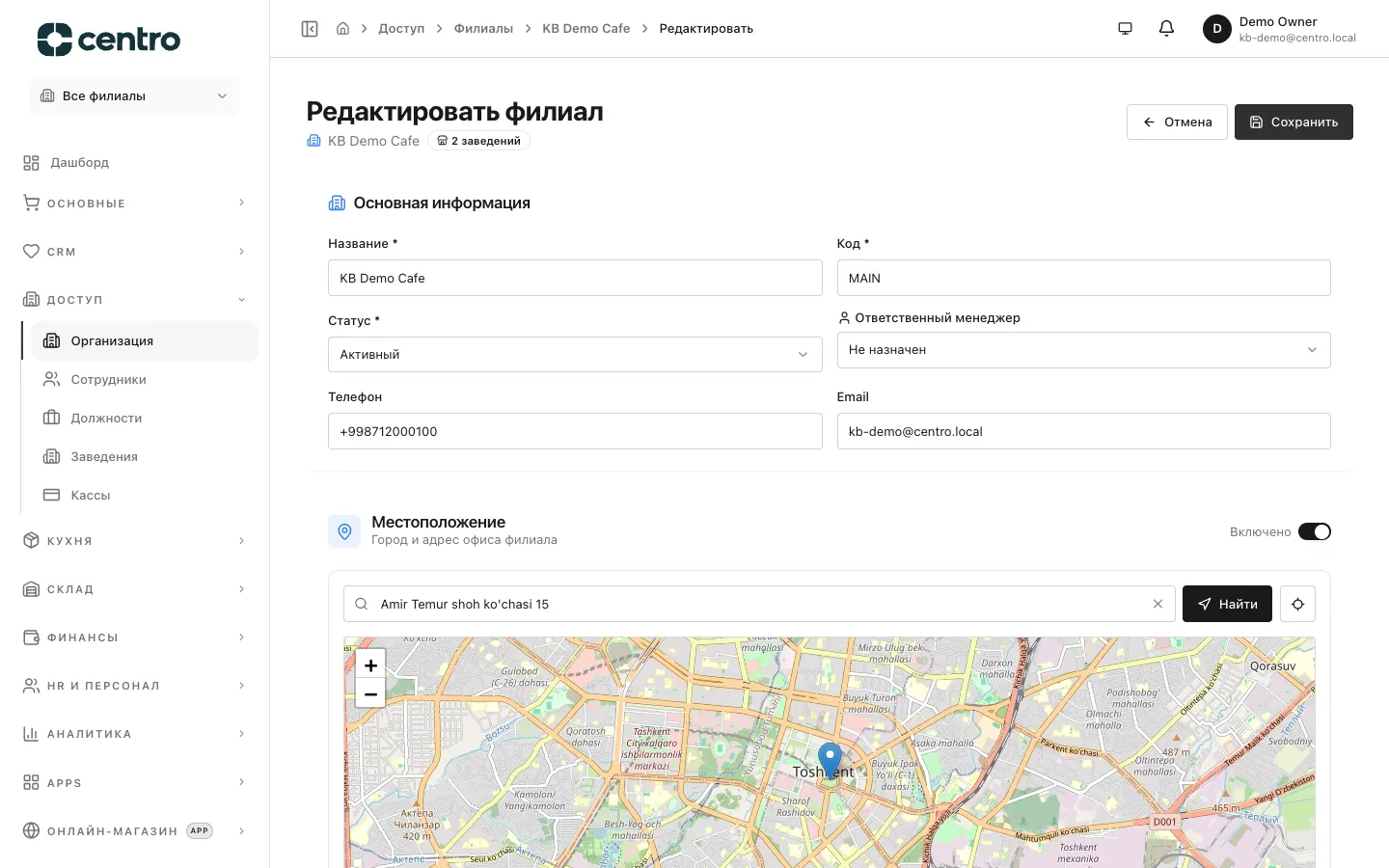
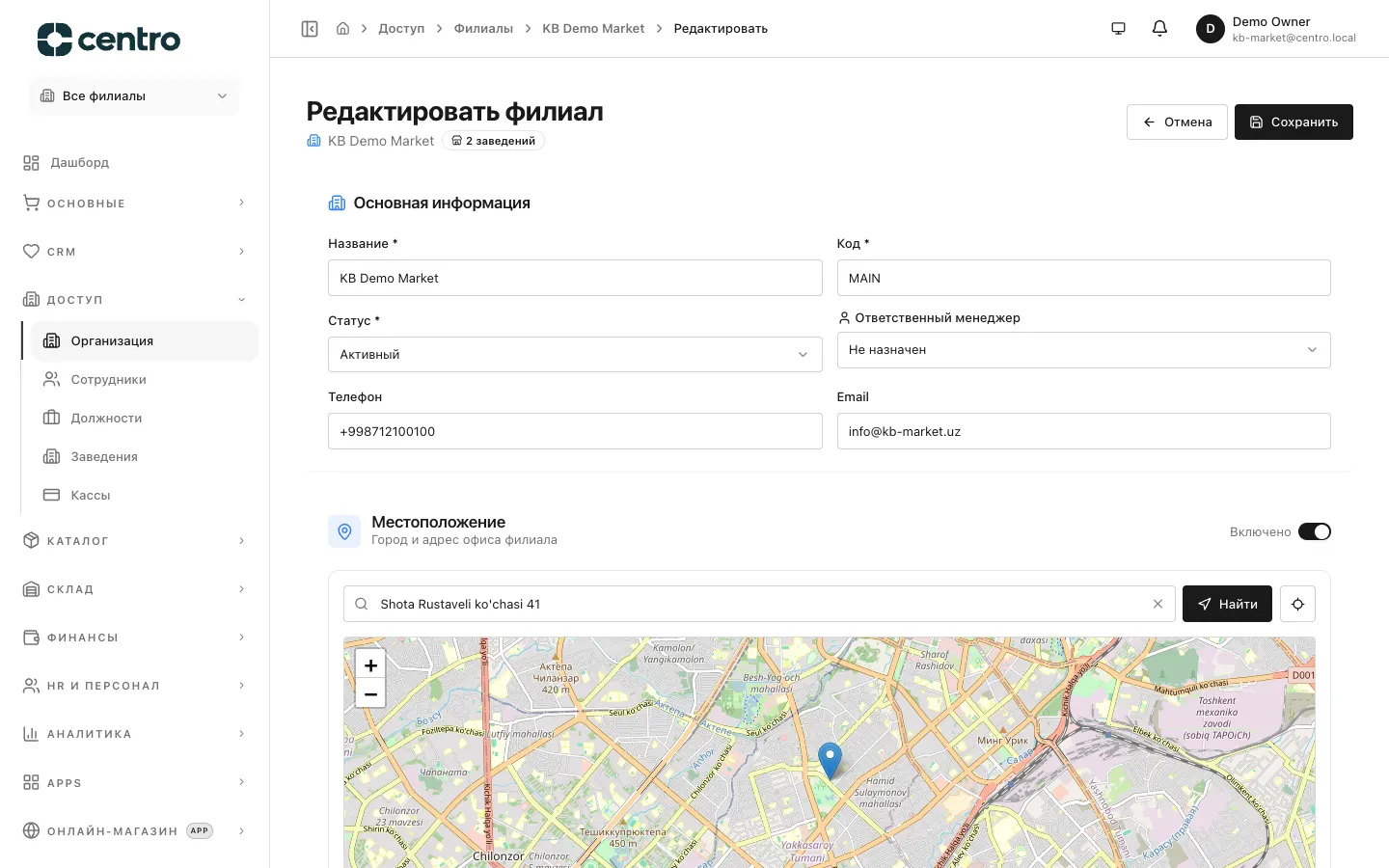
- Статус *
- «Активный», «Неактивный» или «Архив». Используйте, чтобы временно вывести филиал из работы, не удаляя его.
- Телефон / Email
- Контакты филиала (телефон — до 50 символов, email — в корректном формате).
- Адрес филиала в Centro
- При редактировании только показывается — изменить его здесь нельзя.
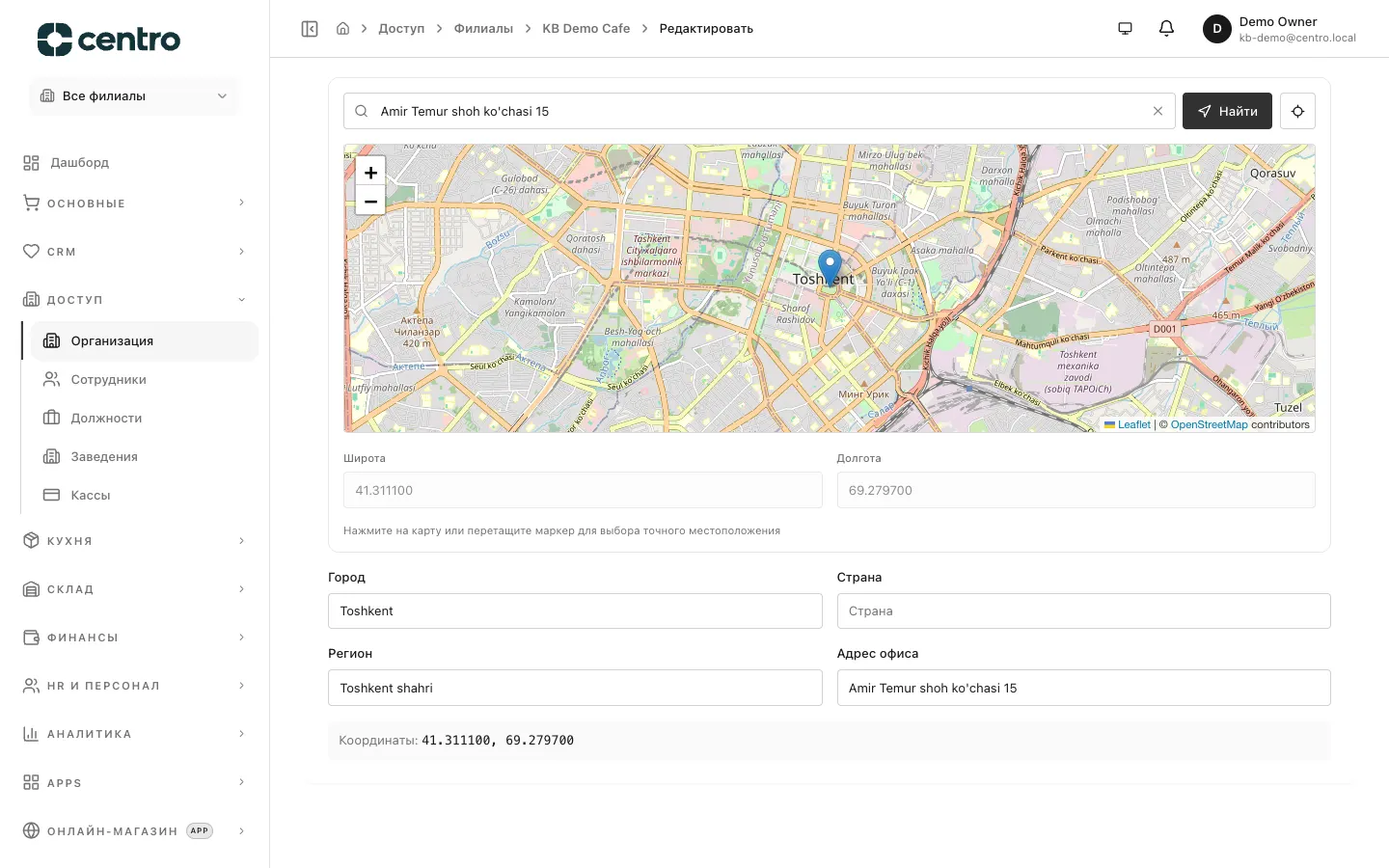
Task Terminal — общий планшет, на котором сотрудники входят по PIN-коду и выполняют задачи. Переключатель карточки включает его для всей организации. После включения появляются поля «Логин терминала *» и «Пароль терминала» (минимум 4 символа); они сохраняются отдельной кнопкой «Сохранить настройки терминала». Чтобы оставить текущий пароль, не заполняйте поле пароля.
Важно: Чтобы отключить Task Terminal, выключите переключатель и нажмите «Сохранить настройки терминала» — общая кнопка «Сохранить» настройки терминала не сохраняет.
На тарифе «база + модули» во включённой карточке Task Terminal перед полями логина есть блок «Лицензии устройств Task Terminal»: «Устройство Task Terminal работает с лицензией Task Terminal. Устройство появляется здесь после первого входа.». Под ним строка «С лицензией N из M · свободно K» со ссылкой «Лицензии», затем список устройств — последнее использованное первым. У организации на старом тарифе блока нет совсем.
Строка устройства
- Название и филиал
- Название устройства или, если его нет, «Устройство …» с последними символами ключа устройства; под ним место, где устройство входило, или «Филиал не записан».
- Лицензия
- Значок «Лицензия» или «Нет лицензии» и кнопки Назначить / Перенести / Снять (только с полным доступом к «Биллингу»). При переносе лицензия переходит на другое устройство. Цена и окно — в теме «Назначить, перенести и снять лицензию» раздела «Биллинг».
- Когда видели
- «Впервые: … · последний раз: …».
Совет: Если список пуст — «В этом филиале ещё ни одно устройство Task Terminal не входило в систему.»: войдите на устройстве один раз, и оно появится. Если на сервере нет реестра устройств, блок пишет «Лицензии для устройств Task Terminal пока недоступны. Устройства работают как раньше.» и «Пока недоступно». После оплаты тарифа на устройстве без лицензии сотрудник не сможет войти по PIN; в пробный период лицензия не нужна.
Удаление филиала #
Удалить можно только филиал без заведений.
Корзина в строке открывает окно «Удалить филиал?»; после подтверждения действие не отменить. Если в филиале есть заведения, вместо этого появляется окно «Невозможно удалить филиал» с числом найденных заведений.
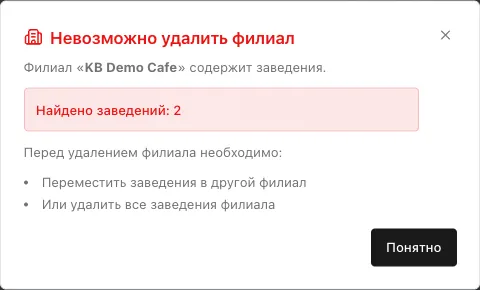
Перед удалением
- Переместить заведения в другой филиал
- Или удалить все заведения филиала
Совет: Если филиал нужно сохранить вместе с историей, вместо удаления переведите его в статус «Архив».