Должности
Должность — набор прав: что сотрудник видит и может делать на кассе, в админ-панели и в приложениях.
Открыть в админ-панели/access/positions В Centro права выдаются не сотруднику напрямую, а через должность. В организации есть готовые системные должности (Владелец, Управляющий, Кассир, Официант, Повар, Курьер и др. — их названия общие для всех организаций) и пользовательские, созданные вами. Когда должность меняется, права всех сотрудников с этой должностью меняются сразу.
Как открыть
- В боковом меню раскройте группу Доступ.
- Нажмите Должности.
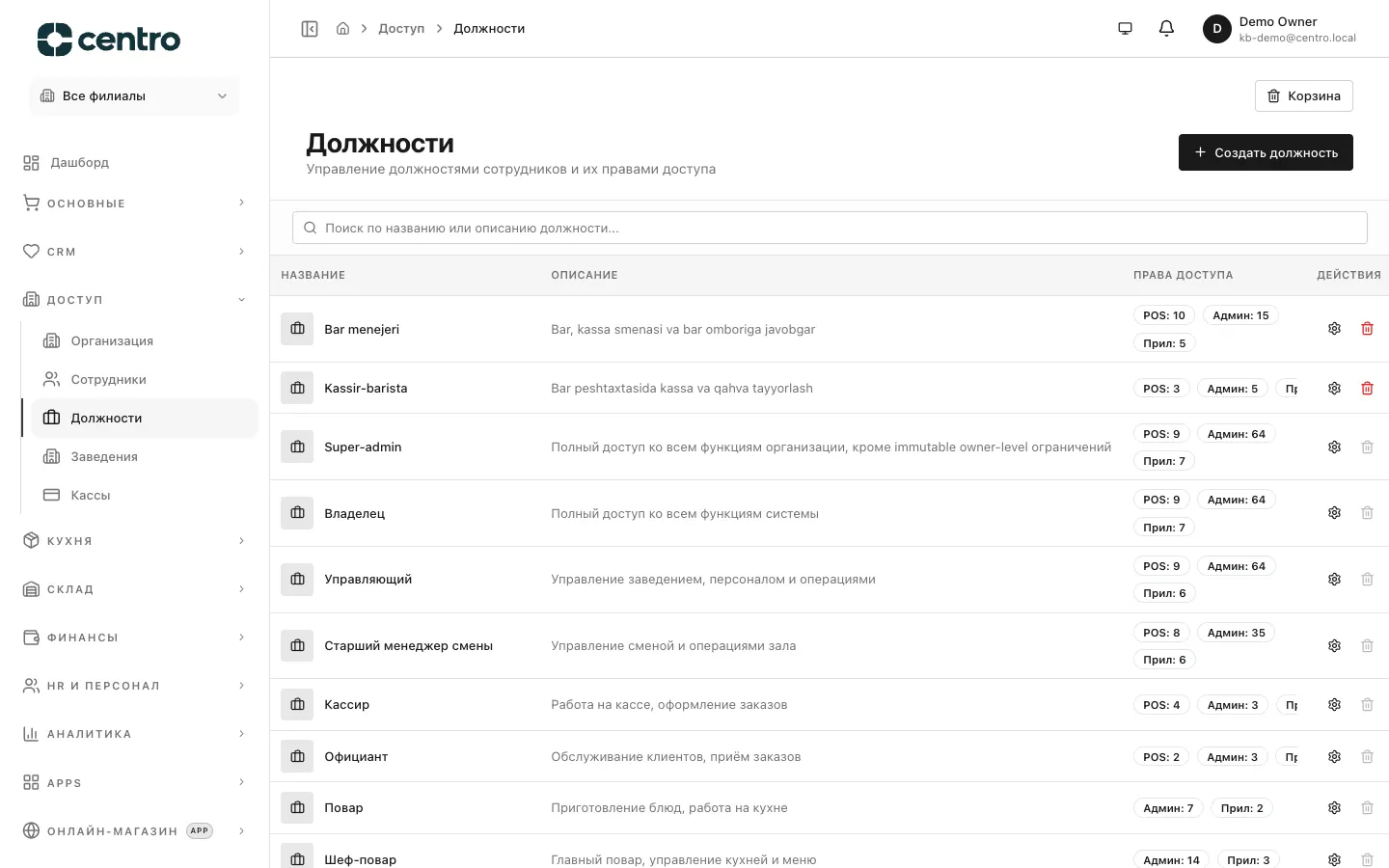
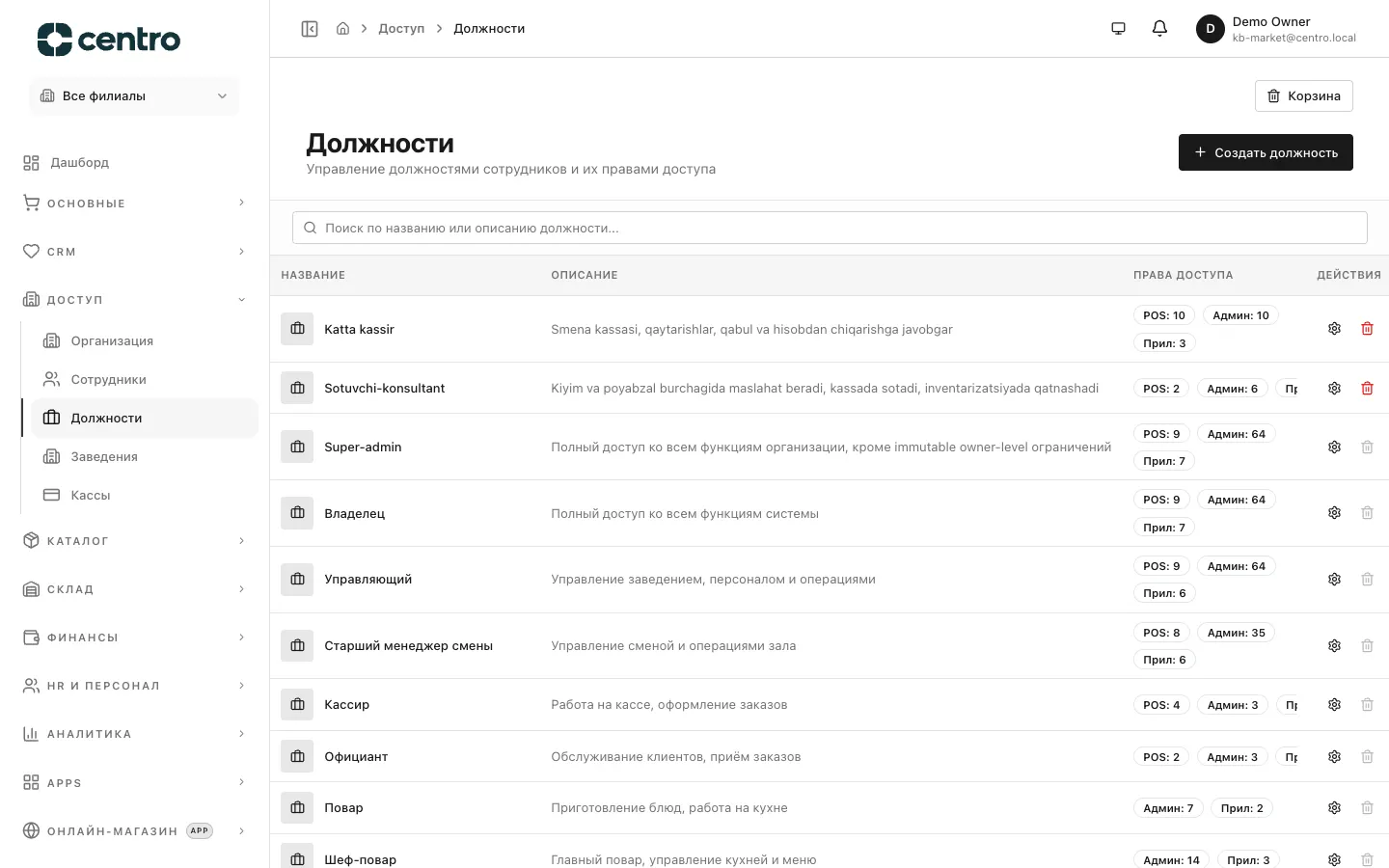
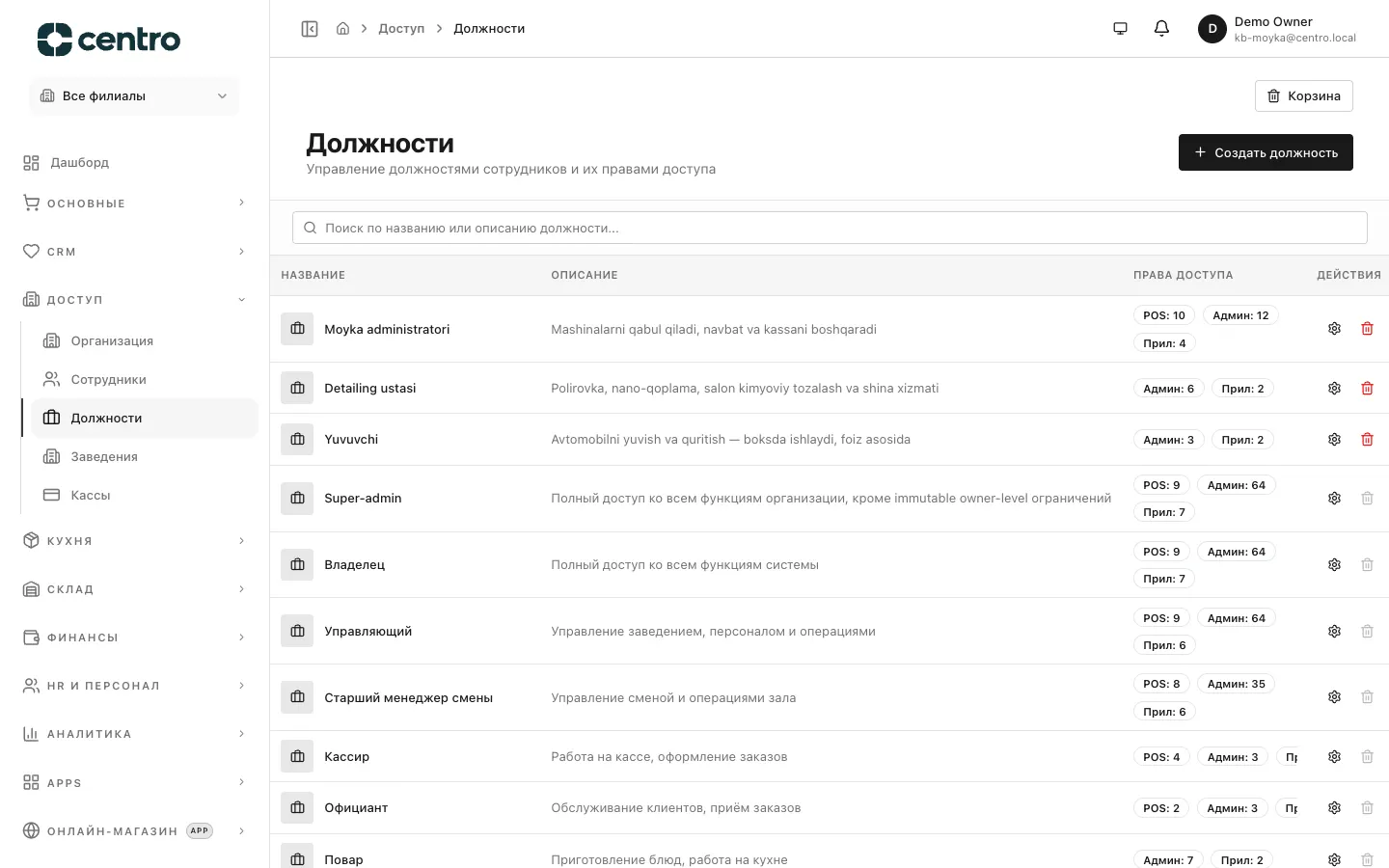
Колонки таблицы
- Название / Описание
- Название и краткое описание должности. Поиск работает по обоим полям.
- Права доступа
- Три бейджа: «POS: N» — включённые права кассы, «Админ: N» — открытые разделы админ-панели, «Прил: N» — разрешённые приложения.
- Сотрудников
- Сколько сотрудников с этой должностью.
- Тип
- «Системная» или «Пользовательская».
- Действия
- Редактирование и удаление. Системную должность и должность, у которой есть сотрудники, удалить нельзя — сначала переведите сотрудников на другую должность.
Совет: Удалённая должность попадает в корзину: кнопка «Корзина» вверху страницы «Должности» (список «Корзина должностей») позволяет её восстановить. Как работает корзина (восстановление, удаление навсегда, автоочистка) — в разделе «Корзина: как вернуть удалённое» на странице «Товары».
Создание должности и матрица прав #
Три блока: «Доступ к кассе», «Доступ к админ-панели» и «Доступ к приложениям».
- Нажмите Создать должность.
- Заполните «Название должности *» (уникальное) и «Описание».
- Включите нужные права в трёх блоках.
- Нажмите Создать должность, затем назначьте её сотрудникам.
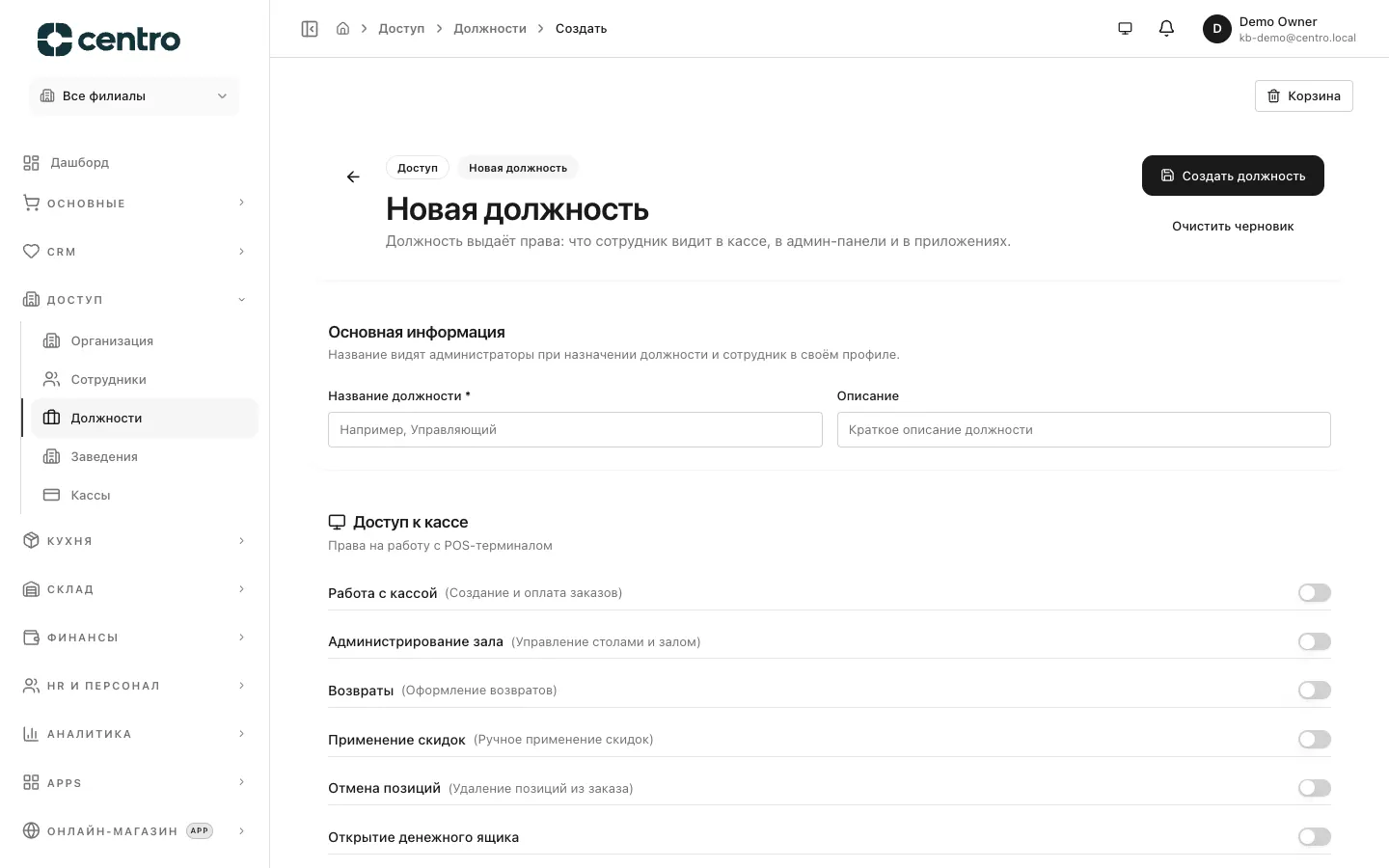
Особенности страницы создания
- Новая должность начинается без прав: переключатели кассы и приложений выключены, все строки админ-панели — «Без доступа». Чтобы задать один уровень всем строкам раздела, используйте кнопки «Всему разделу:» в заголовке раздела.
- Название должно быть уникальным: «Должность с таким названием уже существует. Укажите другое название.» Сервер учитывает и неактивные или удалённые должности — тогда сообщение уточняет «(возможно, неактивная или удалённая)».
- Введённое хранится как черновик в этом браузере («Черновик должности восстановлен»); «Очистить черновик» после подтверждения очищает форму. Если вы пришли из системной должности кнопкой «Создать копию с другим названием», форма заполнена названием «… (копия)» и всеми правами — пока не нажата «Создать должность», ничего не сохраняется.
- Существующую должность редактируют карандашом в списке или по ссылке «Настроить должность» в форме сотрудника: блоки те же, черновика нет, кнопка — «Сохранить изменения».
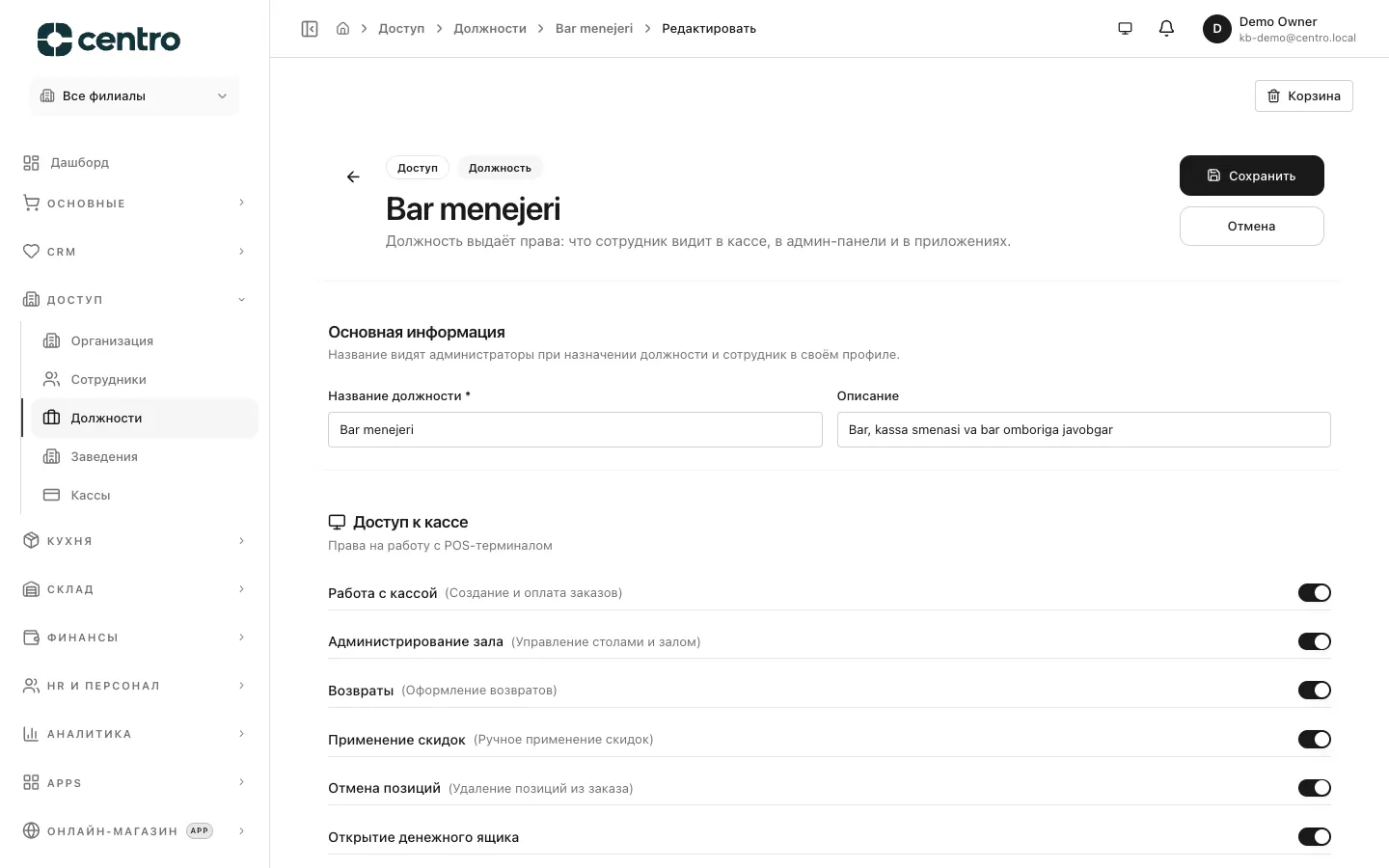
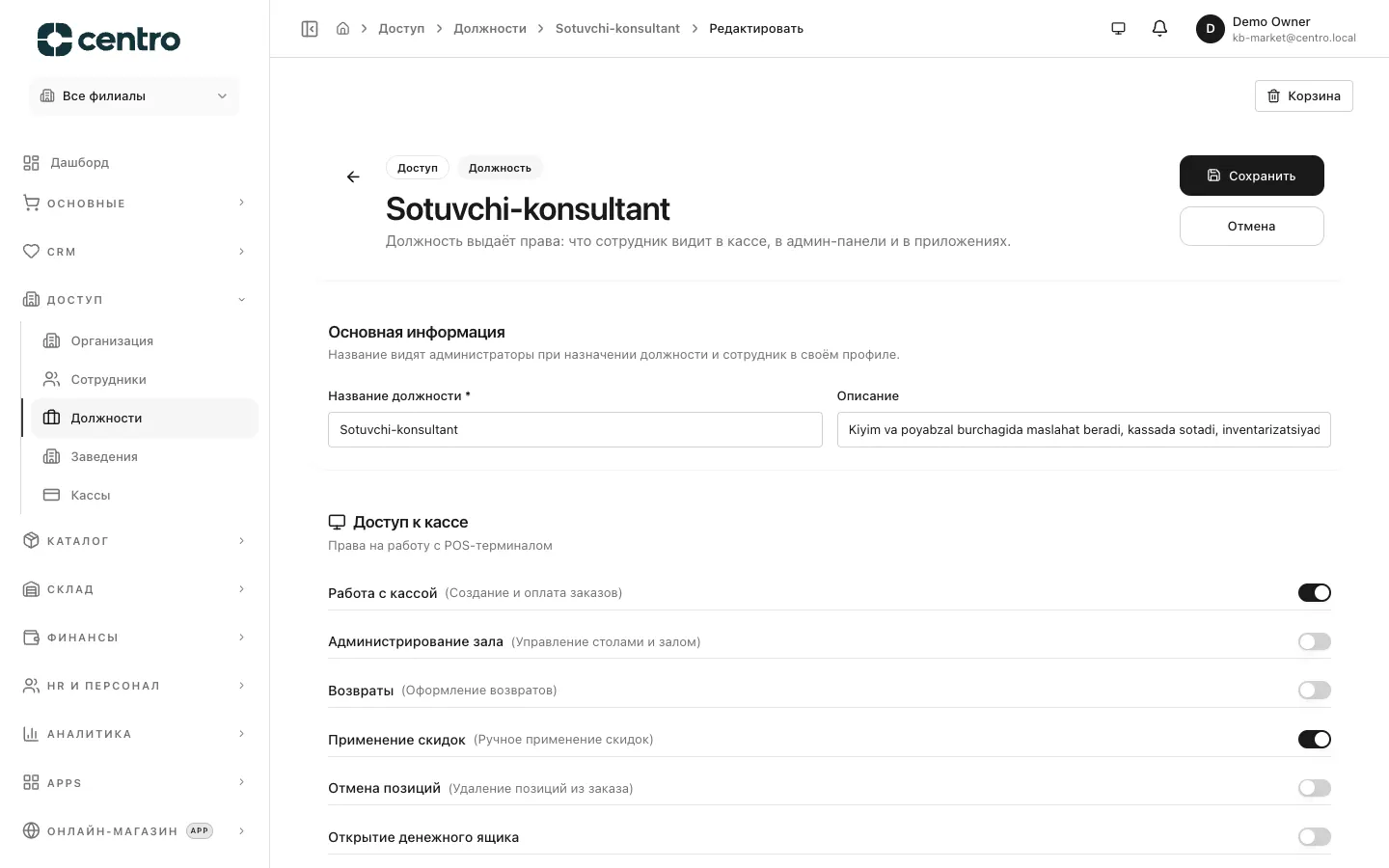
Доступ к кассе
- Работа с кассой
- Создание и оплата заказов.
- Возвраты / Применение скидок / Отмена позиций
- Оформление возвратов, ручные скидки и удаление позиций из заказа.
- X-отчёт / Z-отчёт
- Промежуточный отчёт смены и закрытие кассовой смены.
- Перенос заказов / Видеть все заказы
- Перенос непринятых заказов между филиалами; официант видит все заказы заведения, а не только свои.
- Остальные переключатели
- «Администрирование зала» (столы и зал) и «Открытие денежного ящика».
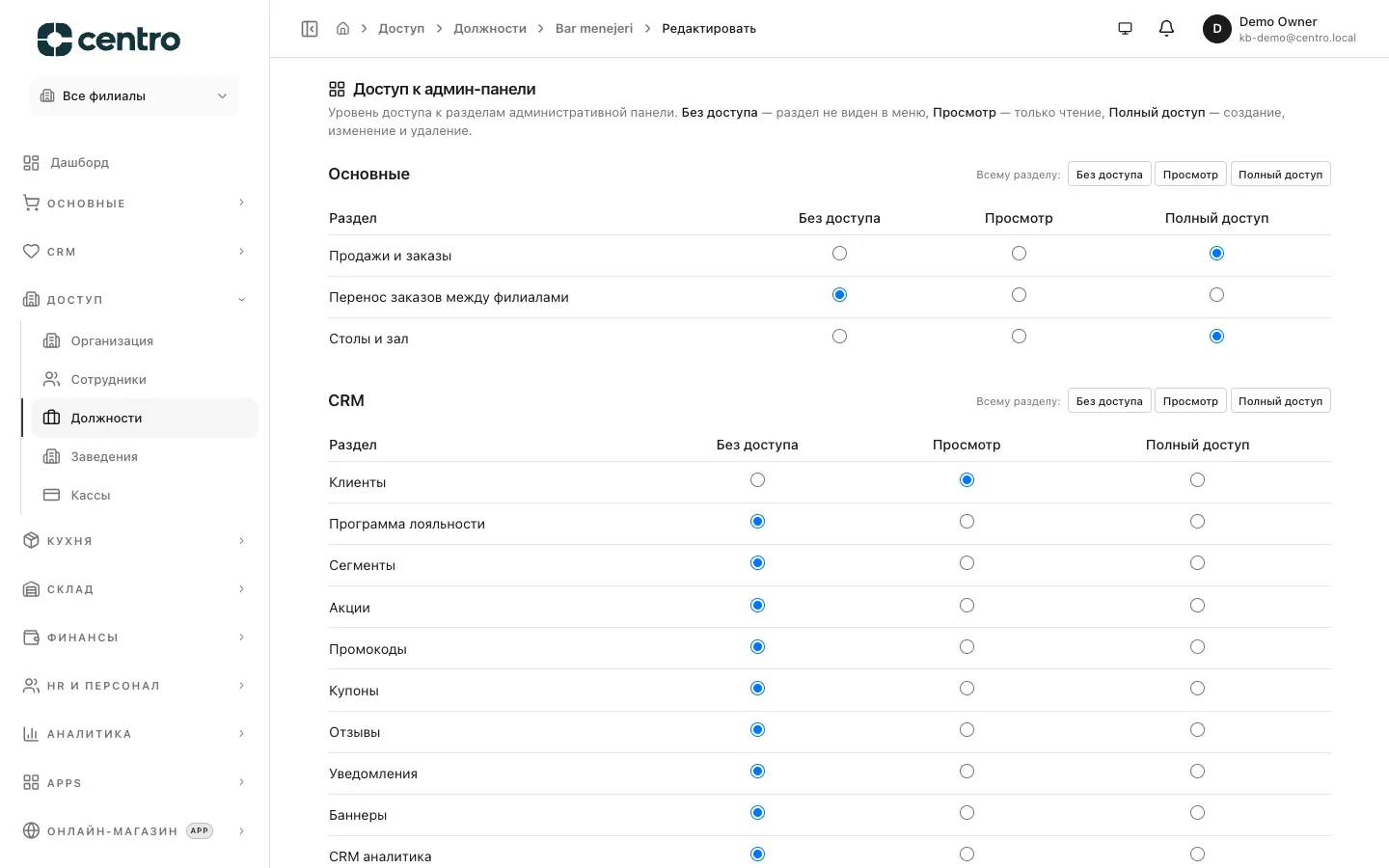
Блок «Доступ к админ-панели» сгруппирован по разделам меню (Основные, CRM, Каталог, Склад, Закупки, Финансы, Доступ, Диспетчер, HR, Задачи, Аналитика, Настройки). Для каждой строки три уровня: Без доступа — раздел не виден в меню, Просмотр — только чтение, Полный доступ — создание, изменение и удаление. Кнопки «Всему разделу:» ставят один уровень сразу всем строкам группы.
Строки админ-панели по разделам
- Основные
- «Продажи и заказы» — список заказов и продажи. «Перенос заказов между филиалами» — только «Полный доступ» включает в карточке заказа диспетчера кнопку переноса заказа в другой филиал; без него кнопка неактивна. «Столы и зал» — карта зала и столы: «Просмотр» — видеть, «Полный доступ» — создавать и менять столы и залы, получать QR-коды столов.
- CRM
- Каждая строка открывает одноимённую страницу CRM. «Программа лояльности» — бонусная программа и система скидок; «Акции» — вместе с акциями ещё достижения, челленджи и игры; «CRM аналитика» — аналитика CRM и защита от фрода.
- Каталог
- «Меню и товары» — товары, категории, бренды, партнёры, лукбуки и шаблоны атрибутов. «Тех.карты» — техкарты и полуфабрикаты. «Ингредиенты» — ингредиенты, их категории и упаковка/расходники. «Станции приготовления» — станции и KDS. «История кухни (имена сотрудников)» — аудит кухни и имена тех, кто готовил.
- Склад и Закупки
- «Остатки» — остатки, переработка и отчёт о движении; «Поставки» — приходы и AI-накладные; «Склады» — список складов (страница складов в разделе «Доступ» тоже подчиняется этой строке). «Закупки» — заказы поставщикам.
- Финансы
- «Транзакции» — транзакции и расходы; с «Полным доступом» можно ещё настраивать категории расходов и виды расходов поставки. «P&L отчёт» — P&L и Баланс. «Банковские счета» — страница «Финансовые счета». «План счетов» — «Полный доступ» разрешает вносить проводки в Балансе и сохранять курс валюты в отчётах. Строки «Бюджеты» и «Расчёт зарплат» относятся к страницам, скрытым в меню.
- Доступ
- «Заведения» — заведения и «Организация» (филиалы). «Интеграции» — API-ключи и интеграции агрегаторов.
- Диспетчер
- «Диспетчерская» — пульт оператора, доска заказов, карта, история чатов и настройки. «Курьеры» — чат с курьерами. «Полный доступ» в любой из двух строк разрешает действия в карточке заказа диспетчера. Строка «Колл-центр» не показывается, пока раздел звонков в разработке; ранее сохранённое в должности значение не меняется.
- HR и Задачи
- «Табели» — главная HR, посещаемость и расписание; «Расчёт зарплат» — HR → зарплата; «KPI сотрудников» — эффективность; «Схемы оплаты» — настройки HR (схемы оплаты и ставки). «Задачи» — обзор, доска и настройки задач; «Полный доступ» к «Инцидентам» разрешает управлять инцидентами и одобрять инциденты, предложенные AI-ассистентом.
- Аналитика
- «Аналитика руководителя», «Операционная», «Финансовая», «Маркетинговая» — одноимённые дашборды раздела «Аналитика». «Отчёты» — каталог отчётов и сохранённые отчёты. «Конструктор отчётов» — конструктор и AI-отчёты.
- Настройки
- «Системные настройки» — страница «Настройки», SMS, фискализация, маркировка, а также каталог приложений, онлайн-магазин, киоск, новости и Centro AI Assistant. «Биллинг и подписка» — «Биллинг», «Настройки → Платежи» и «Финансы → Методы оплаты». «Настройки безопасности» — настройки безопасности; вместе с «Полным доступом» к «Истории кухни» позволяет управлять сроками хранения и удалением кухонной истории.
Совет: Строка «История кухни (имена сотрудников)» управляет тем, видны ли в кухонных отчётах имена тех, кто готовил блюда.
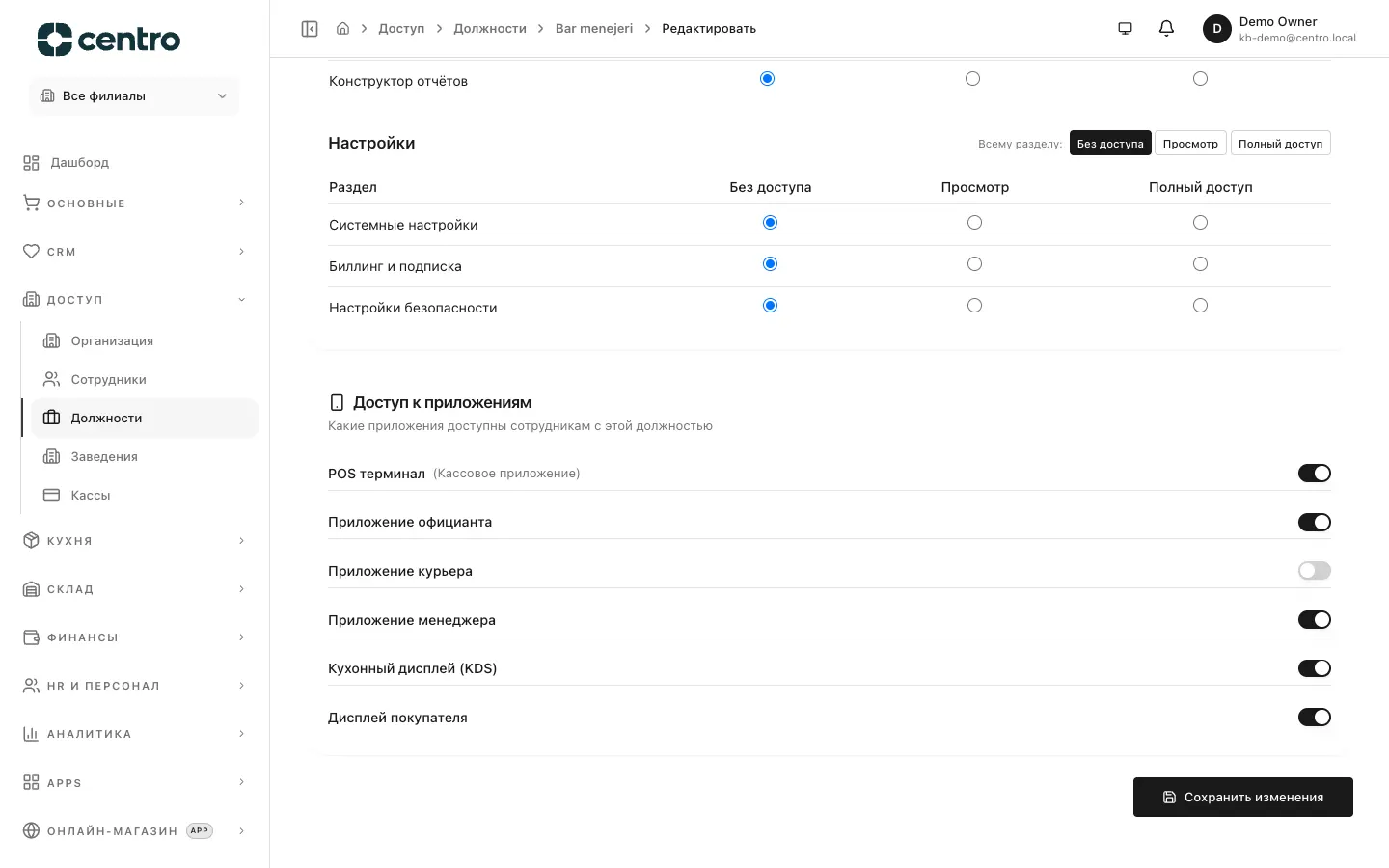
Доступ к приложениям
- POS терминал
- Кассовое приложение.
- Приложение официанта / Приложение менеджера
- Мобильные приложения официанта и менеджера.
- Приложение курьера
- Если включено, сотрудника с этой должностью можно сделать курьером (в форме сотрудника появляется раздел «Курьер»).
- Кухонный дисплей (KDS) / Дисплей покупателя
- Экран кухни и экран, обращённый к покупателю.
Важно: Если вы редактируете системную должность, другие организации это не затронет: при сохранении создаётся версия только для вашей организации, и сотрудники автоматически переходят на неё.
Совет: На странице системной должности есть и кнопка «Создать копию с другим названием»: она переносит все права в форму новой должности — удобно, чтобы сделать похожую должность, не трогая системную.