Кассы
Кассовые терминалы заведений: тип, логин и пароль, фискализация, сеть, статус, баланс и смена.
Открыть в админ-панели/access/cash-registers Касса — конкретное устройство в заведении (POS-терминал, киоск или планшет официанта). Каждая касса принадлежит одному заведению и входит по общему логину этого заведения, но со своим паролем. После входа сотрудник открывает смену своим ПИН-кодом. К каждой кассе привязан финансовый счёт — остаток денег в ней виден в колонке «Баланс».
Как открыть
- В боковом меню раскройте группу Доступ.
- Нажмите Кассы — откроется страница «Кассовые терминалы».
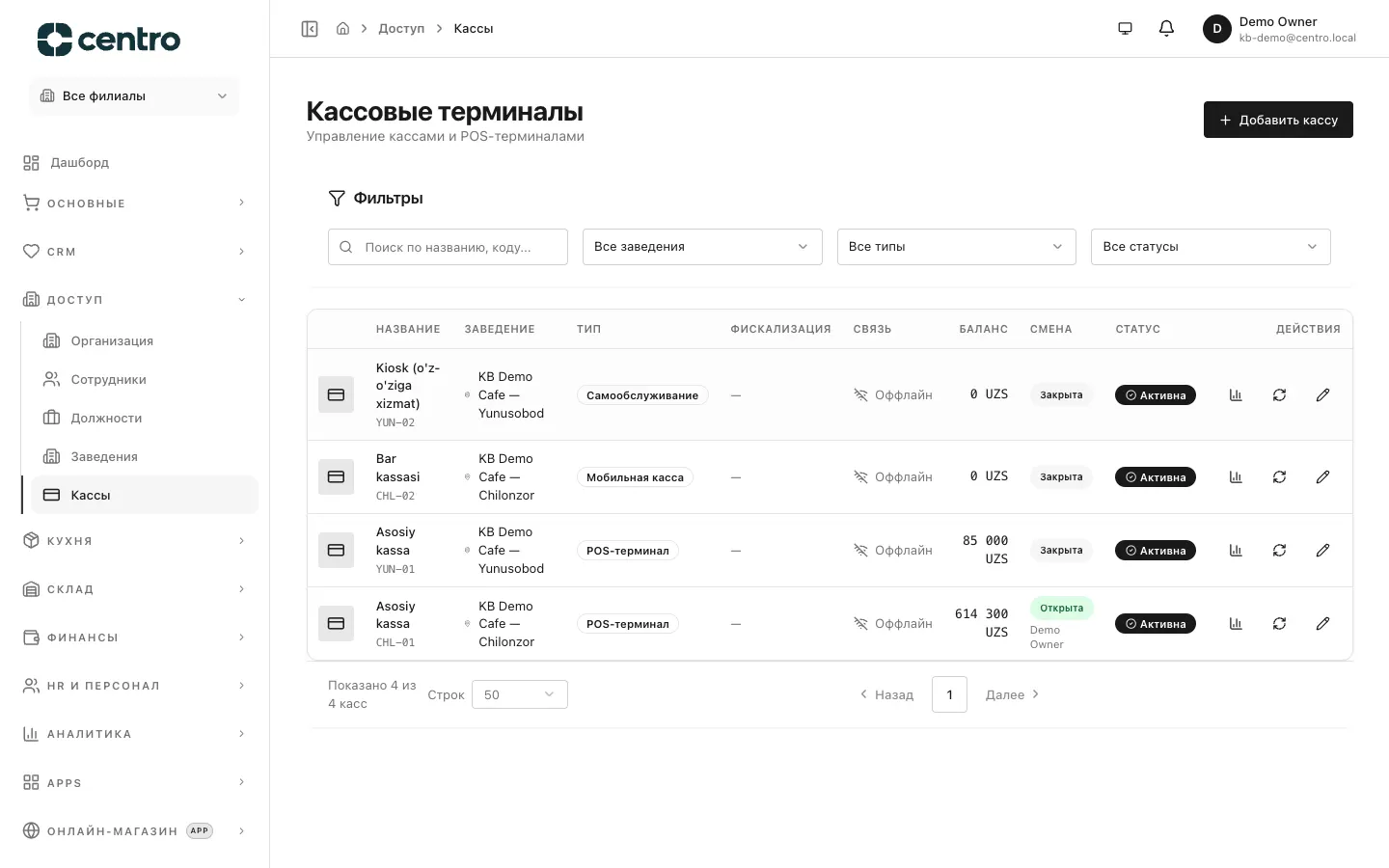
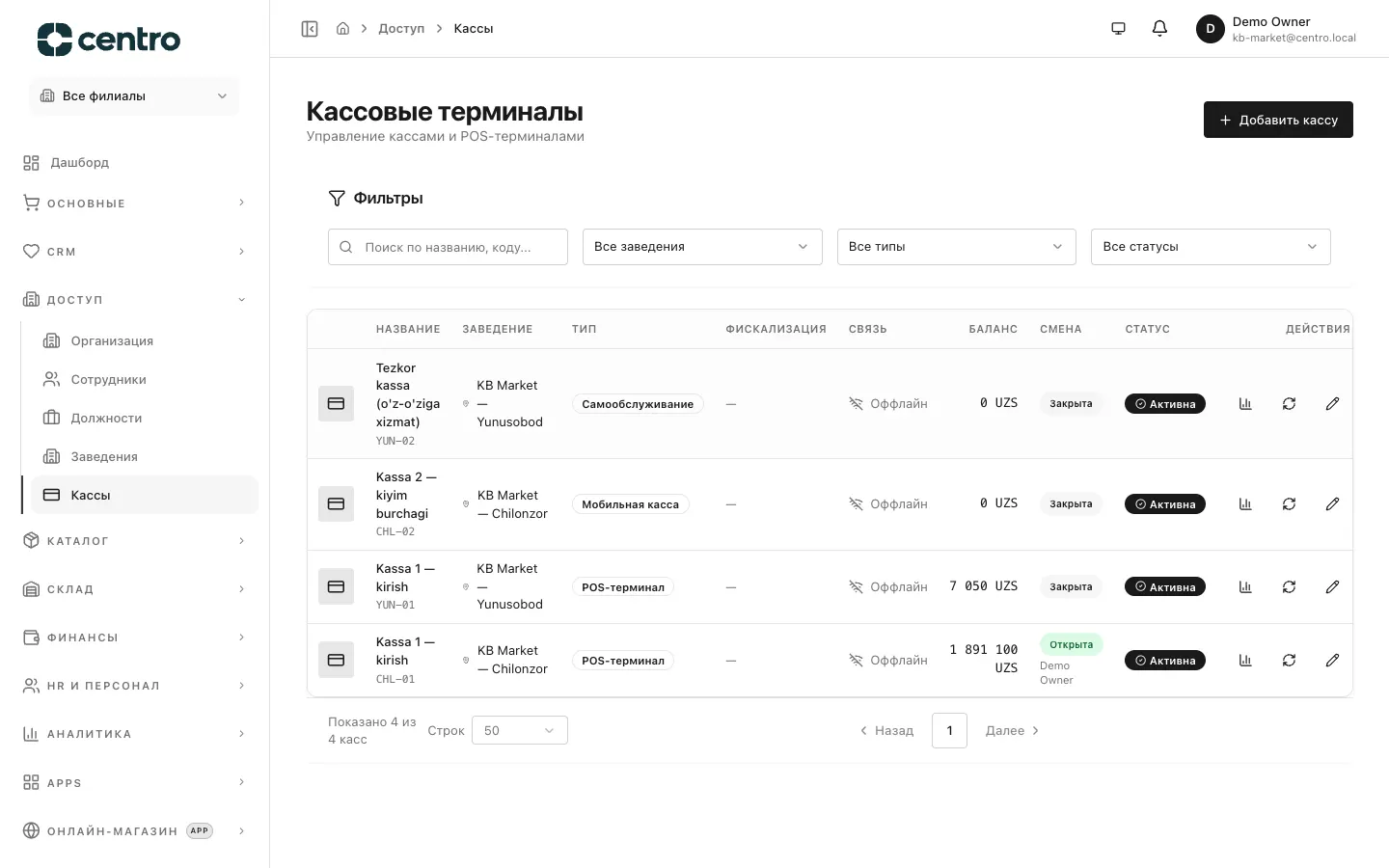
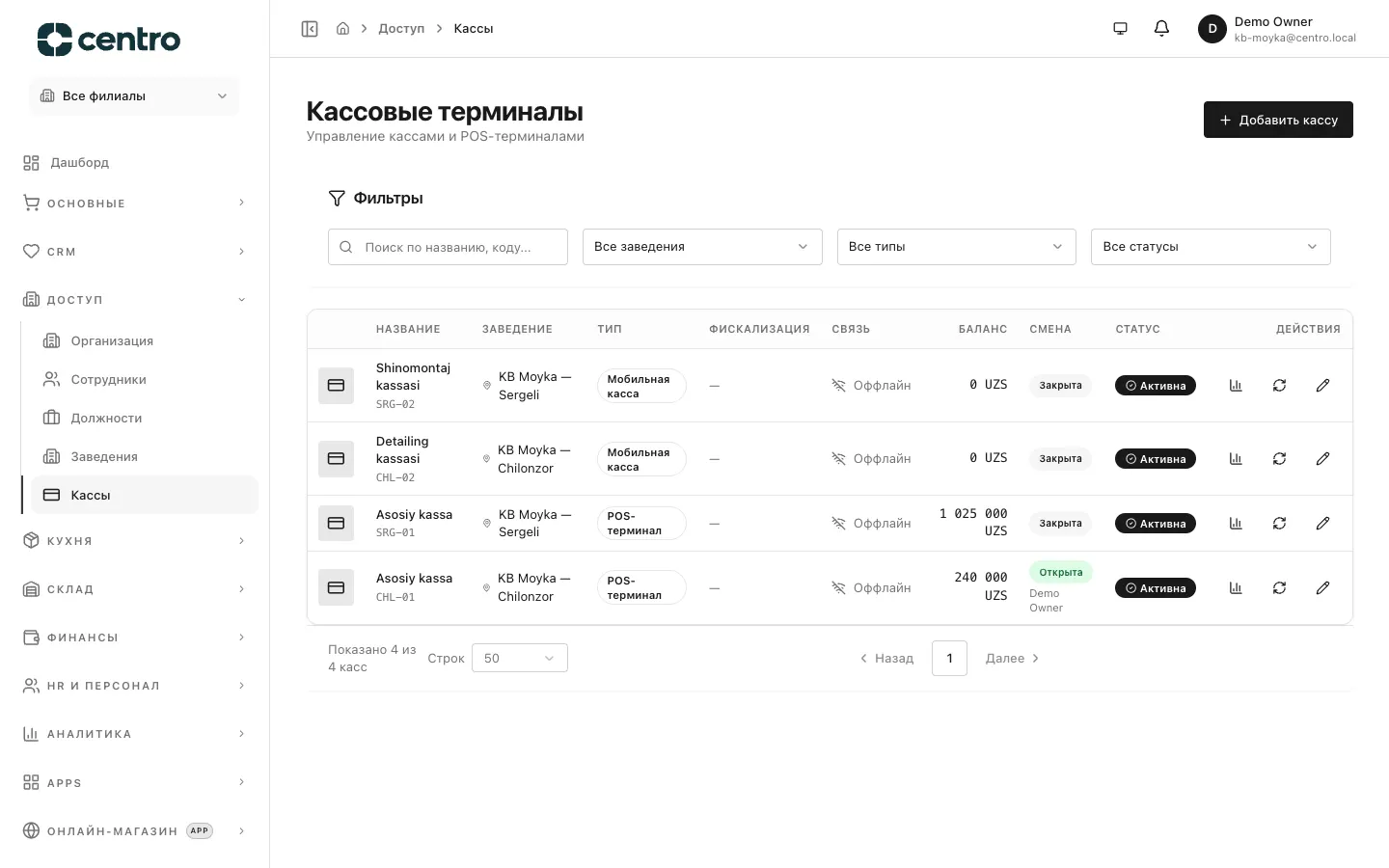
Фильтры
- Поиск по названию, коду... / Все заведения / Все типы / Все статусы
- Поиск по названию или коду кассы и фильтры по заведению, типу и статусу.
Колонки таблицы
- Название / Заведение
- Название и код кассы, заведение, к которому она относится.
- Тип
- «POS-терминал», «Самообслуживание» или «Мобильная касса».
- Фискализация
- Если подключён фискальный регистратор — его фискальный номер.
- Связь
- «Онлайн» или «Оффлайн» и время последней синхронизации.
- Баланс
- Остаток привязанного финансового счёта; по клику открывается страница счёта.
- Смена
- «Открыта» или «Закрыта»; по клику открываются кассовые смены этой кассы.
- Статус
- «Активна», «Неактивна» или «Обслуживание».
- Действия
- Диаграмма — «Статистика» (финансовый счёт), круговые стрелки — синхронизировать кассу сейчас, карандаш — редактирование.
Совет: На тарифе «база + модули» касса работает по лицензии: под заголовком строки «С лицензией N из M · свободно K» для «Касса» и «Киоск самообслуживания», а в колонке «Тип» у каждой кассы — состояние и Назначить / Перенести / Снять. POS-терминалу нужна лицензия «Касса», кассе самообслуживания — «Киоск самообслуживания», мобильной кассе — никакая. На странице редактирования кассы такая же карточка «Лицензия». Лицензию кассы с открытой сменой нельзя перенести или снять.
Добавление и редактирование кассы #
Заведение, название, логин и пароль, код, тип, фискализация, сеть и настройки.
- Нажмите Добавить кассу — откроется форма «Новая касса».
- Выберите «Заведение *» — «Логин кассы *» подставится из заведения автоматически.
- Введите «Название кассы *» (например, «Касса бара»).
- Введите «Пароль кассы *» или нажмите «Сгенерировать пароль» (только цифры, минимум 6).
- Введите или сгенерируйте «Код кассы *», выберите «Тип кассы».
- Нажмите Создать кассу.
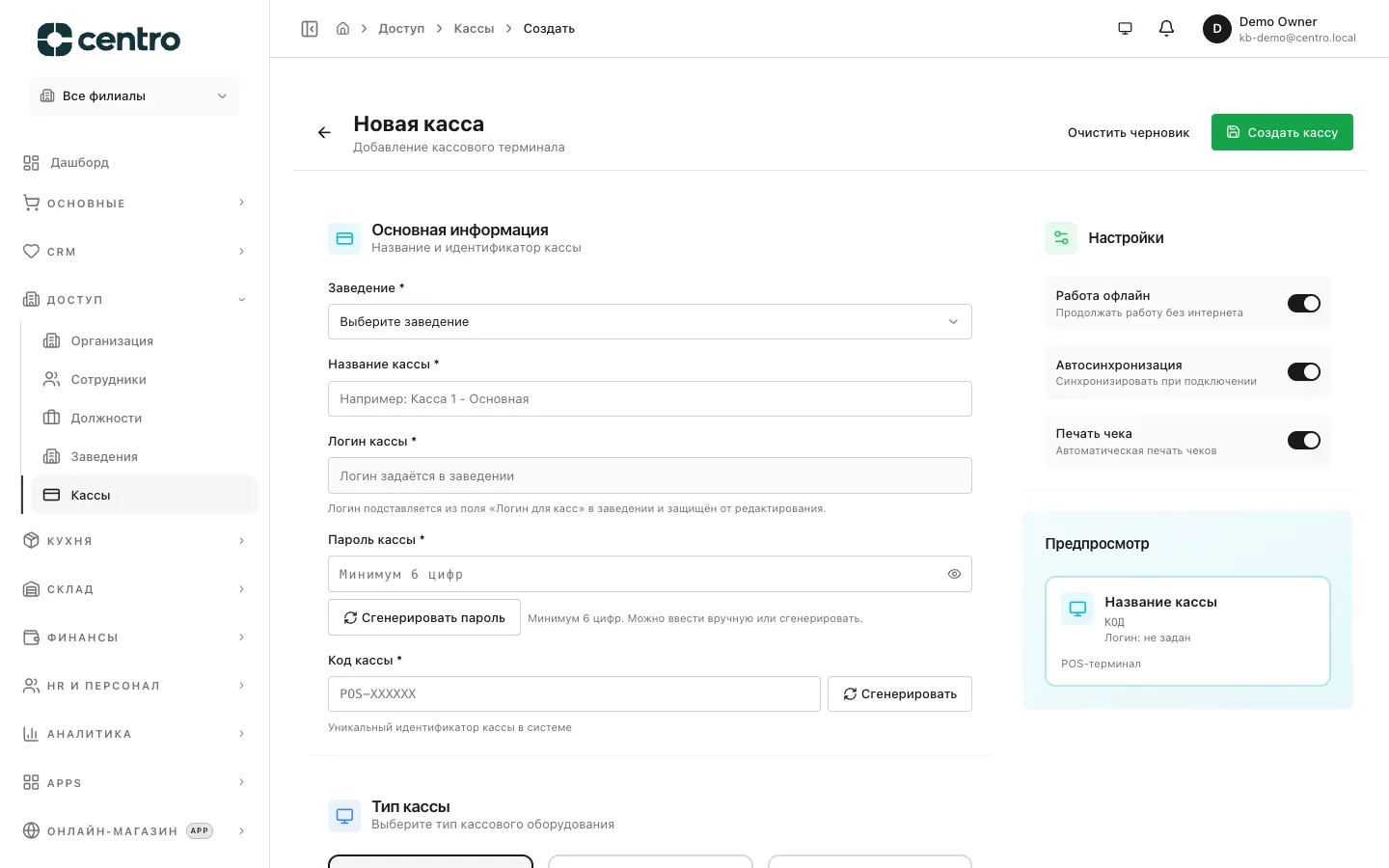
- Логин кассы *
- Подставляется из поля «Логин для касс» заведения и не редактируется. Если у заведения логин не заполнен, сначала укажите его в карточке заведения.
- Пароль кассы *
- Пароль этого кассового устройства: только цифры, минимум 6.
- Код кассы *
- Уникальный идентификатор в системе (например, CHL-02). После создания не меняется.
- Тип кассы
- «POS-терминал» — стационарная касса, «Самообслуживание» — киоск для самостоятельного заказа, «Мобильная касса» — планшет или смартфон официанта.
- Фискализация
- Если включить переключатель — данные фискального регистратора: «Фискальный номер», «Модель ККМ», «Серийный номер», «Версия прошивки».
- Сетевые настройки
- «IP-адрес» (определяется автоматически при загрузке) и «MAC-адрес» (вводится вручную — браузер его не определяет).
- Настройки
- «Работа офлайн» (продолжать работу без интернета), «Автосинхронизация» (синхронизировать при подключении), «Печать чека» (автоматическая печать чеков).
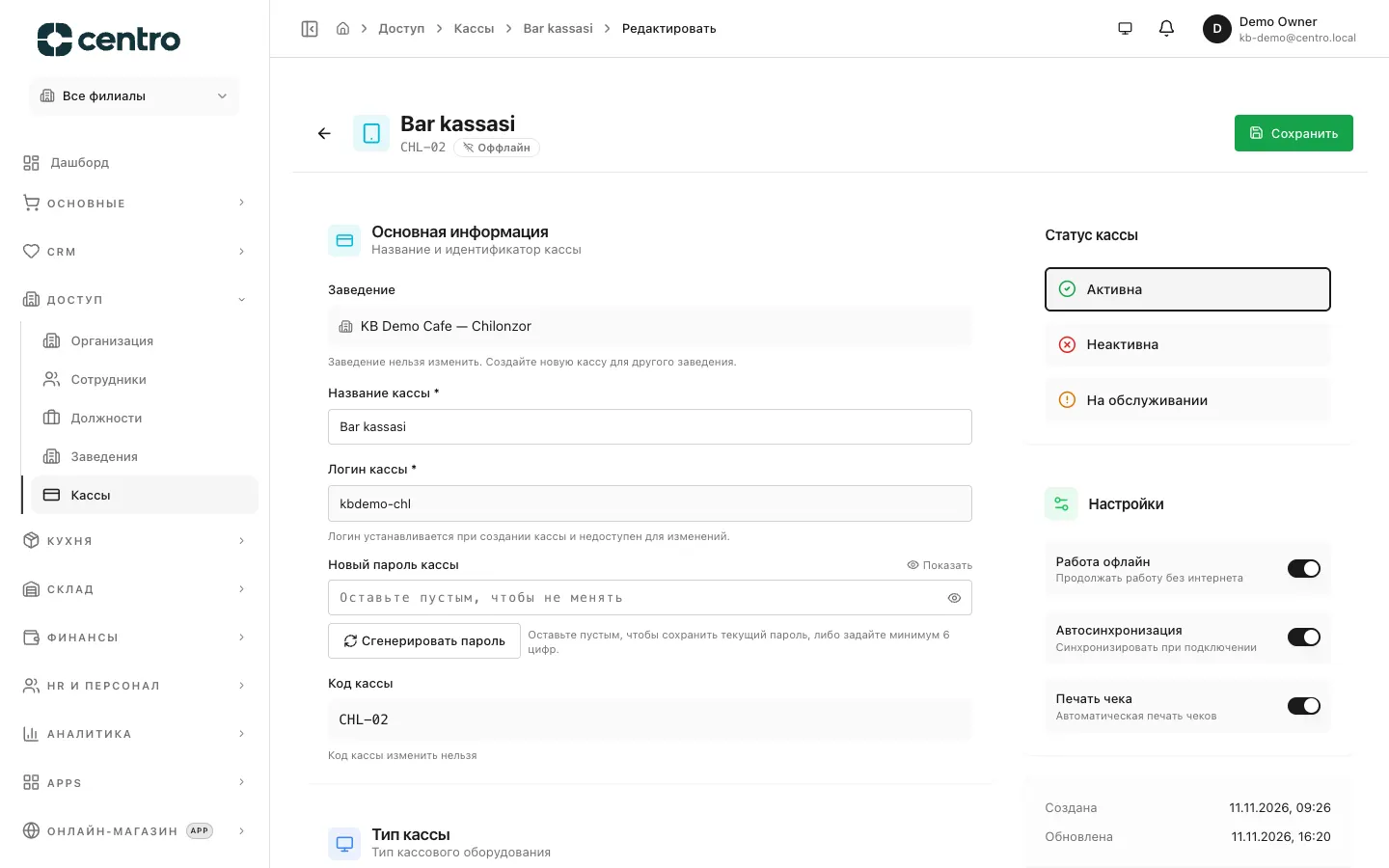
При редактировании заведение, логин и код не меняются — для другого заведения создайте новую кассу. Если «Новый пароль кассы» оставить пустым, текущий пароль сохранится; «Показать» отображает текущий пароль. Блок «Статус кассы» справа переводит кассу в «Активна», «Неактивна» или «На обслуживании»; внизу видны даты создания и обновления.
Важно: Для кассы нужно заведение: если заведений нет, вместо формы появится сообщение «Сначала создайте заведение».
Совет: Кассы заведения видны и на вкладке «Уведомления» в настройках заведения — кнопка «Добавить» там открывает форму с уже выбранным заведением.