Карта зала
План залов и столов заведения: столы добавляются, расставляются и нумеруются — потом их используют касса, приложение официанта и QR-коды.
Открыть в админ-панели/tables/floor-plan Как открыть
- В боковом меню откройте Доступ → Заведения.
- Нажмите карандаш в строке заведения и перейдите на вкладку «В зале» (обслуживание в зале должно быть включено).
- В блоке «Столы» нажмите «Карта зала» или «Добавить стол» (если столов ещё нет — «Перейти к карте зала»). Карта откроется сразу для этого заведения.
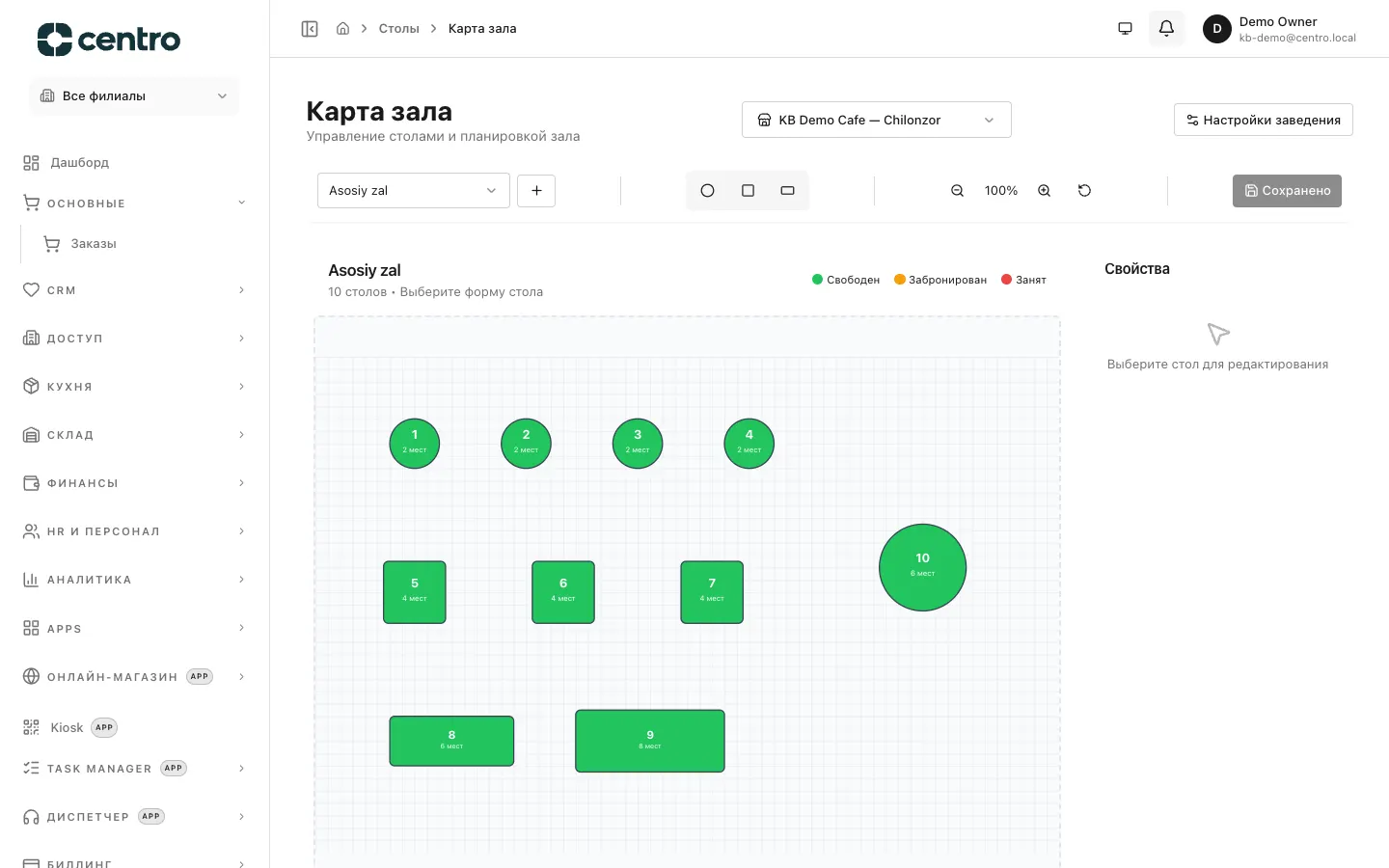
Части страницы
- Выбор заведения
- Кнопка справа вверху: список заведений с поиском (филиалы и склады не показываются). «Настройки заведения» возвращает к редактированию заведения.
- Панель инструментов
- Выбор зала и «+» (новый зал), формы столов, масштаб и «Сохранить».
- Карта
- Название зала, число столов и подсказка, справа — легенда цветов. На каждом столе — его номер и количество мест.
- Панель «Свойства»
- Настройки выбранного стола (ниже).
Дальше столы используются: на вкладке заведения «В зале» — список столов и QR-коды («Скачать все QR», «QR-код стола»); на кассе — выбор стола, если в параметрах организации включён показ карты зала; в приложении официанта — столы и их занятость.
Совет: Смотреть карту можно с правом должности «Доступ к админ-панели» → «Основные» → «Столы и зал» = «Просмотр». Чтобы создавать, менять и удалять залы и столы, нужен «Полный доступ» — иначе сохранение вернёт ошибку.
У магазинов вкладка «В зале» в настройках заведения тоже есть, поэтому страница открывается. Магазину она нужна, только если есть место с обслуживанием гостей за столами (например, кафе-уголок); обычный торговый зал здесь рисовать не нужно.
В режиме автомойки список и карточка заказа не показывают стол и зал (вместо них — машина и специалист). Карта зала нужна мойке, только если при ней есть кафе с обслуживанием за столами.
Залы #
У заведения может быть несколько залов (основной, веранда, VIP); каждый зал — отдельная карта.
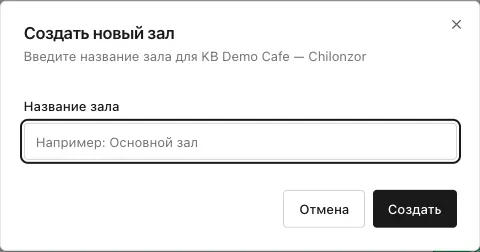
Как добавить зал
- На панели инструментов нажмите «+» рядом со списком залов (если залов ещё нет — «Создать зал»).
- Введите «Название зала», например «Основной зал» или «Веранда».
- Нажмите «Создать» (или Enter). Новый зал сразу открывается — если в текущем зале есть несохранённые изменения, остаётся текущий, чтобы они не пропали.
- Список залов
- Сначала основной (по умолчанию) зал, затем самые новые. При открытии страницы выбирается первый зал списка.
- Размер зала
- Новый зал — 1200 × 800 единиц, шаг сетки 20. Столы прилипают к этой сетке.
Важно: На этой странице нельзя переименовать или удалить зал — выбирайте название обдуманно. Лишний зал можно просто оставить пустым.
Добавление и расстановка столов #
Выберите форму и щёлкните по карте; столы перетаскиваются мышью, размер меняется синими маркерами.
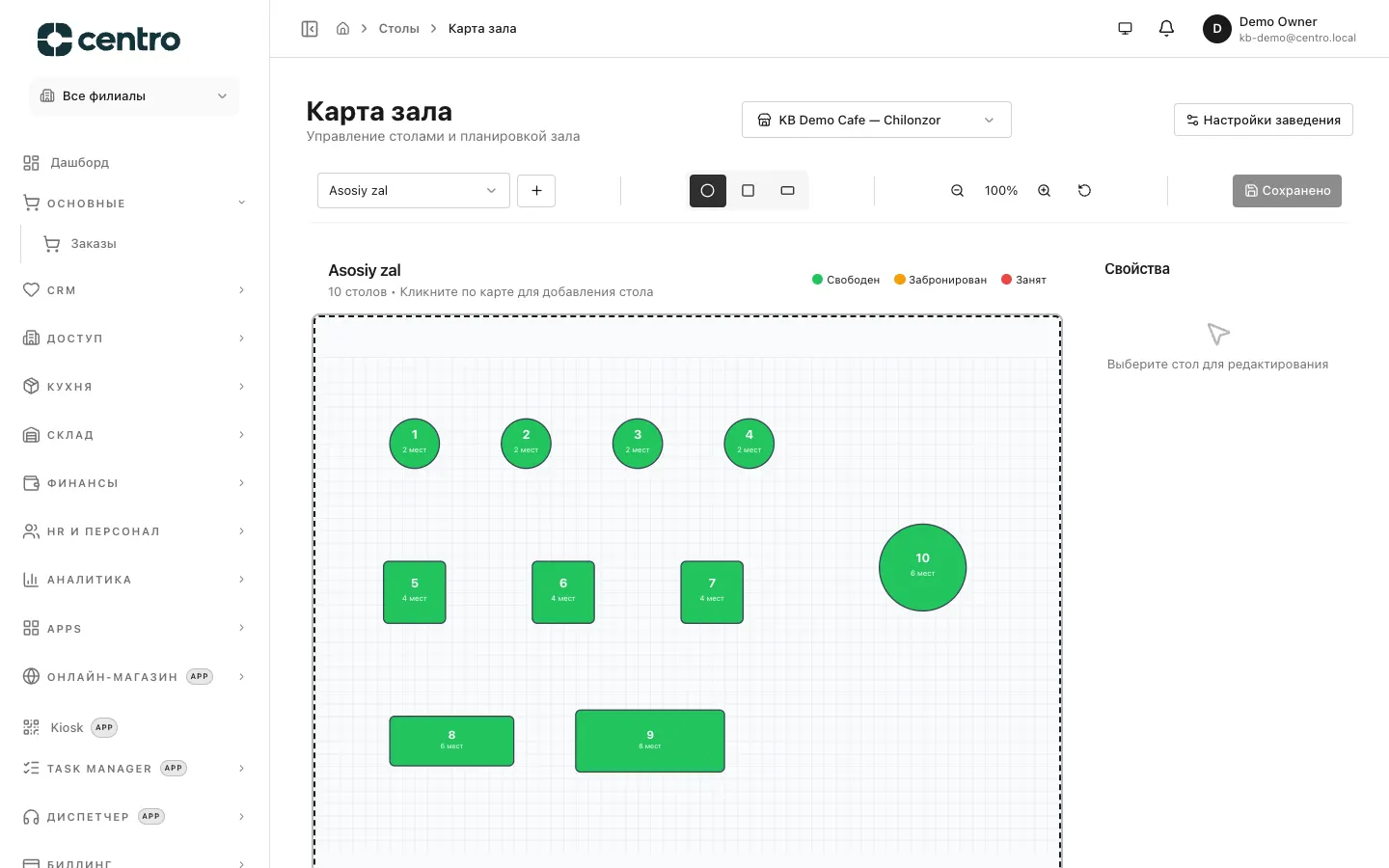
Как добавить стол
- На панели инструментов выберите форму: «Круглый стол», «Квадратный стол» или «Прямоугольный стол». Рамка карты подсветится, под заголовком появится «Кликните по карте для добавления стола».
- Щёлкните по карте там, где должен стоять стол. Стол сразу сохраняется на сервере: следующий свободный номер, 4 места, размер 100 × 100 (прямоугольный — 100 × 60).
- Для следующего стола снова выберите форму — после каждого добавления выбор сбрасывается.
- Перетаскивание
- Зажмите стол мышью и перенесите; он прилипает к сетке с шагом 20 и не выходит за край зала.
- Синие маркеры
- Появляются вокруг выбранного стола и меняют размер: ширина 60–250, высота 40–200. Круглые и квадратные столы остаются равносторонними.
- Масштаб
- Кнопки «Уменьшить», «Увеличить» и «Сброс»: от 50% до 200%. Влияет только на вид.
- Цвета
- Зелёный — «Свободен», жёлтый — «Забронирован», красный — «Занят». Статус живой, на момент открытия страницы: есть незакрытый заказ на столе — «Занят», идёт бронь на текущее время — «Забронирован». Здесь его не изменить.
Совет: Номера столов уникальны в пределах заведения (во всех его залах). Если предложенный номер занят, сервер даст столу другой свободный номер и покажет «Номер N уже занят в этом заведении».
Свойства стола #
Правая панель: номер, количество мест, размер, форма, позиция, статус, дублирование и удаление.
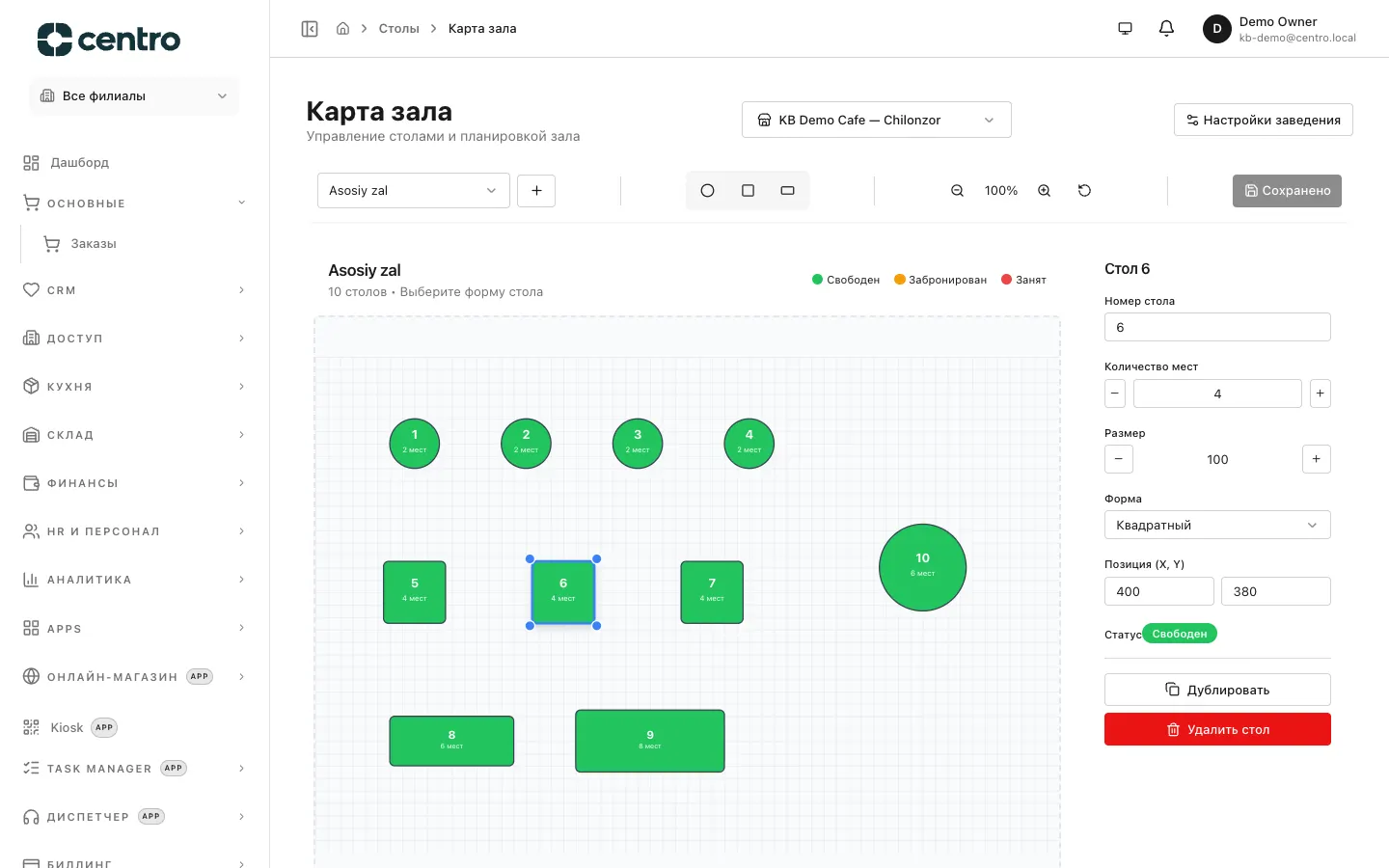
Щёлкните по столу — заголовок правой панели сменится на «Стол N». Если ничего не выбрано, в панели написано «Выберите стол для редактирования».
- «Номер стола»
- Номер или обозначение, которое видно на кассе и в QR-коде, до 50 символов. Не должен повторяться в заведении.
- «Количество мест»
- От 1 до 50; «−» / «+» или вручную. Показывается внутри стола.
- «Размер»
- «−» / «+» меняют на 10 единиц (у прямоугольного стола пропорционально меняется и высота).
- «Форма»
- «Круглый», «Квадратный» или «Прямоугольный».
- «Позиция (X, Y)»
- Точные координаты центра стола — чтобы выровнять точнее, чем перетаскиванием.
- «Статус»
- Только для чтения: «Свободен», «Забронирован» или «Занят» — по открытым заказам и броням.
- «Дублировать»
- Сразу создаёт стол той же формы, размера и вместимости на 120 единиц правее, со следующим номером.
- «Удалить стол»
- Удаляет стол сразу, без подтверждения.
Важно: «Удалить стол» не переспрашивает и не проверяет открытые заказы: стол пропадает и с кассы, и из списка QR-кодов на вкладке «В зале». Напечатанные QR-наклейки перестают работать.
Сохранение изменений #
Перемещение, размер и свойства хранятся только на экране до «Сохранить»; добавление, дублирование и удаление сохраняются сразу.
- «Сохранить» / «Сохранено»
- При несохранённых изменениях кнопка зелёная и называется «Сохранить»; когда всё сохранено — «Сохранено» и неактивна. Нажатие отправляет все изменённые столы разом; при успехе появится «Сохранено N столов».
- Ошибки
- Перед сохранением проверяются номер (не пустой, не повторяется) и количество мест (1–50). Стол с ошибкой выбирается сам, под полем видна причина. Если часть столов сохранилась, а часть нет, появится «Сохранено столов: X из Y. Не сохранены: …» — несохранённые остаются с вашими правками.
Важно: Переключение на другой зал или заведение, закрытие или обновление страницы без предупреждения теряет несохранённые перемещения и размеры. Сначала нажмите «Сохранить».