مخطط الصالة
مخطط صالات المنشأة وطاولاتها: تُضاف الطاولات وتُرتّب وتُرقّم — ثم تستخدمها نقطة البيع وتطبيق النادل ورموز QR.
فتح في لوحة الإدارة/tables/floor-plan طريقة الفتح
- في القائمة الجانبية افتح الصلاحيات ← المنشآت.
- اضغط القلم في صف المنشأة وانتقل إلى علامة التبويب «تناول في المطعم» (يجب أن تكون خدمة الصالة مفعّلة).
- في كتلة «الطاولات» اضغط «مخطط الصالة» أو «إضافة طاولة» (وإن لم توجد طاولات بعد — «الانتقال إلى مخطط الصالة»). يُفتح المخطط لهذه المنشأة مباشرة.
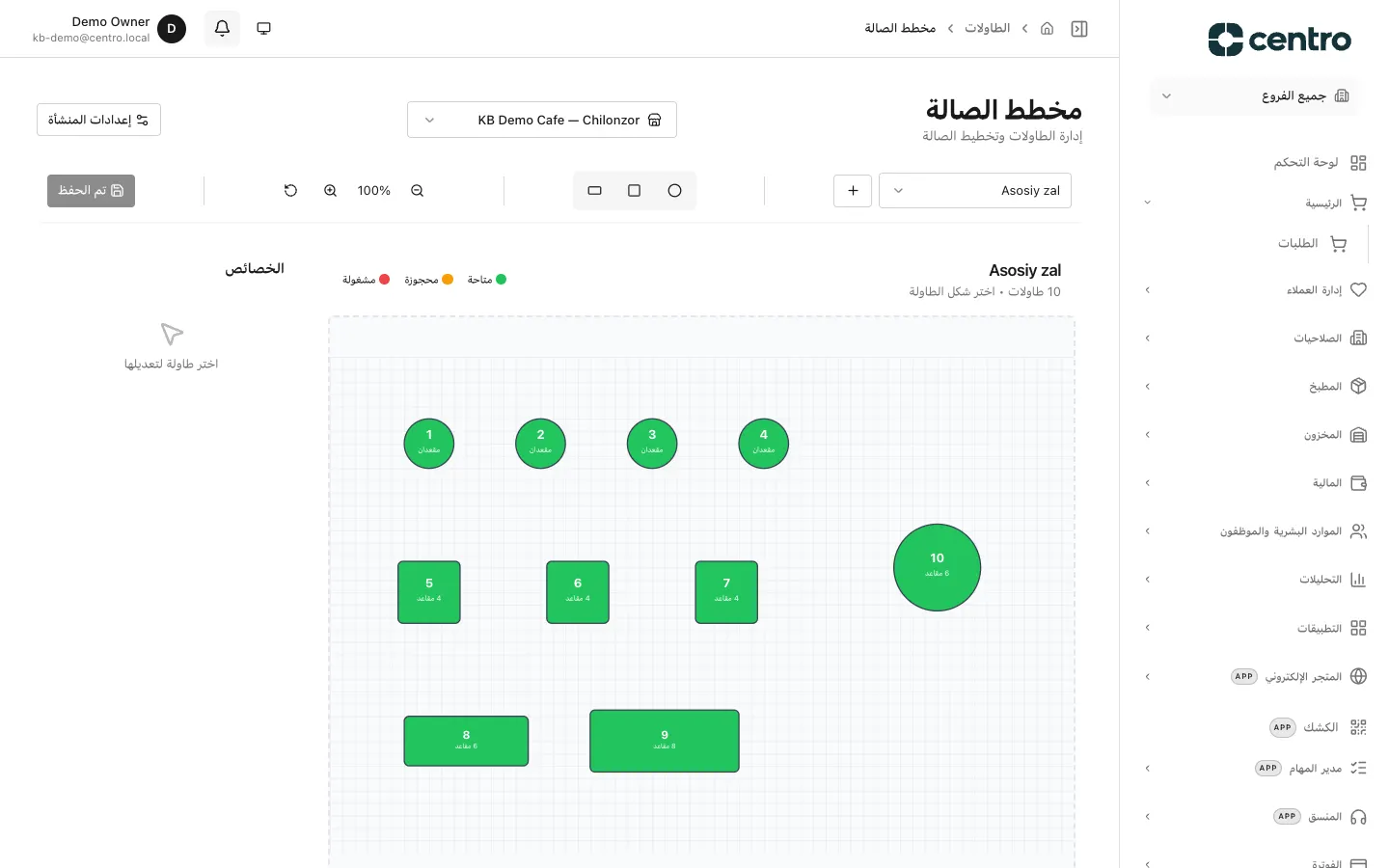
أجزاء الصفحة
- اختيار المنشأة
- الزر أعلى اليسار: قائمة المنشآت مع البحث (لا تظهر الفروع والمستودعات). يعيدك «إعدادات المنشأة» إلى تعديل المنشأة.
- شريط الأدوات
- اختيار الصالة و«+» (صالة جديدة) وأشكال الطاولات والتكبير و«حفظ».
- المخطط
- اسم الصالة وعدد الطاولات وتلميح، ومفتاح الألوان على اليسار. تحمل كل طاولة رقمها وعدد مقاعدها.
- لوحة «الخصائص»
- إعدادات الطاولة المختارة (أدناه).
تُستخدم الطاولات بعد ذلك: في علامة تبويب المنشأة «تناول في المطعم» — قائمة الطاولات ورموز QR («تنزيل جميع رموز QR» و«رمز QR للطاولة»)؛ وفي نقطة البيع — اختيار الطاولة إذا كان عرض مخطط الصالة مفعّلًا في معلمات المؤسسة؛ وفي تطبيق النادل — الطاولات وانشغالها.
نصيحة: يكفي لعرض المخطط أن يكون لمنصب الموظف «الوصول إلى لوحة الإدارة» ← «الرئيسية» ← «الطاولات والصالة» = «عرض». أما إنشاء الصالات والطاولات وتعديلها وحذفها فيتطلب «وصول كامل» — وإلا يعيد الحفظ خطأ.
لدى المتاجر أيضًا علامة التبويب «تناول في المطعم» في إعدادات المنشأة، لذا تُفتح الصفحة. لا يحتاجها المتجر إلا إذا كان لديه مكان لخدمة الضيوف على الطاولات (كركن مقهى)؛ ولا داعي لرسم صالة البيع العادية هنا.
في وضع مغسلة السيارات لا تعرض قائمة الطلبات وبطاقة الطلب الطاولة والصالة (تُعرض السيارة والمختص بدلًا منهما). ولا تحتاج المغسلة إلى مخطط الصالة إلا إذا كان بجوارها مقهى بخدمة على الطاولات.
الصالات #
قد يكون للمنشأة عدة صالات (رئيسية، شرفة، VIP)؛ وكل صالة مخطط مستقل.
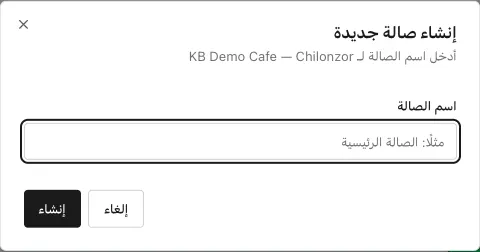
إضافة صالة
- في شريط الأدوات اضغط «+» بجوار قائمة الصالات (وإن لم توجد صالات بعد — «إنشاء صالة»).
- أدخل «اسم الصالة»، مثل «الصالة الرئيسية» أو «الشرفة».
- اضغط «إنشاء» (أو Enter). تُفتح الصالة الجديدة فورًا — وإن كانت في الصالة الحالية تغييرات غير محفوظة فتبقى الحالية مفتوحة كي لا تضيع.
- قائمة الصالات
- الصالة الافتراضية أولًا ثم الأحدث. عند فتح الصفحة تُختار أول صالة في القائمة.
- حجم الصالة
- الصالة الجديدة 1200 × 800 وحدة بخطوة شبكة 20. تلتصق الطاولات بهذه الشبكة.
تنبيه: لا تتيح هذه الصفحة إعادة تسمية الصالة أو حذفها — اختر الاسم بعناية. ويمكن ترك الصالة الزائدة فارغة.
إضافة الطاولات وترتيبها #
اختر الشكل وانقر على المخطط؛ اسحب الطاولات لنقلها واستخدم المقابض الزرقاء لتغيير الحجم.
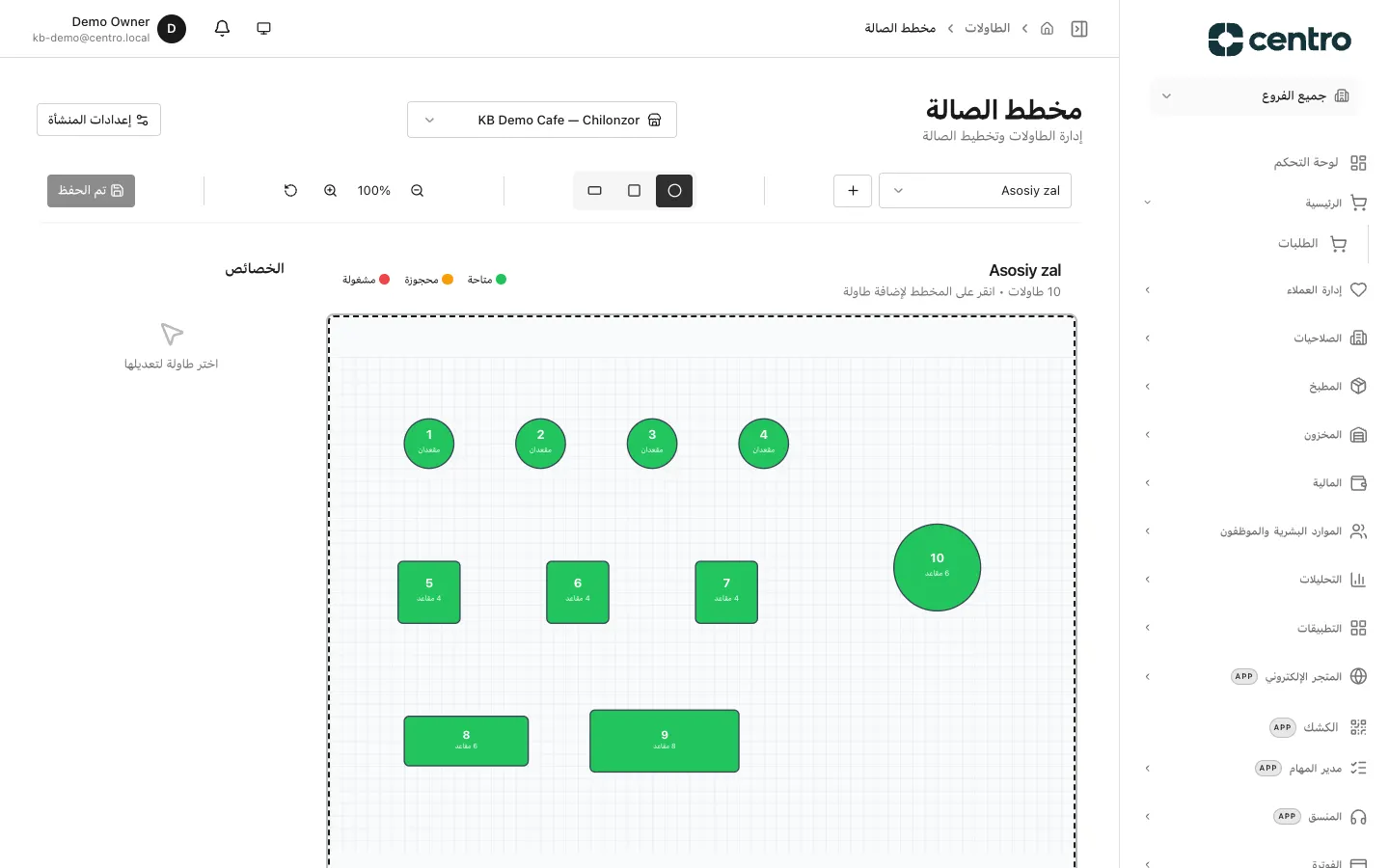
إضافة طاولة
- في شريط الأدوات اختر الشكل: «طاولة مستديرة» أو «طاولة مربعة» أو «طاولة مستطيلة». يُضاء إطار المخطط وتظهر تحت العنوان عبارة «انقر على المخطط لإضافة طاولة».
- انقر على المخطط حيث يجب أن تقف الطاولة. تُحفظ الطاولة على الخادم فورًا: الرقم الحر التالي و4 مقاعد والحجم 100 × 100 (المستطيلة 100 × 60).
- اختر الشكل مجددًا للطاولة التالية — يُلغى الاختيار بعد كل إضافة.
- السحب
- أمسك الطاولة بالفأرة وانقلها؛ تلتصق بشبكة خطوتها 20 وتبقى داخل حدود الصالة.
- المقابض الزرقاء
- تظهر حول الطاولة المختارة وتغيّر حجمها: العرض 60–250 والارتفاع 40–200. تبقى الطاولات المستديرة والمربعة متساوية الأضلاع.
- التكبير
- أزرار «تصغير» و«تكبير» و«إعادة الضبط»: من 50% إلى 200%. تؤثر في العرض فقط.
- الألوان
- الأخضر — «متاحة»، والأصفر — «محجوزة»، والأحمر — «مشغولة». الحالة حيّة وقت فتح الصفحة: طلب غير مغلق على الطاولة — «مشغولة»، وحجز جارٍ الآن — «محجوزة». ولا يمكن تغييرها هنا.
نصيحة: أرقام الطاولات فريدة داخل المنشأة (في جميع صالاتها). إذا كان الرقم المقترح مستخدمًا يمنح الخادم الطاولة رقمًا حرًا آخر ويعرض «الرقم N مستخدم بالفعل في هذه المنشأة».
خصائص الطاولة #
اللوحة اليسرى: الرقم وعدد المقاعد والحجم والشكل والموضع والحالة والتكرار والحذف.
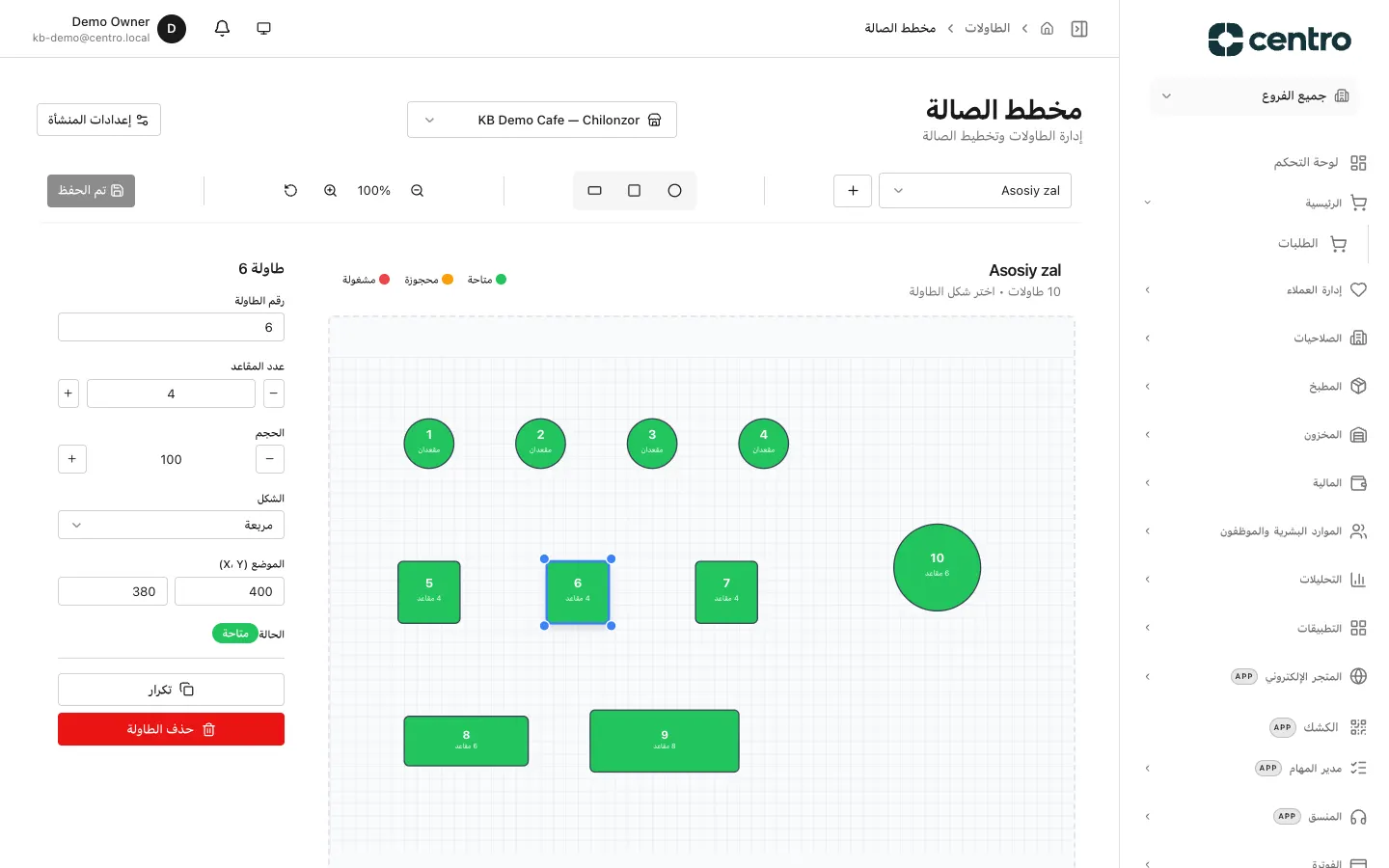
انقر على طاولة — يتغير عنوان اللوحة اليسرى إلى «طاولة N». وإذا لم يُختر شيء تعرض اللوحة «اختر طاولة لتعديلها».
- «رقم الطاولة»
- الرقم أو التسمية الظاهرة في نقطة البيع ورمز QR، حتى 50 حرفًا. يجب ألا يتكرر داخل المنشأة.
- «عدد المقاعد»
- من 1 إلى 50؛ عبر «−» / «+» أو بالكتابة. يُعرض داخل الطاولة.
- «الحجم»
- يغيّر «−» / «+» الحجم بمقدار 10 وحدات (وفي الطاولة المستطيلة يتغير الارتفاع بالتناسب).
- «الشكل»
- «مستديرة» أو «مربعة» أو «مستطيلة».
- «الموضع (X، Y)»
- الإحداثيات الدقيقة لمركز الطاولة — لمحاذاة أدق من السحب.
- «الحالة»
- للقراءة فقط: «متاحة» أو «محجوزة» أو «مشغولة» — حسب الطلبات المفتوحة والحجوزات.
- «تكرار»
- ينشئ فورًا طاولة بالشكل والحجم والسعة نفسها على بعد 120 وحدة إلى اليمين بالرقم التالي.
- «حذف الطاولة»
- يحذف الطاولة فورًا ودون تأكيد.
تنبيه: لا يطلب «حذف الطاولة» تأكيدًا ولا يتحقق من الطلبات المفتوحة: تختفي الطاولة من نقطة البيع ومن قائمة رموز QR في علامة تبويب «تناول في المطعم». وتتوقف ملصقات QR المطبوعة عن العمل.
حفظ التغييرات #
يبقى النقل والحجم والخصائص على الشاشة فقط حتى «حفظ»؛ أما الإضافة والتكرار والحذف فتُحفظ فورًا.
- «حفظ» / «تم الحفظ»
- عند وجود تغييرات غير محفوظة يكون الزر أخضر بعنوان «حفظ»؛ وعندما يُحفظ كل شيء يصبح «تم الحفظ» ومعطلًا. يرسل الضغط عليه كل الطاولات المعدلة معًا؛ وعند النجاح تظهر رسالة حفظ الطاولات.
- الأخطاء
- قبل الحفظ يُتحقق من الرقم (غير فارغ وغير مكرر) وعدد المقاعد (1–50). تُختار الطاولة التي بها خطأ تلقائيًا ويظهر السبب تحت الحقل. وإذا حُفظ بعض الطاولات دون بعض تظهر «الطاولات المحفوظة: X من Y. لم تُحفظ: …» — وتبقى غير المحفوظة بتعديلاتك.
تنبيه: يؤدي الانتقال إلى صالة أو منشأة أخرى أو إغلاق الصفحة أو تحديثها إلى فقدان النقل والأحجام غير المحفوظة دون تحذير. اضغط «حفظ» أولًا.