الموظفون
قائمة الفريق: من يشغل أي منصب، وفي أي منشأة يعمل، وكيف يدخل إلى POS (رمز PIN) وإلى لوحة الإدارة (كلمة مرور).
فتح في لوحة الإدارة/access/employees تربط بطاقة الموظف أربعة أمور: المنصب (يمنح الصلاحيات)، والمنشآت (أين يعمل)، ورمز PIN لـ POS (فتح الوردية على صندوق النقد)، وكلمة مرور لوحة الإدارة (فقط إذا منح المنصب الوصول إلى لوحة الإدارة). اسم دخول الموظف هو رقم هاتفه (أو بريده الإلكتروني).
طريقة الفتح
- في القائمة الجانبية افتح مجموعة الصلاحيات.
- اضغط على الموظفون.
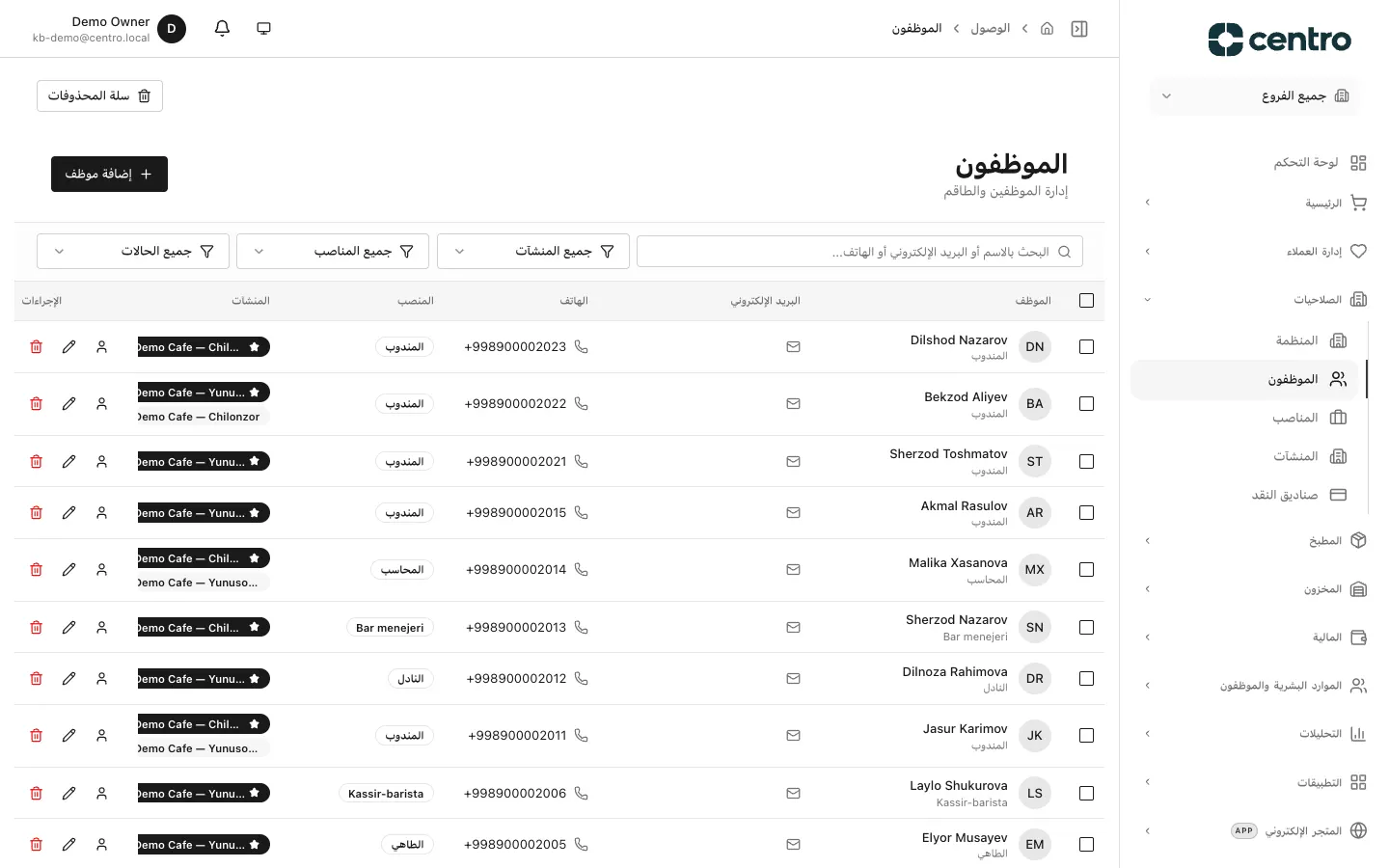
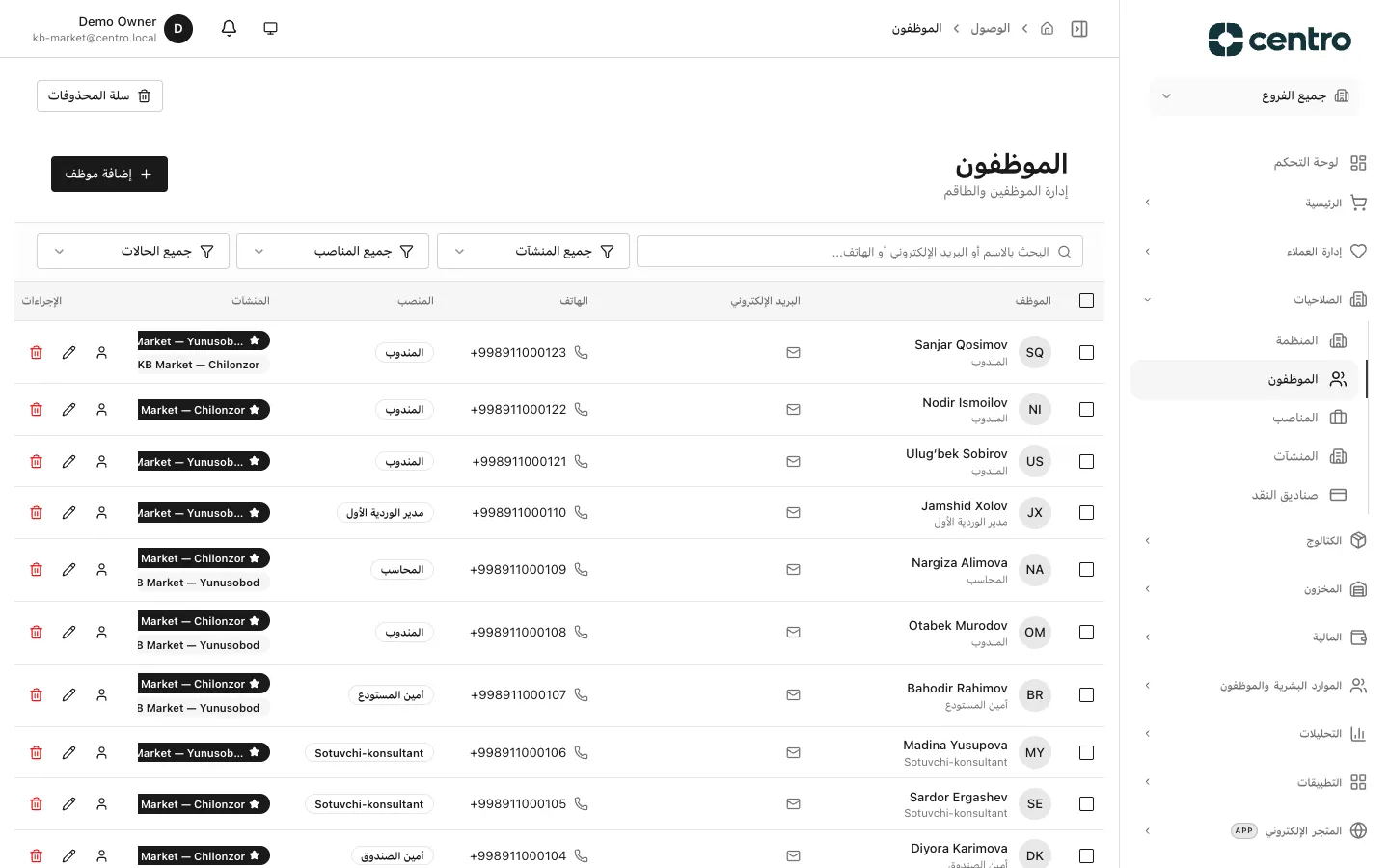
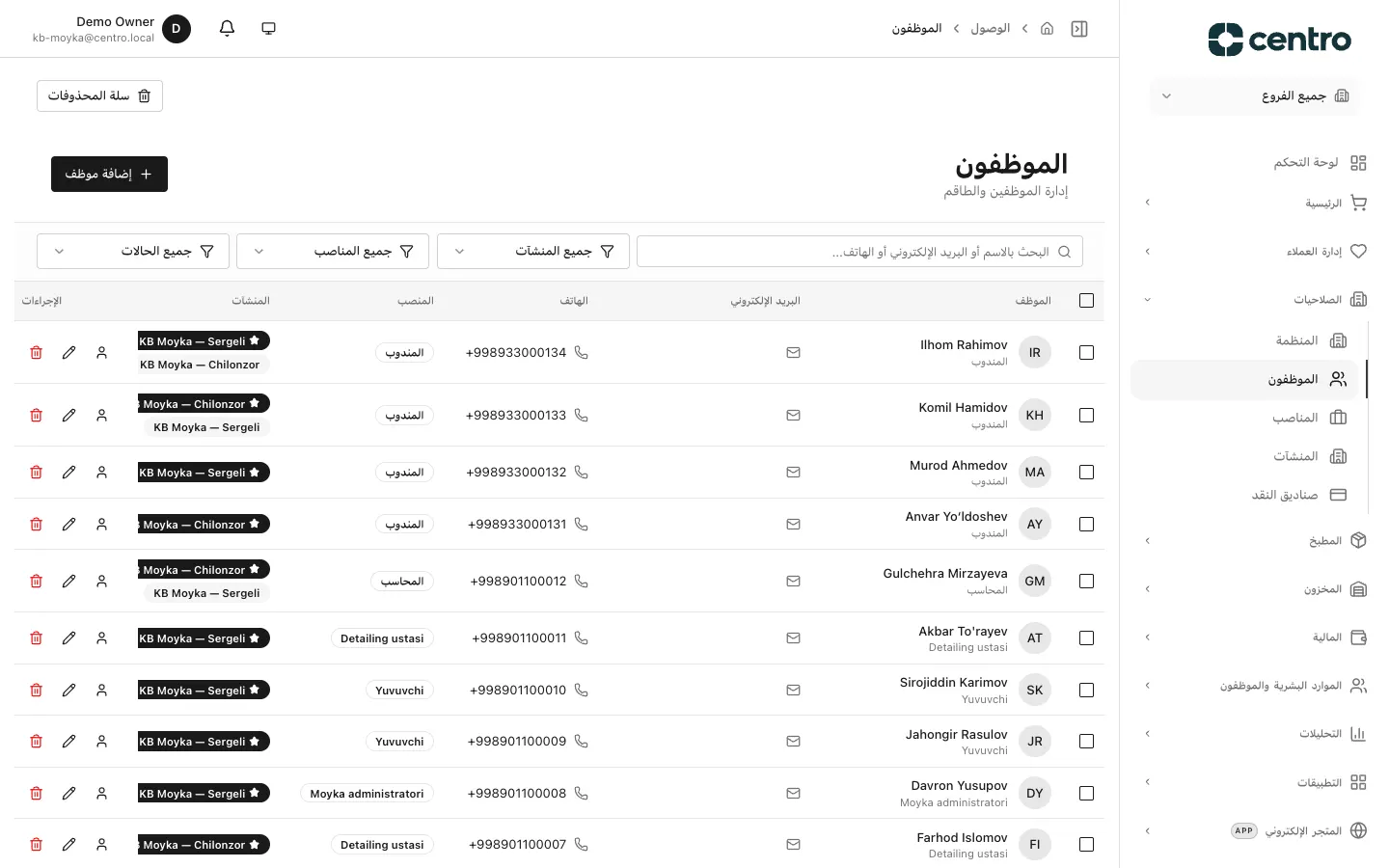
البحث وعوامل التصفية
- البحث بالاسم أو البريد الإلكتروني أو الهاتف...
- يبحث بجزء من الاسم أو اسم العائلة أو البريد أو الهاتف.
- جميع المنشآت / جميع المناصب / جميع الحالات
- عوامل تصفية متعددة الاختيار: المنشأة والمنصب والحالة («نشط» و«غير نشط» …).
أعمدة الجدول
- الموظف
- الاسم واسم العائلة وتحتهما اسم المنصب.
- البريد الإلكتروني / الهاتف
- بيانات دخول الموظف.
- المنصب
- المنصب المعيّن. أسماء المناصب النظامية (مثل «Кассир» و«Официант») بيانات مشتركة وتظهر بالروسية.
- المنشآت
- المنشآت التي يعمل فيها الموظف؛ النجمة تشير إلى الرئيسية.
- المندوب
- للمندوبين — الحالة وقائمة: «ملف المندوب» و«إعدادات المندوب وكلمة المرور» و«تفعيل» / «بدء استراحة» / «إيقاف». وللموظف الذي ليس مندوبًا بعد — «تعيين كمندوب».
- الإجراءات
- أيقونة الشخص — ملف الموظف، القلم — التعديل، سلة المهملات — الحذف.
نصيحة: حدّد عدة موظفين بمربعات الاختيار في العمود الأيمن واحذفهم دفعة واحدة بزر «حذف المحددين». يمكن استعادة الموظفين المحذوفين من زر «سلة المحذوفات» أعلى الصفحة.
إضافة موظف وتعديله #
جميع أقسام نموذج الموظف: البيانات الشخصية، المنصب وPIN، الوصول إلى لوحة الإدارة، أماكن العمل، المندوب.
يفتح زر «إضافة موظف» نموذج «موظف جديد». تلخّص البطاقات الأربع في الأعلى («المنصب» و«لوحة الإدارة» و«تسجيل الدخول إلى POS» و«المنشآت») ما تم ملؤه، وتنقلك الأزرار تحتها («البيانات الشخصية» و«المنصب» و«الوصول وكلمة المرور» و«أماكن العمل») إلى القسم المطلوب. وتعرض قائمة «الجاهزية للحفظ» على اليسار ما ينقص.
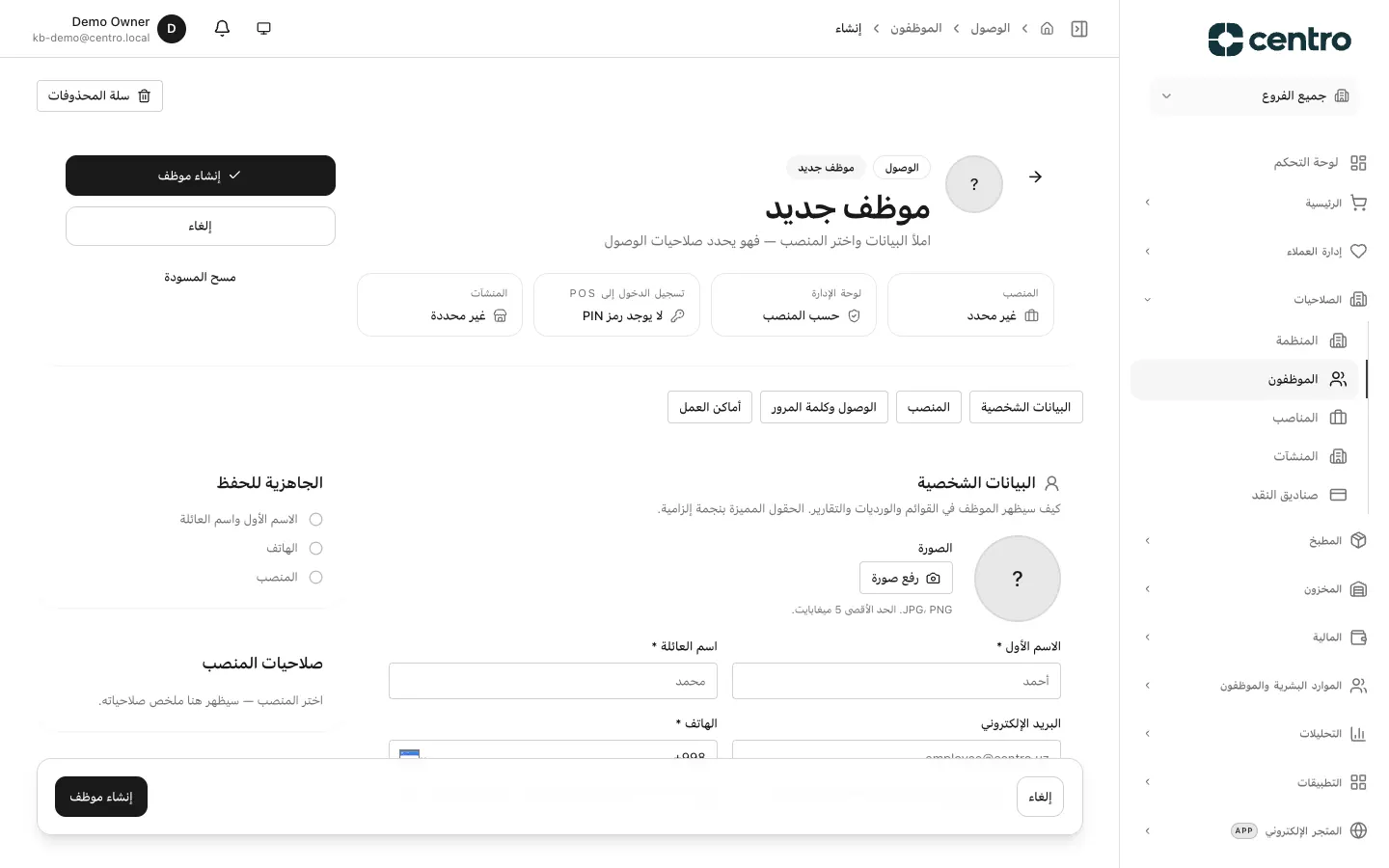
طريقة إضافة موظف
- اضغط إضافة موظف.
- املأ «الاسم الأول *» و«اسم العائلة *» و«الهاتف»؛ وأضف صورة وبريدًا إلكترونيًا إن أردت.
- اختر «المنصب *» وأدخل «رمز PIN لـ POS» من 4 أرقام.
- إذا منح المنصب الوصول إلى لوحة الإدارة فعيّن كلمة مرور لها بزر «تعيين كلمة مرور».
- في قسم «أماكن العمل» حدّد المنشآت التي يعمل فيها الموظف.
- اضغط إنشاء موظف.
البيانات الشخصية
- الصورة
- JPG أو PNG حتى 5 ميغابايت. تظهر في القوائم والورديات والتقارير.
- الاسم الأول * / اسم العائلة *
- إلزاميان.
- البريد الإلكتروني
- اختياري. إن أُدخل يمكن للموظف الدخول به أيضًا. لا يمكن أن يرتبط البريد الإلكتروني إلا بموظف واحد في المنظمة.
- الهاتف
- اسم دخول الموظف إلى لوحة الإدارة والتطبيقات (أما POS فبرمز PIN). يجب ألا يتكرر الهاتف.
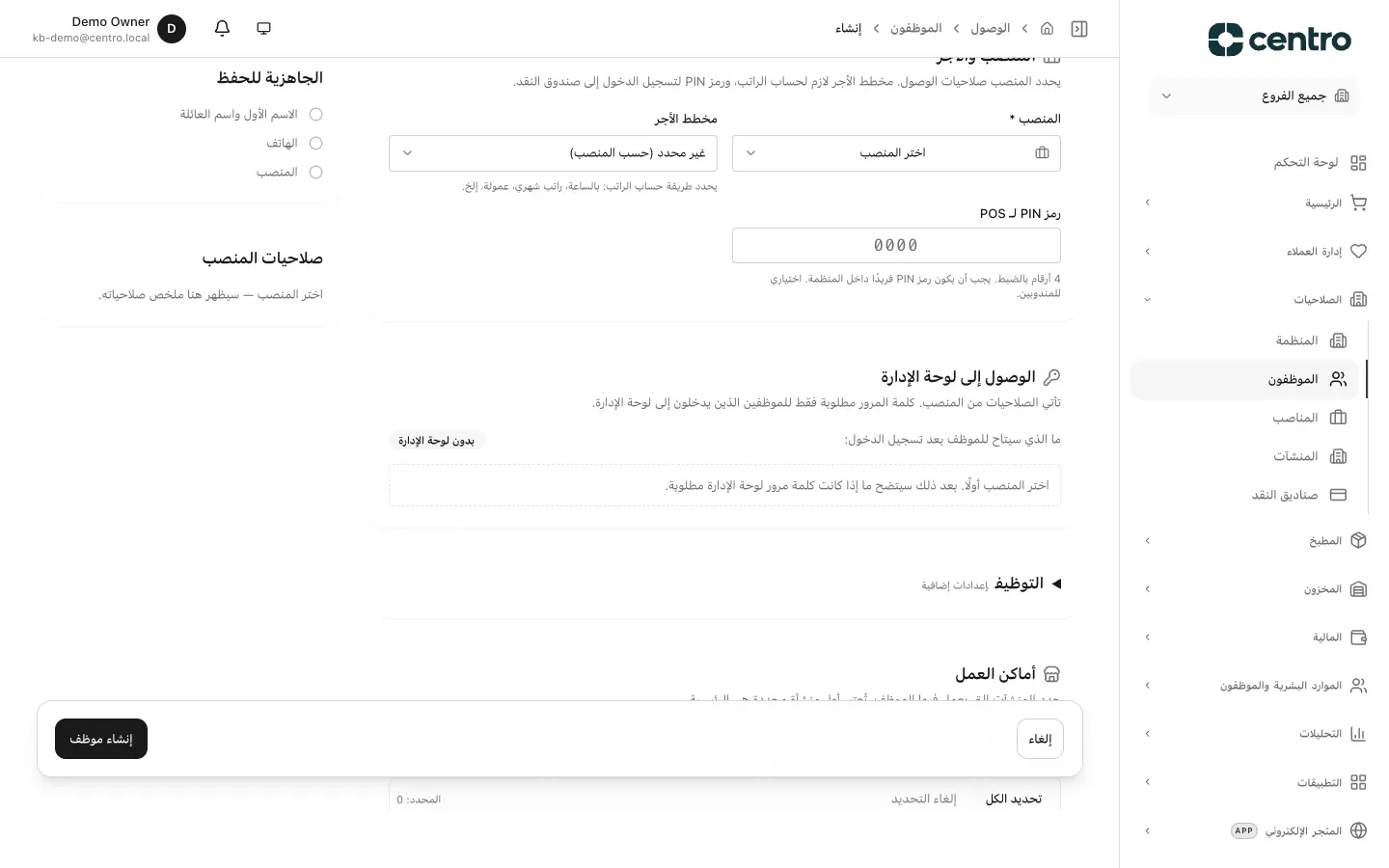
المنصب والأجر
- المنصب *
- يحدد صلاحيات الموظف. يظهر بجانب كل منصب في القائمة مستوى وصوله إلى لوحة الإدارة. تُمنح الصلاحيات عبر المنصب فقط — لا يمكن منح موظف صلاحيات منفصلة.
- مخطط الأجر
- كيف يُحسب الأجر: بالساعة أو راتب ثابت أو مختلط أو عمولة. الخيار «غير محدد (حسب المنصب)» يستخدم مخطط المنصب.
- رمز PIN لـ POS
- 4 أرقام بالضبط وفريد داخل المنظمة. بعد تسجيل دخول صندوق النقد يفتح الموظف ورديته بهذا الرمز. اختياري للمندوبين. عند التعديل يعرض «إظهار» الرمز الحالي (وإن تعذّر عرض رمز قديم فأدخل رمزًا جديدًا).
الوصول إلى لوحة الإدارة
- الشارات
- «لوحة الإدارة: كامل» أو «لوحة الإدارة: جزئي» أو «بدون لوحة الإدارة» — ما يفتحه المنصب المختار مع عدد صلاحياته في POS والإدارة والتطبيقات.
- كلمة مرور لوحة الإدارة
- إلزامية إذا منح المنصب الوصول إلى لوحة الإدارة. في نافذة «تعيين كلمة مرور» / «تغيير كلمة المرور» تُدخل مرتين وتُعتمد بزر «تطبيق»، وتُفعّل عند حفظ الموظف. وإن لم يكن هناك وصول إلى الإدارة فستظهر «لا حاجة إلى كلمة مرور للوحة الإدارة».
التوظيف («إعدادات إضافية»)
- نوع التوظيف
- «موظف بدوام كامل» أو «دوام جزئي» أو «عقد خدمات (مقاول)» أو «متدرب» أو «غير رسمي». يؤثر في سجل الدوام والرواتب والتقارير الضريبية.
- احتساب ضرائب الرواتب
- هل تُحتسب الضرائب عند حساب راتب هذا الموظف.
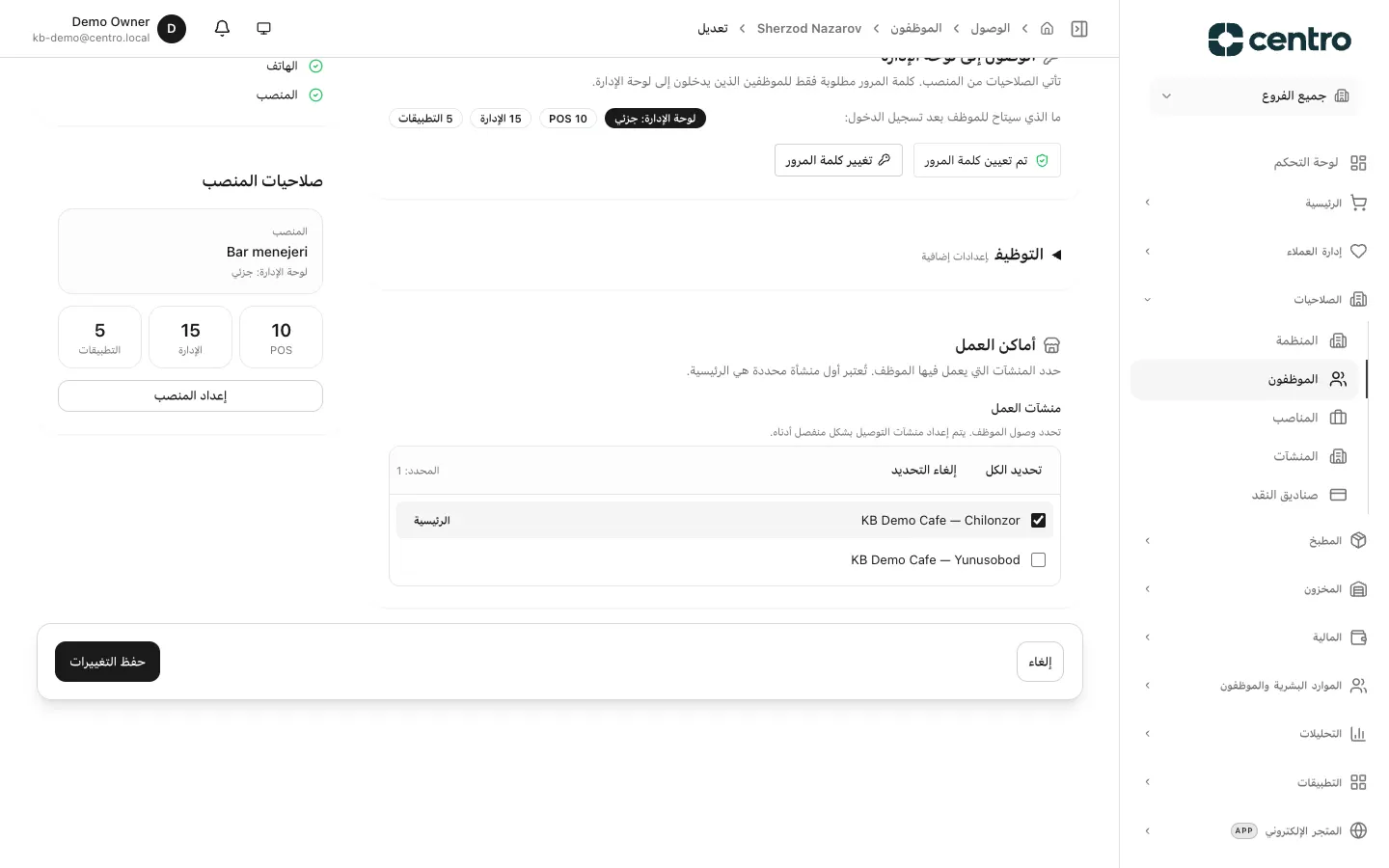
أماكن العمل
- منشآت العمل
- المنشآت التي يعمل فيها الموظف ويرى بياناتها. أول منشأة محددة تصبح «الرئيسية»، ويمكن تغييرها بزر «تعيين كرئيسية». يحدد «تحديد الكل» جميع المنشآت.
تعرض بطاقة «صلاحيات المنصب» على اليسار عدد صلاحيات المنصب المختار في POS والإدارة والتطبيقات؛ ويفتح زر «إعداد المنصب» محرر المنصب.
تنبيه: لتغيير الصلاحيات عدّل المنصب — وسيؤثر ذلك في كل الموظفين الذين يشغلونه. إن احتاج موظف واحد صلاحيات مختلفة فأنشئ له منصبًا مستقلًا.
نصيحة: تُحفظ بيانات نموذج الموظف الجديد كمسودة، ويعيد «مسح المسودة» تعيين النموذج. عند التعديل تُحفظ التغييرات بزر «حفظ التغييرات».
تعيين موظف كمندوب #
ملف المندوب: منشآت التوصيل والمناطق والمركبة وكلمة مرور Courier App.
المندوب موظف عادي له ملف إضافي: يبقى الراتب وتتبع الوقت وبيانات الموارد البشرية الأخرى في بطاقة الموظف. ويأتي الوصول إلى تطبيق المندوب من المنصب (صلاحية «تطبيق المندوب»).
طريقتان
- عند إنشاء موظف: إن كان المنصب يفتح تطبيق المندوب يظهر في النموذج قسم «المندوب» — فعّل مفتاح «تعيين كمندوب».
- لموظف موجود: اختر «تعيين كمندوب» في عمود «المندوب» في القائمة — تُفتح صفحة «تعيين كمندوب».
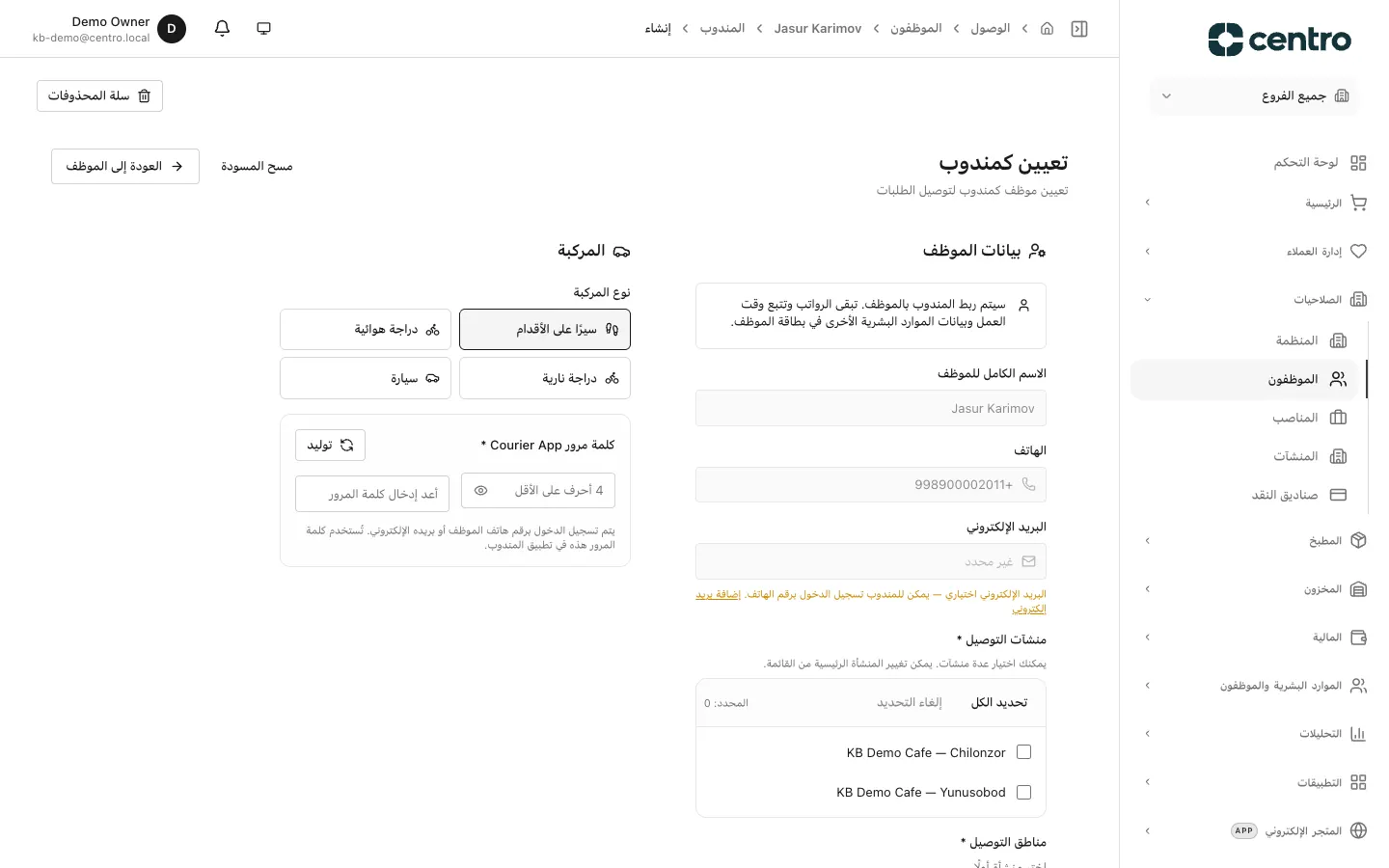
- منشآت التوصيل *
- طلبات أي المنشآت يوصلها المندوب. يمكن اختيار عدة منشآت، وتُغيَّر الرئيسية في القائمة.
- مناطق التوصيل *
- مناطق المنشآت المختارة. إن لم تكن للمنشأة مناطق بعد فإن رابط «إعداد المناطق» يفتح محرر المناطق.
- نوع المركبة
- «سيرًا على الأقدام» أو «دراجة هوائية» أو «دراجة نارية» أو «سيارة»؛ وللمركبات رقم اللوحة.
- كلمة مرور Courier App
- يسجّل المندوب الدخول إلى التطبيق بهاتف الموظف أو بريده وبكلمة المرور هذه (4–72 بايت). يُنشئ «توليد» كلمة عشوائية. وهي منفصلة عن كلمة مرور لوحة الإدارة.
نصيحة: عند تعديل مندوب موجود تُحفظ إعداداته بزر «حفظ إعدادات المندوب» وكلمة مروره بزر «حفظ كلمة مرور المندوب»؛ ويحفظ زر «الموظف فقط» بيانات الموظف دون تغييرات المندوب.
ملف الموظف #
حالة الوردية والحضور والمهام ومؤشرات الأداء والراتب في صفحة واحدة.
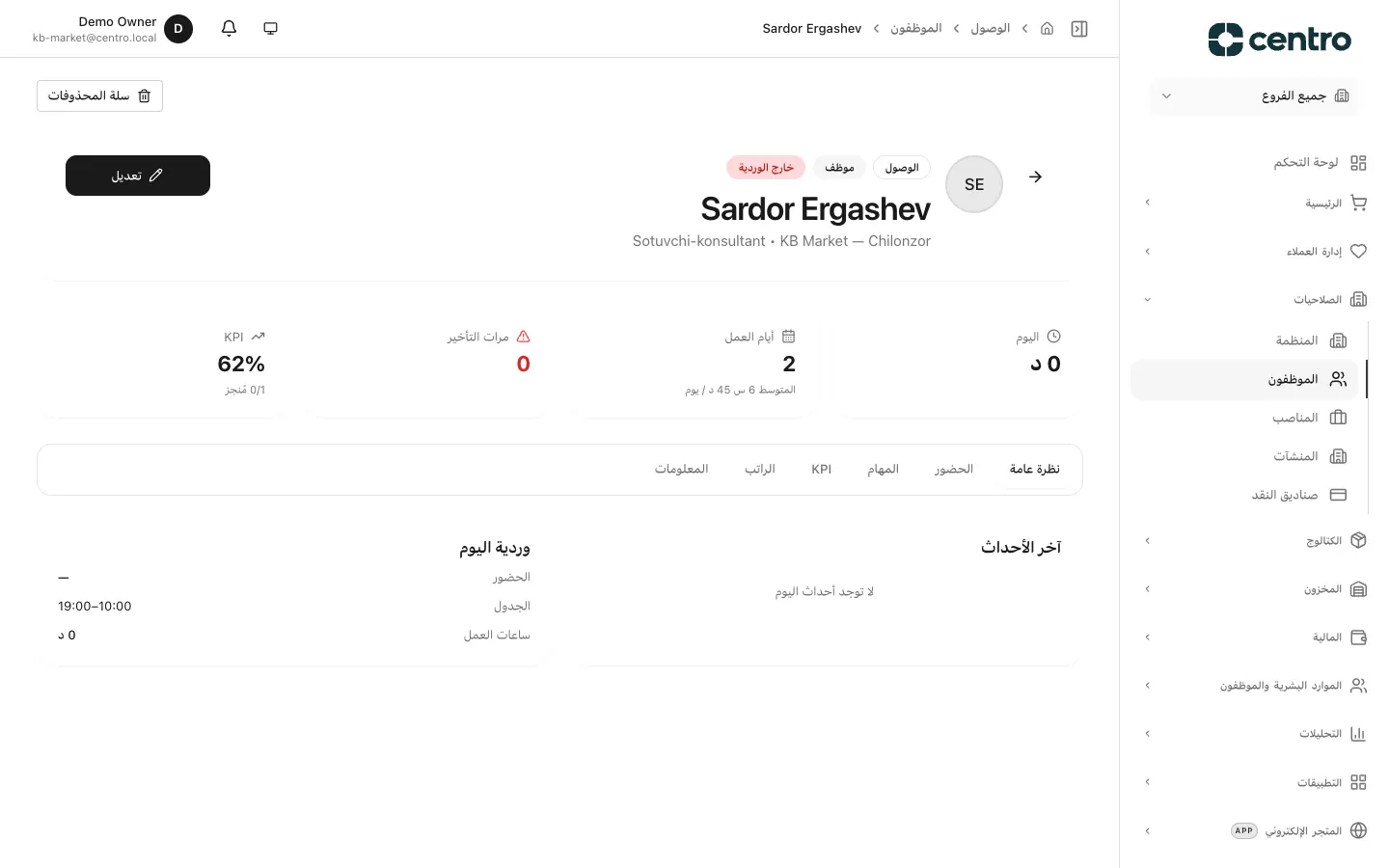
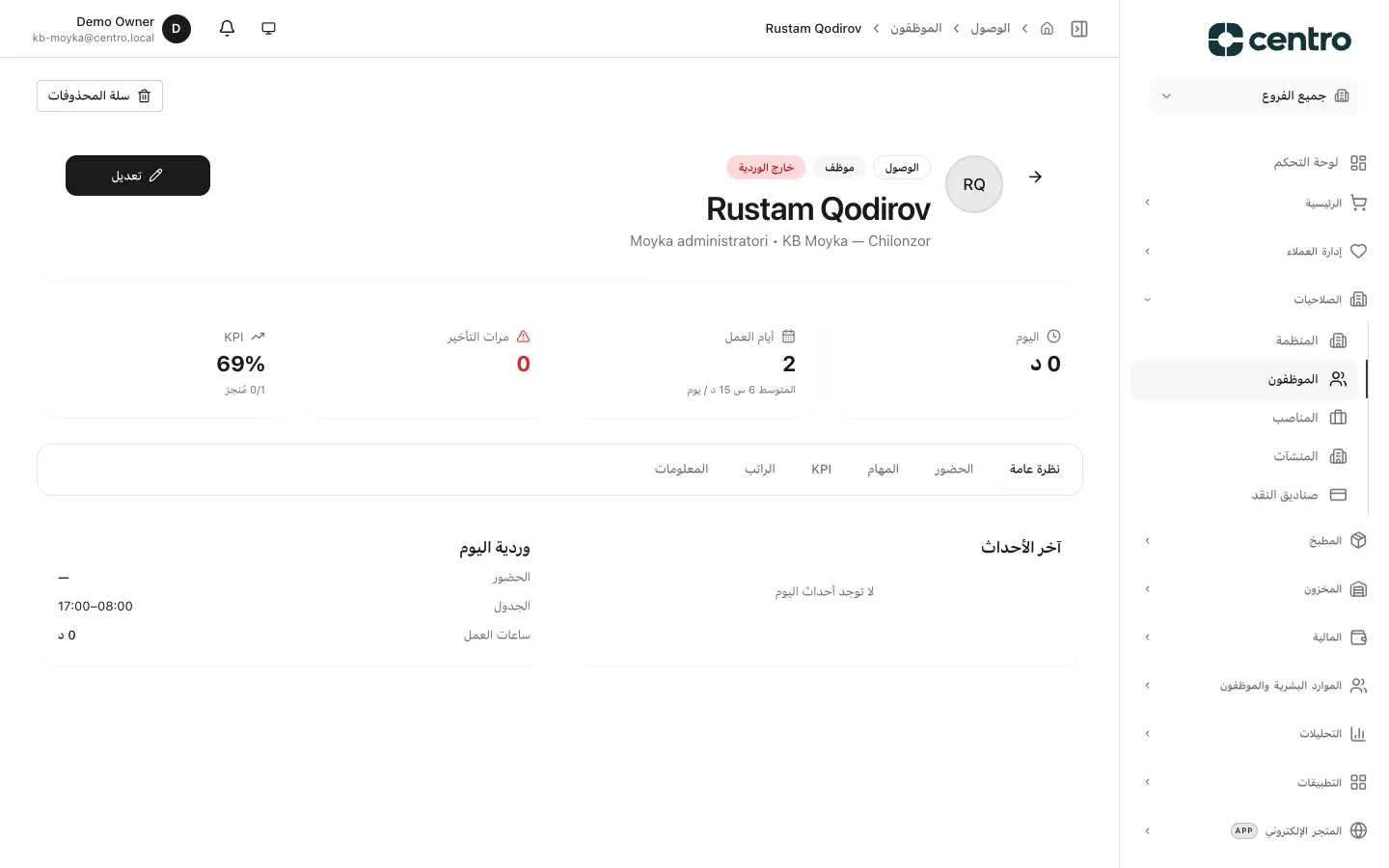
تفتح أيقونة الشخص في القائمة ملف الموظف. يعرض الرأس المنصب والمنشأة الرئيسية وحالة الوردية («في الوردية» أو «خارج الوردية»)، ويفتح «تعديل» النموذج. وتحته أربع بطاقات: «اليوم» و«أيام العمل» و«مرات التأخير» و«KPI».
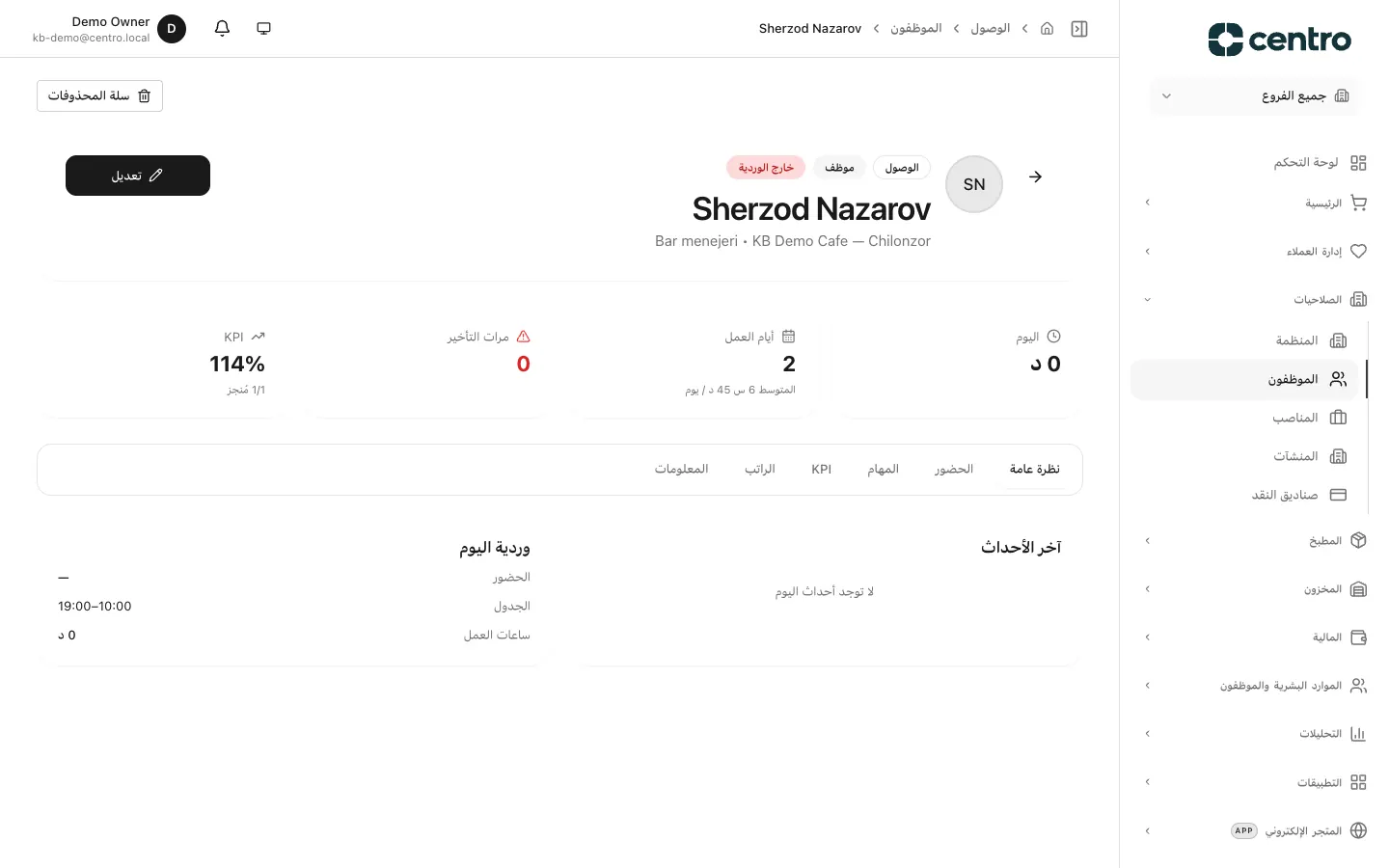
علامات التبويب
- نظرة عامة
- «آخر الأحداث» (الحضور والانصراف والاستراحات) و«وردية اليوم».
- الحضور
- «سجل النشاط» ليوم واحد: اختر التاريخ في الحقل على اليسار (اليوم افتراضيًا). الأعمدة: الوقت ونوع الحدث والتأخير والطريقة (PIN أو Face ID) والموقع. وعند غياب الأحداث تظهر «لا توجد أحداث بتاريخ …».
- المهام
- المهام المنجزة والجارية وقوائم التحقق و«آخر المهام».
- KPI
- «مؤشرات الأداء والأهداف» — الأهداف المسندة للموظف وحالتها.
- الراتب
- «سجل الرواتب» و«الغرامات».
- المعلومات
- جهات الاتصال والمنصب والفرع وحالة رمز PIN وجدول العمل ومعلومات الراتب.
نصيحة: تظهر بيانات الحضور عندما يفتح الموظف الوردية ويغلقها على صندوق النقد أو الطرفية — والملف يعرضها فقط.
تراخيص الموظف #
في باقة «الأساس + الوحدات»: بطاقة «التراخيص» في الملف والشارات في القائمة ومرشح «الترخيص».
في باقة «الأساس + الوحدات» لا يدخل الموظف إلى لوحة الإدارة والتطبيقات المحمولة إلا بترخيص مُسند إليه (وفي الفترة التجريبية دونه أيضًا). أما لدى المؤسسة على خطة قديمة فلم يتغير شيء هنا.
- «التراخيص» في الملف
- «تطبيقات Centro التي يمكن لهذا الموظف الدخول إليها.» الأسطر: «لوحة الإدارة» و«تطبيق النادل» (في المتجر «تطبيق البائع») و«تطبيق المندوب» (إذا كانت الوظيفة تتيح تطبيق المندوب أو كان الترخيص موجودًا) و«تطبيق المستودع» — ما تبيعه باقتك. ولكل منها الحالة وأزرار إسناد / نقل / إزالة (بوصول كامل إلى «الفوترة» فقط).
- في القائمة
- تظهر شارات تراخيص الموظف تحت الاسم. ويصفّي مرشح «الترخيص» حسب نوع أو أكثر أو حسب «بلا ترخيص».
نصيحة: تنبّه نافذة الإسناد إذا كانت الوظيفة لا تمنح الوصول إلى التطبيق، أو لا يوجد ملف مندوب، أو ليس لدى الموظف اسم دخول (بريد وكلمة مرور). السعر والنقل وقائمة كل التراخيص في صفحة «التراخيص» في قسم «الفوترة».