Сотрудники
Список команды: кто на какой должности, в каком заведении работает, как входит в POS (ПИН-код) и в веб-админку (пароль).
Открыть в админ-панели/access/employees Карточка сотрудника связывает четыре вещи: должность (выдаёт права), заведения (где работает), ПИН-код для POS (открытие смены на кассе) и пароль для веб-админки (только если должность даёт доступ в админ-панель). Логин сотрудника — его телефон (или email).
Как открыть
- В боковом меню раскройте группу Доступ.
- Нажмите Сотрудники.
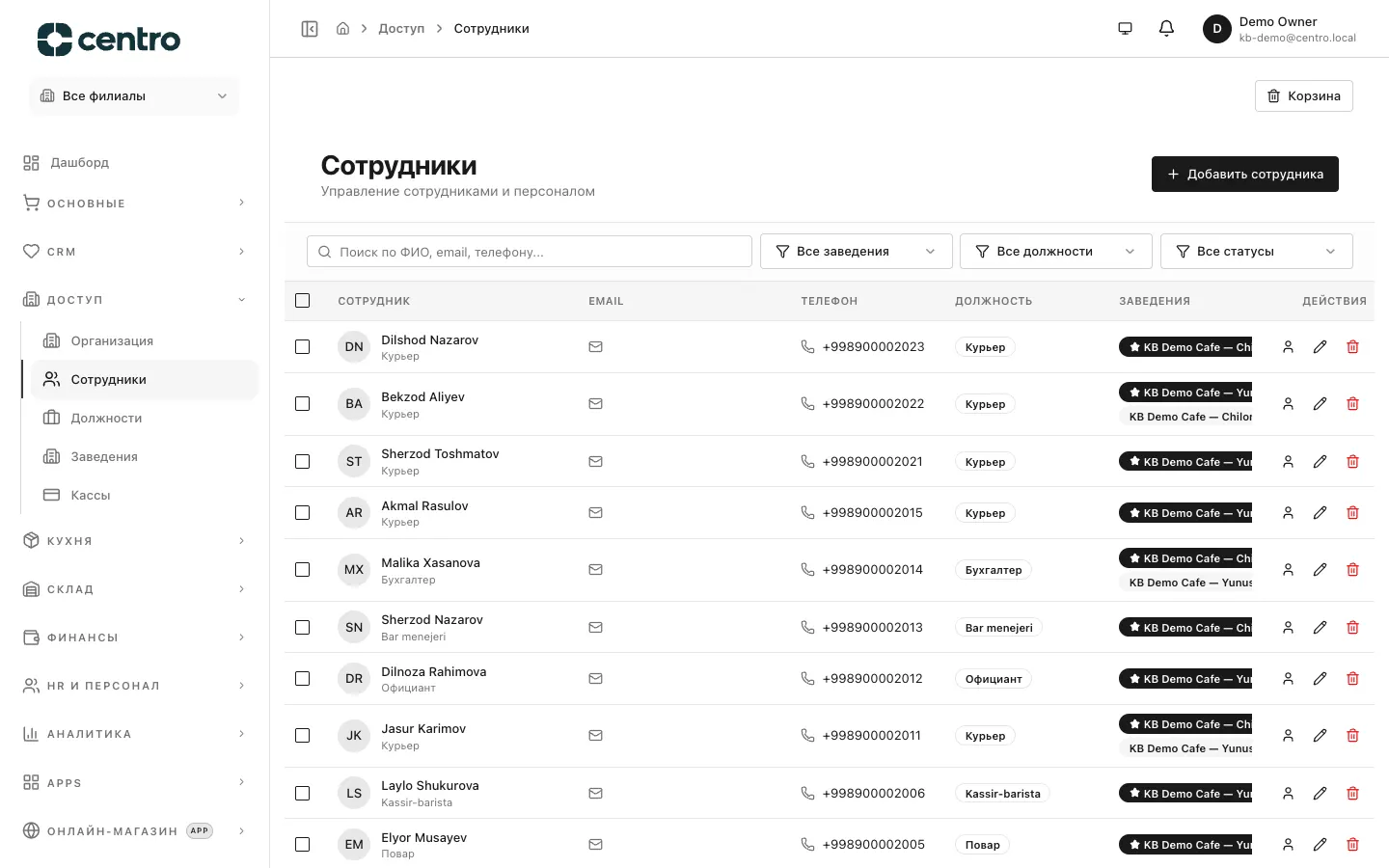
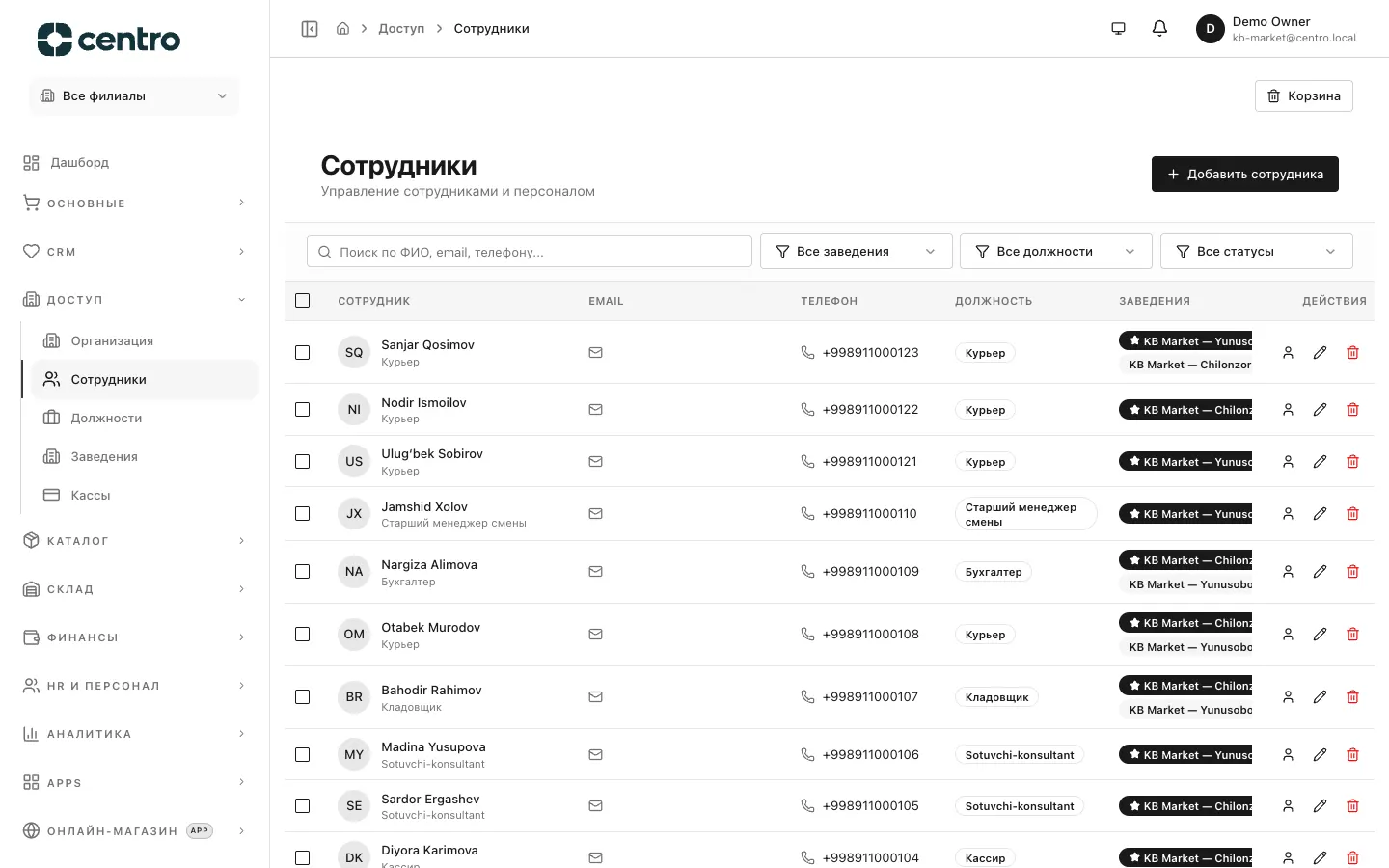
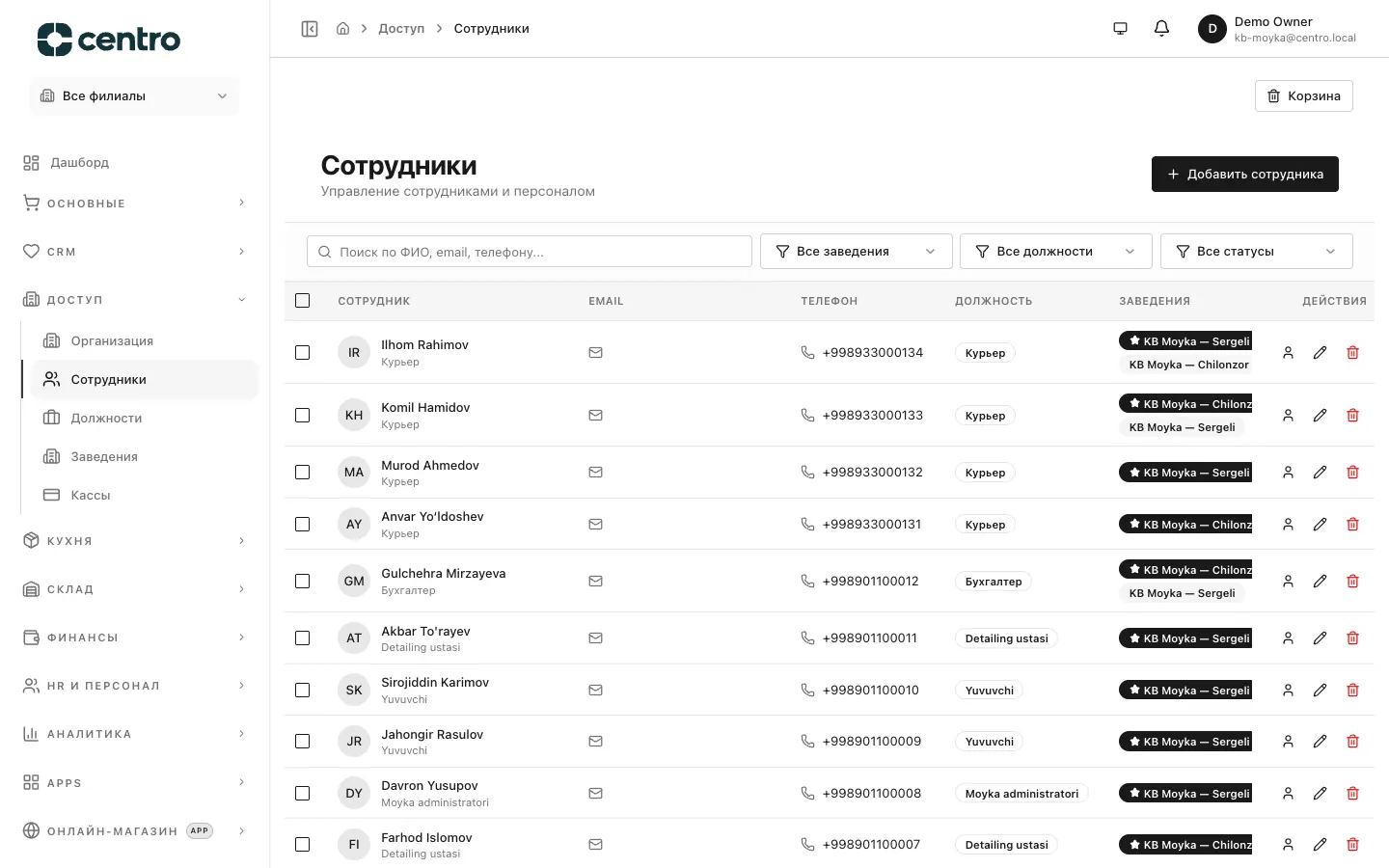
Поиск и фильтры
- Поиск по ФИО, email, телефону...
- Ищет по части имени, фамилии, email или телефона.
- Все заведения / Все должности / Все статусы
- Фильтры с множественным выбором: заведение, должность и статус («Активен», «Неактивен» …).
Колонки таблицы
- Сотрудник
- Имя и фамилия, под ними — название должности.
- Email / Телефон
- Данные для входа сотрудника.
- Должность
- Назначенная должность. Названия системных должностей («Кассир», «Официант» и т. д.) — общие данные и показываются как есть.
- Заведения
- Заведения, где работает сотрудник; звёздочка — основное заведение.
- Курьер
- Для курьеров — статус и меню: «Профиль курьера», «Настройки и пароль курьера», «Активировать» / «На перерыв» / «Отключить». Для сотрудника, который ещё не курьер, — «Сделать курьером».
- Действия
- Иконка человека — профиль сотрудника, карандаш — редактирование, корзина — удаление.
Совет: Несколько сотрудников можно отметить флажками в левой колонке и удалить разом кнопкой «Удалить выбранных». Удалённых сотрудников можно восстановить через кнопку «Корзина» вверху страницы.
Добавление и редактирование сотрудника #
Все разделы формы сотрудника: личные данные, должность и ПИН, доступ в веб-админку, места работы, курьер.
Кнопка «Добавить сотрудника» открывает форму «Новый сотрудник». Четыре плитки вверху («Должность», «Веб-админка», «Вход в POS», «Заведения») кратко показывают, что уже заполнено, а кнопки под ними («Личные данные», «Должность», «Доступ и пароль», «Где работает») прокручивают к нужному разделу. Справа список «Готовность к сохранению» показывает, чего не хватает.
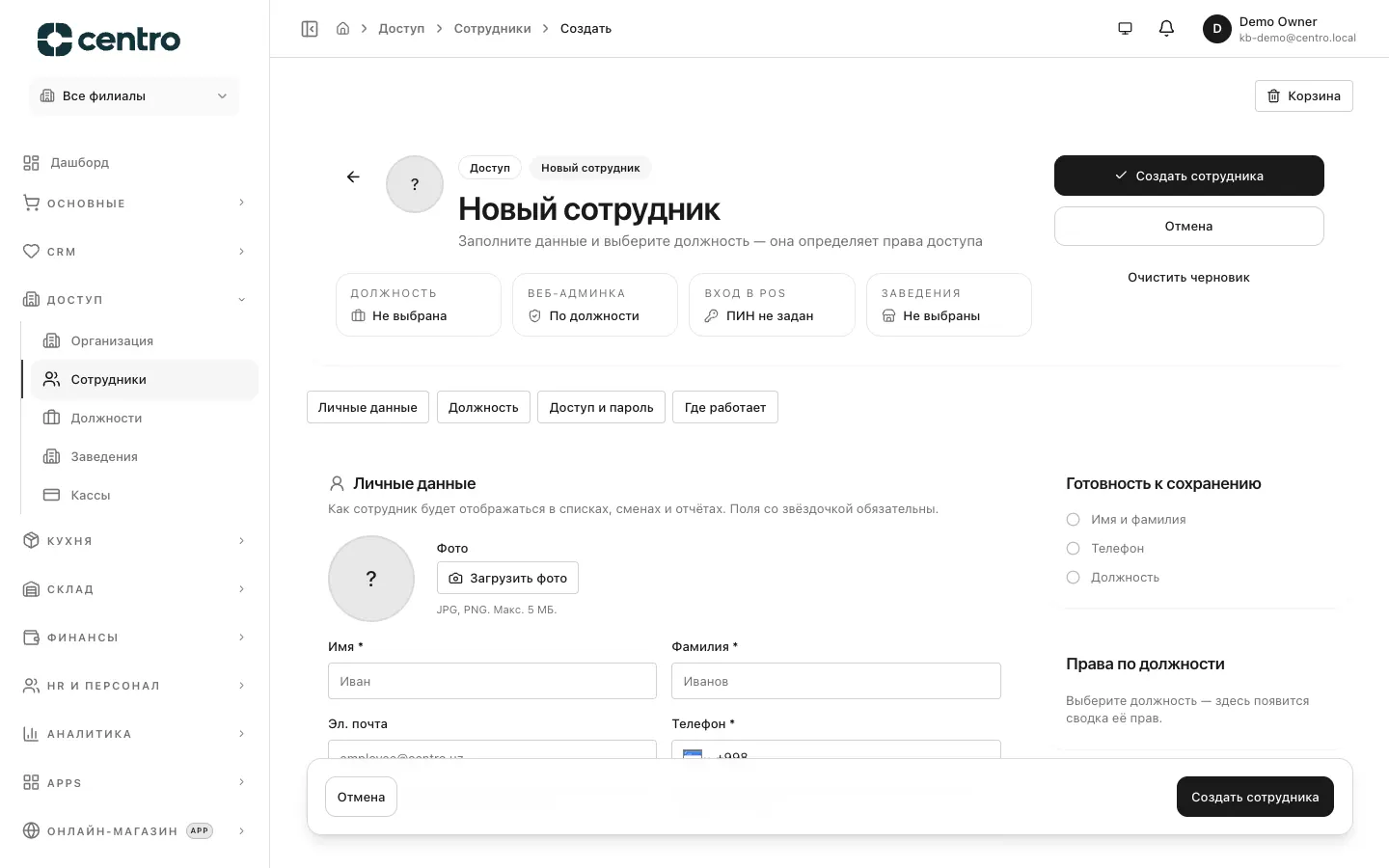
Как добавить сотрудника
- Нажмите Добавить сотрудника.
- Заполните «Имя *», «Фамилия *» и «Телефон»; при желании добавьте фото и email.
- Выберите «Должность *» и введите 4-значный «ПИН-код для POS».
- Если должность даёт доступ в админ-панель, задайте пароль для веб-админки кнопкой «Установить пароль».
- В разделе «Где работает» отметьте заведения, где работает сотрудник.
- Нажмите Создать сотрудника.
Личные данные
- Фото
- JPG или PNG, до 5 МБ. Показывается в списках, сменах и отчётах.
- Имя * / Фамилия *
- Обязательны.
- Эл. почта
- Необязательно. Если указан, сотрудник может входить и по email. Один email в организации может принадлежать только одному сотруднику.
- Телефон
- Логин сотрудника в веб-админке и приложениях (в POS вход по ПИН-коду). Телефон не должен повторяться.
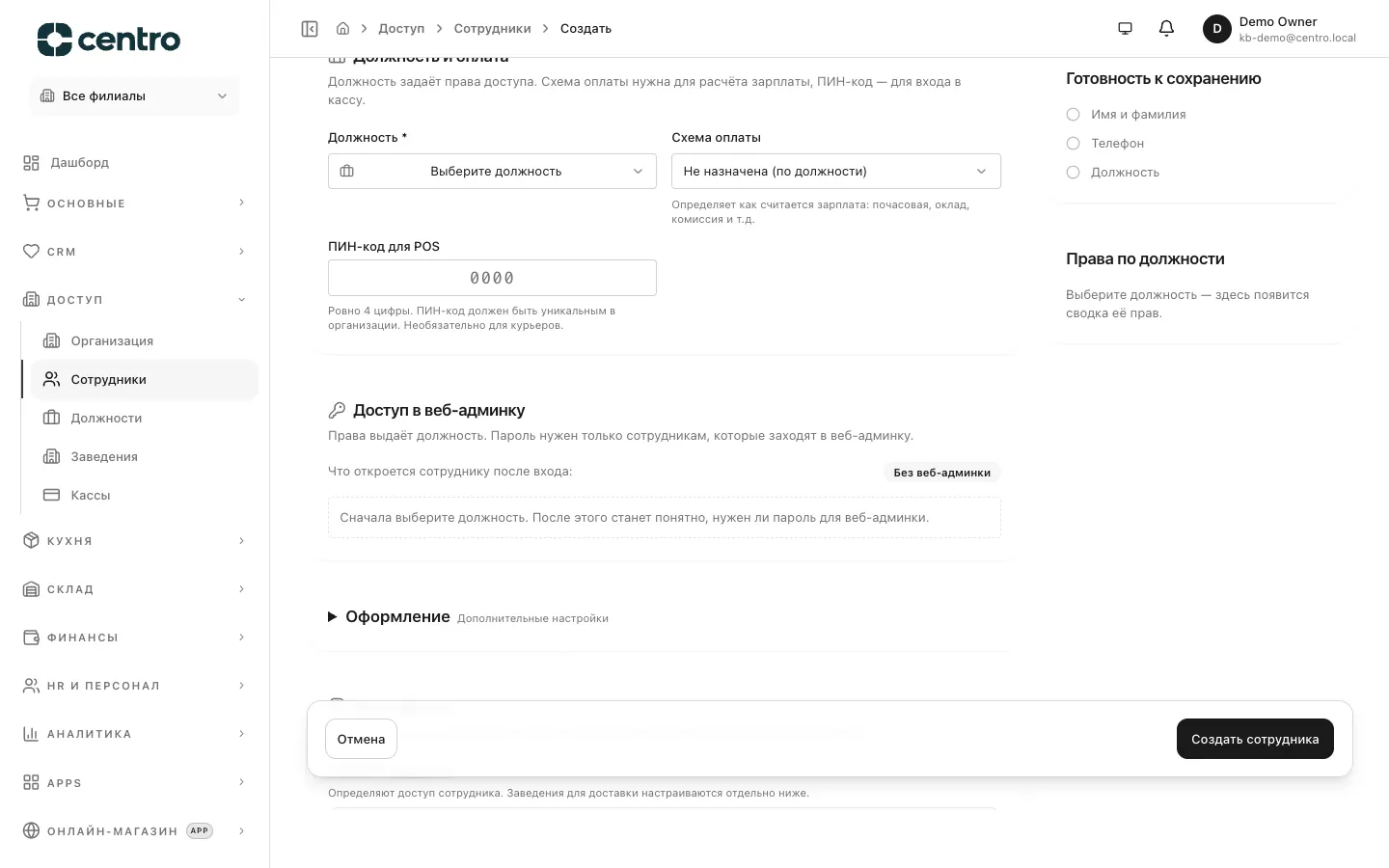
Должность и оплата
- Должность *
- Определяет права сотрудника. В списке рядом с должностью подписан её уровень доступа к веб-админке. Права выдаются только через должность — отдельные права сотруднику не назначаются.
- Схема оплаты
- Как считается зарплата: почасовая, оклад, смешанная или комиссия. «Не назначена (по должности)» — используется схема должности.
- ПИН-код для POS
- Ровно 4 цифры, уникальные в организации. После входа на кассу сотрудник открывает смену этим ПИН-кодом. Для курьеров необязателен. При редактировании «Показать» отображает текущий ПИН (если старый ПИН показать нельзя — введите новый).
Доступ в веб-админку
- Бейджи
- «Веб-админ: полный», «Веб-админ: частичный» или «Без веб-админки» — что откроет выбранная должность, плюс число её прав в POS, админке и приложениях.
- Пароль для веб-админки
- Обязателен, если должность даёт доступ в админ-панель. В окне «Установить пароль» / «Изменить пароль» пароль вводится дважды и принимается кнопкой «Применить»; он устанавливается при сохранении сотрудника. Если доступа к админке нет — «Пароль для веб-админки не требуется».
Оформление («Дополнительные настройки»)
- Тип занятости
- «Штатный сотрудник», «Частичная занятость», «Договор ГПХ (подряд)», «Стажёр» или «Неофициальный». Влияет на табель, расчёт зарплаты и налоговую отчётность.
- Начислять зарплатные налоги
- Начислять ли налоги при расчёте зарплаты.
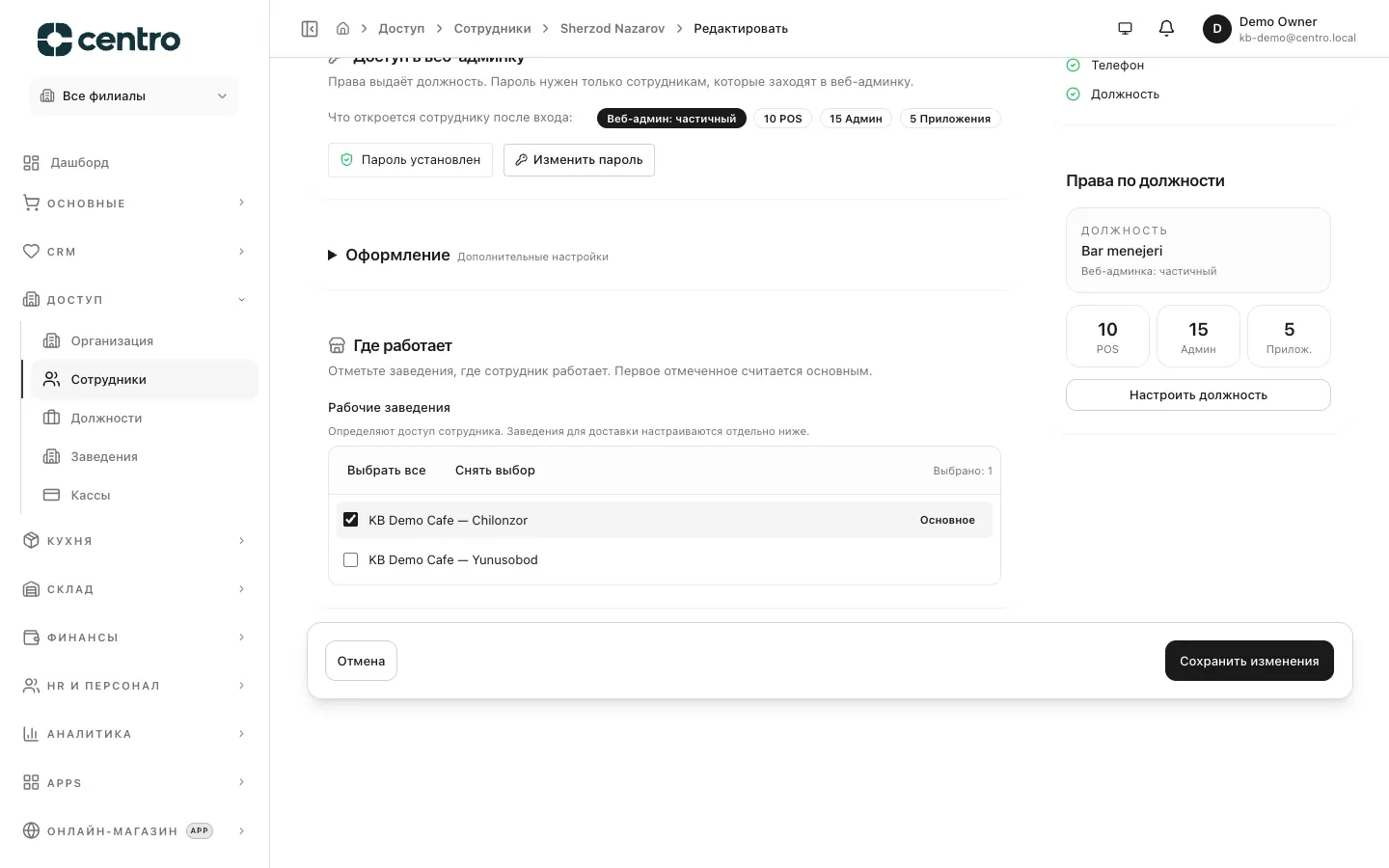
Где работает
- Рабочие заведения
- В каких заведениях сотрудник работает и данные каких заведений видит. Первое отмеченное становится «Основное»; другое можно сделать основным кнопкой «Сделать основным». «Выбрать все» отмечает все заведения.
Карточка «Права по должности» справа показывает, сколько прав выбранной должности относится к POS, админке и приложениям; кнопка «Настроить должность» открывает редактирование должности.
Важно: Чтобы изменить права, редактируйте должность — это повлияет на всех сотрудников с этой должностью. Если одному сотруднику нужны другие права, создайте для него отдельную должность.
Совет: Данные формы нового сотрудника сохраняются как черновик; «Очистить черновик» сбрасывает форму. При редактировании изменения сохраняются кнопкой «Сохранить изменения».
Как сделать сотрудника курьером #
Профиль курьера: заведения для доставки, зоны, транспорт и пароль для Courier App.
Курьер — это обычный сотрудник с дополнительным профилем: зарплата, учёт времени и другие HR-данные остаются в карточке сотрудника. Доступ к приложению курьера даёт должность (право «Приложение курьера»).
Два способа
- При создании сотрудника: если должность открывает приложение курьера, в форме появляется раздел «Курьер» — включите переключатель «Сделать курьером».
- Для существующего сотрудника: в колонке «Курьер» списка выберите «Сделать курьером» — откроется страница «Назначить курьером».
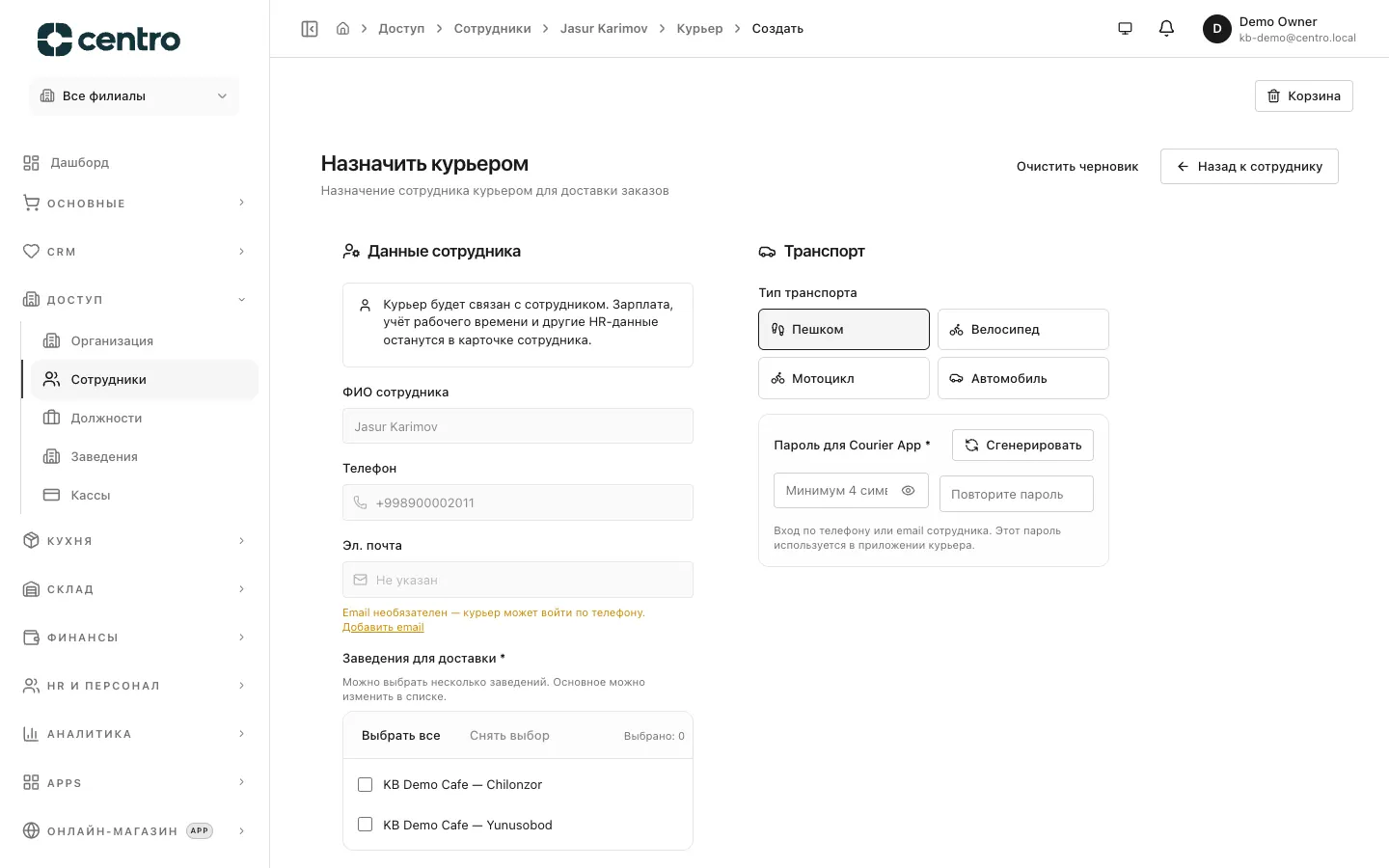
- Заведения для доставки *
- Заказы каких заведений возит курьер. Можно выбрать несколько; основное меняется в списке.
- Зоны доставки *
- Зоны выбранных заведений. Если у заведения зоны не настроены, ссылка «Настроить зоны» ведёт в редактор зон.
- Тип транспорта
- «Пешком», «Велосипед», «Мотоцикл» или «Автомобиль»; для транспорта — госномер.
- Пароль для Courier App
- Курьер входит в приложение по телефону или email сотрудника и этому паролю (4–72 байта). «Сгенерировать» создаёт случайный пароль. Он не связан с паролем веб-админки.
Совет: При редактировании существующего курьера его настройки сохраняются кнопкой «Сохранить настройки курьера», а пароль — «Сохранить пароль курьера»; кнопка «Только сотрудника» сохраняет данные сотрудника без изменений курьера.
Профиль сотрудника #
Статус смены, посещаемость, задачи, KPI и зарплата на одной странице.
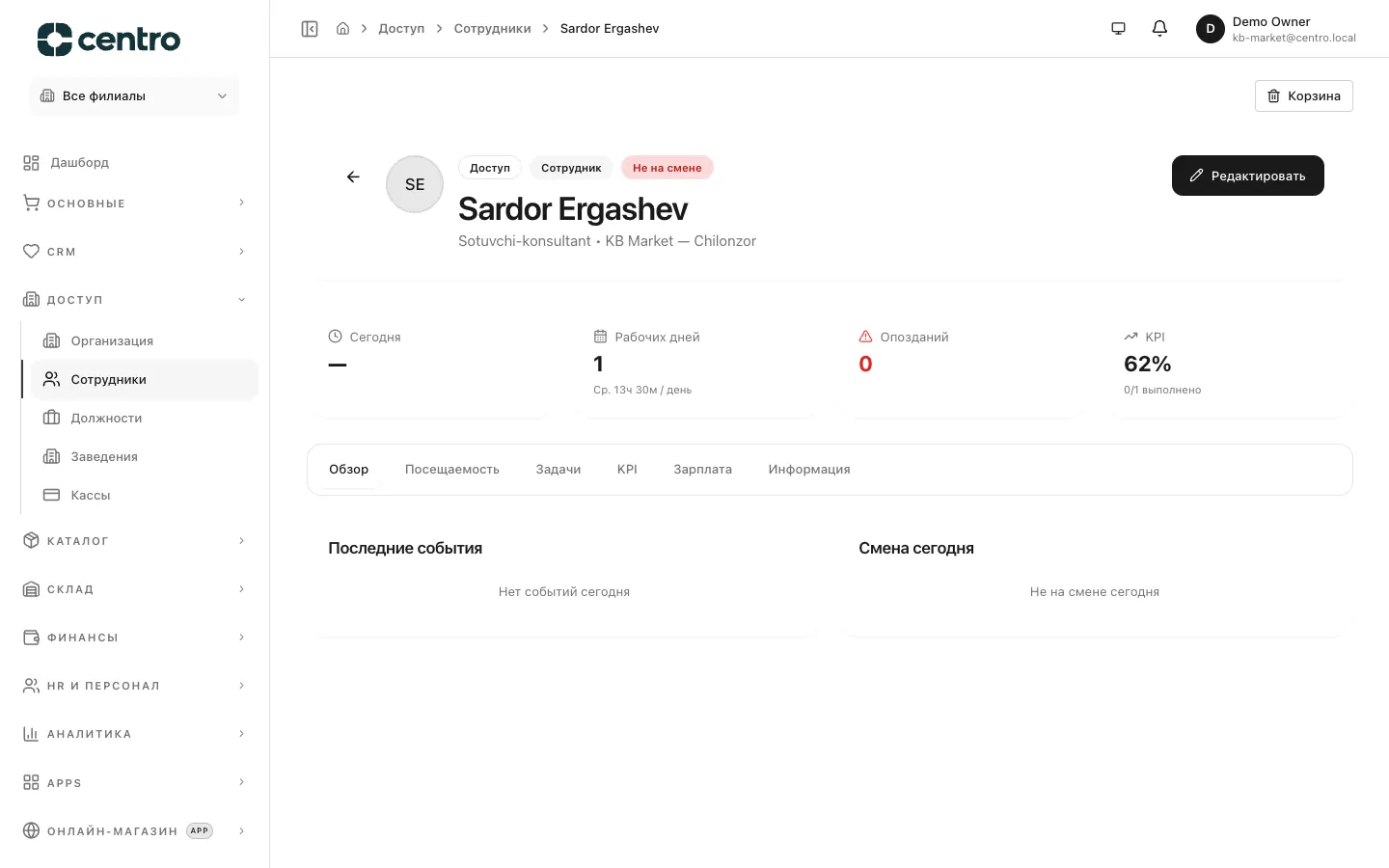
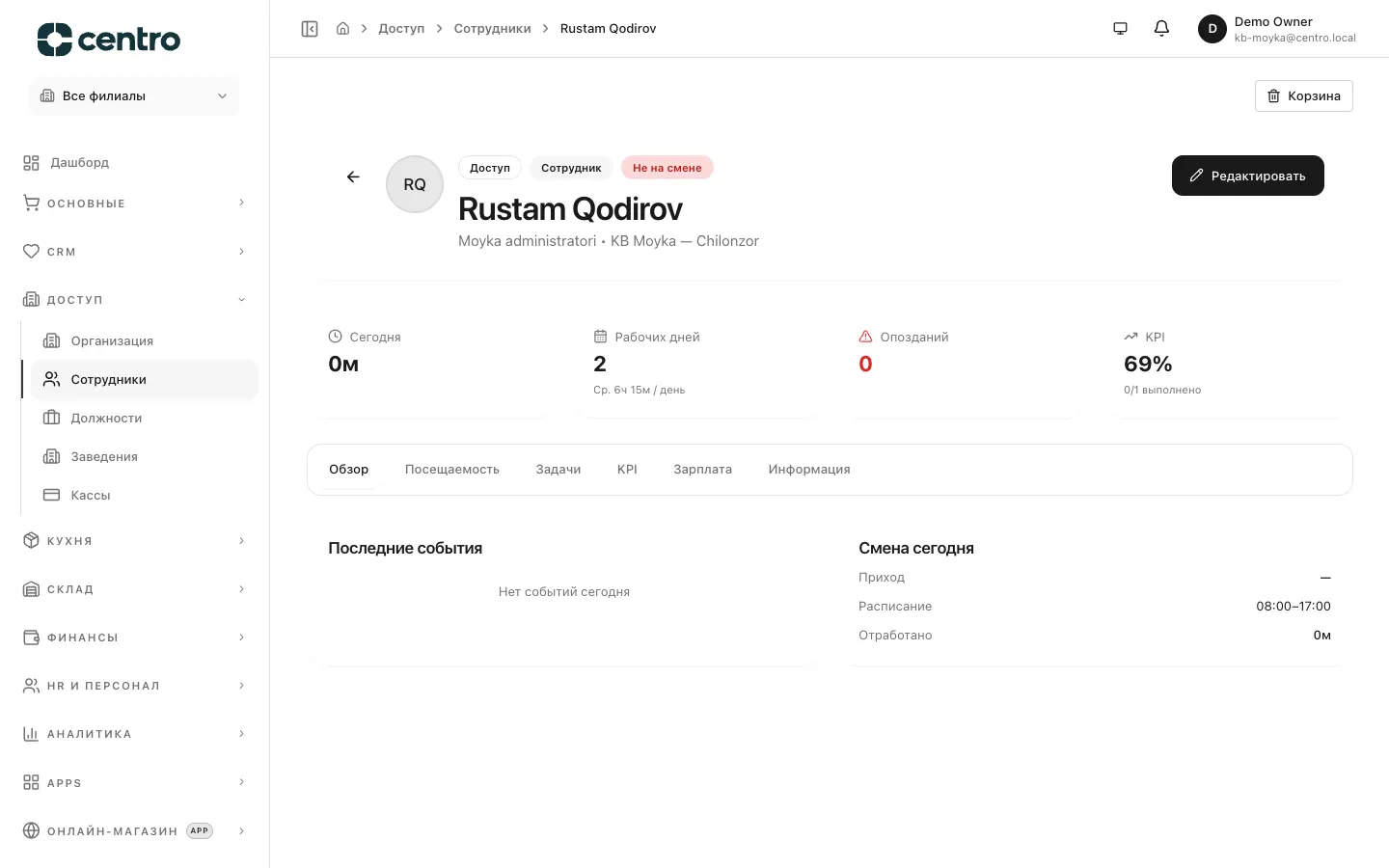
Иконка человека в списке открывает профиль сотрудника. В шапке — должность, основное заведение и статус смены («На смене», «Не на смене»); «Редактировать» открывает форму. Ниже четыре карточки: «Сегодня», «Рабочих дней», «Опозданий» и «KPI».
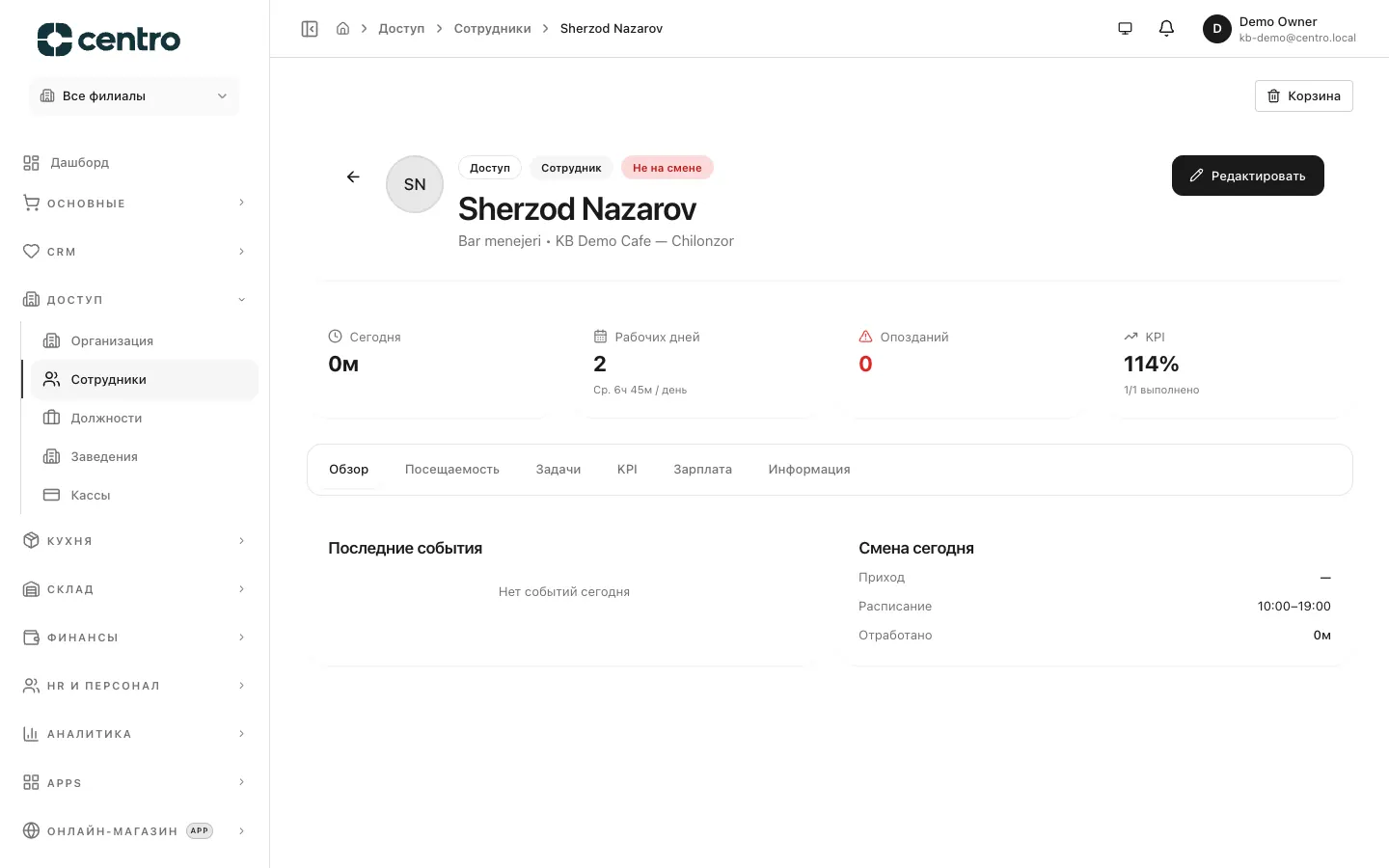
Вкладки
- Обзор
- «Последние события» (приход, уход, перерывы) и «Смена сегодня».
- Посещаемость
- «Журнал действий» за один день: выберите дату в поле справа (по умолчанию — сегодня). Столбцы: время, тип события, опоздание, метод (PIN-код или Face ID) и локация. Если событий нет — «Нет событий за …».
- Задачи
- Выполненные и текущие задачи, чек-листы и «Последние задачи».
- KPI
- «KPI и цели» — назначенные сотруднику цели и их статус.
- Зарплата
- «История зарплат» и «Штрафы».
- Информация
- Контакты, должность, филиал, наличие PIN-кода, график работы и зарплатная информация.
Совет: Данные посещаемости появляются, когда сотрудник открывает и закрывает смену на кассе или терминале, — профиль только показывает их.
Лицензии сотрудника #
На тарифе «база + модули»: карточка «Лицензии» в профиле, значки в списке и фильтр «Лицензия».
На тарифе «база + модули» сотрудник входит в админ-панель и мобильные приложения только с назначенной ему лицензией (в пробный период — и без неё). У организации на старом тарифе здесь ничего не изменилось.
- «Лицензии» в профиле
- «В какие приложения Centro может входить этот сотрудник.» Строки: «Админ-панель», «Приложение официанта» (в магазине «Приложение продавца»), «Приложение курьера» (если должность даёт приложение курьера или лицензия уже есть), «Приложение склада» — те, что продаёт ваш тариф. В каждой — состояние и Назначить / Перенести / Снять (только с полным доступом к «Биллингу»).
- В списке
- Под именем — значки лицензий сотрудника. Фильтр «Лицензия» отбирает по одному или нескольким видам или по «Без лицензии».
Совет: Окно назначения предупреждает, если должность не даёт доступа к приложению, нет профиля курьера или у сотрудника нет логина (e-mail и пароля). Цена, перенос и список всех лицензий — на странице «Лицензии» раздела «Биллинг».