المنشآت
المقاهي والمطاعم: جهات الاتصال واسم دخول صناديق النقد وساعات العمل والمستودع والتوصيل ومناطقه والاستلام والصالة والإشعارات. المتاجر: جهات الاتصال واسم دخول صناديق النقد وساعات العمل والمستودع والتوصيل ومناطقه والاستلام وعلامة تبويب «المتجر» والإشعارات. فروع مغسلة السيارات: جهات الاتصال واسم دخول صناديق النقد وساعات العمل والمستودع (كيماويات السيارات) وأنواع الخدمة والإشعارات.
فتح في لوحة الإدارة/access/venues المنشأة هي نقطة محددة تستقبل الطلبات وتبيع. ترتبط كل منشأة بفرع، ولها مستودعها (يُنشأ تلقائيًا) وصناديق نقدها وأنواع خدمتها (التوصيل والاستلام والصالة). ترتيب الإعداد: الفرع ← المنشأة ← صناديق النقد ← المنتجات.
طريقة الفتح
- في القائمة الجانبية افتح مجموعة الصلاحيات.
- اضغط على المنشآت.
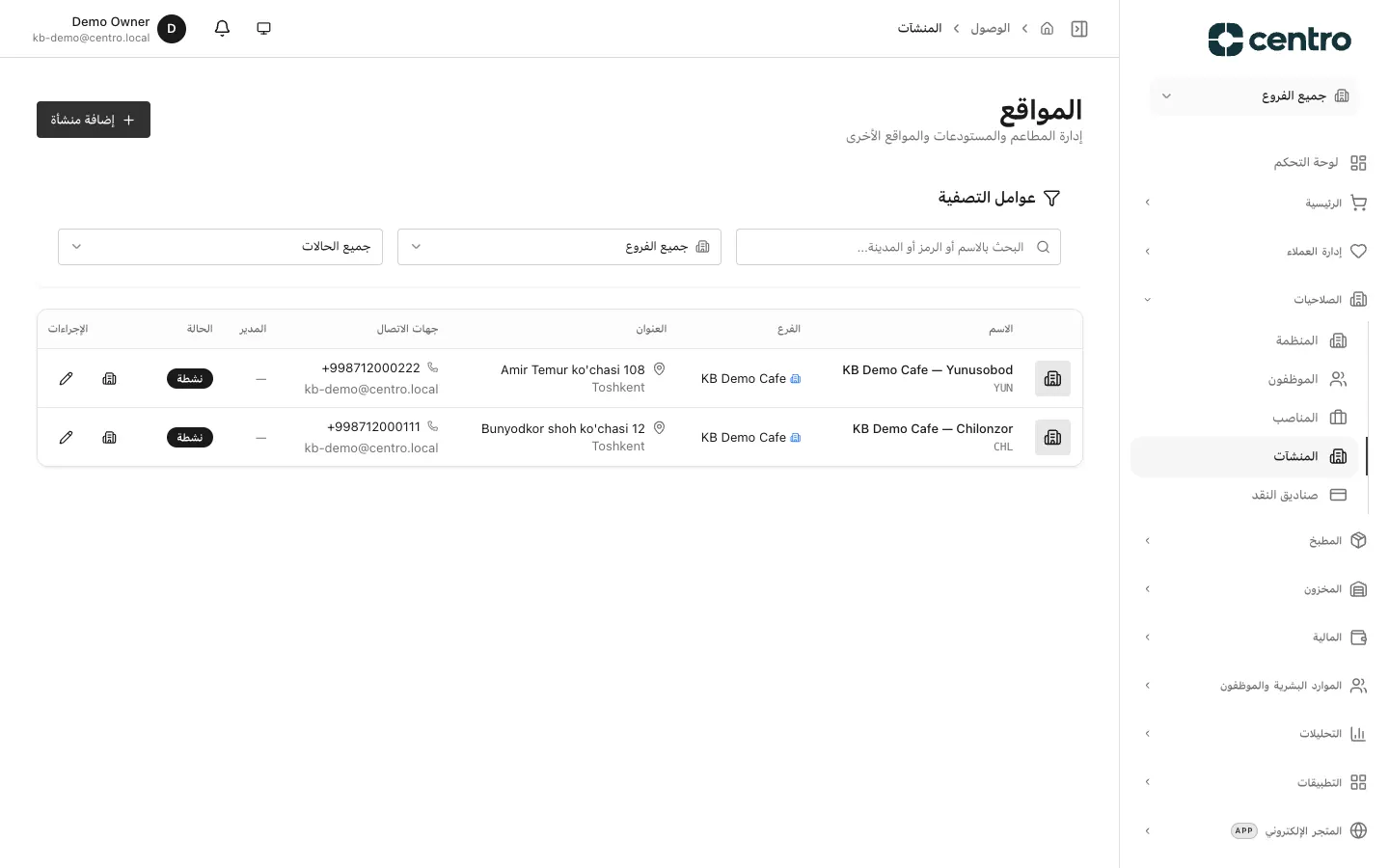
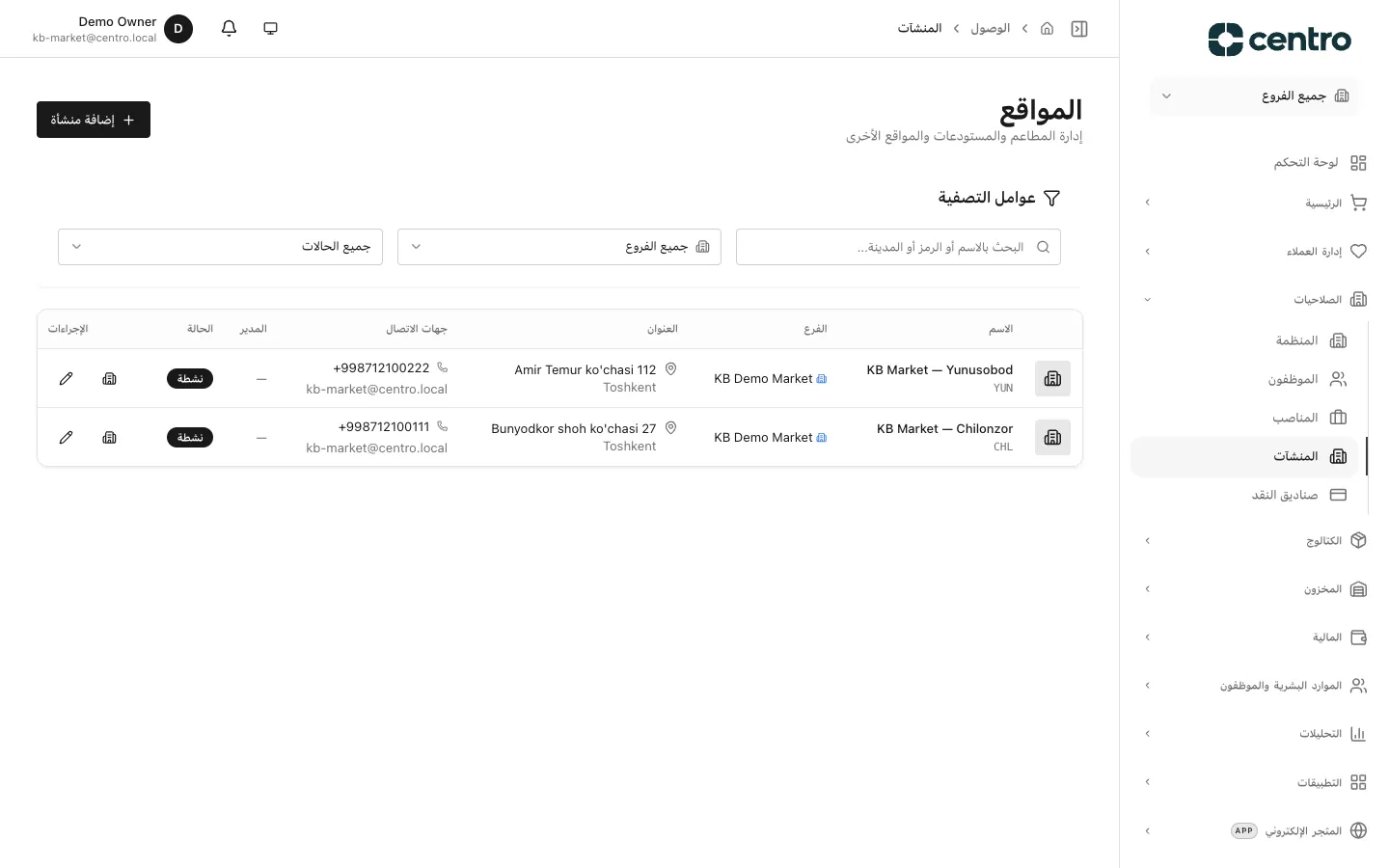
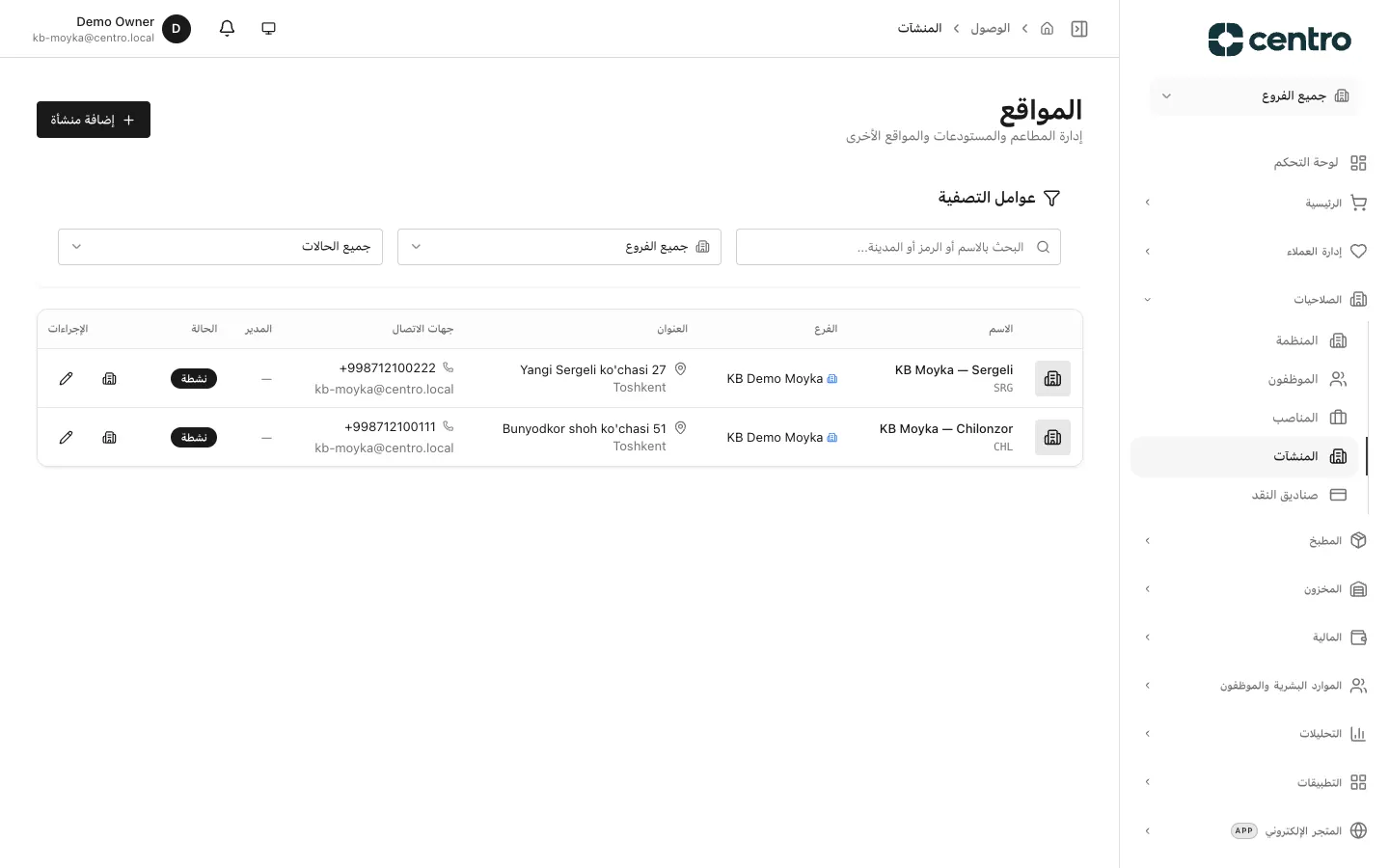
عوامل التصفية والأعمدة
- البحث / جميع الفروع / جميع الحالات
- البحث بالاسم أو الرمز أو المدينة، والتصفية حسب الفرع والحالة («نشطة» و«غير نشطة» و«مؤرشفة»).
- الاسم
- اسم المنشأة وتحته الرمز.
- الفرع / العنوان / جهات الاتصال / المدير
- الفرع التابعة له، والعنوان والمدينة، والهاتف والبريد، والمدير المسؤول.
- الإجراءات
- كلتا الأيقونتين تفتح إعدادات المنشأة.
إضافة منشأة #
الاسم والرمز والفرع واسم دخول صناديق النقد وكلمة مرورها والموقع.
- اضغط إضافة منشأة — يُفتح نموذج «منشأة جديدة».
- املأ «الاسم *» و«الرمز *» (فريد، مثل TSH-01) و«الفرع *».
- أدخل «اسم الدخول لصناديق النقد» (أحرف لاتينية وأرقام و. _ -) و«كلمة مرور صناديق النقد» (أرقام فقط، 6 على الأقل) — يُنشأ بهما الصندوق الرئيسي.
- اختر عند الحاجة «مدير المنشأة» وعيّن كلمة مرور المسؤول للفرع، وحدد العنوان والنقطة على الخريطة في «الموقع».
- اضغط إنشاء — تُفتح صفحة إعدادات المنشأة.
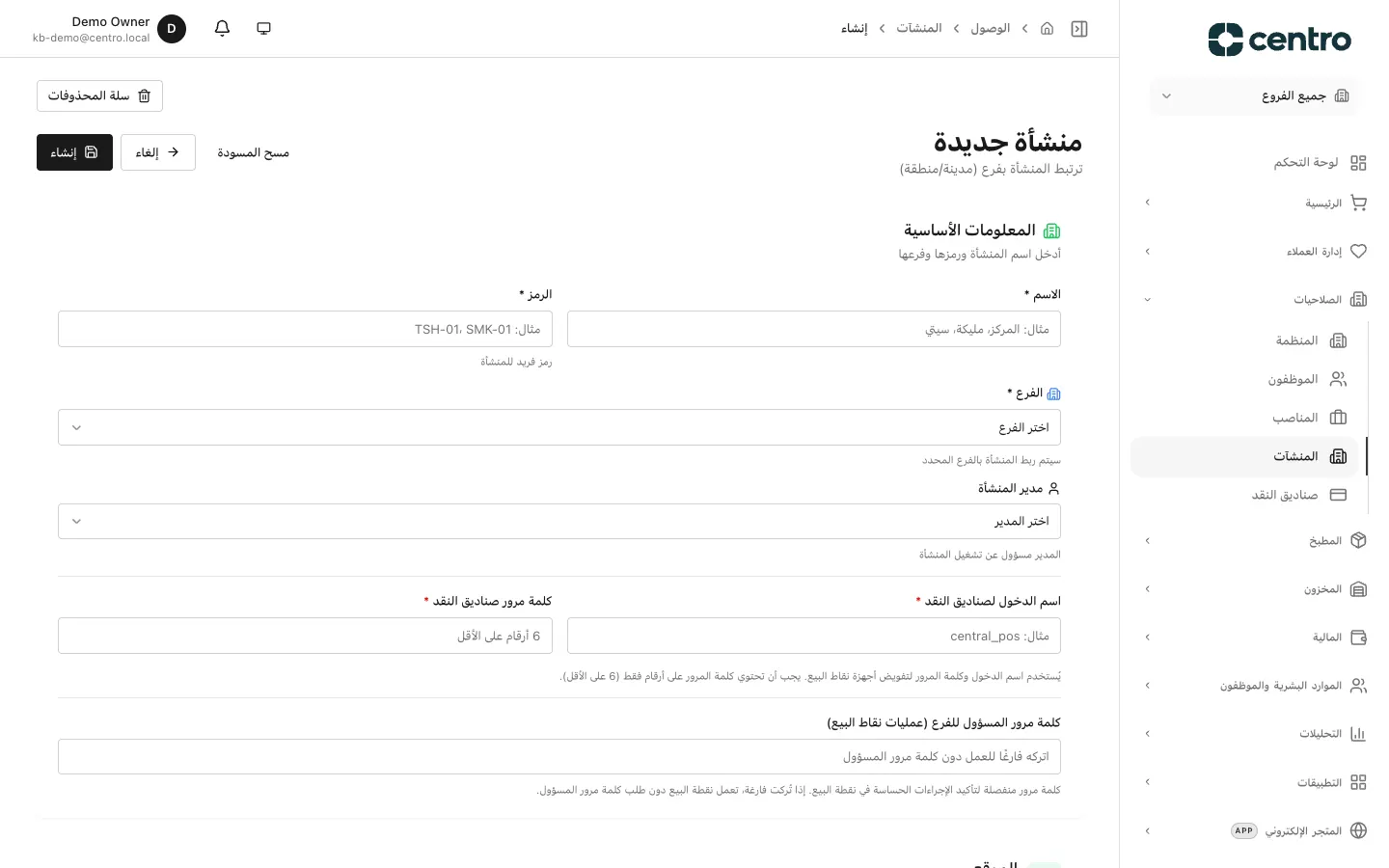
- اسم الدخول لصناديق النقد
- اسم دخول مشترك لكل صناديق نقد المنشأة: يسجّل جهاز POS الدخول به وبكلمة مرور الصندوق، ثم يفتح الكاشير ورديته برمز PIN الخاص به. وتحصل الصناديق الجديدة على اسم الدخول نفسه.
- كلمة مرور المسؤول للفرع (عمليات نقاط البيع)
- كلمة مرور منفصلة لتأكيد الإجراءات الحرجة في POS (أرقام فقط، 6 على الأقل). إن تُركت فارغة فلن يطلبها POS.
نصيحة: إن لم يكن لدى المنظمة فرع بعد فستظهر رسالة «أنشئ فرعًا أولًا» بدل النموذج. ويُنشأ مستودع المنشأة تلقائيًا.
نصيحة: في الفترة التجريبية المجانية لباقة «الأساس + الوحدات» يمكن فتح منشأة واحدة (لا يُحتسب الفرع ولا المستودعات). وعند إنشاء منشأة ثانية يظهر خطأ أعلى النموذج: «بلغت حد المنشآت في باقتك. اختر باقة مدفوعة في قسم الفوترة لفتح منشآت أكثر.». ويظهر الرفض بسبب حد الباقة الآن في النموذج نفسه وليس في الرسالة المنبثقة فقط (وكذلك في نموذج الصندوق الجديد).
إعدادات المنشأة: علامة تبويب «الأساسي» #
التفعيل وجهات الاتصال واسم دخول الصندوق وكلمة مروره وكلمة مرور المسؤول وساعات العمل والمستودع وتطبيق النادل والموقع.
في أعلى صفحة إعدادات المنشأة أربعة مؤشرات: «الطاولات» و«استقبال الطلبات» (ساعات اليوم) و«صناديق النقد» و«الخدمات» (كم من التوصيل والاستلام والصالة مفعّل). وتحتها علامات التبويب «الأساسي» و«التوصيل» و«الاستلام من المتجر» و«تناول في المطعم» و«الإشعارات» (وللمنظمات من نوع متجر أيضًا «المتجر»). تُحفظ تغييرات كل علامات التبويب بزر واحد «حفظ التغييرات».
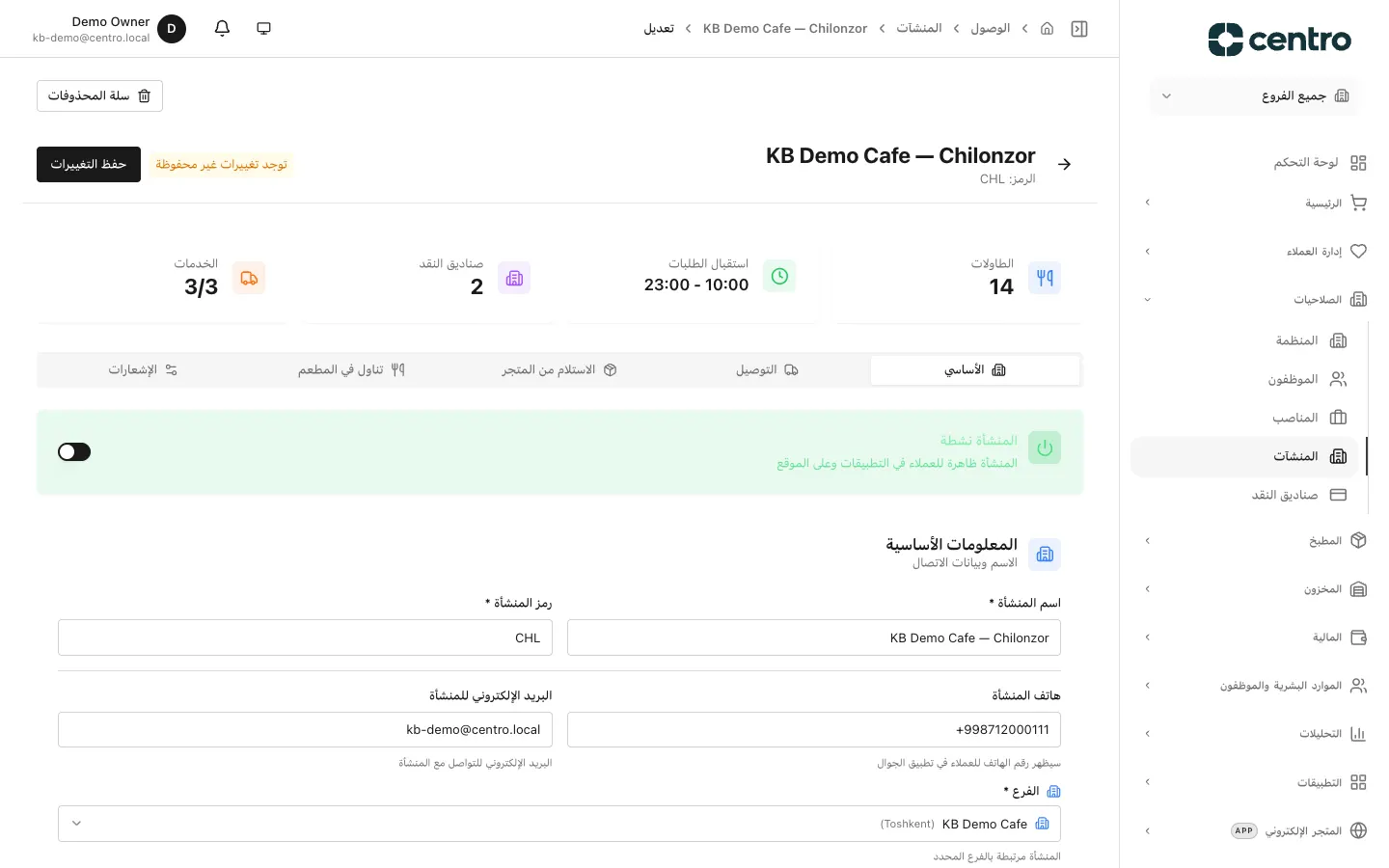
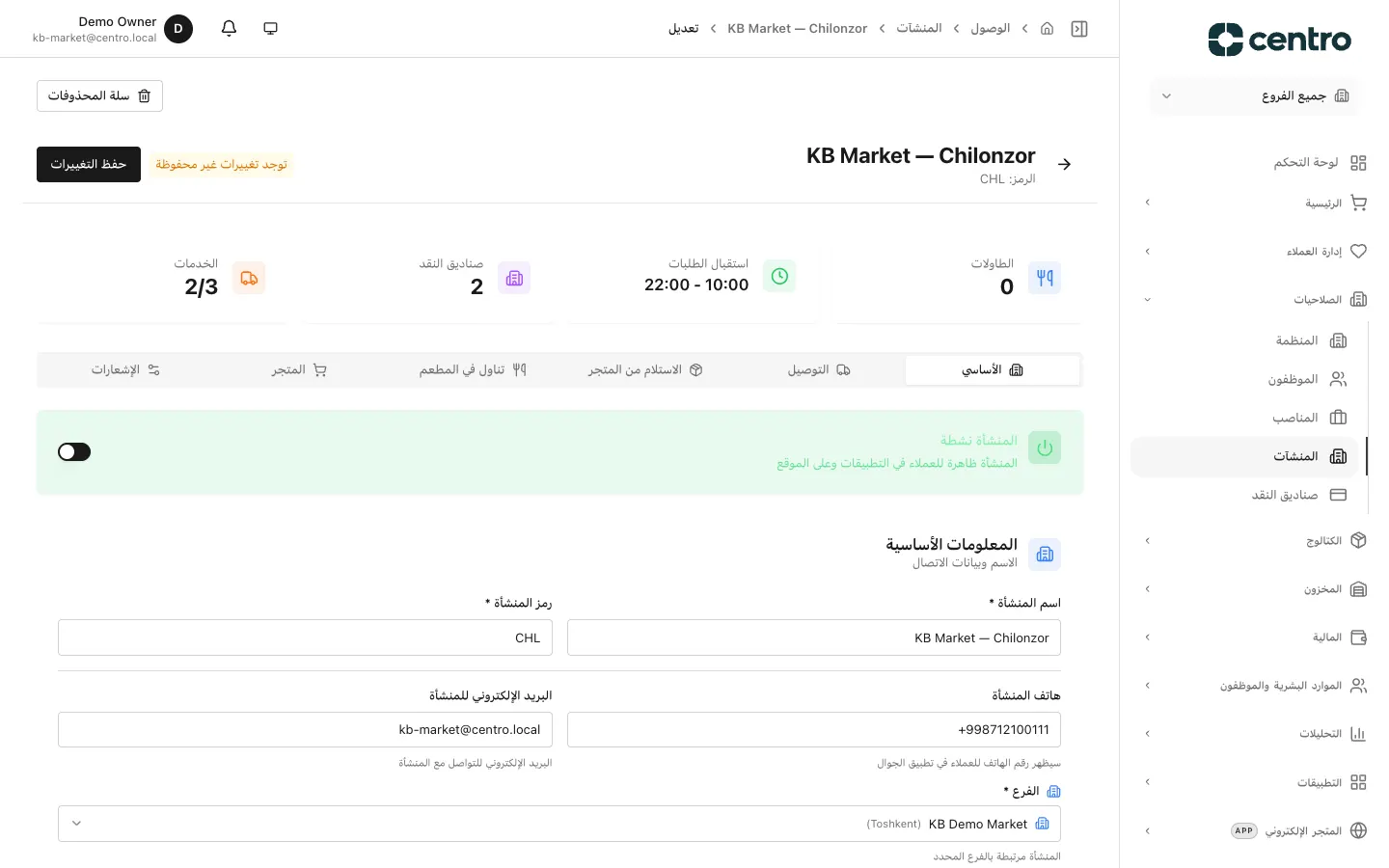
- المنشأة نشطة
- عند الإيقاف تُخفى المنشأة عن العملاء في التطبيقات وعلى الموقع.
- اسم المنشأة * / رمز المنشأة * / الفرع *
- البيانات الأساسية؛ ويمكن هنا أيضًا نقل المنشأة إلى فرع آخر.
- هاتف المنشأة / البريد الإلكتروني للمنشأة
- يظهر الهاتف للعملاء في تطبيق الجوال.
- اسم الدخول لصندوق النقد الرئيسي / كلمة مرور صندوق النقد الرئيسي
- «مرآة» للصندوق الرئيسي: اسم الدخول ثابت؛ أدخل كلمة مرور جديدة لاستبدالها (الفراغ = بلا تغيير). يعرض «عرض الحالية» كلمة المرور الحالية. يتطلب صلاحيات كاملة لإدارة صناديق النقد.
- كلمة مرور المسؤول للفرع (عمليات نقاط البيع)
- «عرض الحالية» و«إنشاء كلمة مرور جديدة» (تُنشئ كلمة جديدة فورًا) و«تعطيل كلمة مرور المسؤول» (يتوقف POS عن طلبها). يُبقي الحقل الفارغ كلمة المرور الحالية.
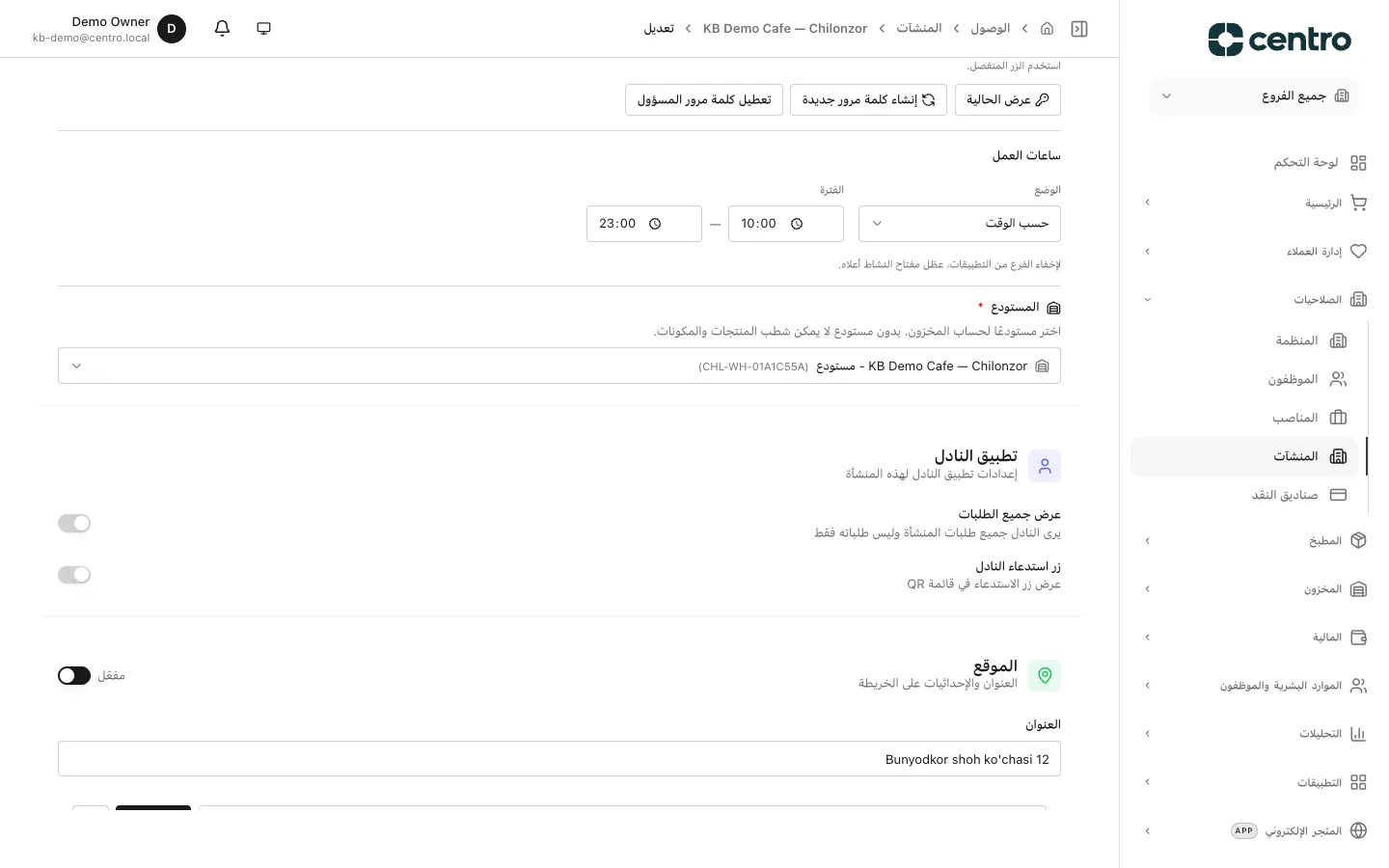
ساعات العمل
- حسب الوقت
- فترة واحدة كل يوم (مثل 10:00 — 23:00).
- جدول مع استراحات
- يسري «الجدول العام» على كل الأيام؛ وفي «أيام منفصلة» فعّل اليوم المطلوب وحدد له فتراته («إضافة فترة») واستراحاته («إضافة استراحة»). اليوم غير المفعّل لا يُغلق بل يتبع الجدول العام. تظهر «ملاحظة للعملاء» عندما تكون المنشأة مغلقة.
- 24/7
- تُستقبل الطلبات على مدار الساعة.
- مغلق أمام الطلبات
- يوقف استقبال الطلبات مؤقتًا: يحدد «إعادة فتح الطلبات في» موعد استئنافها، وتوضح «ملاحظة للعملاء والفريق» السبب (مثل يوم تعقيم)، ويراها العملاء في نافذة منبثقة.
أقسام أخرى
- المستودع
- إلزامي: تُخصم المنتجات والمكونات من هذا المستودع. لا يمكن الخصم بدون مستودع.
- تطبيق النادل
- «عرض جميع الطلبات» — يرى النادل كل طلبات المنشأة لا طلباته فقط؛ و«زر استدعاء النادل» — زر استدعاء في قائمة QR.
- الموقع
- العنوان والنقطة على الخريطة (خط العرض والطول). انقر الخريطة أو اسحب العلامة. هذه النقطة مركز مناطق التوصيل و«دائرة حول الفرع».
- المالية
- «مبلغ الاستثمار (UZS)» — إجمالي ما استُثمر في المنشأة (الإيجار والتجديد والمعدات وأول شراء)؛ يُستخدم لحساب العائد على الاستثمار في المؤشرات المالية.
التوصيل والاستلام والصالة #
علامات تبويب أنواع الخدمة الثلاثة: يُفعّل كل منها على حدة وله رسومه وساعاته.
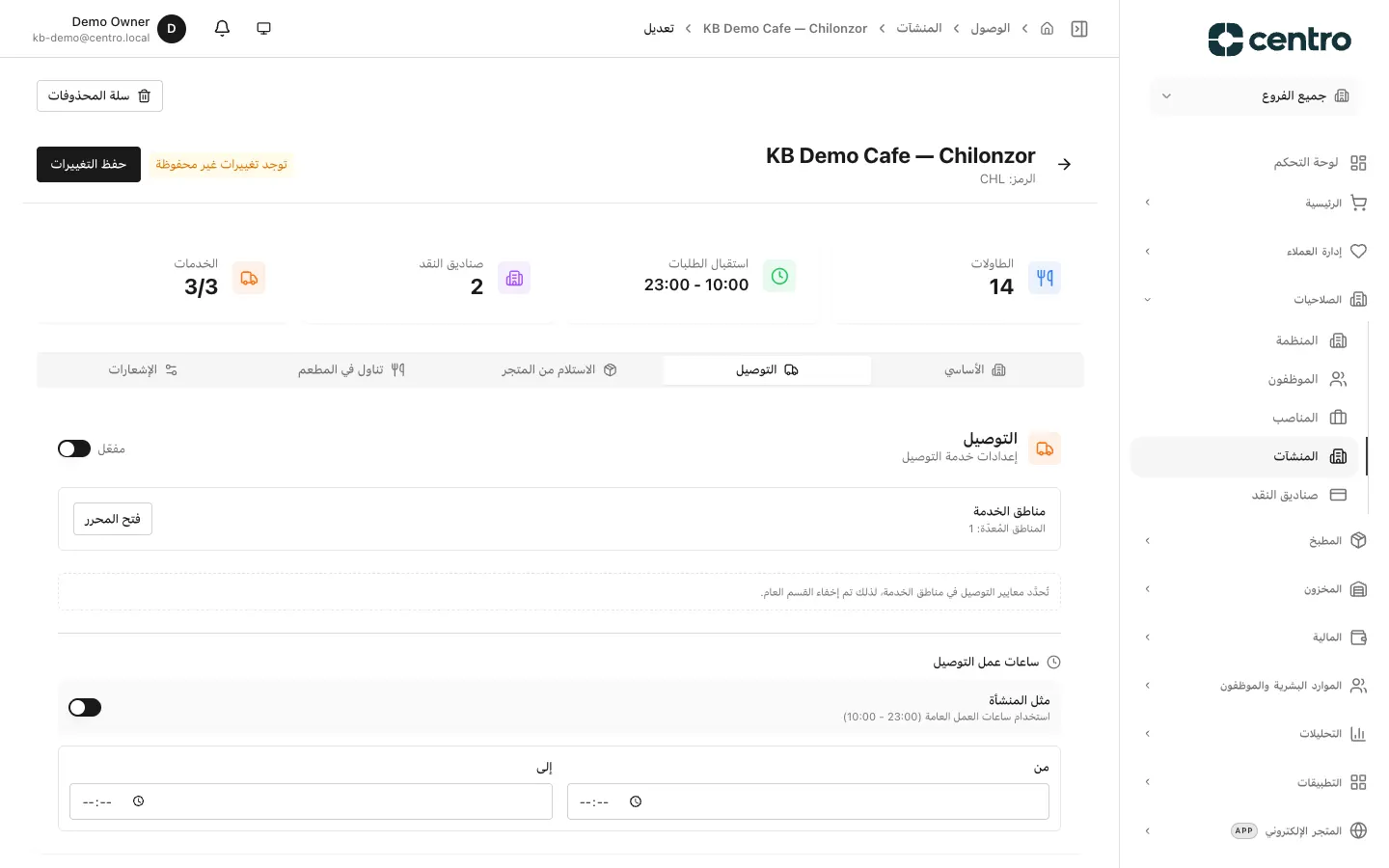
التوصيل
- مناطق الخدمة
- عدد المناطق المهيأة وزر «فتح المحرر». عند وجود مناطق تُحدد الرسوم فيها، لذا يُخفى القسم العام.
- القسم العام (بلا مناطق)
- «نطاق التوصيل» (كم) و«رسوم التوصيل» و«الحد الأدنى للطلب» و«مجانًا ابتداءً من» و«وقت التوصيل» (دقيقة).
- ساعات عمل التوصيل
- «مثل المنشأة» (الساعات العامة) أو «على مدار الساعة» أو فترة خاصة.
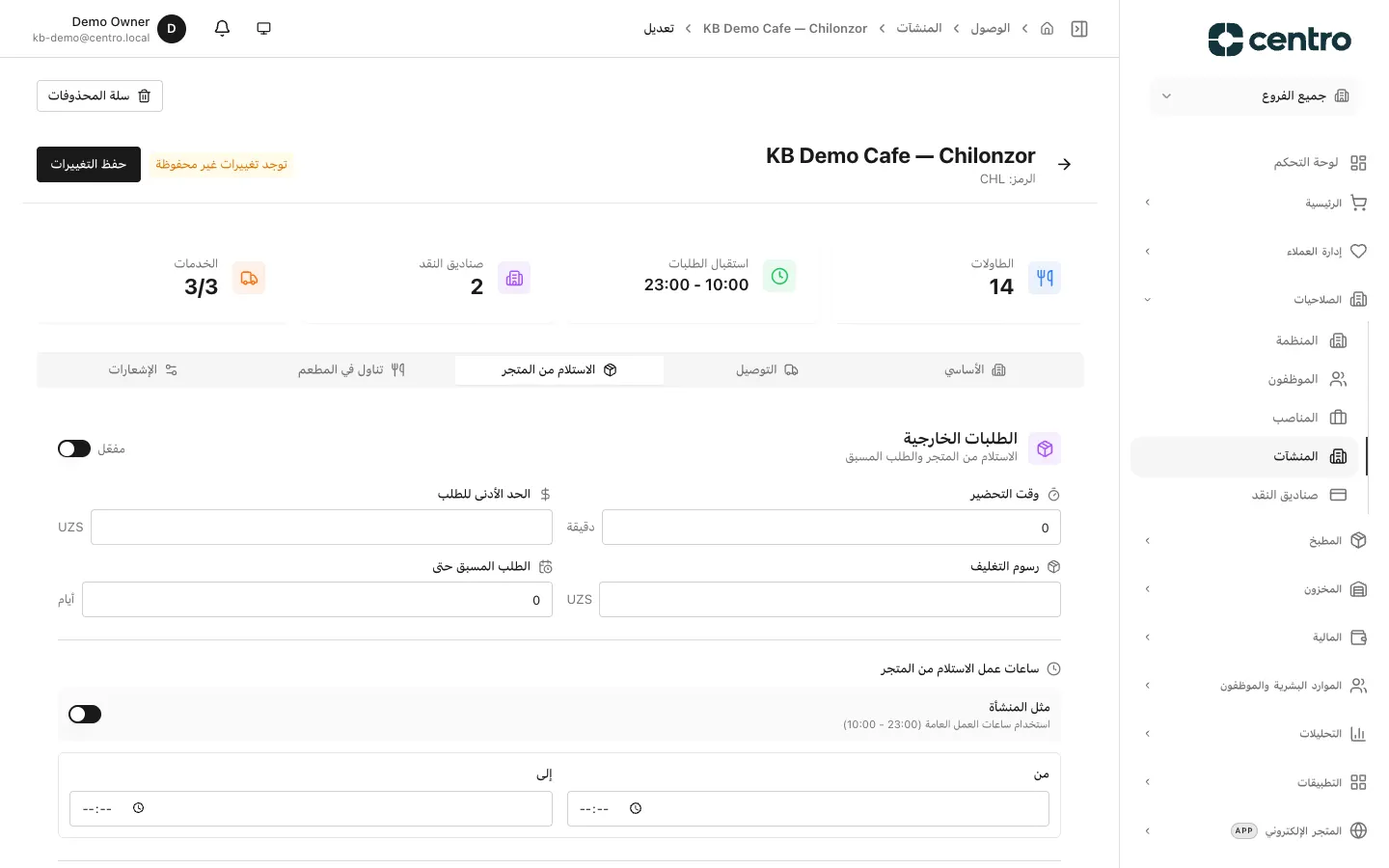
الاستلام من المتجر
- وقت التحضير / الحد الأدنى للطلب / رسوم التغليف
- وقت التحضير المعروض للعميل والحد الأدنى للمبلغ ورسوم التغليف المضافة إلى الطلب.
- الطلب المسبق حتى
- كم يومًا مسبقًا يمكن تقديم الطلب.
- إعدادات الطلبات
- «طلب مسبق لوقت محدد» و«قبول الطلبات تلقائيًا» و«إشعار الجاهزية». وتُضبط ساعات الاستلام كما في التوصيل.
عند تفعيل «إشعار الجاهزية» يظهر صف «قنوات الإشعار»: أزرار Push وSMS وWhatsApp وTelegram (يمكن اختيار أكثر من قناة، والنقر يفعّل/يعطّل). يُحفظ الاختيار في إعدادات المنشأة ويُمرَّر إلى التطبيقات؛ أما نص الإشعار نفسه فيُؤخذ من قالب حالة «جاهز للاستلام» في تبويب «الإشعارات».
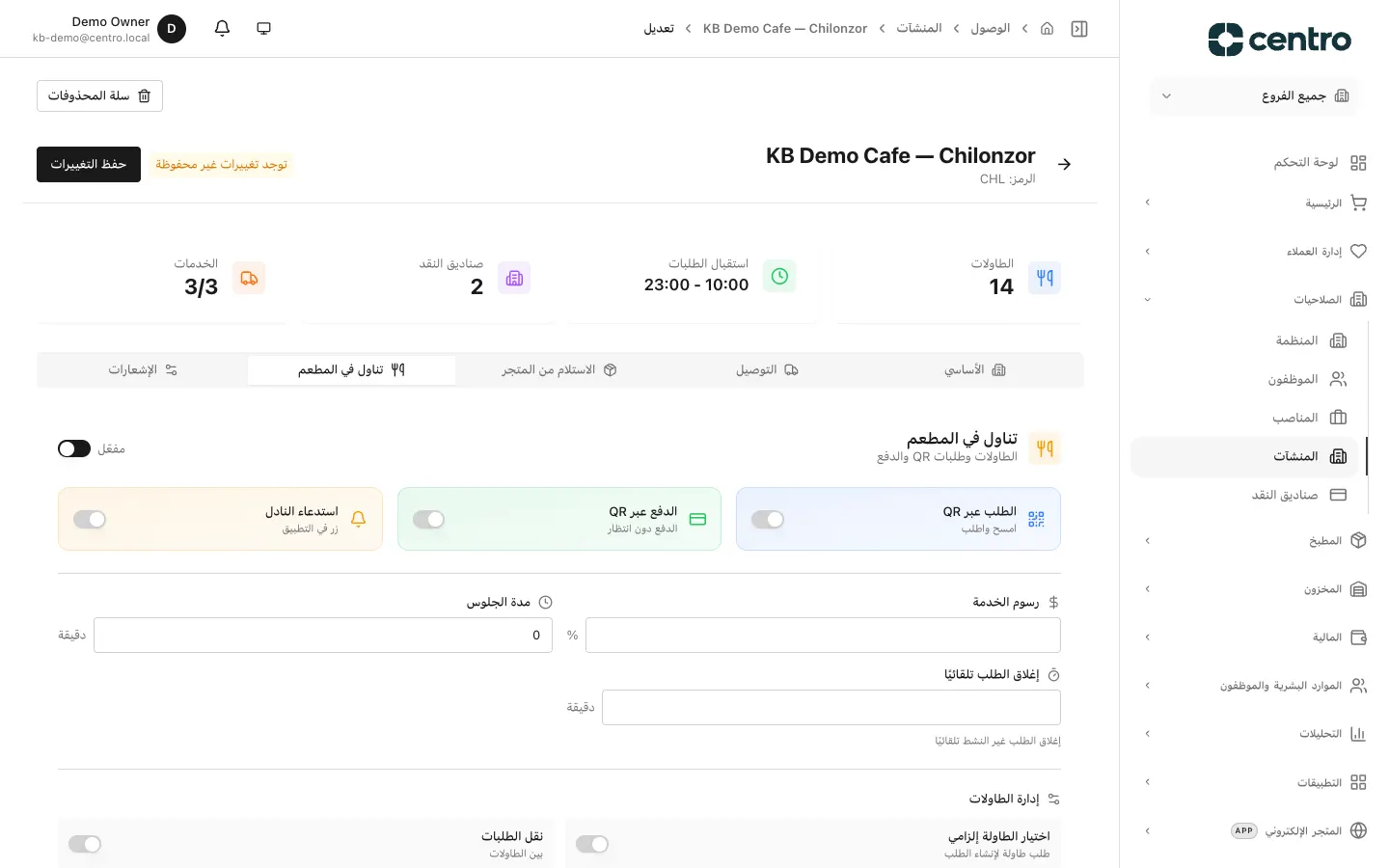
تناول في المطعم
- الطلب عبر QR / الدفع عبر QR / استدعاء النادل
- يمسح الضيف رمز QR للطاولة ليطلب ويدفع ويستدعي النادل.
- رسوم الخدمة / مدة الجلوس / إغلاق الطلب تلقائيًا
- نسبة رسوم الخدمة، ومدة حجز الطاولة (دقيقة)، وبعد كم دقيقة يُغلق الطلب غير النشط.
- إدارة الطاولات
- «اختيار الطاولة إلزامي» و«نقل الطلبات» (بين الطاولات) و«دمج الطاولات».
- الطاولات
- طاولات المنشأة ورموز QR الخاصة بها: «تنزيل جميع رموز QR» و«رمز QR للطاولة». تُضاف الطاولات وتُرتب في «مخطط الصالة» (ويقود «إضافة طاولة» إليه أيضًا).
رموز QR للطاولات للطباعة
- انقر «رمز QR للطاولة» على بطاقة الطاولة — تُفتح نافذة باسم المنشأة ورقم الطاولة ورمز QR.
- «تنزيل» — ملف PNG للطباعة، و«نسخ» — ينسخ الرابط الذي يفتحه رمز QR (مثلًا لوضعه على موقع).
- لكل الطاولات دفعة واحدة: «تنزيل جميع رموز QR» — ملفات PNG لكل الطاولات في أرشيف ZIP واحد («تم تنزيل رموز QR كملف ZIP»).
نصيحة: يُنشأ رمز QR للطاولة عند فتحه لأول مرة ثم لا يتغير — فتبقى الرموز المطبوعة صالحة. يقود الرابط إلى النطاق الموثّق للمتجر الإلكتروني (أو إلى العنوان القياسي إن لم يوجد)، لذا أعد تنزيل رموز QR بعد ربط نطاق.
نصيحة: يشغّل المفتاح في رأس كل علامة تبويب الخدمة أو يوقفها كليًا — لا تُعرض الخدمة المعطلة على العملاء ولا تُحتسب في «الخدمات».
علامة تبويب «المتجر» #
للمؤسسات من نوع متجر فقط: إعدادات المتجر الإلكتروني — مصادر الطلبات والحد الأدنى للمبلغ وساعات العمل والقبول التلقائي.
لدى المؤسسات من نوع متجر علامة تبويب سادسة في إعدادات المنشأة — «المتجر». المفتاح في رأسها يفعّلها، فتُفتح الكتل أدناه.
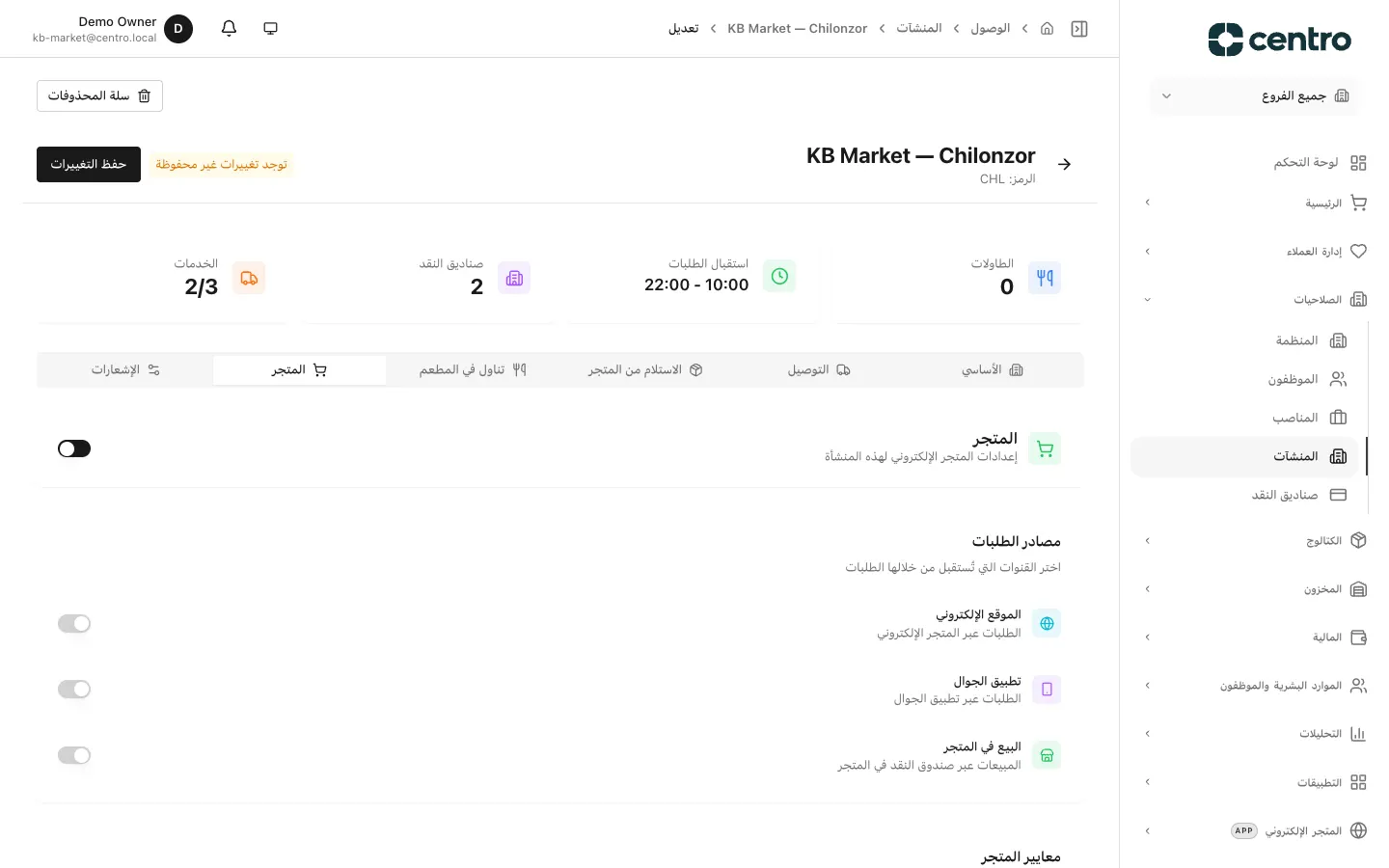
- «مصادر الطلبات»
- القنوات التي تُستقبل منها الطلبات: «الموقع الإلكتروني» و«تطبيق الجوال» و«البيع في المتجر» (عبر الصندوق).
- «معايير المتجر»
- «الحد الأدنى لمبلغ الطلب» (0 — بلا حد) و«وقت معالجة الطلب (دقيقة)».
- «ساعات عمل المتجر» / «قبول الطلبات تلقائيًا»
- عند إيقاف «مطابقة لساعات عمل المنشأة» تُحدد بداية ونهاية منفصلتان. ومع القبول التلقائي تُقبل الطلبات دون تأكيد.
تنبيه: حاليًا لا تُحفظ قيم علامة التبويب هذه على الخادم: بعد «حفظ التغييرات» وإعادة تحميل الصفحة يعود المفتاح معطّلًا. اضبط ساعات العمل والتوصيل والاستلام في علامات التبويب «الأساسي» و«التوصيل» و«الاستلام من المتجر».
محرر مناطق التوصيل #
رسم المناطق على الخريطة ورسوم كل منطقة ووقتها والحد الأدنى للطلب والأولوية والتحقق من العنوان.
يُفتح محرر المناطق بزر «فتح المحرر» في علامة تبويب «التوصيل». الخريطة على اليمين، وقائمة المناطق وإعدادات المنطقة المحددة على اليسار. المناطق الملونة تخص هذه المنشأة، أما مناطق الفروع الأخرى فتظهر بخطوط رمادية متقطعة كخلفية ولا تُعدّل هنا. لا يسري أي تغيير قبل الضغط على «حفظ».
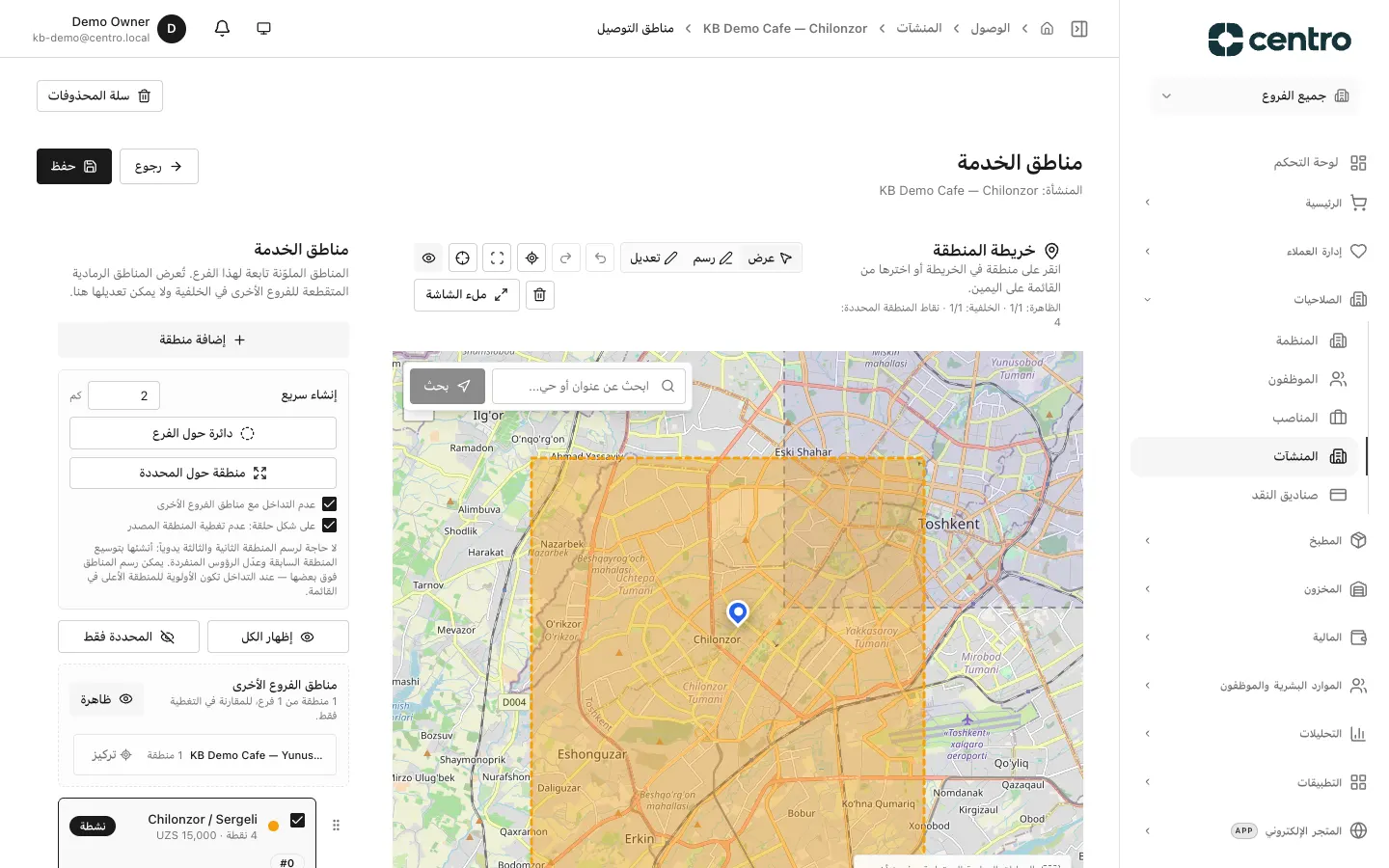
أدوات الخريطة
- عرض / رسم / تعديل
- «عرض» — انقر منطقة لتحديدها. «رسم» — انقر الخريطة لإضافة نقاط وأغلق المحيط بالنقر على النقطة الأولى (أو بالنقر المزدوج أو Enter)؛ يزيل Backspace آخر نقطة ويلغي Esc. «تعديل» — اسحب الرؤوس؛ تضيف النقطة شبه الشفافة في منتصف الضلع رأسًا جديدًا، ويحذف النقر الأيمن أو Delete رأسًا.
- أزرار أخرى
- تراجع / إعادة (Cmd/Ctrl+Z)، وإظهار المنطقة المحددة أو كل المناطق كاملةً، والتحقق من التوصيل بالنقر على نقطة، وإظهار/إخفاء مناطق الفروع الأخرى، ومسح محيط المنطقة المحددة، و«ملء الشاشة». يجد حقل البحث على الخريطة العنوان.
إنشاء المناطق بسرعة
- في «إنشاء سريع» أدخل عدد الكيلومترات واضغط «دائرة حول الفرع» — تصبح المنطقة الأولى دائرة حول المنشأة.
- للمنطقة التالية حدّد منطقة واضغط «منطقة حول المحددة» — فتتوسع المحددة بالمسافة المحددة. وإذا فُعّل «على شكل حلقة: عدم تغطية المنطقة المصدر» تصبح المنطقة الجديدة حلقة.
- عند تفعيل «عدم التداخل مع مناطق الفروع الأخرى» لا تدخل المنطقة الجديدة في مناطق الفروع المجاورة. صحّح الرؤوس المفردة في وضع «تعديل» عند الحاجة.
- أو اضغط «إضافة منطقة» وارسم المحيط يدويًا.
- اضغط حفظ.
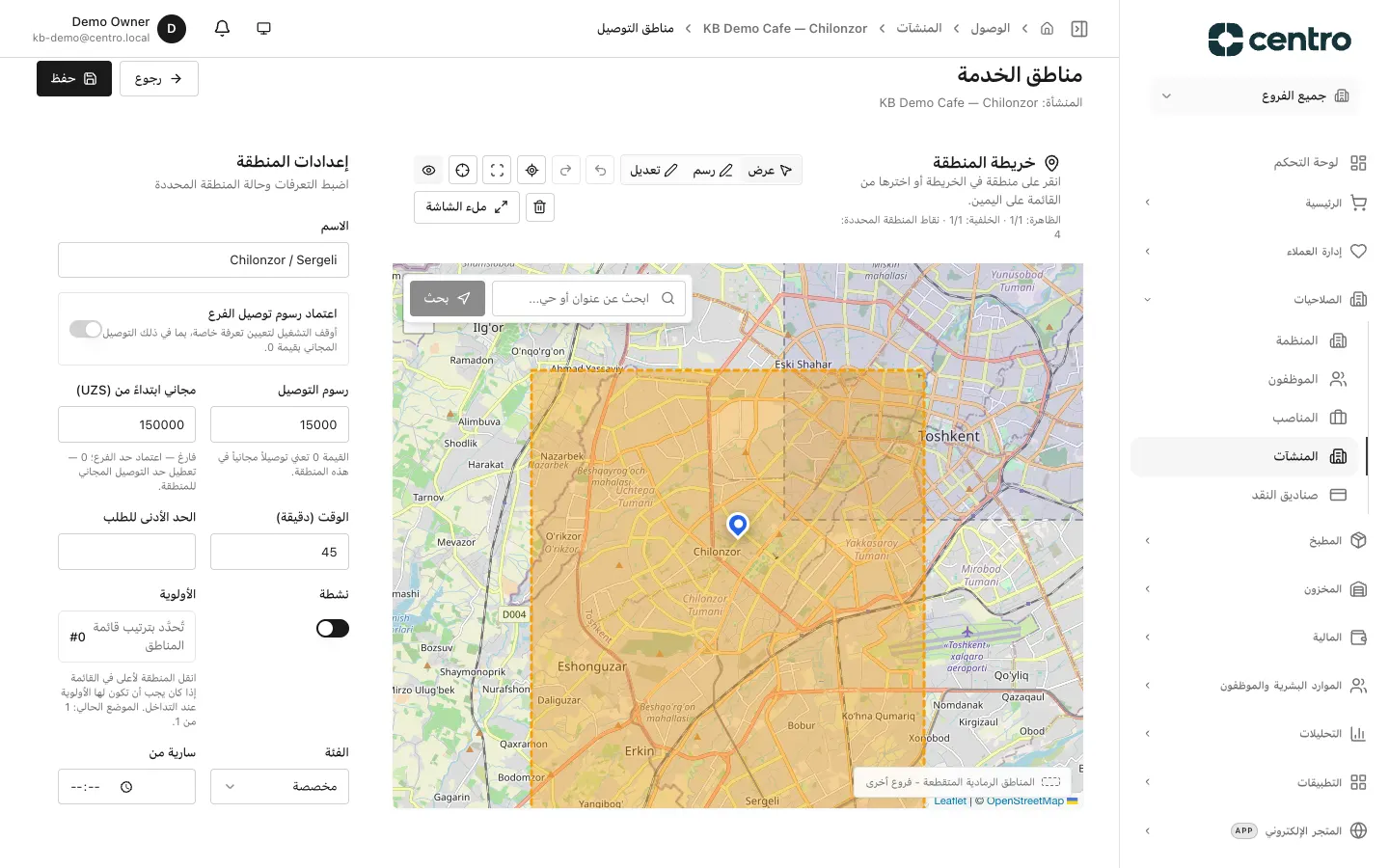
إعدادات المنطقة
- الاسم
- اسم المنطقة (مثل «Chilonzor / Sergeli»).
- اعتماد رسوم توصيل الفرع
- عند التفعيل تستخدم المنطقة رسوم التوصيل العامة للمنشأة. أوقفه لتحديد تعرفة خاصة: «رسوم التوصيل» (0 = توصيل مجاني) و«مجاني ابتداءً من (UZS)» (فارغ = حد الفرع، 0 = بلا حد مجاني).
- الوقت (دقيقة) / الحد الأدنى للطلب
- وقت التوصيل التقديري إلى هذه المنطقة والحد الأدنى لمبلغ الطلب.
- نشطة
- تُحفظ المنطقة المعطلة لكنها لا تخدم الطلبات.
- الأولوية
- تُحدد بترتيب القائمة: عند التداخل تفوز المنطقة الأعلى. غيّر الترتيب بسحب المقبض أو بزري «نقل لأعلى» / «نقل لأسفل».
- الفئة
- تسمية: «قريبة» أو «متوسطة» أو «بعيدة» أو «مخصصة».
- سارية من / سارية حتى
- نافذة عمل المنطقة («22:00 — 04:00» تعبر منتصف الليل). يتقدّم جدول استقبال الطلبات الخاص بالمنشأة (بما فيه 24/7) — ولا تُطبق نافذة المنطقة إلا إذا لم يكن للمنشأة جدول.
- لون المنطقة
- اللون على الخريطة (للعرض فقط).
يتحقق قسم «التحقق من العنوان» من نقطة بخط العرض والطول باستخدام المحلّل نفسه الذي يستخدمه الدفع: يعرض المنشأة التي تخدمها والرسوم والوقت، أو سبب عدم وجود منطقة.
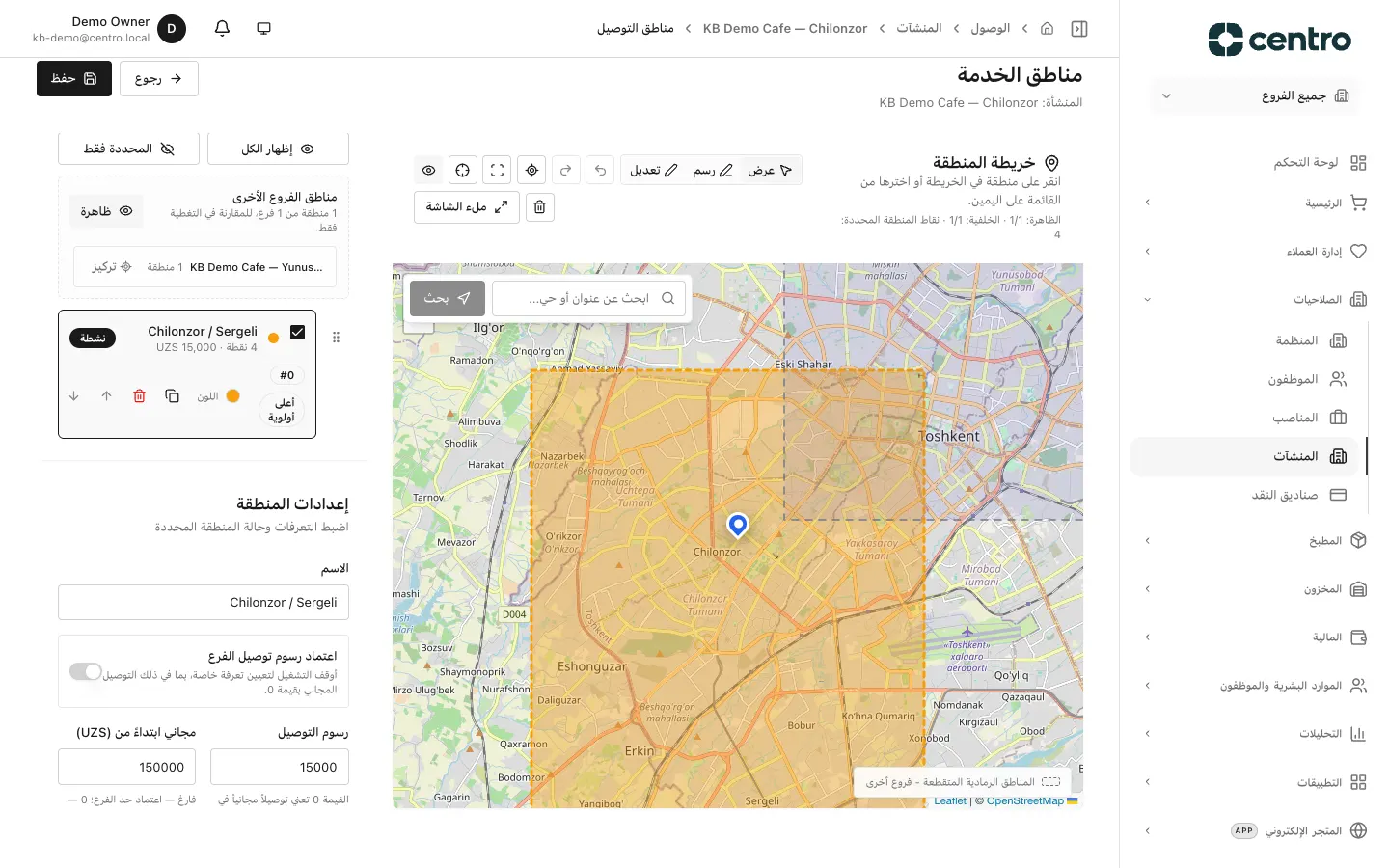
قائمة المناطق
- «إظهار الكل» / «المحددة فقط»
- أي المناطق تُرسم على الخريطة. تحمل بطاقة المنطقة المخفية كلمة «مخفية»؛ لا تُحذف المنطقة وتستمر في خدمة الطلبات — فهذا للعرض فقط.
- «مناطق الفروع الأخرى»
- عدد مناطق المنشآت المجاورة وزر «ظاهرة»/«مخفية» ومجموعات حسب المنشأة: افتح مجموعة لترى مناطقها ورسومها، ويقرّب «تركيز» الخريطة إليها. وهي للمقارنة فقط — لا تُعدّل هنا.
- بطاقة المنطقة
- الاسم وعدد النقاط والرسوم (أو «تعرفة الفرع») والحد الأدنى للطلب ونافذة الوقت و«نشطة»/«معطّلة» وموضع الأولوية. الأزرار: اللون، و«تكرار المنطقة» (توضع النسخة مباشرة بعد الأصل وتُضاف كلمة «نسخة» إلى اسمها بلغة الواجهة)، و«حذف المنطقة»، وأعلى/أسفل.
يطلب «حذف المنطقة» تأكيدًا («حذف المنطقة؟») ولا تختفي المنطقة إلا بعد «حفظ». ويمكن استعادة المناطق المحذوفة بزر «سلة المحذوفات» أعلى الصفحة. إذا تقاطع المحيط مع نفسه يظهر تحذير في قسم المناطق — يمكن الحفظ وسيصحّح التوصيل المحيط تلقائيًا، لكن الأفضل تصحيحه يدويًا. ويخبرك «التحقق من العنوان» إذا كان فرع آخر يخدم النقطة، ويعرض «أقرب الفروع» عند عدم وجود منطقة.
تنبيه: تحتاج المنطقة النشطة إلى 3 نقاط على الأقل. عند الحفظ يبحث النظام عن فجوات أعرض من 10 أمتار بين المناطق النشطة ويعرض نافذة «تم العثور على فجوات محتملة بين المناطق»: اختر «العودة إلى الخريطة» لتصحيح الحدود أو «الحفظ على أي حال» إن كانت الفجوة مقصودة. يغلق زر «إصلاح» في القائمة الفجوات الصغيرة.
نصيحة: تحصل المنطقة الجديدة على اسم افتراضي بلغة الواجهة (مثل «المنطقة 2» و«دائرة 3 كم»، و«… نسخة» للنسخة المكررة، و«… +2 كم» للحلقة) ويُحفظ بها — ولا يتغير الاسم إذا غيّرت اللغة لاحقًا. أعد تسميتها بما يناسب فريقك.
علامة تبويب «الإشعارات» #
نصوص حالات الطلب وقنواتها وقوالب push والقواعد التشغيلية وصناديق نقد المنشأة ومستودع الخصم.
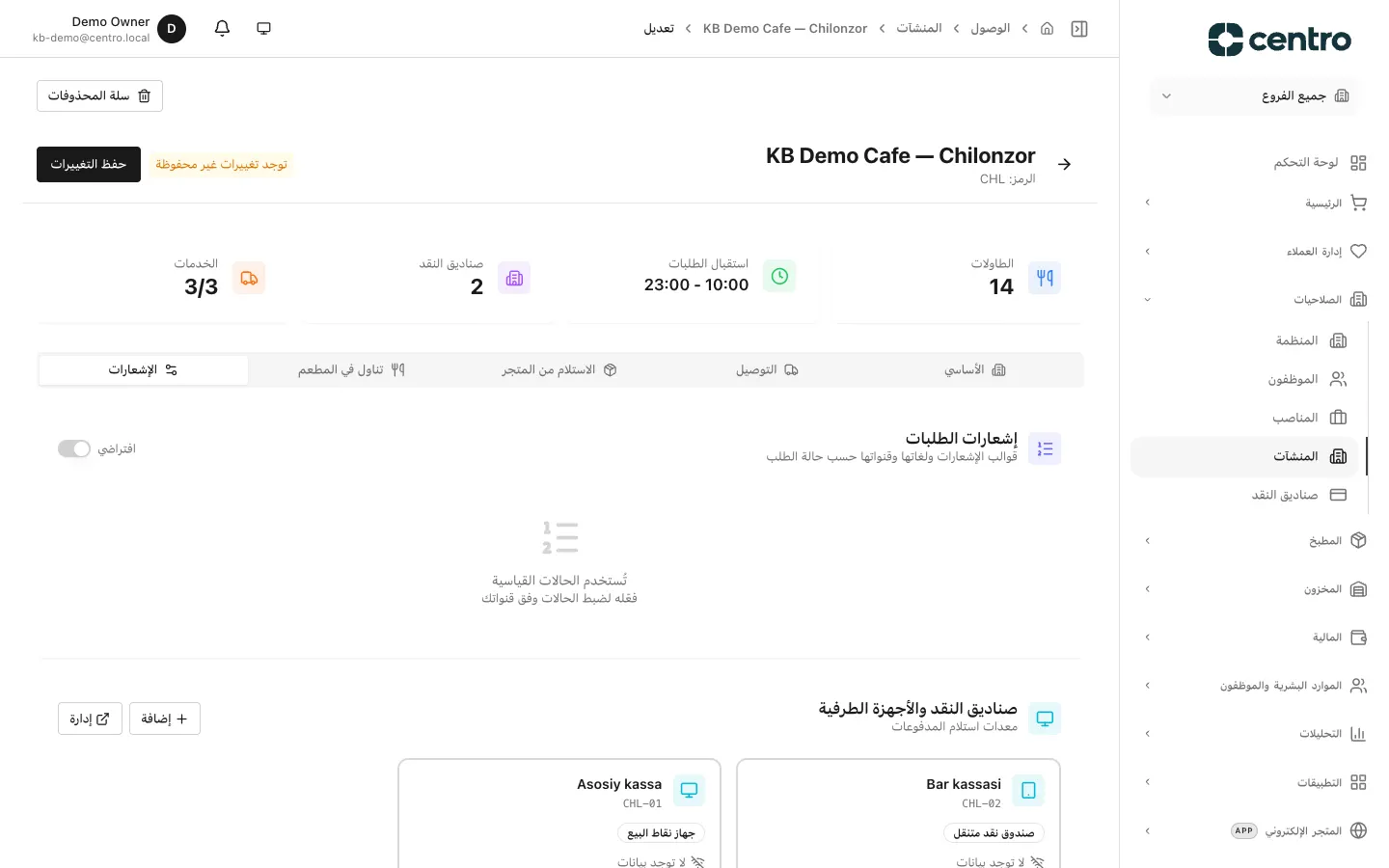
ما دام مفتاح بطاقة «إشعارات الطلبات» مطفأً («افتراضي») تستخدم المنشأة الحالات القياسية وقوالب CRM العامة. فعّله لفتح إعدادات خاصة بالمنشأة.
- عرض الحالات وقنوات الإشعارات
- أين تظهر الحالات: «تطبيق الجوال» و«الموقع».
- لغات الإشعارات
- بأي لغات تُكتب النصوص؛ وتُحدد اللغات نفسها في إعدادات النظام («ضبط اللغات»).
- قوالب الإشعارات
- حالات الطلب وأحداث push الأخرى في قائمة واحدة. لكل حالة: التفعيل و«إشعار العميل» والنص بكل لغة و«أنواع الطلبات» (التوصيل والاستلام والصالة). إن كان نص المنشأة فارغًا يُستخدم القالب العام من إشعارات CRM. يفتح «إضافة» نافذة «إضافة قالب push» (حدث جاهز أو مفتاح خاص).
- القواعد التشغيلية
- «التغيير اليدوي» (يمكن للمشغّلين تغيير الحالات) و«سبب الإلغاء» (يُطلب تعليق) و«السبب بعد بدء التحضير» (فعّله فقط بعد تحديث كل صناديق النقد).
- صناديق النقد والأجهزة الطرفية
- بطاقات صناديق نقد المنشأة (النوع والاتصال وآخر مزامنة). يفتح «إضافة» نموذج صندوق جديد لهذه المنشأة، ويفتح «إدارة» صفحة «صناديق النقد».
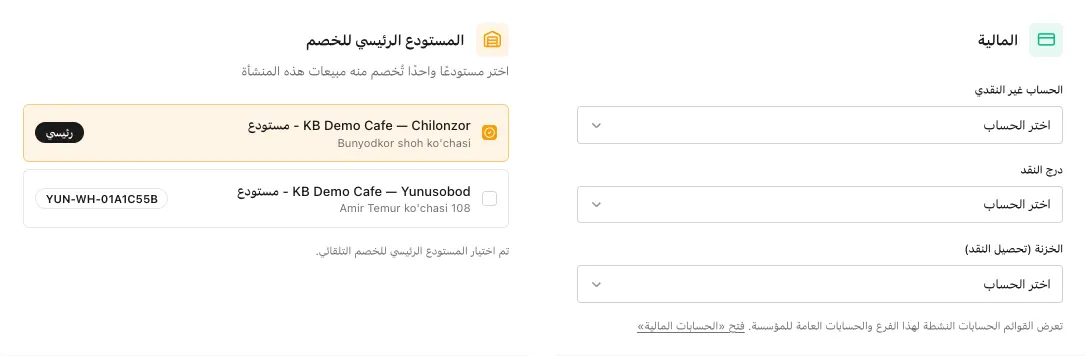
- المستودع الرئيسي للخصم
- من أي مستودع تُخصم مبيعات المنشأة تلقائيًا (واحد مُعلَّم «رئيسي»).
- «المالية»
- يسجّل الحسابات المالية المخصّصة للمنشأة: «الحساب غير النقدي» (حسابات من نوع بطاقة أو حساب بنكي أو محفظة إلكترونية)، و«درج النقد» (الحسابات النقدية)، و«الخزنة (تحصيل النقد)» (حسابات الخزنة أو النقد). تعرض القوائم الحسابات النشطة لهذه المنشأة والحسابات العامة للمؤسسة بصيغة «الاسم · العملة»؛ وإن لم يوجد حساب مناسب تظهر «لا توجد حسابات مناسبة». تُنشأ الحسابات في صفحة «الحسابات المالية» (الرابط في البطاقة). والاختيار يسجّل فقط الحساب المخصّص: لا تُحوَّل المدفوعات ولا تحصيل النقد إلى حساب آخر بسببه.
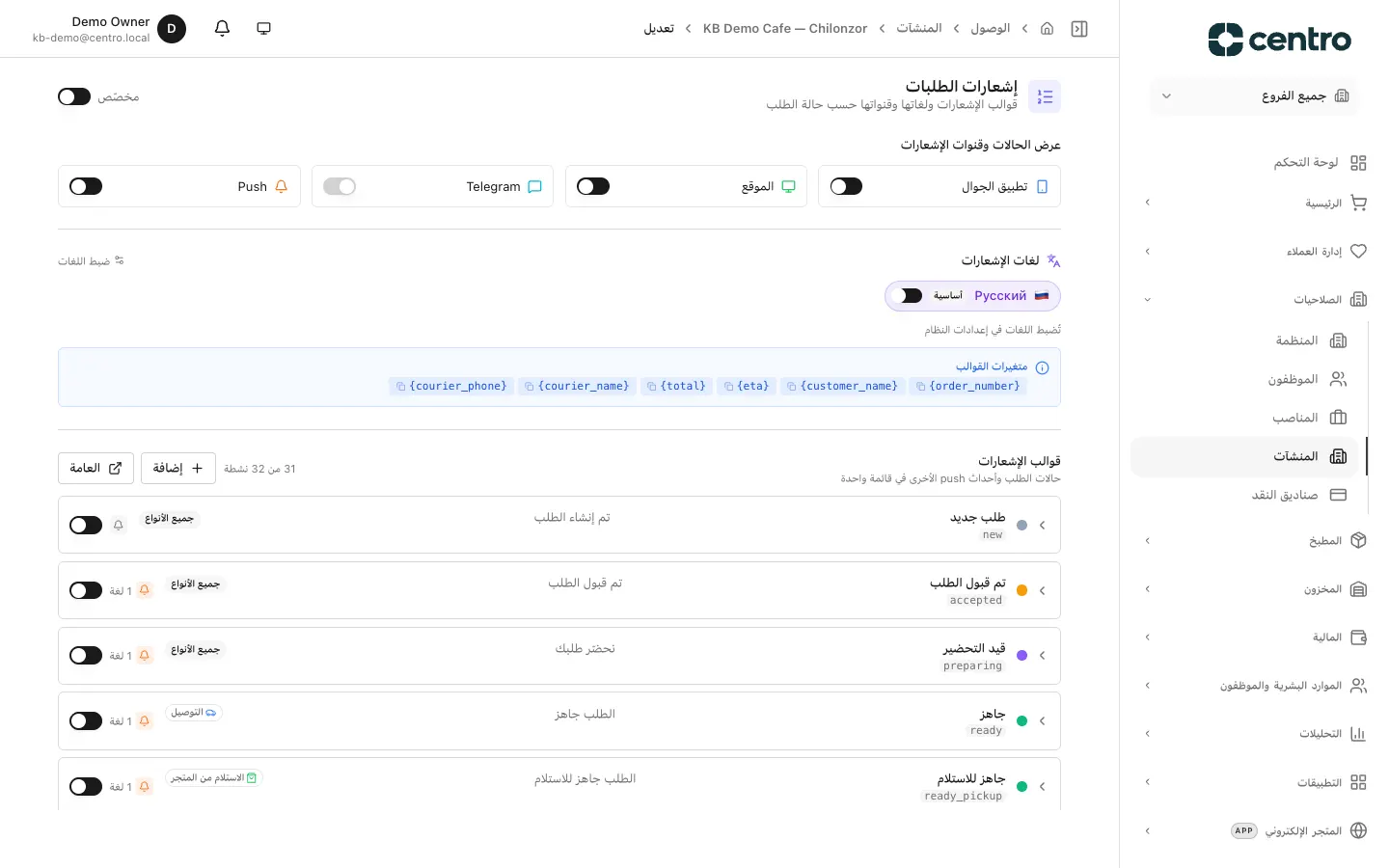
في صف القنوات، إلى جانب «تطبيق الجوال» و«الموقع»، يوجد مفتاحا Telegram وPush. وفوق قائمة القوالب عدّاد «M من N نشطة» وزرا «إضافة» و«العامة». يفتح «العامة» إعدادات إدارة العملاء ← الإشعارات: هناك تُكتب النصوص المشتركة لكل المنشآت، وهي التي تصل إلى العميل عندما يكون نص المنشأة فارغًا.
متغيرات القوالب
- {order_number}، {total}، {eta}
- «رقم الطلب» (#12345) و«إجمالي الطلب» (150 000) و«وقت التوصيل» (30 دقيقة).
- {customer_name}، {courier_name}، {courier_phone}
- «اسم العميل» و«اسم المندوب» و«هاتف المندوب». متغيرات المندوب مفيدة في الحالات التي تلي تعيين المندوب.
نصيحة: انقر على شريحة المتغير لنسخها ثم الصقها في النص. ويُظهر تمرير المؤشر معناها ومثالًا. وتستخدم قوالب push متغيرات خاصة بها أيضًا (مثل {points} للمكافآت و{tier_name} للمستويات) — اطّلع عليها في النص الافتراضي.
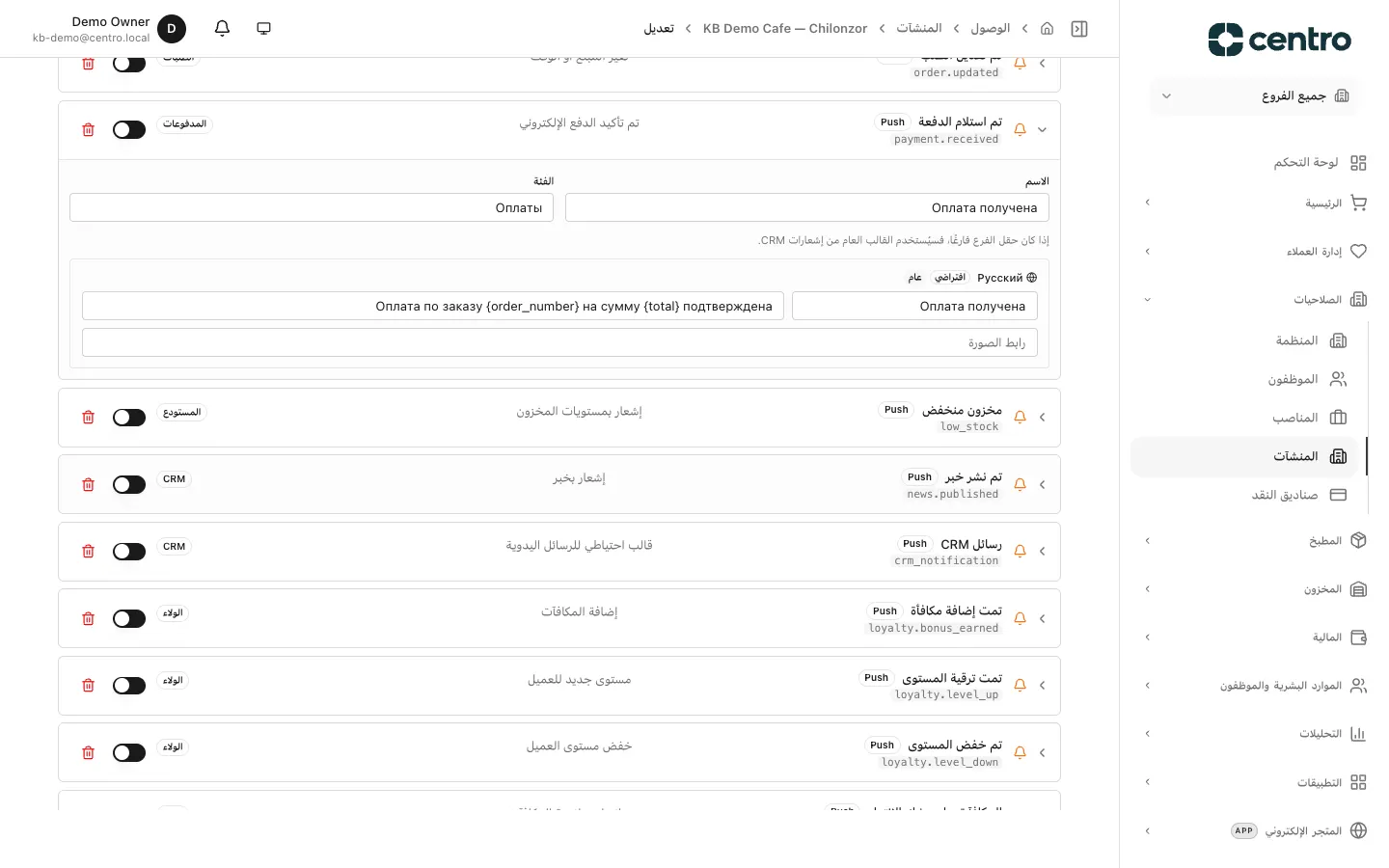
قالب push
- الصف
- الاسم وشارة «Push» ومفتاح الحدث (مثل payment.received) والوصف والفئة (الطلبات، المدفوعات، المخزون، إدارة العملاء، الولاء، التلعيب …) والمفتاح والحذف. وتظهر في القائمة أيضًا أحداث الحجوزات والمندوبين والنُدُل.
- «الاسم» / «الفئة»
- الاسم والمجموعة في القائمة — للوحة الإدارة فقط ولا تُرسل إلى العميل.
- لكل لغة
- «العنوان» و«النص» ورابط الصورة. تُظهر الشارة بجانب اللغة ما إذا كان للمنشأة نص خاص أم يُستخدم القالب العام. النص الافتراضي في الحقل اقتراح؛ ولا يصبح نصًا خاصًا بالمنشأة إلا بعد تعديله.
- «إضافة قالب push»
- زر «إضافة»: اختر حدثًا جاهزًا غير موجود في القائمة أو اكتب مفتاحك الخاص (مثل branch.special_offer). يجب ألا يتكرر المفتاح. يُفتح القالب الجديد مباشرة.
تنبيه: لا يسري تفعيل المفتاح في الرأس وحذف القوالب وتعديل النصوص إلا بعد «حفظ التغييرات» أعلى الصفحة. وإذا أوقفت المفتاح وحفظت تُحذف كل نصوص المنشأة الخاصة وتعود الحالات القياسية للعمل.
نصيحة: تُخزن نصوص الحالات الافتراضية في إعدادات المنشأة بالروسية؛ أعد كتابتها لجمهورك أو اترك الحقل فارغًا لاستخدام قالب CRM العام.