Чек-листы
Шаблоны повторяющихся проверок и их запуски: открытие, закрытие, уборка, качество.
Открыть в админ-панели/tasks/checklists Заголовок страницы — «Чек-листы». Чек-лист состоит из двух частей: шаблон (список пунктов, собирается один раз) и запуск (копия шаблона для конкретного заведения, сотрудника и срока). Сотрудник заполняет запуск в Task Terminal, вы видите результат здесь.
Как открыть
- В боковом меню раскройте группу Task Manager.
- Нажмите Чек-листы.
На странице
- Создать шаблон — справа вверху, открывает конструктор.
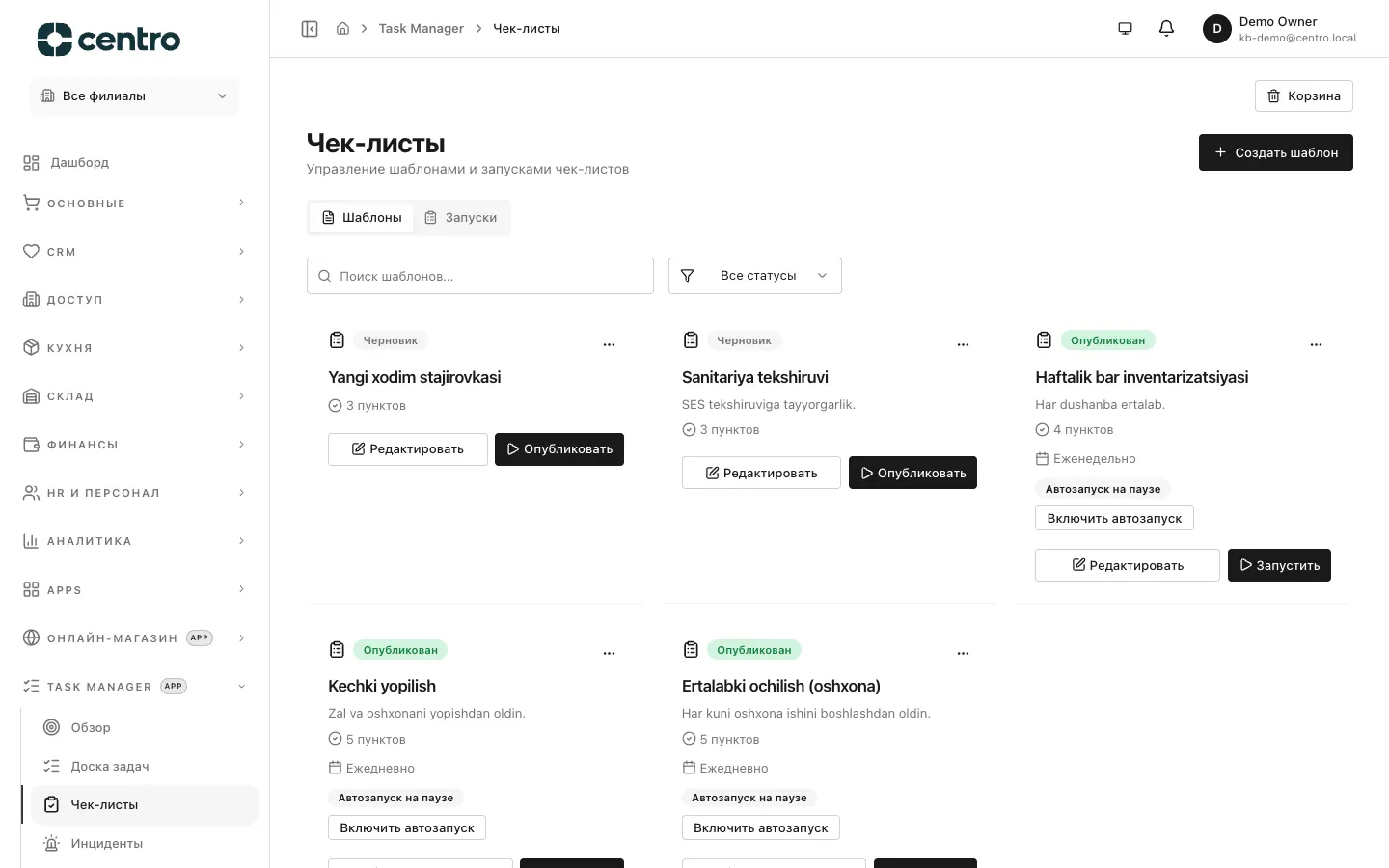
- Вкладка «Шаблоны» — все шаблоны, поиск и фильтр по статусу.
- Вкладка «Запуски» — выданные чек-листы и их прогресс. Выбранная вкладка сохраняется в адресе страницы.
Совет: Для разовой работы удобнее задача на доске (у задачи тоже бывают пункты). Чек-лист — для проверок, которые повторяются одинаково каждый день или неделю.
Вкладка «Шаблоны» #
Карточки шаблонов, фильтр по статусу, публикация и запуск.
Карточка шаблона
- Статус
- «Черновик» — новый, запускать ещё нельзя; «Опубликован» — готов к запуску и для Task Terminal; «Архив» — неактивный.
- Название, описание, «N пунктов»
- Сколько пунктов проверки в шаблоне.
- Периодичность
- Если задано расписание: «Ежедневно», «Еженедельно» или «Ежемесячно».
- Состояние автозапуска
- У шаблона с расписанием: «Следующий запуск: …» — когда будет создан следующий запуск; «Автозапуск начнётся после публикации» — у черновика; «Автозапуск на паузе» и кнопка Включить автозапуск — расписание сохранено до того, как автозапуск заработал; «Расписание не распознано — сохраните шаблон заново» — расписание прочитать не удалось.
- «Редактировать», «Опубликовать», «Запустить»
- «Редактировать» открывает конструктор; у черновика есть «Опубликовать» (публикует сразу по клику), у опубликованного — «Запустить».
Новые шаблоны — в начале списка. Поиск работает по названию шаблона на текущей странице; страницы переключаются пагинацией внизу.
Важно: Фильтр по статусу («Черновики», «Опубликованные», «Архив») пока не сужает список — ищите нужный шаблон по плашке статуса или поиском. Снять публикацию нельзя: проверьте пункты до публикации.
Конструктор чек-листа #
Создание шаблона: категория, типы пунктов, обязательные пункты, роли, фото-доказательства и расписание.
- Нажмите Создать шаблон (или Редактировать на карточке).
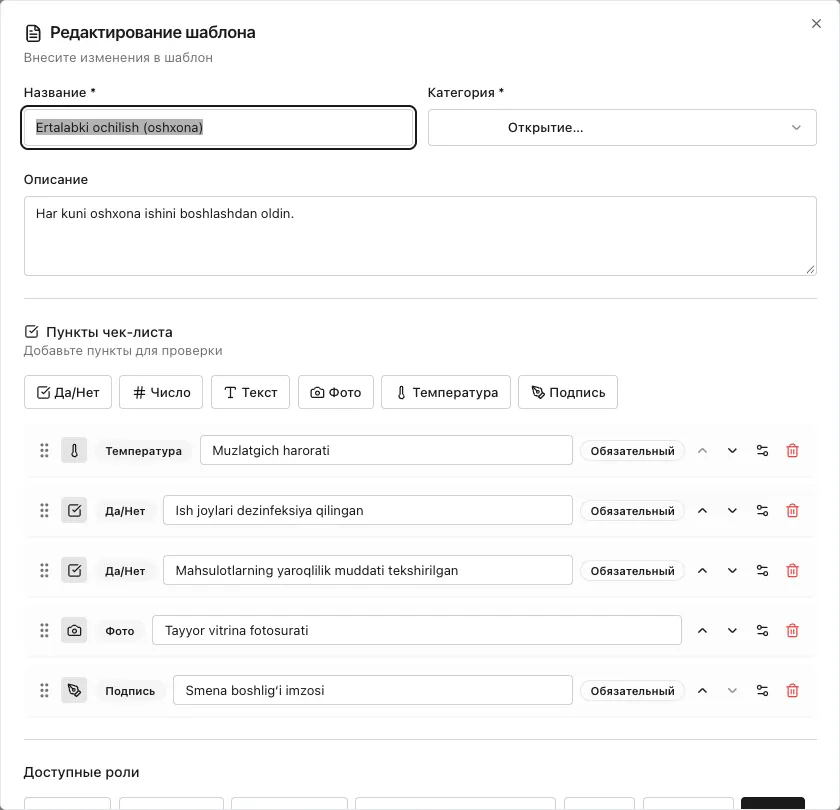
- Введите название (минимум 3 символа) и выберите категорию.
- Добавьте пункты кнопками типов и впишите текст каждого; порядок меняйте стрелками ↑ ↓.
- Отметьте роли, число фото и при необходимости расписание.
- Нажмите Создать шаблон — он сохранится черновиком; после проверки нажмите Опубликовать на карточке.
Основные поля
- «Название *»
- Минимум 3 символа. Например: «Утреннее открытие (кухня)».
- «Категория *»
- «Открытие», «Закрытие», «Уборка», «Кухня», «Безопасность», «Качество», «Инвентаризация», «Обучение».
- «Описание»
- Когда и кем заполняется чек-лист.
Типы пунктов
- «Да/Нет»
- Простая отметка: сделано или нет.
- «Число»
- Вводится число; в настройках пункта «Минимум» и «Максимум» — допустимый диапазон (например, остаток или давление).
- «Текст»
- Свободный комментарий.
- «Фото»
- Сотрудник загружает фото — доказательство результата.
- «Температура»
- Замер температуры с диапазоном «Минимум»/«Максимум» (для холодильника +2…+4).
- «Подпись»
- Подпись ответственного.
Кнопка ⚙ у пункта раскрывает настройки: переключатели «Обязательный пункт» и «Критический (блокирует завершение)», для числа и температуры — «Минимум» и «Максимум». Корзина удаляет пункт.
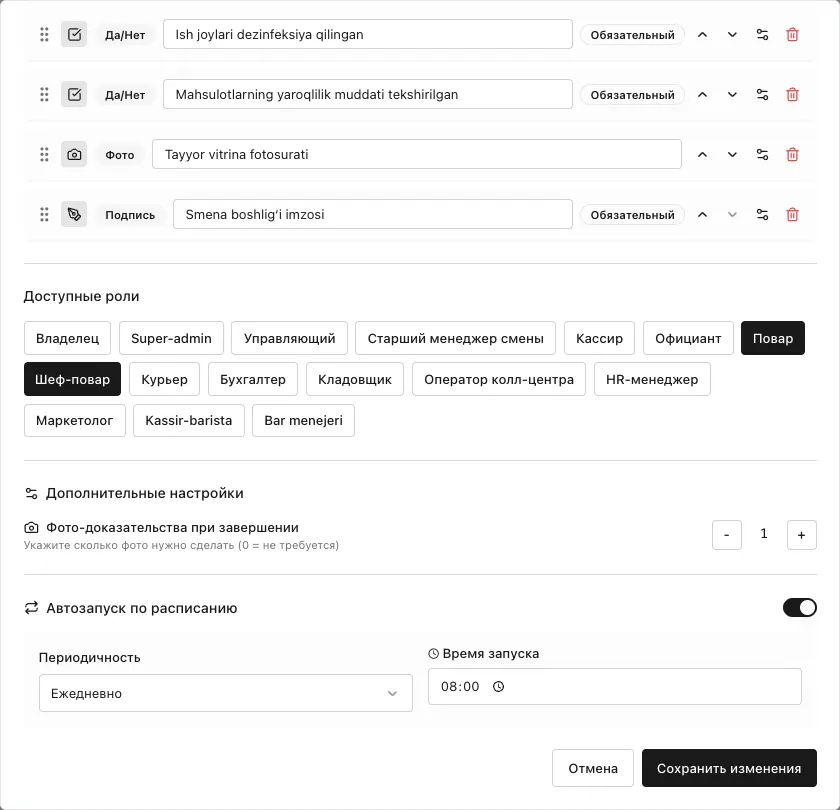
Дополнительные настройки
- «Доступные роли»
- Должности организации. Если выбраны, в окне запуска показываются только сотрудники этих должностей, и в Task Terminal шаблон видят только они. Ничего не выбрано — для всех.
- «Фото-доказательства при завершении»
- 0–10. Пока не загружено указанное число фото, чек-лист не завершится (0 — не требуется).
- «Автозапуск по расписанию»
- «Периодичность» (ежедневно / еженедельно / ежемесячно), «Время запуска», для еженедельного — «Дни недели». Запуск создаётся автоматически в это время по часовому поясу организации; «Ежемесячно» — 1-го числа каждого месяца. Периодичность и следующий запуск видны на карточке шаблона. Если выключить переключатель и сохранить, расписание удаляется.
Как работает автозапуск
- Запускается только опубликованный и не архивный шаблон. У черновика написано «Автозапуск начнётся после публикации»; расписание отсчитывается с момента публикации.
- В назначенное время создаётся по одному запуску на каждое заведение шаблона (если заведение не выбрано — один общий). Он появляется на вкладке Запуски без исполнителя, в статусе «Ожидает».
- За прошедшее время после сохранения или изменения расписания запуски не досоздаются. Если за время простоя сервера пропущено несколько запусков, создаётся только последний.
- Расписания, сохранённые до того, как автозапуск заработал, стоят на паузе: на карточке — «Автозапуск на паузе». Нажмите Включить автозапуск — расписание заработает с этого момента («Автозапуск включён»).
Совет: Если чек-лист нужен в другое время или по событию (например, после инцидента), создайте правило в Автоматизации с действием «Запустить чек-лист». Разовый чек-лист выдавайте кнопкой Запустить.
Важно: Признак пункта «Критический (блокирует завершение)» пока не сохраняется — при повторном открытии шаблона он выключен.
Примеры шаблонов для ресторана
- «Утреннее открытие (кухня)» — Открытие: температура холодильника, дезинфекция рабочих мест, сроки продуктов, фото витрины, подпись старшего смены.
- «Вечернее закрытие» — Закрытие: плиты выключены, остатки в холодильнике, Z-отчёт.
- «Еженедельная инвентаризация бара» — Инвентаризация, пункты «Число», роль «Bar menejeri».
Примеры шаблонов для магазина
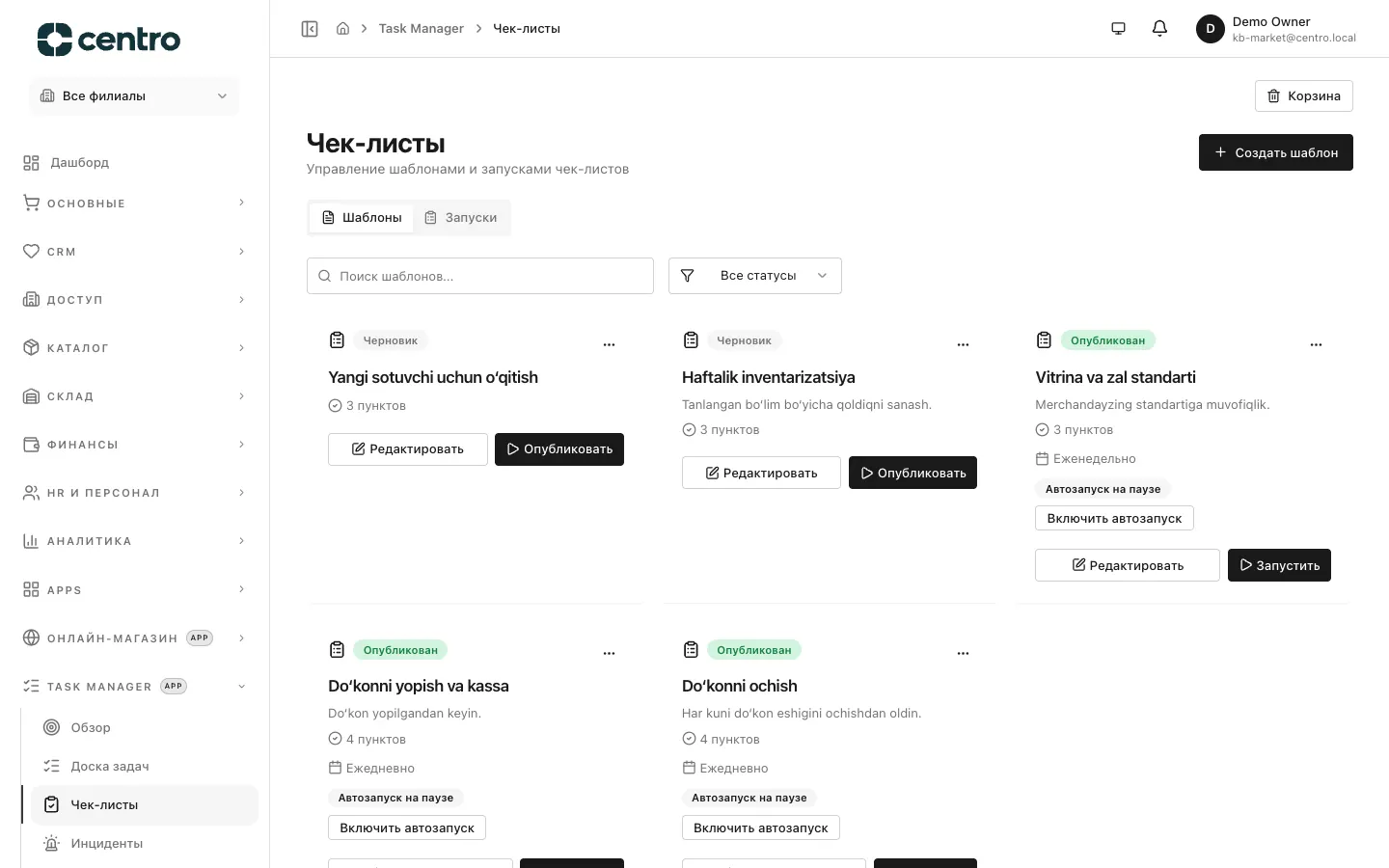
- «Открытие магазина» — Открытие: свет и музыка, касса и размен, примерочные, фото витрины.
- «Стандарт витрины и зала» — Качество: ценники, порядок размеров, фото манекенов.
- «Еженедельная инвентаризация» — подсчёт и расхождение пунктами «Число».
Примеры шаблонов для автомойки
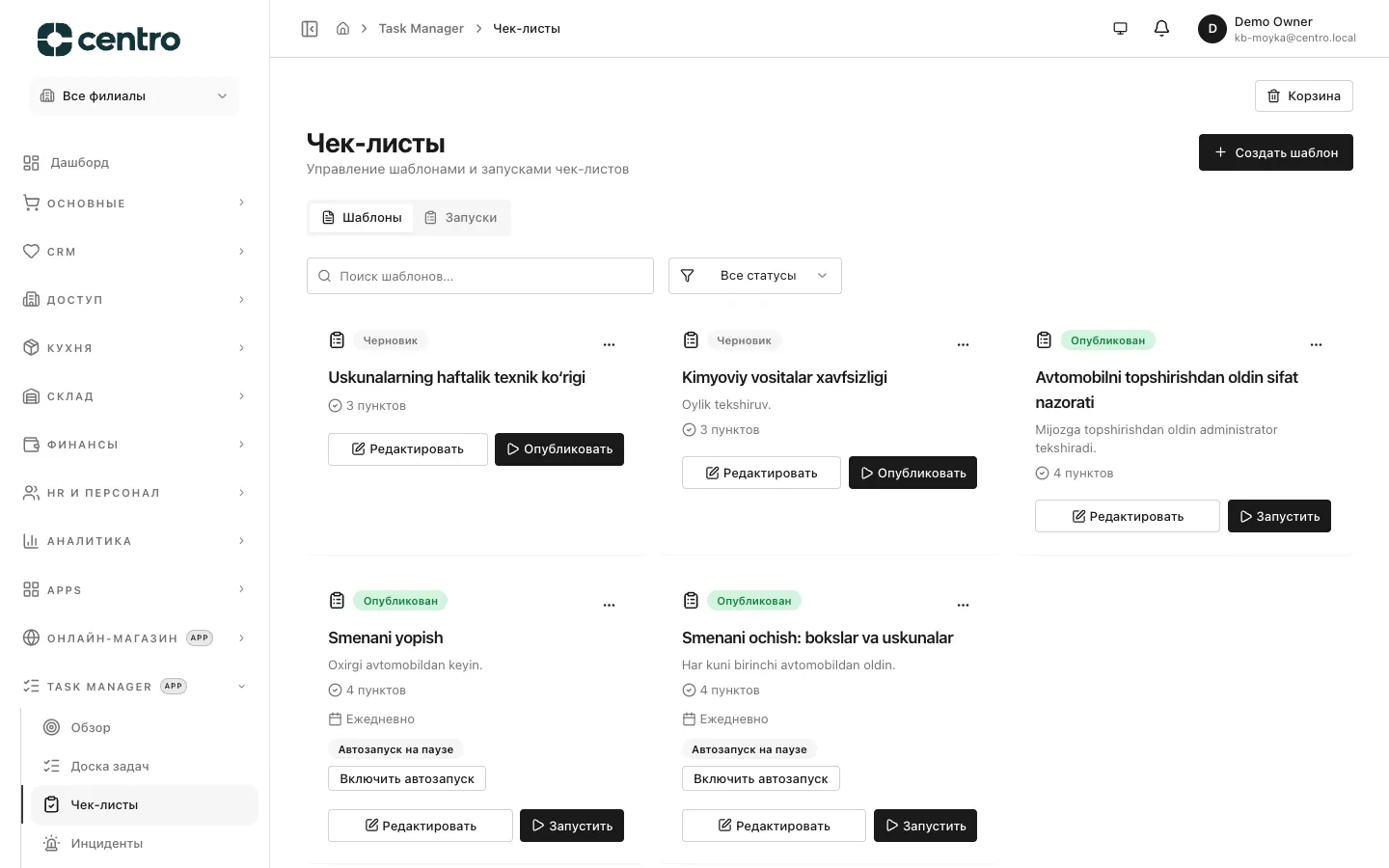
- «Открытие смены: боксы и оборудование» — аппарат высокого давления, химия в пеногенераторе, температура воды, боксы и дренаж.
- «Контроль качества перед выдачей авто» — Качество: кузов, стёкла, салон, итоговое фото; роль «Moyka administratori».
- «Безопасность химии» — Безопасность: маркировка, перчатки и очки, вентиляция.
Запуск чек-листа #
Как выдать опубликованный шаблон заведению и сотруднику со сроком.
- На вкладке «Шаблоны» нажмите Запустить на карточке опубликованного шаблона.
- Выберите Заведение — после этого появятся активные сотрудники этого заведения (по ролям шаблона).
- При необходимости укажите Станцию / Зону и отметьте одного или нескольких исполнителей.
- Проверьте Срок выполнения (по умолчанию — через 4 часа) и нажмите Запустить.
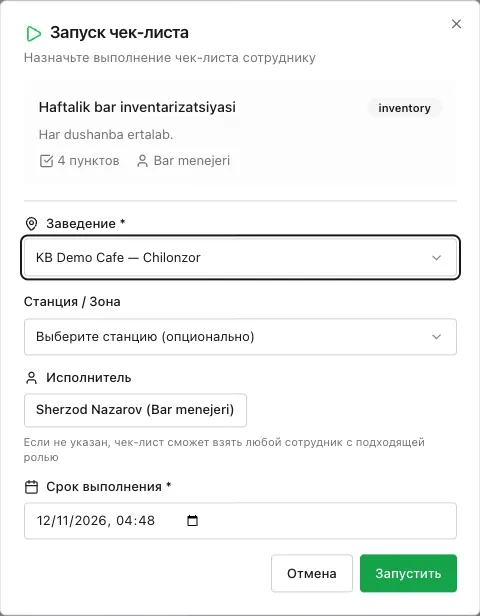
- «Заведение *»
- Обязательно. В каком заведении выполняется чек-лист.
- «Станция / Зона»
- «Кухня», «Зал», «Бар», «Доставка», «Склад» или «Не указана» — для справки.
- «Исполнитель»
- Можно выбрать несколько сотрудников — для каждого создаётся отдельный запуск («Запустить (3)»).
- «Срок выполнения *»
- После него запуск подсвечивается красным на вкладке «Запуски».
Важно: Запуск без исполнителя виден только в админ-панели: в Task Terminal сотрудник видит лишь назначенные ему запуски (или сам начинает опубликованный шаблон). Если при выборе нескольких сотрудников часть запусков не создалась, в сообщении будет список, для кого не запущено, и они останутся выбранными — повторное нажатие не создаст дублей.
Вкладка «Запуски» #
Кто какой чек-лист выполняет, насколько он выполнен и какой срок.
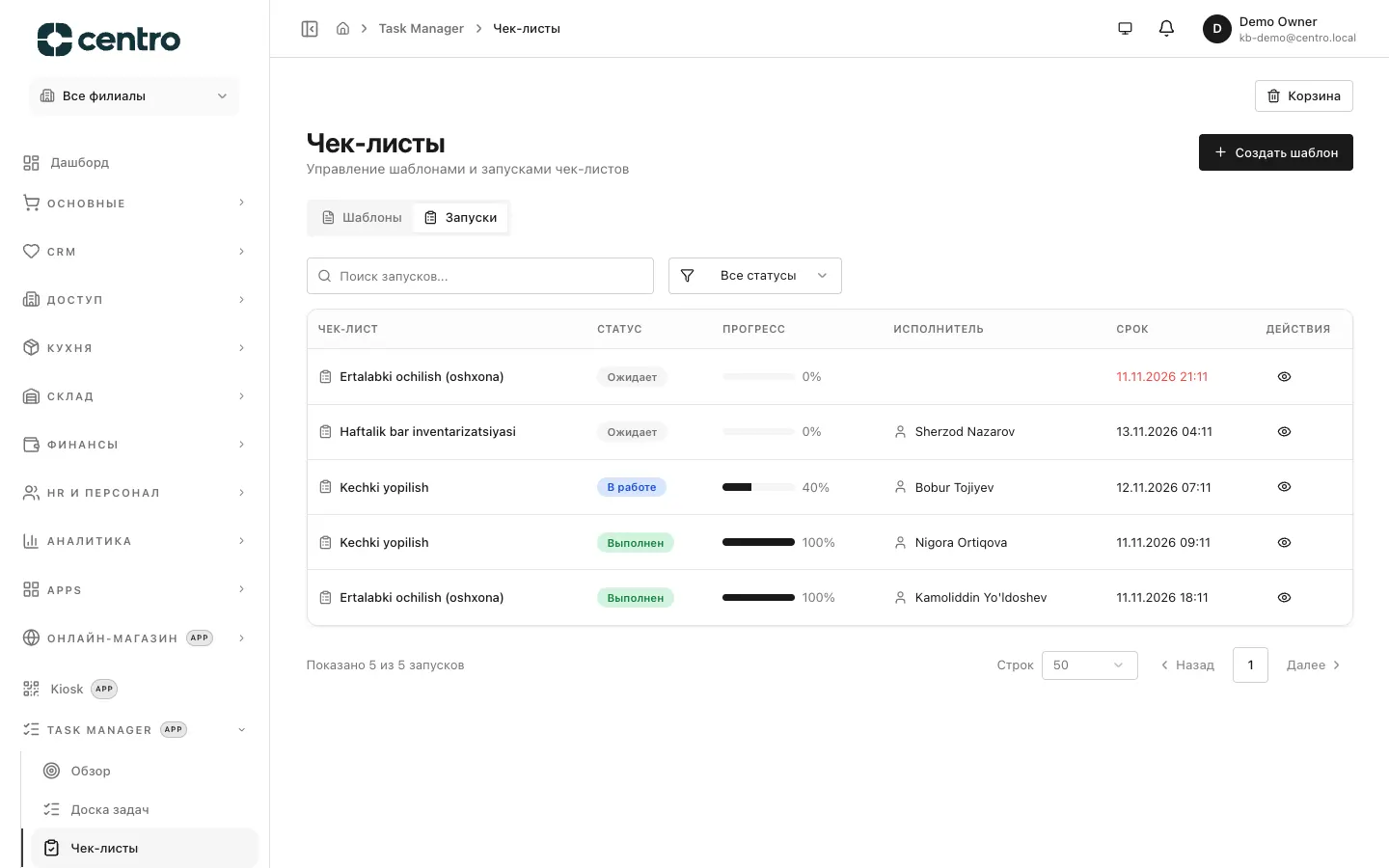
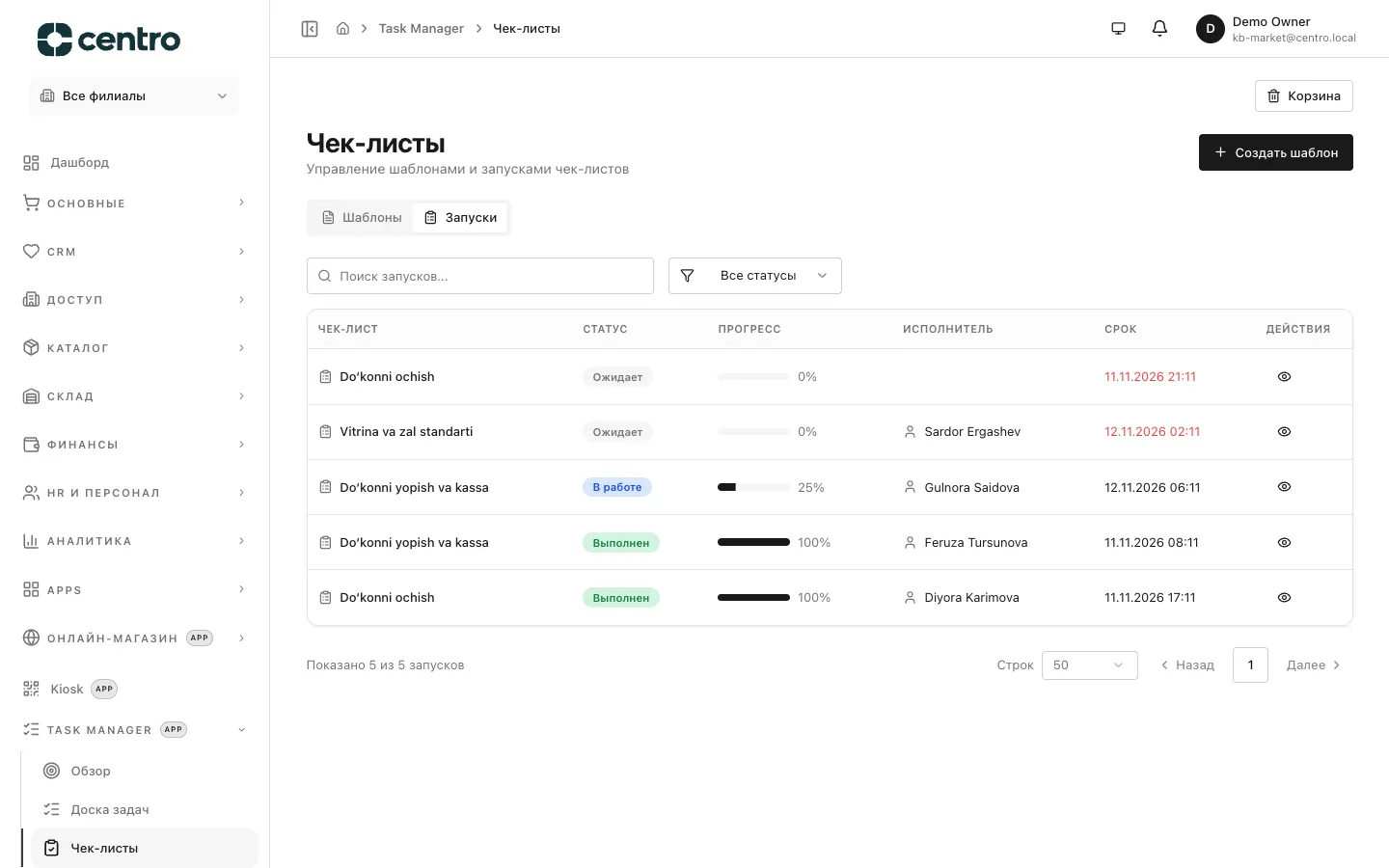
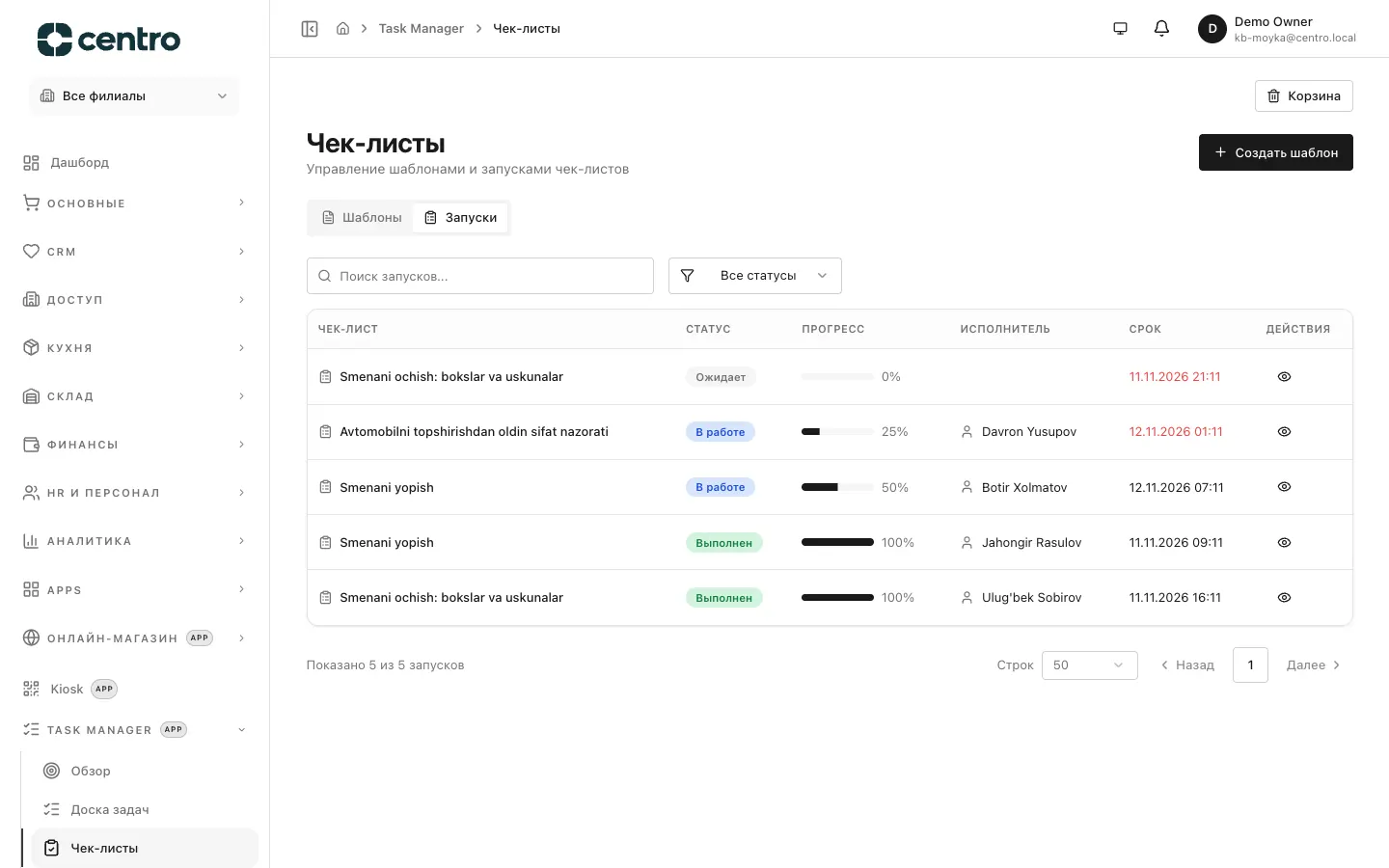
Столбцы
- «Чек-лист»
- Название шаблона.
- «Статус»
- «Ожидает» — ещё не начат; «В работе» — сотрудник отметил первый пункт; «Выполнен» — отмечены все пункты (автоматически); «Просрочен».
- «Прогресс»
- Процент отмеченных пунктов.
- «Исполнитель»
- Кому выдан (пусто — без исполнителя).
- «Срок»
- Срок; если прошёл, а чек-лист не выполнен, — красный.
Пункты отмечает сотрудник в Task Terminal: каждая отметка сразу увеличивает «Прогресс», после последнего пункта запуск сам становится «Выполнен» и больше не меняется. Если шаблон требует фото, последний пункт не закрыть, пока не загружено нужное число фото. Фильтр по статусу и поиск по названию шаблона сужают список.