Автоматизация
Правила, которые по расписанию или по событию сами создают задачи, запускают чек-листы и отправляют уведомления; пауза, проверка и журнал запусков.
Открыть в админ-панели/tasks/automation Правило (в интерфейсе — «триггер») говорит системе: когда что-то происходит — по расписанию (например, каждый день в 08:00) или по событию (новый, завершённый или отменённый заказ, новый инцидент, выполненный чек-лист, просроченная задача) — выполнить действия: создать задачу на доске, запустить чек-лист по шаблону или отправить уведомление в админку. Правила проверяются каждую минуту по часовому поясу организации, каждое срабатывание выполняется один раз и записывается в журнал.
Как открыть
- В боковом меню раскройте группу Task Manager.
- Нажмите Автоматизация (или плитку «Автоматизация» на Обзоре).
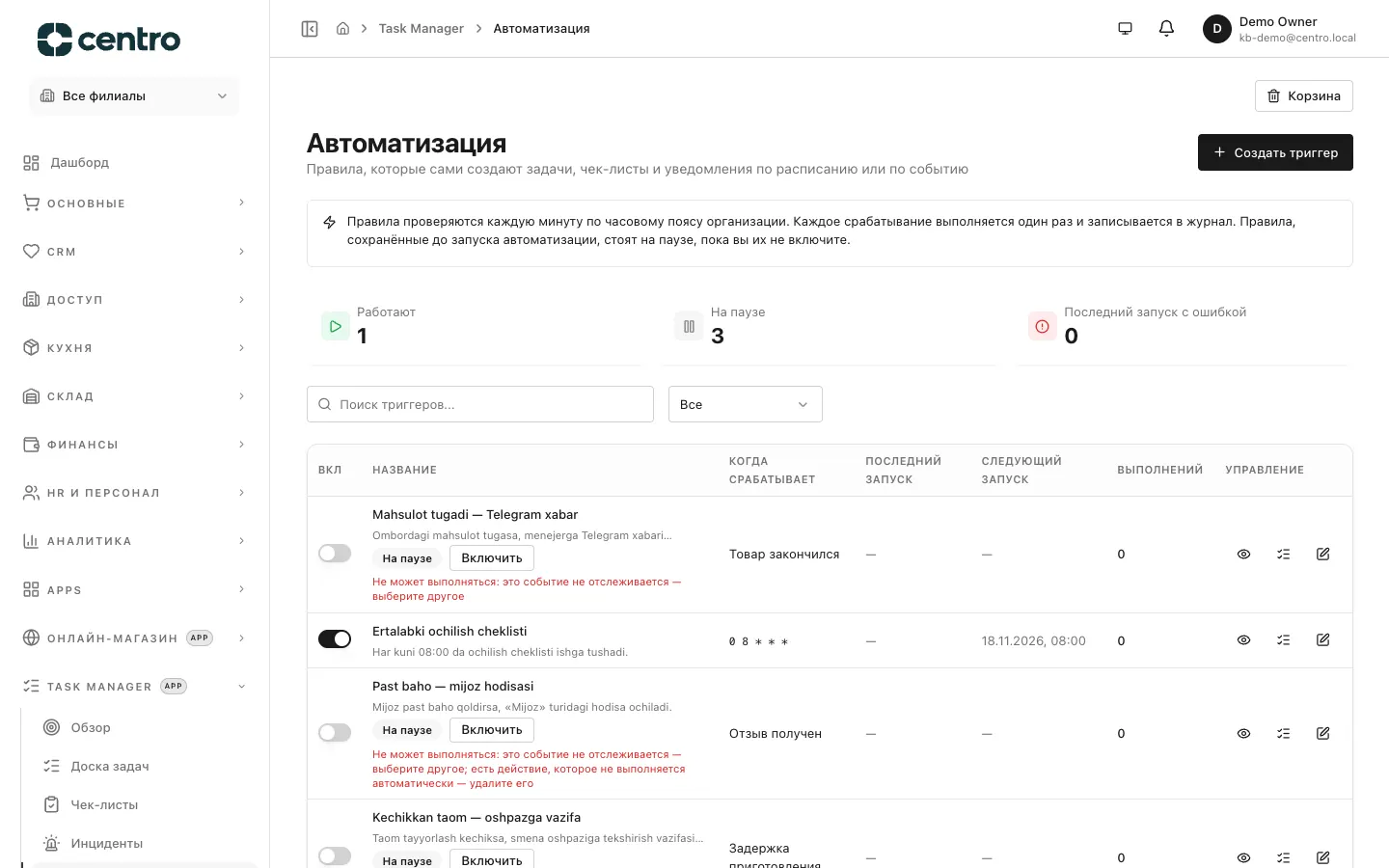
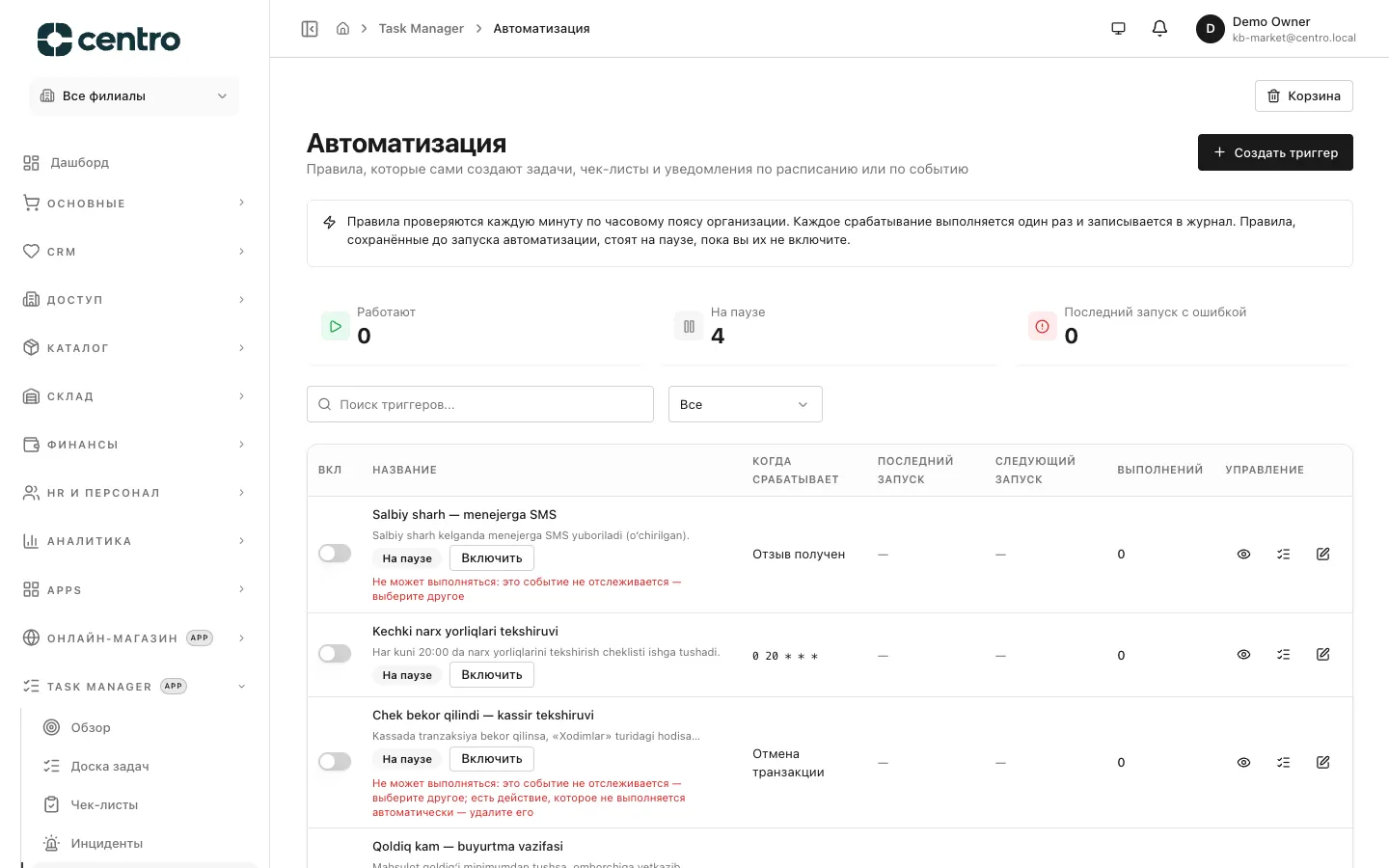
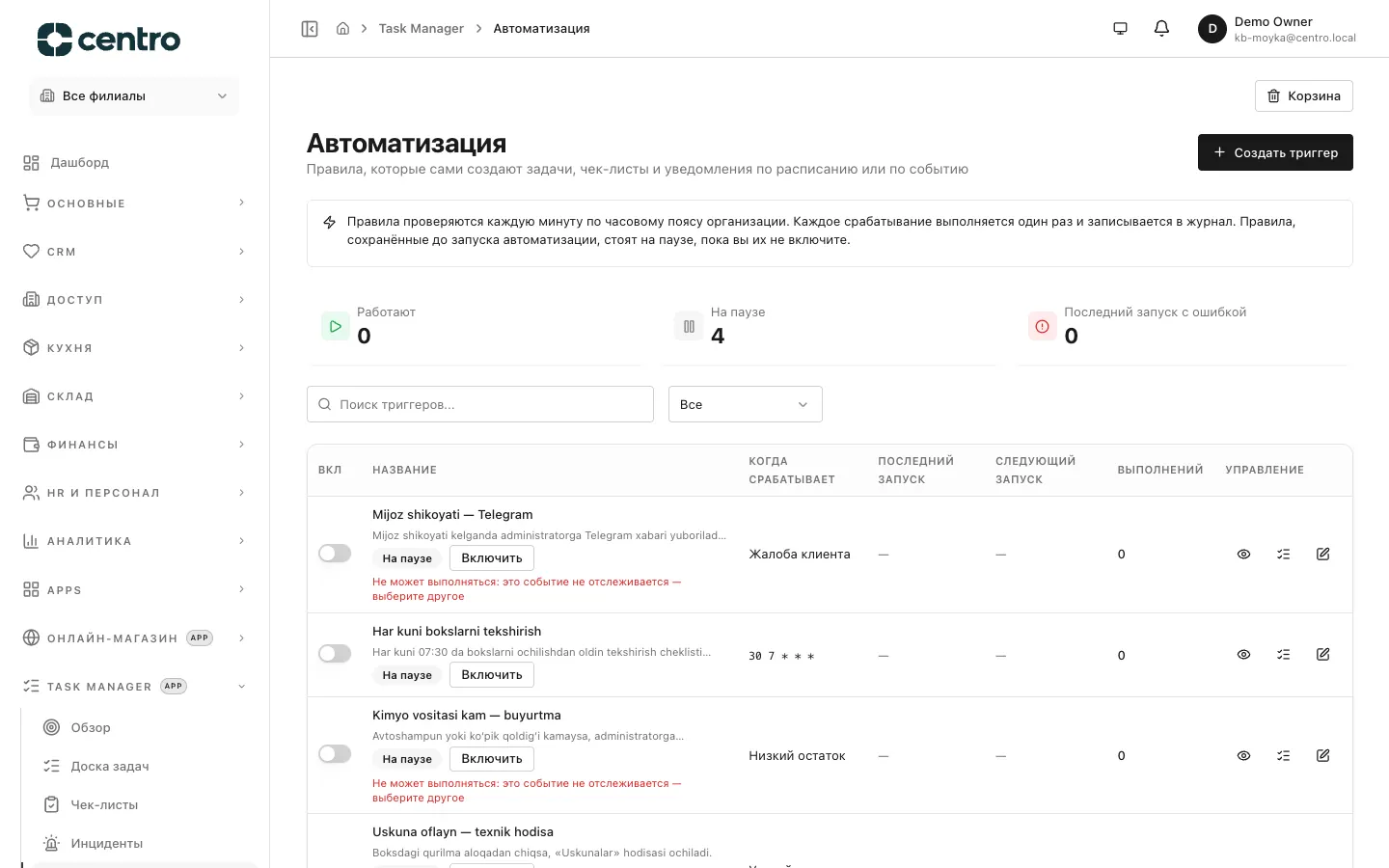
Элементы страницы
- «Работают», «На паузе», «Последний запуск с ошибкой»
- Правила на текущей странице списка: включённые и способные выполняться, стоящие на паузе и те, чей последний запуск закончился ошибкой.
- Поиск и «Статус»
- Поиск — по названию правила на текущей странице. Фильтр: «Все», «Активные», «Неактивные».
- «Вкл» и «Название»
- Переключатель сразу включает или выключает правило («Триггер активирован» / «Триггер деактивирован»). Под названием — описание, у правила на паузе — метка «На паузе» и кнопка Включить, у правила, которое не может выполняться, — красная строка «Не может выполняться: …» с причинами.
- «Когда срабатывает», «Последний запуск», «Следующий запуск», «Выполнений»
- Название события или выражение cron; статус последнего запуска («Успешно» / «Ошибка»), его время и текст ошибки; дата и время следующего запуска правила по расписанию или «По событию» у включённого правила по событию; число успешных выполнений.
- «Управление»
- Глаз — «Подробнее», кнопка «Проверить настройку» и карандаш — «Редактировать». Кнопки удаления нет: ненужное правило выключите.
Примеры для ресторана
- Каждый день в 08:00 — запустить чек-лист «Утреннее открытие (кухня)».
- «Заказ отменён» — уведомление менеджерам «Заказ {{order.number}} отменён».
- «Чек-лист выполнен» при «Оценка (%)» < 80 — задача на разбор с приоритетом «P1 - Высокий».
Примеры для магазина
- Каждый день в 09:00 — запустить чек-лист «Открытие магазина».
- «Заказ отменён» — задача проверить чек, в названии {{order.number}}.
- «Задача просрочена» при «Приоритет» = critical — уведомление владельцам.
Примеры для автомойки
- Каждый день в 07:30 — запустить чек-лист «Открытие смены: боксы и оборудование».
- «Новый инцидент» при «Критичность» = high или critical — задача «P0 - Критический» и уведомление менеджерам.
Совет: Страница видна сотрудникам, чьей должности открыт раздел «Автоматизация» (Доступ → Должности). Правила выполняются, пока в тарифе есть «Задачи и чек-листы»; события за время без оплаты потом не обрабатываются.
Форма правила: источник, событие и расписание #
Название, «Активен», источник («По расписанию», «Заказы», «Операции»), событие или расписание — создание и редактирование правила.
Как создать правило
- Нажмите Создать триггер в заголовке страницы — откроется окно «Создание триггера автоматизации».
- Заполните «Название *» (минимум 3 символа) и при необходимости «Описание». Если выключить «Активен», правило сохранится черновиком и выполняться не будет.
- В блоке «Источник и событие» выберите «Источник *». Для «По расписанию» задайте расписание, для «Заказы» и «Операции» — «Событие *».
- Для правила по событию при необходимости добавьте условия — см. раздел «Условия правила».
- Кнопками под «Действия *» добавьте хотя бы одно действие и заполните его поля — см. раздел «Действия правила».
- Нажмите Создать триггер внизу окна (при редактировании — Сохранить изменения).
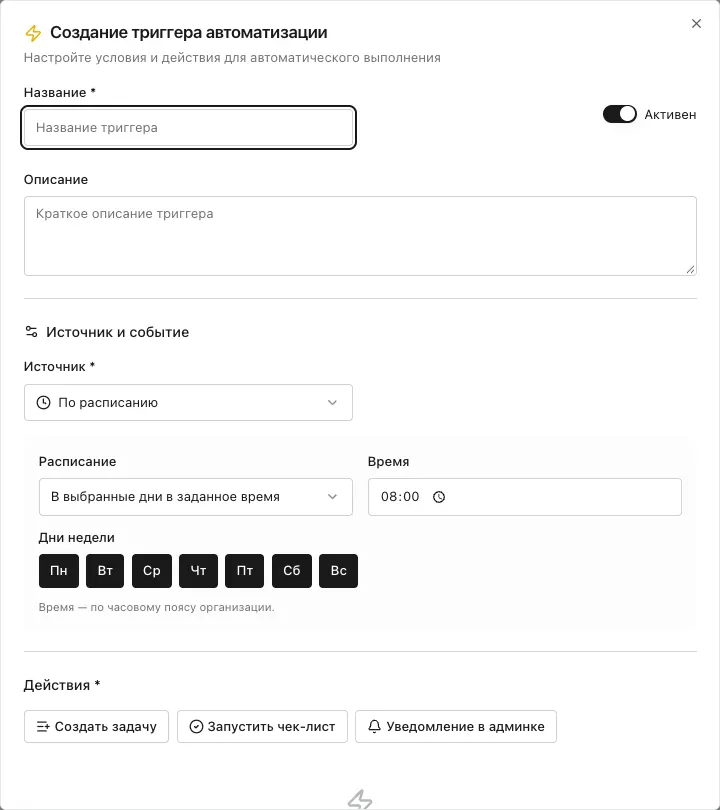
Источники и события
- «По расписанию»
- Правило срабатывает в заданное время; события и условий нет. Расписание — ниже.
- «Заказы»
- «Новый заказ» — любой заказ, кроме черновиков и удалённых; «Заказ завершён» — заказ завершён или доставлен; «Заказ отменён» — заказ отменён. Завершение и отмена учитываются, если они случились в течение 2 суток после создания заказа.
- «Операции»
- «Новый инцидент» — зарегистрирован инцидент; «Чек-лист выполнен» — завершён запуск чек-листа; «Задача просрочена» — у открытой задачи (колонки «Ожидают» и «В работе» на доске) наступил срок. Если срок перенесли и он снова прошёл, правило сработает ещё раз.
Блок «Расписание»
- «В выбранные дни в заданное время»
- «Время» и «Дни недели» (с понедельника; выбранные дни закрашены). Нужен хотя бы один день. По умолчанию — каждый день в 08:00.
- «Выражение cron»
- Пять полей: минута, час, день, месяц, день недели. Например, «0 8 * * 1-5» — в 08:00 по будням. С другим числом полей не сохранится.
Время берётся по часовому поясу организации (если он не задан — Ташкент). В списке правило по расписанию показывается в колонке «Когда срабатывает» выражением cron: например, каждый день в 08:00 — «0 8 * * *».
Важно: Если включённое правило автоматизация выполнить не может (например, не выбрано событие или шаблон чек-листа), сервер его не сохранит: появится сообщение «Не может выполняться» с причинами. Исправьте или выключите «Активен» и сохраните черновиком.
Условия правила #
Фильтр по полям события: «И (AND)» / «ИЛИ (OR)», условия и группы.
Блок «Условия (опционально)» есть только у правила по событию и появляется после выбора события. Без условий триггер срабатывает на все события выбранного типа. При смене источника или события условия сбрасываются.
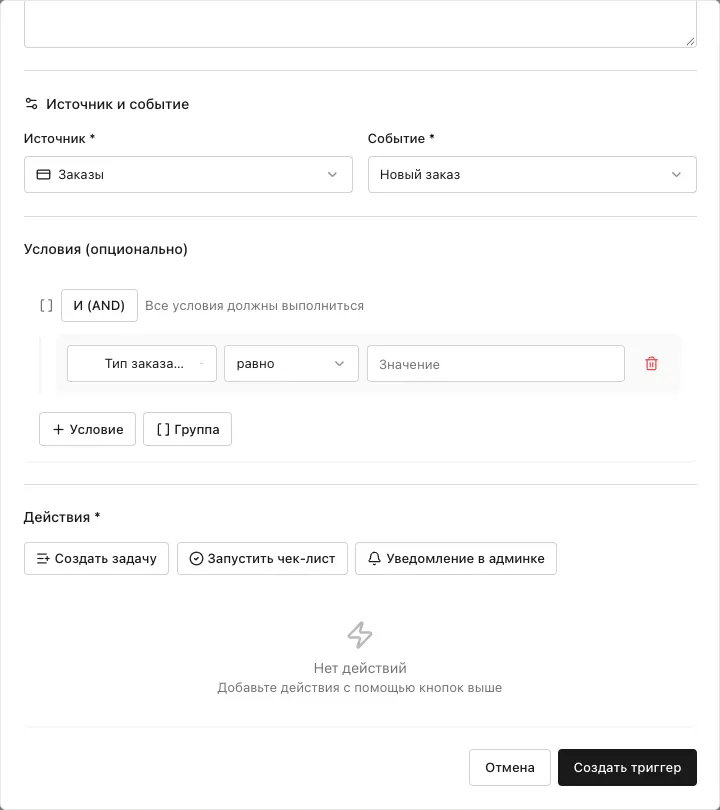
Как добавить условие
- Нажмите Условие — добавится строка: поле, оператор и значение.
- Выберите поле, оператор («равно», «не равно», «больше», «меньше», «больше или равно», «меньше или равно», «входит в», «не входит в») и введите значение.
- Если условий несколько, кнопка в заголовке блока переключает, как они объединяются: «И (AND)» — все условия должны выполниться, «ИЛИ (OR)» — достаточно одного.
- Группа добавляет вложенную группу со своим «И»/«ИЛИ», например «сумма > 500 000 И (тип = delivery ИЛИ тип = takeaway)». Вложить можно до двух уровней. Корзина удаляет условие или группу.
Поля событий
- Заказы
- «Тип заказа (dine_in, takeaway, delivery, aggregator)», «Источник заказа», «Сумма заказа», «Номер заказа».
- «Новый инцидент»
- «Тип инцидента», «Критичность (low, medium, high, critical)», «Источник инцидента».
- «Чек-лист выполнен»
- «Оценка (%)», «Не пройдено пунктов».
- «Задача просрочена»
- «Приоритет (low, medium, high, critical)», «Тип задачи».
Совет: Текстовые значения сравниваются без учёта регистра. Для «входит в» / «не входит в» перечислите значения через запятую: «delivery, aggregator». В поля вроде типа и критичности вводите коды из скобок (например, «critical»).
Действия правила #
Три действия: создать задачу, запустить чек-лист и уведомление в админке — что и где создаётся.
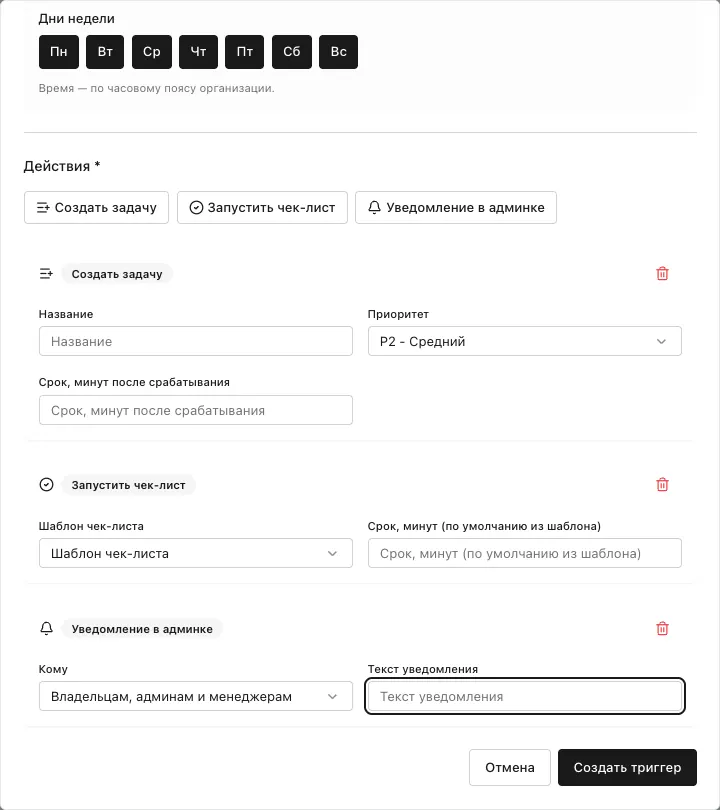
- «Создать задачу»
- «Название» (если пусто — название правила), «Приоритет» («P0 - Критический» … «P3 - Низкий», по умолчанию «P2 - Средний») и «Срок, минут после срабатывания». Задача появляется на Доске задач без исполнителя в колонке «Ожидают»; её автор — сотрудник, создавший правило, тег — «automation». Правило по событию создаёт задачу в заведении события и связывает её с заказом или инцидентом; правило по расписанию — одну задачу без заведения.
- «Запустить чек-лист»
- «Шаблон чек-листа» (только опубликованные шаблоны; если их нет — «Нет опубликованных шаблонов чек-листов») и «Срок, минут (по умолчанию из шаблона)». Запуск без исполнителя в статусе «Ожидает» появляется в Чек-листы → Запуски: в заведении события, а у правила по расписанию — по одному на каждое заведение шаблона. Если шаблон архивирован, удалён или недоступен в заведении события, запуск закончится ошибкой.
- «Уведомление в админке»
- «Кому» («Владельцам, админам и менеджерам», «Владельцам», «Администраторам», «Менеджерам») и «Текст уведомления» (если пусто — название правила). Уведомление приходит в колокольчик админки с названием правила — активным сотрудникам этой роли, у которых есть доступ к заведению события. Если таких нет, запуск закончится ошибкой.
Совет: В правиле по событию в название задачи и текст уведомления можно подставить данные события — имя поля в двойных фигурных скобках: {{order.number}}, {{order.total}}, {{incident.title}}, {{checklist.name}}, {{task.title}}. Всегда доступны {{rule.name}} и {{occurrence.at}} (время срабатывания).
Важно: Действия выполняются вместе: если одно не удалось, ничего из этого срабатывания не сохраняется, а в журнал пишется ошибка. Это срабатывание повторно не выполняется — исправьте причину, и правило сработает на следующее событие или в следующее время.
Журнал запусков, подробности и проверка #
«Журнал запусков», окно «Подробнее» и кнопка «Проверить настройку» — как понять, сработало ли правило и почему нет.
«Журнал запусков»
- Где
- Внизу страницы — последние 20 срабатываний всех правил с фильтром «Все» / «Успешно» / «Ошибка»; в окне «Подробнее» — последние 20 одного правила.
- Колонки
- «Время», «Правило» (в общем журнале), «Причина» — «По расписанию: …» с плановым временем или название события, «Статус» — «Успешно» или «Ошибка», «Результат» — «Действий: N, создано или уведомлено: M» или текст ошибки.
Кнопки в колонке «Управление»
- Глаз — «Подробнее»
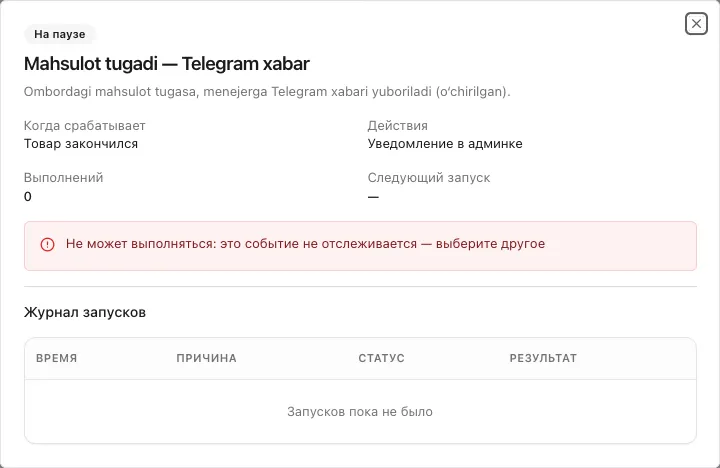
- Метка статуса («Активен», «Отключен» или «На паузе»), название и описание, «Когда срабатывает», «Действия», «Выполнений», «Следующий запуск», если правило не может выполняться — «Не может выполняться» с причинами, внизу — журнал правила.
- «Проверить настройку»
- Проверяет сохранённое правило, ничего не выполняя. Ответы: «Правило настроено верно и выполняется автоматически», «Правило настроено верно, но выключено — включите его, чтобы оно выполнялось» или «Тест триггера не прошёл» с тем, чего не хватает (например, «это событие не отслеживается — выберите другое»).
- Карандаш — «Редактировать»
- Открывает форму «Редактирование триггера» — такую же, как форма создания.
Как выполняются правила
- Автоматизация каждую минуту проверяет включённые правила; на одно событие или плановое время правило выполняется не больше одного раза.
- Включённое (или включённое снова) правило не догоняет прошлое: учитываются только события и время после включения. Если пропущено несколько плановых времён, выполнится только последнее.
- «Выполнений» считает только успешные выполнения. Ошибки видны в колонке «Последний запуск», в счётчике «Последний запуск с ошибкой» и в журнале.
Правила на паузе и старые правила #
Правила, сохранённые до запуска автоматизации, стоят «На паузе» — как их включить и исправить.
Раньше страница только хранила правила, и ничто их не выполняло. Когда автоматизация заработала, все старые правила поставлены на паузу, чтобы они не начали срабатывать сами. У такого правила под названием — метка «На паузе» и кнопка Включить, переключатель «Вкл» выключен, а само правило считается в счётчике «На паузе».
Как включить старое правило
- Нажмите Включить под названием или переключатель «Вкл». Если правило может выполняться, появится «Триггер активирован», и оно заработает с этой минуты — события за время паузы не обрабатываются.
- Если появилось «Не может выполняться», в правиле есть то, что больше не выполняется. Откройте его карандашом, исправьте причины, включите «Активен» (у правила на паузе он показан выключенным) и нажмите Сохранить изменения — правило снимется с паузы.
Что исправить в старых правилах
- Событие
- Прежние источники (кухня, доставка, склад, контроль качества, CRM, финансы, POS, датчики и другие) больше не отслеживаются: в списке — «это событие не отслеживается — выберите другое». При редактировании такое событие сбрасывается — выберите новое из «Заказы» или «Операции» или переведите правило на расписание.
- Действия
- Создание инцидента, компенсация лояльности и webhook больше не выполняются. В форме такое действие показано красной меткой «Не выполняется автоматически — удалите» — удалите его корзиной.
- Шаблон чек-листа
- Если в действии «Запустить чек-лист» не выбран «Шаблон чек-листа» — «не выбран шаблон чек-листа»: выберите опубликованный шаблон.
Совет: Фильтр «Активные» смотрит на сохранённый признак включения, поэтому правило на паузе может попасть и в «Активные». Настоящее состояние показывают метка «На паузе» и счётчики.