Доска задач
Kanban-доска: задачи в колонках статусов, перетаскивание, поиск, создание и окно задачи.
Открыть в админ-панели/tasks/board Заголовок страницы — «Task Manager», под ним «Управление задачами в формате Kanban». Каждая задача — карточка, колонка — её статус. Руководитель создаёт и контролирует задачи здесь, сотрудники выполняют их в Task Terminal.
Как открыть
- В боковом меню раскройте группу Task Manager.
- Нажмите Доска задач.
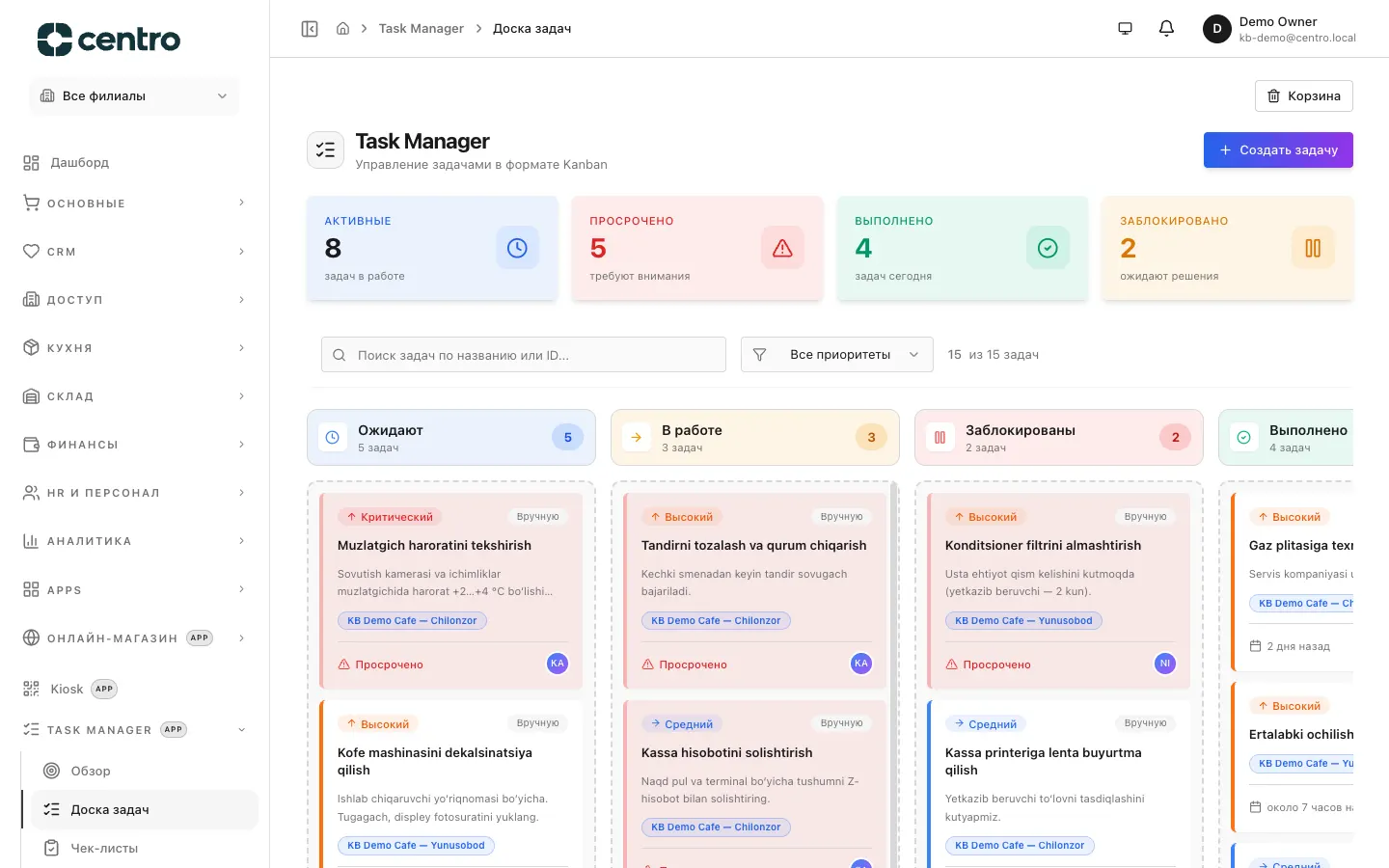
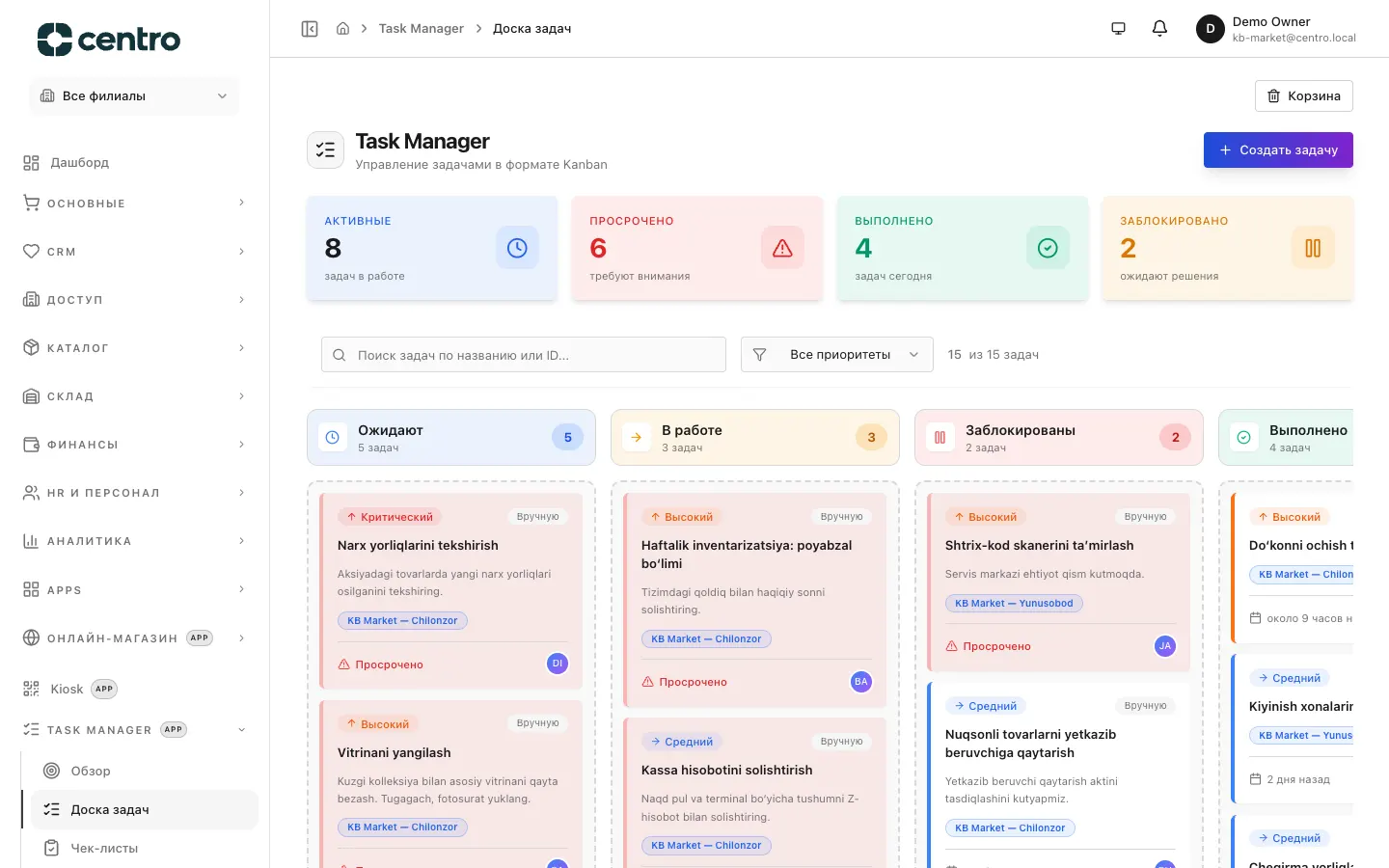
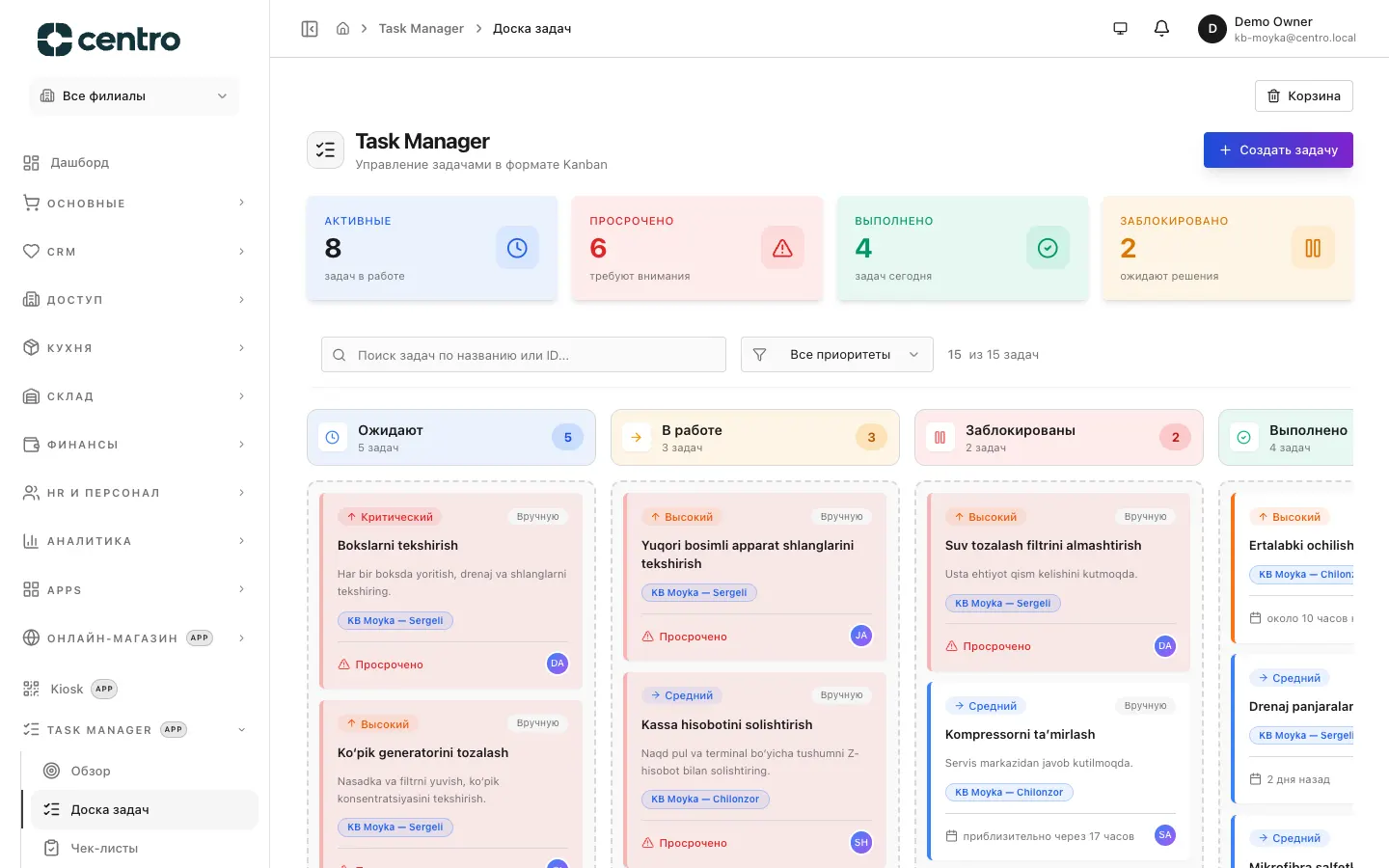
Счётчики
- «Активные»
- Задачи «Ожидает» + «В работе».
- «Просрочено»
- Невыполненные и неотменённые задачи с прошедшим сроком.
- «Выполнено»
- На доске это число всех выполненных задач (хотя подпись — «задач сегодня»). Только сегодняшние показывает страница «Обзор».
- «Заблокировано»
- Сколько карточек в колонке «Заблокированы» (с учётом поиска).
Примеры задач для ресторана
- «Проверить температуру холодильников» — Критический, «Проверка качества», пункты: камера, холодильник напитков, журнал.
- «Почистить тандыр» — Высокий, «Уборка», повару.
- «Декальцинация кофемашины» — «Обслуживание», включено «Требовать фото».
Примеры задач для магазина
- «Обновить витрину» — Высокий, продавцу-консультанту, включено «Требовать фото».
- «Проверить ценники» — Критический, с чек-листом по отделам.
- «Принять новую коллекцию» — «Инвентаризация», кладовщику, выбран склад магазина.
Примеры задач для автомойки
- «Почистить пеногенератор» — Высокий, «Обслуживание», мойщику.
- «Проверить боксы» — Критический, каждый бокс — отдельный пункт чек-листа.
- «Заказать автохимию» — «Инвентаризация», администратору мойки.
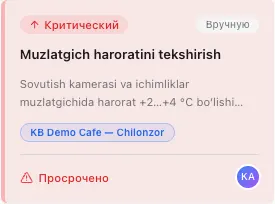
Карточка задачи #
Что видно на карточке: приоритет, источник, заведение, прогресс чек-листа, срок и исполнитель.
- Цветная полоса слева и плашка приоритета
- Красная — «Критический», оранжевая — «Высокий», синяя — «Средний», серая — «Низкий».
- Плашка источника
- Должна показывать, как появилась задача: «Вручную», «Расписание», «Автоматизация», «AI». Сейчас сервер не передаёт источник задачи, поэтому на всех карточках стоит «Вручную» — и на задачах, созданных правилами Автоматизации. Такие задачи узнаются по тегу «automation» в окне задачи (раздел «Теги»).
- Название и описание
- Обрезаются до двух строк; полный текст — в окне задачи.
- Чипы источника
- Если задача создана из диспетчера, заказа или инцидента: «Диспетчер», «Заказ …», «Инцидент …» и т. п. (до 3, остальные — «+N»).
- Заведение и склад
- Синий тег — заведение, жёлтый — склад (если выбран).
- «Прогресс»
- Если у задачи есть чек-лист: отмеченные пункты / все пункты и зелёная полоса.
- Срок и исполнитель
- Внизу — сколько осталось до срока («через 2 часа») или красное «Просрочено»; справа — инициалы исполнителя. Просроченная невыполненная карточка целиком на красном фоне.
Поиск и фильтр по приоритету #
Как найти задачу по названию или ID и оставить на доске только один приоритет.
- «Поиск задач по названию или ID...»
- Колонки фильтруются сразу при вводе. ID — код после «#» в окне задачи.
- Фильтр по приоритету
- «Все приоритеты», «Критический», «Высокий», «Средний» или «Низкий». Фильтр заново загружает задачи с сервера.
- «N из M задач»
- Сколько задач осталось после поиска и сколько загружено всего.

Совет: Текст поиска и приоритет сохраняются в адресе страницы: отправьте ссылку коллеге — он увидит ту же выборку.
Статусы и перетаскивание #
Четыре колонки, смена статуса перетаскиванием и условия перевода в «Выполнено».
Колонки
- «Ожидают»
- Новые задачи — любая созданная задача начинается здесь.
- «В работе»
- Исполнитель приступил к работе.
- «Заблокированы»
- Работа встала (ждём запчасть, мастера, поставщика) — причину запишите в описание.
- «Выполнено»
- Завершённые задачи.
В каждой колонке задачи отсортированы сначала по приоритету (критические — сверху), затем по ближайшему сроку. На доску загружается до 100 задач. Отменённые задачи на доске не показываются, но остаются в общем счёте.
Сменить статус перетаскиванием
- Зажмите карточку мышью и немного сдвиньте — карточка «поднимется».
- Перенесите её в нужную колонку: рамка колонки подсветится, в пустой колонке появится «Отпустите для перемещения».
- Отпустите — новый статус сразу сохраняется и виден в Task Terminal.
Важно: Перевести задачу в «Выполнено» можно, только если отмечены все пункты её чек-листа, а при включённом «Требовать фото» — загружено фото. Иначе карточка вернётся на место и появится красное сообщение.
Совет: Руководитель на доске может перенести задачу в любую колонку. Сотрудник в Task Terminal двигает её только по порядку: «Ожидает» → «В работе» → «Выполнена» (или «Заблокирована» и обратно в «В работе»).
Создание и редактирование задачи #
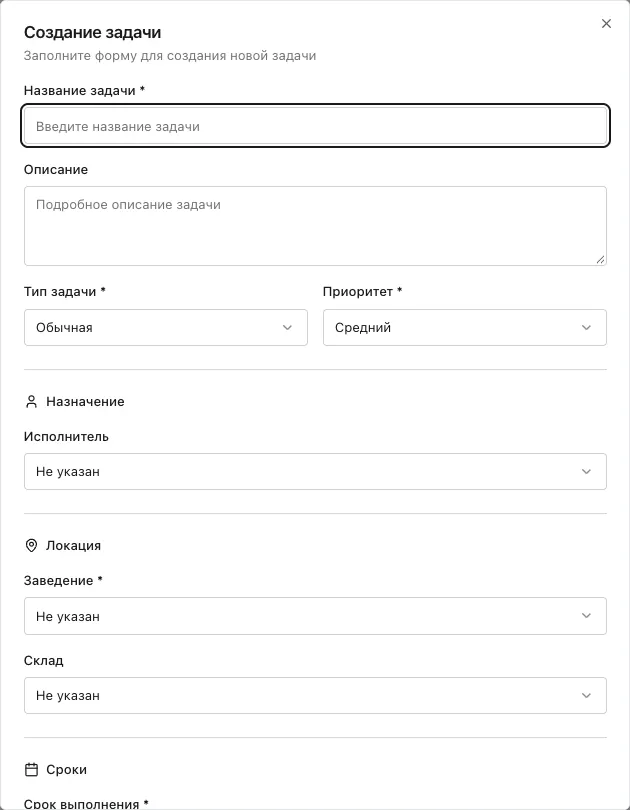
Форма «Создание задачи»: что, кто, где, к какому сроку, фото, чек-лист и теги.
- На доске нажмите Создать задачу справа вверху.
- Введите название, тип и приоритет, выберите исполнителя и заведение.
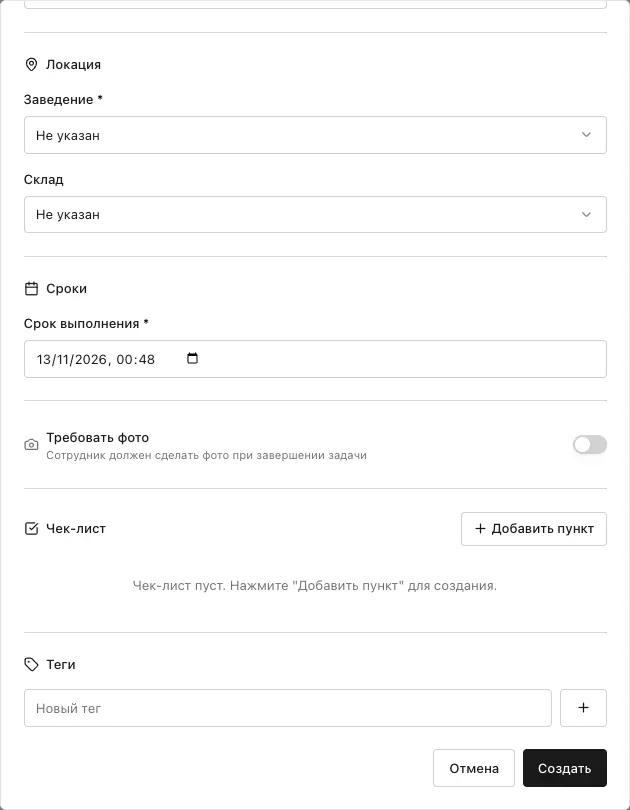
- Задайте срок (по умолчанию — завтра в это же время), при необходимости добавьте пункты чек-листа и теги.
- Нажмите Создать — задача появится в колонке «Ожидают».
Поля
- «Название задачи *»
- Обязательно. Коротко и конкретно: «Проверить температуру холодильника».
- «Описание»
- Что и как сделать, каким должен быть результат.
- «Тип задачи *»
- «Обычная», «Повторяющаяся», «Чек-лист», «Инцидент», «Обслуживание», «Инвентаризация», «Проверка качества», «Уборка», «Доставка» — для группировки задач. Тип «Повторяющаяся» задачу сам не повторяет: по расписанию повторяются чек-листы с «Автозапуском по расписанию» и правила Автоматизации.
- «Приоритет *»
- «Критический», «Высокий», «Средний» (по умолчанию) или «Низкий» — задаёт порядок на доске и цвет карточки.
- «Назначение» → «Исполнитель»
- Один из сотрудников организации или «Не указан». Задача видна в Task Terminal только назначенному сотруднику.
- «Локация» → «Заведение *»
- К какому заведению относится задача (в списке только заведения и филиалы). Исполнитель должен работать в этом заведении.
- «Склад»
- Необязательно: склады выбранного заведения (например, для задачи инвентаризации). При смене заведения склад другого заведения сбрасывается.
- «Сроки» → «Срок выполнения *»
- Обязательная дата и время. После него задача считается просроченной.
Дополнительно
- «Требовать фото»
- Если включено, задачу нельзя завершить, пока сотрудник не загрузит фото в Task Terminal.
- «Чек-лист» → «Добавить пункт»
- Простой список пунктов внутри задачи (у каждого пункта обязателен текст; корзина удаляет). Пока не отмечены все пункты, задачу не завершить.
- «Теги»
- Введите слово и нажмите Enter или «+»; тег удаляется ×. Теги видны в окне задачи.
Совет: Чтобы отредактировать задачу, откройте карточку и нажмите Редактировать — откроется та же форма, внизу видно, когда задача создана и обновлена.
Важно: Если выбранный сотрудник не работает в выбранном заведении, при сохранении появится ошибка «Выбранный исполнитель недоступен» — выберите другого сотрудника или его заведение.
Задача из диспетчера #
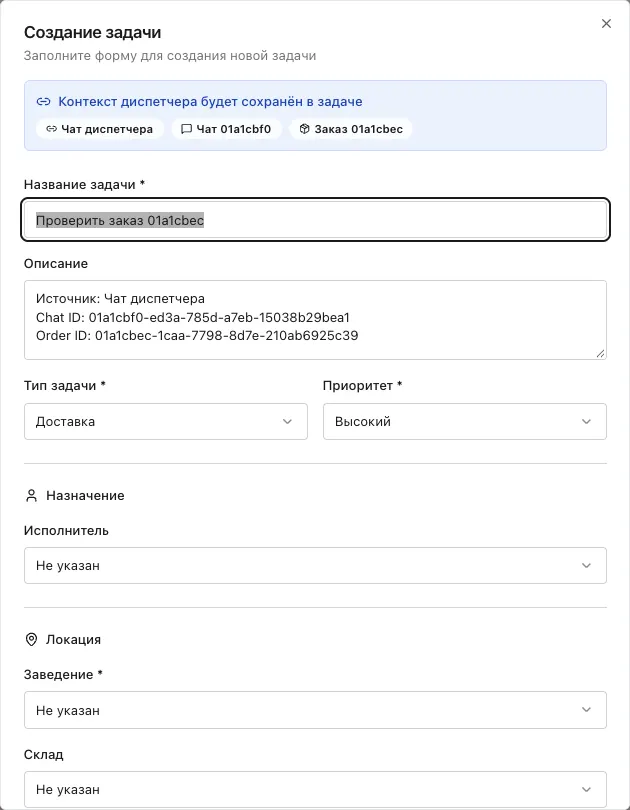
Форма, открытая из чата оператора: название, описание, тип, приоритет и теги заполнены заранее.
В Диспетчер → Пульт оператора при выбранном чате кнопка Создать задачу в правой панели открывает доску задач, и сразу появляется форма «Создание задачи». Вверху — блок «Контекст диспетчера будет сохранён в задаче» и чипы источника (чат, заказ, клиент, курьер — с коротким ID).
Что заполняется заранее
- Название — при заказе «Проверить заказ <ID>», при одном чате «Разобрать обращение из чата» и т. п.; в описании — источник и список ID, в конце «Что нужно сделать:». Эти тексты сохраняются как данные и всегда на русском — при необходимости отредактируйте.
- Тип — «Доставка», если есть заказ или доставка, иначе «Обычная»; приоритет — «Высокий»; заведение — если оно есть в ссылке.
- Теги: dispatcher, source:…, chat:…, order:… — по ним в окне задачи строятся ссылки «Источник задачи».
Совет: Выберите исполнителя и заведение, уточните текст и нажмите Создать: задача будет связана с чатом и заказом. Кнопка «Создать инцидент» в той же панели так же открывает форму инцидента.
Окно задачи #
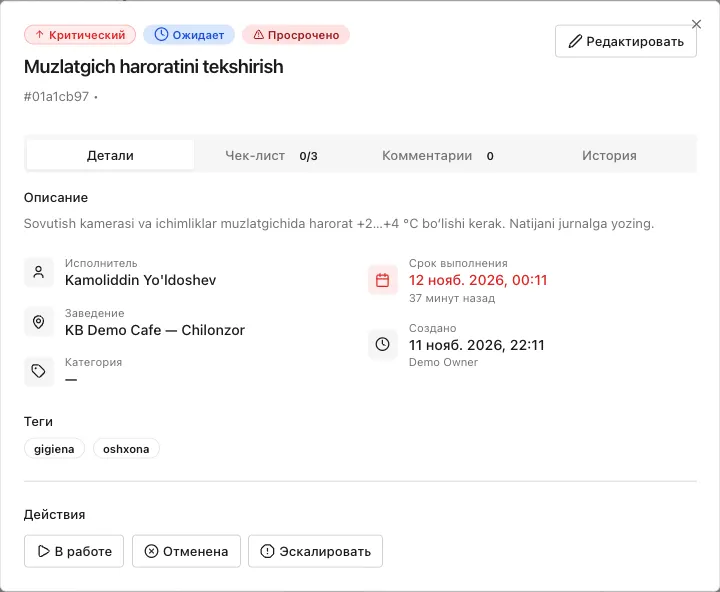
Открывается по клику на карточку: детали, прогресс чек-листа, кнопки статуса, комментарии, история и эскалация.
Вкладка «Детали»
- Шапка
- Приоритет, статус, при необходимости «Просрочено», название, «#ID • источник» и чипы источника.
- SLA и эскалация
- Если к задаче привязаны SLA или эскалация (например, она создана из инцидента): сколько минут осталось или на сколько просрочено и текущий уровень эскалации.
- «Исполнитель», «Заведение», «Категория»
- Кто выполняет (или «Не назначен»), заведение и склад, категория (если нет — «—»). «Фото отчёт — Обязательно» — если требуется фото.
- «Срок выполнения», «Создано»
- Дата и время, сколько осталось до срока; кто и когда создал.
- «Источник задачи»
- У задач из диспетчера, заказа или инцидента: чипы и ссылки «Открыть заказ», «Открыть инцидент» и т. п.
- «Теги», «Вложения»
- Теги задачи и фото-отчёты, загруженные сотрудником в Task Terminal (по клику открываются в полном размере).
- «Действия»
- Кнопки следующего статуса: у задачи «Ожидает» — «В работе» и «Отменена»; у «В работе» — «Выполнена», «Заблокирована», «Отменена»; у «Заблокирована» — «В работе», «Отменена».
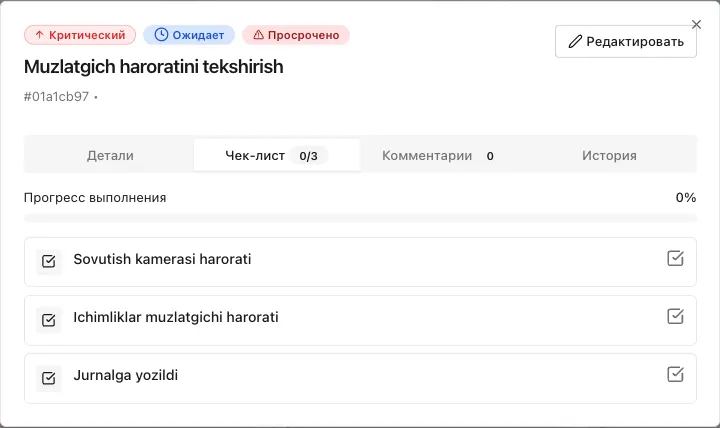
На вкладке «Чек-лист» пункты только для просмотра: их отмечает сотрудник в Task Terminal, а здесь растёт процент «Прогресс выполнения».
Комментарии и история #
Переписка по задаче и журнал всех её изменений.
Как оставить комментарий
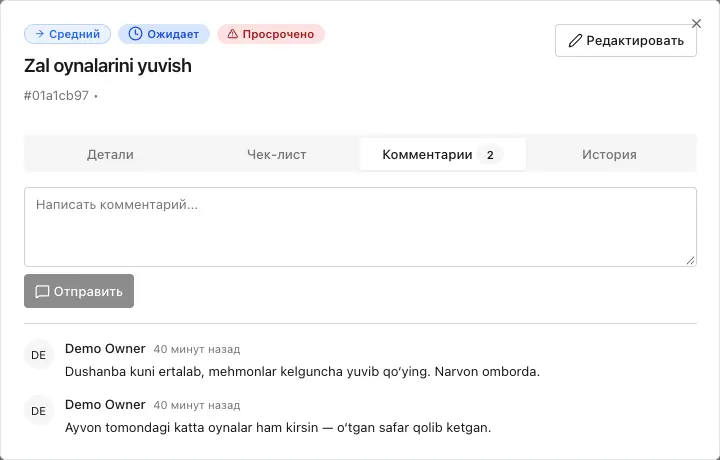
- Откройте карточку задачи и перейдите на вкладку Комментарии (рядом с названием — число комментариев).
- Введите текст в поле «Написать комментарий...» (до 4000 символов) и нажмите Отправить.
- Комментарий появится в списке с именем автора и тем, сколько времени назад он написан, а в историю запишется «Добавлен комментарий».
События на вкладке «История»
- «Задача создана»
- Кто и когда создал.
- «Статус: …»
- Каждая смена статуса — перетаскиванием на доске, кнопкой в окне или из Task Terminal.
- «Назначен исполнитель: …»
- Когда меняют исполнителя.
- «Добавлен комментарий»
- Текст — на вкладке «Комментарии».
- «Эскалация, приоритет: …»
- Новый приоритет после эскалации.
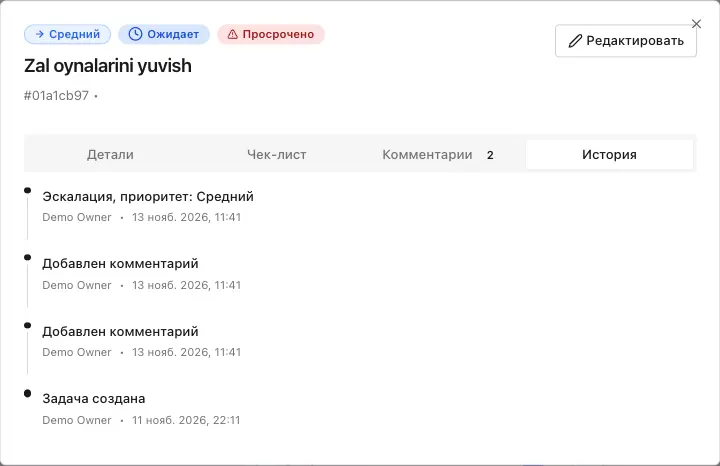
Совет: У каждого события — кто его сделал, дата и время. У старых задач история может состоять только из «Задача создана» — журнал пишет изменения с момента появления функции. Писать комментарии и эскалировать может сотрудник с полным доступом к «Задачам»; с правом просмотра комментарии и историю можно только читать.
Эскалация и SLA #
«Эскалировать» поднимает приоритет задачи на ступень; что показывают блоки SLA и эскалации.
- В окне задачи на вкладке «Детали», в блоке «Действия», нажмите Эскалировать. Кнопка есть только у незакрытых задач (не у выполненных и не у отменённых).
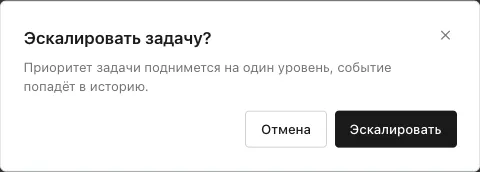
- Подтвердите: «Приоритет задачи поднимется на один уровень, событие попадёт в историю.»
- Приоритет растёт по шагам «Низкий» → «Средний» → «Высокий» → «Критический» («Критический» остаётся), цвет карточки на доске меняется, в истории появляется «Эскалация, приоритет: …».
Блоки на вкладке «Детали»
- SLA
- Если к задаче привязан SLA (например, из инцидента): «N мин осталось» (синий, за 15 минут — жёлтый) или «Просрочено на N мин» (красный) и «Целевое время: N мин». Обновляется каждую минуту, у выполненной задачи скрыт.
- «Эскалация»
- У задач с цепочкой автоматической эскалации: текущий уровень — «L1 — Исполнитель», «L2 — Супервайзер», «L3 — Руководство» или «L4 — Кризис» и время «Следующая эскалация». Кнопка «Эскалировать» меняет не этот уровень, а приоритет.