لوحة المهام
لوحة كانبان: المهام في أعمدة الحالات والسحب والإفلات والبحث والإنشاء ونافذة المهمة.
فتح في لوحة الإدارة/tasks/board عنوان الصفحة «مدير المهام» وتحته «إدارة المهام بأسلوب كانبان». كل مهمة بطاقة وكل عمود حالتها. ينشئ المدير المهام ويتابعها هنا، وينفّذها الموظفون في Task Terminal.
طريقة الفتح
- في القائمة الجانبية افتح مجموعة مدير المهام.
- اضغط على لوحة المهام.
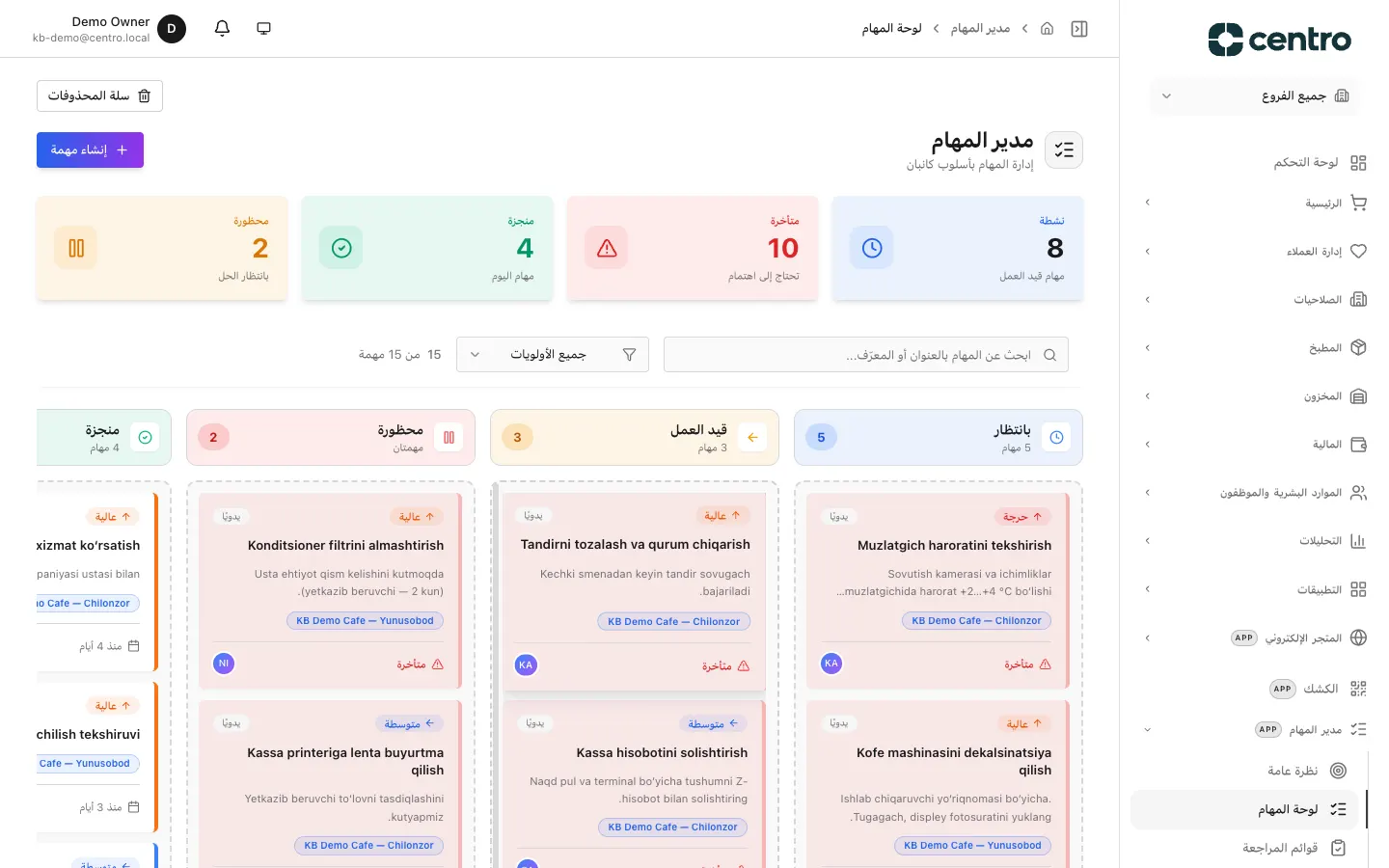
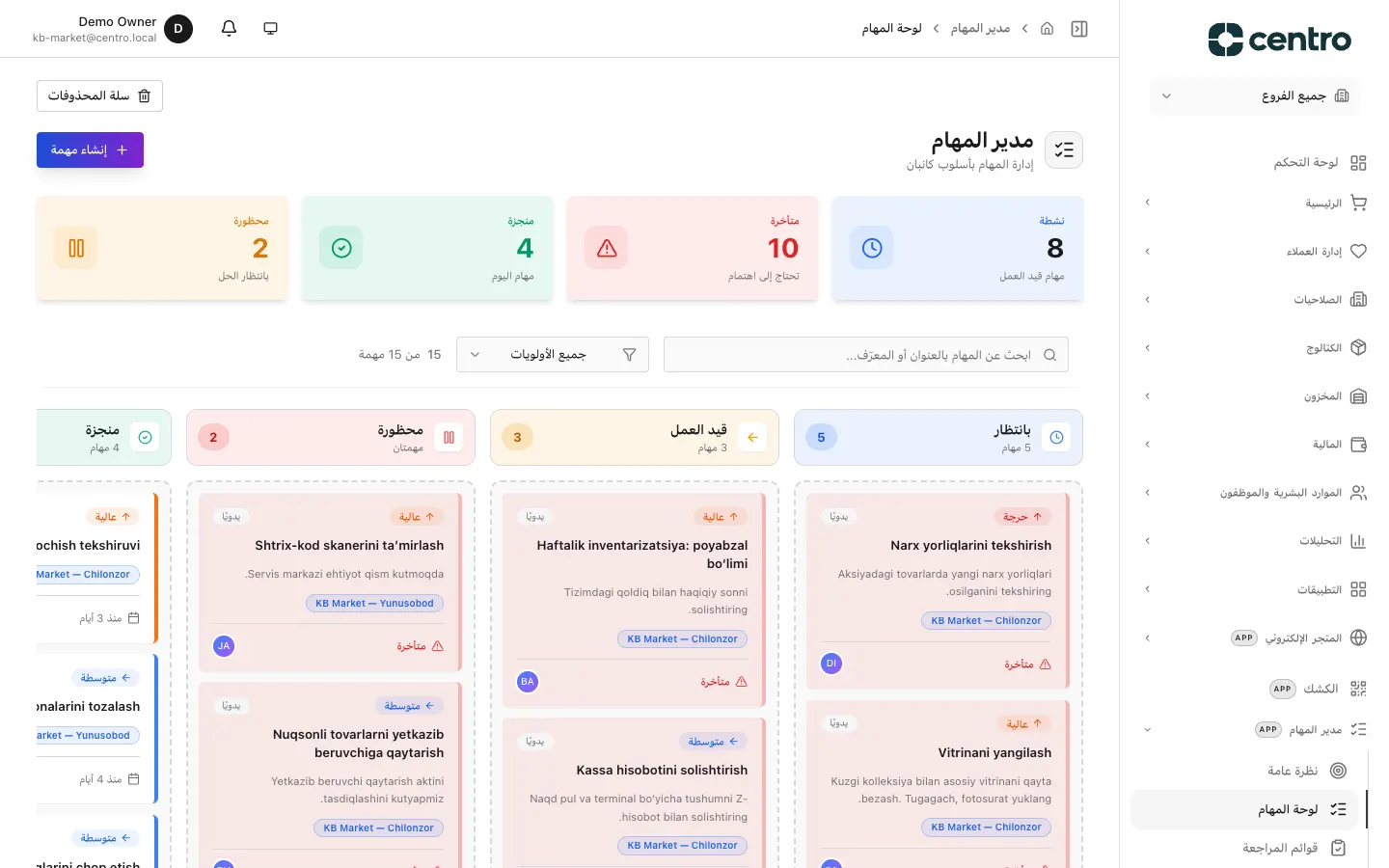
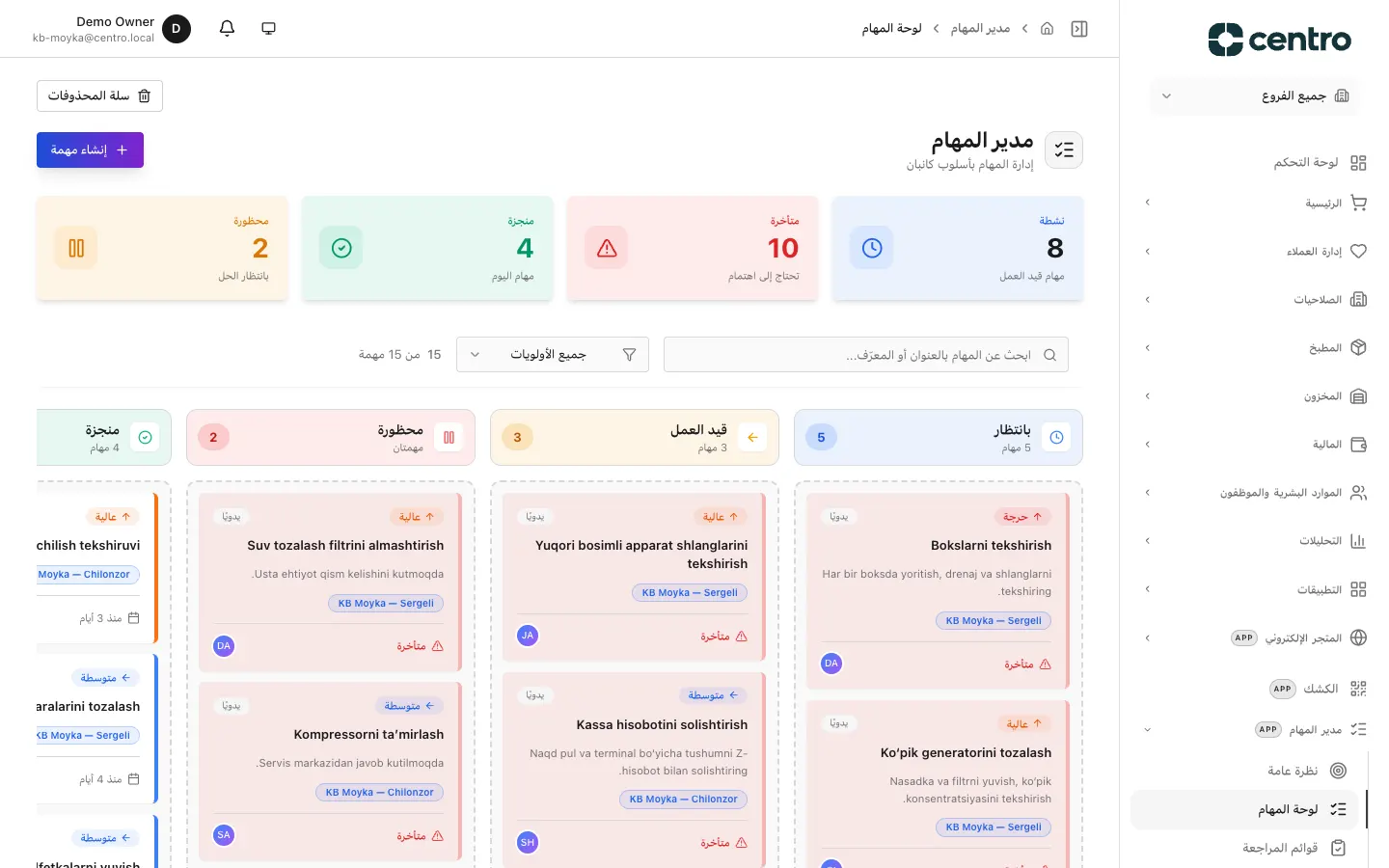
العدادات
- «نشطة»
- مهام «بانتظار» + «قيد العمل».
- «متأخرة»
- المهام غير المنجزة وغير الملغاة التي انقضى موعدها.
- «منجزة»
- على اللوحة هذا عدد كل المهام المنجزة (رغم أن التسمية «مهام اليوم»). عدد اليوم فقط تعرضه صفحة «نظرة عامة».
- «محظورة»
- عدد البطاقات في عمود «محظورة» (بعد البحث).
أمثلة مهام للمطعم
- «فحص حرارة الثلاجات» — حرجة، «فحص الجودة»، البنود: غرفة التبريد وثلاجة المشروبات والسجل.
- «تنظيف التنور» — عالية، «تنظيف»، للطاهي.
- «إزالة الترسبات من آلة القهوة» — «صيانة»، مع تفعيل «طلب صورة».
أمثلة مهام للمتجر
- «تحديث الواجهة» — عالية، لمستشار المبيعات، مع تفعيل «طلب صورة».
- «فحص بطاقات الأسعار» — حرجة، مع قائمة مراجعة حسب الأقسام.
- «استلام التشكيلة الجديدة» — «جرد»، لأمين المستودع، مع اختيار مستودع المتجر.
أمثلة مهام لمغسلة السيارات
- «تنظيف مولّد الرغوة» — عالية، «صيانة»، لعامل الغسيل.
- «فحص المقصورات» — حرجة، وكل مقصورة بند مستقل في قائمة المراجعة.
- «طلب مواد العناية بالسيارات» — «جرد»، لمسؤول المغسلة.
بطاقة المهمة #
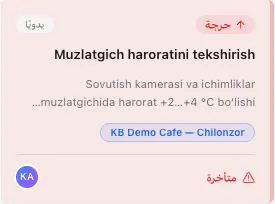
ما تعرضه البطاقة: الأولوية والمصدر والمنشأة وتقدّم قائمة المراجعة والموعد والمنفّذ.
- الشريط الملوّن يمينًا وشارة الأولوية
- الأحمر — «حرجة»، البرتقالي — «عالية»، الأزرق — «متوسطة»، الرمادي — «منخفضة».
- شارة المصدر
- يُفترض أن تبيّن كيف ظهرت المهمة: «يدويًا» و«الجدول» و«الأتمتة» و«AI». حاليًا لا يرسل الخادم مصدر المهمة، لذلك تظهر «يدويًا» على جميع البطاقات — حتى على المهام التي أنشأتها قواعد الأتمتة. تُعرف هذه المهام بالوسم «automation» في نافذة المهمة (قسم «الوسوم»).
- العنوان والوصف
- يُقتطعان إلى سطرين؛ والنص الكامل في نافذة المهمة.
- رقائق المصدر
- إذا أُنشئت المهمة من المرسِل أو طلب أو حادثة: «المرسِل» و«طلب …» و«حادثة …» وغيرها (حتى 3، والباقي «+N»).
- المنشأة والمستودع
- الوسم الأزرق — المنشأة، والأصفر — المستودع (إن اختير).
- «التقدم»
- إذا كانت للمهمة قائمة مراجعة: البنود المؤشّرة / كل البنود وشريط أخضر.
- الموعد والمنفّذ
- في الأسفل — الوقت المتبقي حتى الموعد («بعد ساعتين») أو «متأخرة» بالأحمر؛ وعلى اليسار — الأحرف الأولى لاسم المنفّذ. البطاقة المتأخرة غير المنجزة بخلفية حمراء.
البحث وتصفية الأولوية #
كيف تجد مهمة بالعنوان أو المعرّف وتُبقي أولوية واحدة على اللوحة.
- «ابحث عن المهام بالعنوان أو المعرّف...»
- تُصفّى الأعمدة فور الكتابة. المعرّف هو الرمز بعد «#» في نافذة المهمة.
- تصفية الأولوية
- «جميع الأولويات» أو «حرجة» أو «عالية» أو «متوسطة» أو «منخفضة». تعيد التصفية تحميل المهام من الخادم.
- «N من M مهمة»
- كم مهمة تبقّت بعد البحث وكم حُمّل إجمالًا.

نصيحة: يُحفظ نص البحث والأولوية في عنوان الصفحة: أرسل الرابط إلى زميل وسيرى الاختيار نفسه.
الحالات والسحب والإفلات #
أربعة أعمدة وتغيير الحالة بالسحب وشروط النقل إلى «منجزة».
الأعمدة
- «بانتظار»
- المهام الجديدة — كل مهمة تبدأ هنا.
- «قيد العمل»
- بدأ المنفّذ العمل.
- «محظورة»
- توقّف العمل (بانتظار قطعة أو فني أو مورد) — اكتب السبب في الوصف.
- «منجزة»
- المهام المكتملة.
في كل عمود تُرتّب المهام أولًا حسب الأولوية (الحرجة في الأعلى) ثم حسب أقرب موعد. تُحمّل حتى 100 مهمة على اللوحة. لا تظهر المهام الملغاة على اللوحة لكنها تبقى في الإجمالي.
تغيير الحالة بالسحب
- اضغط مطولًا على البطاقة وحرّكها قليلًا — سترتفع البطاقة.
- اسحبها إلى العمود المطلوب: يُبرز إطار العمود، ويظهر في العمود الفارغ «أفلت للنقل».
- أفلتها — تُحفظ الحالة الجديدة فورًا وتظهر في Task Terminal أيضًا.
تنبيه: لا يمكن نقل المهمة إلى «منجزة» إلا إذا أُشّرت كل بنود قائمة مراجعتها، ومع تفعيل «طلب صورة» — رُفعت صورة. وإلا تعود البطاقة إلى مكانها وتظهر رسالة حمراء.
نصيحة: يستطيع المدير على اللوحة نقل المهمة إلى أي عمود. أما الموظف في Task Terminal فيحرّكها بالترتيب فقط: «بانتظار» ← «قيد العمل» ← «منجزة» (أو «محظورة» ثم العودة إلى «قيد العمل»).
إنشاء مهمة وتعديلها #
نموذج «إنشاء مهمة»: ماذا ومن وأين وحتى متى والصورة وقائمة المراجعة والوسوم.
- على اللوحة اضغط إنشاء مهمة أعلى اليسار.
- أدخل العنوان والنوع والأولوية، واختر المنفّذ والمنشأة.
- حدّد الموعد (افتراضيًا — غدًا في الوقت نفسه)، وأضف بنود قائمة المراجعة والوسوم عند الحاجة.
- اضغط إنشاء — ستظهر المهمة في عمود «بانتظار».
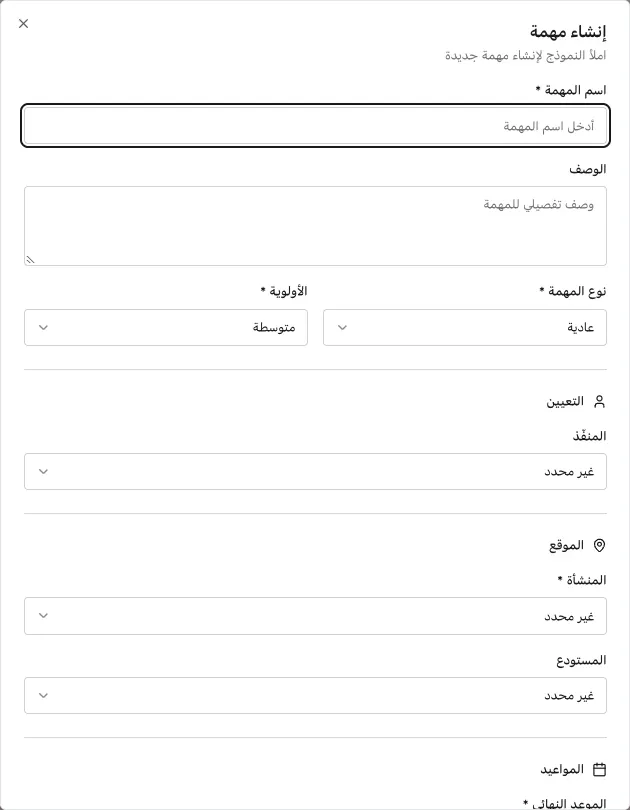
الحقول
- «اسم المهمة *»
- إلزامي. قصير ومحدد: «فحص حرارة الثلاجة».
- «الوصف»
- ماذا يُفعل وكيف، وكيف يجب أن تكون النتيجة.
- «نوع المهمة *»
- «عادية» و«متكررة» و«قائمة مراجعة» و«حادثة» و«صيانة» و«جرد» و«فحص الجودة» و«تنظيف» و«توصيل» — لتجميع المهام. لا يكرّر نوع «متكررة» المهمة بنفسه: ما يتكرر حسب الجدول هو قوائم المراجعة ذات «تشغيل تلقائي حسب الجدول» وقواعد الأتمتة.
- «الأولوية *»
- «حرجة» أو «عالية» أو «متوسطة» (افتراضيًا) أو «منخفضة» — تحدد الترتيب على اللوحة ولون البطاقة.
- «التعيين» ← «المنفّذ»
- أحد موظفي المؤسسة أو «غير محدد». لا تظهر المهمة في Task Terminal إلا للموظف المعيّن.
- «الموقع» ← «المنشأة *»
- المنشأة التي تتبعها المهمة (تُدرج المنشآت والفروع فقط). يجب أن يعمل المنفّذ في هذه المنشأة.
- «المستودع»
- اختياري: مستودعات المنشأة المختارة (مثلًا لمهمة جرد). عند تغيير المنشأة يُمسح مستودع منشأة أخرى.
- «المواعيد» ← «الموعد النهائي *»
- تاريخ ووقت إلزاميان. بعدهما تُعد المهمة متأخرة.
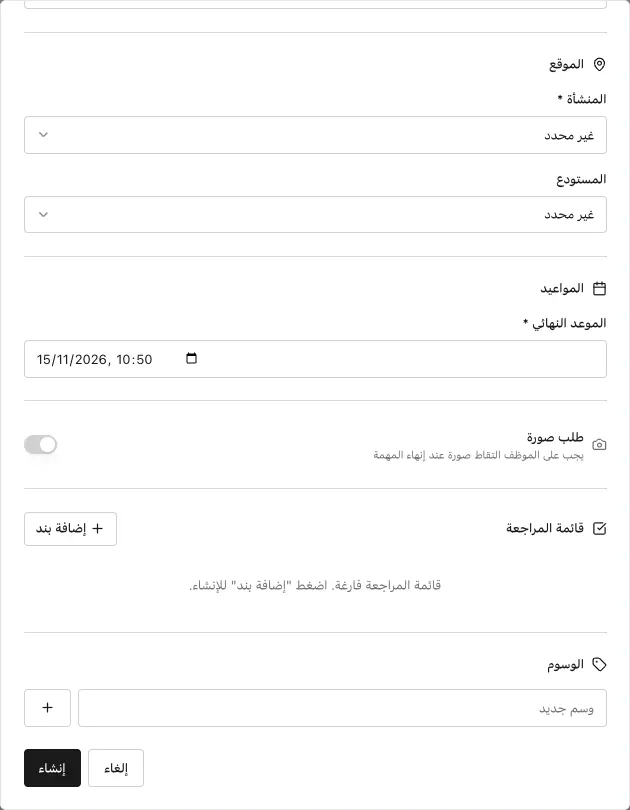
إضافات
- «طلب صورة»
- عند التفعيل لا يمكن إنهاء المهمة حتى يرفع الموظف صورة في Task Terminal.
- «قائمة المراجعة» ← «إضافة بند»
- قائمة بنود بسيطة داخل المهمة (النص إلزامي لكل بند؛ وسلة المهملات تحذفه). لا تُنهى المهمة حتى تُؤشّر كل البنود.
- «الوسوم»
- اكتب كلمة واضغط Enter أو «+»؛ ويُحذف الوسم بـ ×. تظهر الوسوم في نافذة المهمة.
نصيحة: لتعديل مهمة افتح بطاقتها واضغط تعديل — يُفتح النموذج نفسه، وفي الأسفل وقت الإنشاء والتحديث.
تنبيه: إذا كان الموظف المختار لا يعمل في المنشأة المختارة يظهر عند الحفظ خطأ «المنفّذ المختار غير متاح» — اختر موظفًا آخر أو منشأته.
مهمة من المنسق #
النموذج المفتوح من محادثة المشغّل: العنوان والوصف والنوع والأولوية والوسوم معبأة مسبقًا.
في المنسق ← لوحة المشغل، مع اختيار محادثة، يفتح زر إنشاء مهمة في اللوحة اليسرى لوحة المهام ويظهر نموذج «إنشاء مهمة» فورًا. في الأعلى كتلة «سيُحفظ سياق المرسِل في المهمة» ورقائق المصدر (المحادثة والطلب والعميل والمندوب — بمعرّف مختصر).
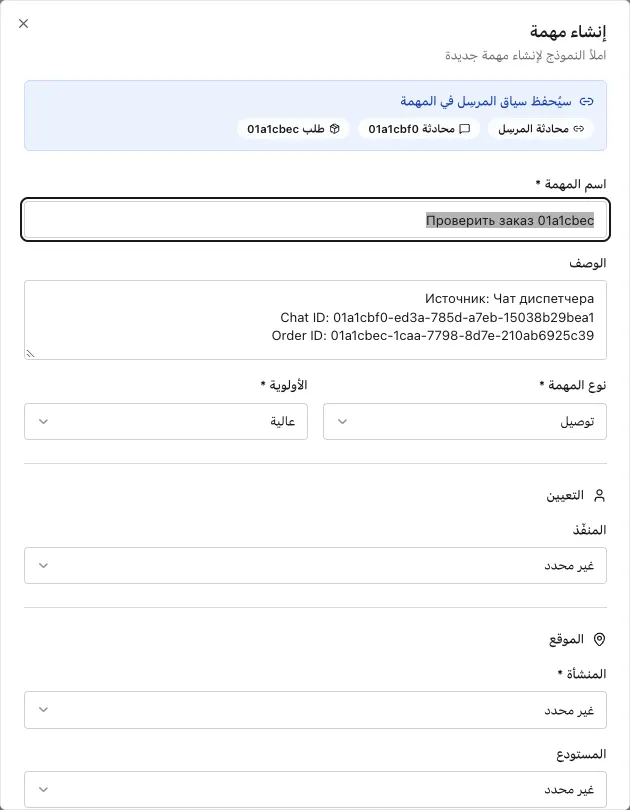
ما يُعبّأ مسبقًا
- العنوان — «Проверить заказ <ID>» عند وجود طلب، و«Разобрать обращение из чата» لمحادثة فقط، وهكذا؛ ويسرد الوصف المصدر والمعرّفات وينتهي بـ«Что нужно сделать:». تُحفظ هذه النصوص كبيانات وتكون دائمًا بالروسية — عدّلها عند الحاجة.
- النوع — «توصيل» عند وجود طلب أو توصيل، وإلا «عادية»؛ والأولوية — «عالية»؛ والمنشأة — إن وُجدت في الرابط.
- الوسوم: dispatcher وsource:… وchat:… وorder:… — ومنها تُبنى روابط «مصدر المهمة» في نافذة المهمة.
نصيحة: اختر المنفّذ والمنشأة، ونقّح النص واضغط إنشاء: تُربط المهمة بالمحادثة والطلب. ويفتح «إنشاء حادثة» في اللوحة نفسها نموذج الحادثة بالطريقة ذاتها.
نافذة المهمة #
تُفتح بالنقر على البطاقة: التفاصيل وتقدّم قائمة المراجعة وأزرار الحالة والتعليقات والسجل والتصعيد.
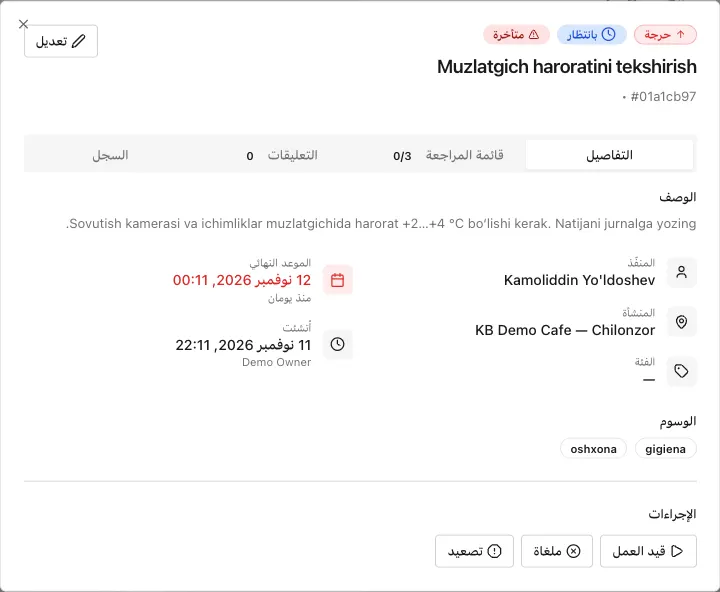
تبويب «التفاصيل»
- الترويسة
- الأولوية والحالة و«متأخرة» عند الحاجة والعنوان و«#المعرّف • المصدر» ورقائق المصدر.
- SLA والتصعيد
- إذا ارتبط بالمهمة SLA أو تصعيد (مثلًا أُنشئت من حادثة): الدقائق المتبقية أو مدة التأخر ومستوى التصعيد الحالي.
- «المنفّذ» و«المنشأة» و«الفئة»
- من ينفّذ (أو «غير معيّن») والمنشأة والمستودع والفئة («—» إن لم توجد). يظهر «تقرير مصوّر — إلزامي» عند طلب صورة.
- «الموعد النهائي» و«أُنشئت»
- التاريخ والوقت والمدة المتبقية؛ ومن أنشأها ومتى.
- «مصدر المهمة»
- للمهام الواردة من المرسِل أو طلب أو حادثة: رقائق وروابط مثل «فتح الطلب» و«فتح الحادثة».
- «الوسوم» و«المرفقات»
- وسوم المهمة والتقارير المصوّرة التي رفعها الموظف في Task Terminal (تُفتح بالحجم الكامل عند النقر).
- «الإجراءات»
- أزرار الحالة التالية: المهمة «بانتظار» — «قيد العمل» و«ملغاة»؛ و«قيد العمل» — «منجزة» و«محظورة» و«ملغاة»؛ و«محظورة» — «قيد العمل» و«ملغاة».
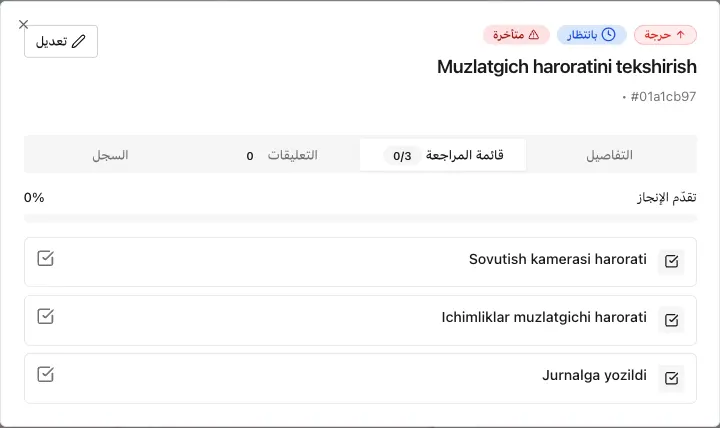
في تبويب «قائمة المراجعة» البنود للعرض فقط: يؤشّرها الموظف في Task Terminal، وهنا ترتفع نسبة «تقدّم الإنجاز».
التعليقات والسجل #
المراسلة حول المهمة وسجل كل تغييراتها.
كيفية ترك تعليق
- افتح بطاقة المهمة وانتقل إلى تبويب التعليقات (العدد بجانبه هو عدد التعليقات).
- اكتب النص في «اكتب تعليقًا...» (حتى 4000 حرف) واضغط إرسال.
- يظهر التعليق في القائمة باسم الكاتب ومنذ متى كُتب، ويُسجَّل في السجل «تمت إضافة تعليق».
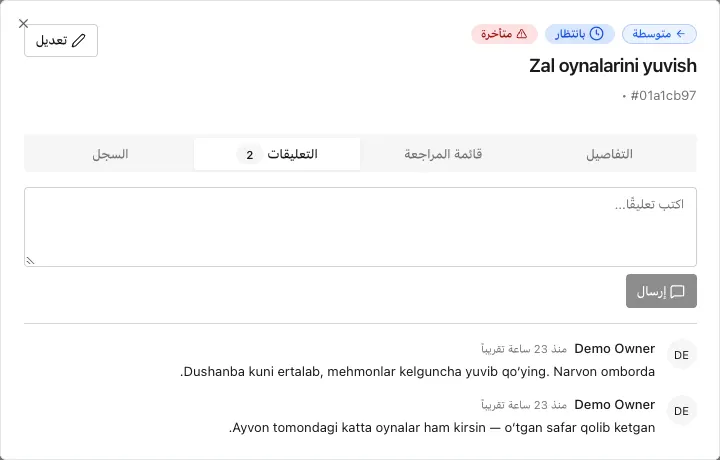
الأحداث في تبويب «السجل»
- «تم إنشاء المهمة»
- من أنشأها ومتى.
- «الحالة: …»
- كل تغيير للحالة — بالسحب على اللوحة أو بزر في النافذة أو من Task Terminal.
- «تم التعيين إلى …»
- عند تغيير المنفّذ.
- «تمت إضافة تعليق»
- النص في تبويب «التعليقات».
- «تصعيد، الأولوية: …»
- الأولوية الجديدة بعد التصعيد.
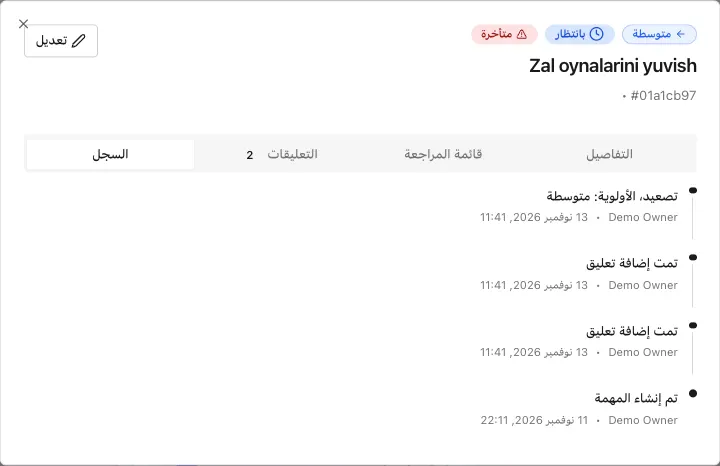
نصيحة: يُظهر كل حدث من قام به وتاريخه ووقته. قد لا يحتوي سجل المهام القديمة إلا على «تم إنشاء المهمة» — إذ يسجّل الجدول التغييرات منذ ظهور الميزة. تتطلب كتابة التعليقات والتصعيد وصولًا كاملًا إلى «المهام»؛ ومع صلاحية العرض تكون التعليقات والسجل للقراءة فقط.
التصعيد وSLA #
«تصعيد» يرفع أولوية المهمة درجة واحدة؛ وما الذي تعرضه كتلتا SLA والتصعيد.
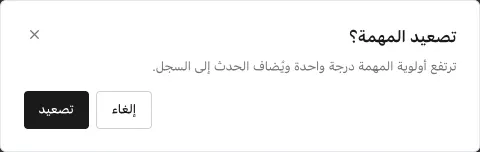
- في نافذة المهمة، تبويب «التفاصيل»، ضمن «الإجراءات»، اضغط تصعيد. لا يوجد الزر إلا في المهام المفتوحة (لا المنجزة ولا الملغاة).
- أكّد: «ترتفع أولوية المهمة درجة واحدة ويُضاف الحدث إلى السجل.»
- ترتفع الأولوية «منخفضة» ← «متوسطة» ← «عالية» ← «حرجة» (تبقى «حرجة» كما هي)، ويتغير لون البطاقة على اللوحة، ويظهر في السجل «تصعيد، الأولوية: …».
الكتل في تبويب «التفاصيل»
- SLA
- إذا ارتبط SLA بالمهمة (مثلًا من حادثة): «تبقّى N د» (أزرق، وأصفر في آخر 15 دقيقة) أو «متأخرة بـ N د» (أحمر) و«الوقت المستهدف: N د». يتحدث كل دقيقة ويُخفى في المهمة المنجزة.
- «التصعيد»
- في المهام ذات سلسلة تصعيد تلقائي: المستوى الحالي — «L1 — المنفّذ» أو «L2 — المشرف» أو «L3 — الإدارة» أو «L4 — أزمة» — ووقت «التصعيد التالي». زر «تصعيد» يغيّر الأولوية لا هذا المستوى.