قوائم المراجعة
قوالب الفحوصات المتكررة وتشغيلاتها: الافتتاح والإغلاق والتنظيف والجودة.
فتح في لوحة الإدارة/tasks/checklists عنوان الصفحة «قوائم المراجعة». تتكون قائمة المراجعة من جزأين: القالب (قائمة البنود، يُنشأ مرة واحدة) والتشغيل (نسخة من القالب لمنشأة وموظف وموعد محددين). يعبّئ الموظف التشغيل في Task Terminal وترى النتيجة هنا.
طريقة الفتح
- في القائمة الجانبية افتح مجموعة مدير المهام.
- اضغط على قوائم المراجعة.
في الصفحة
- إنشاء قالب — أعلى اليسار، يفتح المنشئ.
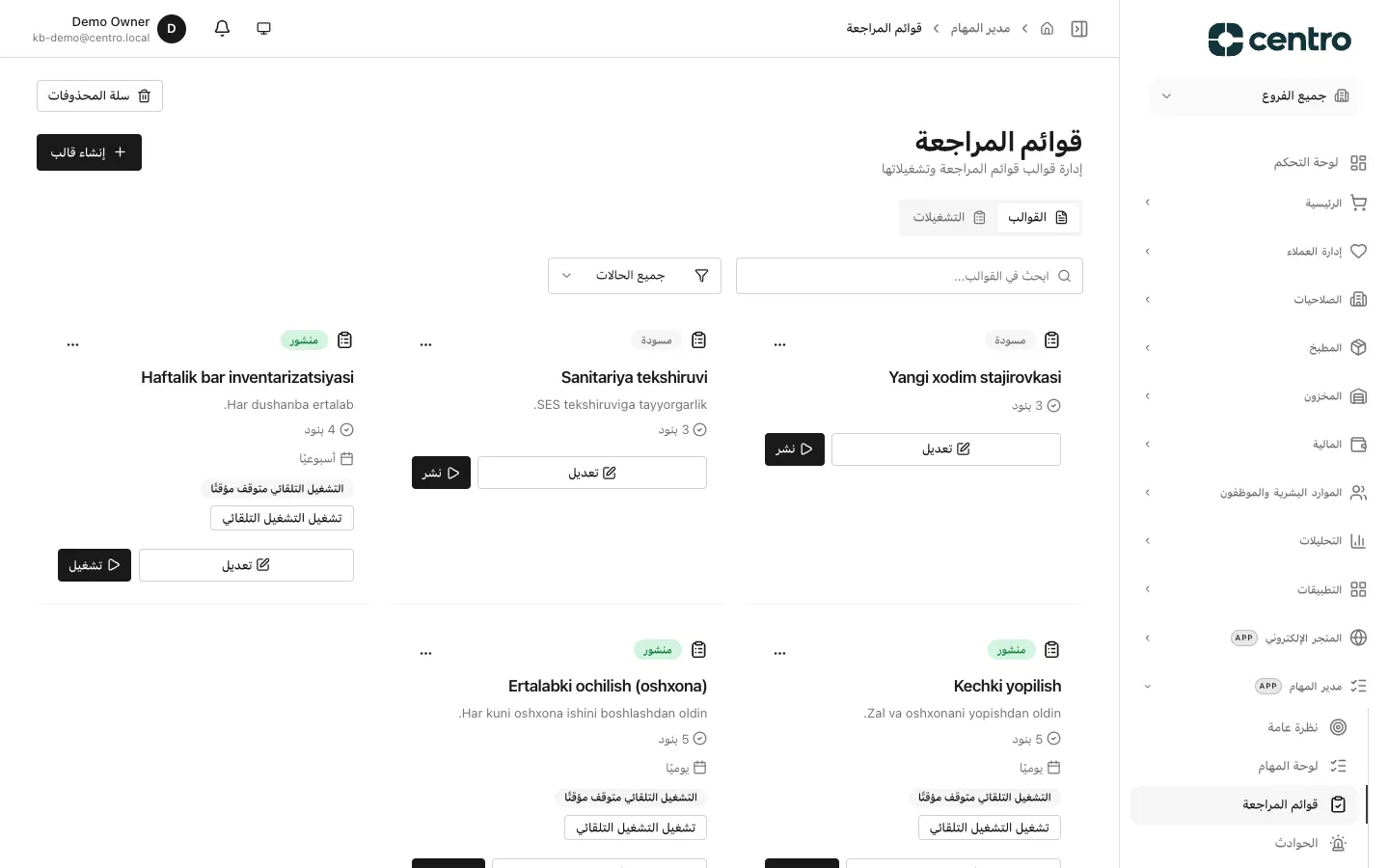
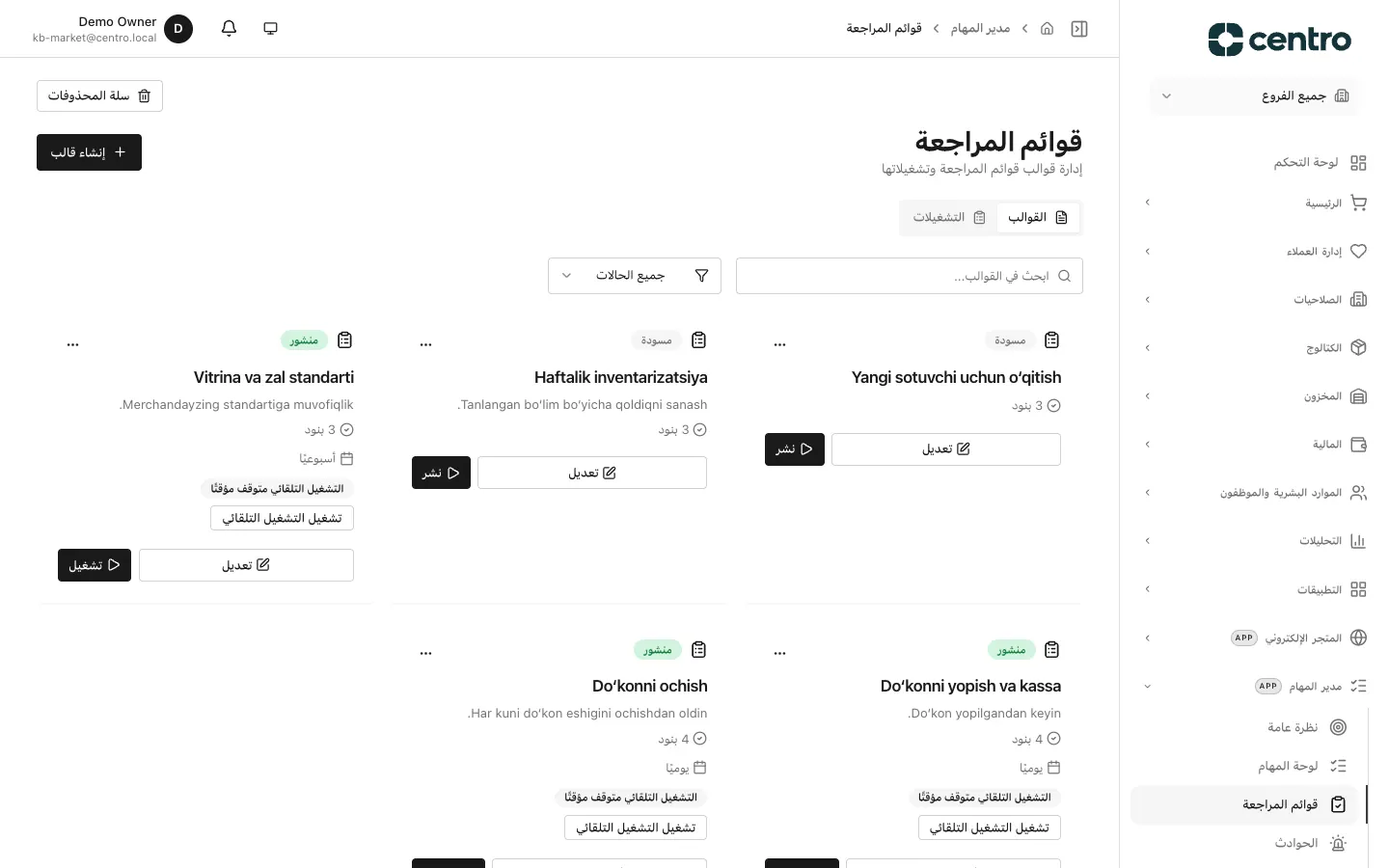
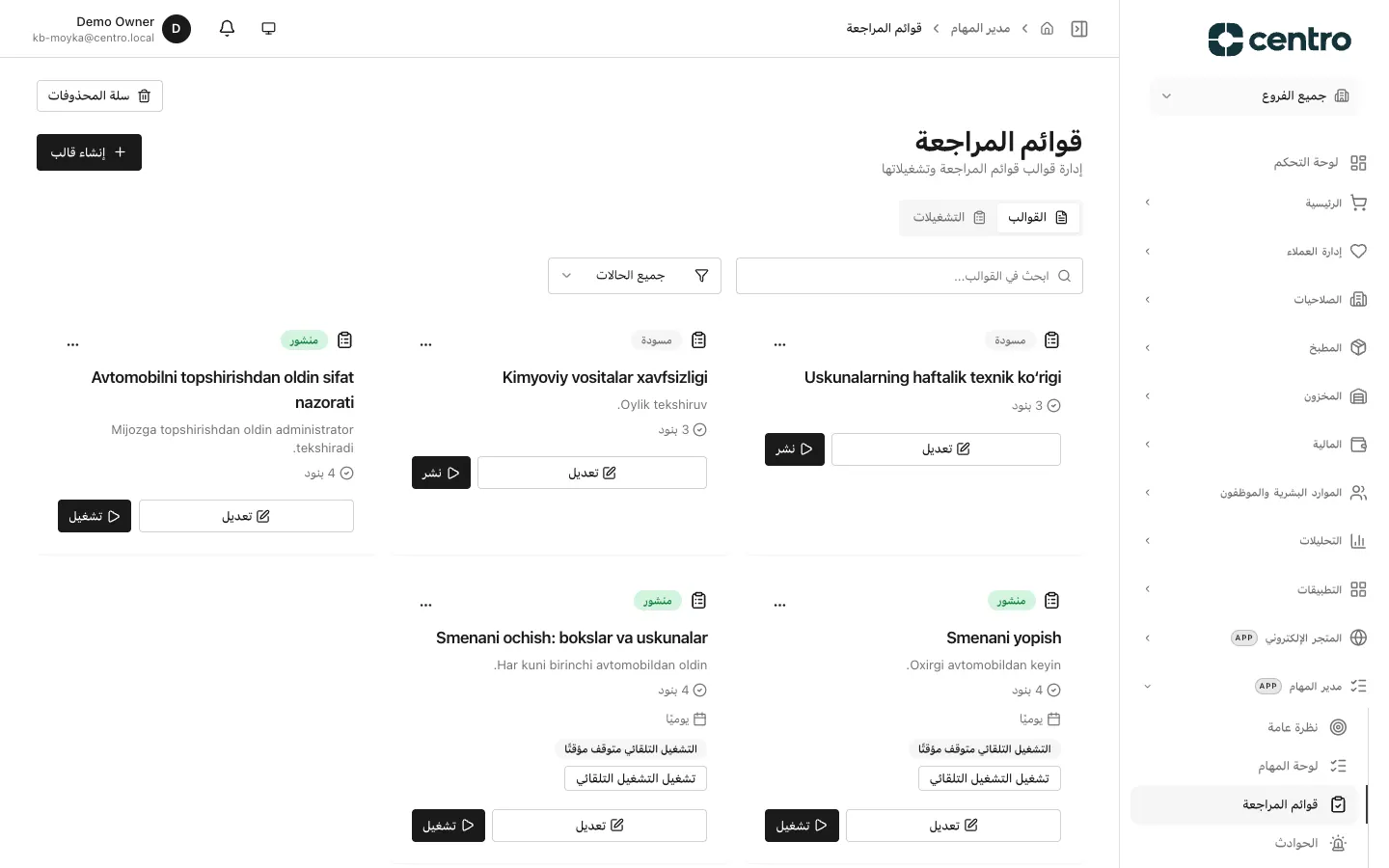
- تبويب «القوالب» — كل القوالب والبحث وتصفية الحالة.
- تبويب «التشغيلات» — قوائم المراجعة المُعطاة وتقدمها. يُحفظ التبويب المحدد في عنوان الصفحة.
نصيحة: للعمل لمرة واحدة تكون المهمة على اللوحة أنسب (للمهمة بنود أيضًا). أما قائمة المراجعة فللفحوصات التي تتكرر بالشكل نفسه يوميًا أو أسبوعيًا.
تبويب «القوالب» #
بطاقات القوالب وتصفية الحالة والنشر والتشغيل.
بطاقة القالب
- الحالة
- «مسودة» — جديد ولا يمكن تشغيله بعد؛ «منشور» — جاهز للتشغيل ومتاح في Task Terminal؛ «مؤرشف» — غير نشط.
- الاسم والوصف و«N بند»
- عدد بنود التحقق في القالب.
- التكرار
- عند ضبط جدول: «يوميًا» أو «أسبوعيًا» أو «شهريًا».
- حالة التشغيل التلقائي
- في القالب ذي الجدول: «التشغيل التالي: …» — متى يُنشأ التشغيل التالي؛ «يبدأ التشغيل التلقائي بعد نشر القالب» — في المسودة؛ «التشغيل التلقائي متوقف مؤقتًا» وزر تشغيل التشغيل التلقائي — حُفظ الجدول قبل بدء عمل التشغيل التلقائي؛ «تعذّرت قراءة الجدول — احفظ القالب مرة أخرى» — تعذّرت قراءة الجدول.
- «تعديل» و«نشر» و«تشغيل»
- «تعديل» يفتح المنشئ؛ للمسودة زر «نشر» (ينشر فور النقر)، وللمنشور زر «تشغيل».
القوالب الجديدة في أعلى القائمة. يعمل البحث على اسم القالب ضمن الصفحة الحالية؛ وتُبدّل الصفحات بالترقيم في الأسفل.
تنبيه: لا تُضيّق تصفية الحالة («المسودات» و«المنشورة» و«الأرشيف») القائمة بعد — ابحث عن القالب بشارة الحالة أو بالبحث. لا يمكن إلغاء النشر: راجع البنود قبل النشر.
منشئ قائمة المراجعة #
إنشاء قالب: الفئة وأنواع البنود والبنود الإلزامية والأدوار والإثبات بالصور والجدول.
- اضغط إنشاء قالب (أو تعديل على البطاقة).
- أدخل اسمًا (3 أحرف على الأقل) واختر الفئة.
- أضف البنود بأزرار الأنواع واكتب نص كل منها؛ وغيّر الترتيب بالأسهم ↑ ↓.
- حدّد الأدوار وعدد الصور والجدول عند الحاجة.
- اضغط إنشاء قالب — يُحفظ مسودةً؛ وبعد المراجعة اضغط نشر على البطاقة.
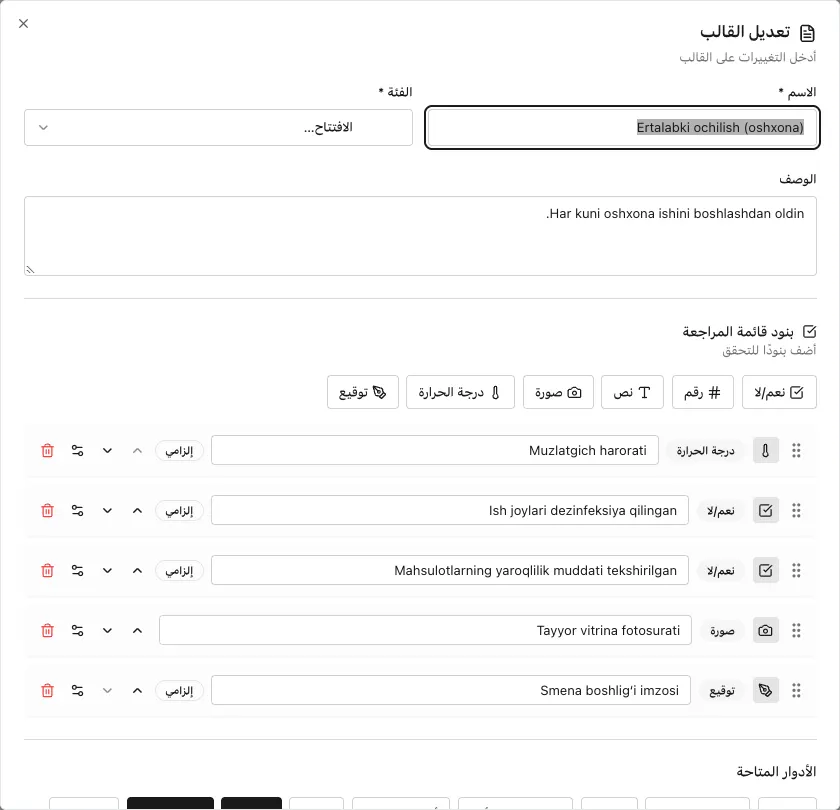
الحقول الأساسية
- «الاسم *»
- 3 أحرف على الأقل. مثال: «الافتتاح الصباحي (المطبخ)».
- «الفئة *»
- «الافتتاح» و«الإغلاق» و«التنظيف» و«المطبخ» و«السلامة» و«الجودة» و«الجرد» و«التدريب».
- «الوصف»
- متى ومن يعبّئ قائمة المراجعة.
أنواع البنود
- «نعم/لا»
- علامة بسيطة: تم أو لا.
- «رقم»
- يُدخل رقم؛ وفي إعدادات البند «الحد الأدنى» و«الحد الأقصى» — النطاق المسموح (مثل الرصيد أو الضغط).
- «نص»
- تعليق حر.
- «صورة»
- يرفع الموظف صورة دليلًا على النتيجة.
- «درجة الحرارة»
- قراءة حرارة بنطاق «الحد الأدنى»/«الحد الأقصى» (+2…+4 للثلاجة).
- «توقيع»
- توقيع المسؤول.
يفتح زر ⚙ بجانب البند إعداداته: مفتاحا «بند إلزامي» و«حرج (يمنع الإنهاء)»، وللرقم والحرارة — «الحد الأدنى» و«الحد الأقصى». وسلة المهملات تحذف البند.
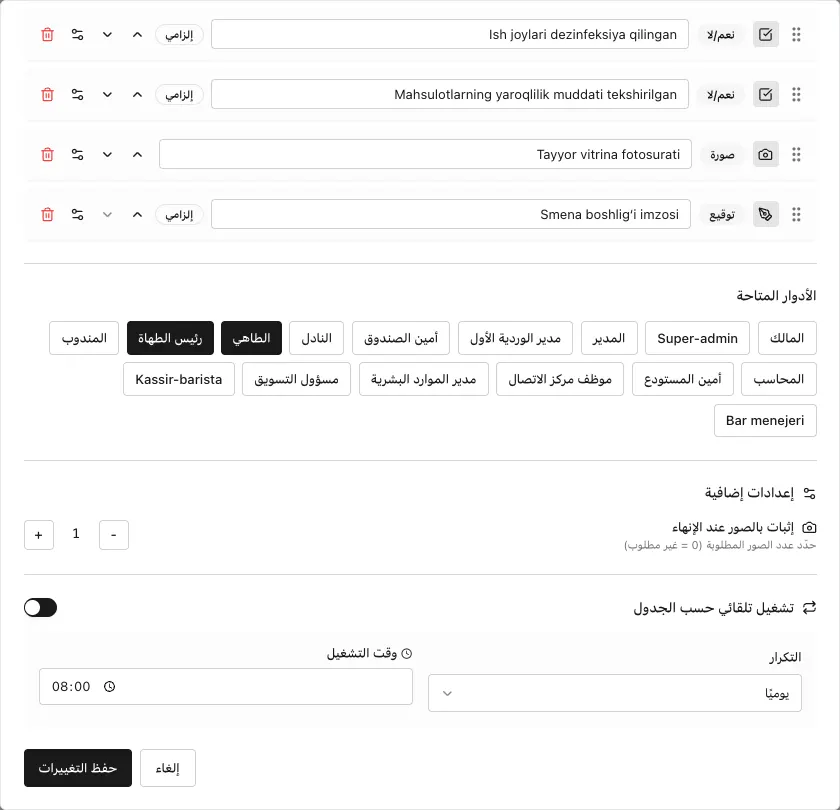
إعدادات إضافية
- «الأدوار المتاحة»
- مناصب المؤسسة. عند اختيارها لا تعرض نافذة التشغيل إلا موظفي هذه المناصب، ولا يرى القالب في Task Terminal سواهم. بلا اختيار — للجميع.
- «إثبات بالصور عند الإنهاء»
- 0–10. لا تُنهى قائمة المراجعة حتى يُرفع هذا العدد من الصور (0 — غير مطلوب).
- «تشغيل تلقائي حسب الجدول»
- «التكرار» (يوميًا / أسبوعيًا / شهريًا) و«وقت التشغيل»، وللأسبوعي «أيام الأسبوع». يُنشأ التشغيل تلقائيًا في هذا الوقت حسب المنطقة الزمنية للمؤسسة؛ و«شهريًا» يعني اليوم الأول من كل شهر. يظهر التكرار والتشغيل التالي على بطاقة القالب. أوقف المفتاح واحفظ لحذف الجدول.
كيف يعمل التشغيل التلقائي
- لا يُشغَّل إلا القالب المنشور غير المؤرشف. وفي المسودة يُكتب «يبدأ التشغيل التلقائي بعد نشر القالب»؛ ويُحتسب الجدول من لحظة النشر.
- في الوقت المحدد يُنشأ تشغيل واحد لكل منشأة في القالب (وتشغيل عام واحد إن لم تُختر منشأة). ويظهر في تبويب التشغيلات بلا منفّذ وبحالة «بانتظار».
- لا تُنشأ تشغيلات عن الفترة السابقة لحفظ الجدول أو تغييره. وإذا فاتت عدة تشغيلات أثناء توقف الخادم يُنشأ آخرها فقط.
- الجداول المحفوظة قبل بدء عمل التشغيل التلقائي متوقفة مؤقتًا: على البطاقة «التشغيل التلقائي متوقف مؤقتًا». اضغط تشغيل التشغيل التلقائي — يعمل الجدول من تلك اللحظة («تم تشغيل التشغيل التلقائي»).
نصيحة: إذا احتجت قائمة مراجعة في أوقات أخرى أو عند حدث (مثلًا بعد حادثة) فأنشئ قاعدة في الأتمتة بإجراء «بدء قائمة مراجعة». وأعطِ قائمة المراجعة لمرة واحدة بزر تشغيل.
تنبيه: لا تُحفظ علامة البند «حرج (يمنع الإنهاء)» بعد — وتكون مطفأة عند إعادة فتح القالب.
أمثلة قوالب للمطعم
- «الافتتاح الصباحي (المطبخ)» — الافتتاح: حرارة الثلاجة وتعقيم أماكن العمل وصلاحية المنتجات وصورة الواجهة وتوقيع رئيس الوردية.
- «الإغلاق المسائي» — الإغلاق: المواقد مطفأة والبقايا في الثلاجة وتقرير Z.
- «جرد البار الأسبوعي» — الجرد، بنود «رقم»، الدور «Bar menejeri».
أمثلة قوالب للمتجر
- «افتتاح المتجر» — الافتتاح: الإضاءة والموسيقى والصندوق والفكة وغرف القياس وصورة الواجهة.
- «معيار الواجهة والصالة» — الجودة: بطاقات الأسعار وترتيب المقاسات وصورة العارضات.
- «الجرد الأسبوعي» — العدّ والفرق ببنود «رقم».
أمثلة قوالب لمغسلة السيارات
- «افتتاح الوردية: المقصورات والمعدات» — جهاز الضغط العالي والمواد في مولّد الرغوة وحرارة الماء والمقصورات والتصريف.
- «فحص الجودة قبل تسليم السيارة» — الجودة: الهيكل والزجاج والمقصورة وصورة نهائية؛ الدور «Moyka administratori».
- «سلامة المواد الكيميائية» — السلامة: الملصقات والقفازات والنظارات والتهوية.
تشغيل قائمة المراجعة #
كيف تعطي قالبًا منشورًا لمنشأة وموظف مع موعد.
- في تبويب «القوالب» اضغط تشغيل على بطاقة قالب منشور.
- اختر المنشأة — فيظهر موظفوها النشطون (حسب أدوار القالب).
- عند الحاجة حدّد المحطة / المنطقة وأشّر منفّذًا أو أكثر.
- تحقق من الموعد النهائي (افتراضيًا — بعد 4 ساعات) واضغط تشغيل.
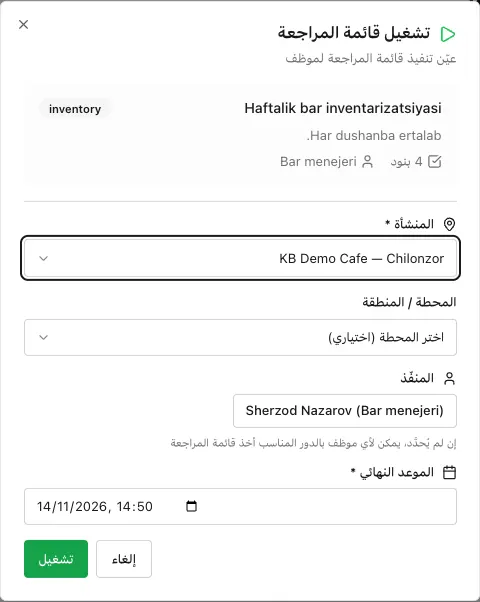
- «المنشأة *»
- إلزامي. في أي منشأة تُنفّذ قائمة المراجعة.
- «المحطة / المنطقة»
- «المطبخ» أو «الصالة» أو «البار» أو «التوصيل» أو «المستودع» أو «غير محددة» — للمرجعية.
- «المنفّذ»
- يمكن اختيار عدة موظفين — ويُنشأ تشغيل منفصل لكل منهم («تشغيل (3)»).
- «الموعد النهائي *»
- بعده يظهر التشغيل باللون الأحمر في تبويب «التشغيلات».
تنبيه: التشغيل بلا منفّذ يظهر في لوحة الإدارة فقط: في Task Terminal يرى الموظف التشغيلات المعيّنة له فقط (أو يبدأ قالبًا منشورًا بنفسه). وإذا فشل بعض التشغيلات عند اختيار عدة موظفين، تذكر الرسالة من لم يُشغَّل لهم ويبقون محددين — الضغط مجددًا لا يُنشئ تكرارًا.
تبويب «التشغيلات» #
من ينفّذ أي قائمة مراجعة، وإلى أي حد أُنجزت، وما موعدها.
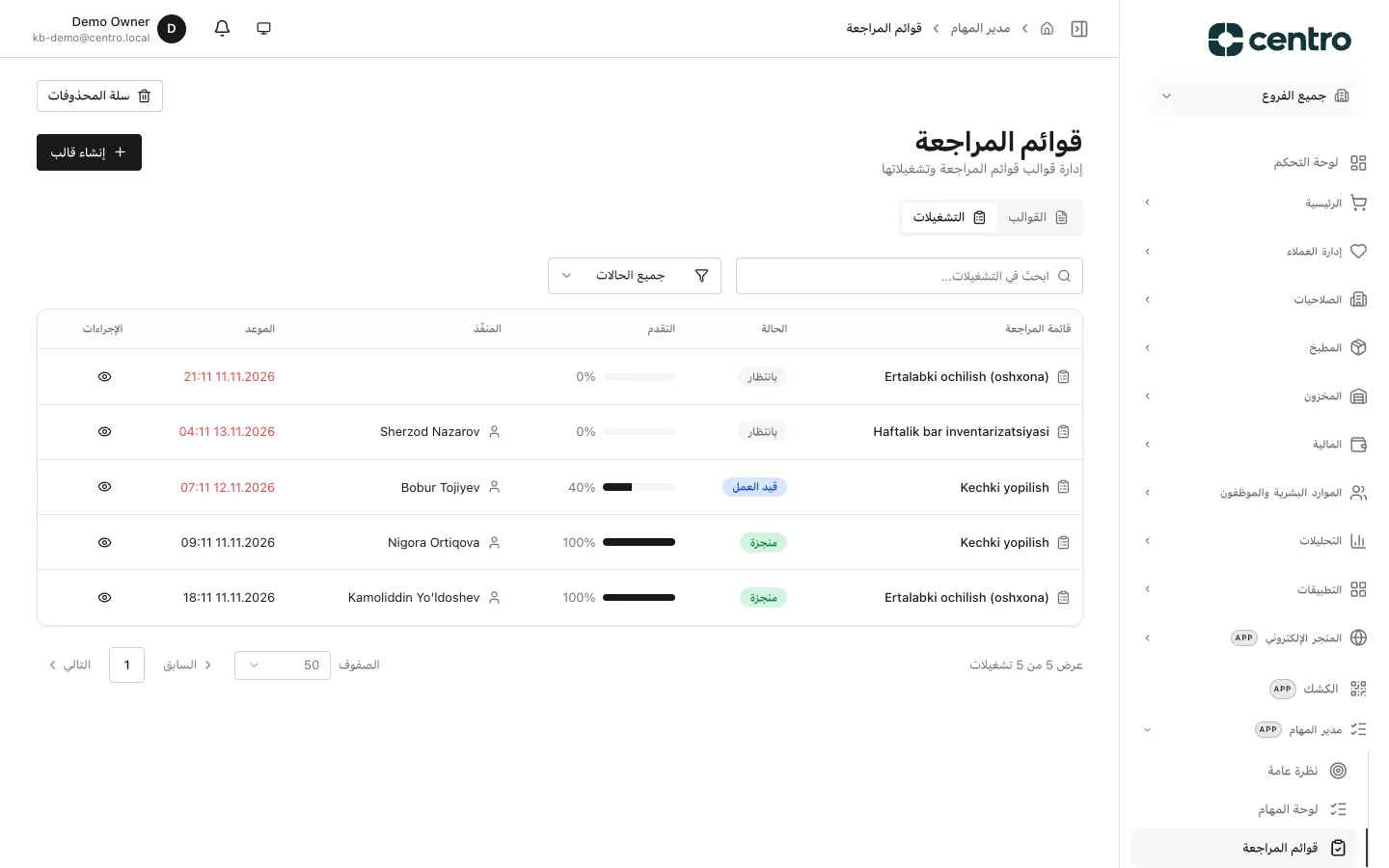
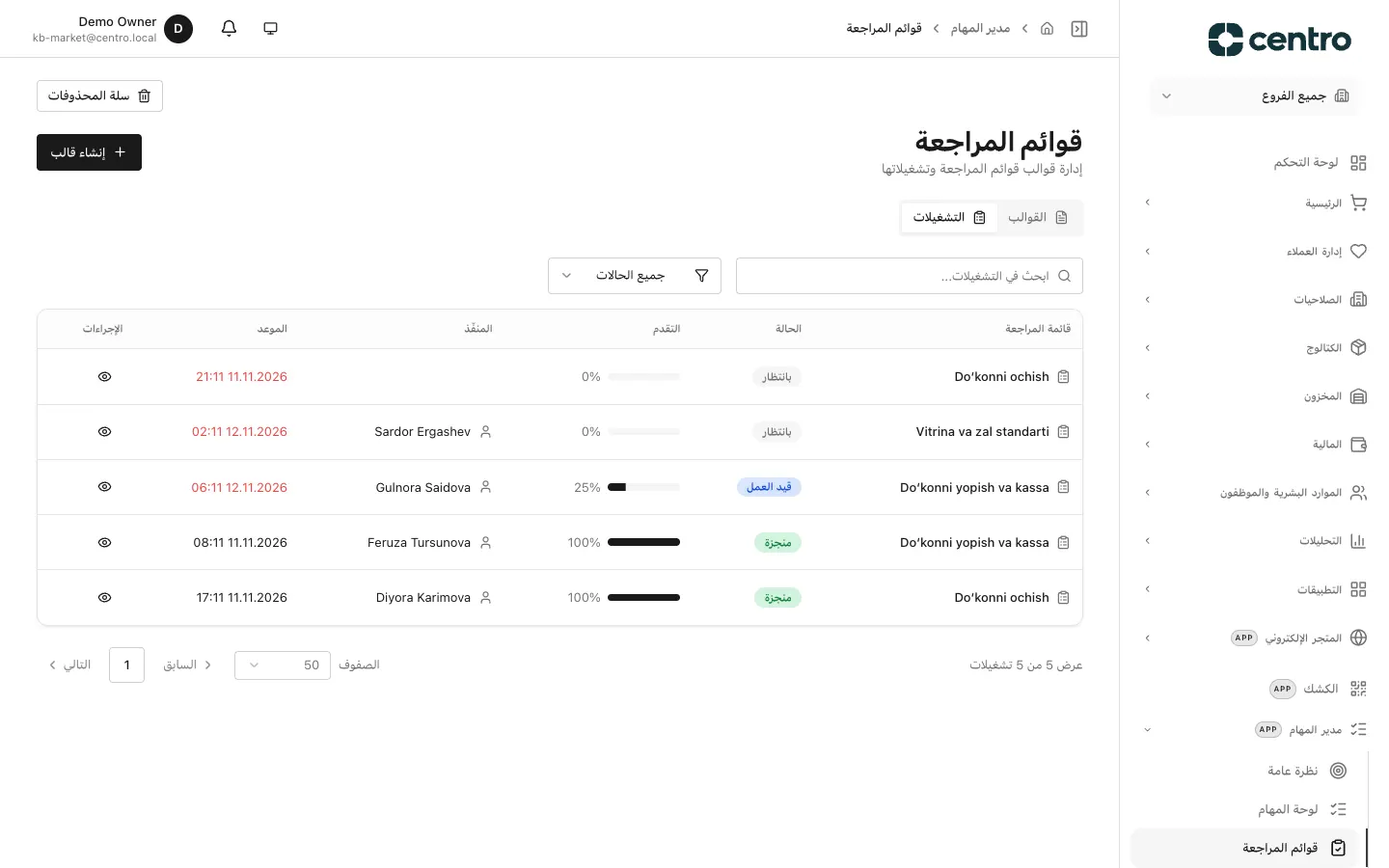
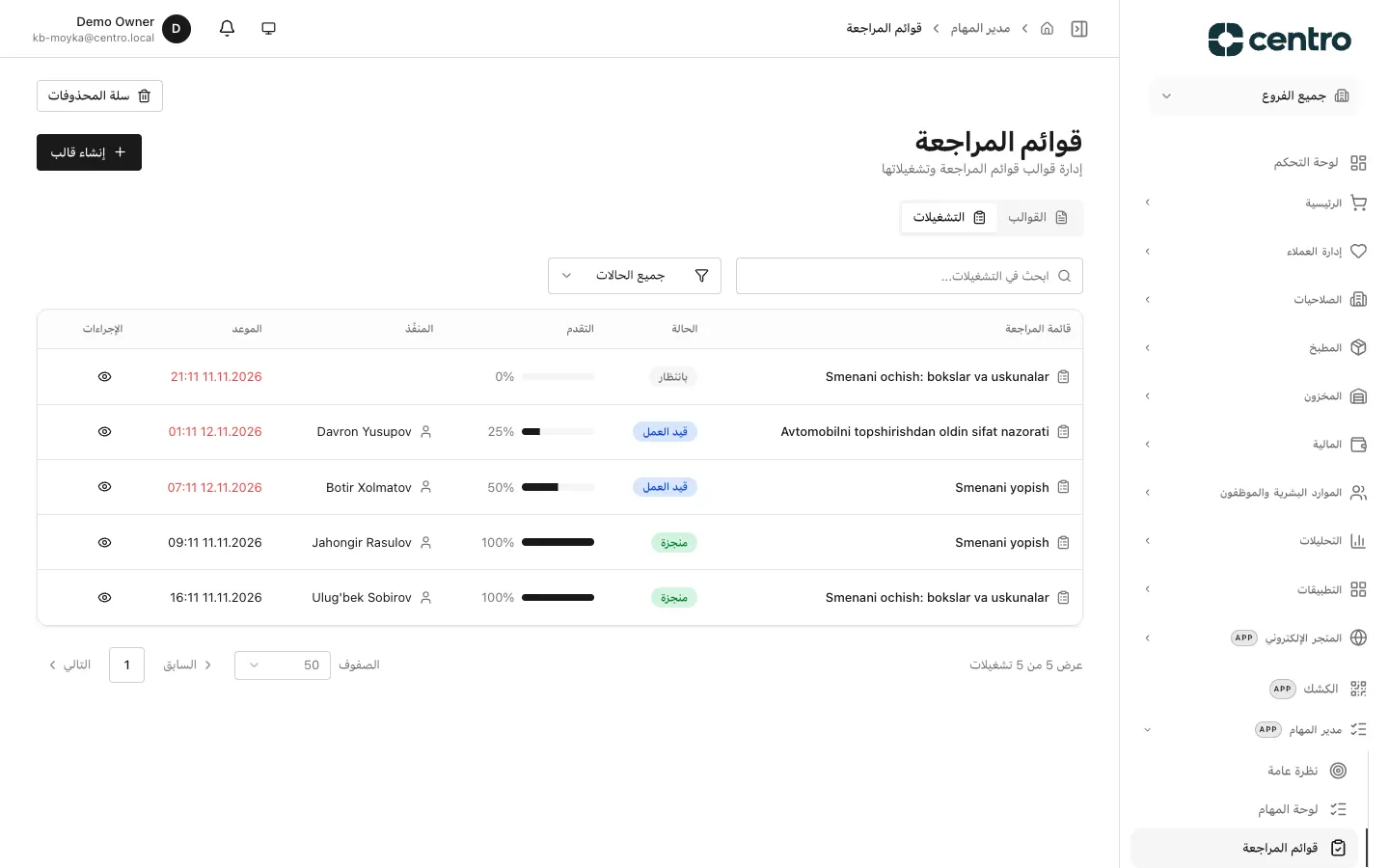
الأعمدة
- «قائمة المراجعة»
- اسم القالب.
- «الحالة»
- «بانتظار» — لم يبدأ بعد؛ «قيد العمل» — أشّر الموظف أول بند؛ «منجزة» — أُشّرت كل البنود (تلقائيًا)؛ «منتهية المهلة».
- «التقدم»
- نسبة البنود المؤشّرة.
- «المنفّذ»
- لمن أُعطي (فارغ — بلا منفّذ).
- «الموعد»
- الموعد؛ بالأحمر إذا انقضى ولم تُنجز القائمة.
يؤشّر الموظف البنود في Task Terminal: كل علامة ترفع «التقدم» فورًا، وبعد آخر بند يصبح التشغيل «منجزة» تلقائيًا ولا يتغيّر بعدها. وإذا طلب القالب صورًا فلا يُغلق آخر بند حتى يُرفع العدد المطلوب. تُضيّق تصفية الحالة والبحث باسم القالب القائمة.