Инциденты
Журнал проблем в работе: регистрация, критичность, анализ коренной причины (RCA), решение и проверка. Журнал проблем магазина: холодильники, ценники, просрочка, недостачи в кассе — с RCA, решением и проверкой. Журнал проблем автомойки: оборудование боксов, жалобы клиентов, автохимия, безопасность — с RCA, решением и проверкой.
Открыть в админ-панели/tasks/incidents Инцидент — это проблема в работе, которую нужно зафиксировать, разобрать и устранить: сломанное оборудование, жалоба клиента, недостача в кассе, нарушение безопасности. На странице видны все инциденты, их статус и критичность; по каждому проводится анализ причин (RCA), записывается решение, а руководитель подтверждает результат. Инциденты создаются вручную, из диспетчерской или автоматически (если включено в настройках).
Как открыть
- В боковом меню раскройте группу Task Manager.
- Нажмите Инциденты.
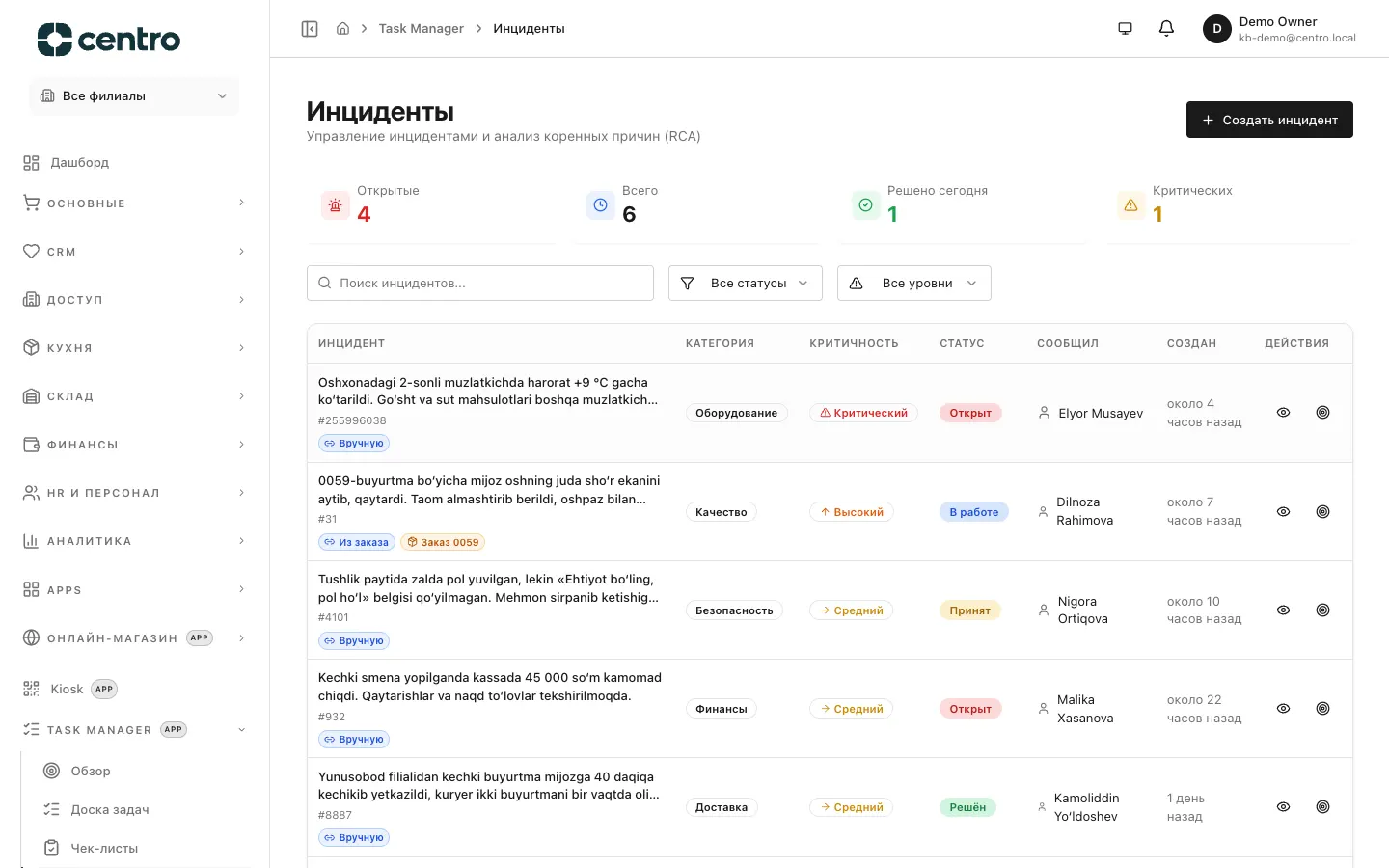
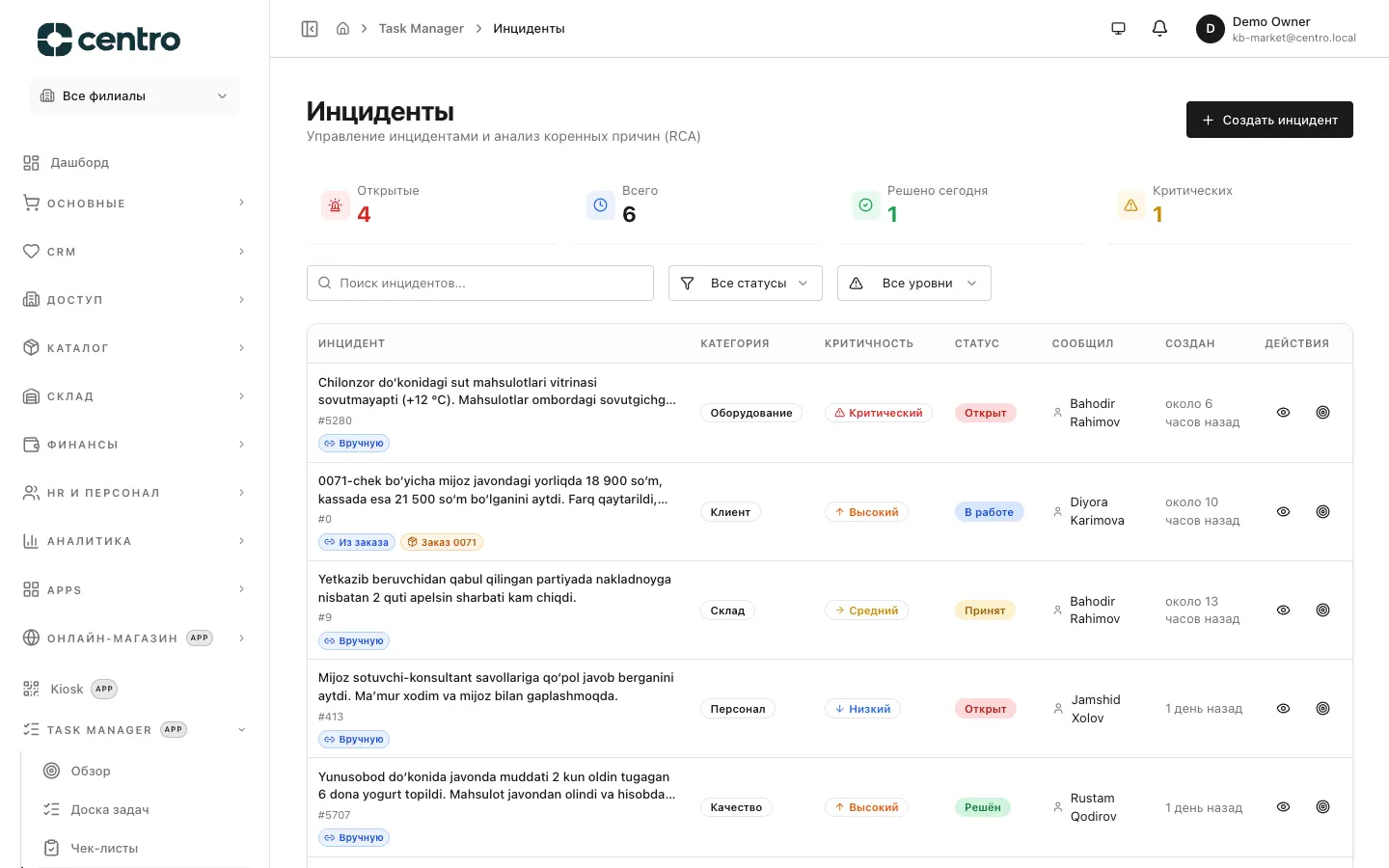
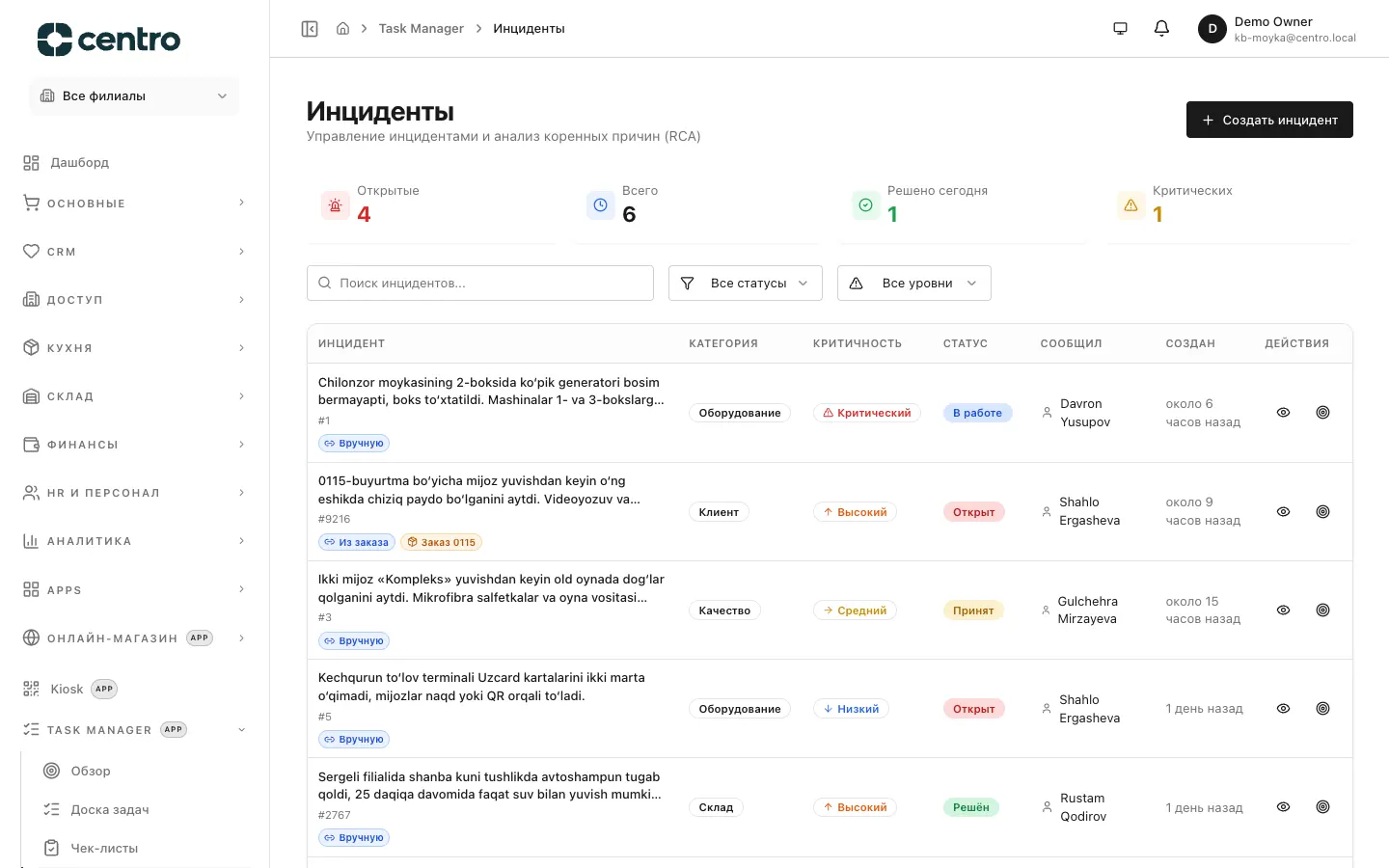
Счётчики
- «Открытые»
- Нерешённые инциденты: статусы «Открыт», «Принят» и «В работе» вместе.
- «Всего»
- Все инциденты выбранного филиала, независимо от статуса.
- «Решено сегодня»
- Инциденты, отмеченные решёнными сегодня.
- «Критических»
- Количество инцидентов уровня 5 «Критический».
Фильтры и колонки таблицы
- Поиск
- По тексту описания или первым 8 символам идентификатора — только среди инцидентов текущей страницы.
- «Все статусы» / «Все уровни»
- Фильтр по статусу и критичности — на сервере, работает вместе с постраничным выводом.
- «Инцидент»
- Описание, номер инцидента и метки источника (первые три, остальные — «+N»). Номер берётся из последних цифр идентификатора и не является порядковым.
- «Категория», «Критичность», «Статус»
- Тип инцидента, метка уровня и текущий статус.
- «Сообщил», «Создан»
- Кто зарегистрировал и как давно («около 2 часов назад»).
- «Действия»
- Глаз — карточка инцидента; мишень — форма RCA (только при полном доступе к разделу «Инциденты»).
Совет: Пользователи только с просмотром видят список и карточки, но не кнопки Создать инцидент, RCA и решения. Права выдаются в разделе Доступ → Должности — доступ должности к разделу «Инциденты».
Статусы и уровни критичности #
Как инцидент проходит путь от «Открыт» до «Проверен» и как сохраняется уровень критичности.
Статусы
- «Открыт»
- Любой новый инцидент создаётся в этом статусе — вручную или автоматически.
- «Принят» и «В работе»
- Кто-то взял инцидент на себя и работает с ним. Эти статусы ставят другие приложения (например, диспетчерская или терминал сотрудника); на странице инцидентов отдельной кнопки для них нет.
- «Решён»
- После того как в карточке описано решение и нажато Отметить решённым. Сохраняются время решения и кто его отметил.
- «Проверен»
- После того как руководитель проверил результат и нажал Подтвердить устранение. Подтвердить можно только инцидент в статусе «Решён».
- «Закрыт» и «Переоткрыт»
- Есть в фильтре, но со страницы инцидентов не ставятся — приходят из процесса автоматических инцидентов и других приложений.
Критичность
- 1 «Минимальный» и 2 «Низкий»
- Мелкие отклонения. Сервер сохраняет оба уровня как «Низкий».
- 3 «Средний»
- Требует внимания, может влиять на клиентов.
- 4 «Высокий»
- Серьёзная проблема, нужна быстрая реакция.
- 5 «Критический»
- Нужны немедленные действия. Только этот уровень попадает в счётчик «Критических».
Совет: Если в форме выбрать уровень 1, в списке и карточке инцидент будет показан как «Низкий» — это не ошибка: сервер хранит четыре значения (низкий, средний, высокий, критический).
Форма создания инцидента #
Тип, критичность, заведение, связанный заказ и описание — что обязательно и что сохраняется.
Как зарегистрировать инцидент
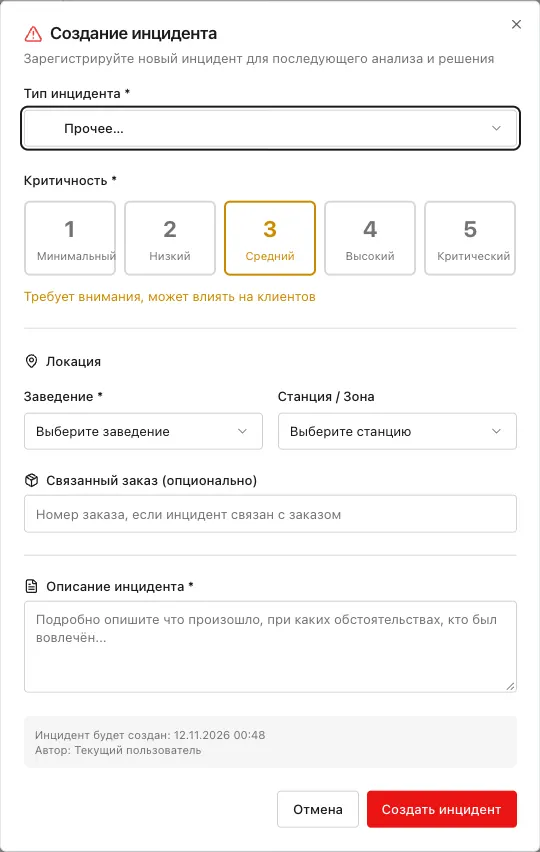
- На странице Инциденты нажмите Создать инцидент.
- Выберите «Тип инцидента *» и критичность (1–5) — под выбранным уровнем появится его пояснение.
- Выберите «Заведение *», при необходимости — «Станция / Зона» и «Связанный заказ (опционально)».
- В «Описание инцидента *» опишите, что, когда и при каких обстоятельствах произошло (минимум 10 символов), и нажмите Создать инцидент.
Поля формы
- «Тип инцидента *»
- 10 типов: «Оборудование», «Качество», «Безопасность», «Клиент», «Персонал», «Доставка», «Склад», «Сервис» (сбой процесса без жалобы клиента), «Финансы» (расхождение оплаты, возврата или расчётов), «Прочее». Этот тип виден в колонке «Категория» списка.
- Критичность (1–5)
- По умолчанию — 3 «Средний». Смысл уровней — в разделе «Статусы и уровни критичности».
- «Заведение *»
- Только заведения (филиалы), без складов. Список и счётчики страницы учитывают и выбранный в шапке филиал.
- «Станция / Зона»
- «Кухня», «Зал», «Бар», «Доставка», «Склад», «Касса» или «Не указана». Выбранная зона сохраняется и видна в карточке инцидента как «Зона».
- «Связанный заказ (опционально)»
- Введите номер из чека («ORD-000123», «123» или «#123»). При сохранении система ищет точное совпадение среди заказов; если найдено несколько — попросит указать номер полностью, если ни одного — покажет ошибку. Связанный заказ даёт в карточке плитку «Заказ», метку источника и раздел «Кухня заказа».
- «Описание инцидента *»
- Минимум 10 символов. В списке главным текстом инцидента показывается именно описание, поэтому главный факт пишите первой фразой.
Важно: Заголовок карточки ставится автоматически — «Инцидент» (поля заголовка в форме нет). У инцидентов, созданных вручную, в колонке «Сообщил» вместо имени сотрудника может стоять «User». Указывайте ответственных в описании.
Открытие из диспетчерской. Если инцидент создаётся из чата, звонка или заказа в диспетчерской, форма открывается сама, а сверху показывается блок «Контекст диспетчера будет сохранён в инциденте» (метки чата, звонка, заказа, клиента, курьера). Тип выбирается автоматически (заказ или доставка — «Доставка», чат или звонок — «Клиент»), критичность — 4 «Высокий», а в описание подставляются идентификаторы источника и строка «Что произошло:».
Карточка инцидента и хронология #
Значок «глаз» открывает карточку: описание, источник, результаты анализа, кнопки решения и проверки, время событий.
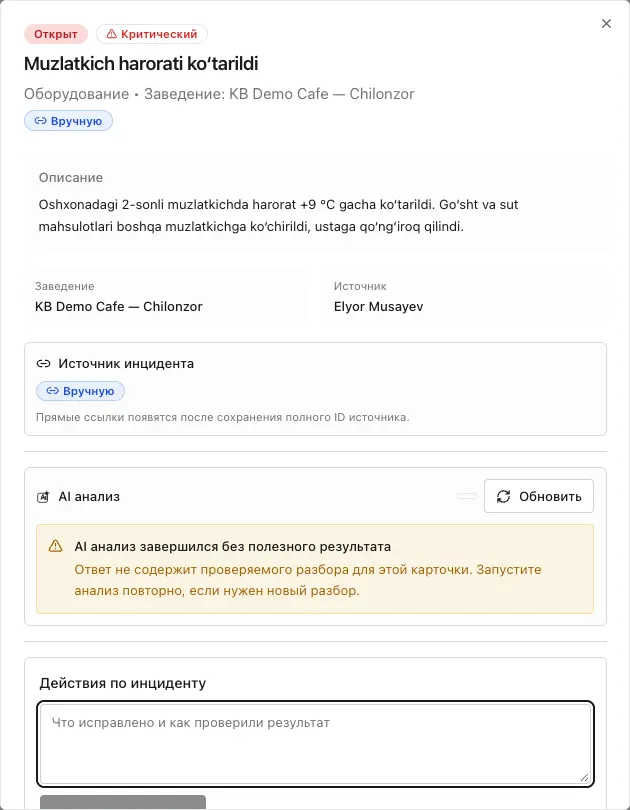
Блоки карточки (сверху вниз)
- Шапка
- Метки статуса и критичности, заголовок инцидента, строка «Тип • Заведение: …» и метки источника («Вручную», «Из заказа», «Заказ 0059», «Диспетчер» и т. п.).
- «Описание» и плитки
- «Заведение» (для складских инцидентов — «Склад»), «Зона», «Заказ» и «Источник». В плитке «Источник» показано, кто зарегистрировал инцидент (имя сотрудника или «Система»).
- «Источник инцидента»
- Метки источника и ссылки, открывающие чат, звонок, заказ или клиента (если сохранён полный идентификатор).
- «Кухня заказа»
- Только у инцидентов со связанным заказом. Подробно — «Раздел «Кухня заказа»».
- «AI анализ»
- У всех инцидентов, кроме складских. Подробно — «AI анализ».
- «Связанные задачи»
- Сколько задач создано по инциденту («Создано задач: N»).
- «Анализ причин», «Коренная причина», «Корректирующие действия»
- Результаты, сохранённые в форме RCA. Подробно — «Анализ коренных причин (RCA)».
- «Статус решения»
- Когда инцидент решён («Инцидент решён дата»).
- «Действия по инциденту»
- У нерешённого инцидента — поле решения и Отметить решённым; у решённого — Подтвердить устранение. Блок видят только пользователи с полным доступом к разделу «Инциденты».
- «Хронология»
- Время «Создан», «Решён» и «Проверен» в часовом поясе организации.
Как закрыть инцидент
- Откройте карточку и прокрутите до блока «Действия по инциденту».
- Опишите, что исправлено и как проверили результат — без текста кнопка неактивна.
- Нажмите Отметить решённым — статус станет «Решён».
- Когда руководитель проверил результат на месте, он нажимает в этой же карточке Подтвердить устранение — статус «Проверен».
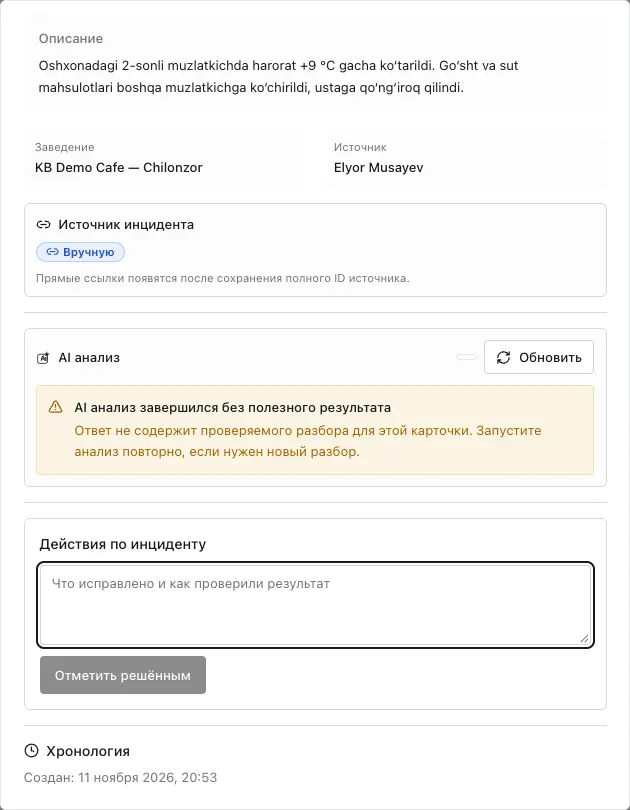
Совет: Текст решения сохраняется в инциденте, но в карточке отдельно не показывается. Важные выводы фиксируйте в форме RCA — они видны в карточке всегда.
AI анализ #
Перевод, вероятная причина, рекомендации и вопросы менеджеру по инциденту — на стороне сервера.
Блок «AI анализ» в карточке по кнопке Запустить (в следующий раз — Обновить) ставит на сервере задачу анализа. Система собирает описание и доказательства инцидента, языковая модель возвращает результат: «Язык», «Перевод/смысл» (если описание на другом языке), «Вероятная причина», «Разбор», «Рекомендации», «Не хватает данных», «Вопросы менеджеру». Для клиентских инцидентов (чат, отзыв, доставка, привязан клиент) добавляется «Черновик ответа клиенту». Пока анализ идёт, блок обновляется каждые 5 секунд; метка статуса — «В очереди», «Анализируется», «Готово», «Ошибка» и т. д.
Важные ограничения
- У складских инцидентов (тип «Склад» или автоматические складские правила) блока нет.
- Для запуска нужен полный доступ к разделу «Инциденты» и доступ к AI-помощнику.
- Телефон, адрес и другие персональные данные клиента в списке «Не хватает данных» не показываются.
- Результат AI — гипотеза. Решение и RCA принимает человек; анализ не меняет статус инцидента.
Совет: Если анализ ещё ни разу не запускался, в текущей версии блок может показывать «AI анализ завершился без полезного результата» и кнопку Обновить — это означает «анализа ещё нет». Чтобы получить разбор, нажмите Обновить.
Раздел «Кухня заказа» #
У инцидента со связанным заказом: замороженный снимок на момент создания и текущая история кухни.
Если инцидент связан с заказом, в карточке появляется раздел «Кухня заказа». Он показывает два документа отдельно: «Снимок при создании инцидента» — доказательство с экрана кухни (KDS) на момент создания, которое потом не меняется (каждая единица блюда, путь по станциям, повар, шаги, отклонения, участники), и «Текущая история» — живое состояние заказа для сравнения. Пока заказ на кухне, блок обновляется каждые 15 секунд. Кнопка Полная история открывает заказ на вкладке «Кухня».
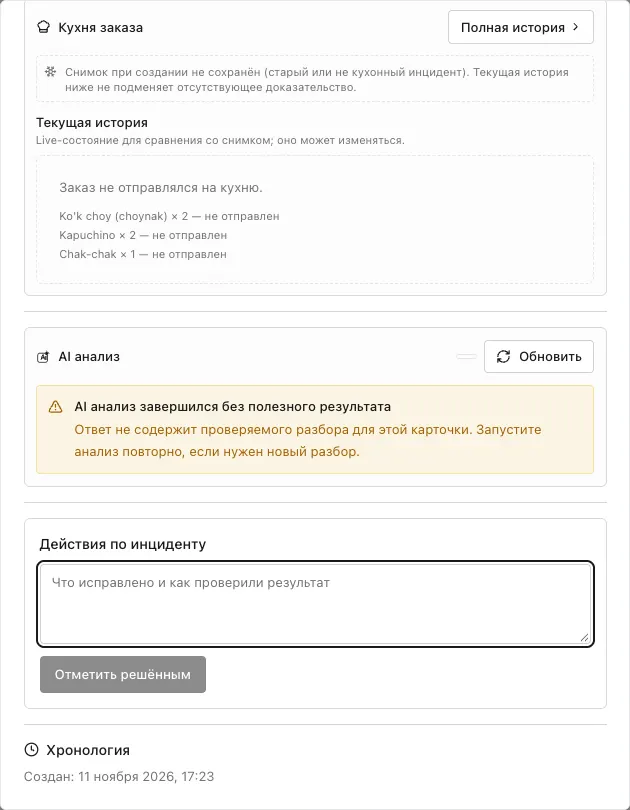
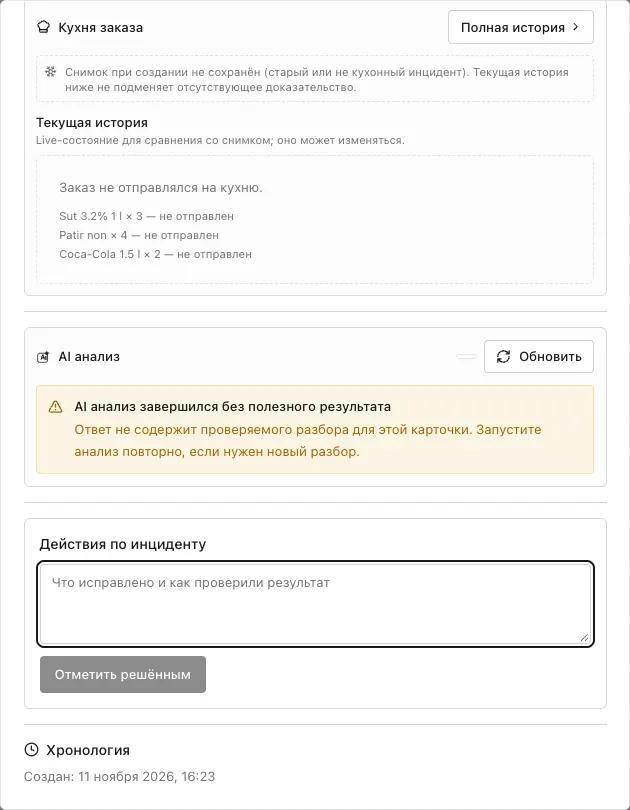
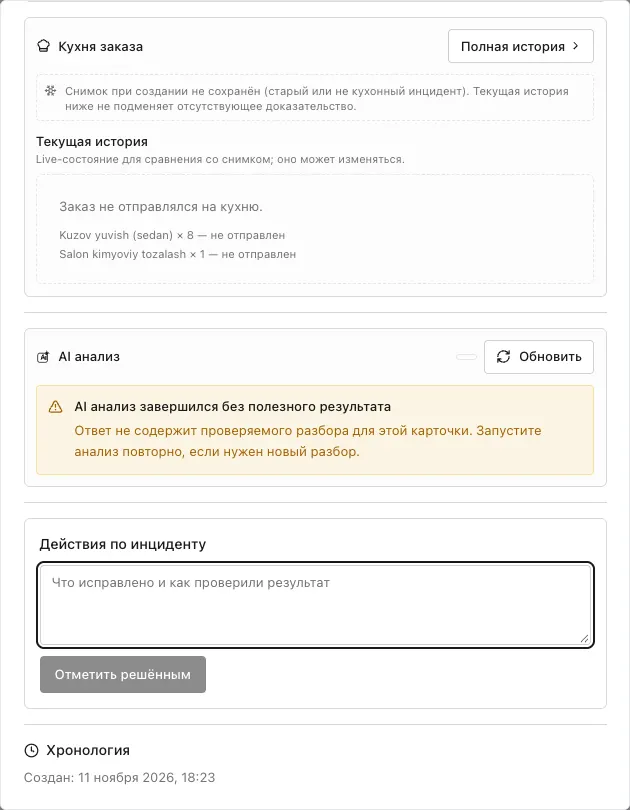
Важно: Снимок создаётся только у автоматических кухонных инцидентов по заказам, прошедшим через экран кухни. У инцидента, созданного вручную, будет «Снимок при создании не сохранён…» — текущая история не заменяет отсутствующее доказательство.
В магазине экрана кухни нет, но раздел всё равно появляется у каждого инцидента со связанным заказом: в снимке — «не сохранён», в текущей истории — «Заказ не отправлялся на кухню.» и товары со статусом «не отправлен». Это нормально — для магазина состав чека и цены проверяйте на странице самого заказа.
В автомойке раздел работает так же, как в ресторане: если заказ отправлялся на экран кухни (KDS), в текущей истории видны этапы, исполнители и время; если экран не используется — «Заказ не отправлялся на кухню.» и услуги со статусом «не отправлен».
Анализ коренных причин (RCA) #
«5 Почему», коренная причина и корректирующие действия — чтобы инцидент не повторился.
Как провести RCA
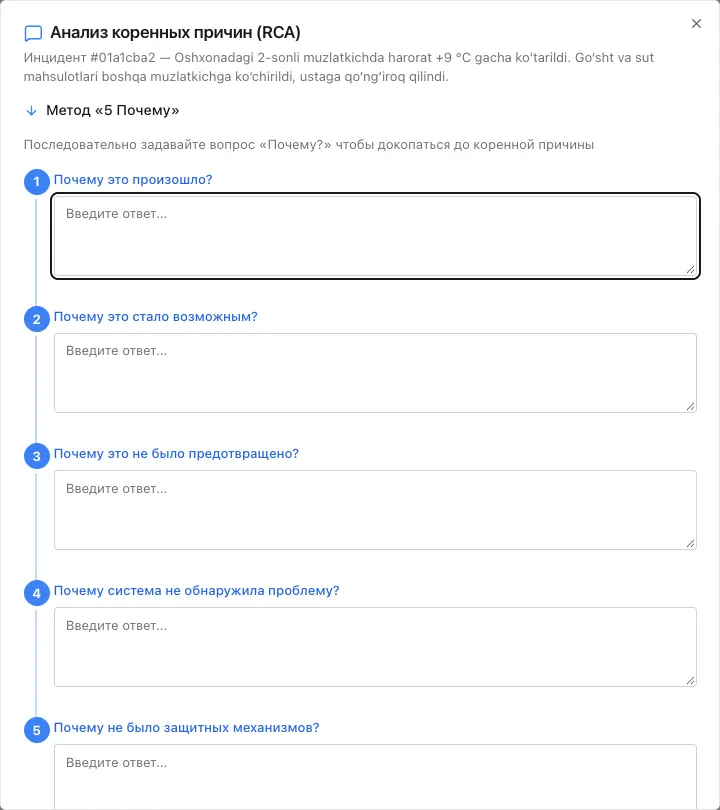
- В строке инцидента нажмите значок мишени («RCA: анализ коренной причины»).
- Ответьте по очереди на вопросы метода «5 Почему» — нужен хотя бы один ответ, пустые не сохраняются.
- На основе ответов сформулируйте «Коренная причина» (минимум 10 символов).
- Кнопкой Добавить действие добавьте корректирующие действия: описание (минимум 5 символов), ответственный, срок и статус.
- Укажите «Ответственный за RCA» и «Срок завершения RCA *» (по умолчанию — через неделю) и нажмите Сохранить RCA.
После сохранения в карточке появляются три блока: «Анализ причин» (текст вопросов и ответов), красная «Коренная причина» и «Корректирующие действия» (каждое действие отдельной строкой: описание, ответственный, срок). RCA не меняет статус инцидента — отметьте его решённым отдельно.
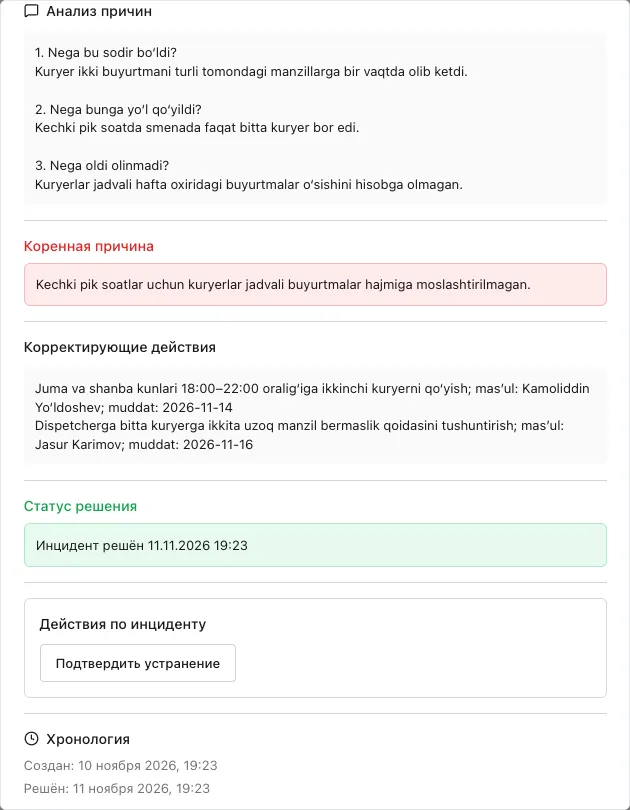
Совет: RCA сохраняется полностью: ответы на вопросы «Почему», коренная причина, действия (с ответственным, сроком и статусом), ответственный за RCA и срок RCA. Если открыть форму снова, всё сохранённое будет на месте — можно дополнить и продолжить; повторное сохранение заменяет прежний RCA новым.
Совет: Шаблонные вопросы («Почему это произошло?» и т. д.) сохраняются вместе с ответами и показываются по-русски независимо от языка интерфейса.
Автоматические инциденты #
Проблемы, которые система фиксирует сама, и условие их включения.
Кроме введённых вручную, фоновый процесс сервера может сам открывать инциденты по проблемам в работе. Для этого нужны два условия: на вкладке Настройки → Общие включено «Автоматическое выявление проблем», и тариф или модуль даёт эту возможность. Покупка тарифа сама по себе мониторинг не включает.
Что отслеживается
- Склад: истечение срока годности в ближайшие 24 часа, низкий или отрицательный остаток, зависшие перемещения, неподтверждённые крупные списания.
- Кухня и производство: блюда сверх SLA (KDS), зависшие партии производства.
- Доставка и бронирования: опоздавшие или зависшие доставки, неявки и опоздания по броням, просроченные обратные звонки.
- Клиенты: отзывы с низкой оценкой, чаты, ожидающие ответа.
- Персонал: опоздания на смену.
- Финансы: просроченные долги поставщикам и дебиторка.
- Система: ошибки SMS-провайдера, ошибки синхронизации кассы (POS) и офлайн-заказов.
В магазине правила кухни (KDS) и производства не срабатывают — для них нет данных. Основная польза — в складских правилах: сроки годности, низкие остатки и списания.
Совет: Автоматические инциденты узнаются по метке источника; вручную такой источник выбрать нельзя. Повторы объединяются — по одной проблеме один открытый инцидент.