Сохранённые
Отчёты, сохранённые в конструкторе: запуск в один клик, рассылка по расписанию на email и история выполнений.
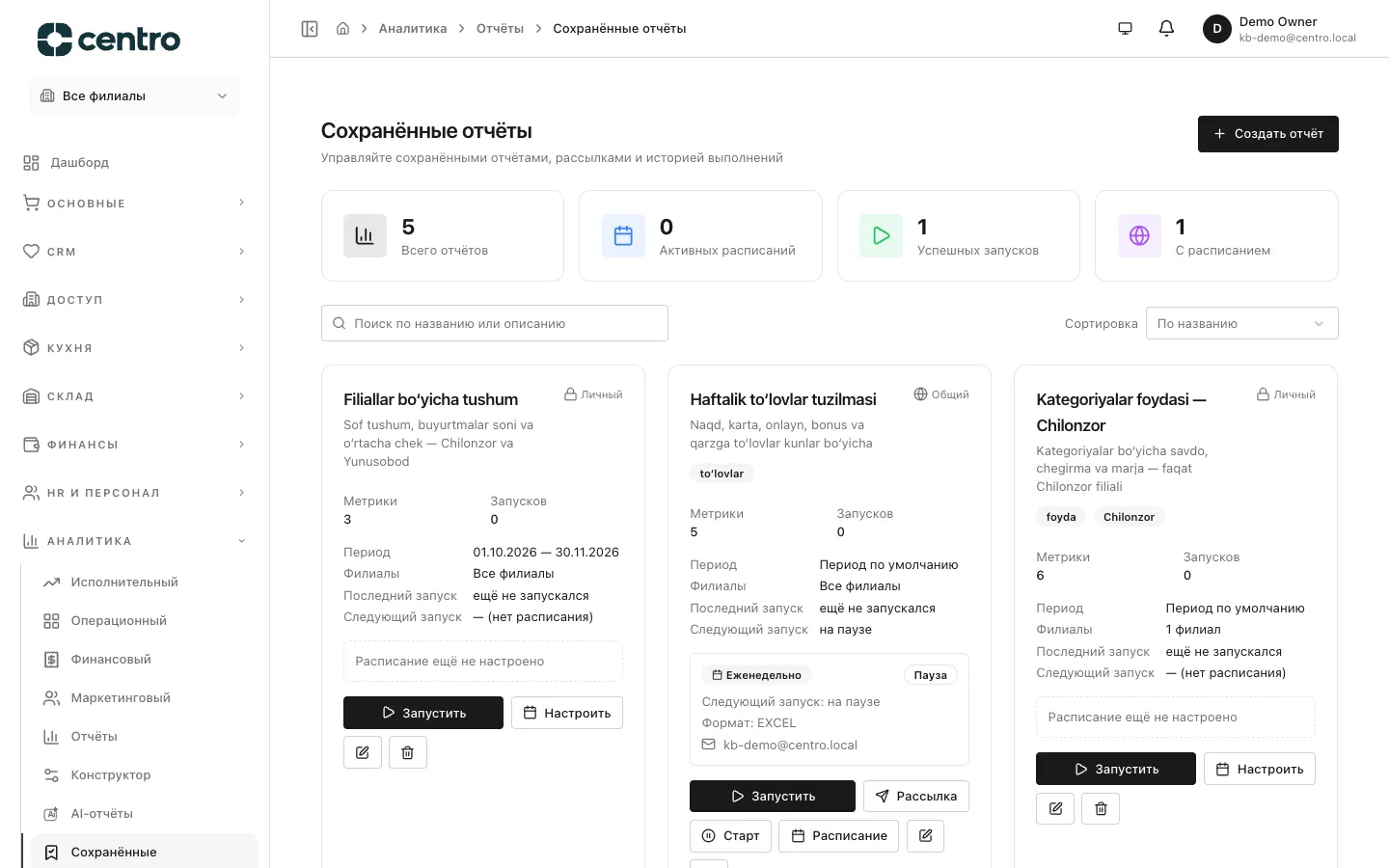
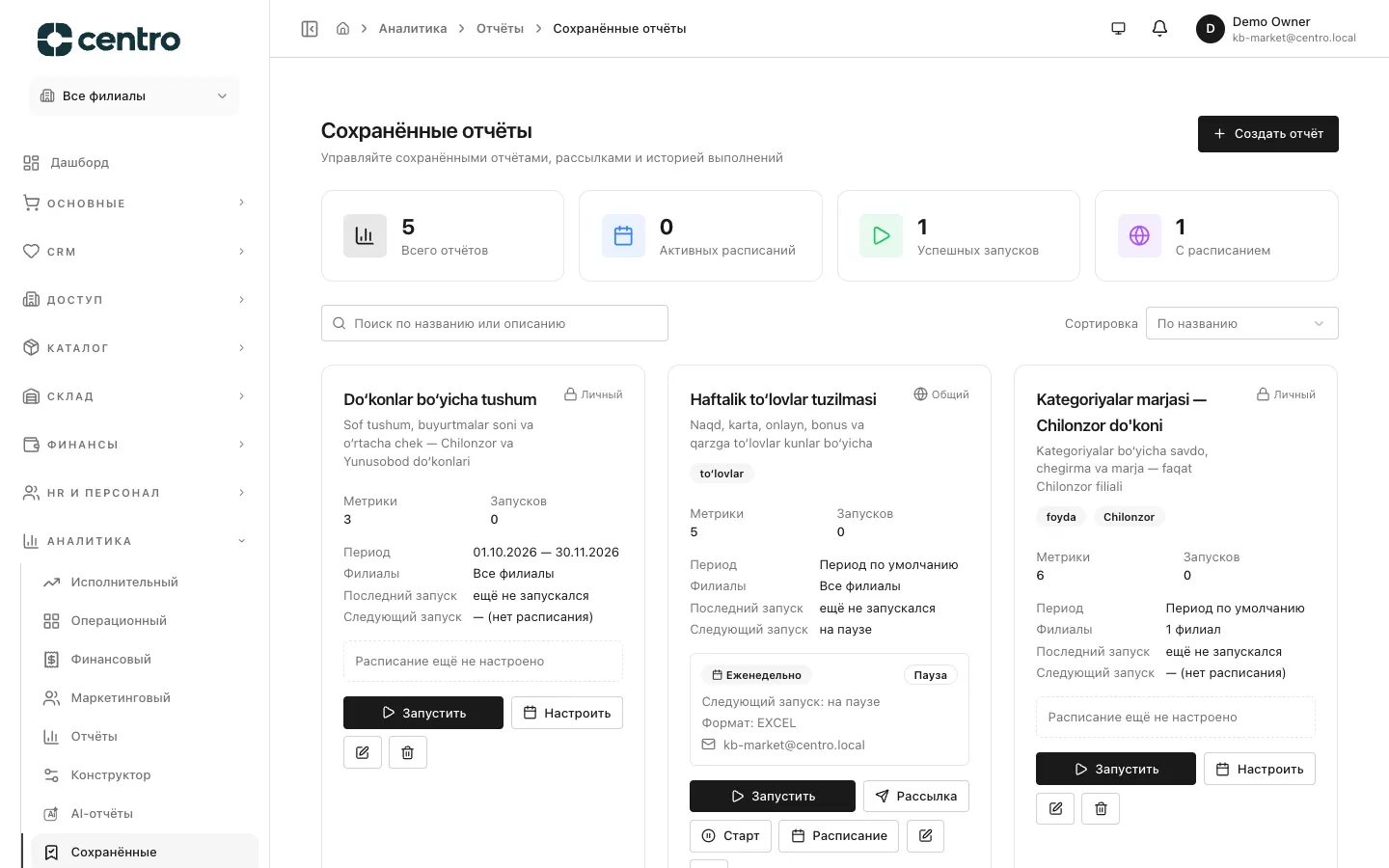
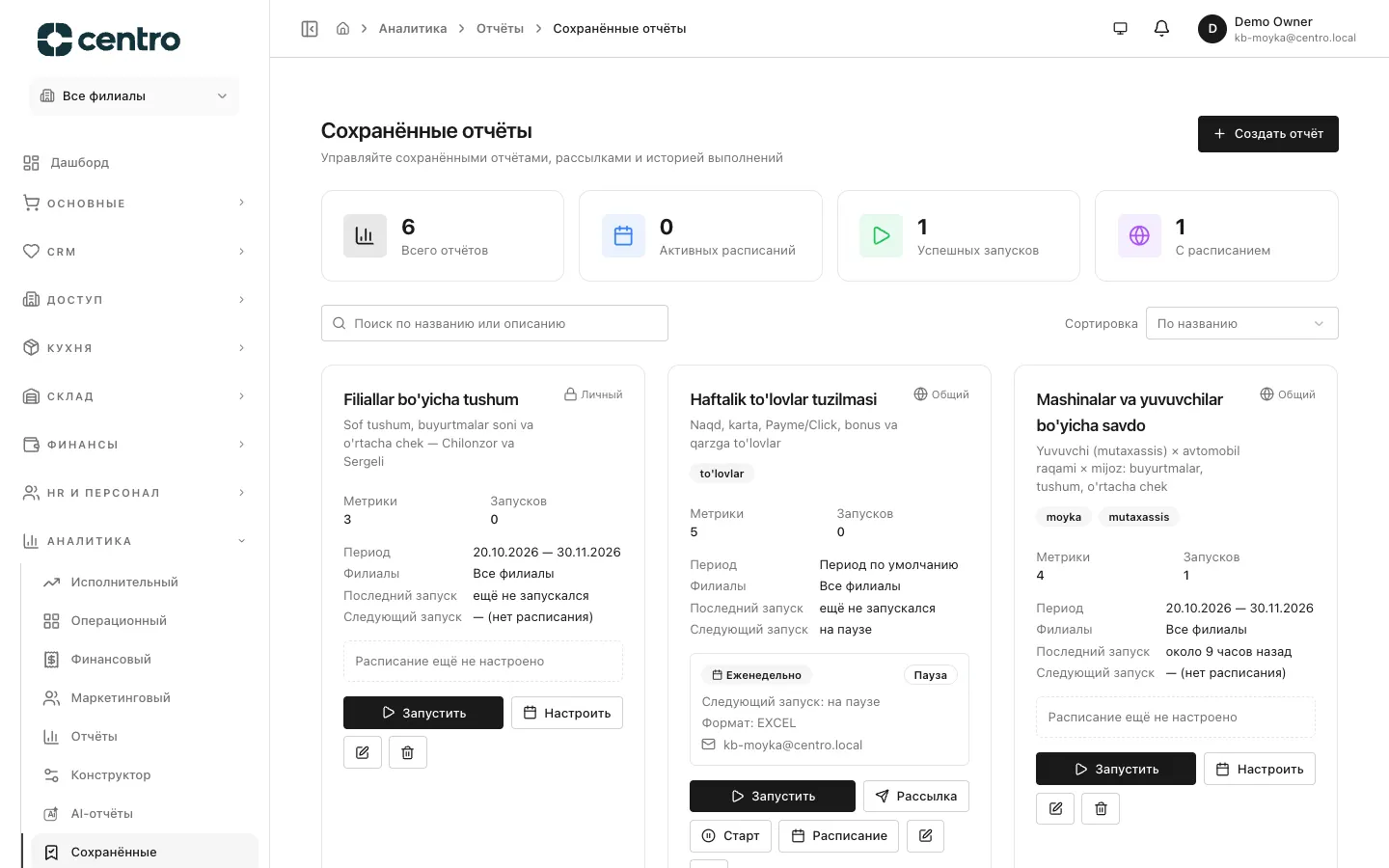
Открыть в админ-панели/analytics/reports/saved Заголовок страницы — «Сохранённые отчёты». Каждая карточка здесь — отчёт, собранный и сохранённый в «Конструкторе»: какие метрики, какая группировка, какие фильтры и период. Создать отчёт прямо здесь нельзя — кнопка Создать отчёт открывает конструктор; отчёт, сохранённый там, появляется в этом списке.
Как открыть
- В боковом меню раскройте группу Аналитика.
- Нажмите Сохранённые.
Карточки сверху
- «Всего отчётов»
- Все сохранённые отчёты, которые вам видны (независимо от поиска).
- «Активных расписаний»
- Сколько расписаний не на паузе.
- «Успешных запусков»
- Сумма успешных запусков всех отчётов. На старой версии API — «Запусков (на этой странице)», то есть только по видимым карточкам.
- «С расписанием»
- Сколько отчётов имеют расписание (активное или на паузе).
Поиск, сортировка и страницы
- «Поиск по названию или описанию»
- Ищет на сервере, список обновляется, когда вы перестаёте печатать. Если совпадений нет — «Ничего не найдено».
- «Сортировка»
- «Сначала новые», «Недавно изменённые», «Недавно запускали», «По названию».
- Страницы
- На странице 24 карточки. Поиск, сортировка и номер страницы хранятся в адресной строке — после обновления страницы или «Назад» список возвращается в том же виде.
Важно: Если расписания не загрузились, появляется «Не удалось загрузить расписания», а на карточках — «Статус расписания не загружен»; кнопки расписания в этот момент неактивны. Нажмите «Повторить».
Карточка отчёта #
Что показано на карточке и что делают её кнопки: запуск, изменение, расписание, удаление.
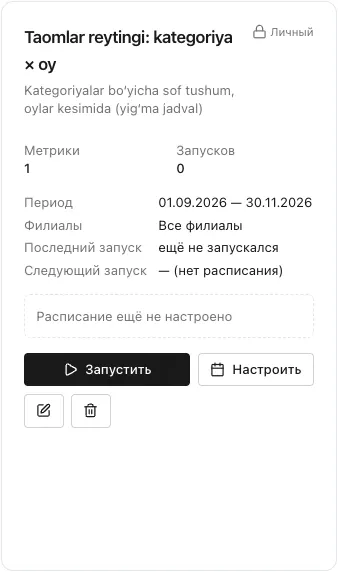
Поля карточки
- Название и описание
- Название и описание, которые дали отчёту при сохранении в конструкторе. По ним работает поиск.
- «Общий» / «Личный»
- «Общий» отчёт видят и другие пользователи организации, «Личный» — только его автор.
- Теги
- Серые метки, добавленные при сохранении (например, «savdo», «oylik»), — чтобы группировать отчёты.
- «Метрики»
- Сколько показателей (значений) в отчёте: выручка, количество заказов, средний чек и т. д.
- «Запусков»
- Сколько раз отчёт успешно выполнялся — вручную и по расписанию.
- «Период»
- Даты, зашитые в отчёт: «01.10.2026 — 31.10.2026», «с …», «по …». Если в конструкторе выбран относительный период (например, «Этот месяц») — «Период по умолчанию»: он считается от текущей даты при каждом запуске.
- «Филиалы»
- Ограничение по филиалам (заведению/складу) из фильтров отчёта: «Все филиалы», «1 филиал», «Филиалов: 2», «Все, кроме 1» или «Филиалы по условию».
- «Последний запуск» / «Следующий запуск»
- Относительное время («2 часа назад»), при наведении — точная дата. Если отчёт не запускали — «ещё не запускался»; без расписания — «— (нет расписания)»; расписание остановлено — «на паузе».
- Блок расписания
- Если расписание есть: бейдж частоты («Еженедельно»…), состояние («Активно» / «Пауза»), следующая отправка, «Формат: EXCEL» и email получателей. Если нет — «Расписание ещё не настроено».
Кнопки карточки
- «Запустить»
- Считает отчёт по текущим данным, показывает «Отчёт выполнен: N строк» и открывает результат в «Конструкторе» (там таблица и экспорт). Запуск записывается в историю.
- «Рассылка»
- Только у отчёта с расписанием. Выполняет рассылку сейчас, не дожидаясь времени: готовит файл и отправляет получателям ссылку (даже если расписание на паузе).
- «Пауза» / «Старт»
- Останавливает или снова включает расписание, не удаляя его. На паузе автоматических отправок нет, настройки сохраняются.
- «Расписание» / «Настроить»
- Открывает окно расписания: изменить существующее или создать новое (отдельная тема ниже).
- Значок карандаша
- «Изменить в конструкторе» — открывает отчёт в конструкторе: можно поменять метрики, строки, фильтры и период и сохранить заново.
- Значок корзины
- «Удалить отчёт» — после подтверждения отчёт исчезает из списка.
Совет: Сохранённый отчёт — это не результат, а настройка: при каждом «Запустить» цифры считаются заново. Поэтому отчёт с «Период по умолчанию» каждый месяц обновляется сам.
Расписание рассылки по email #
Автоматическая отправка отчёта на email ежедневно, еженедельно, ежемесячно или ежеквартально в заданное время.
У каждого сохранённого отчёта может быть одно расписание. В заданное время сервер считает отчёт по свежим данным, сохраняет его файлом в выбранном формате (PDF, Excel или CSV) и отправляет получателям письмо со ссылкой на скачивание файла. Каждая отправка записывается в таблицу «Последние выполнения».
Как настроить расписание
- На карточке отчёта нажмите Настроить (если расписание уже есть — Расписание).
- Выберите «Частота»; для еженедельной укажите «День недели», для ежемесячной и ежеквартальной — «День месяца».
- Заполните «Время отправки *» и «Email получателей *» (несколько адресов — через запятую).
- Выберите «Формат отчёта» и нажмите Создать расписание (при изменении — Сохранить).
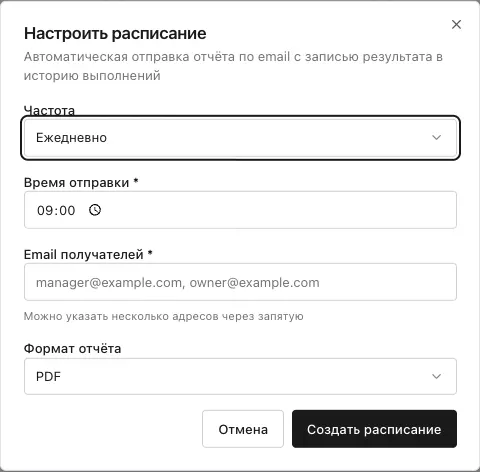
Поля окна
- «Частота»
- «Ежедневно», «Еженедельно», «Ежемесячно», «Ежеквартально». Ежеквартально — раз в три месяца в выбранный день.
- «День недели»
- Только для еженедельной; по умолчанию — понедельник.
- «День месяца»
- Для ежемесячной и ежеквартальной, с 1 по 28: дней 29–31 нет в каждом месяце, поэтому их нет в списке.
- «Время отправки *»
- В формате ЧЧ:ММ, по часовому поясу организации (для Ташкента 09:00 — 9 утра по местному времени).
- «Email получателей *»
- Один или несколько адресов через запятую, точку с запятой или с новой строки. Неверный адрес — «Некорректный email: …», пусто — «Добавьте хотя бы один email получателя».
- «Формат отчёта»
- PDF, Excel или CSV — ссылка в письме ведёт на файл этого формата.
- Блок состояния
- При изменении существующего расписания: «Следующий запуск:», «Последний запуск: …» и «Состояние: Активно / На паузе».
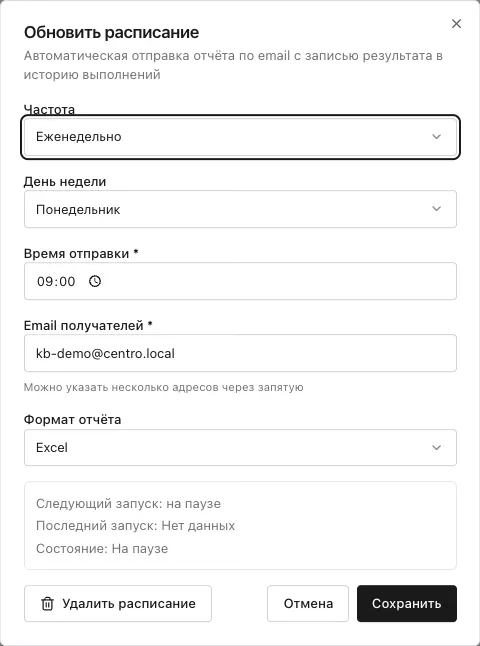
Управление расписанием
- Пауза / Старт на карточке — временно остановить и снова включить.
- Рассылка — отправить один раз сейчас (плановое время не сдвигается).
- Удалить расписание в окне — после подтверждения автоматическая отправка отключается совсем, сам отчёт остаётся.
- Отправить просроченные рассылки в шапке появляется только при активных расписаниях: сразу выполняет расписания, время которых уже наступило, но отправки ещё не было (до 25 за раз), и показывает «Обработано N: успешно …, с ошибкой …».
Важно: Для отправки на сервере должны быть настроены почтовый сервис и файловое хранилище. Иначе выполнение запишется со статусом «Ошибка», а в колонке «Ошибка» будет текст сервера (например, «email service is not configured»).
Последние выполнения #
Последние 10 ручных запусков и отправок по расписанию: статус, строки, файл и ошибка.
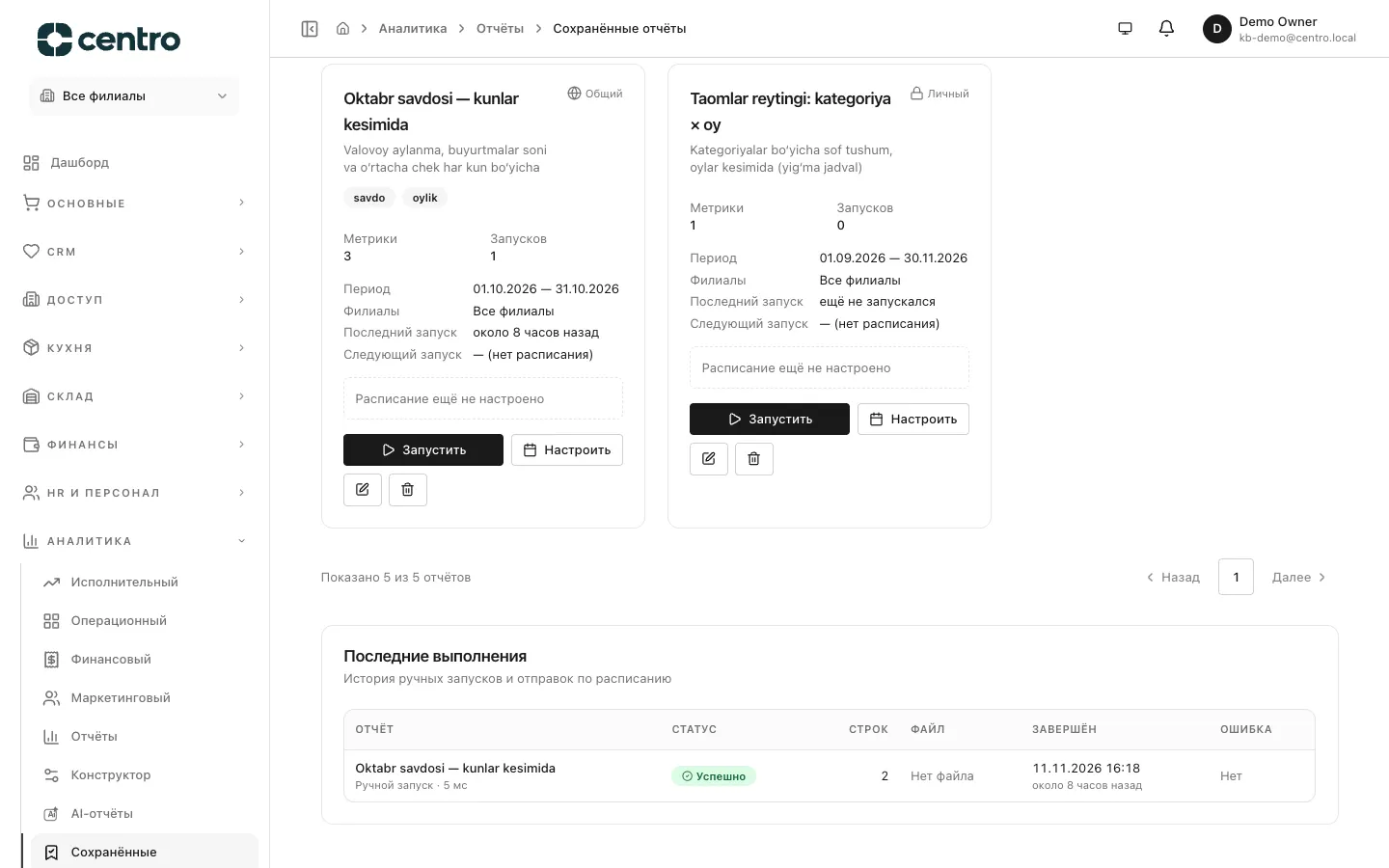
Колонки
- «Отчёт»
- Название отчёта, под ним — формат рассылки (PDF/EXCEL/CSV) или «Ручной запуск» и длительность выполнения в миллисекундах.
- «Статус»
- «В очереди», «Выполняется», «Успешно» или «Ошибка».
- «Строк»
- Сколько строк получилось в результате.
- «Файл»
- Ссылка на файл, подготовленный при рассылке; у ручного запуска — «Нет файла» (результат открывается в конструкторе).
- «Завершён»
- Точные дата и время, под ними — относительное время.
- «Ошибка»
- Сообщение сервера при неудаче (как есть, часто на английском); если ошибки нет — «Нет».
Совет: Если среди последних 10 выполнений есть «Ошибка», вверху страницы появляется предупреждение «В последних запусках есть ошибки: N».