Отчёты
Каталог готовых детальных отчётов по продажам, клиентам, сотрудникам и складу — что показывает каждый отчёт и как считаются цифры.
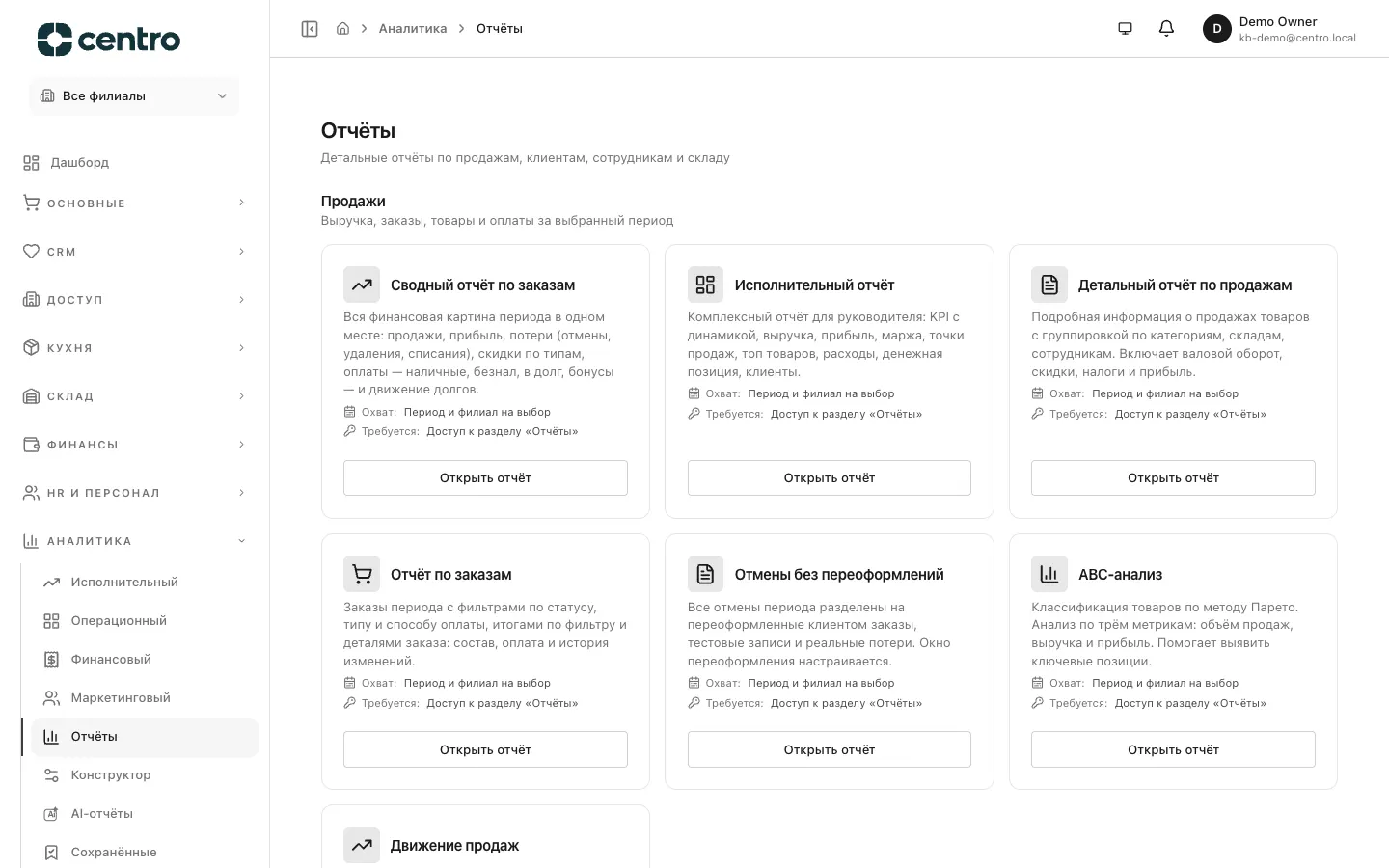
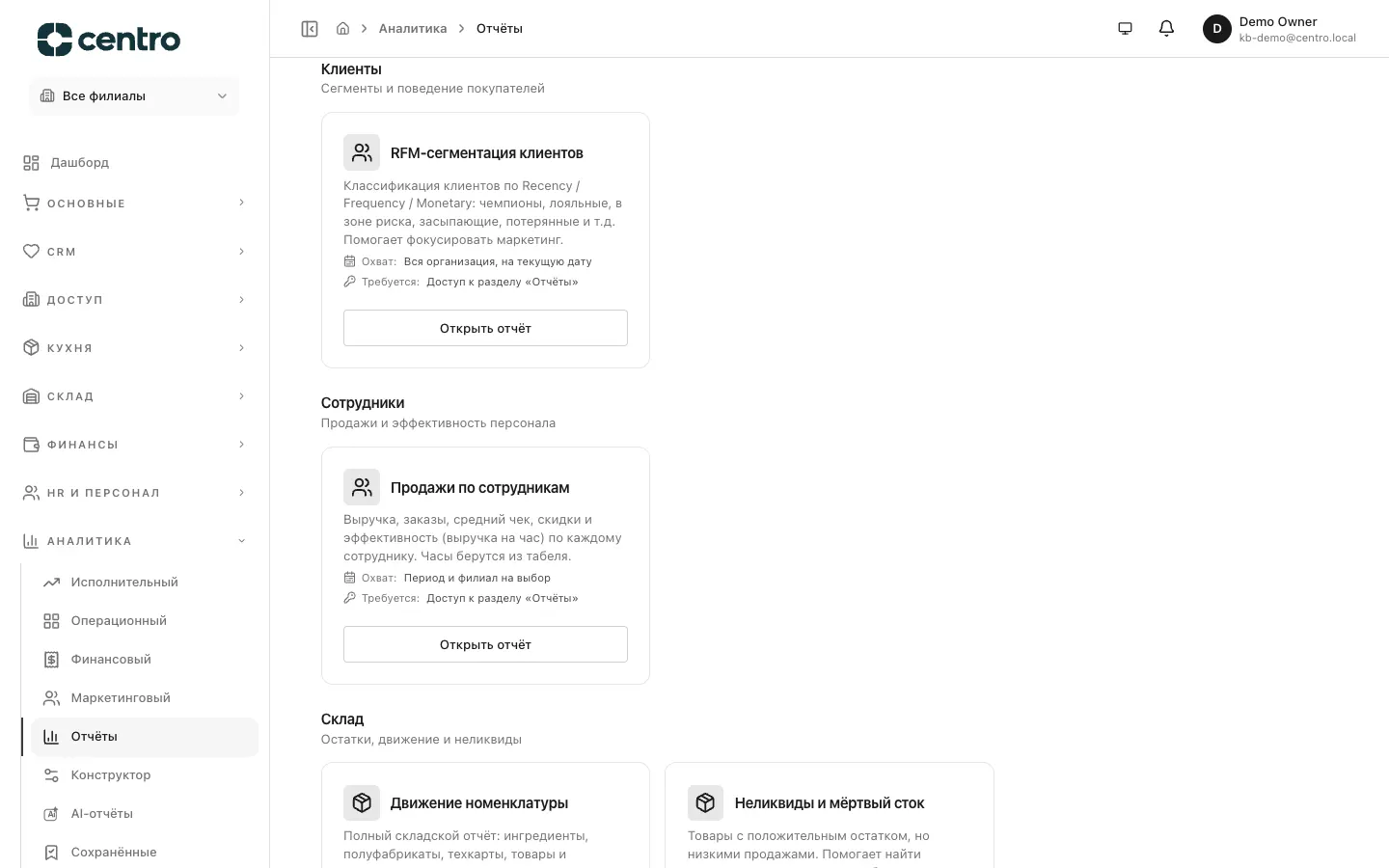
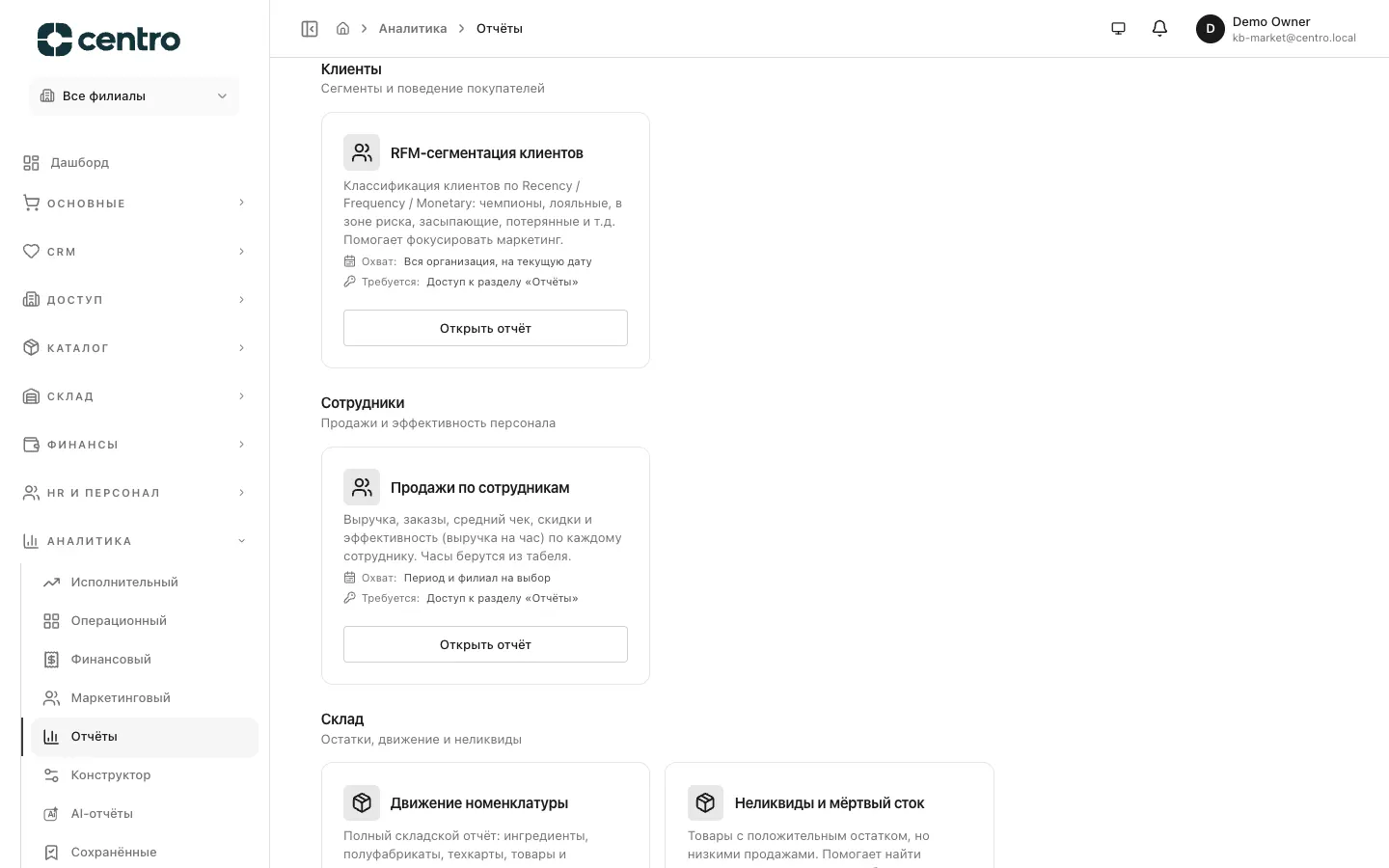
Открыть в админ-панели/analytics/reports «Отчёты» — каталог готовых детальных отчётов. Карточки разделены на четыре группы: «Продажи», «Клиенты», «Сотрудники» и «Склад». На каждой карточке написано, что показывает отчёт, его «Охват» (период / филиал) и что «Требуется» (нужный доступ или настройка). Каталог подстраивается под организацию: например, «Продажи по машинам» видны только там, где ведётся учёт номеров автомобилей.
Как открыть
- В боковом меню откройте Аналитика → Отчёты.
- На нужной карточке нажмите Открыть отчёт.
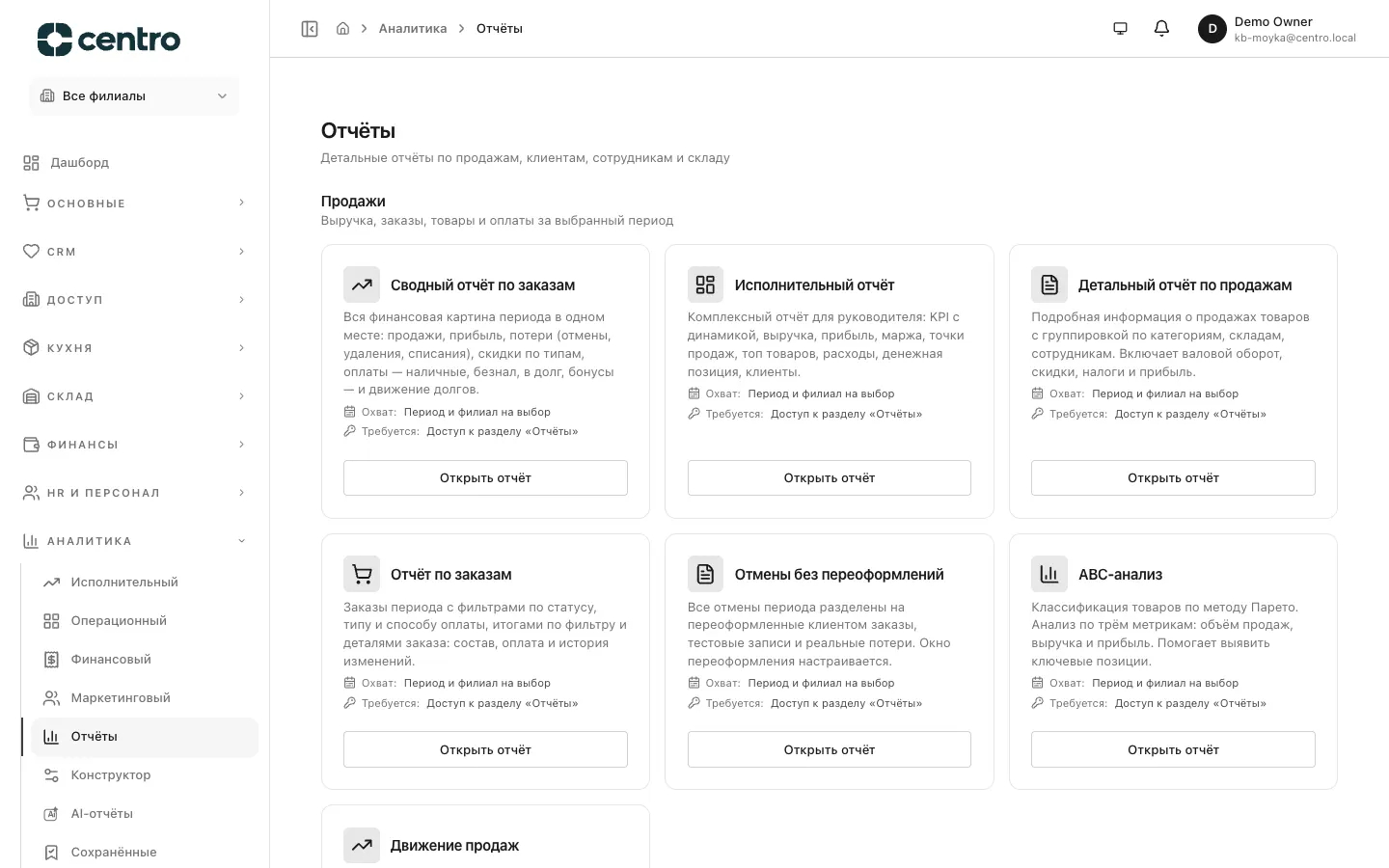
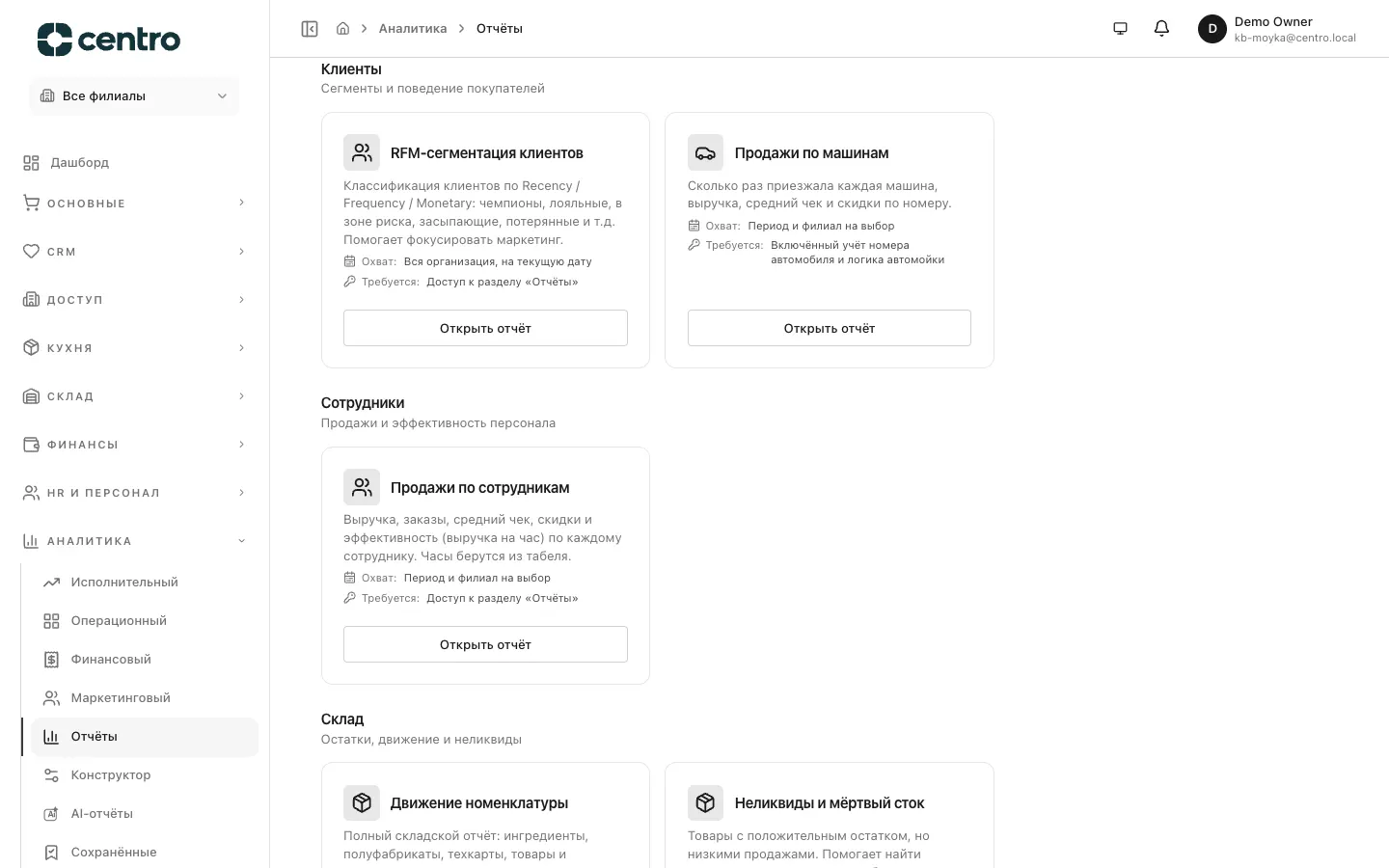
В автомойке в группе «Клиенты» есть дополнительная карточка «Продажи по машинам» («Требуется: Включённый учёт номера автомобиля и логика автомойки»). Остальные карточки такие же, как у ресторана.
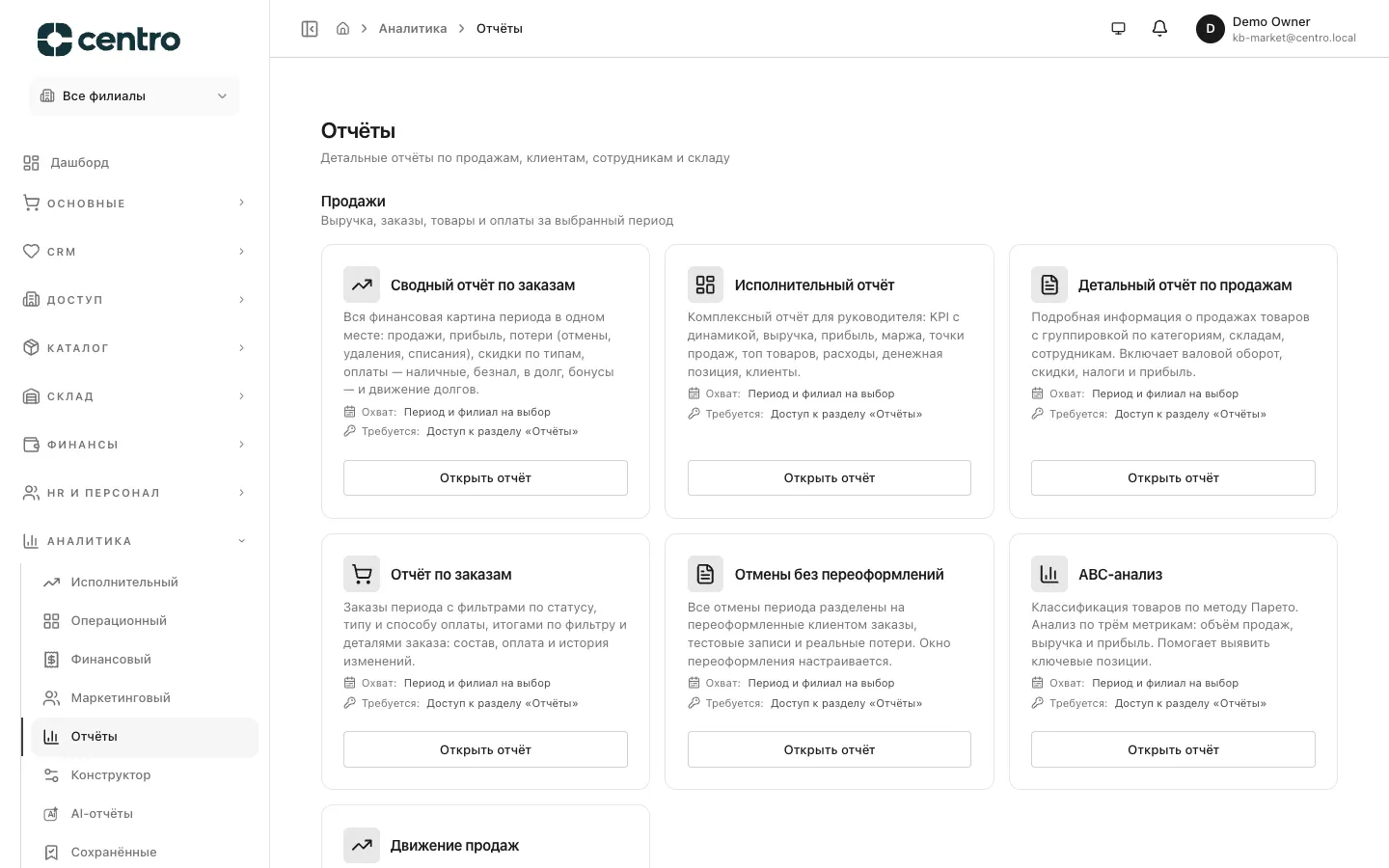
В магазине каталог такой же, как у ресторана: те же четыре группы и те же отчёты, только считаются они по товарам и вариантам, а не по блюдам. Карточки «Продажи по машинам» нет.
Общее для всех отчётов
- Период и заведение хранятся в адресе страницы (`?preset=…&from=…&to=…&venue=…`): обновление, кнопка «Назад» и отправленная ссылка открывают тот же результат. Период по умолчанию — «Последние 30 дней», будущие даты недоступны.
- Деньги показываются без лишних знаков: целые суммы без копеек, суммы с тийинами — всегда с двумя знаками. Крупные суммы на карточке — в сокращённом виде («млн», «млрд»), точное значение — под ним.
- Значок ⓘ показывает формулу показателя; одно название во всех отчётах означает одну формулу.
- «Экспорт» → Excel (.xlsx) или CSV (.csv) выгружает все строки по текущему фильтру (постранично), в имени файла — применённый период. Если данных нет, кнопка неактивна.
- Пока загружается новый период, прежний результат остаётся на экране с отметкой «Обновление…» — цифры не «прыгают».
Совет: Карточка «Движение номенклатуры» ведёт в складской отчёт (Склад → Отчёт по движению) и требует доступа к разделу «Склад». Чтобы собрать свой отчёт, используйте Конструктор, а чтобы получать готовые отчёты регулярно — страницу Сохранённые.
Важно: В отчётах по заказам, продажам по товарам, движению продаж, отменам и медленно продающимся товарам «Экспорт» по очереди загружает все страницы по текущему фильтру. Если данные изменились во время выгрузки или ответ сервера оборвался, неполный файл не создаётся — появляется ошибка «Экспорт неполный: получено N из M строк». Подождите немного и нажмите экспорт ещё раз или сократите период.
Сводный отчёт по заказам #
Финансовая картина периода: от валовой выручки до прибыли, куда пришли оплаты, долги, скидки по типам, потери и расходы.
Отчёт, который отвечает на вопрос «сколько продали, сколько денег пришло и сколько осталось» при закрытии смены или месяца. Он считается напрямую из заказов, оплат, движения долгов и расходов из «Финансов». Сверху фильтры периода и заведения («Все заведения»), период по умолчанию — «Последние 30 дней»; выбор сохраняется в адресе. Пока грузится новый период, старые цифры остаются на экране и видна надпись «Обновление…».
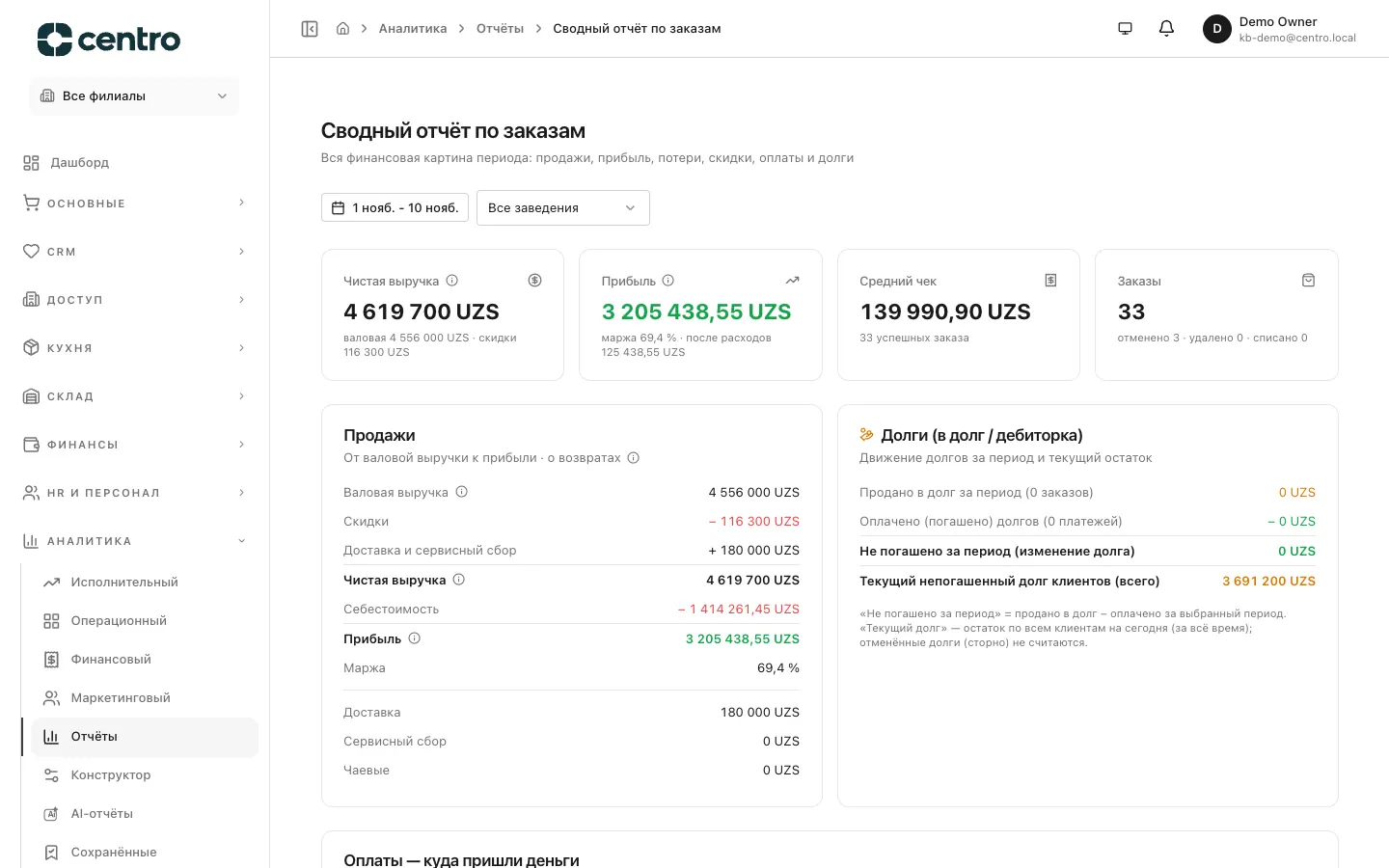
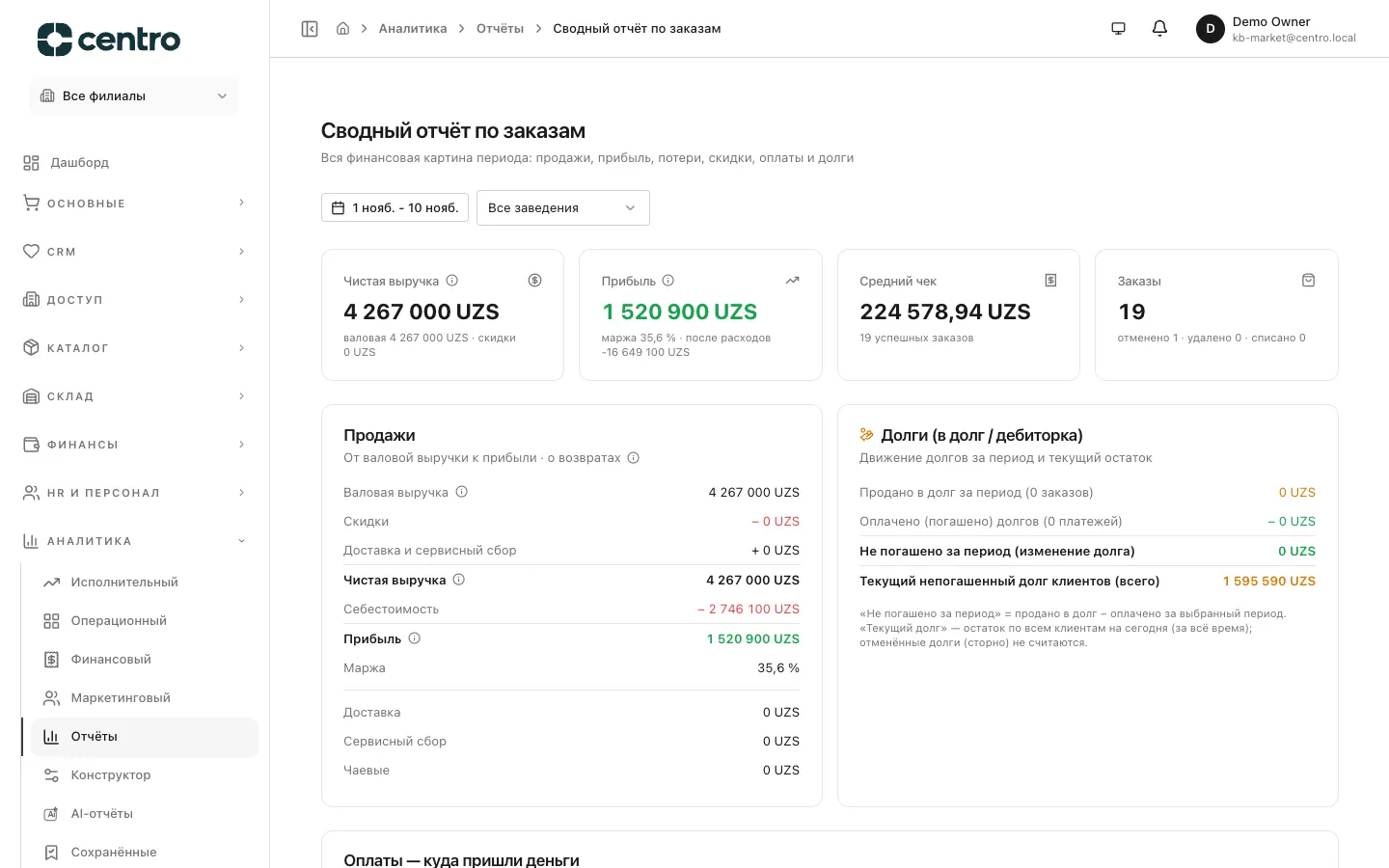
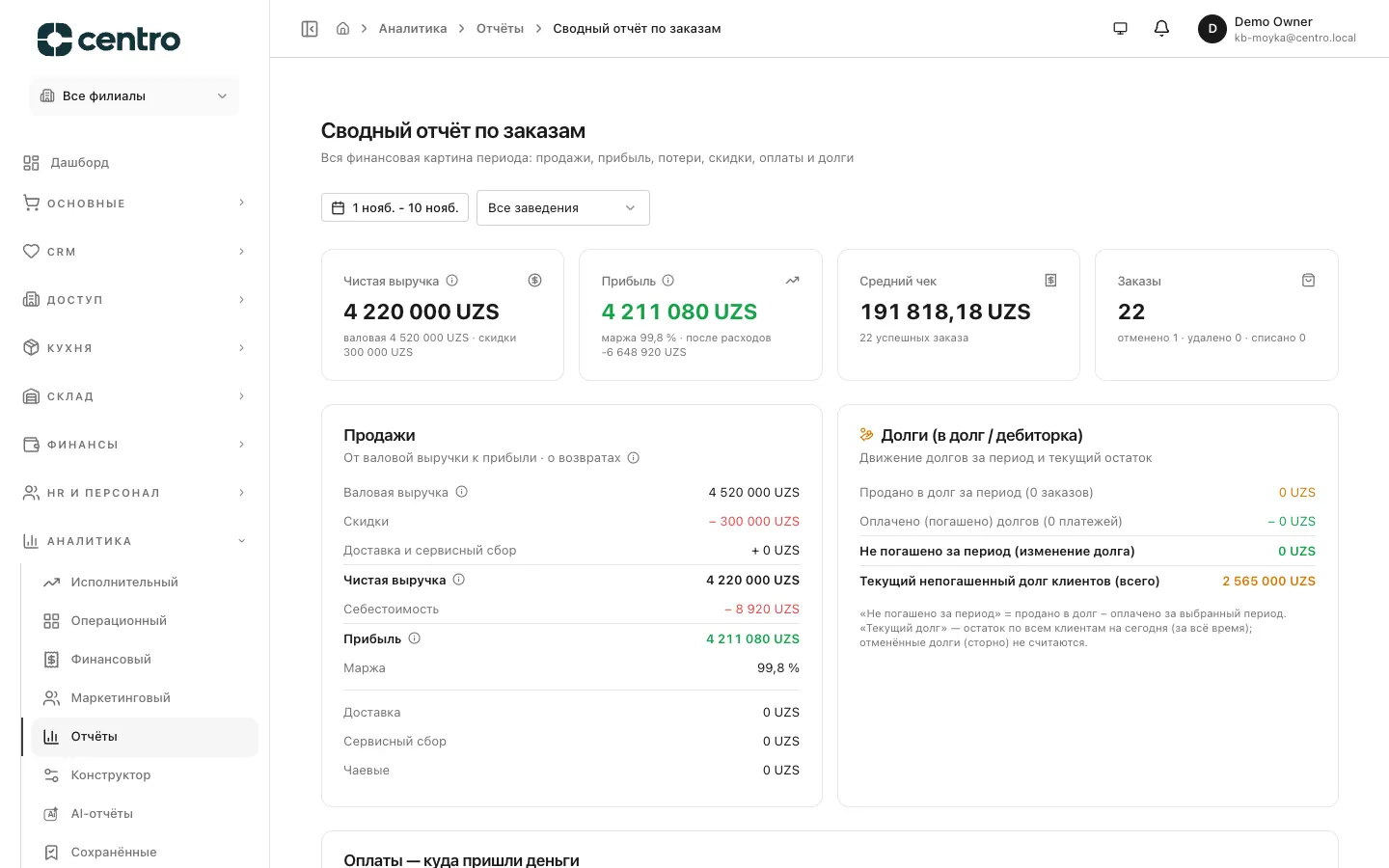
Четыре главные карточки
- «Чистая выручка»
- «Итого к оплате» завершённых и доставленных заказов, созданных в периоде, — после скидок и бонусов, с доставкой и сервисным сбором. Под ней — валовая выручка и скидки. Крупные суммы показываются кратко («462 млн UZS»), точное значение — строкой ниже.
- «Прибыль»
- Прибыль = чистая выручка − себестоимость заказов. Под ней маржа (прибыль / чистая выручка) и «после расходов» — прибыль минус операционные расходы периода.
- «Средний чек»
- Чистая выручка / число успешных заказов; под ним — количество этих заказов.
- «Заказы»
- Успешные (завершённые или доставленные, не подарочные) заказы; под ними — сколько отменено, удалено и списано. Заказ, отменённый и потом удалённый, считается только среди отменённых.
Карточка «Продажи»: от валовой к прибыли
- «Валовая выручка» — сумма подытогов: до скидок, без доставки и сервисного сбора.
- − «Скидки», + «Доставка и сервисный сбор».
- «Бонусы, округление и прочее» — строка-сверка: списанные бонусные баллы и округление уменьшают «итого к оплате», но не являются скидкой. Если разницы нет, строки нет.
- = «Чистая выручка»; − «Себестоимость» = «Прибыль», затем «Маржа». Ниже отдельно «Доставка», «Сервисный сбор» и «Чаевые».
Совет: Возвраты здесь не уменьшают выручку: деньги, возвращённые покупателю, вычитаются в блоке «Оплаты», а возврат по позиции виден в «Детальном отчёте по продажам». Поэтому «Выручка» в «Исполнительном отчёте» может быть меньше на сумму возвратов.
«Долги (в долг / дебиторка)»
- «Продано в долг за период»
- Сумма нового долга, выданного в периоде, и число заказов.
- «Оплачено (погашено) долгов»
- Сумма и число платежей, которыми клиенты погасили долг в периоде.
- «Не погашено за период (изменение долга)»
- Продано в долг − оплачено. Положительное (жёлтое) — долг вырос, ноль или отрицательное (зелёное) — снизился.
- «Текущий непогашенный долг клиентов (всего)»
- Не зависит от периода: остаток долга всех клиентов на сегодня. Отменённые (сторно) долги не учитываются.
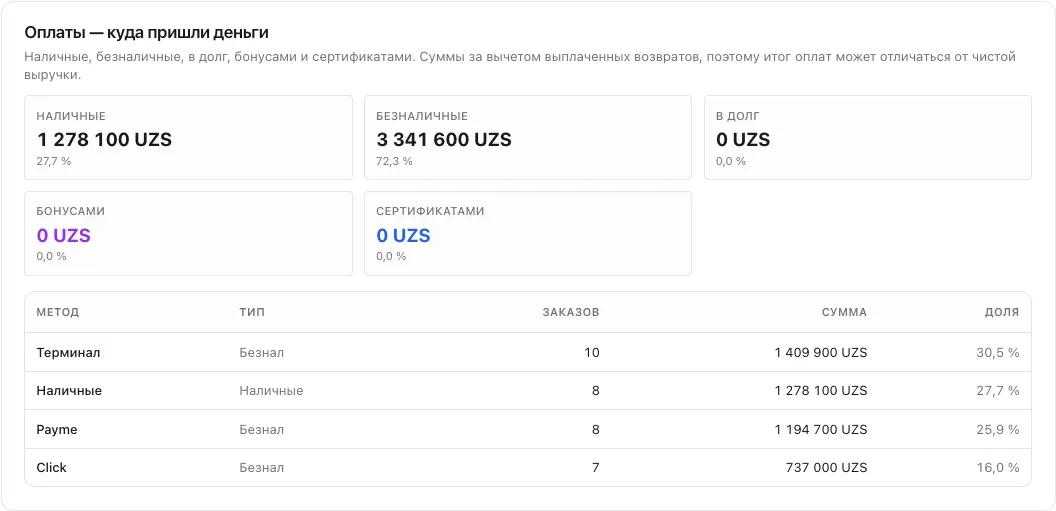
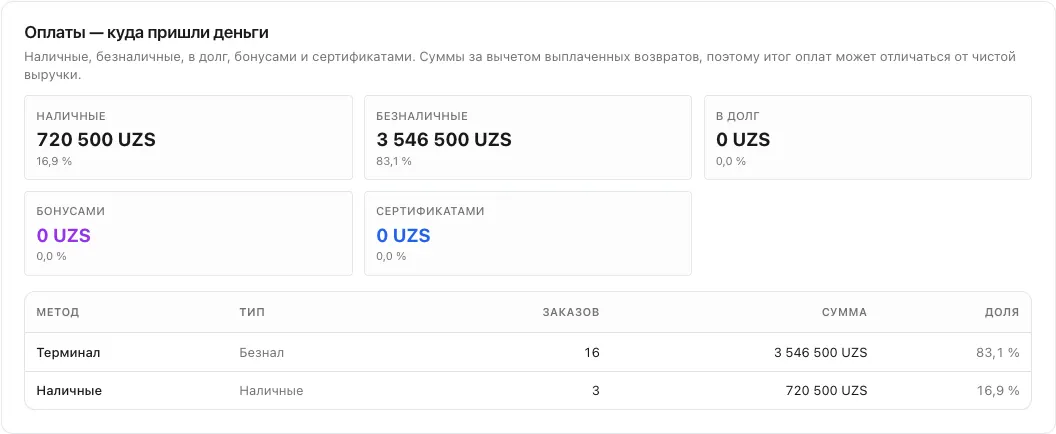
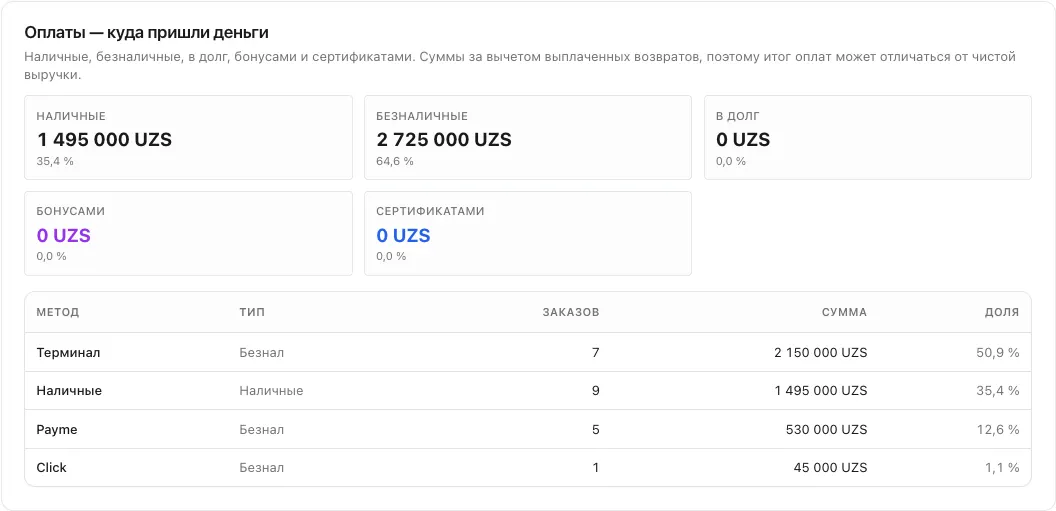
Оплаты делятся на пять групп: «Наличные», «Безналичные» (терминал, Payme, Click и другие неналичные способы), «В долг», «Бонусами» (бонусный баланс) и «Сертификатами» (подарочный сертификат). Под каждой — доля в итоге оплат. В таблице каждый способ оплаты: «Метод», «Тип», «Заказов», «Сумма», «Доля». Суммы — за вычетом выплаченных возвратов, поэтому итог оплат может отличаться от чистой выручки. Заказ со смешанной оплатой считается в каждом своём способе.
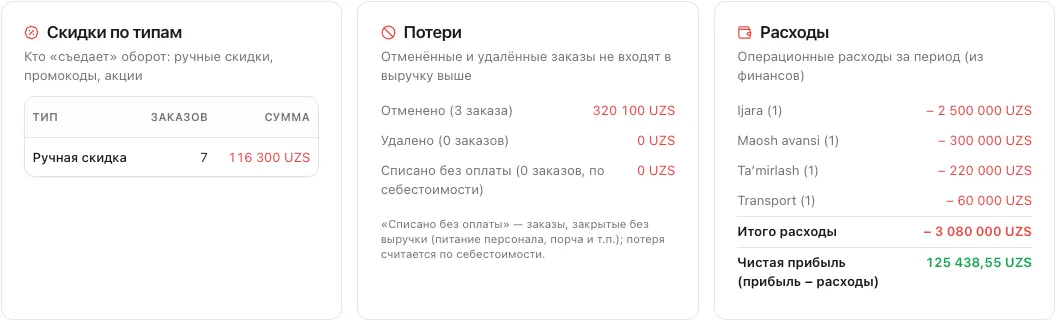
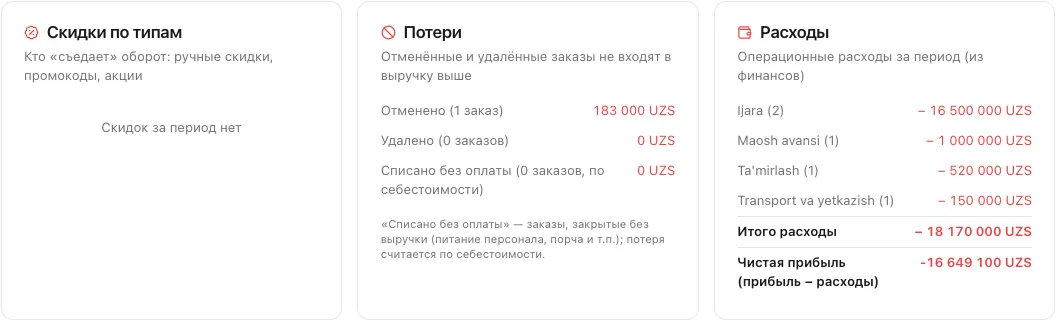
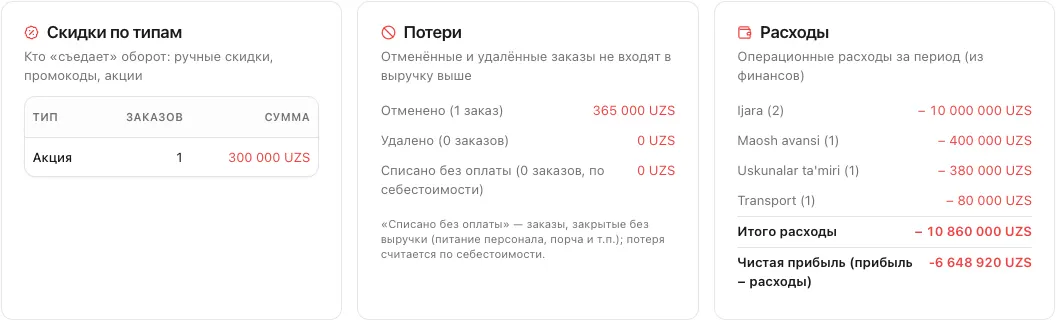
Три нижние карточки
- «Скидки по типам»
- Скидки в успешных заказах по источнику: «Ручная скидка», «Промокод», «Акция», «Бонусные баллы», «Прочее». Для каждого типа — число заказов и сумма. Если скидок нет — «Скидок за период нет».
- «Потери»
- «Отменено» и «Удалено» — число таких заказов и их сумма (в выручку выше не входят). «Списано без оплаты» — заказы, закрытые без выручки (питание персонала, порча), потеря считается по себестоимости.
- «Расходы»
- Расходы периода из раздела «Финансы» по категориям (в скобках — число операций) и расходы периода по поставщикам. На карточке видны 8 крупнейших категорий, а «Итого расходы» включает все. «Чистая прибыль (прибыль − расходы)» — итог всего отчёта. Оплаты закупок товара сюда не входят — они уже учтены через себестоимость.
Важно: Отчёт только для чтения, кнопки экспорта у него нет. Если при загрузке произошла ошибка, цифры не показываются нулями — вместо них выводится сообщение об ошибке с кнопкой повтора.
Исполнительный отчёт #
Одна страница для руководителя: 9 KPI со сравнением с прошлым периодом, тепловая карта, отмены, динамика прибыли, денежная позиция, рейтинг заведений, топ товаров и расходы.
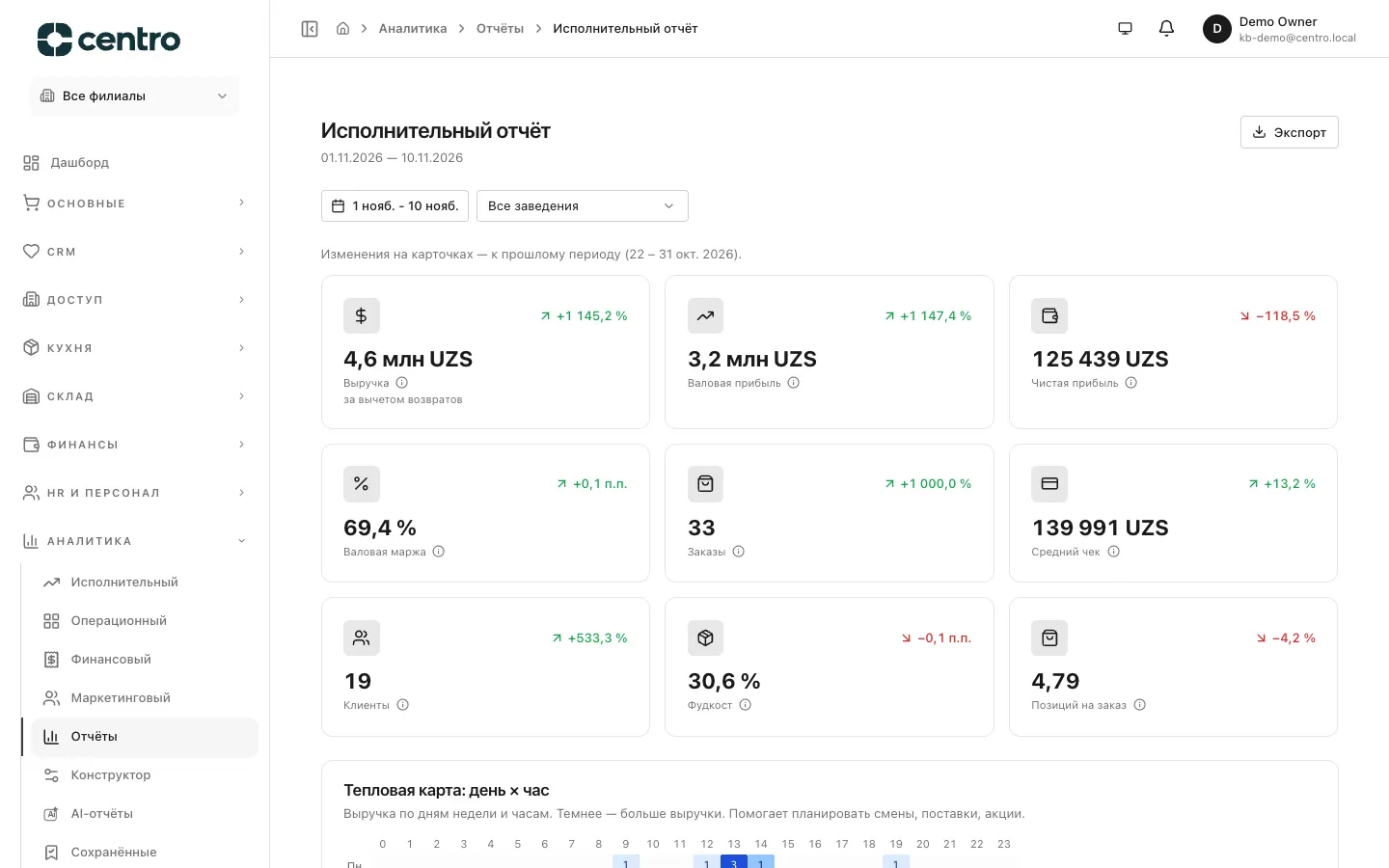
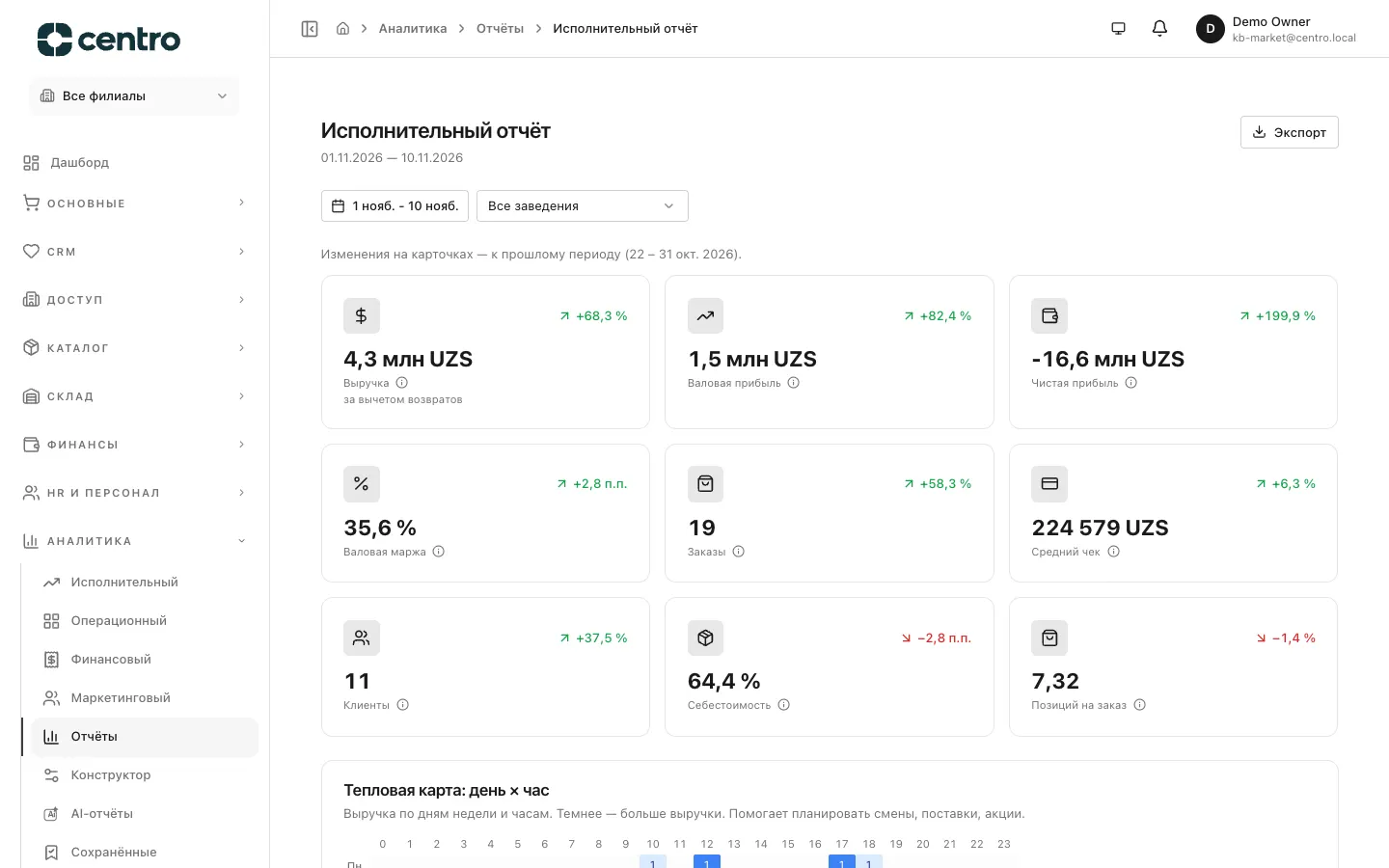
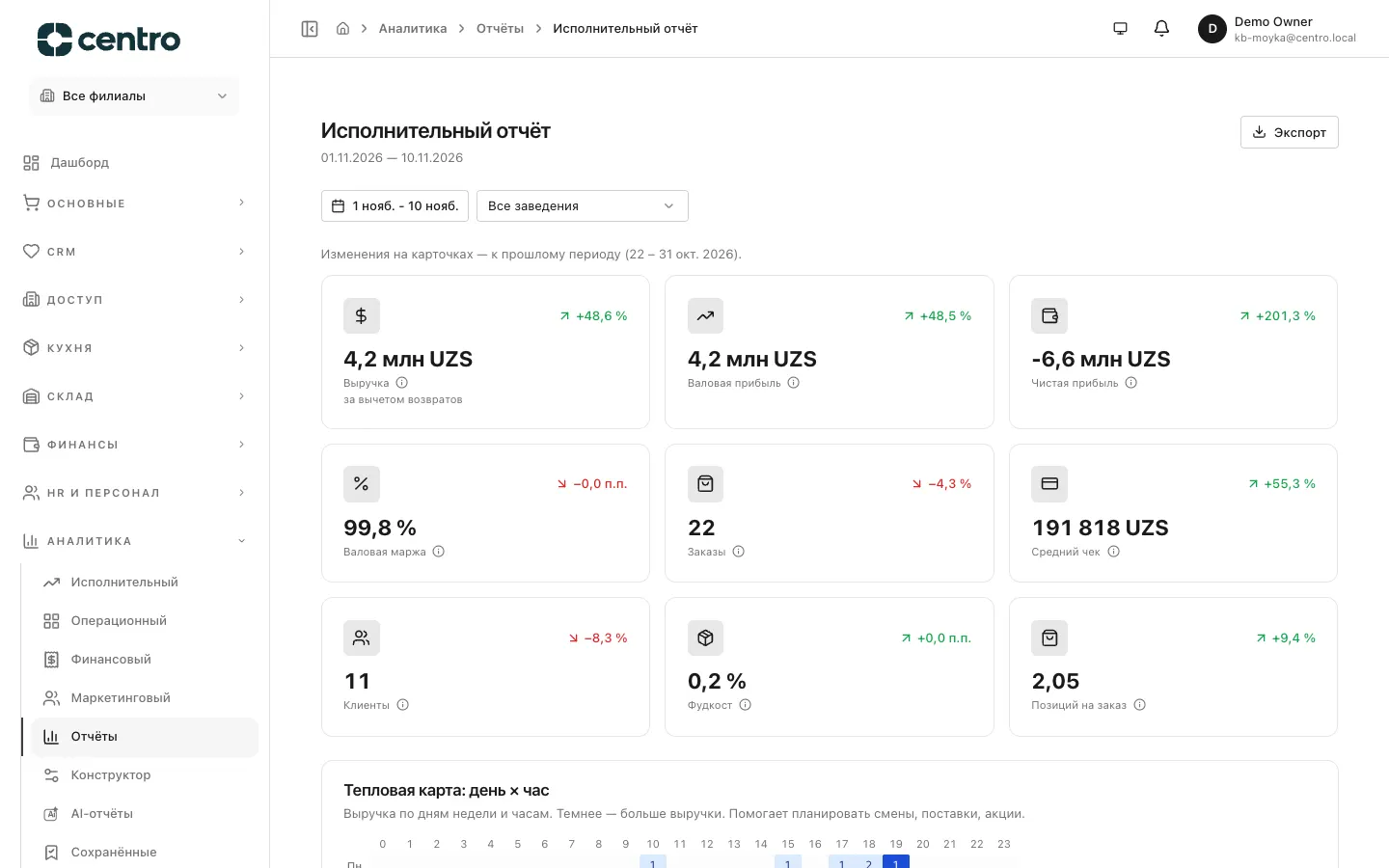
Отчёт открывается из каталога «Отчёты», карточка «Исполнительный отчёт». Он показывает весь бизнес одним взглядом: сколько продали, сколько осталось прибыли, где лежат деньги и какое заведение или товар тянет результат. Страница только для чтения — здесь ничего не редактируется, цифры считаются автоматически из заказов, возвратов, расходов и склада.
Фильтры и кнопки
- Период
- По умолчанию — «Последние 30 дней». Готовые варианты или произвольный диапазон дат; будущие даты выбрать нельзя. Период берётся по календарным дням в часовом поясе организации и сохраняется в адресе страницы — ссылка откроет у коллеги тот же период.
- «Все заведения»
- Выбор одного заведения ограничивает им все блоки. Исключение: профили клиентов, регистрации и средний LTV остаются по всей сети — рядом с ними появляется «(вся сеть)»; если покупатели посчитаны по всей организации, виден значок «по всем заведениям».
- «Экспорт»
- Excel (.xlsx) — четыре листа: KPI (показатель, значение, изменение %), «Тренд по дням», «Точки продаж», «Топ товаров». CSV выгружает только таблицу KPI. Денежные суммы пишутся в сумах (не в тийинах).
Как считаются 9 карточек KPI
- «Выручка»
- Чистая выручка: «итого к оплате» завершённых и доставленных заказов по дате создания (после скидок и бонусов, с доставкой и сервисным сбором) минус возвраты товаров, оформленные в периоде. Отменённые и подарочные заказы не входят. Поэтому она может быть меньше чистой выручки «Сводного отчёта по заказам» на сумму возвратов.
- «Валовая прибыль» и «Валовая маржа»
- Валовая прибыль = выручка − себестоимость заказов (списанная по техкартам). Валовая маржа = валовая прибыль / выручка, в процентах. Изменение на карточке маржи показывается не в процентах, а в процентных пунктах («п.п.»).
- «Чистая прибыль»
- Валовая прибыль − операционные расходы периода (расходы из раздела «Финансы», расходы периода по поставщикам и курсовые разницы). При больших расходах значение отрицательное — это не ошибка.
- «Заказы», «Средний чек», «Позиций на заказ»
- Число завершённых и доставленных заказов периода (без отменённых и подарочных). Средний чек = выручка / число заказов. Позиций на заказ = сумма проданных позиций / число заказов.
- «Клиенты»
- Клиенты хотя бы с одной завершённой покупкой в периоде (заказ привязан к профилю клиента). Заказы без профиля (анонимные) сюда не попадают.
- «Фудкост»
- Себестоимость в процентах от выручки. У организаций типа «магазин» карточка называется «Себестоимость». Изменение — в процентных пунктах.
Зелёный/красный процент на каждой карточке — сравнение с прошлым периодом: окном той же длины сразу перед выбранным (например, для 1–10 ноября — 22–31 октября). С какими днями идёт сравнение, написано в строке «Изменения на карточках — …» над KPI. Если в прошлом периоде данных нет, изменение равно 0 %; при «За все время» сравнения нет. Наведите на значок ⓘ — появится формула показателя.



Блоки под KPI
- «Тепловая карта: день × час» — строки дни недели (Пн…Вс), столбцы часы 0–23. Число в ячейке — количество заказов, чем темнее цвет, тем больше выручка; при наведении видна точная сумма. Удобно для планирования смен и поставок.
- «Отмены и возвраты» — число отменённых заказов и их доля от всех, потерянная выручка, количество и сумма возвратов, «Топ причин отмены». Блок появляется, только если в периоде были отмены или возвраты.
- Показатели труда («Фонд оплаты труда», «Доля ФОТ в выручке», «Основные затраты», «Выручка на 1 UZS ФОТ») — видны, только если в периоде есть утверждённые или выплаченные начисления зарплаты. Основные затраты = (себестоимость + ФОТ) / выручка.
- Показатели запасов — «Оборачиваемость запасов» (годовая: себестоимость / средний запас), «Запас дней продаж» и «Доходность запасов» (GMROI = валовая прибыль / средний запас). Если истории остатков нет, берётся текущий остаток и появляется метка «приблизительно».
- «Год к году» — выручка, заказы и валовая прибыль за те же дни прошлого года. Если данных прошлого года нет, блок скрыт.
- Три карточки-вывода: «Чистая рентабельность» = чистая прибыль / выручка; «Средняя выручка в день» — среднее по дням тренда (только дни, когда были продажи); «Лучший день» — день с наибольшей выручкой и его дата.
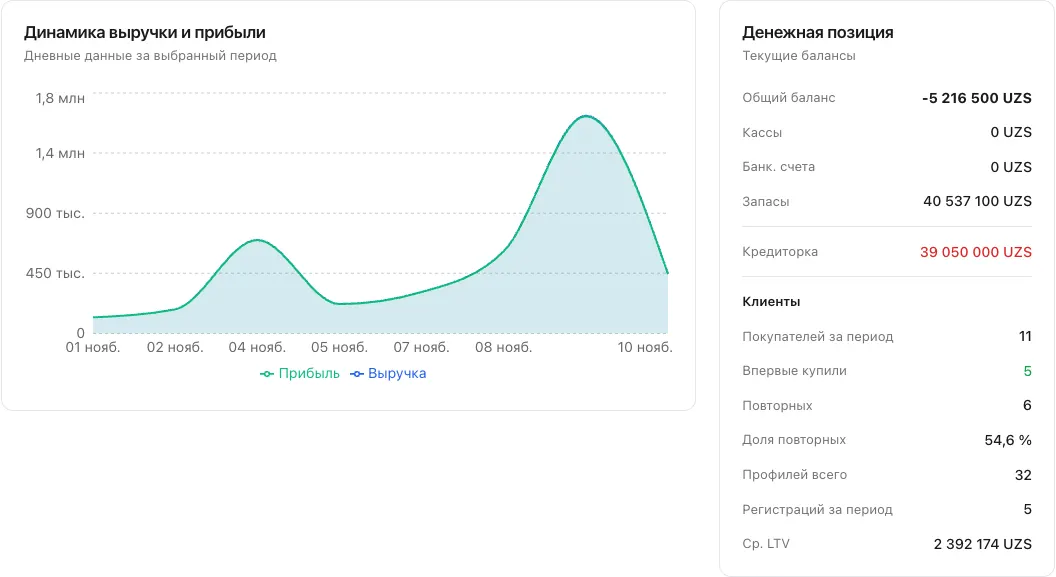
График, деньги и клиенты
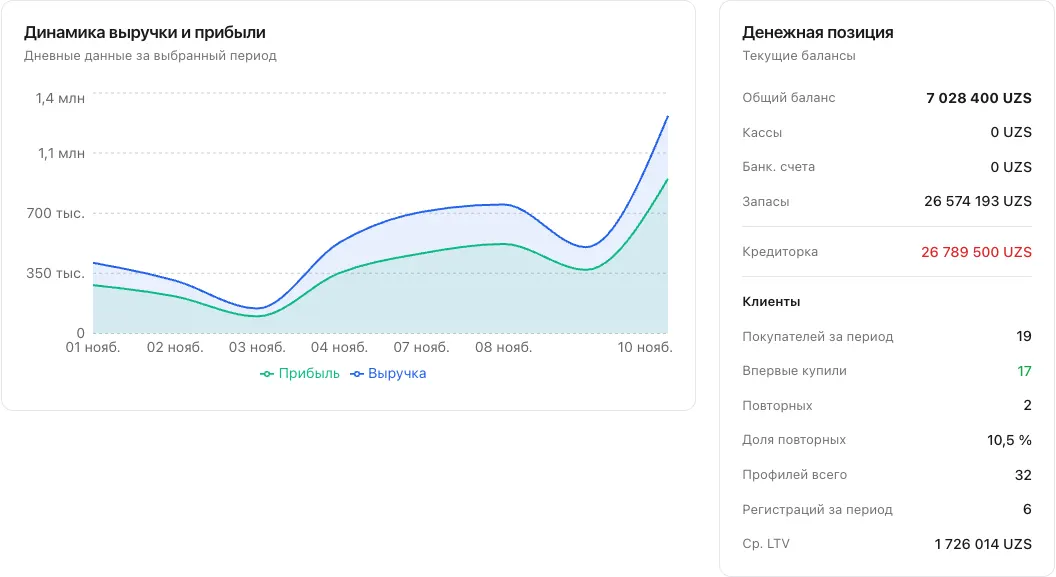
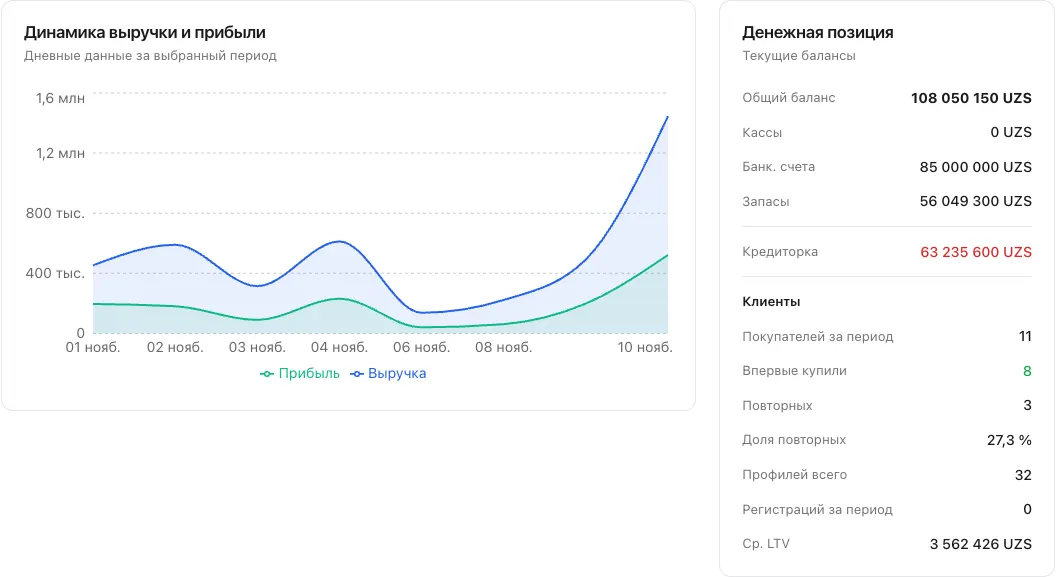
- «Динамика выручки и прибыли»
- Две линии по дням: выручка (синяя) и валовая прибыль (зелёная). Дни без продаж точкой на графике не показываются.
- «Денежная позиция»
- Не зависит от периода — текущие балансы: «Кассы» (наличные в кассах), «Банк. счета», «Запасы» (себестоимость товара на складах), «Кредиторка» (долг поставщикам, красным). «Общий баланс» — сумма остатков всех активных финансовых счетов (кассы, банковские счета и прочие).
- Блок «Клиенты»
- «Покупателей за период» = «Впервые купили» + «Повторных»; «Доля повторных» = повторные / покупатели. «Профилей всего», «Регистраций за период» и «Ср. LTV» (средняя сумма покупок за всё время у клиентов хотя бы с одним заказом) — по базе клиентов.
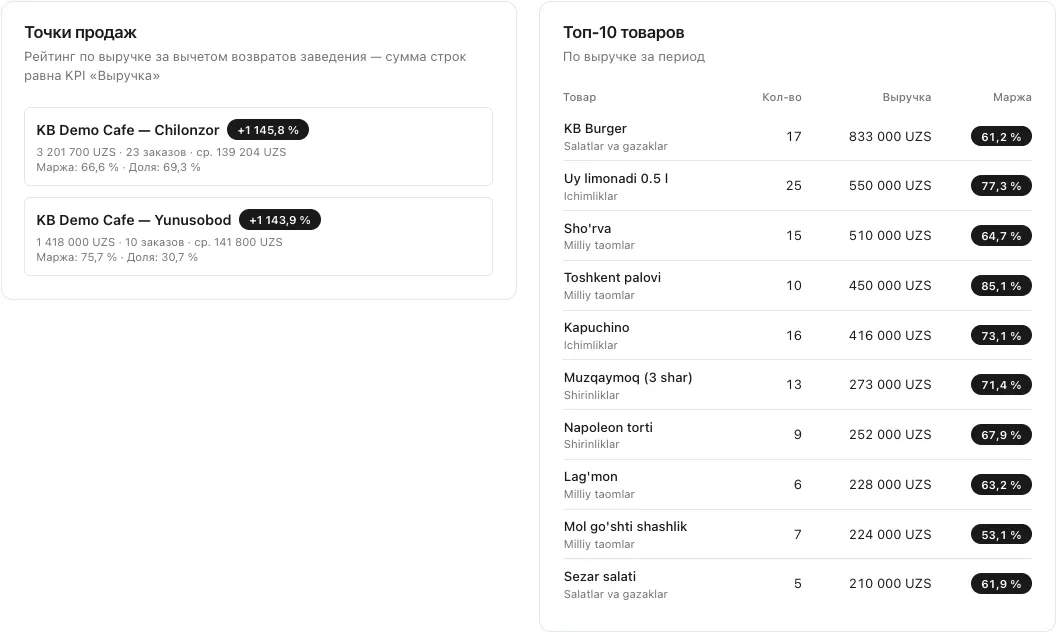
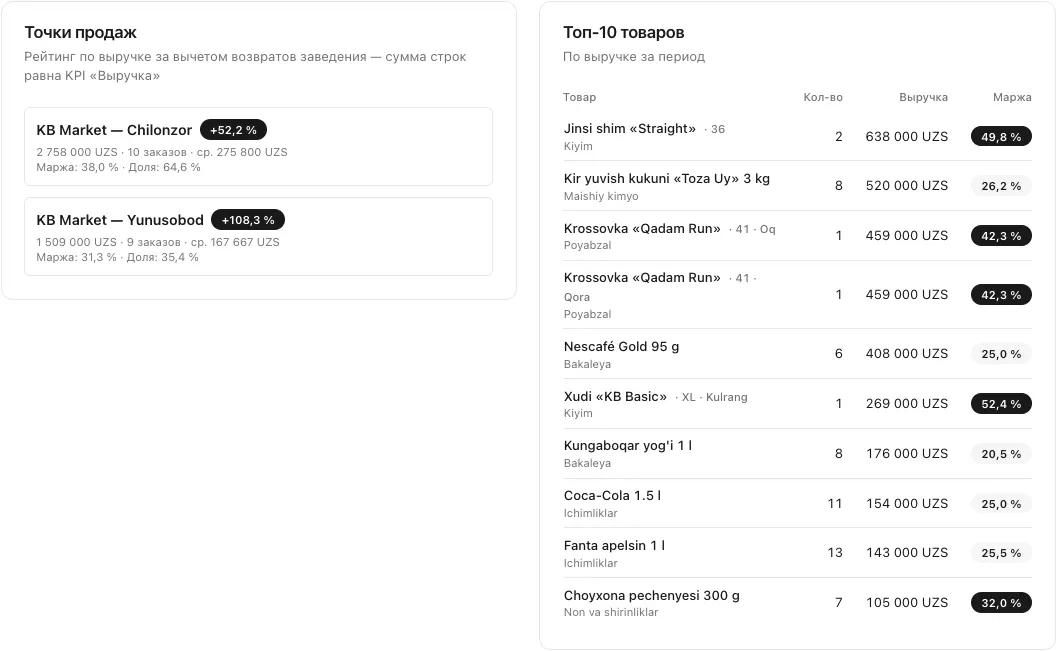
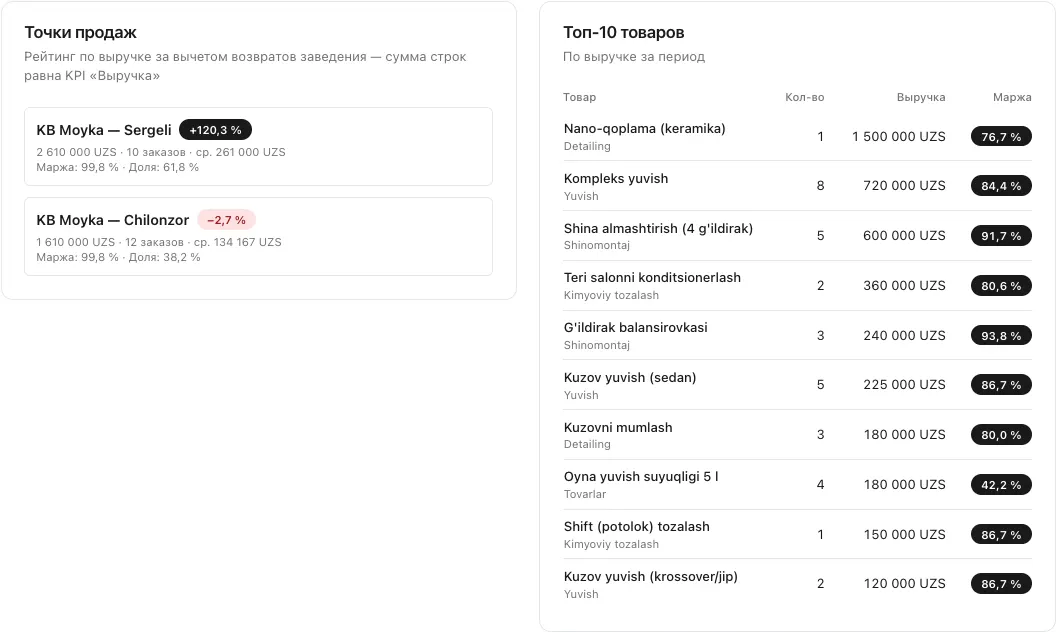
Рейтинги и разбивки
- «Точки продаж»
- Каждое заведение: выручка (за вычетом возвратов этого заведения), заказы, средний чек, маржа, доля в общей выручке и значок изменения к прошлому периоду. Сумма строк точно равна KPI «Выручка».
- «Топ-10 товаров»
- Десять лучших товаров по выручке периода (вариант отдельно): количество, выручка и маржа. Маржа от 30 % выделена тёмным значком.
- «Расходы», «Каналы продаж», «Способы оплаты»
- Расходы — финансовые расходы периода по категориям (аренда, коммунальные…). Каналы — доля выручки по типу или источнику заказа (в зале, с собой, доставка, агрегаторы). Способы оплаты — сумма и число платежей («шт»).
- «Части дня» и «Пиковые часы»
- Части дня: завтрак 06:00–10:59, обед 11:00–15:59, ужин 16:00–21:59, ночь 22:00–05:59 — выручка, заказы и доля. Пиковые часы — часы с наибольшей выручкой.
Совет: Если один блок не загрузился, остальные всё равно показываются — на его месте жёлтое предупреждение «Секция не загрузилась» с технической причиной. Это не ноль: обновите страницу.
Важно: Если период включает сегодня, цифры меняются в течение дня. Для сравнения итогов недели или месяца выбирайте закрытый период (например, прошлый месяц).
Детальный отчёт по продажам #
Продажи товаров с группировкой по категориям, заведениям или сотрудникам: валовые и чистые продажи, скидки, возвраты, себестоимость, прибыль, оплаты и меню-инжиниринг.
Этот отчёт отвечает на вопрос «что продано и сколько это принесло». Каждая строка — одна группа выбранной группировки (например, товар в категории). Отменённые и подарочные (comped) заказы в продажи не входят. Период, заведение, группировка, поиск и страница хранятся в адресе.
Как открыть
- В боковом меню откройте Аналитика → Отчёты.
- В группе «Продажи» на карточке «Детальный отчёт по продажам» нажмите Открыть отчёт.
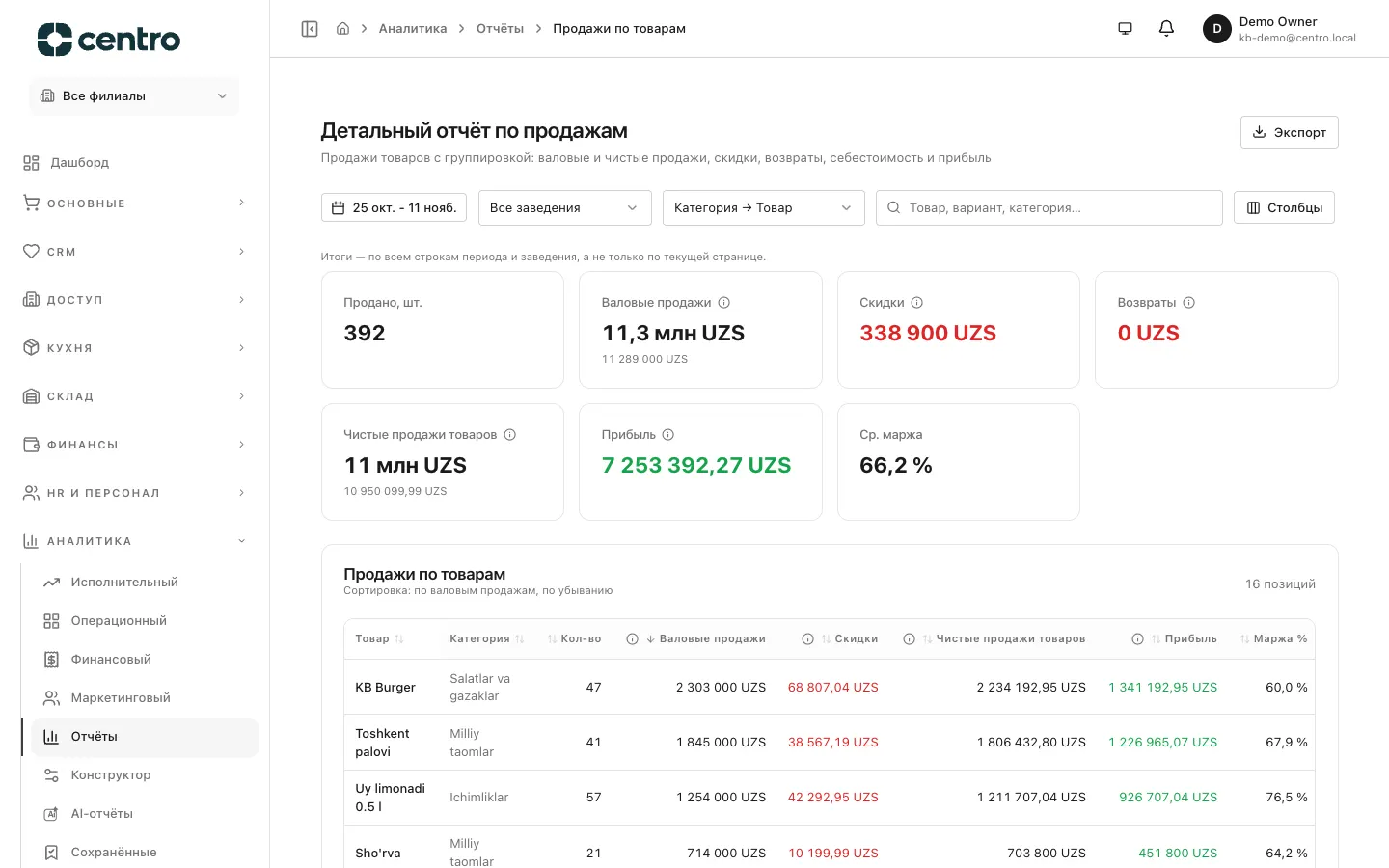
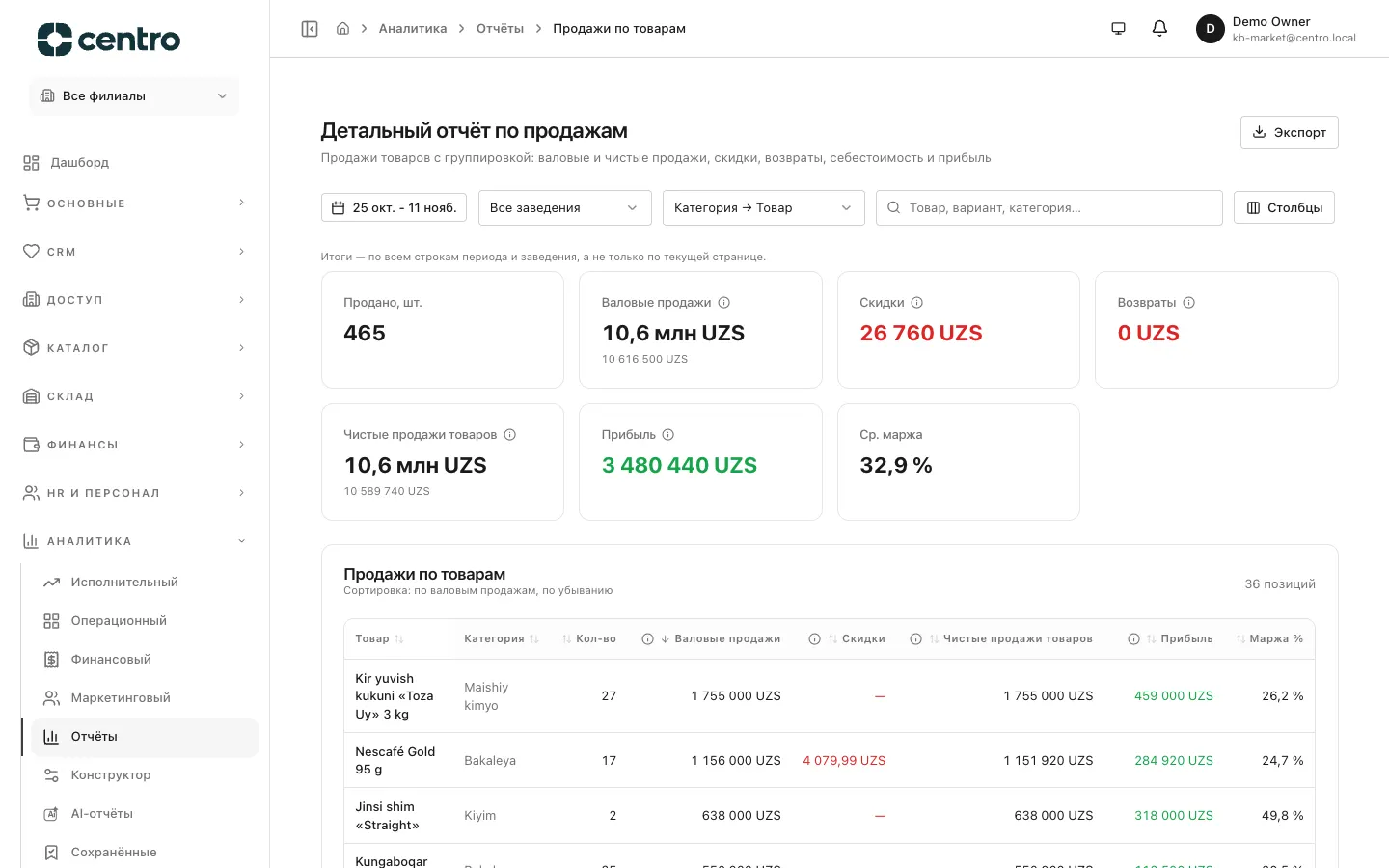
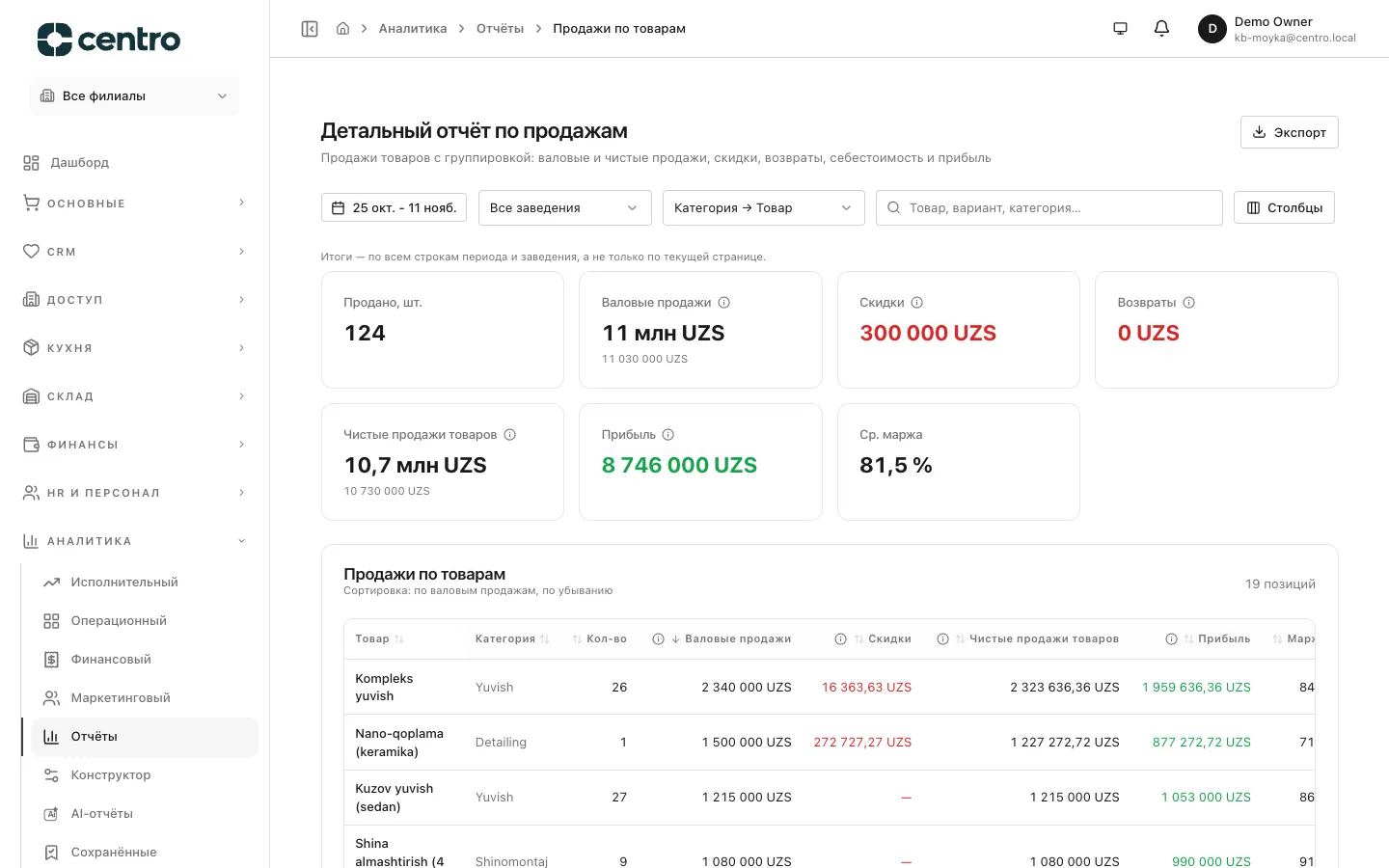
Фильтры
- Период и «Все заведения»
- По умолчанию — последние 30 дней, вся сеть.
- «Группировка»
- «Категория → Товар» (по умолчанию), «Только товар», «Заведение → Товар», «Сотрудник → Товар», «Только категория», «Только заведение», «Только сотрудник». Например, «Сотрудник → Товар» показывает, что продал каждый кассир.
- Поиск
- По названию товара, варианта или категории. Итоги и сводка по категориям учитывают поиск, разбивка по оплатам и акции — нет.
- «Столбцы»
- «Кратко» — 9 основных столбцов, «Все» — все 24, или отдельные галочки. Клик по заголовку сортирует на сервере; порядок по умолчанию — по валовым продажам, по убыванию.
Как считаются показатели
- «Валовые продажи»
- Сумма строк по цене продажи до скидок.
- «Скидки» и «Возвраты»
- Ручные, промо и договорные скидки распределяются по строкам пропорционально сумме; возвраты — деньги, возвращённые клиенту по позициям.
- «Чистые продажи товаров»
- = валовые продажи − скидки − возвраты. Только товары: доставка и сервисный сбор не входят, поэтому сумма меньше «Чистой выручки» в «Сводном отчёте по заказам».
- «Себестоимость», «Прибыль», «Маржа %»
- Себестоимость — фактическая себестоимость списания по строке (если нет — расчётная по техкарте). Прибыль = чистые продажи − себестоимость. Маржа % = прибыль / чистые продажи. Карточка «Ср. маржа» — по всем строкам.
- Столбцы оплат
- «Бонусы», «Сертификат», «Наличные», «Безнал», «Депозит клиента», «В долг», «Округление», «НДС» — как оплачена сумма строки (в полном наборе столбцов).
Совет: Значок ⓘ рядом с показателем показывает его точную формулу. Одно и то же название во всех отчётах означает одну и ту же формулу.
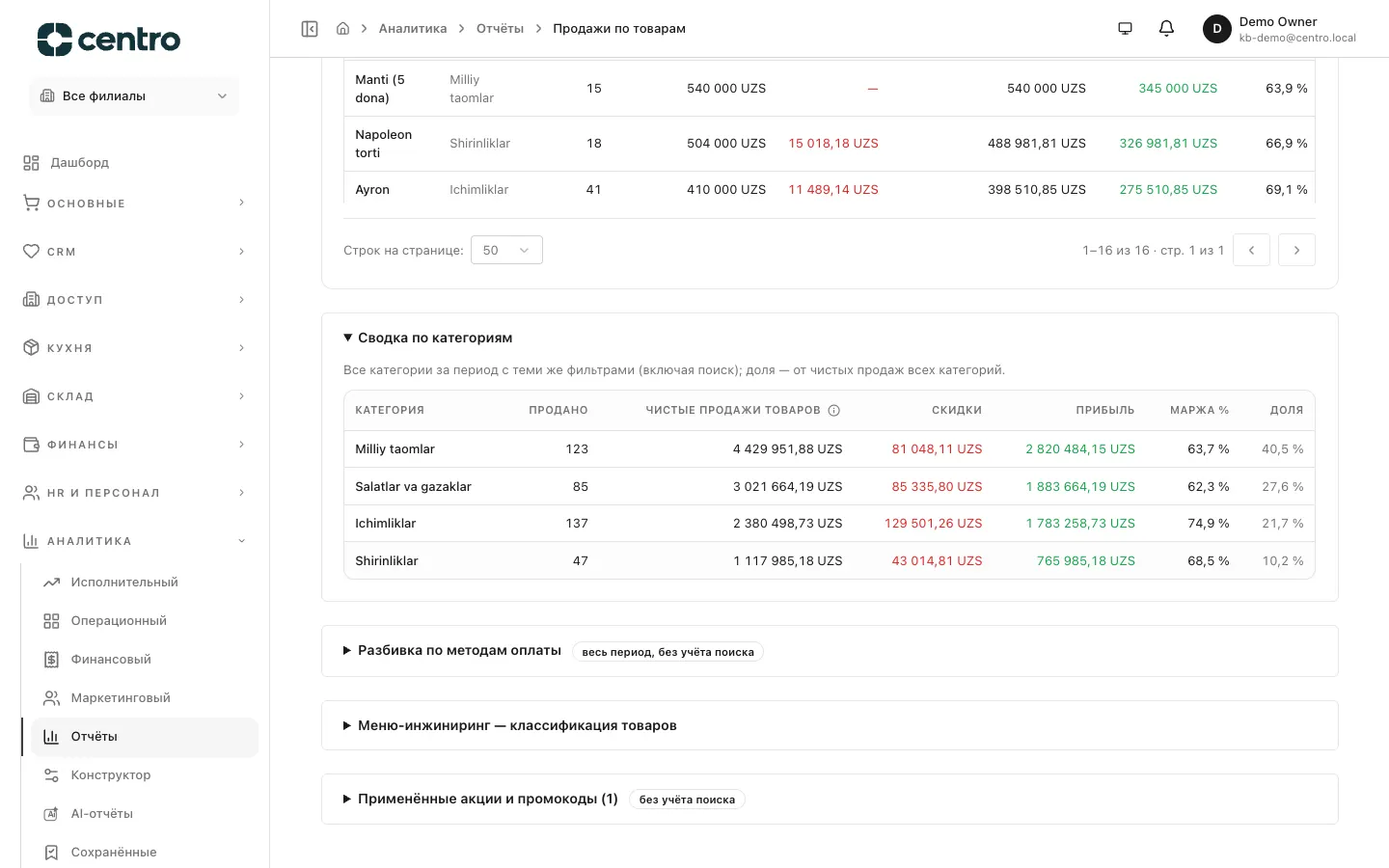
Раскрывающиеся разделы под таблицей
- Сводка по категориям — загружается при раскрытии: все категории периода с теми же фильтрами; «Доля» — от чистых продаж всех категорий.
- Разбивка по методам оплаты — оплаты всех заказов периода и заведения (за вычетом возвратов) в четырёх группах: «Наличные», «Безналичные», «Депозит клиента», «В долг», плюс карточки «Бонусами» и «Сертификатами». Поиск по товару на неё не влияет.
- Меню-инжиниринг — товары делятся на четыре квадранта относительно средних продаж и средней маржи: «Звезда» (высокий спрос и маржа — продвигать), «Загадка» (высокая маржа, низкий спрос — маркетинг), «Рабочая лошадка» (высокий спрос, низкая маржа — поднять цену или снизить себестоимость), «Собака» (оба низкие — рассмотреть снятие с меню). Результат виден и в столбце «Меню-класс».
- Применённые акции и промокоды — акции и промокоды периода: название, код, число заказов и сумма скидки (без учёта поиска).
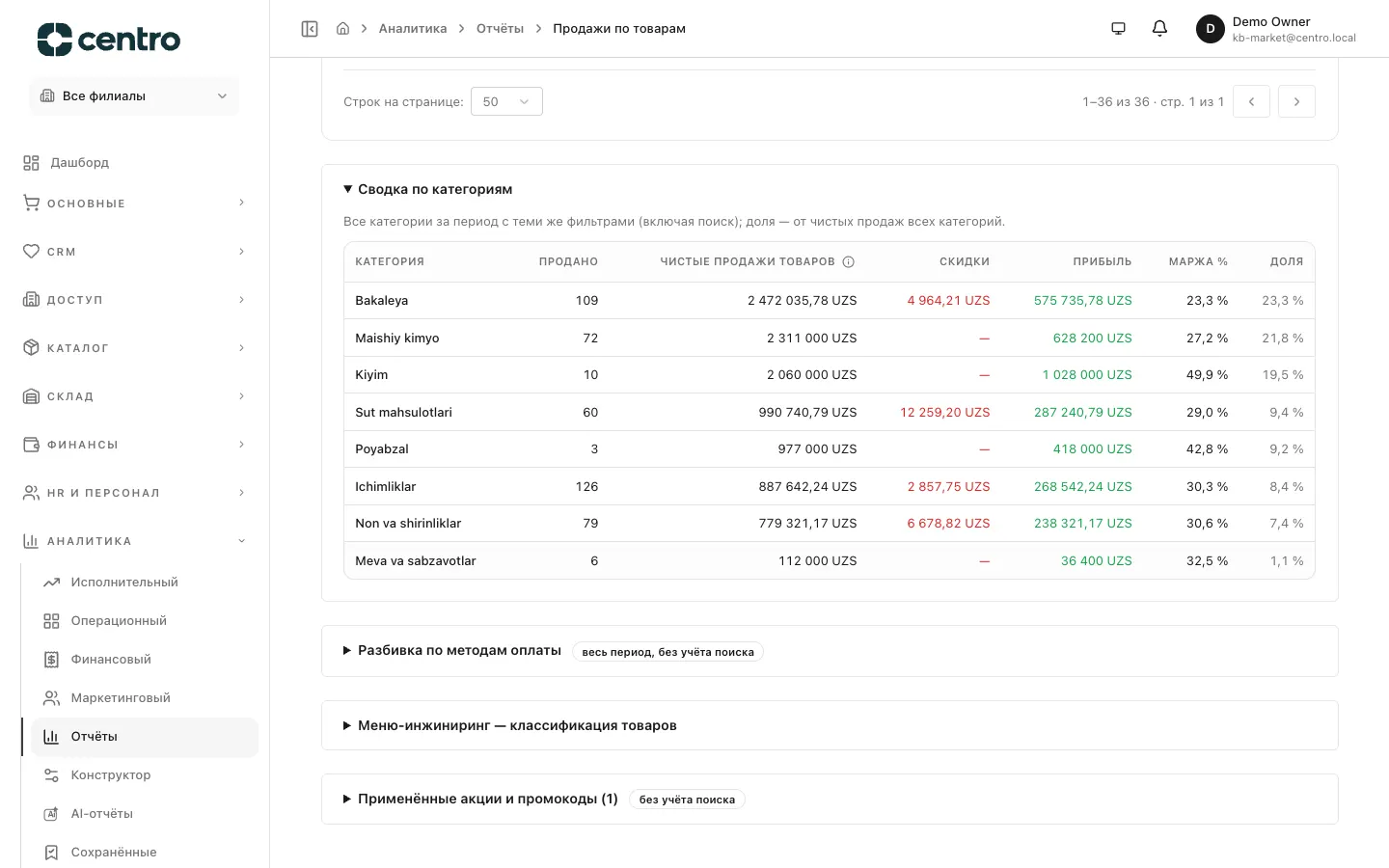
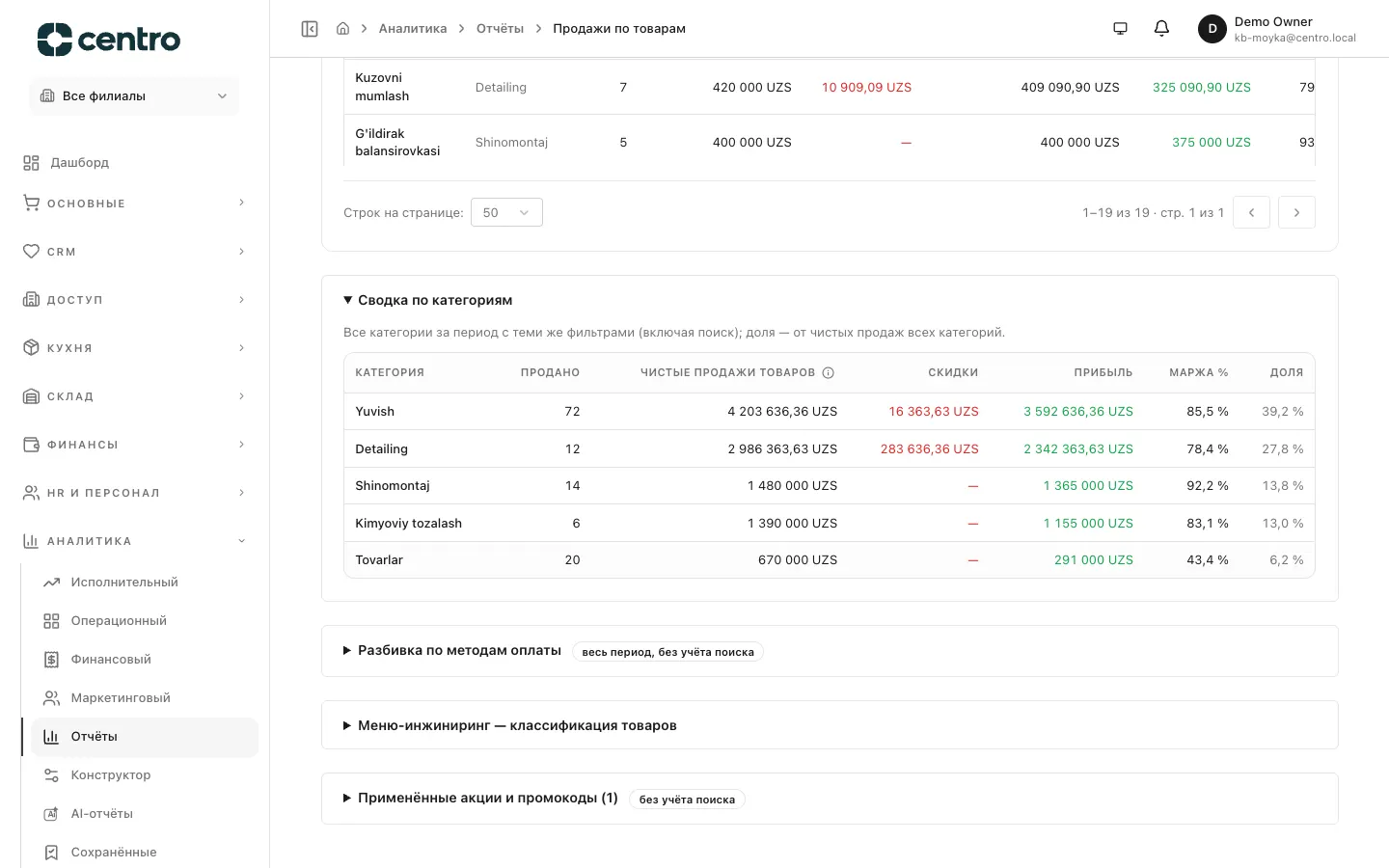
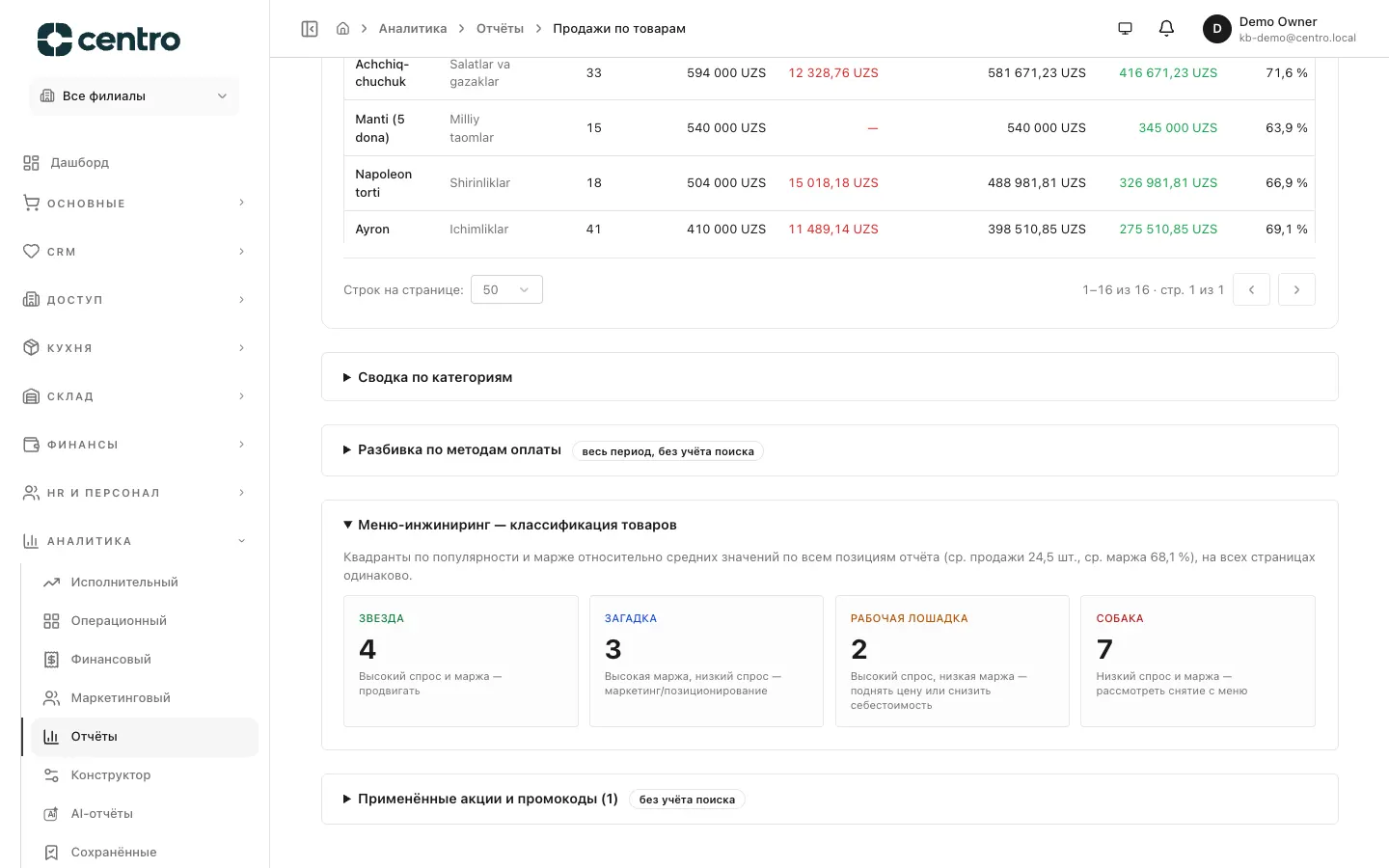
Важно: Меню-класс считается по всем позициям отчёта. Если старый API классифицирует только одну страницу и позиции на неё не помещаются, классы скрываются — увеличьте «Строк на странице» или сузьте фильтр.
Экспорт пишет все строки по текущим фильтрам и сортировке (все страницы) с видимыми столбцами; имя файла — «продажи-по-товарам_<период>».
Отчёт по заказам #
Все заказы периода с серверными фильтрами, итогами по фильтру, настраиваемыми столбцами и деталями каждого заказа.
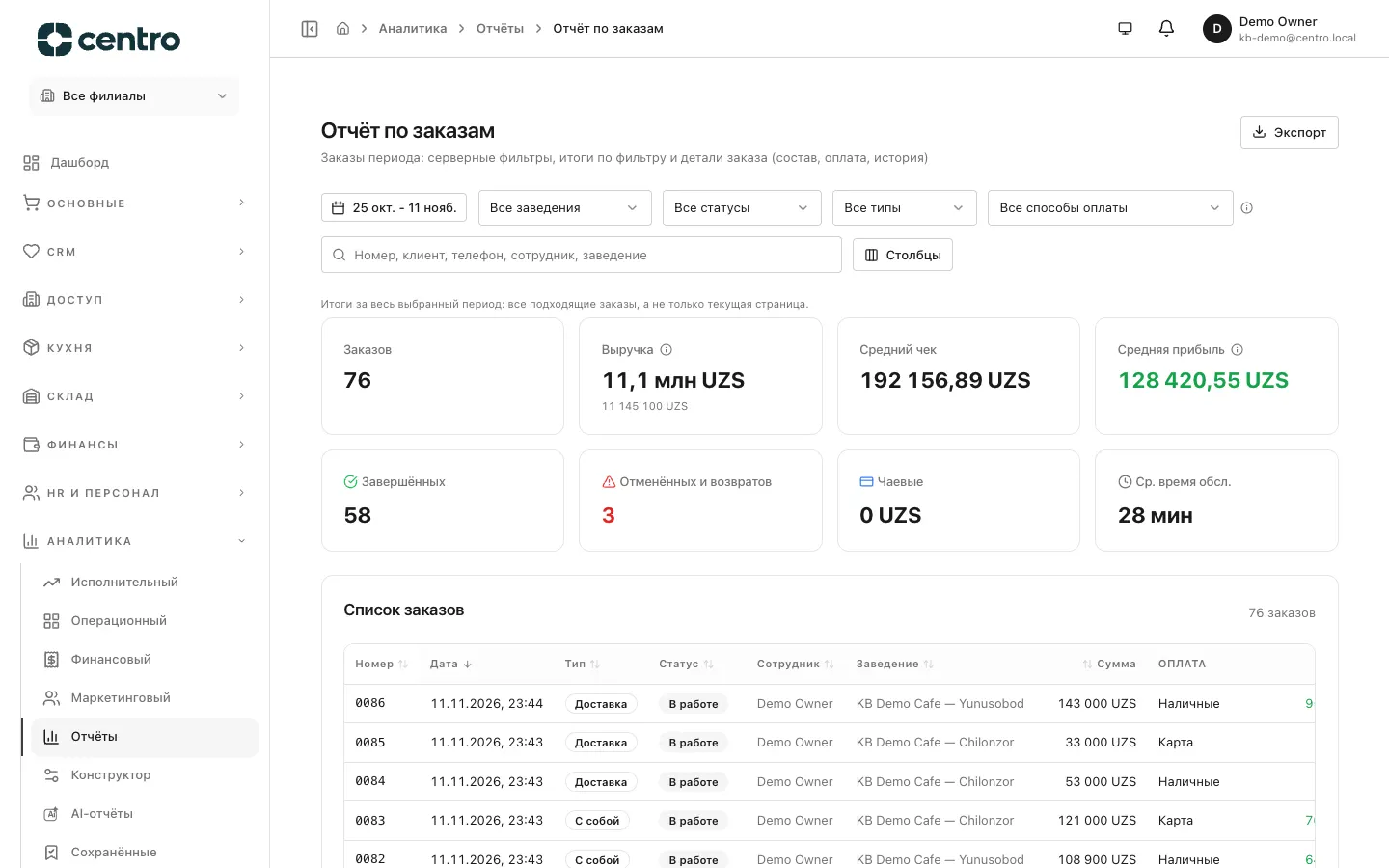
Отчёт показывает заказы списком: когда, где, кем, какого типа, на какую сумму и с какой оплатой они оформлены. Все фильтры, поиск, сортировка и постраничный вывод выполняются на сервере, поэтому итоги сверху считаются по всем подходящим под фильтр заказам, а не только по текущей странице. Всё состояние (период, заведение, фильтры, страница, сортировка, открытый заказ) хранится в адресе: обновление страницы или отправленная ссылка возвращают тот же результат.
Как открыть
- В боковом меню откройте Аналитика → Отчёты.
- В группе «Продажи» на карточке «Отчёт по заказам» нажмите Открыть отчёт.
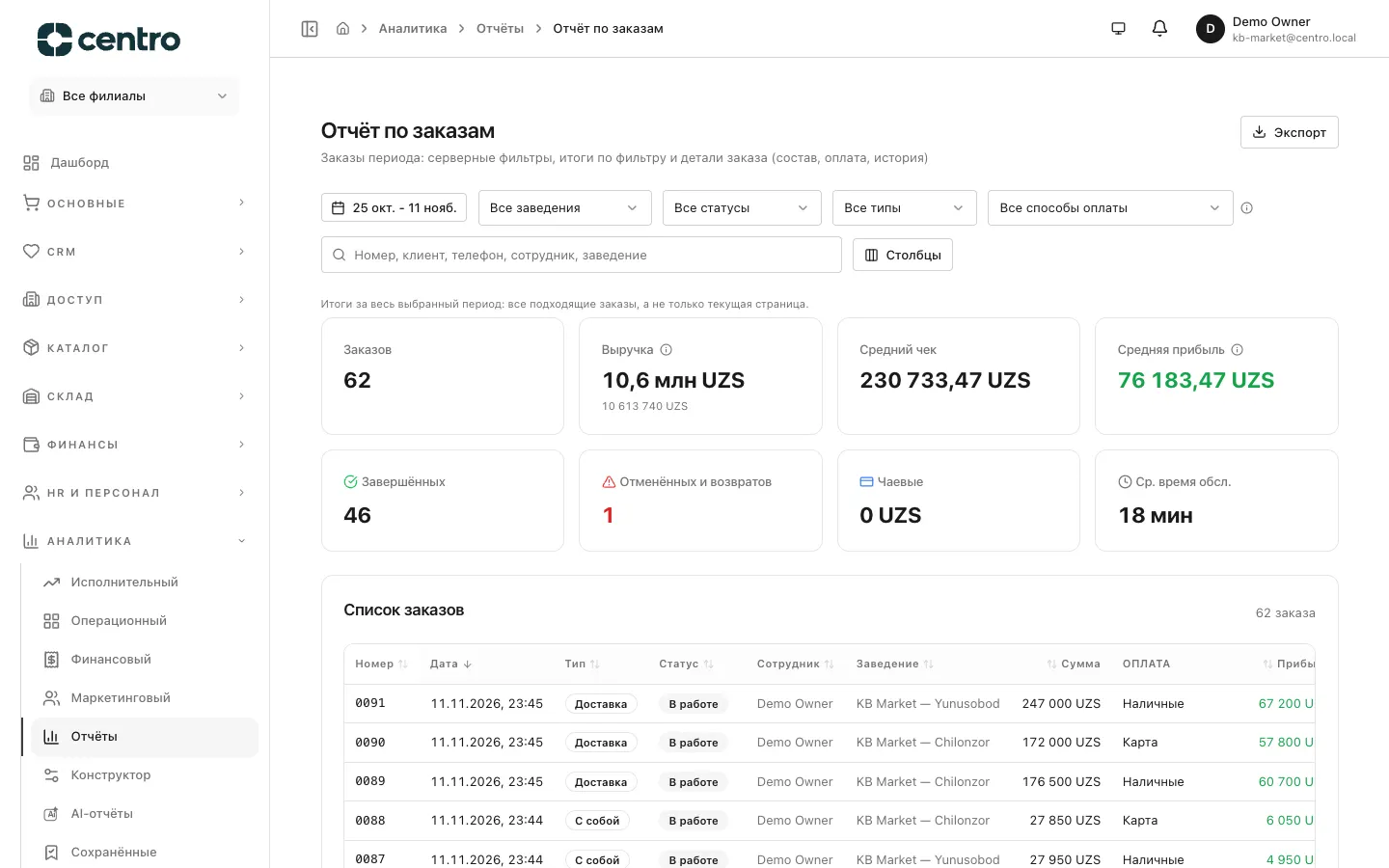
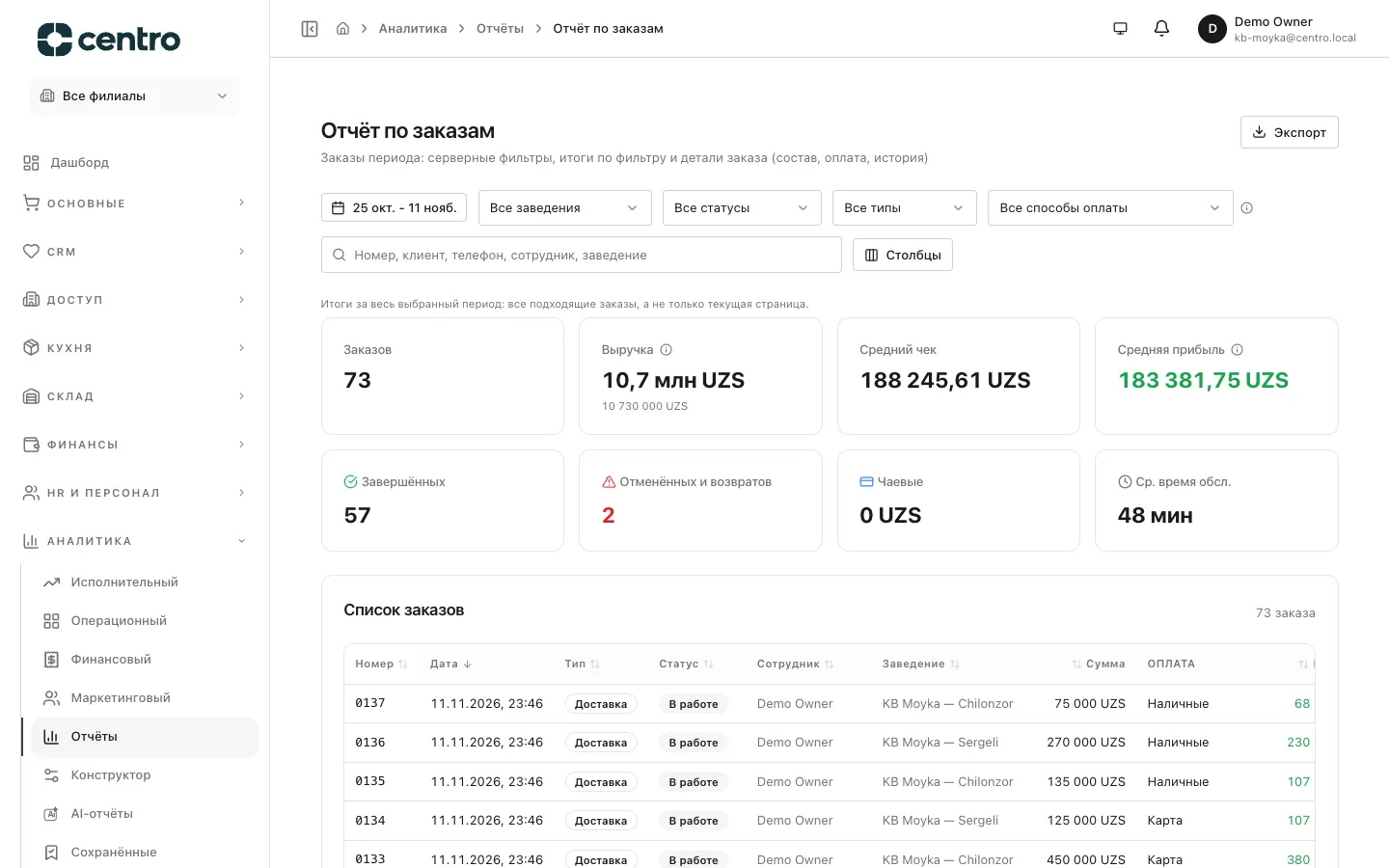
Фильтры
- Период
- По умолчанию — последние 30 дней. Будущие даты выбрать нельзя. Заказы отбираются по времени создания.
- «Все заведения»
- Одно заведение или вся сеть.
- «Все статусы»
- «Завершён», «В работе», «Отменён» или «Отклонён / возврат».
- «Все типы»
- POS, «В зале», «С собой», «Доставка», «Агрегатор».
- «Все способы оплаты»
- Категория оплаты: наличные, карта, онлайн, агрегатор, перевод, бонусы, депозит, в долг, прочее, «Смешанная оплата». Заказ попадает в выборку, если хотя бы один его оплаченный платёж относится к выбранной категории: заказ «наличные + Payme» виден и в «Наличные», и в «Онлайн». «Смешанная оплата» — только заказы с платежами из 2+ категорий. Правило повторено в подсказке ⓘ.
- Поиск
- По номеру заказа, клиенту, телефону, сотруднику или заведению; применяется через 0,3 с после окончания ввода.
- «Сбросить фильтры»
- Появляется, когда задан поиск, статус, тип или оплата, и сбрасывает их (период и заведение остаются).
Карточки итогов
- «Заказов»
- Число всех подходящих под фильтр заказов в любом статусе.
- «Выручка»
- Сумма «итого к оплате» завершённых и доставленных заказов (после скидок и бонусов, с доставкой и сервисом). Отменённые и подарочные (comped) не входят.
- «Средний чек» и «Средняя прибыль»
- Выручка (или прибыль = выручка − себестоимость), делённая на число заказов, вошедших в выручку, — отменённые в знаменатель не входят.
- «Завершённых» / «Отменённых и возвратов»
- Число завершённых/доставленных заказов и число отменённых, удалённых, отклонённых или возвращённых.
- «Чаевые» и «Ср. время обсл.»
- Сумма чаевых по продажам; среднее число минут от создания до завершения (только заказы со временем завершения).
Столбцы таблицы
- Столбцы по умолчанию
- «Номер» (клик открывает детали), «Дата», «Тип», «Статус», «Сотрудник», «Заведение», «Сумма» (итого к оплате), «Оплата» (категория и методы, например «Онлайн · Payme»), «Прибыль» (сумма − себестоимость).
- Дополнительные столбцы
- «Риск» (отмена/возврат — «Высокий», отрицательная прибыль — «Средний», иначе «Низкий»), «Клиент», «Канал» (название агрегатора или источник), «Стол», «Гостей», «Подитог», «Скидка», «Доставка», «Чаевые», «Маржа %», «Время» (минуты обслуживания), «Позиций», «Бонусы».
Настроить столбцы и сортировку
- Нажмите Столбцы и отметьте или снимите нужные галочки (минимум 3 столбца остаются).
- Кликните заголовок столбца: первый клик — по убыванию, второй — по возрастанию, третий — порядок по умолчанию (новые сверху).
- Внизу — «Строк на странице» (25–200) и кнопки страниц.
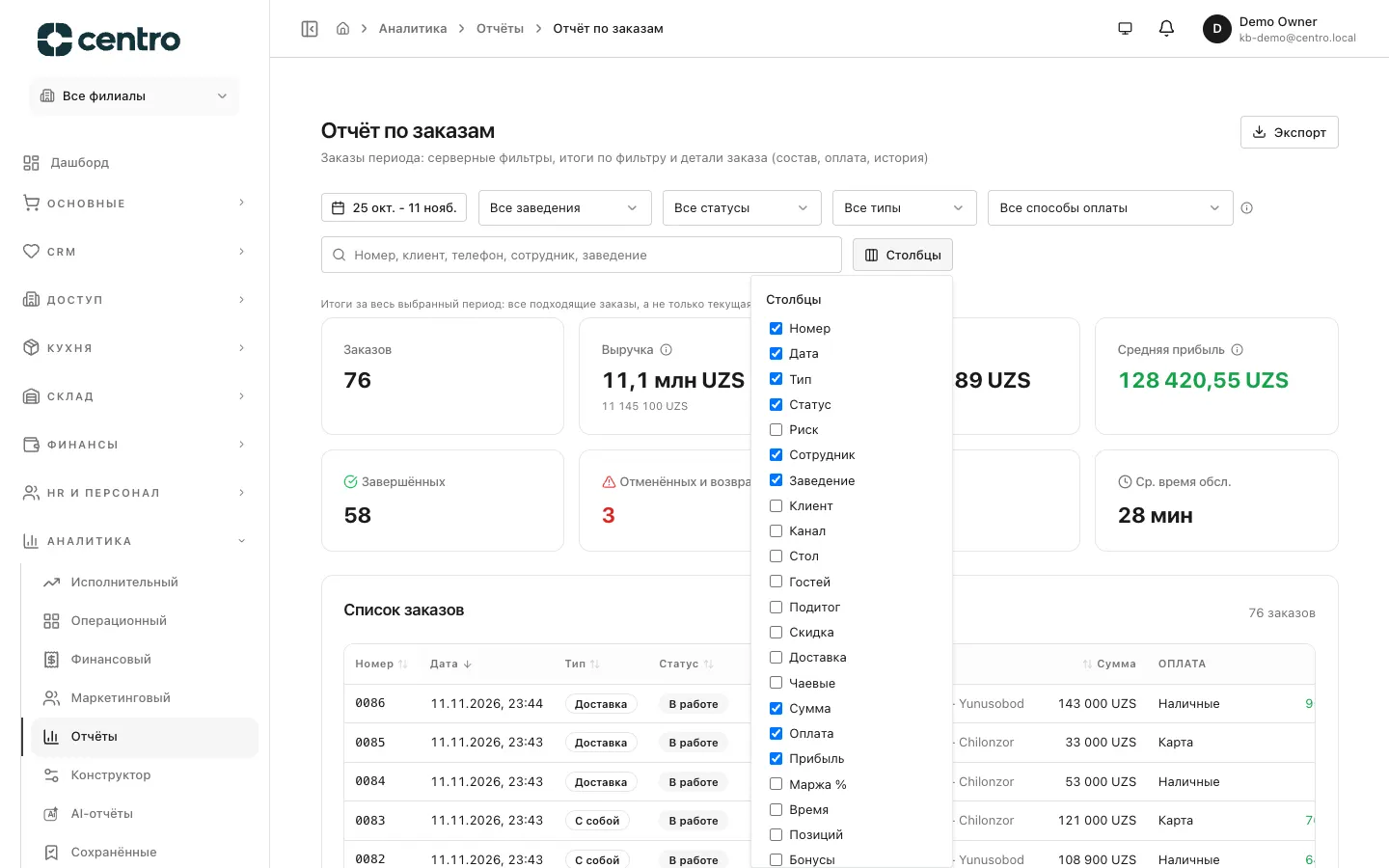
Экспорт (Excel или CSV) выгружает все заказы по текущим фильтрам и сортировке, проходя все страницы, и пишет только видимые столбцы. В имени файла — применённый период, например «заказы_2026-10-25_2026-11-11». В конце появляется «Выгружено N заказов».
Важно: Столбцы «Сумма» и «Прибыль» считаются для каждого заказа, но карточка «Выручка» пропускает отменённые и подарочные заказы. Поэтому при фильтре статуса «Отменён» в списке есть суммы, а «Выручка» равна 0 — это не ошибка.
Детали заказа #
Клик по номеру заказа открывает справа панель с составом, суммами, оплатой и историей изменений.
Панель загружается только для открытого заказа (пока курсор задерживается на номере, детали подгружаются заранее, поэтому панель обычно открывается уже заполненной). Открытая панель записывается в адрес как `?order=<id>`: кнопка браузера «Назад» закрывает её, а таблица сохраняет страницу, сортировку и фильтры. Такую ссылку можно отправить коллеге — она откроет именно этот заказ.
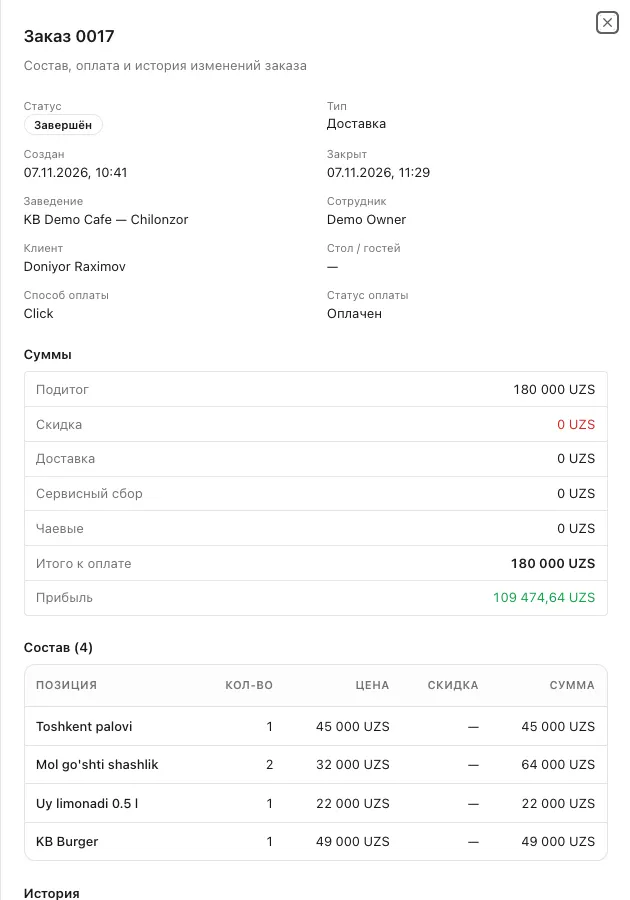
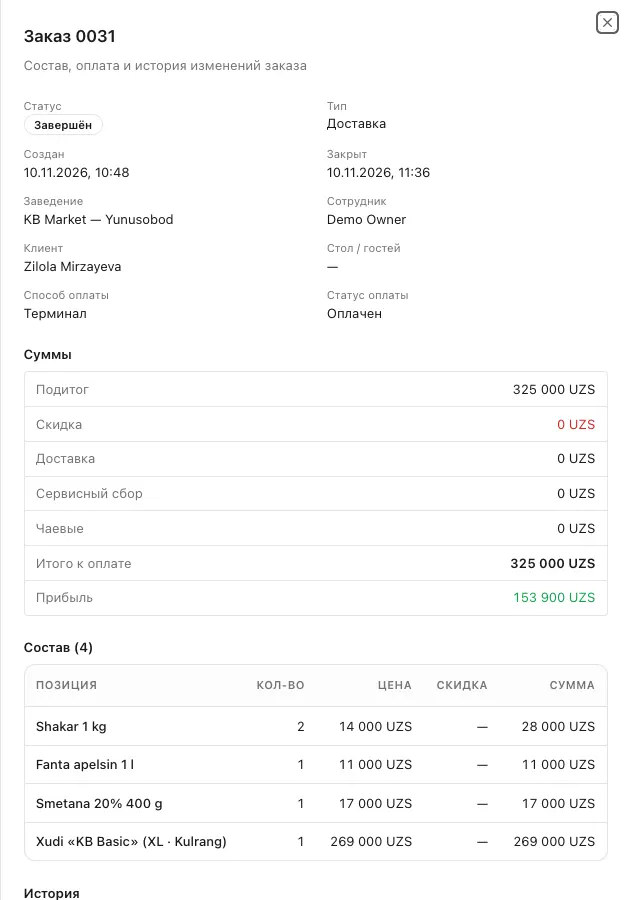
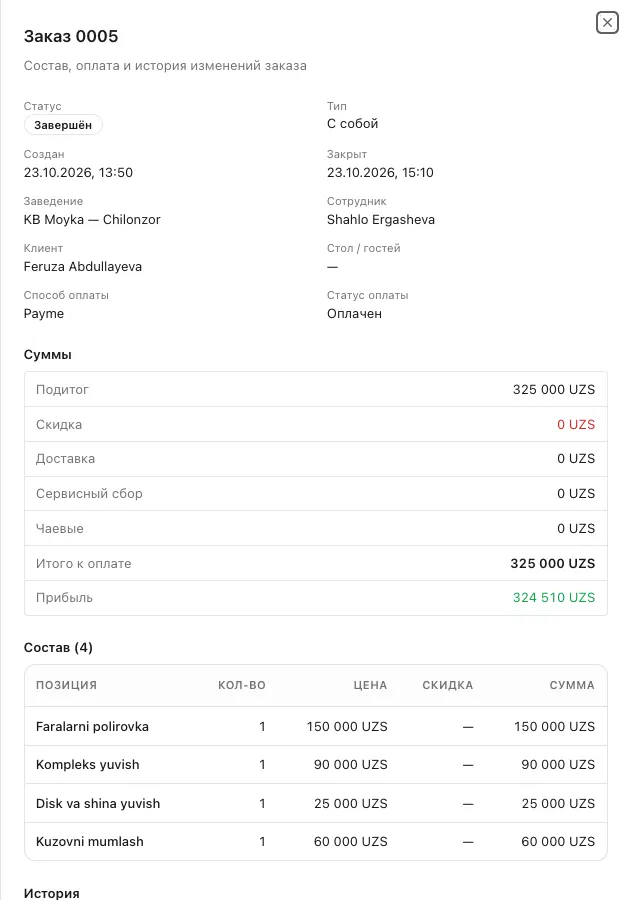
Разделы панели
- Основное
- «Статус», «Тип», «Создан», «Закрыт», «Заведение», «Сотрудник», «Клиент», «Стол / гостей», «Способ оплаты», «Статус оплаты» и для отменённых — «Причина отмены». При возврате или отмене появляются красные метки «Возврат» / «Отмена».
- Суммы
- «Подитог» (позиции до скидок), «Скидка», «Доставка», «Сервисный сбор», «Чаевые», «Итого к оплате» (то, что платит клиент) и «Прибыль» = итого к оплате − себестоимость заказа (отрицательная — красным).
- Состав
- Каждая позиция: «Кол-во», «Цена», «Скидка», «Сумма». Если API вернул ингредиенты, они показаны под названием с расходом и единицей измерения.
- История
- Записанные действия по заказу: описание, время и кто выполнил. Если записей нет — «История изменений для этого заказа не записана.»
Совет: Панель только для просмотра: изменить или отменить заказ отсюда нельзя. Для этого используйте раздел Основные → Заказы.
Отмены без переоформлений #
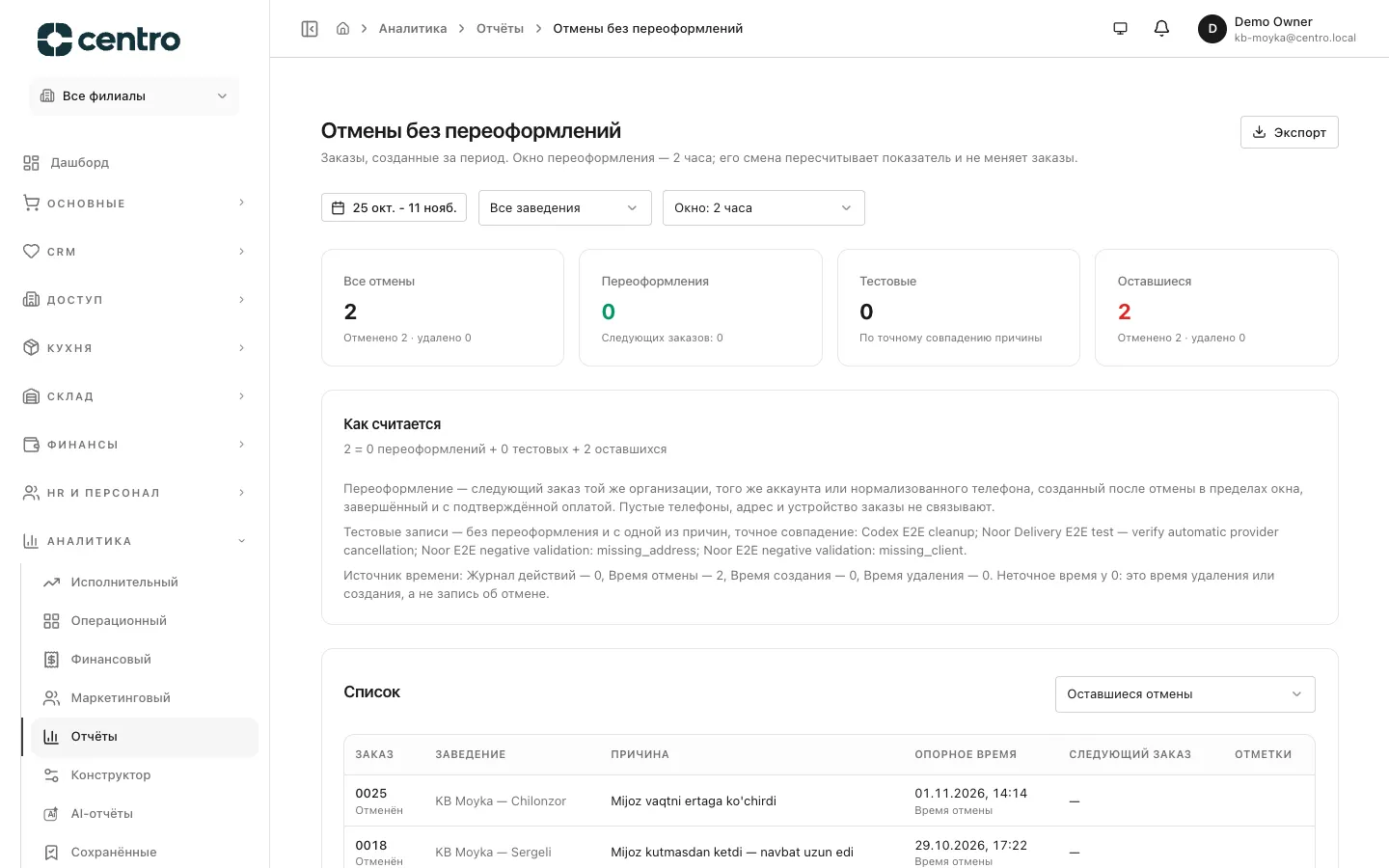
Делит отмены периода на три группы: заказы, которые клиент оформил заново, тестовые записи и реальные потери.
Не каждая отмена — потерянная продажа: часто клиент отменяет заказ и через несколько минут оформляет его заново, уже исправленным. Отчёт относит каждый отменённый или удалённый заказ ровно в одну группу, поэтому всегда «Все отмены = переоформления + тестовые + оставшиеся». Отчёт только читает данные — заказы не меняются.
Как открыть
- В боковом меню откройте Аналитика → Отчёты.
- В группе «Продажи» на карточке «Отмены без переоформлений» нажмите Открыть отчёт.
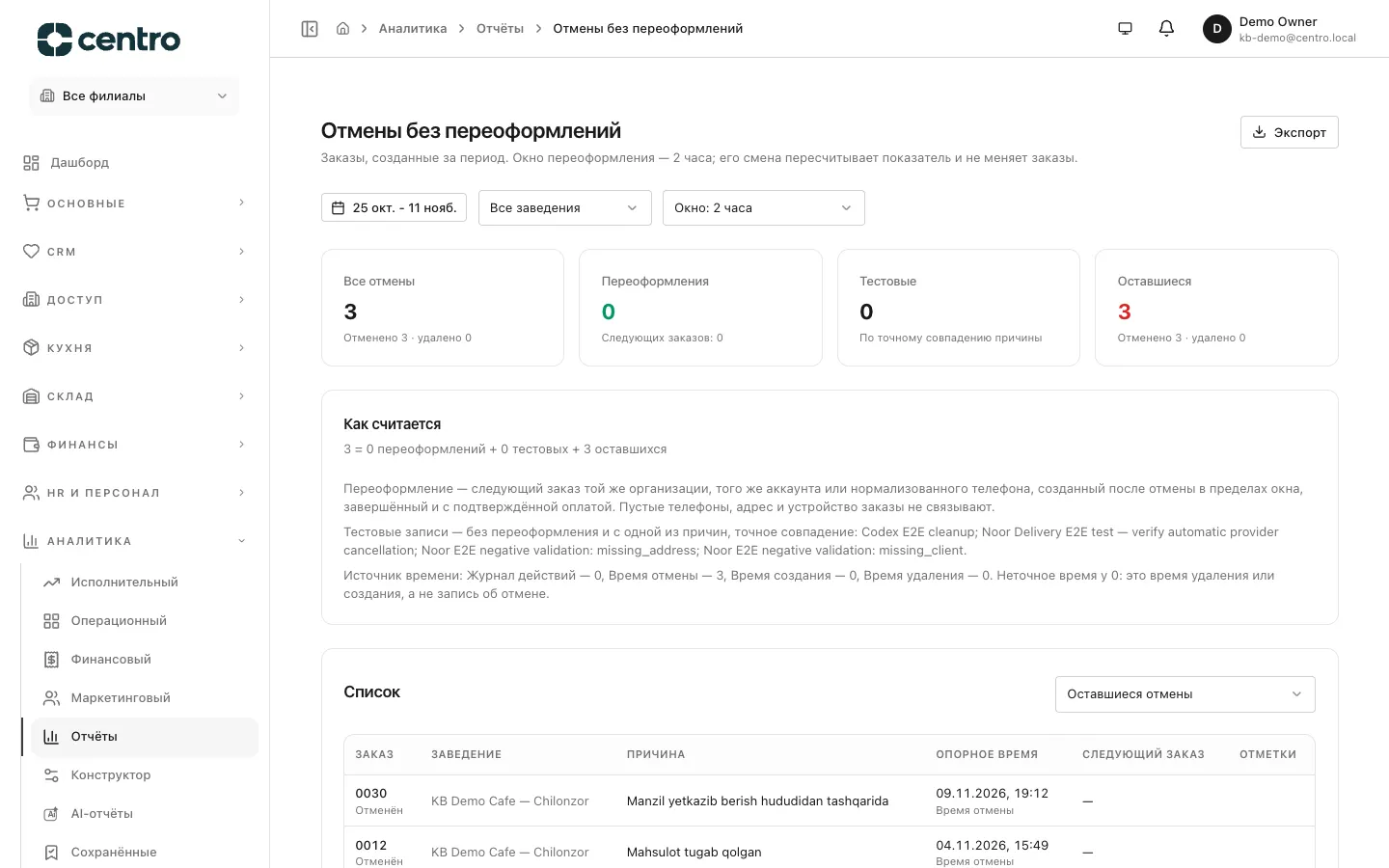
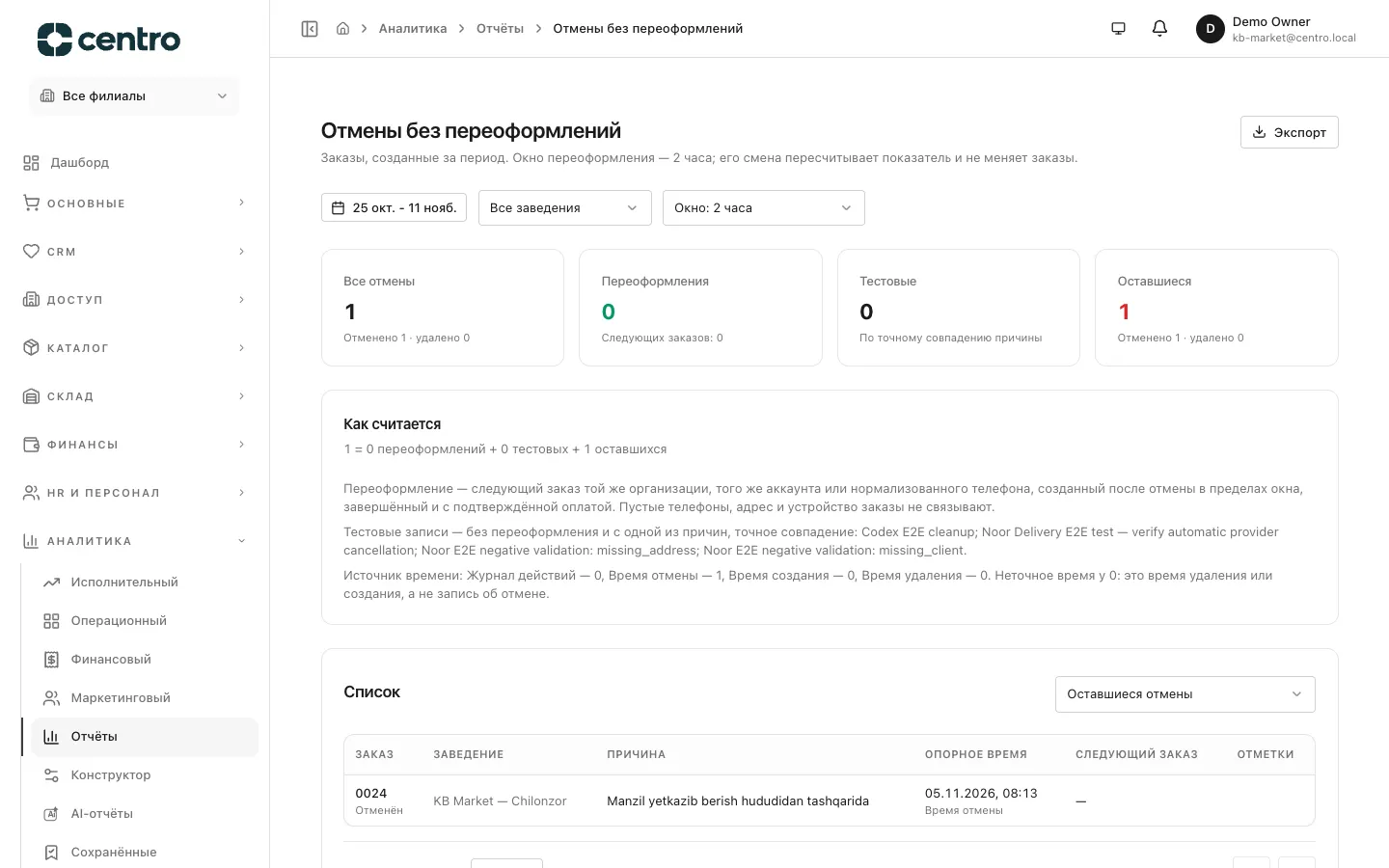
Фильтры
- Период и «Все заведения»
- Берутся заказы, созданные в периоде (по умолчанию — последние 30 дней).
- «Окно: …»
- Окно переоформления: 30 минут, 1 час, 2 часа (по умолчанию), 4 часа или 24 часа. Если следующий заказ появился в пределах этого времени после отмены, он считается переоформлением. Смена окна только пересчитывает показатель.
Карточки и правила подсчёта
- «Все отмены»
- Все отменённые и удалённые заказы периода; под числом — «Отменено N · удалено M».
- «Переоформления»
- Следующий заказ того же аккаунта или нормализованного телефона создан после отмены в пределах окна, завершён и с подтверждённой оплатой. Пустой телефон, адрес или устройство заказы не связывают. «Следующих заказов» может быть меньше — когда несколько отмен привели к одному успешному заказу.
- «Тестовые»
- Заказы без переоформления, у которых причина точно совпадает с одной из причин списка, показанного в карточке «Как считается».
- «Оставшиеся»
- Всё остальное — реальные потери. Именно эту цифру нужно снижать.
- Источник времени
- Окно отсчитывается от «опорного времени»: «Время отмены», «Журнал действий», «Время удаления» или «Время создания». Последние два — не запись об отмене, поэтому такие строки получают метку «Время неточное».
«Список»
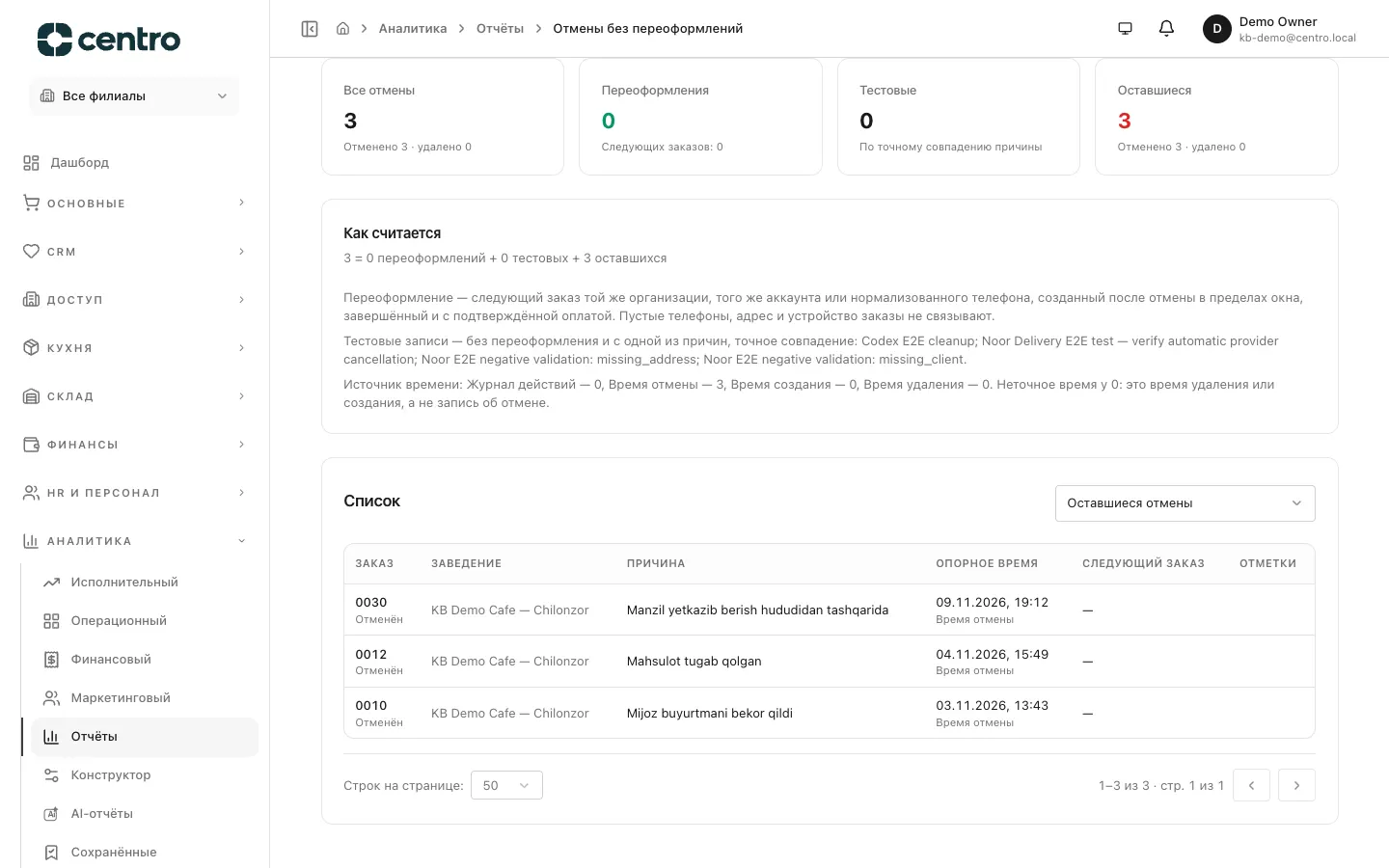
- Выбор списка
- «Оставшиеся отмены» (по умолчанию), «Подтверждённые переоформления», «Окно наблюдения не закрыто», «Тестовые записи» или «Все отмены».
- «Заказ», «Заведение», «Причина»
- Номер заказа (по клику открывается карточка заказа) и статус («Отменён» / «Удалён»), заведение и указанная причина отмены.
- «Опорное время»
- Время, от которого считается окно, и его источник.
- «Следующий заказ»
- Номер заказа-переоформления, «через N мин» и по чему связаны («Аккаунт» или «Телефон»). Если он в заведении, к которому у вас нет доступа, — «Заказ другого заведения».
- «Отметки»
- «Тест», «Время неточное», «Окно не закрыто».
Важно: Для отмен последних часов окно может быть ещё не закрыто: клиент ещё успеет оформить заказ заново, и «Оставшиеся» уменьшатся. В этом случае в карточке появляется жёлтое предупреждение — для итоговых цифр дождитесь конца окна.
Совет: «Экспорт» выгружает все строки текущего списка (не только страницу) в Excel или CSV; в имени файла — вид списка и окно.
ABC-анализ #
Делит товары на классы A, B и C по принципу Парето — отдельно по количеству, валовым продажам и прибыли до скидок.
ABC-анализ отвечает на вопрос «какие позиции приносят деньги». Каждый проданный за период товар (а если есть варианты — каждый вариант) ранжируется отдельно по трём метрикам и получает класс: A — основной вклад, B — средний, C — малый. Один и тот же товар может быть A по количеству и C по прибыли — именно такие расхождения полезнее всего при пересмотре меню или ассортимента.
Как открыть
- В боковом меню откройте Аналитика → Отчёты.
- В группе «Продажи» на карточке «ABC-анализ» нажмите Открыть отчёт.
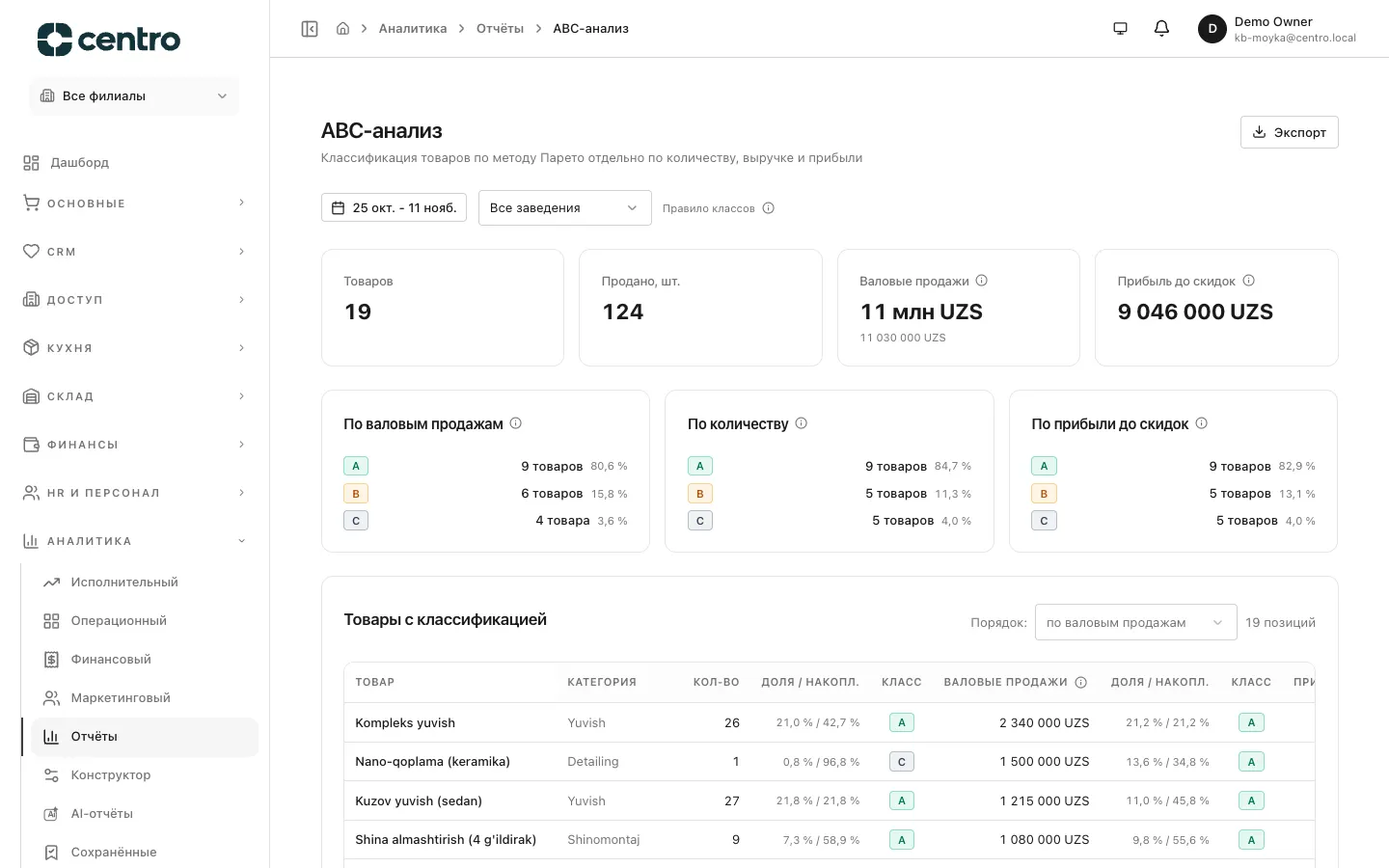
Фильтры и итоги
- Период
- По умолчанию — «Последние 30 дней»; будущие даты недоступны. Выбранные период и заведение сохраняются в адресе страницы.
- «Все заведения»
- Анализ по одному филиалу или по всей сети.
- «Правило классов»
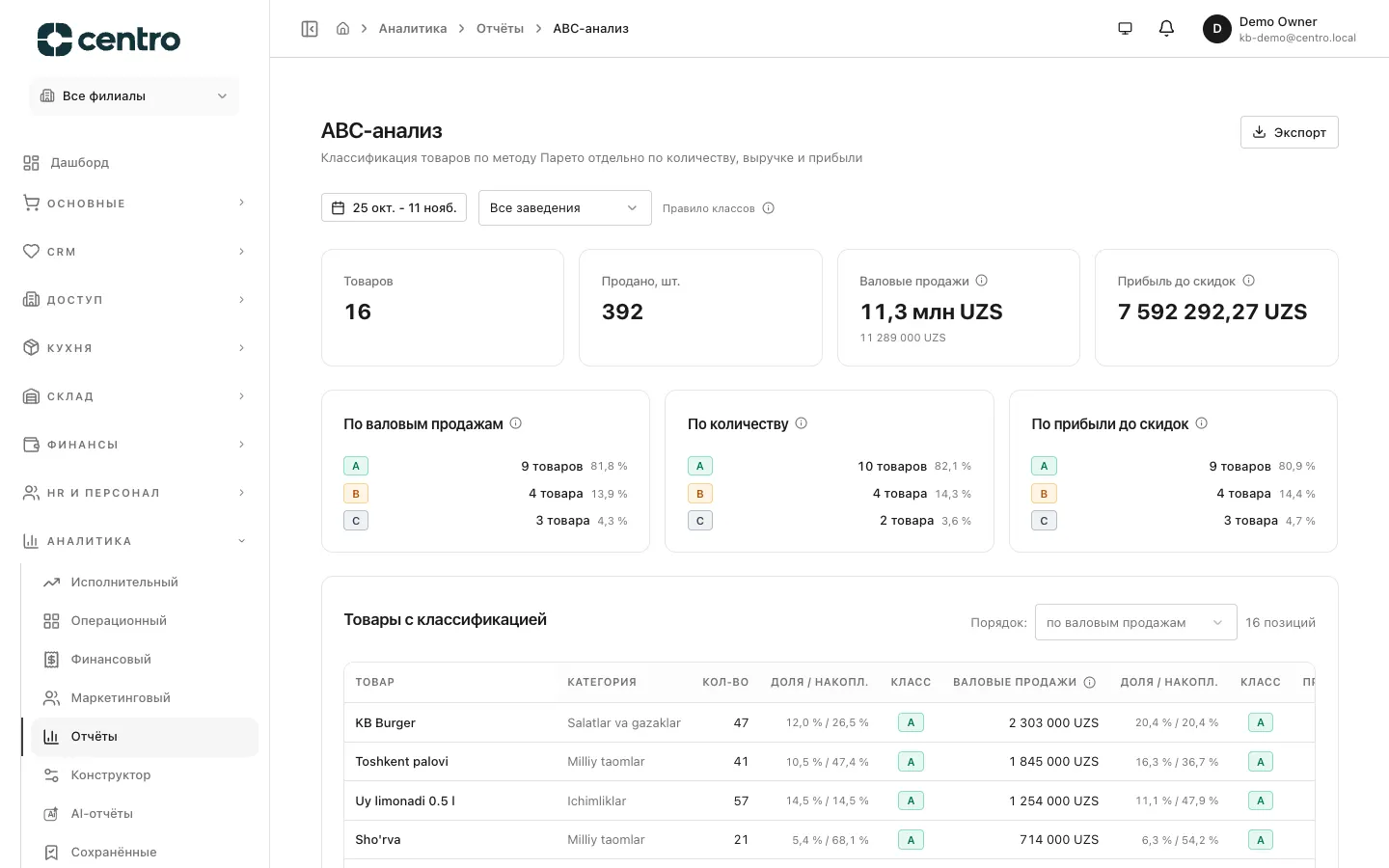
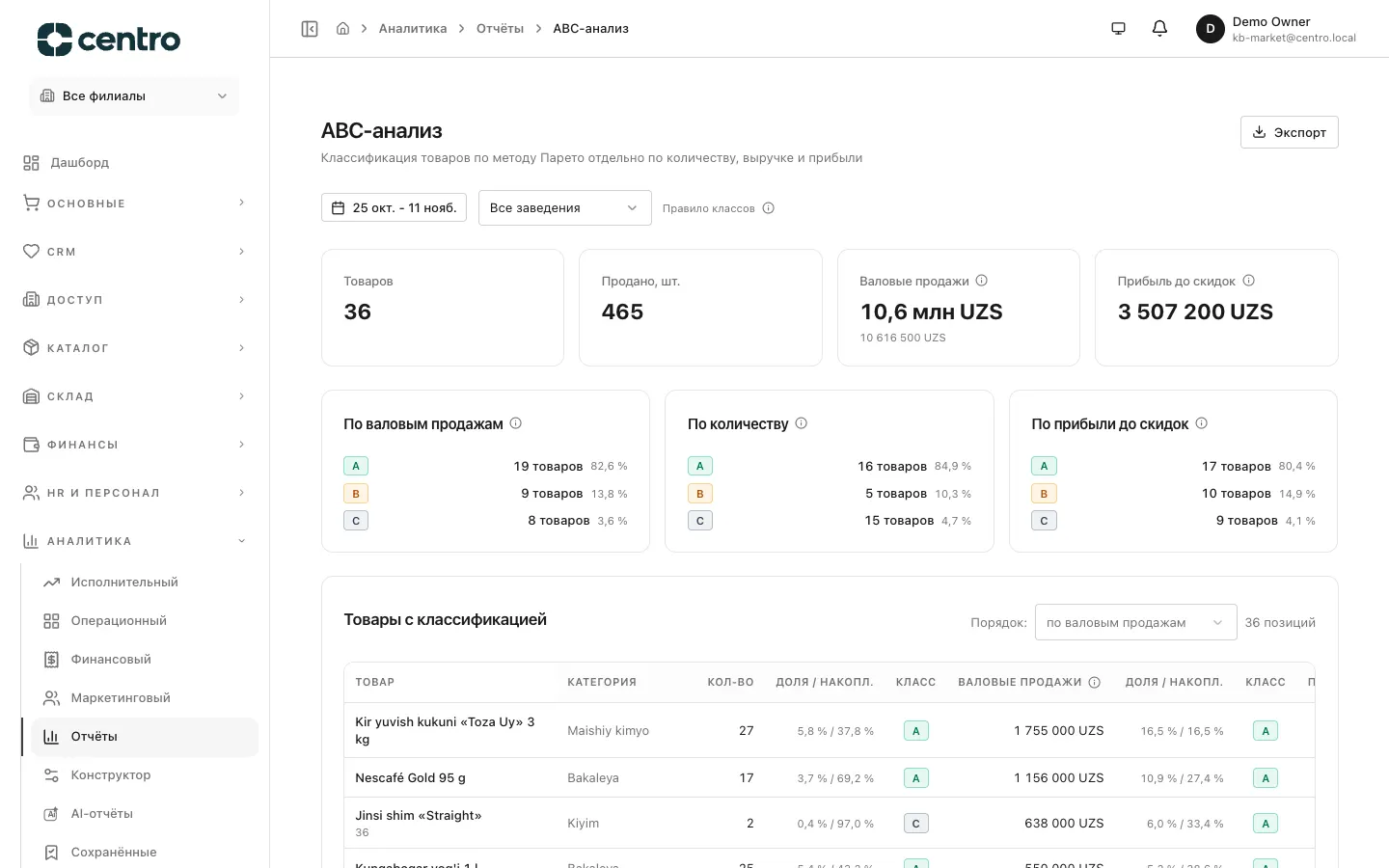
- Правило под значком ⓘ: товары сортируются по убыванию; пока накопленная доля до товара меньше 80 % — он A, меньше 95 % — B, остальные — C. Товары с одинаковым значением получают один класс.
- «Товаров», «Продано, шт.»
- Сколько позиций продавалось за период и сколько штук продано всего.
- «Валовые продажи»
- Сумма строк по цене продажи до скидок заказа — та же цифра, что «Валовые продажи» в «Движении продаж» и «Детальном отчёте по продажам».
- «Прибыль до скидок»
- Валовые продажи − себестоимость. Скидки и возвраты не вычитаются, поэтому сумма больше прибыли в «Детальном отчёте по продажам». Товар с нулевой или отрицательной прибылью всегда в классе C.
Три карточки — «По валовым продажам», «По количеству», «По прибыли до скидок» — показывают, сколько товаров попало в каждый класс и какую долю метрики они дают. Обычно в классе A небольшая часть товаров, но они дают ~80 % результата.
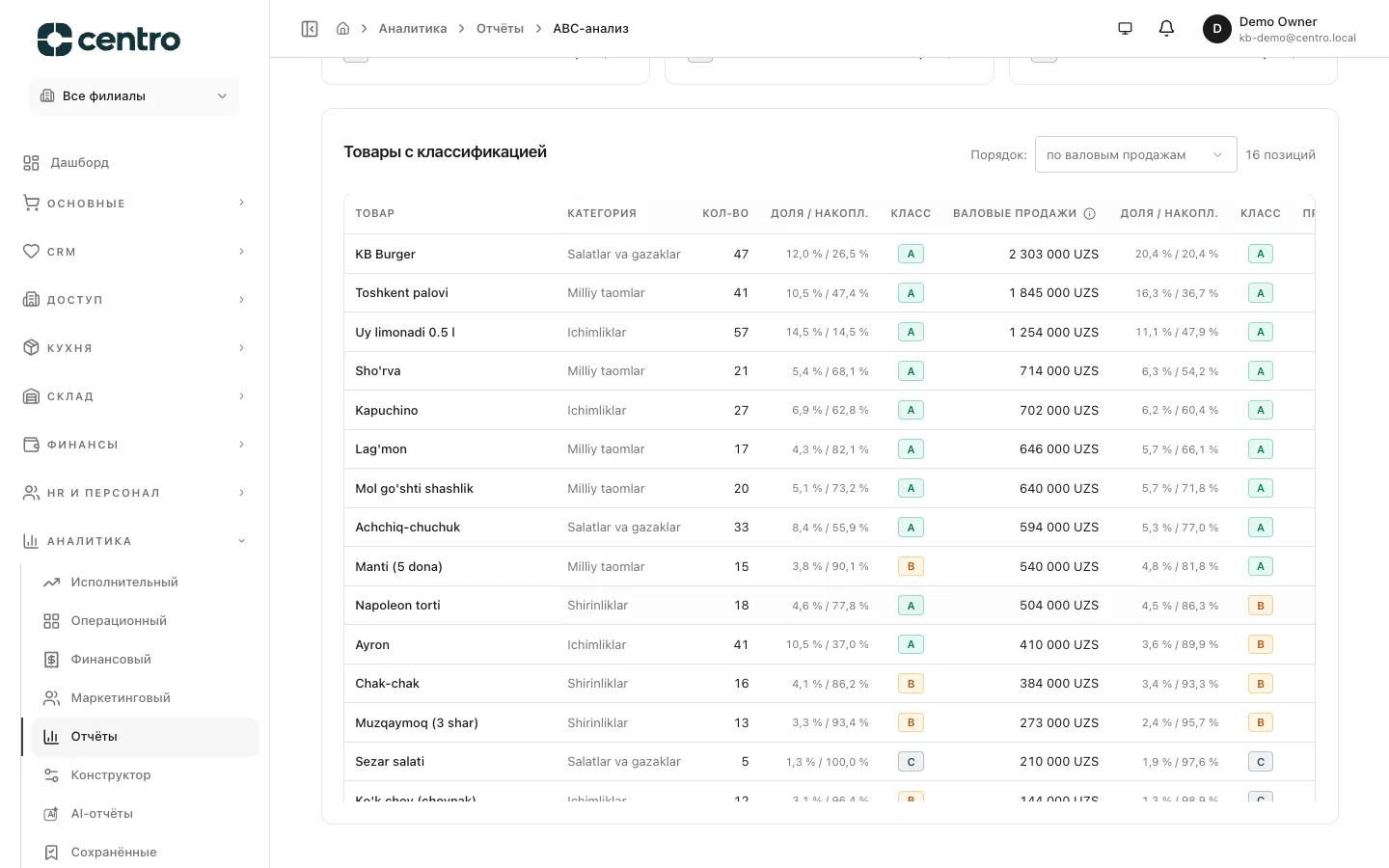
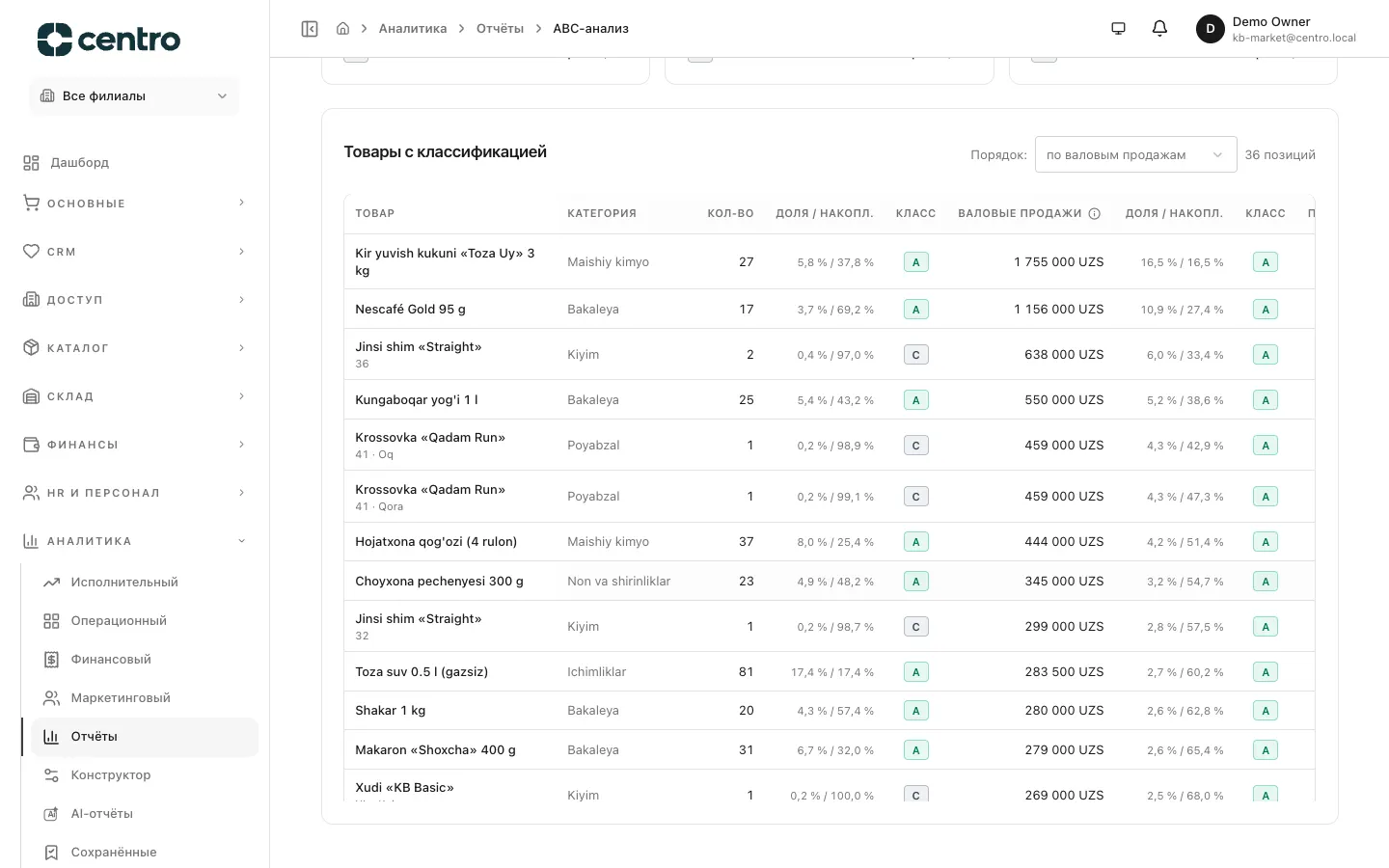
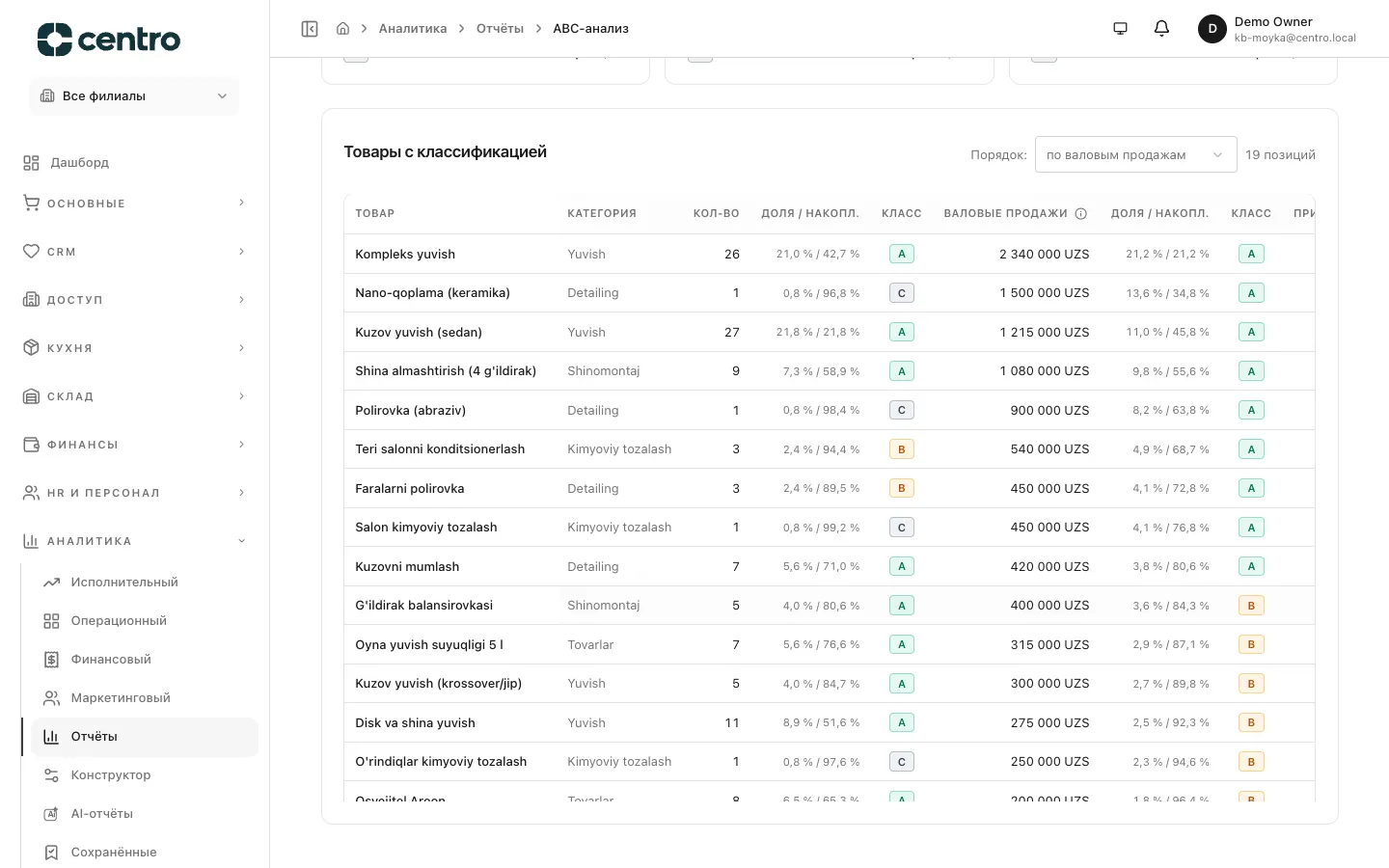
Таблица «Товары с классификацией»
- «Порядок»
- По рейтингу какой метрики упорядочена таблица: «по валовым продажам», «по количеству» или «по прибыли до скидок». Ранги считает сервер, поэтому порядок, классы и экспорт совпадают.
- «Товар», «Категория», «Кол-во»
- Название товара (вариант — серой строкой), его категория и проданное количество.
- «Доля / накопл.»
- После каждой метрики: доля товара в общей сумме и накопленная доля по рейтингу до этого товара включительно. Класс определяется именно накопленной долей.
- «Класс»
- Цветной значок A / B / C; при наведении показывается описание класса.
Как использовать результат
- A по количеству, C по прибыли — популярное, но дешёвое блюдо: пересмотрите цену или техкарту.
- C по всем метрикам — кандидат на вывод из меню или на продвижение.
- A по прибыли — эти блюда должны быть всегда в наличии: следите за запасом их ингредиентов.
Как использовать результат
- A по количеству, C по прибыли — ходовой товар с маленькой наценкой: пересмотрите цену продажи или закупочную цену.
- C по всем метрикам — кандидат на вывод из ассортимента, уценку или сокращение запаса (см. «Неликвиды и мёртвый сток»).
- A по прибыли — эти товары должны быть на полке всегда: следите за их остатком и заказами поставщику.
Как использовать результат
- A по количеству, C по прибыли — частая, но дешёвая услуга: пересмотрите цену или расход материалов в её техкарте.
- C по всем метрикам — кандидат на исключение из прайса или на включение в пакет (комплексную мойку).
- A по прибыли — ключевые услуги: для них всегда должно хватать расходников и мойщиков в смене.
Совет: «Экспорт» → Excel или CSV: все товары в текущем порядке с долей, накопленной долей и классом по каждой метрике. В имени файла — применённый период, например `abc-анализ_2026-10-25_2026-11-11`.
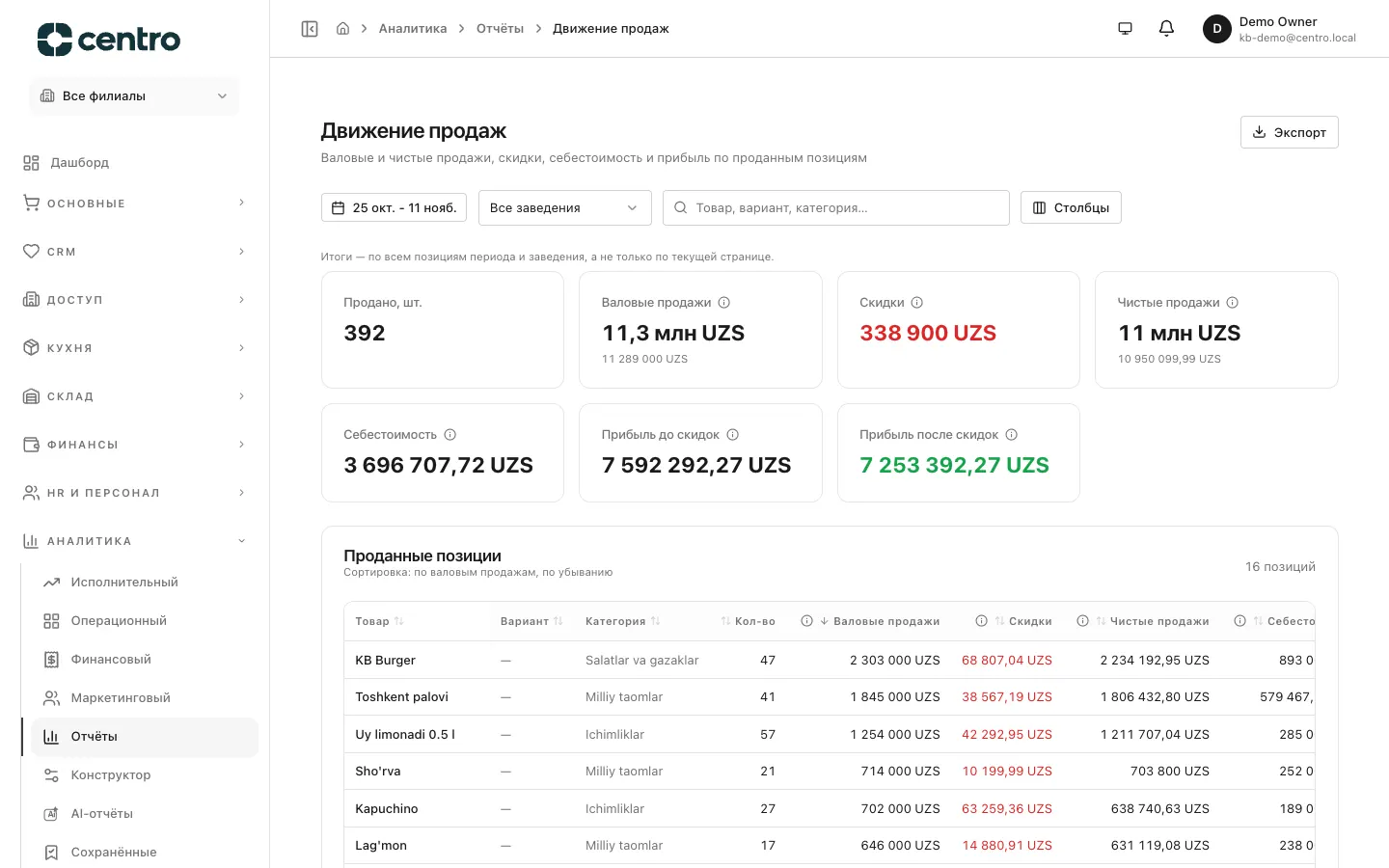
Движение продаж #
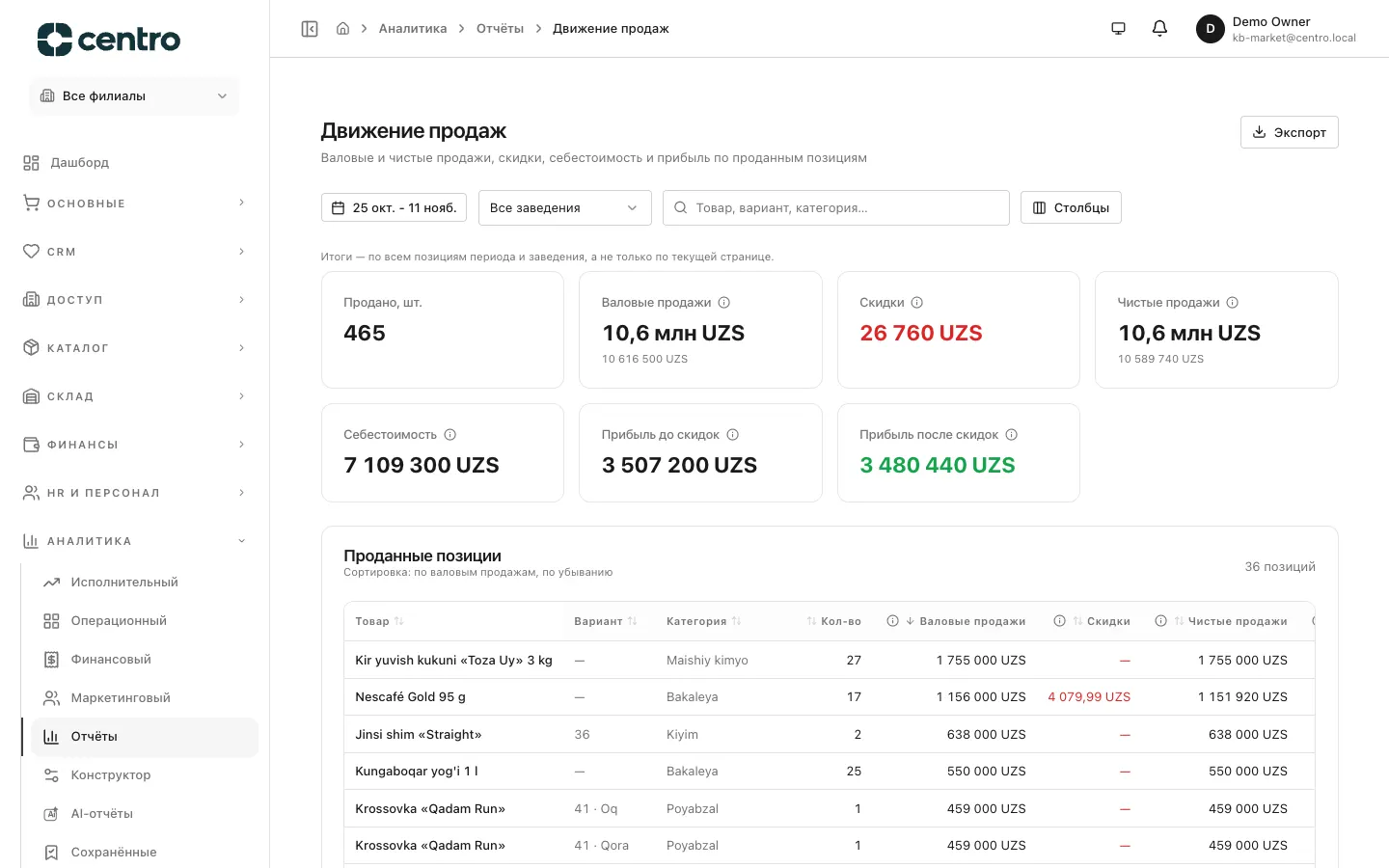
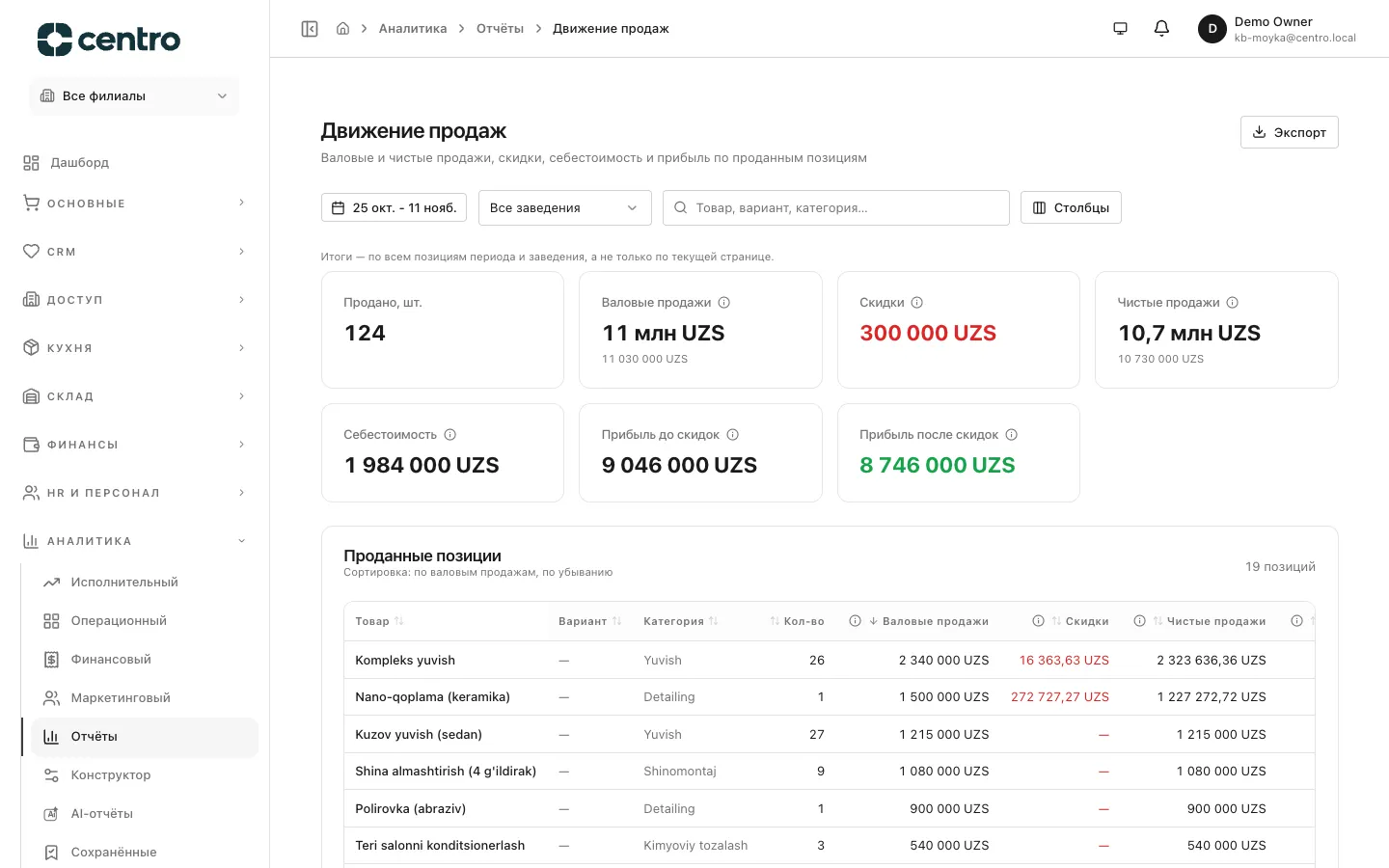
Валовые и чистые продажи, скидки, себестоимость и прибыль по каждой проданной позиции — таблица с серверной сортировкой и страницами.
Строка отчёта — один проданный за период товар или вариант. Он отвечает на вопрос «какая позиция меню сколько принесла денег и прибыли и сколько съели скидки». Учитываются только завершённые и доставленные заказы; отменённые и подарочные не входят.
Как открыть
- В боковом меню откройте Аналитика → Отчёты.
- В группе «Продажи» на карточке «Движение продаж» нажмите Открыть отчёт.
Фильтры
- Период и «Все заведения»
- По умолчанию — последние 30 дней, все заведения. Оба сохраняются в адресе страницы.
- Поиск «Товар, вариант, категория…»
- Часть названия товара, варианта или категории. Поиск влияет и на итоги сверху — об этом напоминает подпись «Итоги … с учётом поиска «…»».
Карточки итогов (по всем позициям под фильтром)
- «Продано, шт.»
- Сколько всего продано единиц.
- «Валовые продажи»
- Сумма строк по цене продажи до скидок.
- «Скидки»
- Ручные, промо и договорные скидки; скидка на заказ распределяется на строки пропорционально их сумме.
- «Чистые продажи»
- Валовые продажи − скидки. Доставка и сервисный сбор не входят.
- «Себестоимость»
- Фактическая себестоимость списания по строке; если её нет — расчётная по техкарте.
- «Прибыль до скидок»
- Валовые продажи − себестоимость (та же прибыль, что в ABC-анализе).
- «Прибыль после скидок»
- Чистые продажи − себестоимость — прибыль, которую меню принесло на самом деле.
Крупные суммы на карточке показаны в сокращённом виде («11,3 млн UZS»), точное значение — под ним. Значок ⓘ у каждого заголовка говорит, как считается показатель, — те же определения используются в других отчётах, поэтому одно название везде означает одну формулу.
Столбцы таблицы
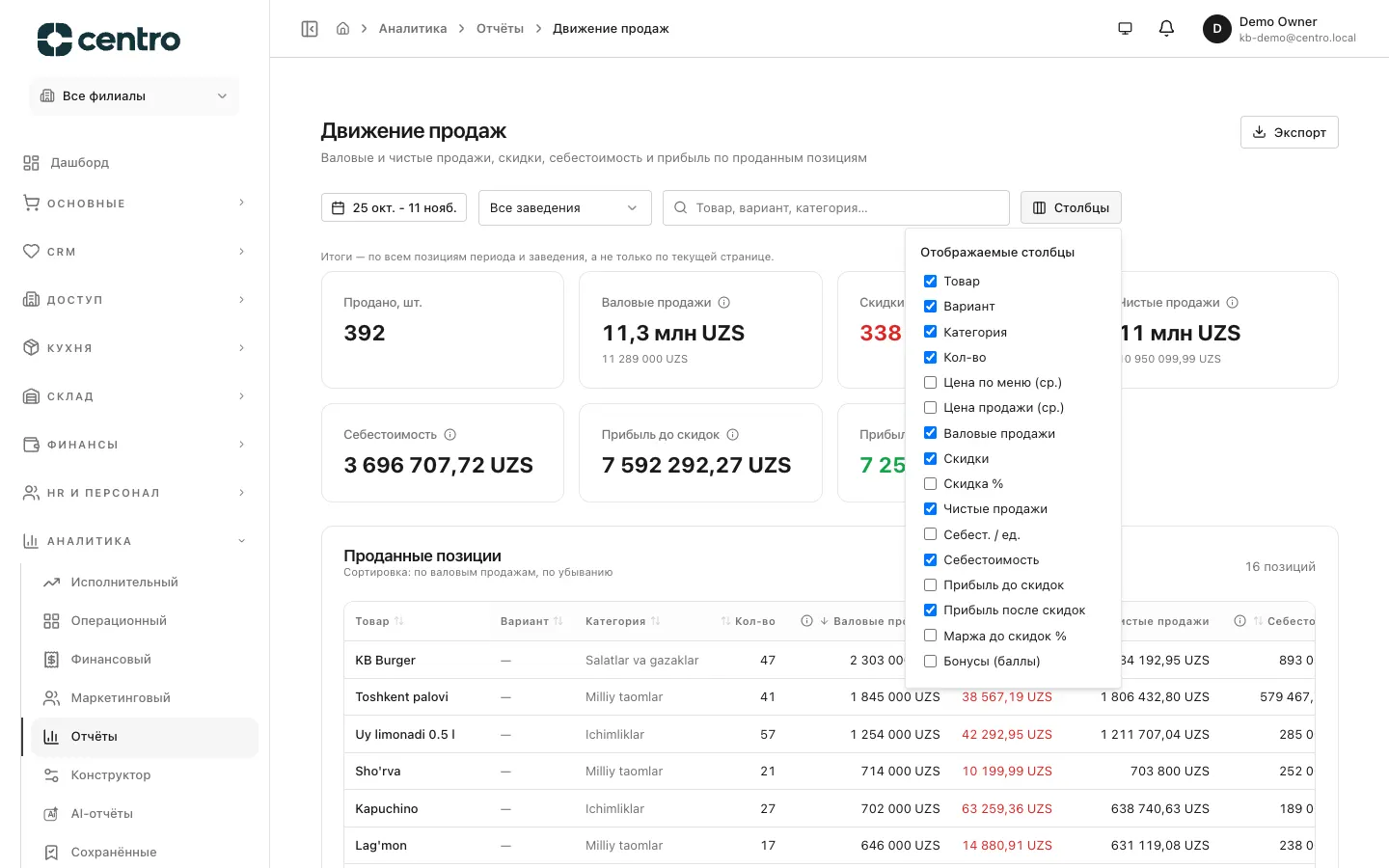
- «Товар», «Вариант», «Категория», «Кол-во»
- Что и сколько продано.
- «Цена по меню (ср.)»
- Средняя цена позиции по меню за единицу (по умолчанию скрыт).
- «Цена продажи (ср.)»
- Валовые продажи / количество — до скидок на заказ (по умолчанию скрыт).
- «Скидка %», «Себест. / ед.», «Маржа до скидок %», «Бонусы (баллы)»
- Дополнительные столбцы (по умолчанию скрыты). Маржа = прибыль до скидок / валовые продажи; бонусы — списанные на позиции баллы лояльности.
Настройка столбцов и сортировка
- Нажмите Столбцы и снимите флажки с ненужных столбцов или включите скрытые. Минимум 4 столбца остаются.
- Нажмите на заголовок столбца: первое нажатие — по убыванию, второе — по возрастанию, третье — возврат к порядку по умолчанию (по валовым продажам, по убыванию). Сортировка выполняется на сервере по всему результату, а не только на странице.
- Переключайте страницы внизу через «Строк на странице» и стрелки (25 / 50 / 100 / 200 строк).
Важно: Набор столбцов не сохраняется при обновлении страницы, но влияет на экспорт: в файл попадают только видимые столбцы. Экспорт выгружает все страницы (с текущими фильтром и сортировкой).
RFM-сегментация клиентов #
Клиенты делятся на сегменты по давности последней покупки, частоте заказов и сумме покупок: чемпионы, лояльные, в зоне риска и другие.
RFM — Recency (сколько дней с последней покупки), Frequency (число заказов) и Monetary (сумма покупок). Отчёт строится по всей организации и на текущую дату: фильтров периода и заведения нет, потому что клиент может заказывать в любом филиале. Источник — накопленные счётчики профиля клиента (число заказов, сумма покупок, дата последнего заказа); отчёт их только читает.
Как открыть
- В боковом меню откройте Аналитика → Отчёты.
- В группе «Клиенты» на карточке «RFM-сегментация клиентов» нажмите Открыть отчёт.
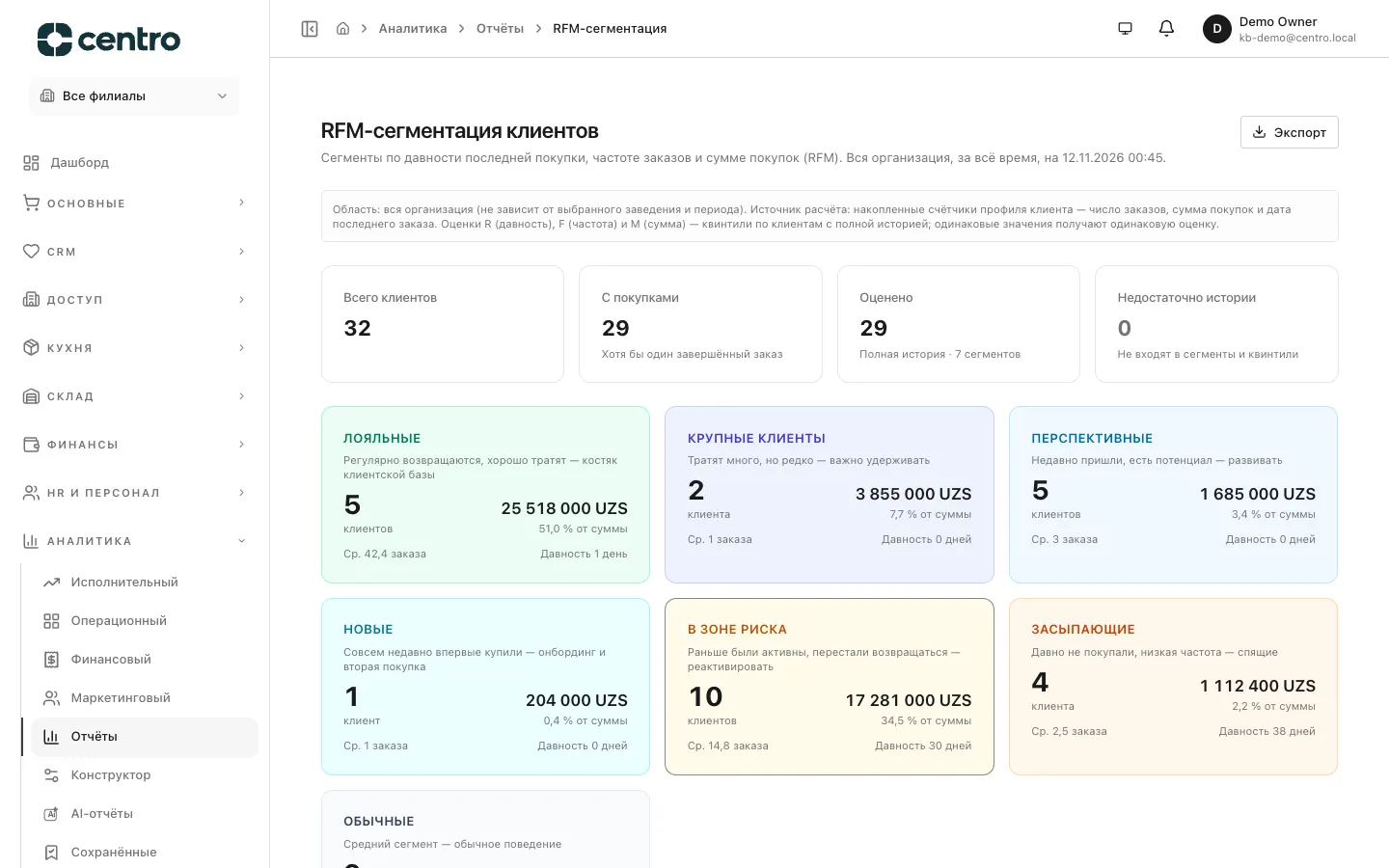
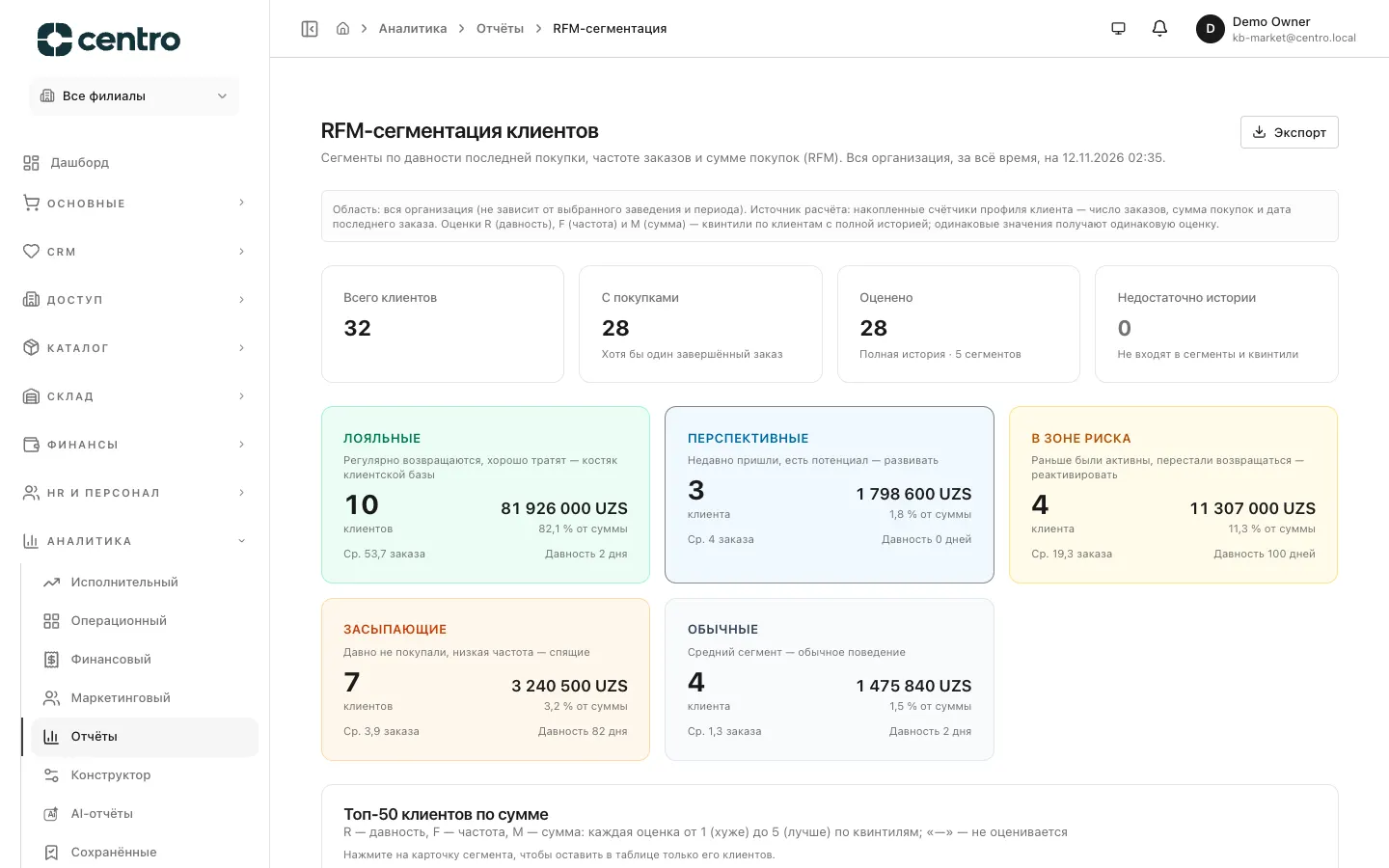
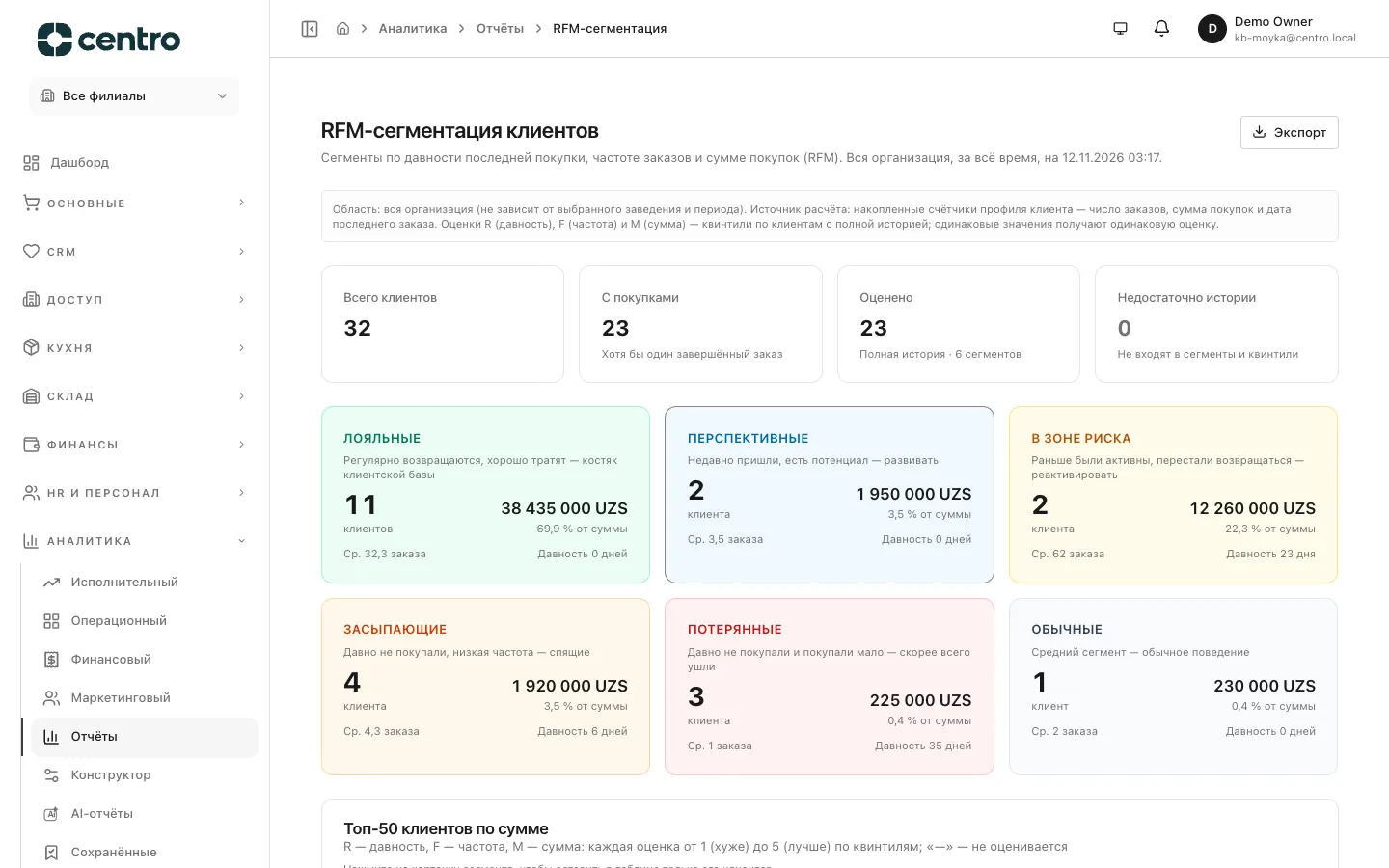
Карточки итогов
- «Всего клиентов»
- Все неудалённые клиенты организации.
- «С покупками»
- Клиенты хотя бы с одним завершённым заказом.
- «Оценено»
- Клиенты с полной историей (есть заказы, дата последнего заказа и положительная сумма) и число сегментов, на которые они разделились.
- «Недостаточно истории»
- Профили с заказами, но без даты последней покупки или суммы (например, импорт Poster). Они не входят в сегменты и квинтили и показаны ниже отдельной карточкой с разбивкой по источнику.
Как считаются оценки и сегменты
- По каждому измерению клиенты с полной историей ранжируются и получают оценку от 1 до 5 (квинтили по PERCENT_RANK): 5 — лучший (купил недавно, заказывает чаще всех, тратит больше всех). Одинаковые значения получают одинаковую оценку.
- «Чемпионы» — R, F и M ≥ 4.
- «Лояльные» — R, F и M ≥ 3.
- «Крупные клиенты» — R ≥ 3 и M ≥ 4 (тратят много, но редко).
- «Новые» — R ≥ 4 и F = 1; «Перспективные» — R ≥ 3 и F = 2.
- «В зоне риска» — R ≤ 2, но F и M ≥ 3 (раньше были активны).
- «Потерянные» — R = 1 и F = 1; «Засыпающие» — остальные с R ≤ 2; «Обычные» — все остальные.
На карточке сегмента: число клиентов, сумма их покупок и доля во всех покупках («N % от суммы»), среднее число заказов и средняя давность в днях.
Посмотреть клиентов сегмента
- Нажмите на карточку сегмента — в таблице «Топ-50 клиентов по сумме» ниже останется только этот сегмент, страница прокрутится к ней.
- Над таблицей строка «Сегмент «…»: N из M в топ-50» показывает, сколько клиентов топ-50 из этого сегмента (всего в сегменте — на карточке).
- Чтобы снять фильтр, нажмите карточку ещё раз или кнопку Все сегменты. Выбор хранится в адресе (`?segment=`).
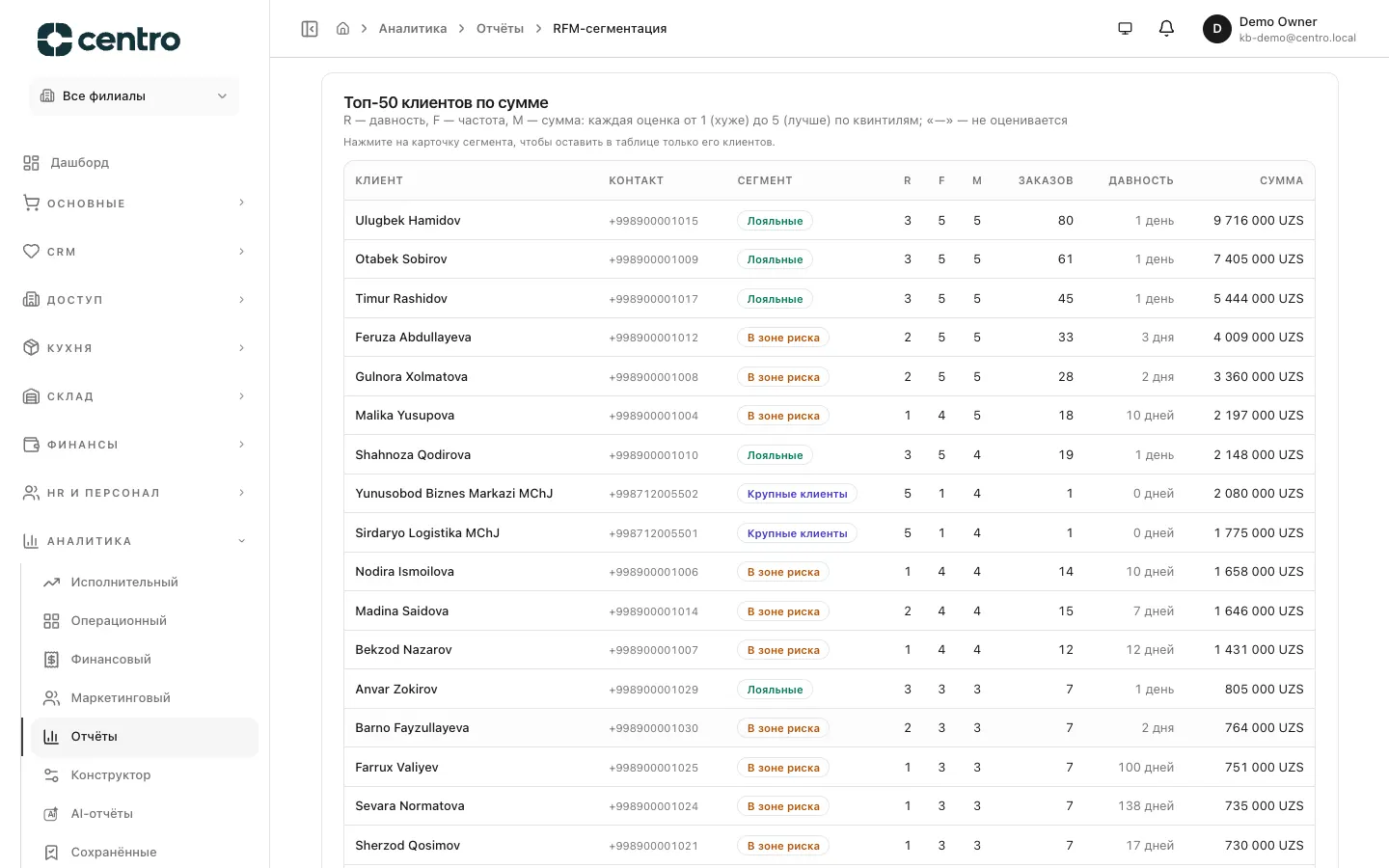
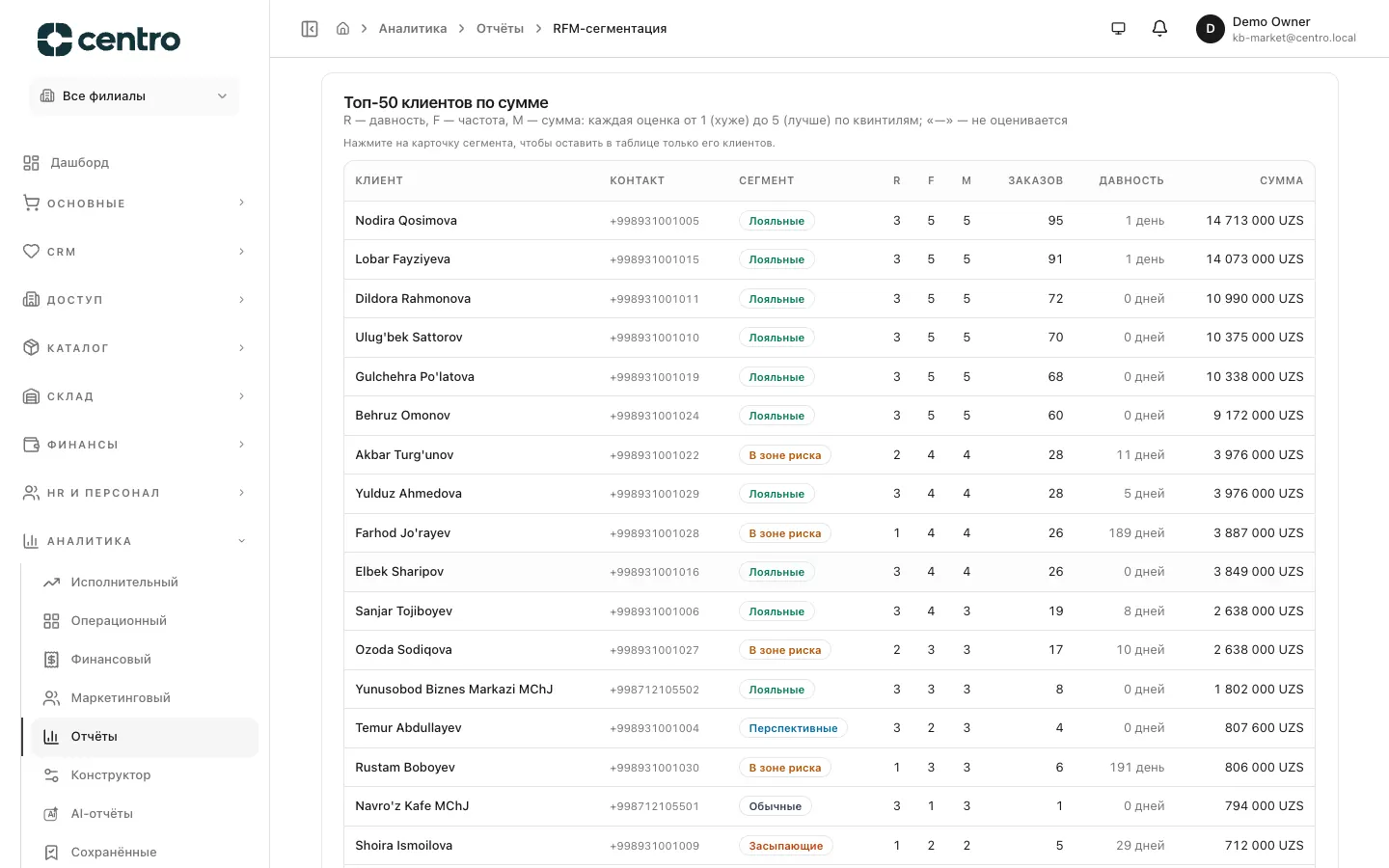
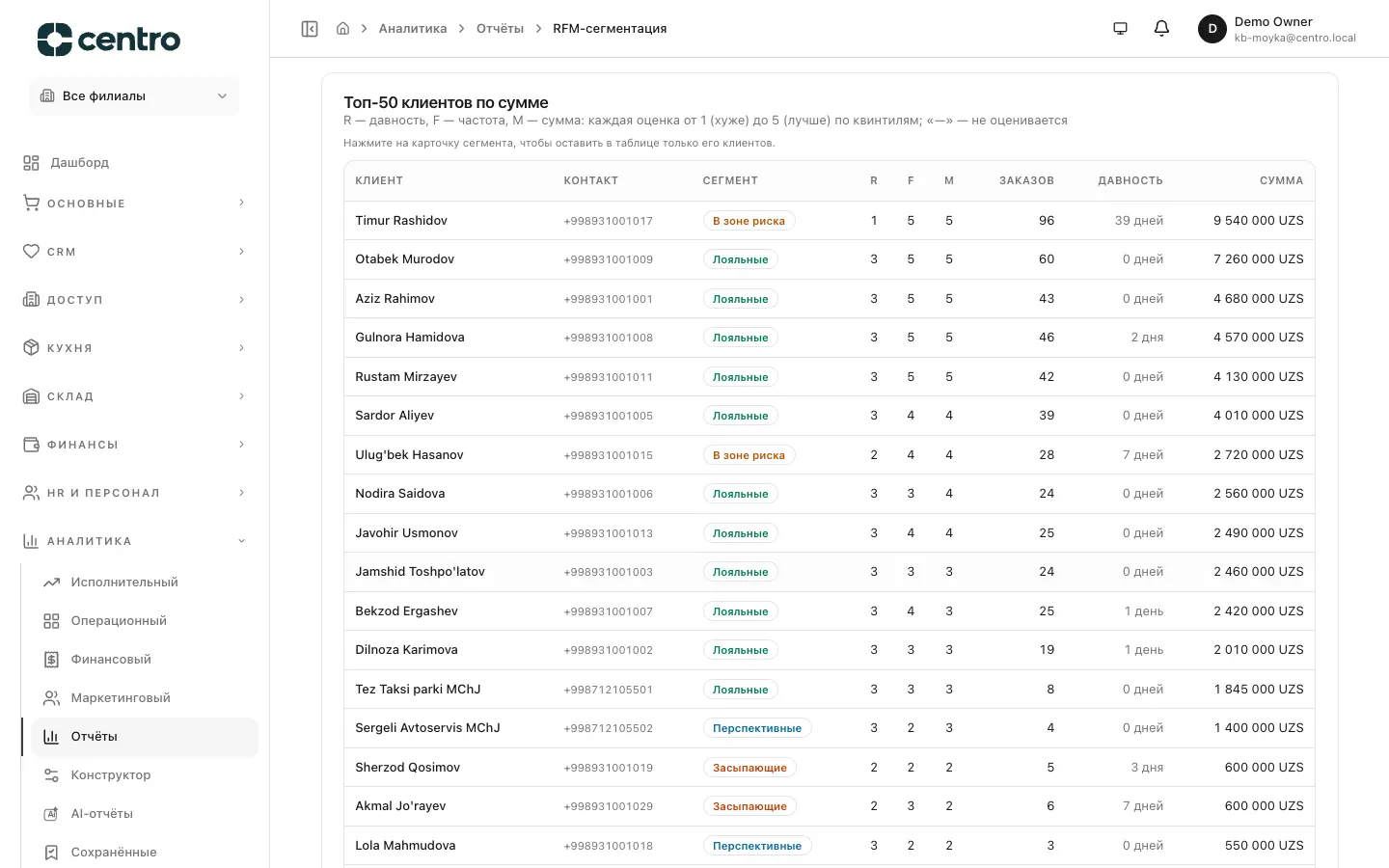
Таблица топ-50
- «Клиент», «Контакт», «Сегмент»
- Имя (если нет — телефон или email), телефон или email и метка сегмента. Служебные аккаунты и сотрудники получают метку «Служебный» / «Сотрудник».
- R, F, M
- Оценки от 1 (хуже) до 5 (лучше); «—» — не оценивается.
- «Заказов», «Давность», «Сумма»
- Счётчики профиля: число заказов, дней с последнего заказа и сумма покупок.
Совет: Профили, у которых телефон совпадает с телефоном заведения или организации (заказы, пробитые на кассе «без клиента»), — не настоящие покупатели, поэтому в таблице они по умолчанию скрыты; покажите их кнопкой Показать служебные (N). Во всех числах, оценках и долях они всё равно учитываются.
Экспорт: Excel с двумя листами («Сегменты» и «Топ клиентов»), CSV — только топ клиентов; имя файла — «rfm-клиенты-<сегодняшняя дата>».
Важно: Отчёт читает счётчики профиля и оценивает каждый профиль отдельно: если клиент покупает под двумя профилями (например, с разными телефонами), он считается двумя разными клиентами. У импортированных профилей счётчики могут быть неполными — такие профили попадают в карточку «Недостаточно истории».
Продажи по сотрудникам #
Выручка, заказы, средний чек, скидки и выручка на час по табелю — по каждому сотруднику.
Заказ засчитывается кассиру (если кассира нет — официанту). Учитываются только завершённые и доставленные заказы; подарочные не входят. Часы берутся из HR и Персонал → Табель.
Как открыть
- В боковом меню откройте Аналитика → Отчёты.
- В группе «Сотрудники» на карточке «Продажи по сотрудникам» нажмите Открыть отчёт.
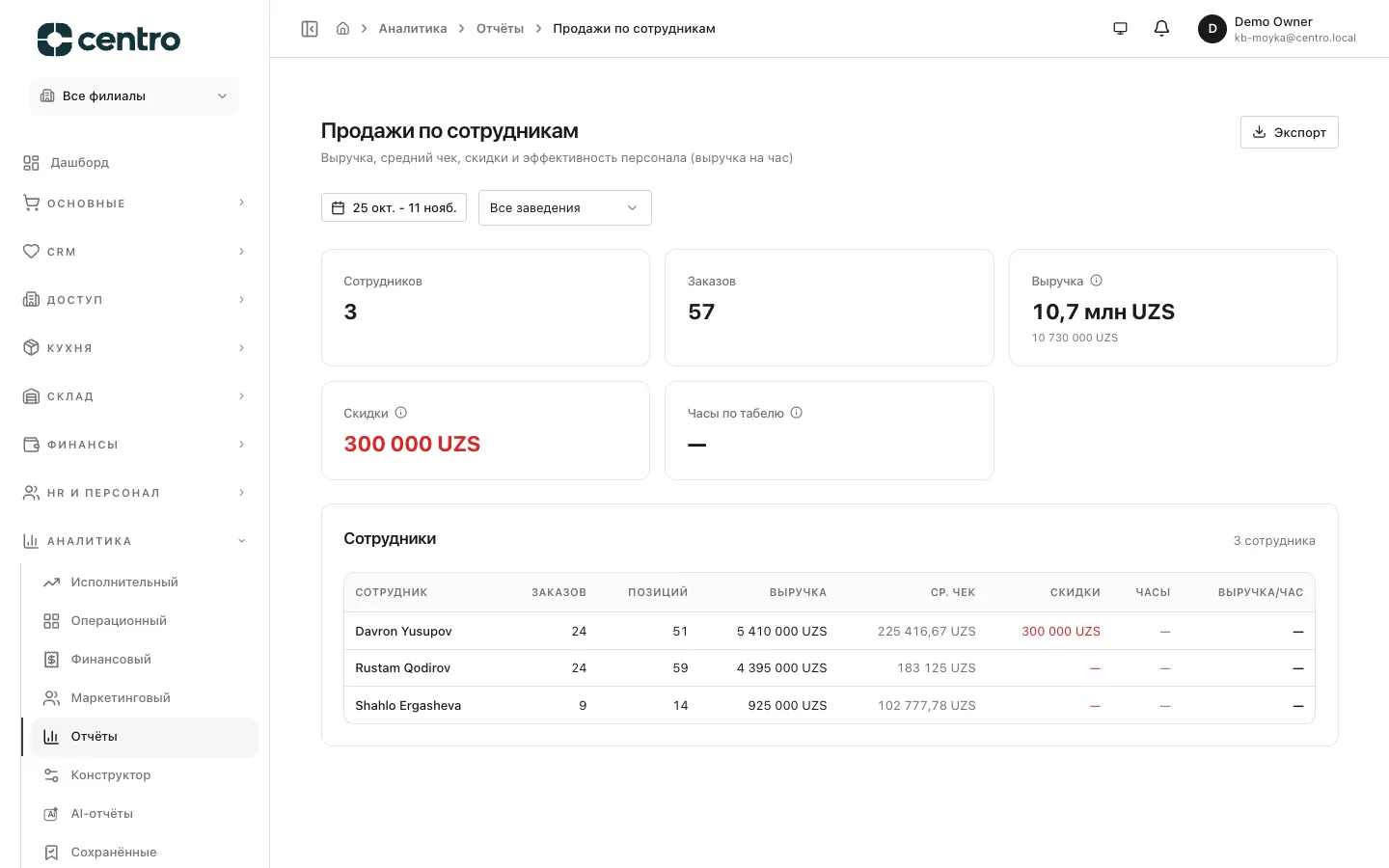
Показатели
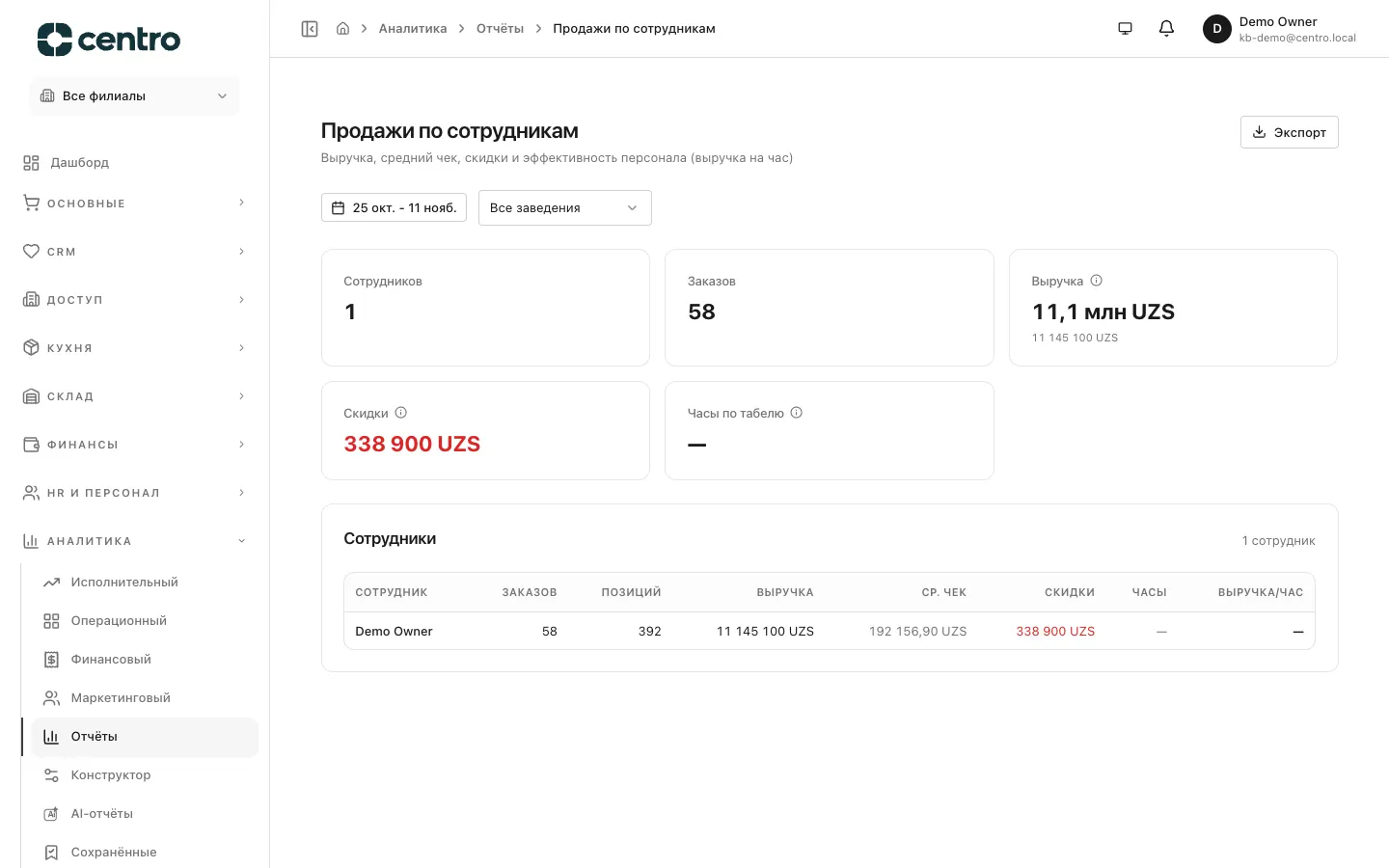
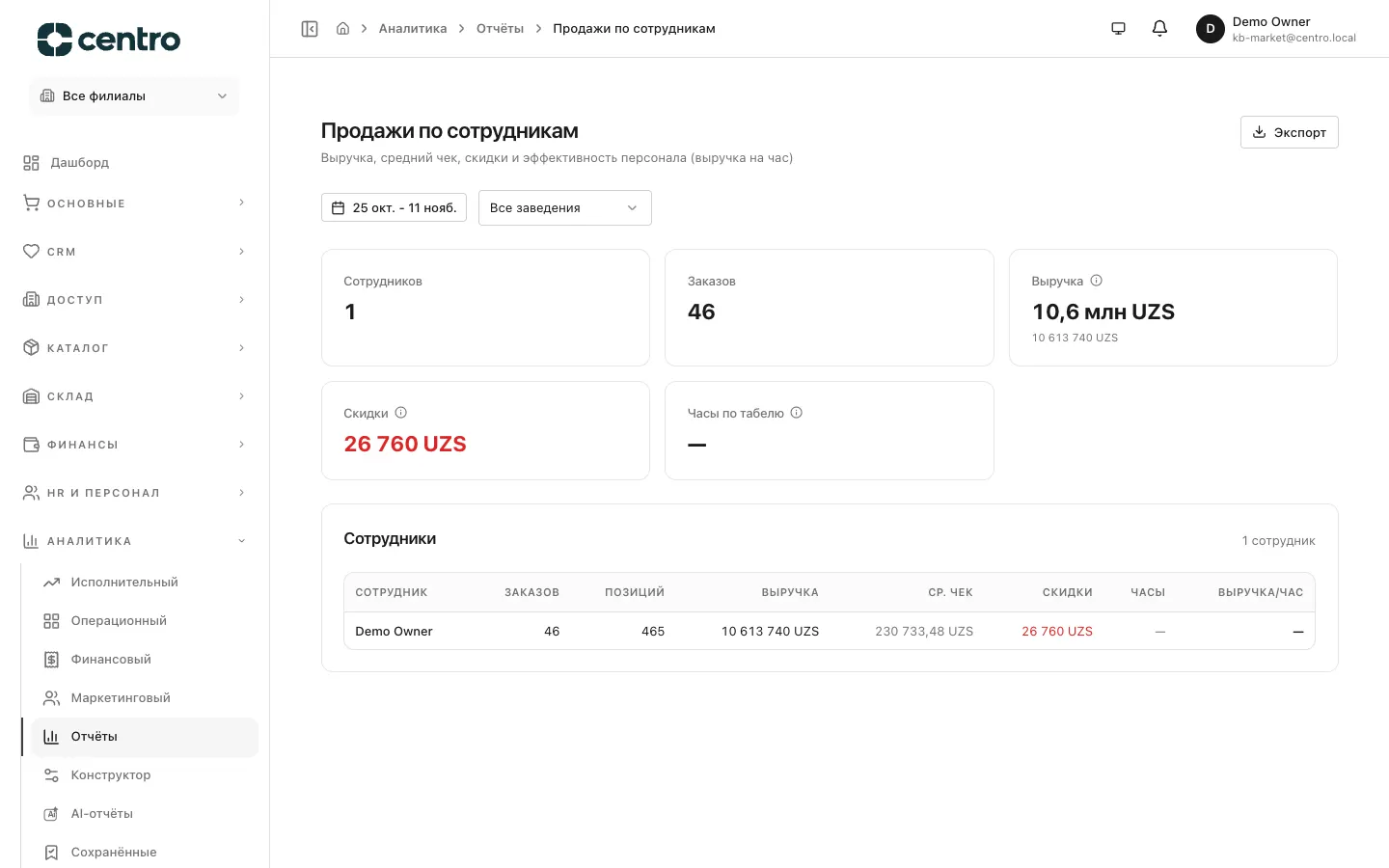
- «Выручка»
- «Итого к оплате» заказов сотрудника — после скидок и бонусов, с доставкой и сервисным сбором.
- «Заказов», «Позиций»
- Количество заказов и проданных в них позиций.
- «Ср. чек»
- Выручка / количество заказов.
- «Скидки»
- Скидки на заказ и на позиции в заказах сотрудника.
- «Часы», «Выручка/час»
- Часы работы + сверхурочные из табеля за период (по всей организации — фильтр заведения на часы не влияет) и выручка / часы. Нет табеля — «—».
Важно: «н/д» и жёлтый баннер «Часы по табелю не загружены…» — это не отсутствие табеля, а сбой загрузки раздела часов: цифры продаж верны. Нажмите Повторить.
Совет: Если все заказы попадают на одного сотрудника (например, владельца), проверьте, что на кассе каждый сотрудник входит под своей учётной записью, — иначе отчёт не сможет различить сотрудников.
Совет: В магазине это рейтинг продавцов-кассиров: каждый чек засчитывается сотруднику, который пробил его на кассе. «Выручка/час» помогает сравнить продавцов с разной длиной смен.
Важно: В автомойке отчёт засчитывает заказ кассиру или официанту, а не назначенному в заказе «Специалисту» (мойщику), — поэтому строк мойщиков здесь нет, а если кассир — сотрудник кассы без учётной записи пользователя, строка называется просто «Кассир». Выработку мойщиков смотрите в Конструкторе — шаблон «Мойка: продажи по авто и специалистам» или измерение «Специалист».
Продажи по машинам #
Для автомоек: визиты, выручка, средний чек и скидки по каждому госномеру.
Отчёт отвечает на вопрос «какие машины приносят больше всего денег и как часто приезжают». Он работает, только когда в организации включён учёт номера автомобиля (логика автомойки) — эту настройку включает поддержка Centro. В других организациях карточки нет в каталоге, а прямая ссылка показывает состояние «Отчёт недоступен».
Как открыть
- В боковом меню откройте Аналитика → Отчёты.
- В группе «Клиенты» на карточке «Продажи по машинам» нажмите Открыть отчёт.
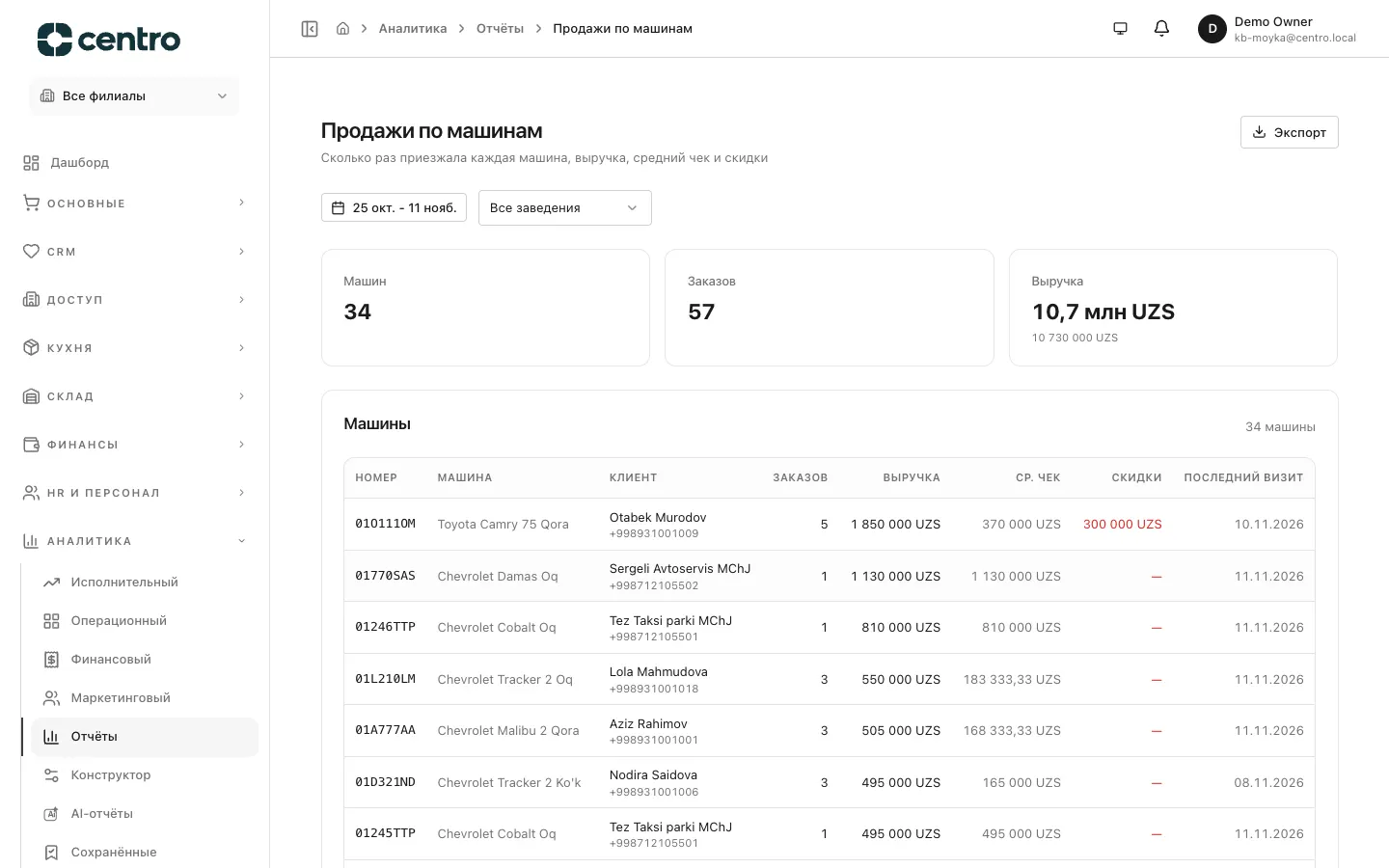
Фильтры и карточки
- Период и «Все заведения»
- По умолчанию — «Последние 30 дней». Заказ попадает в период по дате создания. Если выбрано заведение, считаются только заказы этого филиала.
- «Машин»
- Число строк таблицы — машины, у которых в периоде есть хотя бы один завершённый заказ.
- «Заказов», «Выручка»
- Сумма по всем строкам. Учитываются только завершённые и доставленные заказы, в которых указана машина или номер; подарочные заказы в число заказов не входят.
Таблица «Машины»
- «Номер»
- Номер машины из карточки клиента или номер, введённый в заказе вручную.
- «Машина»
- Описание машины из заказа или марка, модель и цвет из карточки машины.
- «Клиент»
- Последний клиент, приезжавший на этой машине, и его телефон.
- «Заказов», «Выручка», «Ср. чек»
- Сколько раз приезжала машина, чистая выручка её заказов (та же формула, что «Выручка» в других отчётах) и выручка / заказы.
- «Скидки»
- Скидки в заказах этой машины (красным); если скидок не было — «—».
- «Последний визит»
- Дата последнего заказа в периоде.
Строки идут по убыванию выручки. Экспорт (Excel или CSV) выгружает все строки с отдельной колонкой «Телефон»; имя файла — «продажи-по-машинам_<период>».
Совет: Если одна машина видна двумя строками, значит, в одном заказе машину выбрали из карточки клиента, а в другом номер ввели вручную или описание отличалось: строки группируются по машине + номеру + описанию. Чтобы история собиралась в одном месте, добавьте машину в карточку клиента и выбирайте её в заказе из списка.
Совет: Чтобы увидеть, какой специалист (мойщик) обслуживал какие машины, используйте в Конструкторе шаблон «Мойка: продажи по авто и специалистам» — он в группе «Мойка».
Неликвиды и мёртвый сток #
Товары, которые лежат на складе, но за последние N дней продавались мало или не продавались вовсе, и сколько денег в них заморожено.
Отчёт рассматривает товары с собственным остатком (например, напитки и сладости, закупленные для продажи) — ингредиенты сюда не входят. Строка = товар × заведение: остаток и продажи сравниваются в одном заведении. Товар считается неликвидом, если за выбранный период (30 / 60 / 90 / 180 дней) он не продавался, не продавался никогда или последний раз продан раньше половины периода.
Как открыть
- В боковом меню откройте Аналитика → Отчёты.
- В группе «Склад» на карточке «Неликвиды и мёртвый сток» нажмите Открыть отчёт.
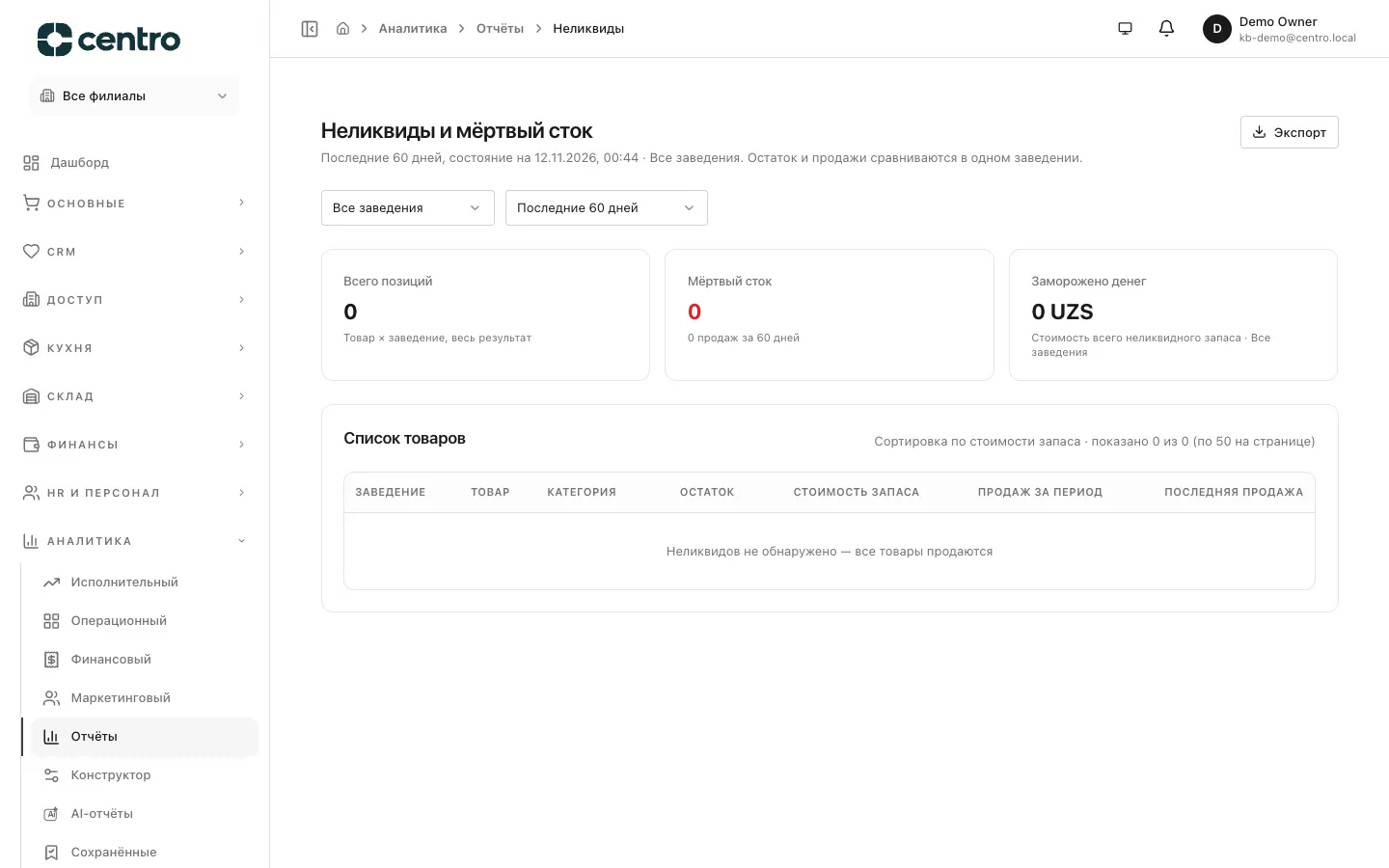
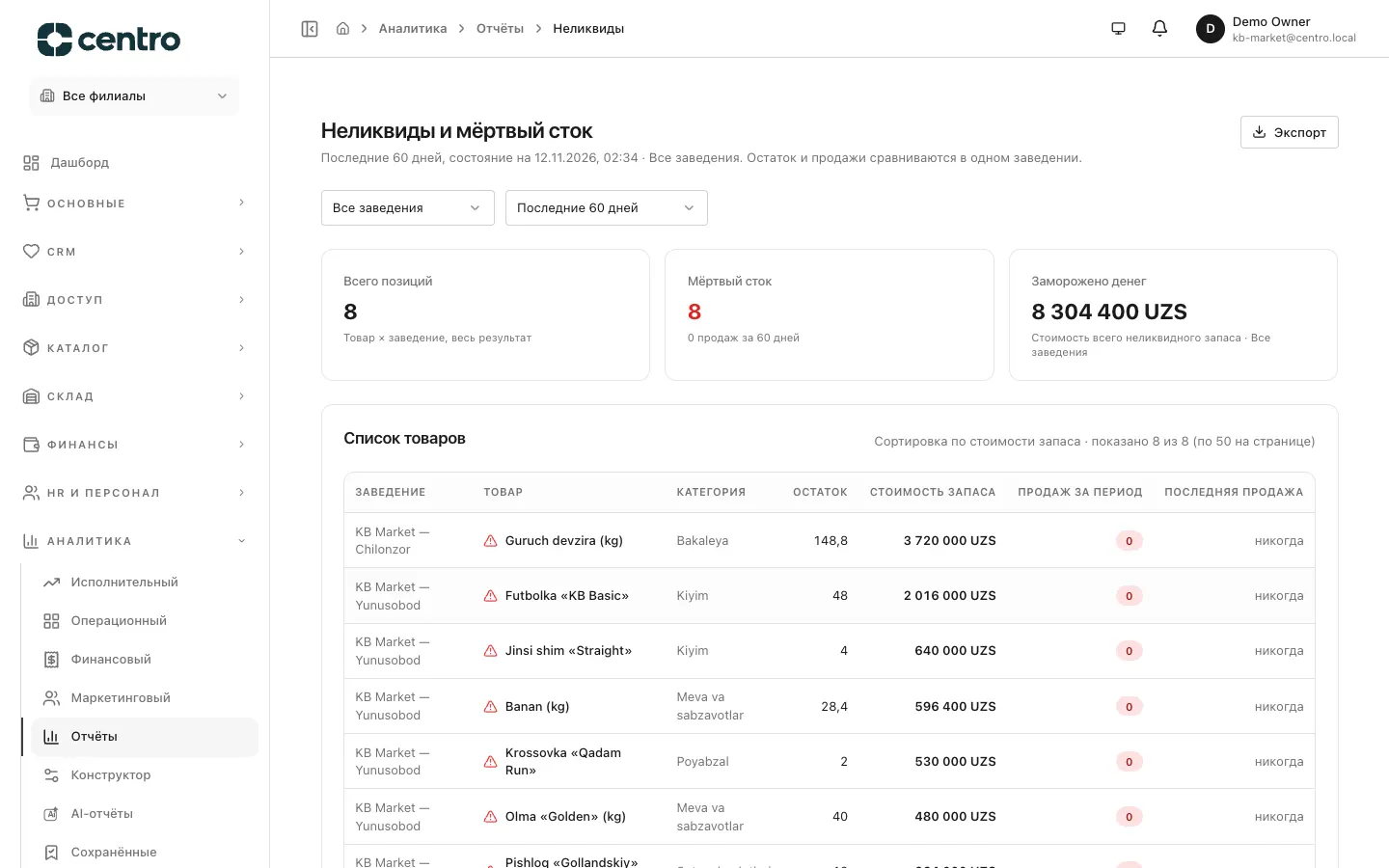
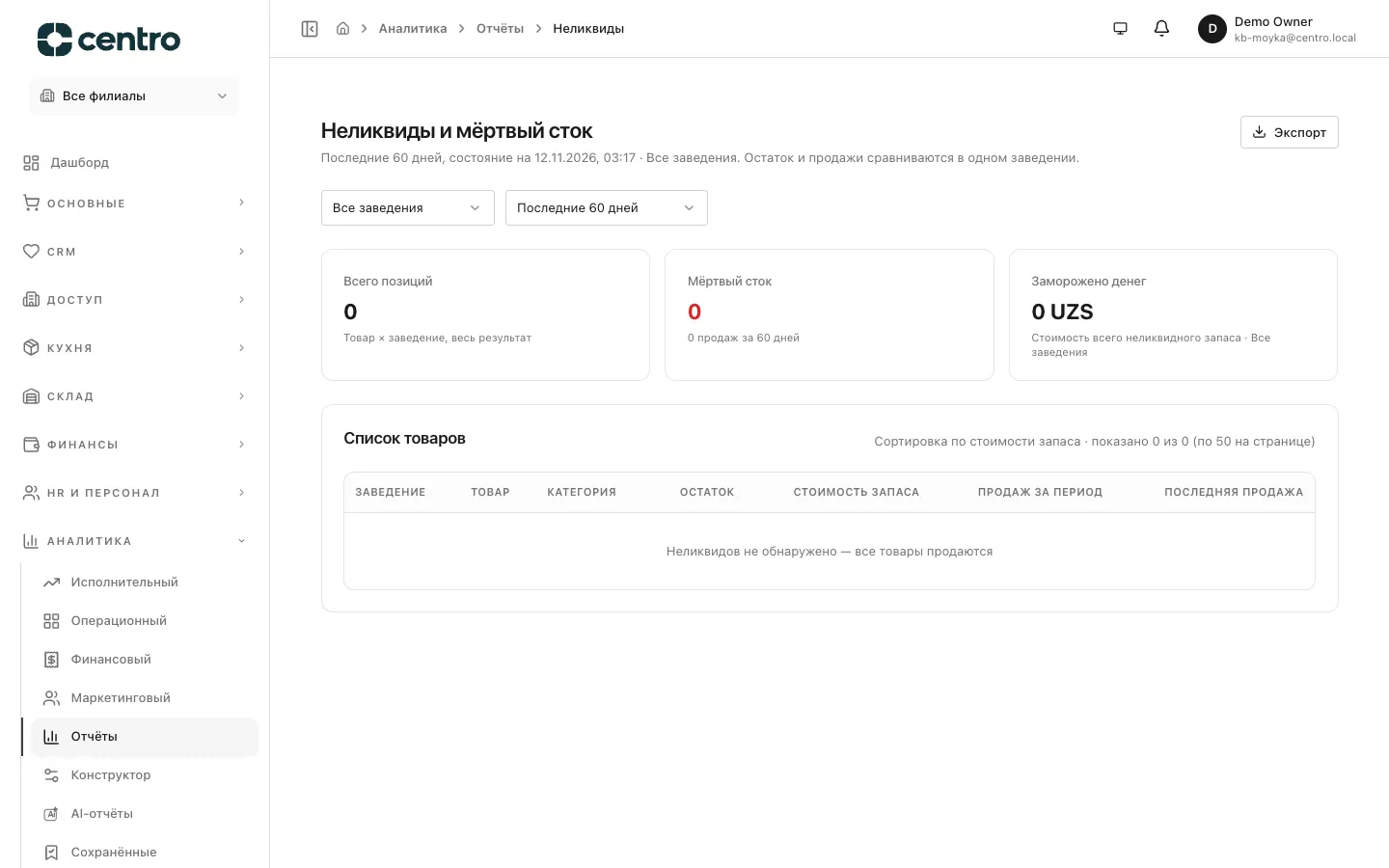
Фильтры и карточки
- Заведение и «Период анализа»
- Период выбирается не датами, а «Последние 30 / 60 / 90 / 180 дней» (по умолчанию — 60). Остаток — текущий.
- «Всего позиций»
- Все строки-неликвиды (товар × заведение), не только страница.
- «Мёртвый сток»
- Строки без единой продажи за период; в таблице они отмечены красным ⚠ и «0».
- «Заморожено денег»
- Остаток × себестоимость партий — стоимость всего неликвидного запаса.
- Таблица
- «Заведение», «Товар», «Категория», «Остаток», «Стоимость запаса», «Продаж за период», «Последняя продажа» («N дней назад» или «никогда»). По убыванию стоимости запаса, по 50 на странице.
Совет: В кафе, где блюда готовятся из ингредиентов, список обычно пуст — это нормально. Движение ингредиентов смотрите в отчёте Склад → Отчёт по движению.
Совет: В магазине у каждого товара свой остаток, поэтому этот отчёт — один из главных: начните с верхних строк по «Заморожено денег» — поставьте их в уценку, верните поставщику или прекратите дозаказ. Остатки товаров с вариантами суммируются по товару.
Совет: В автомойке услуги (мойка, полировка) продаются без остатка и сюда не попадают; расходники из техкарт (шампунь, воск) как ингредиенты тоже не входят. В списке будут только товары для перепродажи (ароматизаторы, салфетки, жидкости).