Конструктор отчётов
Свой отчёт в любом разрезе: метрики, измерения, сводная таблица, фильтры, сохранение и экспорт.
Открыть в админ-панели/analytics/builder Конструктор нужен, когда готовых отчётов не хватает: например, «чистая выручка, число заказов и средний чек по каждому филиалу» или матрица «категории × месяцы». Цифры считает сервер по данным организации; вы выбираете только, что и в каком разрезе считать. Отчёт считается только по кнопке «Выполнить».
Как открыть
- В боковом меню раскройте группу Аналитика.
- Нажмите Конструктор.
Три способа начать
- Готовый шаблон из галереи — одним кликом.
- Сохранённый отчёт — кнопкой «Сохранённые» или со страницы Аналитика → Сохранённые.
- С нуля — «Собрать с нуля». Кнопка «Конструктор» в AI-отчёте тоже ведёт сюда с тем же шаблоном.
Важно: Конструктору нужно право «Конструктор отчётов»: для просмотра — просмотр, для сохранения и удаления — полный доступ. Названия метрик, измерений и шаблонов приходят из серверного каталога и показываются по-русски.
Галерея готовых шаблонов #
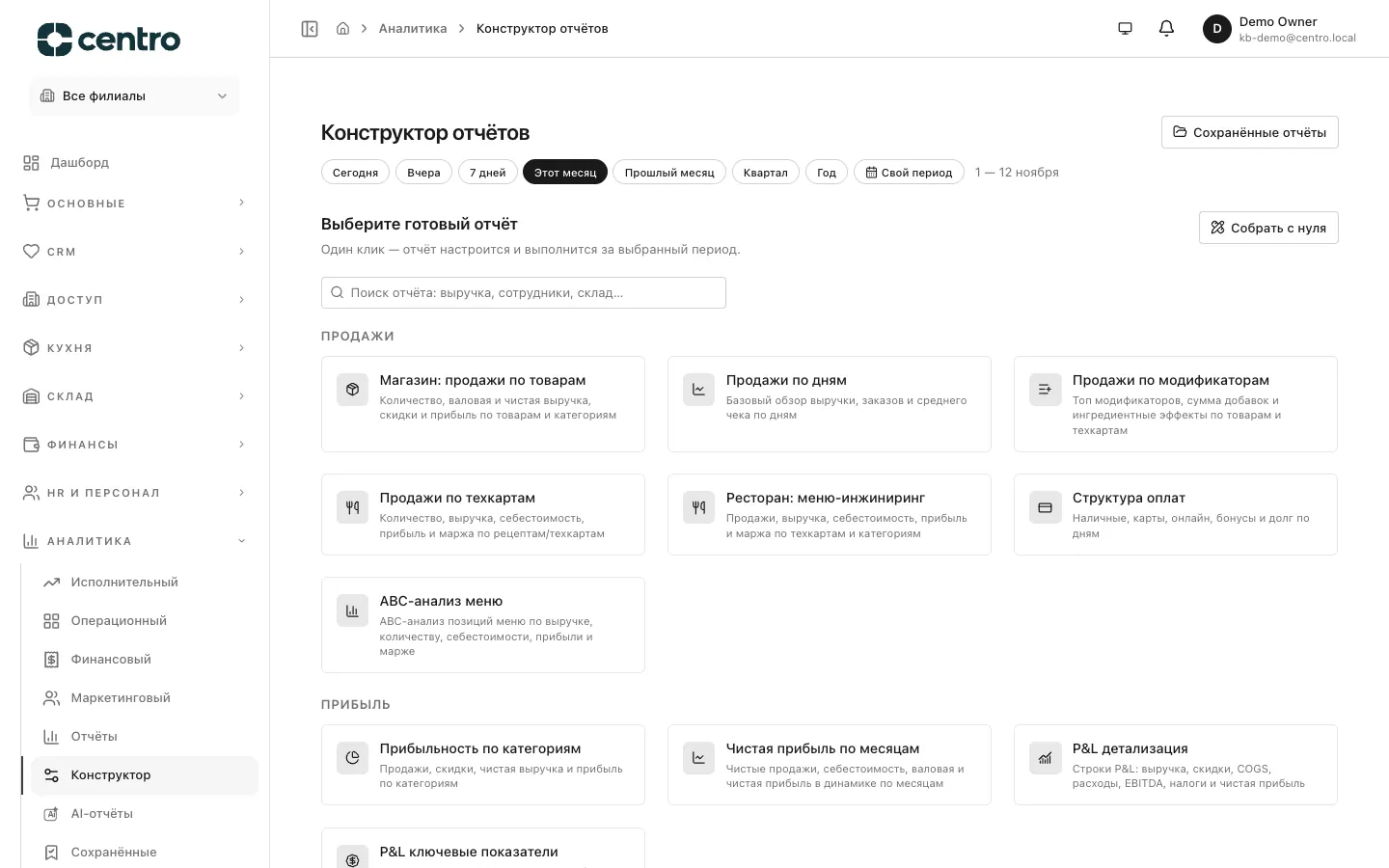
Один клик — готовый отчёт настроен и выполнен за выбранный период.
Когда конструктор открыт пустым (без отчёта и шаблона), первой показывается галерея «Выберите готовый отчёт». Шаблоны приходят с сервера и сгруппированы по темам: «Продажи», «Прибыль», «Акции и скидки», «Долги», «Клиенты», «Склад и закупки», «Персонал», «Финансы» и «Другое» (в автомойке ещё «Мойка»). Названия и описания шаблонов задаёт сервер.
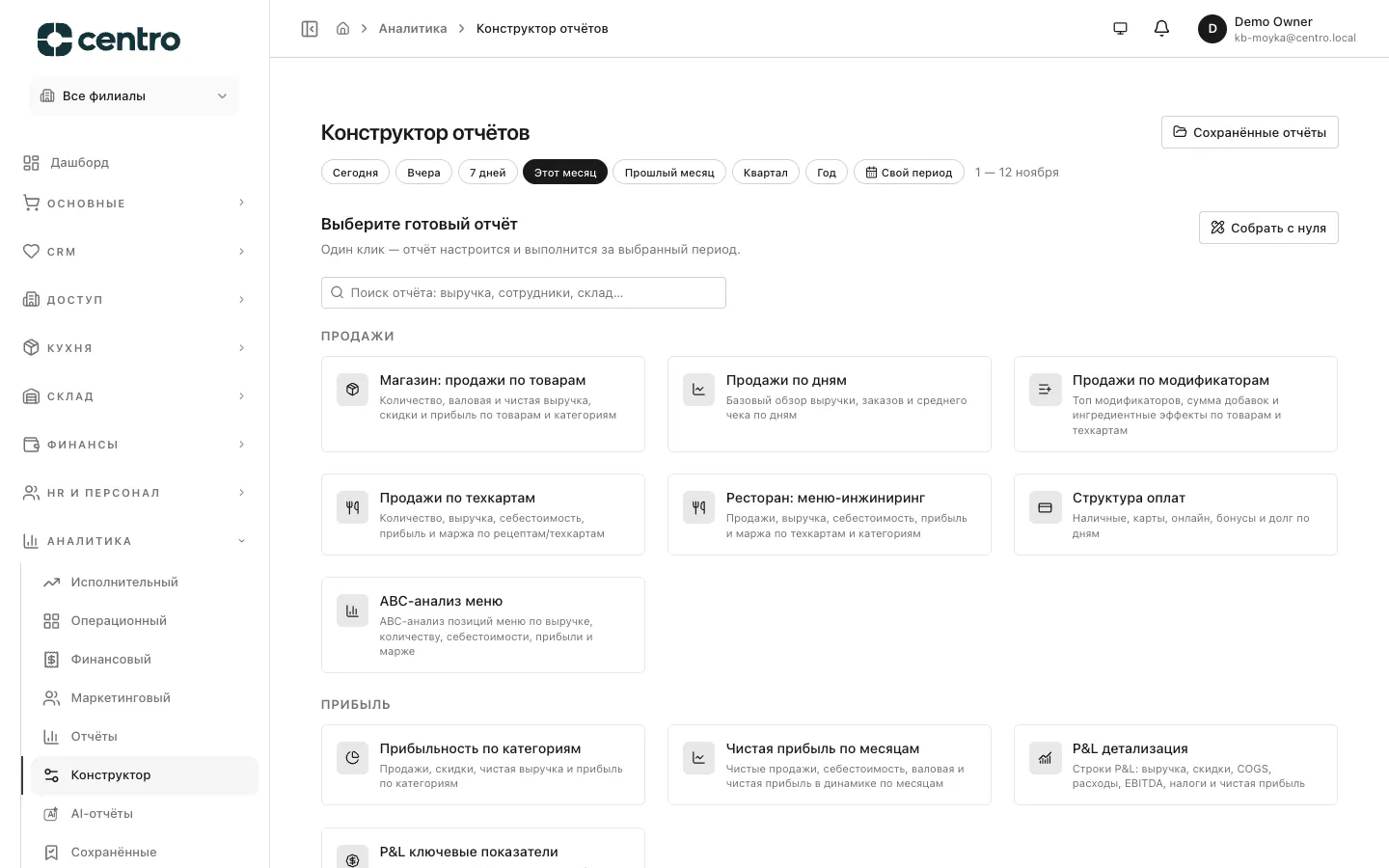
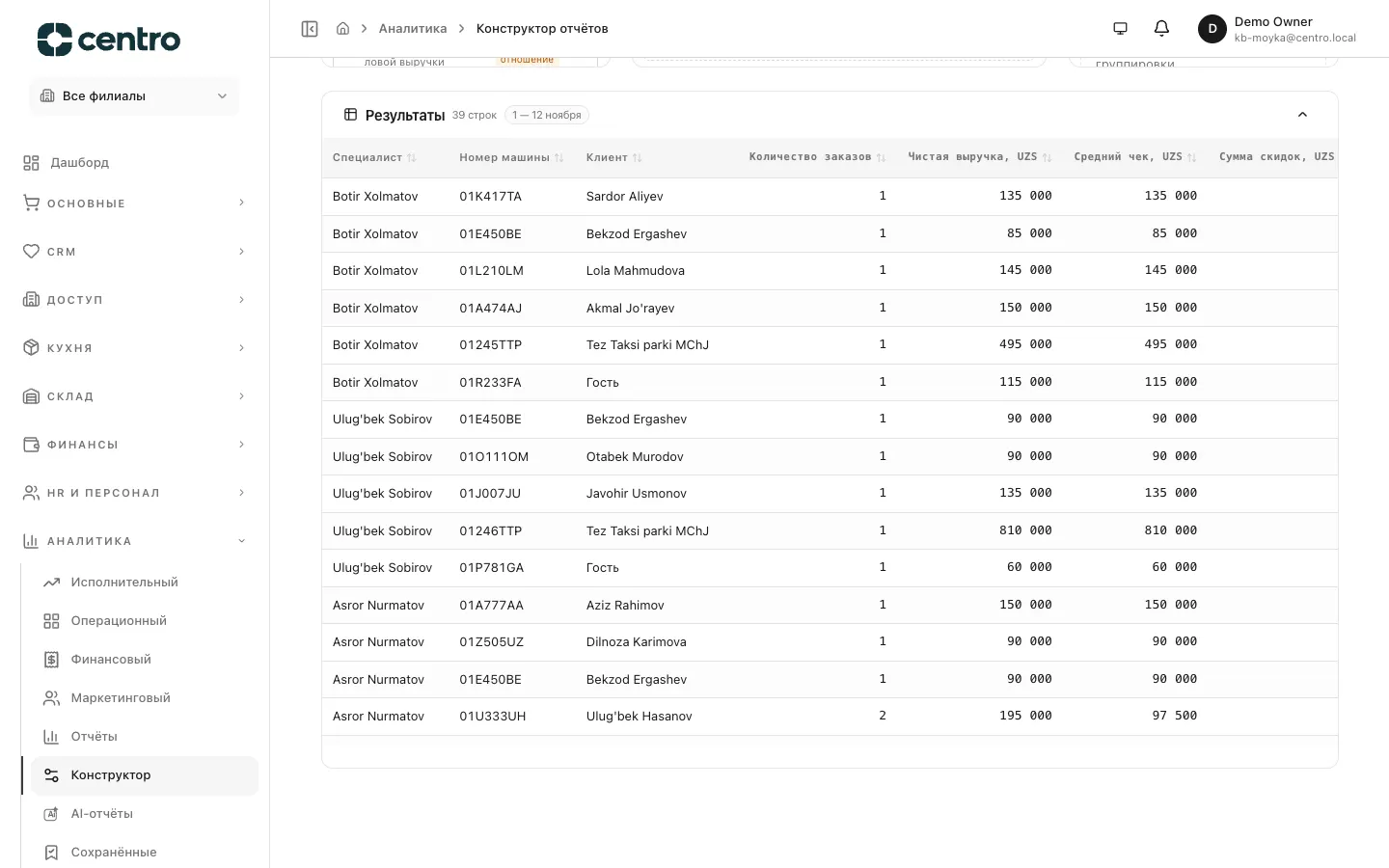
Группа «Мойка» видна только в автомойках (включён учёт номера автомобиля). В ней шаблон «Мойка: продажи по авто и специалистам»: заказы, чистая выручка, средний чек и скидки в разрезе «Специалист» (мойщик) → «Номер машины» → «Клиент», период по умолчанию — этот месяц. Это самый быстрый способ увидеть выработку мойщиков и кто какую машину обслуживал.
Как получить готовый отчёт
- Вверху выберите период: «Сегодня», «Вчера», «7 дней», «Этот месяц», «Прошлый месяц», «Квартал», «Год» или «Свой период» (даты начала и конца). По умолчанию — «Этот месяц».
- При необходимости введите слово из названия в поиск (например, «выручка» или «склад»).
- Нажмите карточку — шаблон загрузится в конструктор и сразу выполнится, результат откроется внизу страницы.
- Подстройте шаблон под себя (добавьте или уберите поля, поставьте фильтр) и сохраните под своим названием — сам шаблон не меняется.
- «Собрать с нуля» — закрывает галерею и открывает пустой конструктор.
- «Вернуться к отчёту» — появляется, если галерея открыта кнопкой «Шаблоны» поверх текущего отчёта, и возвращает к нему.
- Значок «Свой» — собственный шаблон организации, а не системный.
- Кнопка «Сохранённые отчёты» над галереей открывает окно загрузки ранее сохранённого отчёта.
Как собрать отчёт шаг за шагом #
Раздел данных, метрики, измерения, колонки сводной таблицы, фильтр, выполнение и сохранение.
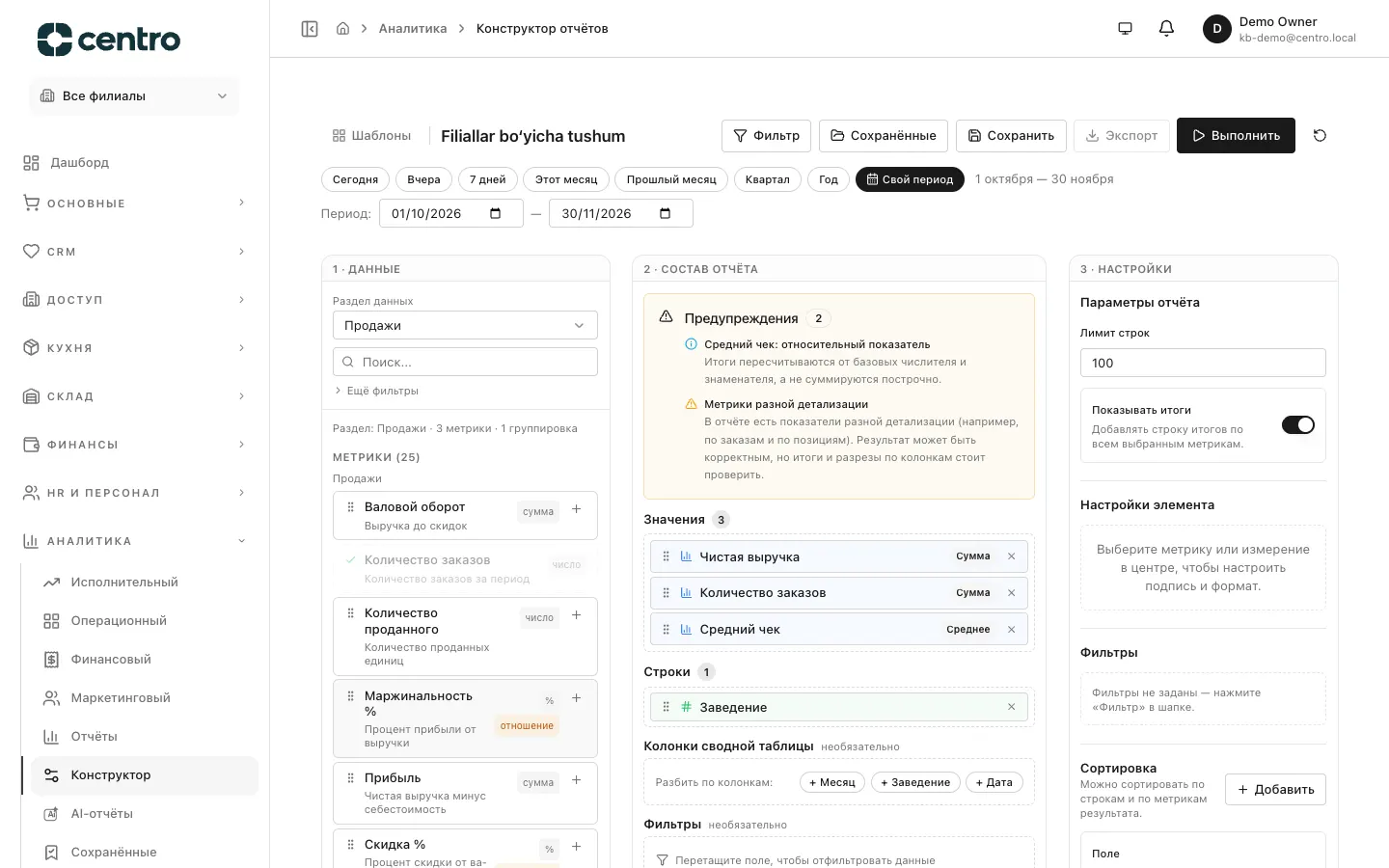
Экран конструктора состоит из трёх панелей: слева «1 · Данные» (палитра полей), в центре «2 · Состав отчёта» (зоны значений, строк, колонок и фильтров), справа «3 · Настройки» (параметры отчёта, выбранный элемент, фильтры и сортировка). На узком экране панели превращаются во вкладки. Метрика — то, что считается (выручка, число заказов, средний чек), измерение — разрез (филиал, категория, день, сотрудник).
Как открыть
- В боковом меню раскройте группу Аналитика.
- Нажмите Конструктор.
Сборка отчёта
- Выберите источник данных. В списке «Раздел данных» левой панели выберите раздел (например, «Продажи», «Склад», «Дебиторка», «P&L»). Раздел оставляет в палитре только метрики и измерения своей темы. «Все разделы» — весь каталог.
- Добавьте метрики. Перетащите поле из списка «Метрики» в зону «Значения», нажмите «+» рядом с ним или дважды кликните по нему. В пустых зонах есть и быстрые кнопки рядом с «Что считать:», «В разрезе чего:», «Разбить по колонкам:» (например, «+ Месяц»).
- Добавьте измерения. Добавьте разрез из списка «Измерения» в зону «Строки» (например, «Заведение» или «Дата»). Несколько измерений группируют строки по их сочетанию.
- При необходимости сделайте сводную таблицу. Положите измерение в зону «Колонки сводной таблицы» (например, «Месяц») — отчёт станет матрицей: один разрез в строках, другой в колонках. Зона необязательна; без неё отчёт — плоская таблица.
- Поставьте фильтр (необязательно) — кнопкой «Фильтр» в шапке или перетащив поле в зону «Фильтры»; подробно — в разделе «Фильтры».
- Выберите период и нажмите «Выполнить». Результат появится в карточке «Результаты» внизу страницы.
- Сохраните. Впишите название в поле «Название отчёта» в шапке и нажмите «Сохранить». Отчёт появится в списке Аналитика → Сохранённые.
Палитра (левая панель)
- «Раздел данных»
- Разделы из серверного каталога: «Продажи», «Продажи по техкартам», «Продажи по модификаторам», «Склад», «Акции и скидки», «Дебиторка», «Кредиторка», «Финансы», «Расходы», «Закупки / приходы», «P&L», «Клиенты».
- Поиск
- Ищет по названию, описанию и синонимам поля; строка «Найдено: …» показывает, сколько метрик и измерений осталось.
- «Ещё фильтры» → «Домен данных»
- Дополнительно сужает палитру по домену: «Продажи», «Склад», «Финансы», «CRM».
- Строка состояния
- Например, «Раздел: все · 3 метрики · 1 группировка» — краткая сводка выбора.
- Значки «сумма», «число», «%», «отношение», «среднее», «без итога»
- Тип метрики и способ расчёта итога: «отношение» — итог пересчитывается из числителя и знаменателя, «среднее» — итог равен среднему, «без итога» — для этого процента итог не считается. Подсказка — при наведении.
- «Показать несовместимые (…)»
- Поля, которые нельзя использовать вместе с текущим выбором, по умолчанию скрыты. Кнопка показывает их неактивными и с причиной (например, «Нельзя смешивать метрики из разных разделов в одном отчёте.»).
Зоны состава отчёта (центр)
- «Значения»
- Только метрики. Без хотя бы одной метрики «Выполнить» и «Экспорт» неактивны, а при сохранении будет ошибка.
- «Строки»
- Разрез по строкам таблицы. Пусто — считается одна итоговая строка за весь период.
- «Колонки сводной таблицы»
- Значения измерения раскладываются по колонкам. Поля с большим числом значений (например, товар) могут дать слишком много колонок — блок «Предупреждения» об этом скажет.
- «Фильтры»
- Ограничивают данные отчёта; чипы показывают поле, оператор и значение, само значение настраивается справа в блоке «Фильтры».
Совет: Перетаскивайте элемент внутри зоны, чтобы поменять порядок, или в другую зону; «×» убирает его. Клик по элементу открывает справа его настройки (название, агрегация, формат).
Важно: Метрики из разных разделов нельзя смешивать в одном отчёте (например, продажи и кредиторку). Если метрика не поддерживает выбранный разрез, она блокируется в палитре, а подсказка предлагает подходящие разрезы.
Совет: В автомойке в списке «Измерения» раздела «Продажи» есть ещё три разреза: «Специалист» (мойщик, назначенный в заказе; если не назначен — «Без специалиста»), «Авто» и «Номер машины» (заказы без номера — «Без номера»). В других организациях этих разрезов нет, и отчёт с ними там не выполнится.
Панель настроек #
Лимит строк, итоги, название элемента, агрегация, формат, гранулярность и сортировка.
«Параметры отчёта»
- «Лимит строк»
- От 1 до 1000, по умолчанию 100. Если строк больше, вернутся только первые, а над таблицей появится предупреждение.
- «Расположение значений»
- Видно в сводной таблице с двумя и более метриками: «В колонках» (в каждой группе колонок все метрики) или «В строках» (каждая метрика отдельной строкой).
- «Лимит колонок сводной таблицы»
- От 1 до 500, по умолчанию 100: сколько групп колонок показывать.
- «Показывать итоги»
- Добавляет в конец таблицы строку «Итого» по всем метрикам.
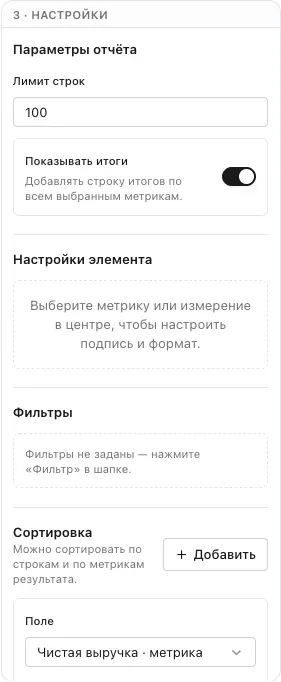
«Настройки элемента» (кликните элемент в зоне)
- «Название»
- Заголовок колонки. Сохраняется вместе с отчётом.
- «Агрегация»
- Для метрики: «Сумма», «Среднее», «Минимум», «Максимум», «Количество», «Уникальных» — из разрешённых сервером.
- «Формат» и «Десятичных знаков»
- «Число», «Валюта», «Процент», «Дата», «Дата и время»; знаков после запятой 0–4. У валютных колонок в заголовок добавляется валюта (например, «…, UZS»).
- «Гранулярность»
- Для измерений времени: «Час», «День», «Неделя», «Месяц», «Квартал», «Год».
- «Лимит значений» и «Показывать пустые значения»
- Для измерения: сколько значений брать (пусто — «Без лимита») и сохранять ли строки или колонки без значения.
В блоке «Сортировка» кнопка «Добавить» создаёт правило: «Поле» (измерение строки или метрика) и «Направление» («По возрастанию» / «По убыванию»). Несколько правил упорядочиваются стрелками. Без правил backend использует естественный порядок группировки. Клик по заголовку колонки в результатах меняет это же правило.
Фильтры #
Как добавить фильтр, операторы, «До / После расчёта» и неприменённый фильтр.
- Добавьте в отчёт хотя бы одну метрику или разрез — фильтр привязывается к полям отчёта (иначе появится «Сначала добавьте метрику или разрез…»).
- Нажмите «Фильтр» в шапке или перетащите поле из палитры в зону «Фильтры».
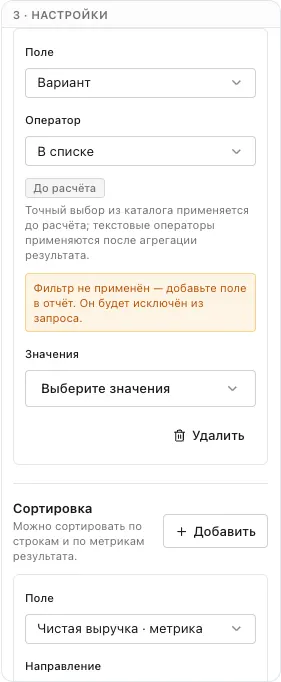
- В правиле справа выберите «Поле» и «Оператор», затем введите значение или выберите его из списка (для полей вроде филиала, категории, товара значения подгружаются с сервера по названию).
- Нажмите «Выполнить» — фильтр применится при следующем запуске.
- Операторы
- «Равно», «Не равно», «Больше», «Меньше», «Больше или равно», «Меньше или равно», «В списке», «Не в списке», «Содержит», «Начинается с», «Заканчивается на», «Между» (второе значение «До»), «Пусто», «Не пусто». Список зависит от типа поля.
- «До расчёта» / «После расчёта»
- «До расчёта» — фильтр применяется до агрегации и влияет на расчёт метрик (например, выручка только одного филиала). «После расчёта» — фильтруются уже готовые строки результата. Чтобы фильтр сработал до расчёта, обычно нужен оператор «В списке» или «Равно» и точные значения из списка.
Важно: «Фильтр не применён — добавьте поле в отчёт» — поля фильтра нет в отчёте, и его нельзя применить до расчёта. Такой фильтр исключается из запроса (чип становится жёлтым). Добавьте поле в «Строки» или выберите поле, которое фильтруется до расчёта (филиал, категория, товар, сотрудник, клиент, способ оплаты, статус).
Результаты и сводная таблица #
Таблица результата, итоги, сортировка по заголовку, предупреждения и значок «Устарел».
В заголовке карточки «Результаты» — число строк и применённый период (например, «1 октября — 30 ноября»). Денежные значения переводятся из тийинов в сумы и округляются до целого; валюта указана в заголовке колонки. Внизу таблицы — число строк и время выполнения в мс.
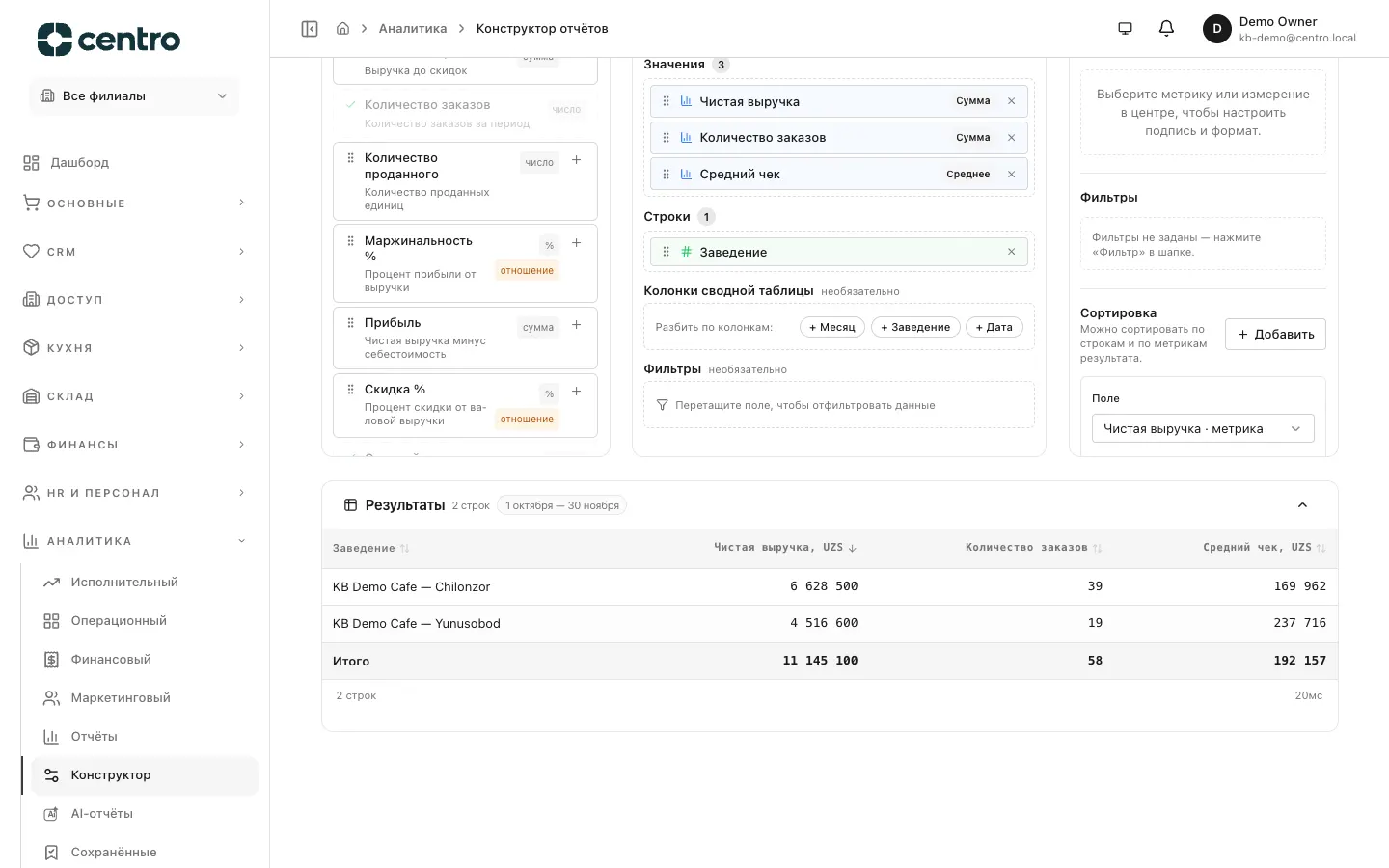
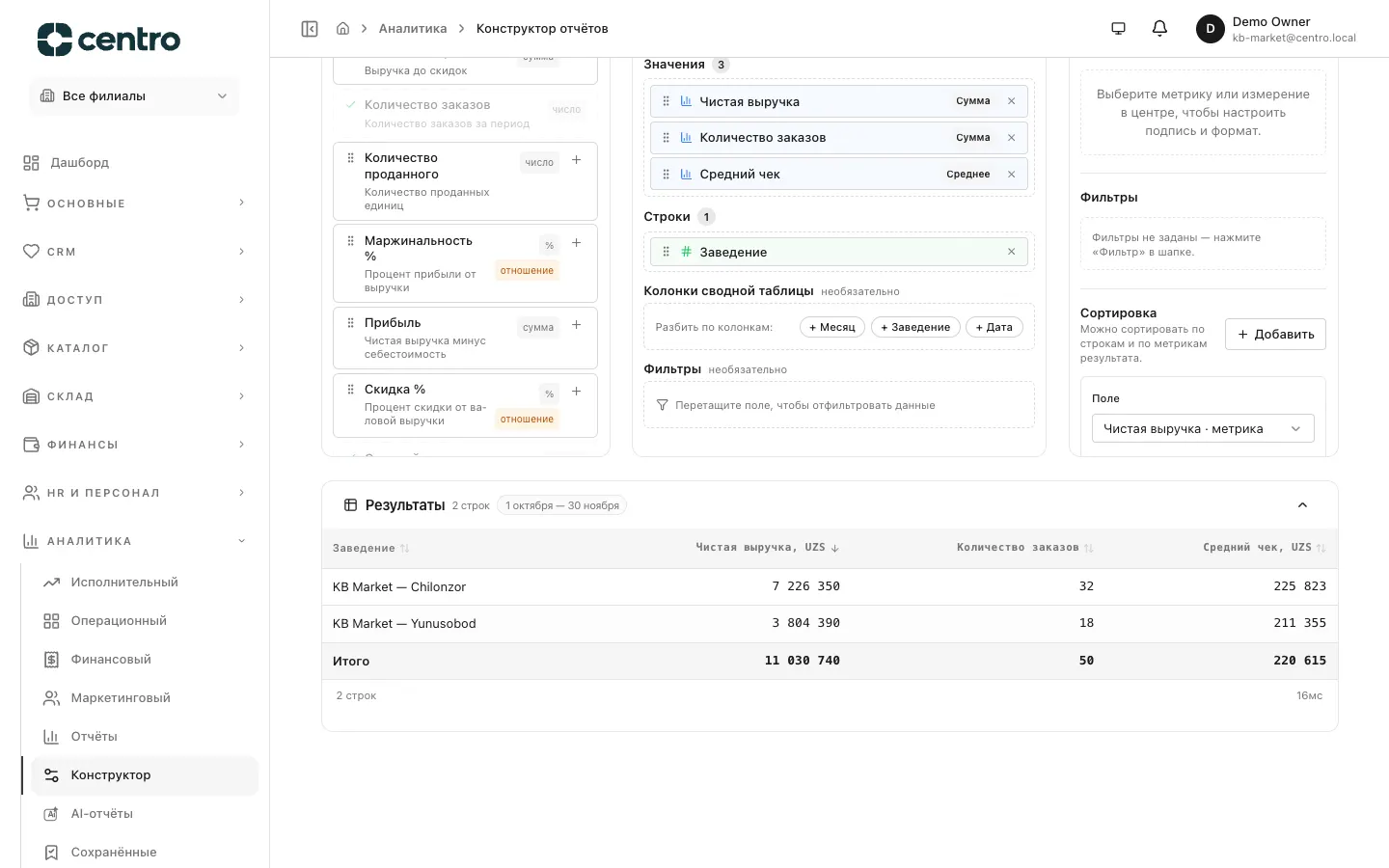
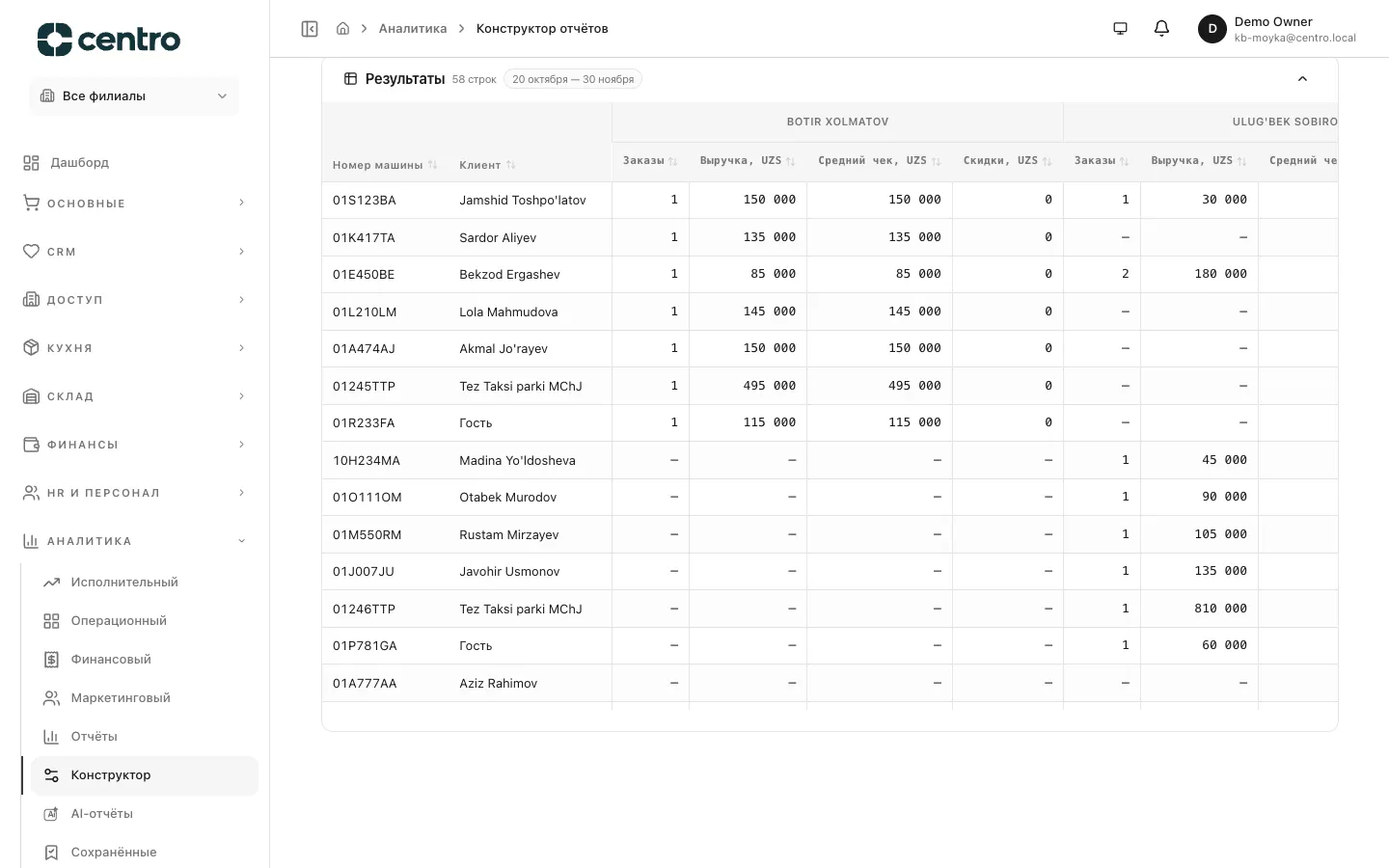
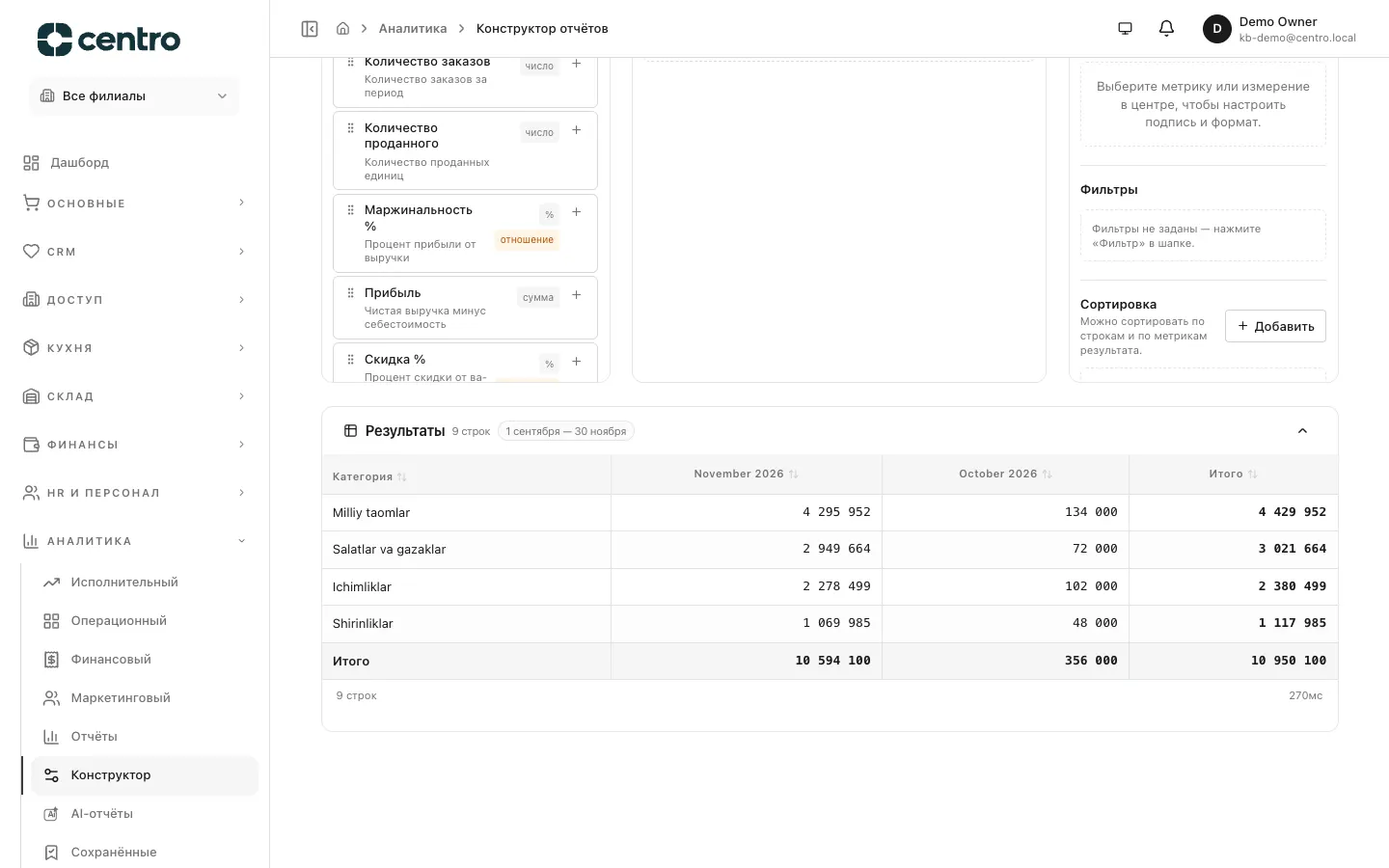
- Клик по заголовку колонки переключает сортировку: по убыванию → по возрастанию → без сортировки, и отчёт сразу перезапускается (сортирует сервер). Сортировка по колонке сводной таблицы действует только на загруженные строки.
- Строка «Итого» для относительных показателей (маржа, проценты) не суммируется, а пересчитывается из числителя и знаменателя; если это невозможно, появляется предупреждение.
- Значок «Устарел» и сообщение «Настройки изменились — выполните заново.» значат, что после выполнения поменялись поля, период или фильтры: таблица и экспорт пока показывают прошлый результат. Нажмите «Выполнить заново».
- «Нет данных за выбранный период» — запрос прошёл, но ни одна строка не подошла. «Отчёт не выполнен» — с причиной ошибки и кнопкой «Повторить».
- Блок «Предупреждения» в центре ещё до запуска показывает риски: много колонок сводной таблицы, метрики разной детализации, тяжёлый pivot и т.д.
Сохранение, загрузка и экспорт #
Сохранить отчёт, открыть сохранённый отчёт или шаблон, выгрузить в Excel/CSV/PDF.
Кнопки шапки
- «Шаблоны»
- Открывает галерею шаблонов поверх текущего отчёта.
- «Название отчёта»
- Обязательно для сохранения. Пусто — ошибка «Укажите название отчёта».
- «Сохранить»
- Создаёт новый отчёт или обновляет открытый сохранённый («Отчёт сохранён» / «Отчёт обновлён»). Сохраняются период, поля, фильтры, сортировка и раскладка.
- «Сохранённые»
- Открывает окно «Загрузка конфигурации»: вкладки «Сохранённые отчёты» (поиск по названию, по 20 на страницу) и «Шаблоны»; «Загрузить» / «Использовать» переносят конфигурацию в конструктор.
- «Экспорт»
- Активна только после выполнения. Выгружает в Excel (.xlsx), CSV или PDF результат последнего выполнения — те же строки, что в таблице.
- «Выполнить» и «↺»
- «Выполнить» считает отчёт с текущими настройками (ничего не сохраняет). «↺» («Сбросить конструктор») убирает все поля.
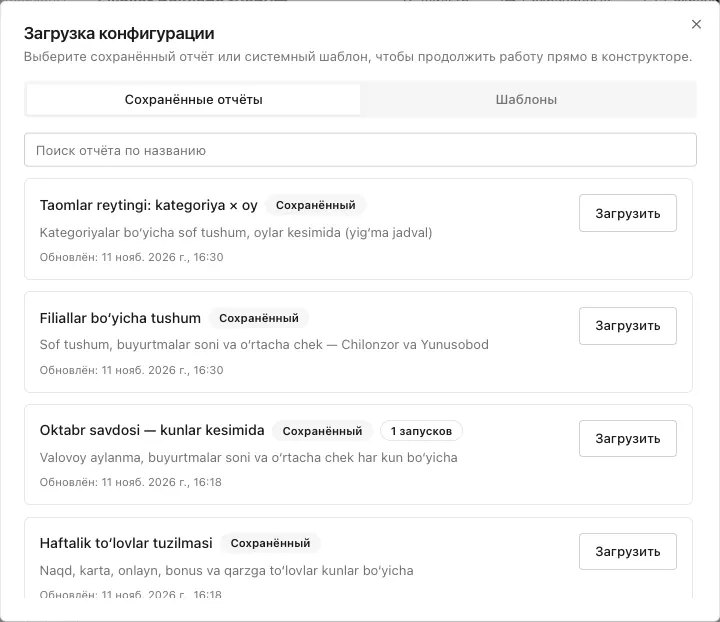
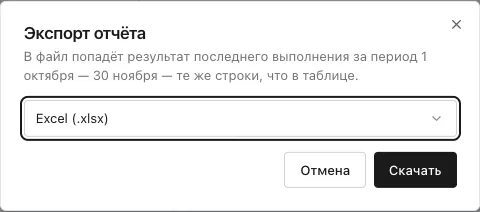
Совет: При обновлении страницы или возврате назад конструктор восстанавливает последние настройки этой вкладки браузера и, если результат был на экране, перезапускает отчёт («Восстановлен … с вашими настройками»). Этот черновик живёт только в браузере — чтобы открыть отчёт на другом устройстве, сохраните его.
Важно: Если в сохранённом отчёте есть поле, которого больше нет в каталоге, вверху появится «В конфигурации есть устаревшие поля». Перед выполнением, сохранением и экспортом нажмите «Удалить устаревшие».