منشئ التقارير
تقريرك الخاص بأي تقسيم: مقاييس وأبعاد وجدول محوري وعوامل تصفية وحفظ وتصدير.
فتح في لوحة الإدارة/analytics/builder يُستخدم المنشئ عندما لا تكفي التقارير الجاهزة: مثل «صافي الإيرادات وعدد الطلبات ومتوسط الفاتورة لكل فرع» أو مصفوفة «الفئات × الأشهر». يحسب الخادم الأرقام من بيانات المؤسسة؛ وأنت تختار فقط ماذا تحسب وبأي تقسيم. لا يُحسب التقرير إلا عند الضغط على «تشغيل».
طريقة الفتح
- في القائمة الجانبية افتح مجموعة التحليلات.
- اضغط على المنشئ.
ثلاث طرق للبدء
- قالب جاهز من المعرض — بنقرة واحدة.
- تقرير محفوظ — عبر زر «المحفوظة» أو صفحة التحليلات ← المحفوظات.
- من الصفر — «إنشاء من الصفر». ويقودك زر «المنشئ» في تقرير الذكاء الاصطناعي إلى هنا بالقالب نفسه.
تنبيه: يتطلب المنشئ صلاحية «منشئ التقارير»: العرض للاطلاع، والوصول الكامل للحفظ والحذف. أسماء المقاييس والأبعاد والقوالب تأتي من فهرس الخادم وتظهر بالروسية.
معرض القوالب الجاهزة #
نقرة واحدة تضبط تقريرًا جاهزًا وتشغّله للفترة المحددة.
عند فتح المنشئ فارغًا (دون تقرير أو قالب) يظهر أولًا معرض «اختر تقريرًا جاهزًا». تأتي القوالب من الخادم وتُجمَّع حسب الموضوع: «المبيعات» و«الربح» و«العروض والخصومات» و«الديون» و«العملاء» و«المخزون والمشتريات» و«الموظفون» و«المالية» و«أخرى» (وفي مغسلة السيارات أيضًا «غسيل السيارات»). أسماء القوالب وأوصافها يحددها الخادم باللغة الروسية.
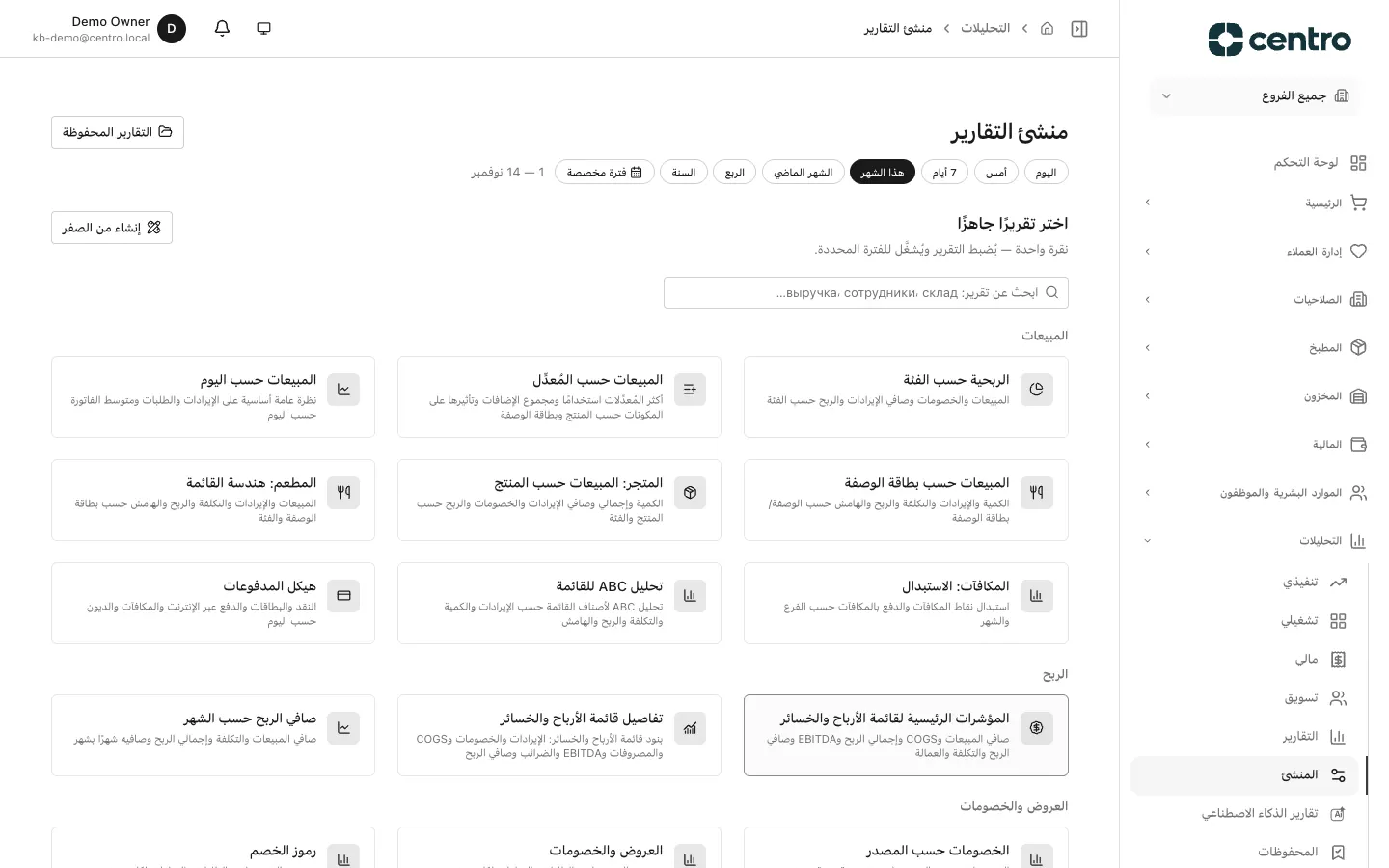
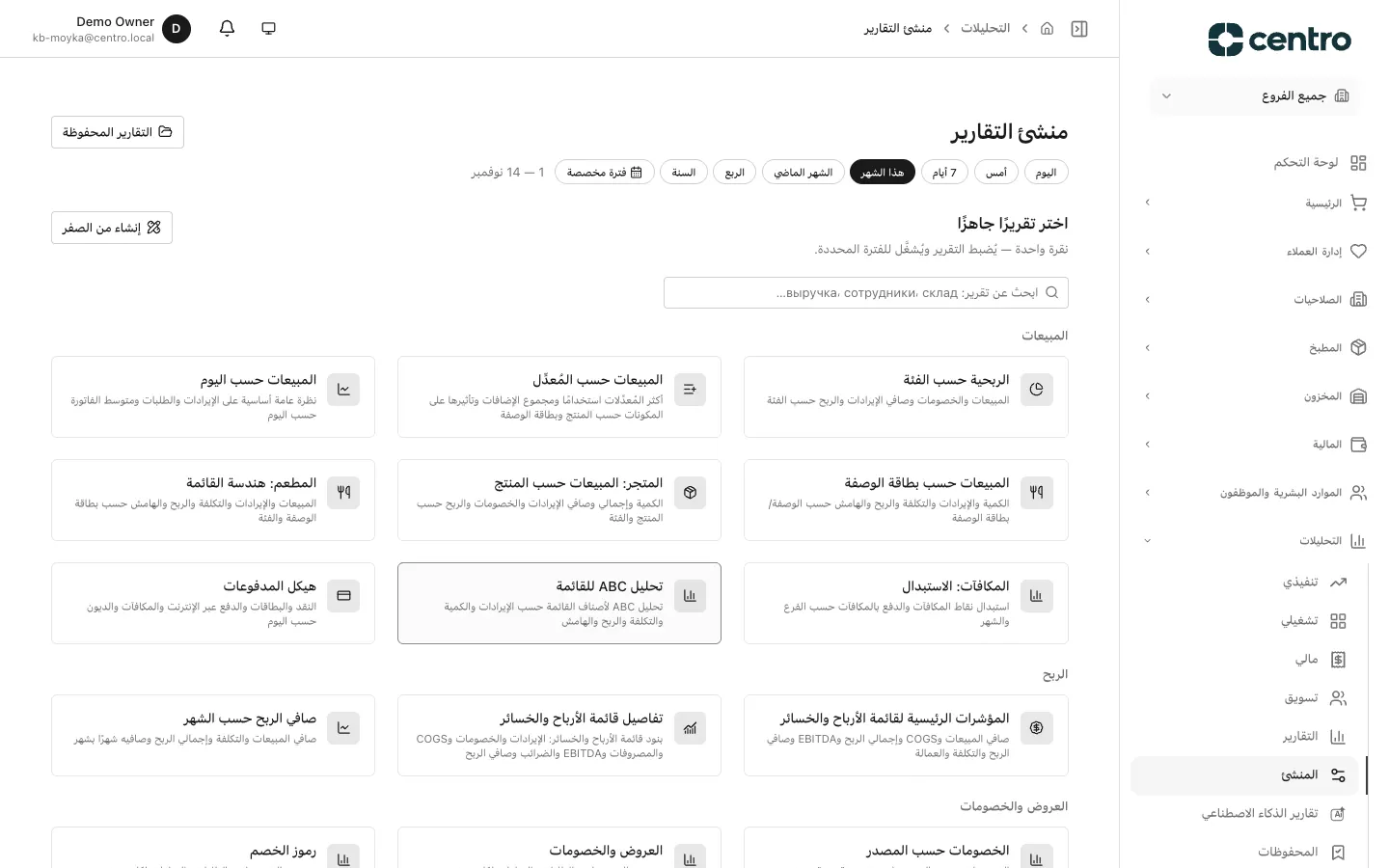
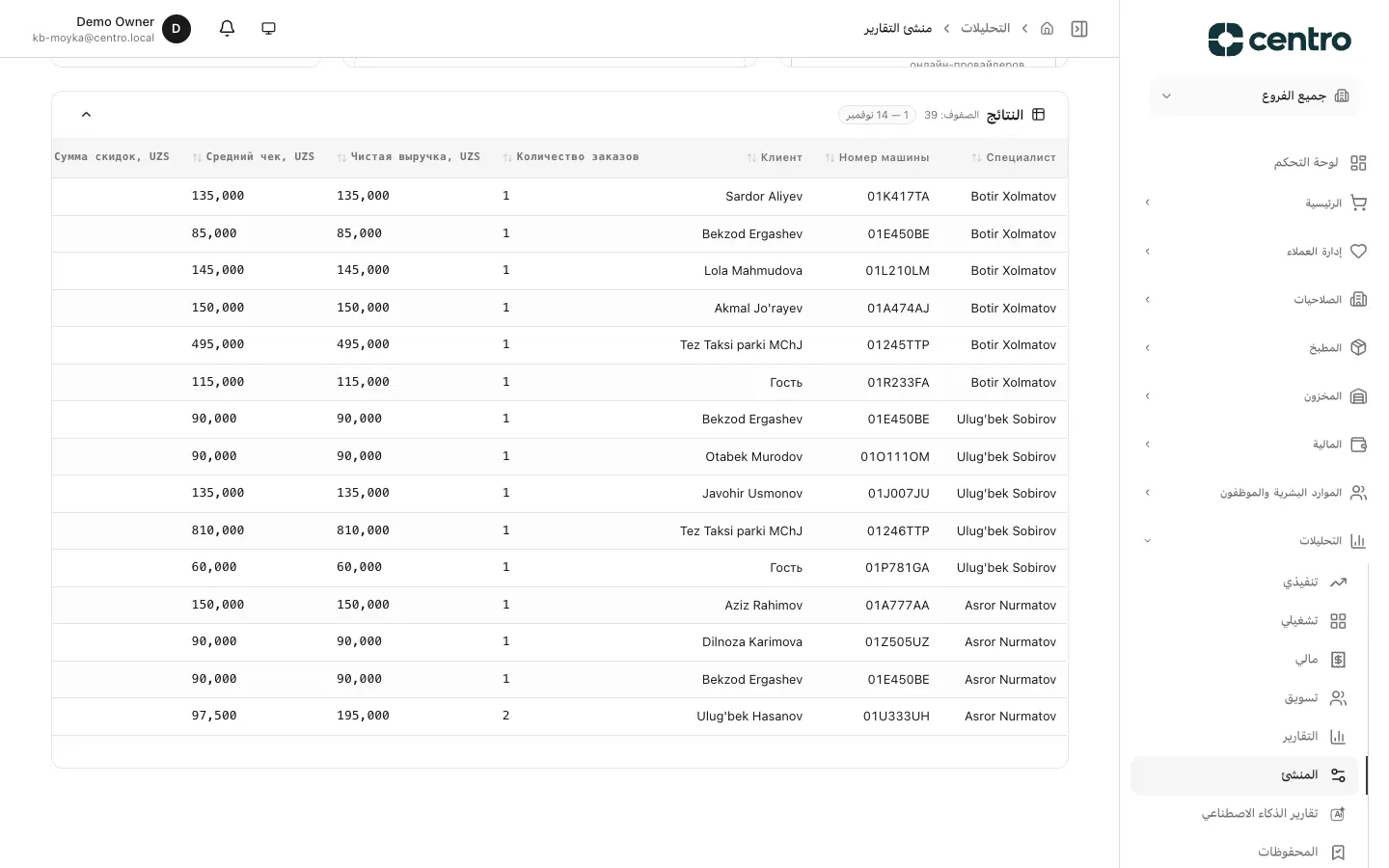
تظهر مجموعة «غسيل السيارات» في مغاسل السيارات فقط (تسجيل رقم السيارة مفعّل). وفيها القالب «Мойка: продажи по авто и специалистам»: الطلبات وصافي الإيرادات ومتوسط الفاتورة والخصومات حسب «Специалист» (عامل الغسيل) ← «Номер машины» ← «Клиент»، والفترة الافتراضية هذا الشهر. إنها أسرع طريقة لمعرفة إنتاجية عمال الغسيل ومن خدم أي سيارة.
الحصول على تقرير جاهز
- اختر الفترة في الأعلى: «اليوم» أو «أمس» أو «7 أيام» أو «هذا الشهر» أو «الشهر الماضي» أو «الربع» أو «السنة» أو «فترة مخصصة» (تاريخا البداية والنهاية). الافتراضي «هذا الشهر».
- عند الحاجة اكتب كلمة من اسم القالب في البحث (الأسماء بالروسية، مثل «выручка» أو «склад»).
- اضغط على البطاقة — يُحمَّل القالب في المنشئ ويُشغَّل فورًا، وتظهر النتيجة أسفل الصفحة.
- عدّل القالب حسب حاجتك (أضف حقولًا أو احذفها، أضف عامل تصفية) واحفظه باسمك — لا يتغير القالب نفسه.
- «إنشاء من الصفر» يغلق المعرض ويفتح منشئًا فارغًا.
- يظهر «العودة إلى التقرير» عند فتح المعرض بزر «القوالب» فوق تقرير قائم ويعيدك إليه.
- شارة «مخصص» تعني قالبًا خاصًا بالمؤسسة وليس قالب نظام.
- يفتح زر «التقارير المحفوظة» أعلى المعرض نافذة تحميل تقرير محفوظ.
إنشاء تقرير خطوة بخطوة #
قسم البيانات، المقاييس، الأبعاد، أعمدة الجدول المحوري، عامل التصفية، التشغيل والحفظ.
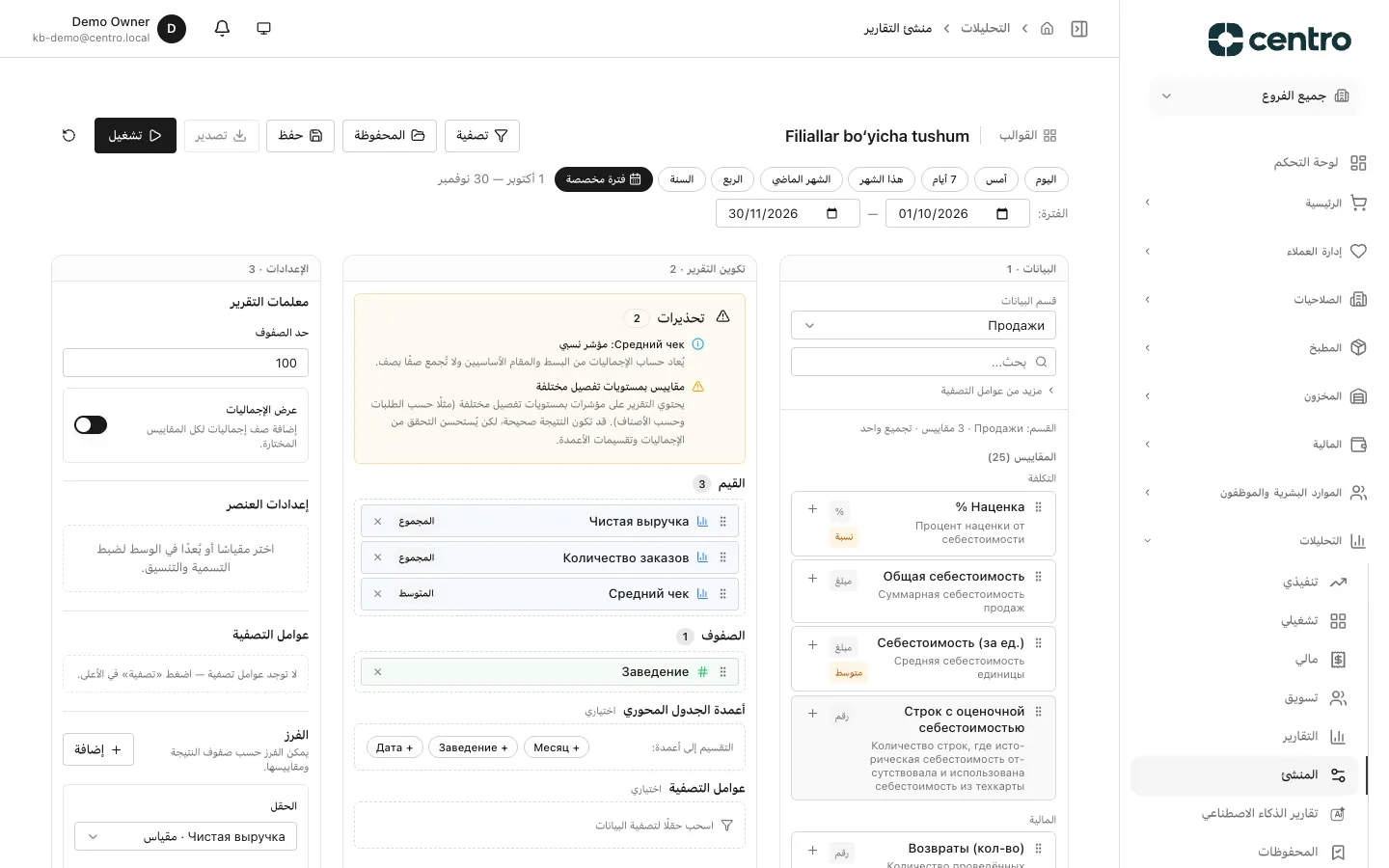
تتكون شاشة المنشئ من ثلاث لوحات: يمينًا «1 · البيانات» (لوحة الحقول)، وفي الوسط «2 · تكوين التقرير» (مناطق القيم والصفوف والأعمدة وعوامل التصفية)، ويسارًا «3 · الإعدادات» (معلمات التقرير والعنصر المحدد وعوامل التصفية والفرز). على الشاشة الضيقة تتحول اللوحات إلى تبويبات. المقياس هو ما يُحسب (الإيرادات، عدد الطلبات، متوسط الفاتورة)، والبُعد هو التقسيم (الفرع، الفئة، اليوم، الموظف).
طريقة الفتح
- في القائمة الجانبية افتح مجموعة التحليلات.
- اضغط على المنشئ.
إنشاء التقرير
- اختر مصدر البيانات. من قائمة «قسم البيانات» في اللوحة اليمنى اختر قسمًا (مثل «Продажи» أو «Склад» أو «Дебиторка» أو «P&L»). يقصر القسم لوحة الحقول على مقاييس موضوعه وأبعاده. «كل الأقسام» يعرض الفهرس كاملًا.
- أضف المقاييس. اسحب حقلًا من قائمة «المقاييس» إلى منطقة «القيم»، أو اضغط «+» بجانبه، أو انقر عليه نقرًا مزدوجًا. في المناطق الفارغة توجد أيضًا أزرار سريعة بجانب «ماذا نحسب:» و«مقسّمًا حسب:» و«التقسيم إلى أعمدة:» (مثل «+ Месяц»).
- أضف الأبعاد. أضف تقسيمًا من قائمة «الأبعاد» إلى منطقة «الصفوف» (مثل «Заведение» أو «Дата»). عدة أبعاد تجمّع الصفوف حسب تركيبتها.
- أنشئ جدولًا محوريًا عند الحاجة. ضع بُعدًا في منطقة «أعمدة الجدول المحوري» (مثل «Месяц») — يصبح التقرير مصفوفة: تقسيم في الصفوف وآخر في الأعمدة. المنطقة اختيارية؛ وبدونها يكون التقرير جدولًا مسطحًا.
- أضف عامل تصفية (اختياري) بزر «تصفية» في الأعلى أو بسحب حقل إلى منطقة «عوامل التصفية»؛ التفاصيل في قسم «عوامل التصفية».
- اختر الفترة واضغط «تشغيل». تظهر النتيجة في بطاقة «النتائج» أسفل الصفحة.
- احفظ. اكتب اسمًا في حقل «اسم التقرير» في الأعلى واضغط «حفظ». يظهر التقرير في التحليلات ← المحفوظات.
لوحة الحقول (اليمنى)
- «قسم البيانات»
- أقسام فهرس الخادم: «Продажи» و«Продажи по техкартам» و«Продажи по модификаторам» و«Склад» و«Акции и скидки» و«Дебиторка» و«Кредиторка» و«Финансы» و«Расходы» و«Закупки / приходы» و«P&L» و«Клиенты».
- البحث
- يبحث في أسماء الحقول وأوصافها ومرادفاتها؛ ويعرض سطر «تم العثور على: …» عدد المقاييس والأبعاد المتبقية.
- «مزيد من عوامل التصفية» ← «نطاق البيانات»
- يضيّق لوحة الحقول أكثر حسب النطاق: «المبيعات» و«المخزون» و«المالية» و«CRM».
- سطر الحالة
- مثلًا «القسم: الكل · 3 مقاييس · تجميع واحد» — ملخص قصير للاختيار.
- الشارات «مبلغ» و«رقم» و«%» و«نسبة» و«متوسط» و«بلا إجمالي»
- نوع المقياس وطريقة حساب إجماليه: «نسبة» — يُعاد حساب الإجمالي من البسط والمقام، «متوسط» — الإجمالي متوسط، «بلا إجمالي» — لا يُحسب إجمالي لهذه النسبة. مرّر المؤشر لرؤية التلميح.
- «عرض غير المتوافقة (…)»
- الحقول التي لا يمكن جمعها مع الاختيار الحالي مخفية افتراضيًا. يعرضها الزر معطّلة مع السبب (مثل «لا يمكن خلط مقاييس من أقسام مختلفة في تقرير واحد.»).
مناطق تكوين التقرير (الوسط)
- «القيم»
- المقاييس فقط. بدون مقياس واحد على الأقل يكون «تشغيل» و«تصدير» معطلين ويفشل الحفظ.
- «الصفوف»
- التقسيم حسب صفوف الجدول. إن كانت فارغة يُحسب صف إجمالي واحد للفترة كلها.
- «أعمدة الجدول المحوري»
- تُوزَّع قيم البُعد على الأعمدة. الحقول كثيرة القيم (مثل المنتج) قد تنشئ أعمدة كثيرة جدًا — وسينبّه إلى ذلك قسم «تحذيرات».
- «عوامل التصفية»
- تقيّد بيانات التقرير؛ تعرض الشرائح الحقل والمعامل والقيمة، وتُضبط القيمة في قسم «عوامل التصفية» على اليسار.
نصيحة: اسحب العنصر داخل المنطقة لتغيير ترتيبه أو إلى منطقة أخرى؛ ويزيله «×». النقر على العنصر يفتح إعداداته على اليسار (الاسم، التجميع، التنسيق).
تنبيه: لا يمكن خلط مقاييس من أقسام مختلفة في تقرير واحد (مثل المبيعات والذمم الدائنة). وإذا لم يدعم المقياس التقسيم المختار، يُعطَّل في لوحة الحقول ويقترح التلميح تقسيمات مناسبة.
نصيحة: في مغسلة السيارات تضم قائمة «الأبعاد» في قسم «Продажи» ثلاثة تقسيمات إضافية: «Специалист» (عامل الغسيل المعيَّن في الطلب؛ وإن لم يُعيَّن — «Без специалиста»)، و«Авто» و«Номер машины» (الطلبات بلا رقم — «Без номера»). لا توجد هذه التقسيمات في المؤسسات الأخرى، ولن يُنفَّذ تقرير يستخدمها هناك.
لوحة الإعدادات #
حد الصفوف والإجماليات واسم العنصر والتجميع والتنسيق والدقة الزمنية والفرز.
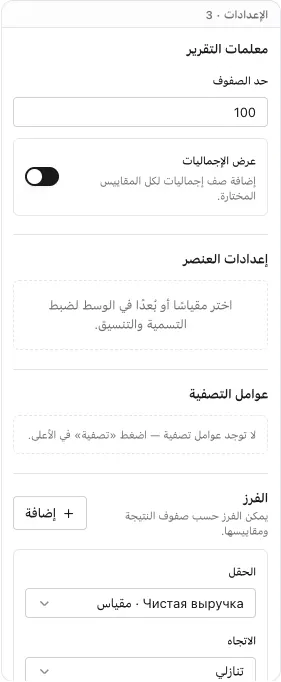
«معلمات التقرير»
- «حد الصفوف»
- من 1 إلى 1000، والافتراضي 100. إذا زادت الصفوف تُعاد الأولى فقط ويظهر تحذير فوق الجدول.
- «موضع القيم»
- يظهر في الجدول المحوري بمقياسين أو أكثر: «في الأعمدة» (كل مجموعة أعمدة تضم كل المقاييس) أو «في الصفوف» (لكل مقياس صف مستقل).
- «حد أعمدة الجدول المحوري»
- من 1 إلى 500، والافتراضي 100: عدد مجموعات الأعمدة المعروضة.
- «عرض الإجماليات»
- يضيف صف «الإجمالي» لكل المقاييس في نهاية الجدول.
«إعدادات العنصر» (انقر عنصرًا في منطقة)
- «الاسم»
- عنوان العمود. يُحفظ مع التقرير.
- «التجميع»
- للمقياس: «المجموع» و«المتوسط» و«الحد الأدنى» و«الحد الأقصى» و«العدد» و«القيم الفريدة» — حسب ما يسمح به الخادم.
- «التنسيق» و«المنازل العشرية»
- «رقم» و«عملة» و«نسبة مئوية» و«تاريخ» و«تاريخ ووقت»؛ من 0 إلى 4 منازل عشرية. تُضاف العملة إلى عنوان الأعمدة النقدية (مثل «…, UZS»).
- «الدقة الزمنية»
- لأبعاد الوقت: «ساعة» و«يوم» و«أسبوع» و«شهر» و«ربع سنة» و«سنة».
- «حد القيم» و«عرض القيم الفارغة»
- للبُعد: عدد القيم المأخوذة (الفارغ يعني «بلا حد») وهل تُبقى الصفوف/الأعمدة التي لا قيمة لها.
في قسم «الفرز» ينشئ «إضافة» قاعدة: «الحقل» (بُعد صف أو مقياس) و«الاتجاه» («تصاعدي» / «تنازلي»). تُرتَّب القواعد المتعددة بالأسهم. وبدون قواعد يستخدم الخادم الترتيب الطبيعي للتجميع. النقر على عنوان عمود في النتائج يغيّر القاعدة نفسها.
عوامل التصفية #
إضافة عامل تصفية، المعاملات، «قبل / بعد الحساب» وعامل التصفية غير المطبّق.
- أضف مقياسًا أو تقسيمًا واحدًا على الأقل — يرتبط عامل التصفية بحقول التقرير (وإلا تظهر «أضف مقياسًا أو تقسيمًا أولًا…»).
- اضغط «تصفية» في الأعلى أو اسحب حقلًا من لوحة الحقول إلى منطقة «عوامل التصفية».
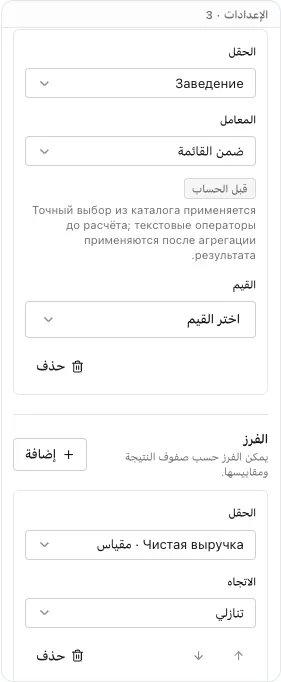
- في القاعدة على اليسار اختر «الحقل» و«المعامل»، ثم أدخل قيمة أو اخترها من القائمة (لحقول مثل الفرع أو الفئة أو المنتج تُحمَّل القيم من الخادم بالاسم).
- اضغط «تشغيل» — يُطبَّق عامل التصفية في التشغيل التالي.
- المعاملات
- «يساوي» و«لا يساوي» و«أكبر من» و«أصغر من» و«أكبر من أو يساوي» و«أصغر من أو يساوي» و«ضمن القائمة» و«ليس ضمن القائمة» و«يحتوي على» و«يبدأ بـ» و«ينتهي بـ» و«بين» (القيمة الثانية «إلى») و«فارغ» و«غير فارغ». تعتمد القائمة على نوع الحقل.
- «قبل الحساب» / «بعد الحساب»
- «قبل الحساب» — يُطبَّق عامل التصفية قبل التجميع ويؤثر في المقاييس (مثل إيرادات فرع واحد فقط). «بعد الحساب» — تُصفّى صفوف النتيجة الجاهزة. لتطبيق التصفية قبل الحساب يلزم عادةً المعامل «ضمن القائمة» أو «يساوي» وقيم دقيقة من القائمة.
تنبيه: «لم يُطبَّق عامل التصفية — أضف الحقل إلى التقرير» يعني أن حقل التصفية ليس في التقرير ولا يمكن تطبيقه قبل الحساب. يُستبعد هذا العامل من الاستعلام (تصبح الشريحة صفراء). أضف الحقل إلى «الصفوف» أو اختر حقلًا يُصفّى قبل الحساب (الفرع، الفئة، المنتج، الموظف، العميل، طريقة الدفع، الحالة).
النتائج والجدول المحوري #
جدول النتيجة والإجماليات والفرز بالعنوان والتحذيرات وشارة «قديم».
يعرض عنوان بطاقة «النتائج» عدد الصفوف والفترة المطبّقة (مثل «1 أكتوبر — 30 نوفمبر»). تُحوَّل القيم النقدية من التيين إلى السوم وتُقرَّب إلى عدد صحيح؛ والعملة في عنوان العمود. وأسفل الجدول عدد الصفوف ومدة التنفيذ بالمللي ثانية.
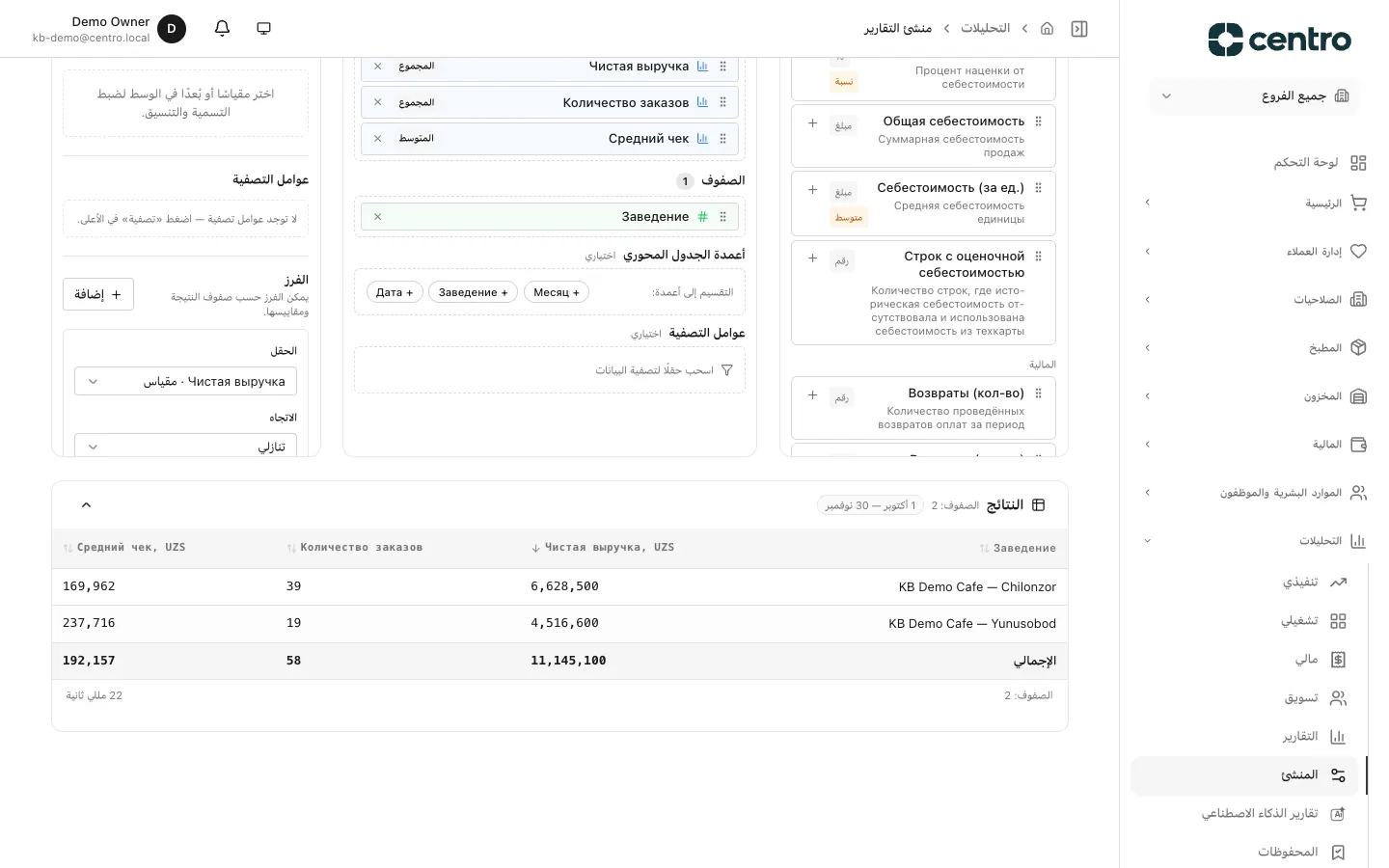
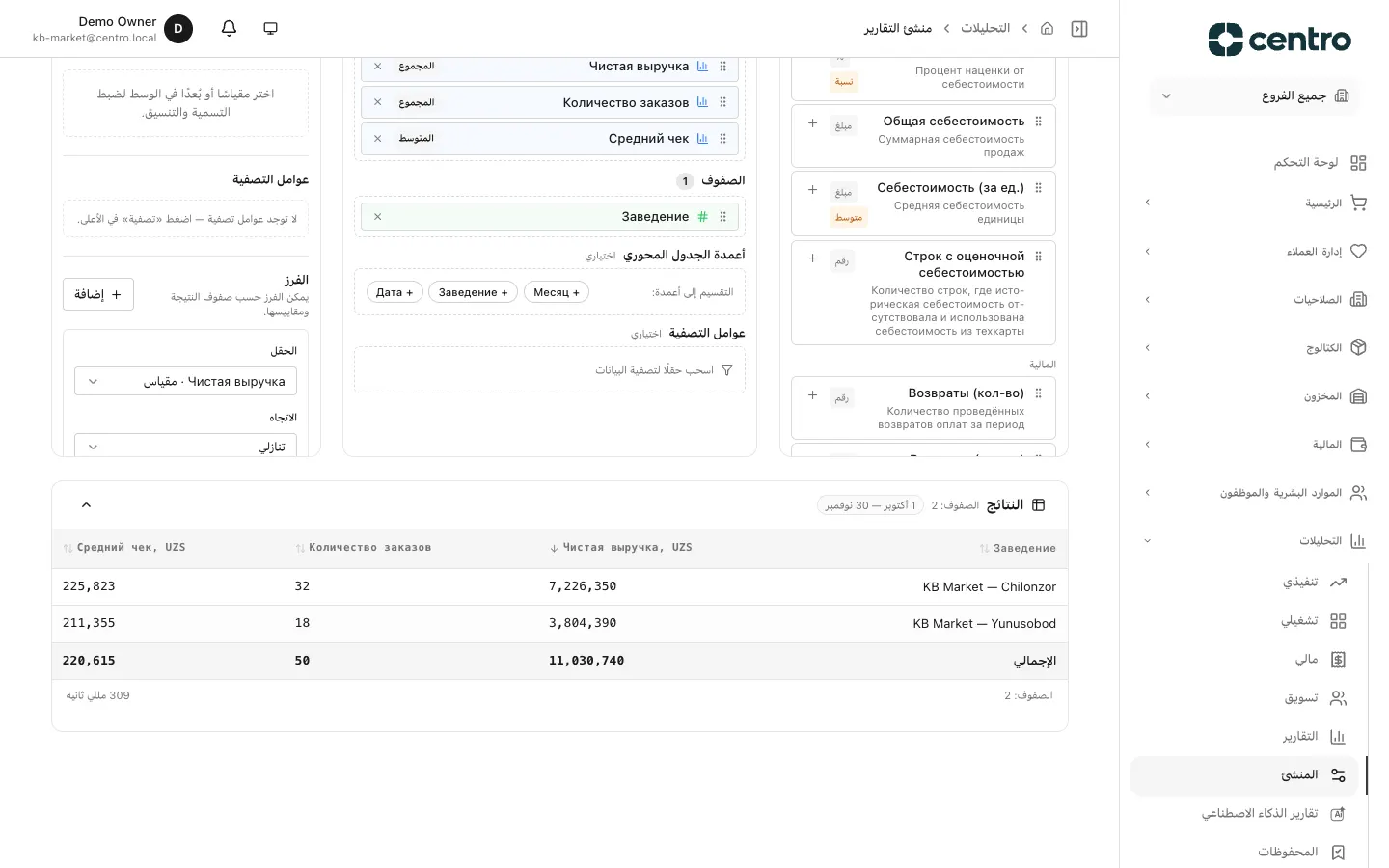
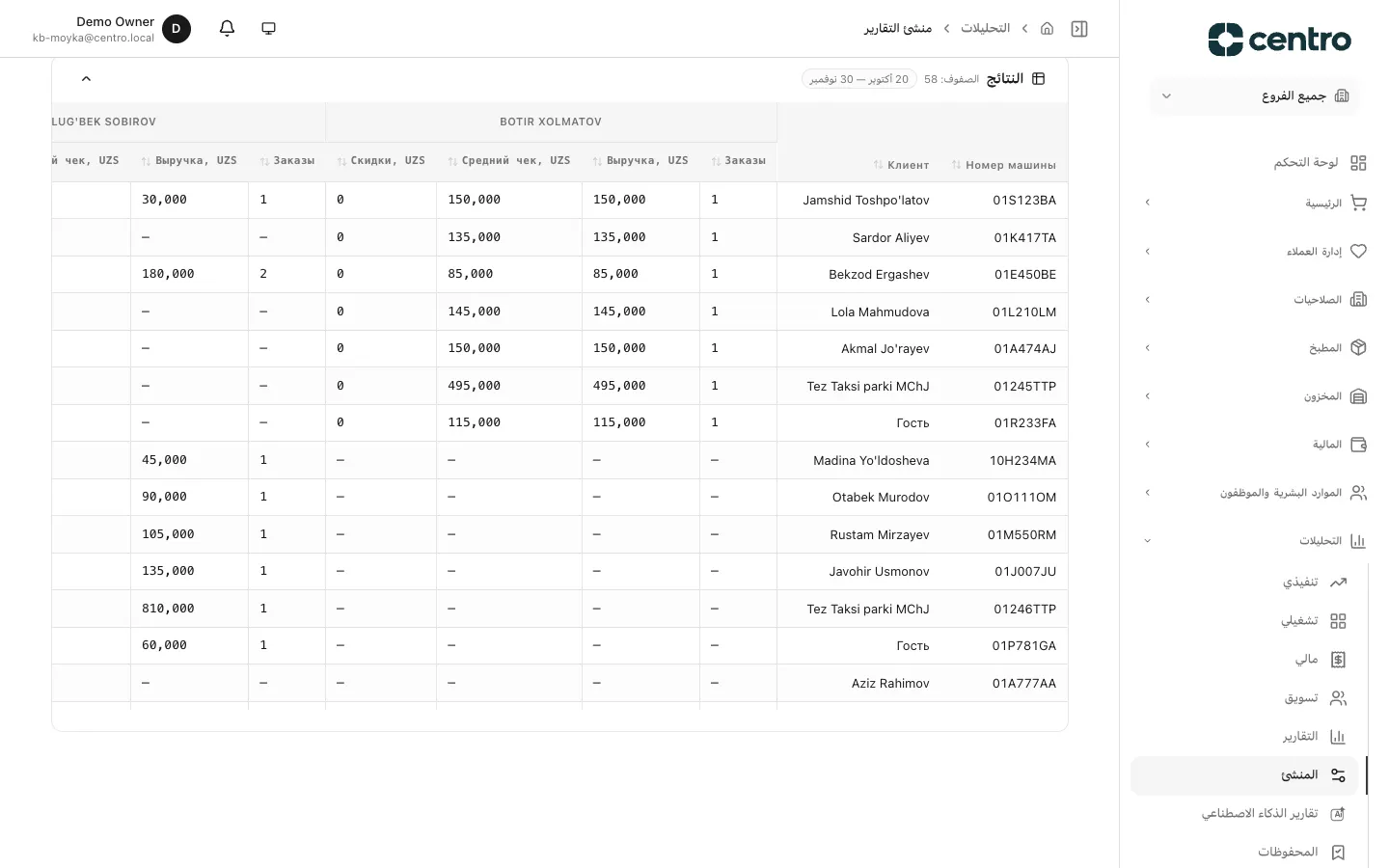
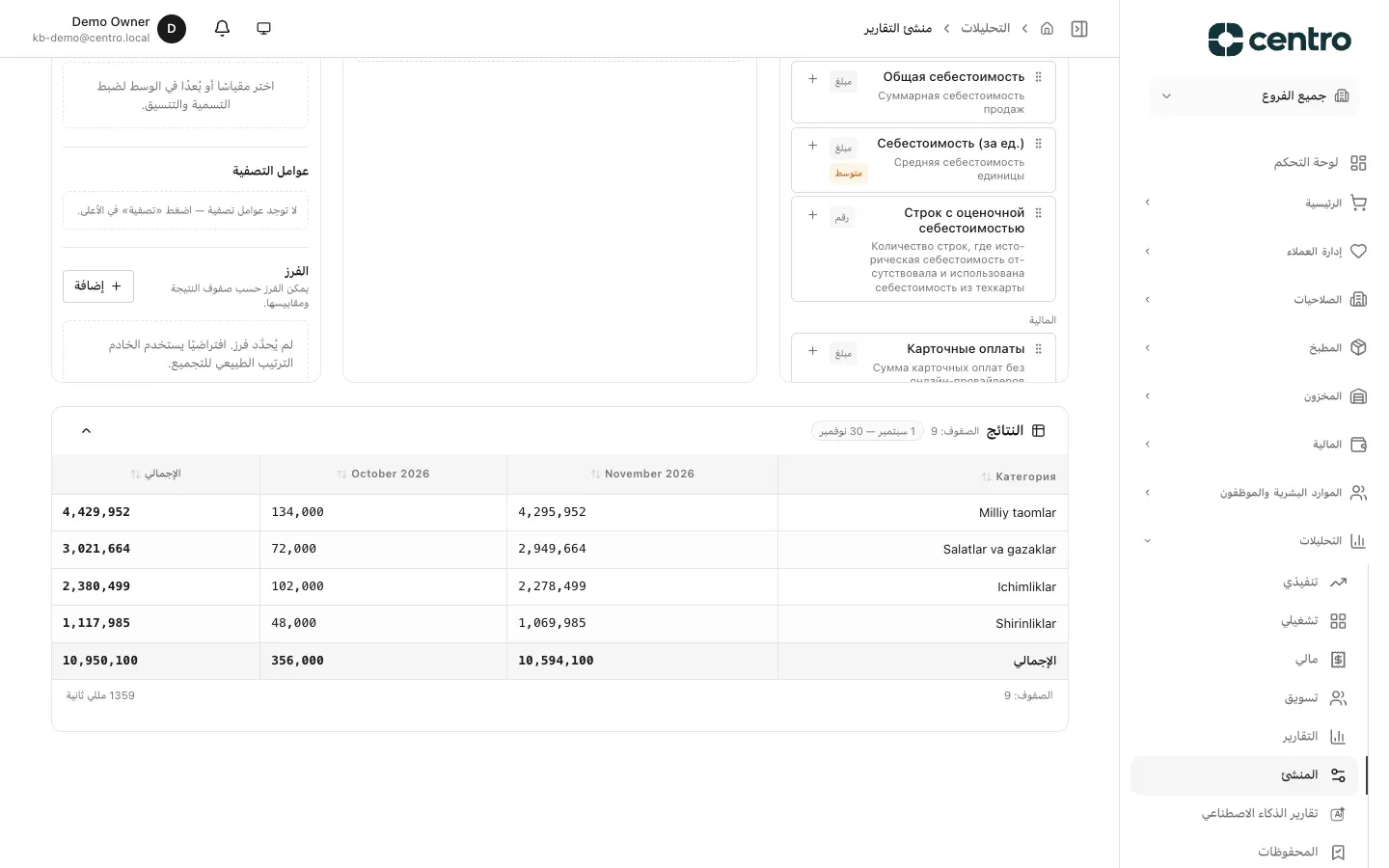
- النقر على عنوان عمود يبدّل الفرز: تنازلي ← تصاعدي ← بدون فرز، ويُعاد تشغيل التقرير فورًا (يفرز الخادم). الفرز حسب عمود محوري يُطبَّق على الصفوف المحمّلة فقط.
- لا يُجمع صف «الإجمالي» للمؤشرات النسبية (الهامش والنسب) بل يُعاد حسابه من البسط والمقام؛ وإن تعذّر ذلك يظهر تحذير.
- تعني شارة «قديم» ورسالة «تغيّرت الإعدادات — شغّل من جديد.» أن الحقول أو الفترة أو عوامل التصفية تغيّرت بعد التشغيل: لا يزال الجدول والتصدير يعرضان النتيجة السابقة. اضغط «تشغيل من جديد».
- «لا توجد بيانات للفترة المحددة» — نُفّذ الاستعلام لكن لم يطابق أي صف. «تعذّر تنفيذ التقرير» — مع سبب الخطأ وزر «إعادة المحاولة».
- يعرض قسم «تحذيرات» في الوسط المخاطر حتى قبل التشغيل: أعمدة محورية كثيرة، مقاييس بمستويات تفصيل مختلفة، جدول محوري ثقيل وغير ذلك.
الحفظ والتحميل والتصدير #
حفظ التقرير، فتح تقرير محفوظ أو قالب، التصدير إلى Excel/CSV/PDF.
أزرار الرأس
- «القوالب»
- يفتح معرض القوالب فوق التقرير الحالي.
- «اسم التقرير»
- إلزامي للحفظ. إن كان فارغًا يظهر خطأ «أدخل اسم التقرير».
- «حفظ»
- ينشئ تقريرًا جديدًا أو يحدّث التقرير المحفوظ المفتوح («تم حفظ التقرير» / «تم تحديث التقرير»). تُحفظ الفترة والحقول وعوامل التصفية والفرز والتخطيط.
- «المحفوظة»
- يفتح نافذة «تحميل التكوين»: تبويب «التقارير المحفوظة» (بحث بالاسم، 20 في الصفحة) وتبويب «القوالب»؛ ويضع «تحميل» / «استخدام» التكوين في المنشئ.
- «تصدير»
- نشط فقط بعد التشغيل. ينزّل نتيجة آخر تشغيل — الصفوف نفسها في الجدول — بصيغة Excel (.xlsx) أو CSV أو PDF.
- «تشغيل» و«↺»
- «تشغيل» يحسب التقرير بالإعدادات الحالية (دون حفظ). و«↺» («إعادة تعيين المنشئ») يزيل كل الحقول.
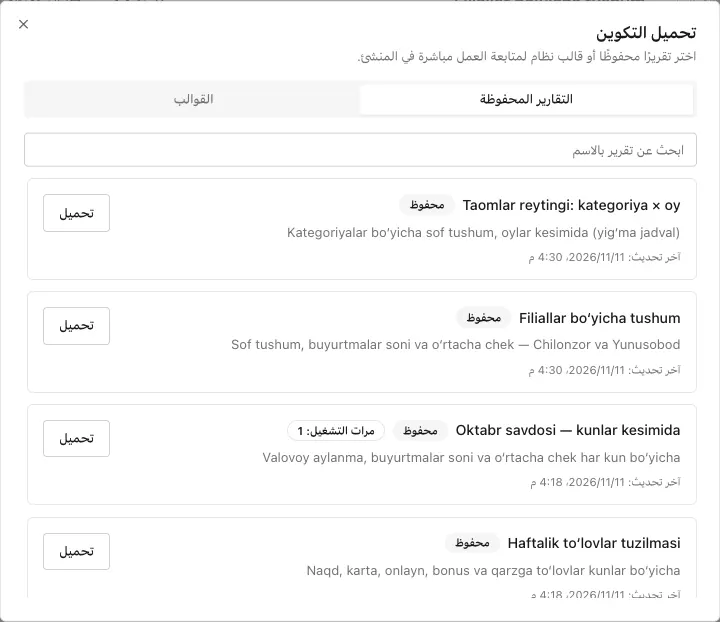
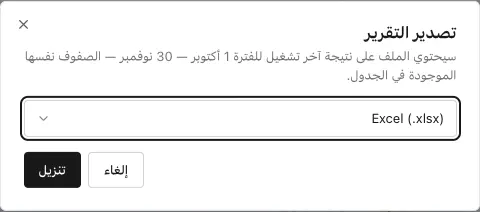
نصيحة: عند تحديث الصفحة أو الرجوع يستعيد المنشئ آخر إعدادات لهذا التبويب ويعيد تشغيل التقرير إن كانت النتيجة معروضة («تمت استعادة … بإعداداتك»). هذه المسودة في المتصفح فقط — احفظ التقرير لفتحه على جهاز آخر.
تنبيه: إذا احتوى تقرير محفوظ على حقل لم يعد في الفهرس يظهر في الأعلى «يحتوي التكوين على حقول قديمة». اضغط «حذف الحقول القديمة» قبل التشغيل أو الحفظ أو التصدير.