تقارير الذكاء الاصطناعي
إجابة عن سؤال تجاري: يختار النظام تقريرًا ويحسبه ويشرحه بلغة بسيطة.
فتح في لوحة الإدارة/analytics/ai-reports تقارير الذكاء الاصطناعي مدخل إلى المنشئ بصيغة «سؤال وجواب»: بدل إنشاء التقرير تكتب سؤالًا، مثل «Кто нам должен деньги?» أو «Сделай ABC-анализ моего меню». تتضمن الإجابة اسم التقرير وخلاصة قصيرة وتفسيرًا وتوصيات ورسمًا بيانيًا وجدول النتيجة. وتُضاف كل إجابة إلى سجل التقارير.
طريقة الفتح
- في القائمة الجانبية افتح مجموعة التحليلات.
- اضغط على تقارير الذكاء الاصطناعي.
- يقود السهم أعلى اليمين إلى Centro AI Assistant في الصفحة الرئيسية، ويعيد إلى الأسئلة عند فتح تقرير.
- الصلاحيات: يتطلب طرح الأسئلة وصولًا كاملًا إلى «منشئ التقارير».
- لا يظهر بند القائمة إلا عندما يكون تطبيق Centro AI Assistant نشطًا في التطبيقات (وليس الوحدة «تقارير الذكاء الاصطناعي» المباعة منفصلة). التفاصيل في «كيفية تفعيل القسم» ضمن مجموعة التحليلات.
طرح سؤال #
اكتب السؤال بكلمات عادية — يختار النظام تقريرًا ويحسبه ويشرحه.
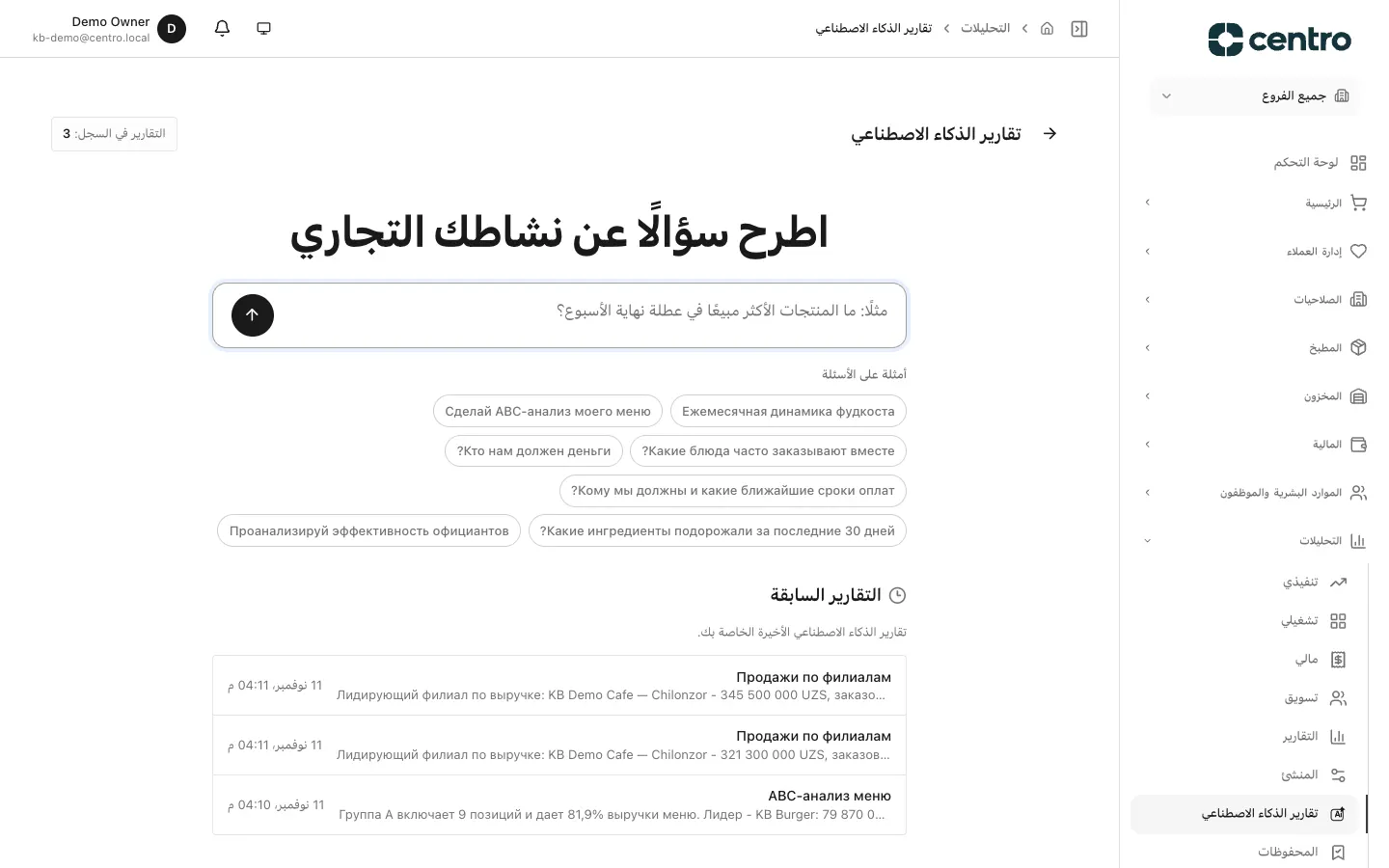
- اكتب السؤال تحت «اطرح سؤالًا عن نشاطك التجاري»، مثل «Продажи по филиалам за этот месяц».
- أو اضغط أحد «أمثلة على الأسئلة» — يملأ الحقل فقط ولا يرسل. الأمثلة بالروسية: يفهم الموجّه المعتمد على القواعد الكلمات الروسية أفضل.
- اضغط الزر الدائري ذا السهم أو Ctrl/⌘ + Enter. تظهر «جارٍ تحليل بيانات التقرير» — تصل الإجابة عادةً خلال 20 ثانية. وإذا لم ترغب في الانتظار فاضغط «إيقاف» بجانبها — يبقى سؤالك في الحقل لتعدّله وترسله من جديد.
ما يحدث داخليًا: يُرسل السؤال إلى الخادم (POST /analytics/ai/reports/ask). إذا كان مزوّد الذكاء الاصطناعي مربوطًا ويستجيب، يكتب استعلامًا آمنًا للقراءة فقط. وإلا يطابق النظام الكلمات المفتاحية للسؤال مع قالب من فهرس التقارير الآمن (المبيعات، تحليل ABC، الديون، المخزون، العملاء، المندوبون، العروض، KDS، المكالمات، التقييمات، الحجوزات وغيرها)، ويحسبه عبر المنشئ ويكتب النص وفق قواعد. وفي الحالتين تُؤخذ الأرقام من بياناتك وللفروع المتاحة لك فقط.
نصيحة: اذكر في السؤال المؤشر والفترة والتقسيم: «Продажи по филиалам за прошлый месяц» و«Кто нам должен деньги?» و«Какие ингредиенты подорожали за последние 30 дней?». الأسئلة العامة جدًا تؤدي إلى طلب توضيح.
قراءة تقرير الذكاء الاصطناعي #
العنوان والفترة والفروع والخلاصة والتفسير والتوصيات والرسم البياني والتقسيمات الإضافية والجدول.
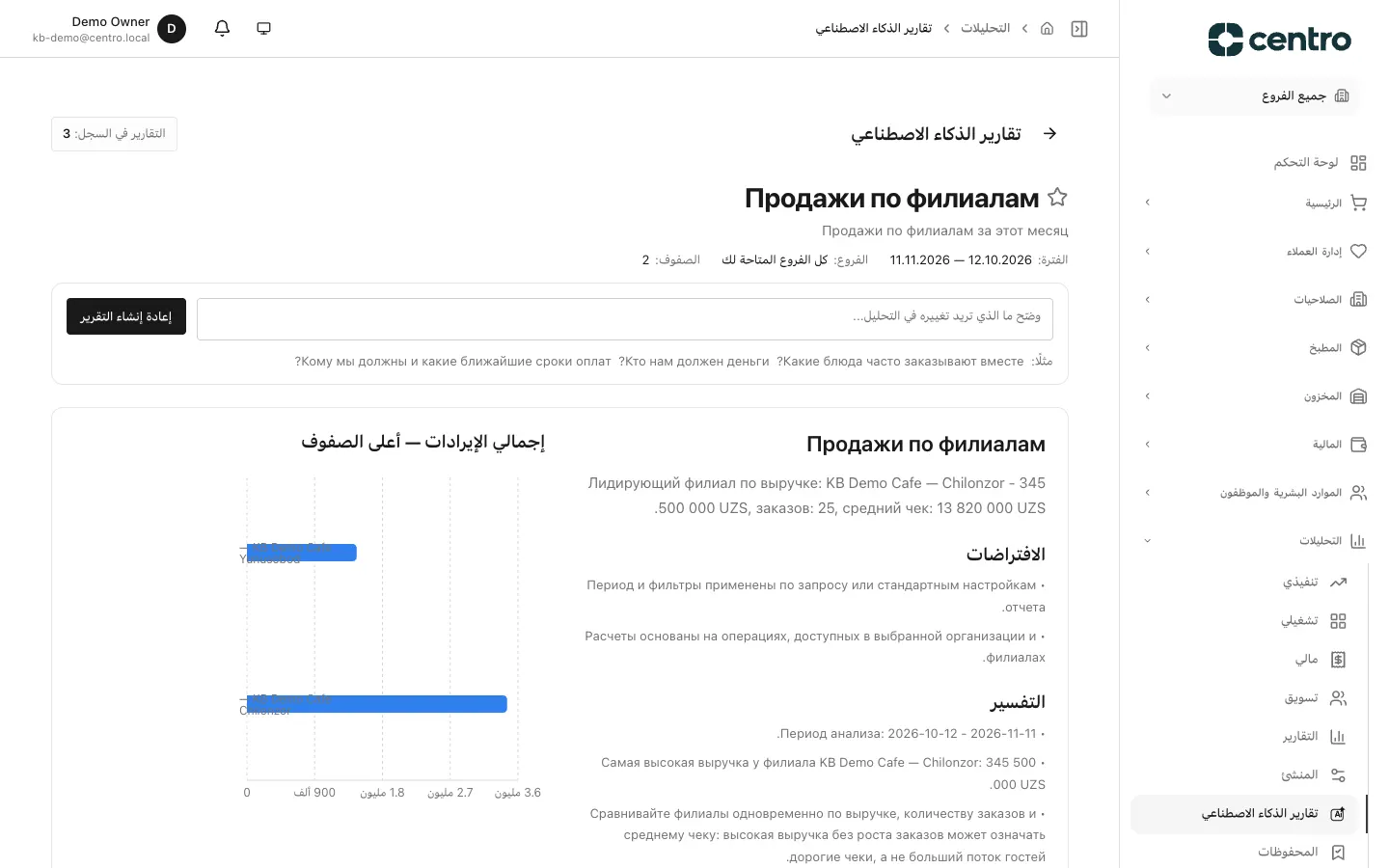
- العنوان والسؤال
- اسم التقرير (مثل «Продажи по филиалам») وتحته سؤالك.
- «الفترة:» و«الفروع:» و«الصفوف:»
- يوضح التواريخ والفروع التي شملها الحساب. لا فترة في السؤال — «حُدِّدت تلقائيًا من السؤال»؛ لم تُختر فروع — «كل الفروع المتاحة لك». «(لا تظهر كلها)» — الصفوف أكثر من الحد.
- حقل التحسين
- «وضّح ما الذي تريد تغييره في التحليل...» — اكتب طلبًا جديدًا واضغط «تحديث التقرير»؛ وإن كان الحقل فارغًا يعيد زر «إعادة إنشاء التقرير» إرسال السؤال نفسه. الأسئلة الجاهزة في سطر «مثلًا:» أسفل الحقل تملأ حقل التحسين فقط — اضغط الزر للإرسال.
- الخلاصة و«الافتراضات» و«التفسير» و«التوصيات»
- يأتي نص التقرير من الخادم بالروسية. تظهر أولًا 3 بنود من كل قائمة ويكشف «عرض المزيد» البقية. تظهر تحذيرات جودة البيانات في قسم منفصل.
- الرسم البياني «… — أعلى الصفوف»
- أعلى 10 صفوف حسب المقياس الأول (القيم الموجبة فقط). يلزم صفان على الأقل وإلا تظهر «لا توجد صفوف كافية للرسم البياني».
- «تقسيمات إضافية»
- جداول إضافية مرتبطة بالسؤال (حتى 50 صفًا) محسوبة بالفهرس الآمن نفسه.
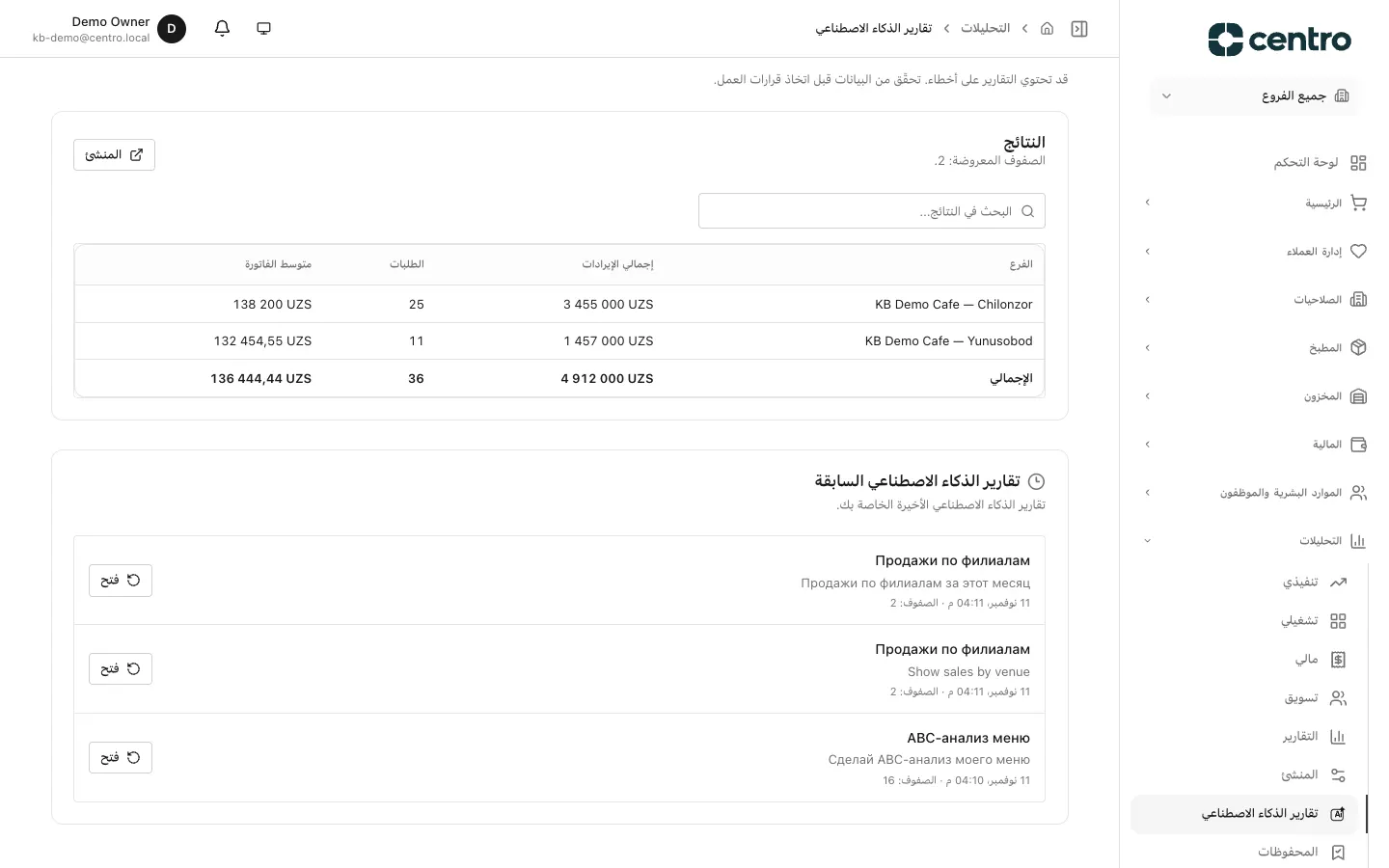
يعرض جدول «النتائج» الصفوف المحسوبة (حتى 1000)؛ ويصفّيها البحث نصيًا. يفتح زر «المنشئ» قالب هذا التقرير في المنشئ، حيث يمكن تغيير الحقول أو حفظ التقرير أو تصديره إلى Excel.
تنبيه: في أسفل الصفحة تذكير: «قد تحتوي التقارير على أخطاء. تحقّق من البيانات قبل اتخاذ قرارات العمل.» تحقّق من الأرقام المهمة في المنشئ أو في التقارير الجاهزة.
سجل التقارير #
فتح تقارير الذكاء الاصطناعي السابقة دون طلب جديد.
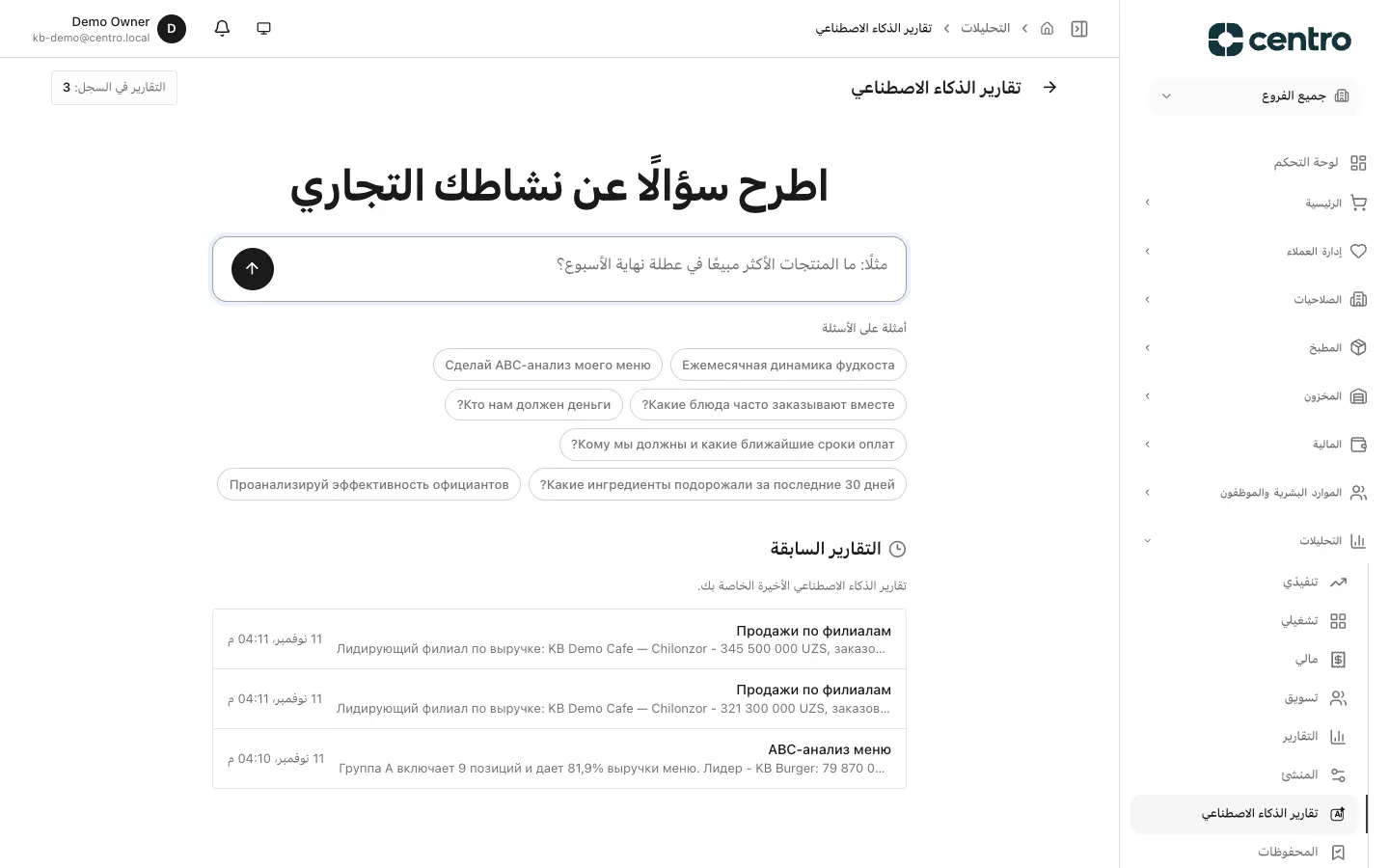
- «التقارير في السجل: N» أعلى اليسار هو عدد تقارير الذكاء الاصطناعي المكتملة المحفوظة على الخادم.
- تعرض «التقارير السابقة» في الصفحة الرئيسية آخر 5: الاسم والخلاصة أو السؤال ومنذ متى. النقر يفتح التقرير بنتيجته المحفوظة فورًا — دون حساب جديد أو طلب ذكاء اصطناعي.
- عند فتح تقرير توجد في الأسفل بطاقة «تقارير الذكاء الاصطناعي السابقة» بزر «فتح»؛ و«· الصفوف: N» هو عدد صفوف النتيجة.
- إذا تعذّر تحميل سجل الخادم تظهر «تعذّر تحميل السجل من الخادم — تُعرض أسئلتك الأخيرة من هذا الجهاز.» مع رابط «إعادة التحميل». هذه السجلات المحلية تحفظ السؤال فقط («· محفوظ على هذا الجهاز»)، لذا يرسل «إعادة المحاولة» السؤال مجددًا.
نصيحة: السجل المحلي مرتبط بالمؤسسة والمستخدم: لا تبقى أسئلة مستخدم أو مؤسسة أخرى على هذا الجهاز.
القيود والأخطاء #
ما لا يستطيعه الذكاء الاصطناعي وحالة «لم يُنشأ التقرير» ورسائل الأخطاء.
- بيانات أعمال Centro فقط: المبيعات والمشتريات والمخزون والديون والقائمة والعملاء والموظفون والمؤشرات التشغيلية. الأسئلة الخارجة عن ذلك («ما الطقس غدًا؟») تتلقى الرد «Вопрос вне бизнес-аналитики».
- «لم يُنشأ التقرير» — لا يوجد تقرير مدعوم للسؤال أو أنه مبهم جدًا. يحل سبب الخادم محل الرسم البياني؛ وإن لم توجد البيانات أصلًا — «يجب ربط بيانات لهذا السيناريو.».
- إذا لم يكن مزوّد الذكاء الاصطناعي مربوطًا أو لم يستجب يُكتب النص وفق قواعد ويظهر شريط: «لم يُربط مزوّد ذكاء اصطناعي: …» أو «لم يستجب مزوّد الذكاء الاصطناعي: …». وتبقى الأرقام من بياناتك. وفي كثير من التقارير القياسية (المبيعات، ABC، الديون، المخزون) يُكتب النص دائمًا وفق قواعد — وهذا طبيعي.
- يعتمد الموجّه وفق القواعد على كلمات مفتاحية روسية؛ ولا يُفهم السؤال بلغة أخرى جيدًا إلا عند عمل مزوّد الذكاء الاصطناعي. يعيد الخادم النص والعناوين وقيم الأعمدة بالروسية.
رسائل الأخطاء
- «تم بلوغ حد طلبات الذكاء الاصطناعي»
- طلبات كثيرة جدًا (429). انتظر قليلًا واضغط «إعادة المحاولة».
- «لا توجد صلاحية للوصول إلى تقارير الذكاء الاصطناعي»
- يتطلب طرح الأسئلة وصولًا كاملًا إلى «منشئ التقارير» (403). اطلب ذلك من المسؤول.
- «خدمة الذكاء الاصطناعي غير متاحة مؤقتًا»
- لم تستجب خدمة التقارير في الوقت المناسب (502/503/504). أعد المحاولة بعد دقيقة.
- «تعذّر إنشاء التقرير»
- أخطاء أخرى، منها انتهاء مهلة الانتظار البالغة 20 ثانية. أعد صياغة السؤال بشكل أقصر أو أدق وأرسله مجددًا.