المحفوظات
التقارير المحفوظة في المنشئ: تشغيل بنقرة واحدة، وإرسال مجدول بالبريد الإلكتروني، وسجل التشغيل.
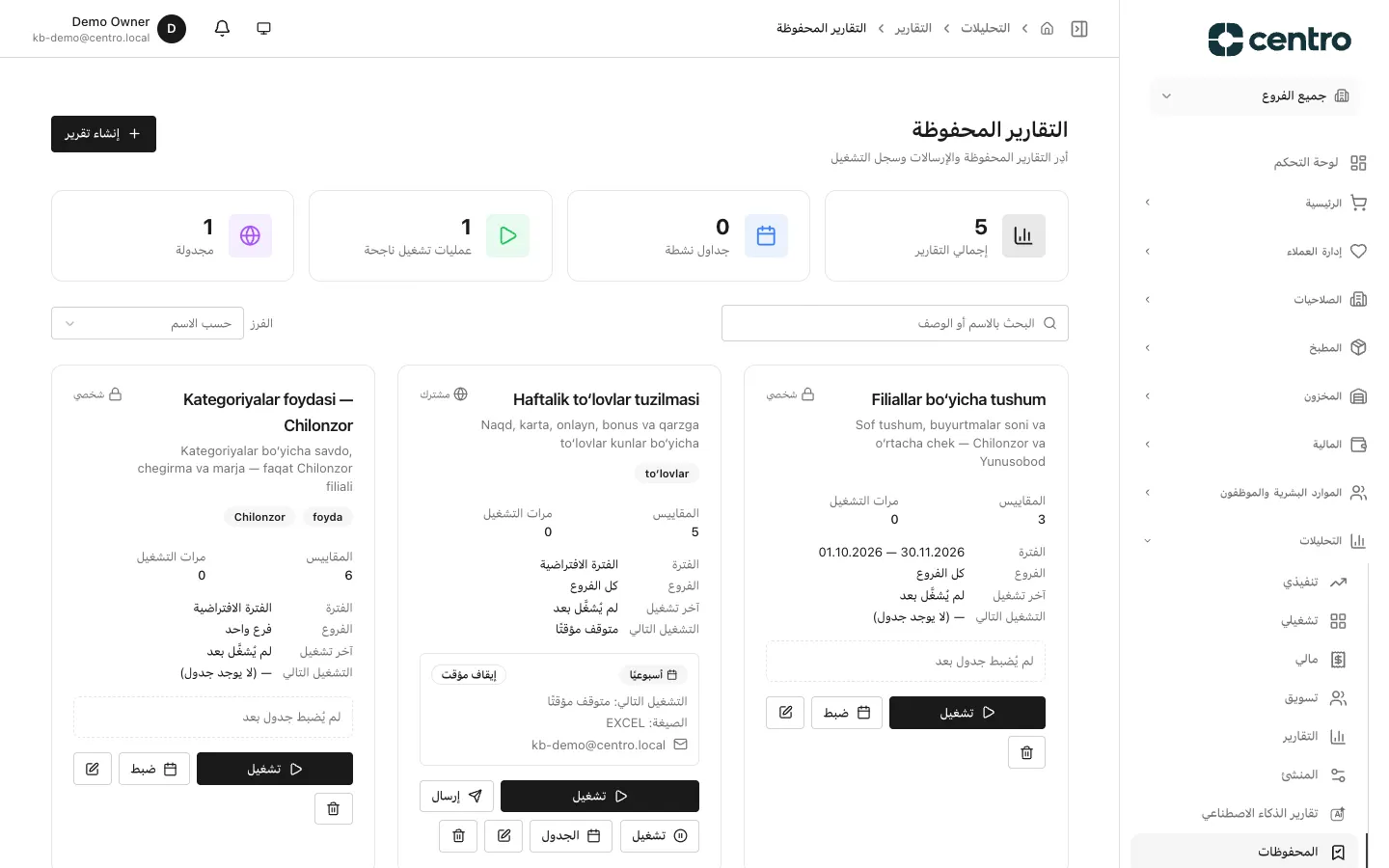
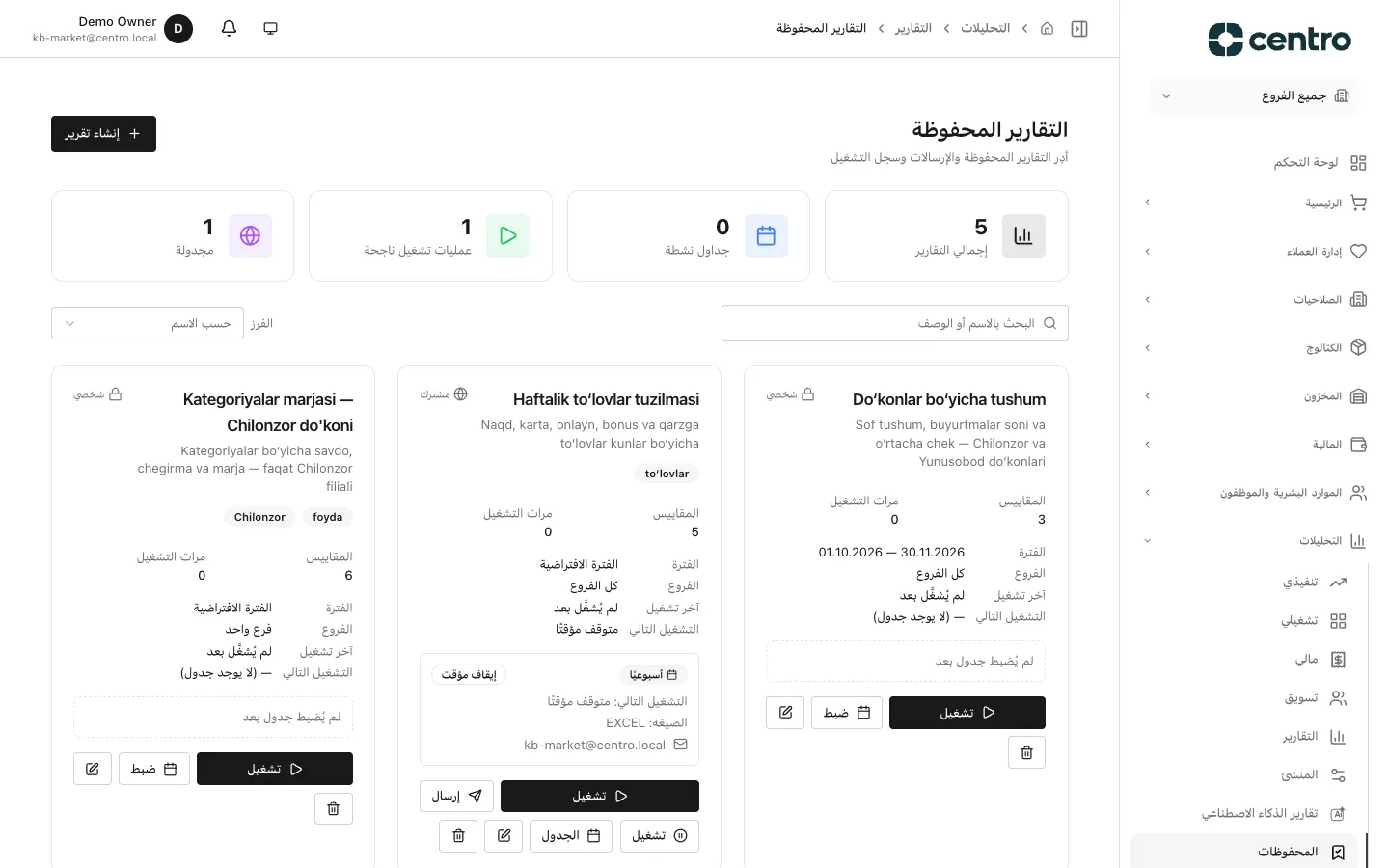
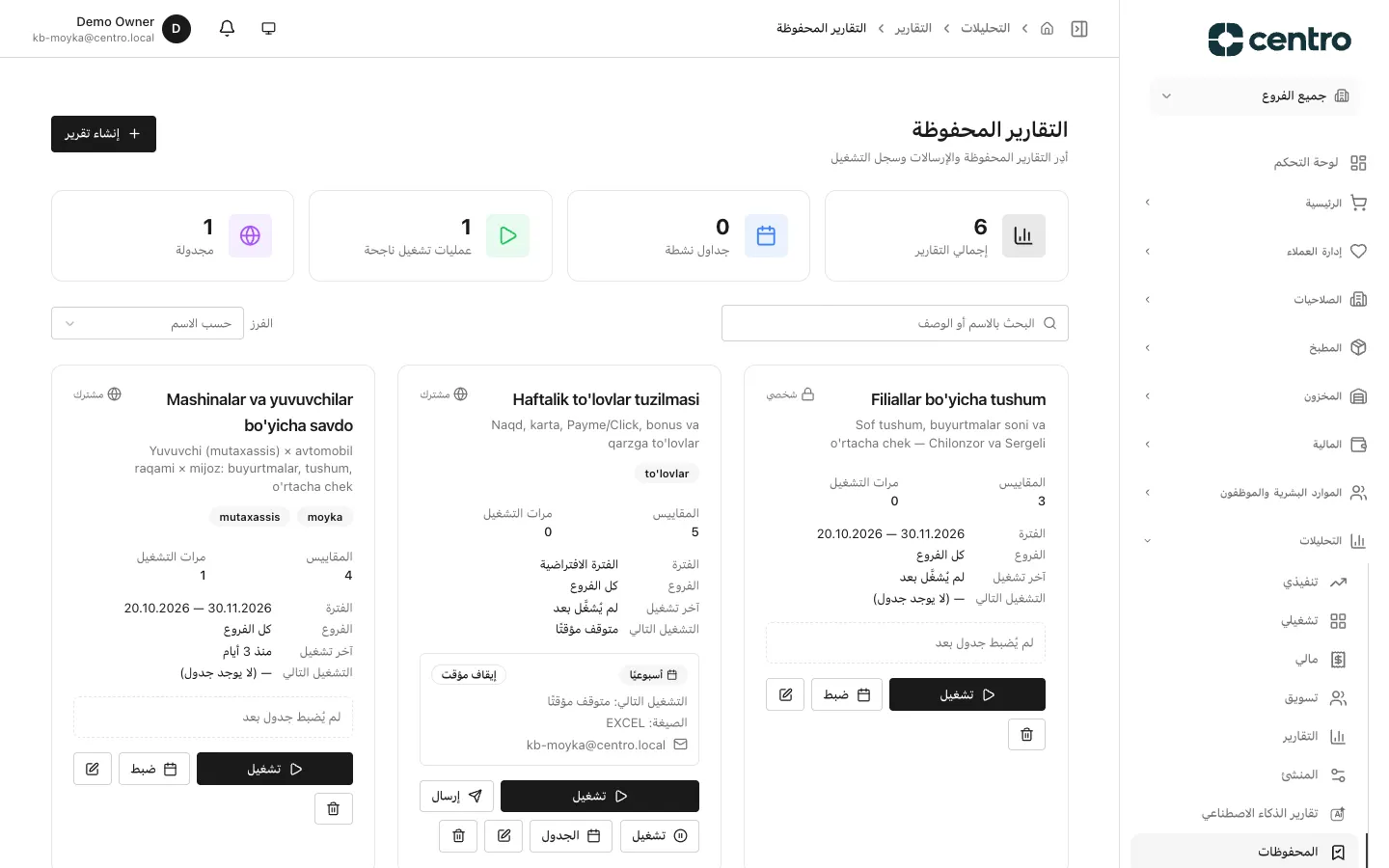
فتح في لوحة الإدارة/analytics/reports/saved عنوان الصفحة «التقارير المحفوظة». كل بطاقة هنا هي تقرير مُعدّ ومحفوظ في «المنشئ»: أي المقاييس وأي تجميع وأي مرشحات وفترة. لا يمكن إنشاء تقرير هنا مباشرة — يفتح زر إنشاء تقرير المنشئ، والتقرير المحفوظ هناك يظهر في هذه القائمة.
طريقة الفتح
- في القائمة الجانبية افتح مجموعة التحليلات.
- اضغط على المحفوظات.
البطاقات العلوية
- «إجمالي التقارير»
- كل التقارير المحفوظة المرئية لك (بغض النظر عن البحث).
- «جداول نشطة»
- عدد الجداول غير الموقوفة.
- «عمليات تشغيل ناجحة»
- مجموع عمليات التشغيل الناجحة لكل التقارير. في إصدار API الأقدم يظهر «عمليات التشغيل (في هذه الصفحة)» أي للبطاقات الظاهرة فقط.
- «مجدولة»
- عدد التقارير التي لها جدول (نشط أو موقوف).
البحث والفرز والصفحات
- «البحث بالاسم أو الوصف»
- يبحث على الخادم، وتُحدَّث القائمة بعد التوقف عن الكتابة. عند عدم وجود نتائج يظهر «لم يُعثر على شيء».
- «الفرز»
- «الأحدث أولًا» و«المعدلة مؤخرًا» و«المشغّلة مؤخرًا» و«حسب الاسم».
- الصفحات
- 24 بطاقة في الصفحة. يُحفظ البحث والفرز ورقم الصفحة في شريط العنوان، فتعود القائمة كما هي بعد التحديث أو «رجوع».
تنبيه: إذا تعذّر تحميل الجداول يظهر «تعذّر تحميل الجداول» وتعرض البطاقات «لم تُحمَّل حالة الجدول»، وتكون أزرار الجدول معطلة حينها. اضغط «إعادة المحاولة».
بطاقة التقرير #
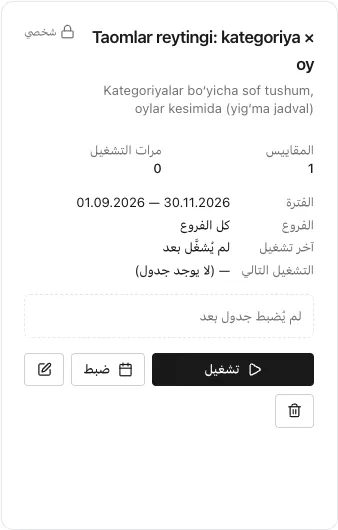
ما الذي تعرضه البطاقة وما وظيفة أزرارها: التشغيل والتعديل والجدولة والحذف.
حقول البطاقة
- الاسم والوصف
- الاسم والوصف المعطيان للتقرير عند حفظه في المنشئ. يعمل البحث عليهما.
- «مشترك» / «شخصي»
- يراه مستخدمو المؤسسة الآخرون إذا كان «مشترك»، أما «شخصي» فيراه منشئه فقط.
- الوسوم
- تسميات رمادية تُضاف عند الحفظ (مثل «savdo» و«oylik») لتجميع التقارير.
- «المقاييس»
- عدد المؤشرات (القيم) في التقرير: الإيرادات وعدد الطلبات ومتوسط الفاتورة وغيرها.
- «مرات التشغيل»
- عدد مرات تشغيل التقرير بنجاح — يدويًا ووفق الجدول.
- «الفترة»
- التواريخ المثبتة في التقرير: «01.10.2026 — 31.10.2026» أو «من …» أو «حتى …». وإذا اختيرت في المنشئ فترة نسبية (مثل «هذا الشهر») يظهر «الفترة الافتراضية» وتُحسب من التاريخ الحالي عند كل تشغيل.
- «الفروع»
- قيد الفروع (المنشأة/المستودع) من مرشحات التقرير: «كل الفروع» أو «فرع واحد» أو «الفروع: 2» أو «الكل باستثناء 1» أو «فروع حسب شرط».
- «آخر تشغيل» / «التشغيل التالي»
- وقت نسبي («منذ ساعتين»)، وعند التمرير يظهر التاريخ الدقيق. إن لم يُشغَّل — «لم يُشغَّل بعد»؛ دون جدول — «— (لا يوجد جدول)»؛ الجدول موقوف — «متوقف مؤقتًا».
- قسم الجدول
- إن وُجد جدول: شارة التكرار («أسبوعيًا»…) والحالة («نشط» / «إيقاف مؤقت») والإرسال التالي و«الصيغة: EXCEL» وعناوين المستلمين. وإلا — «لم يُضبط جدول بعد».
أزرار البطاقة
- «تشغيل»
- يحسب التقرير على البيانات الحالية، ويعرض «اكتمل التقرير: N صف» ويفتح النتيجة في «المنشئ» (حيث الجدول والتصدير). يُسجَّل التشغيل في السجل.
- «إرسال»
- للتقرير المجدول فقط. ينفذ الإرسال الآن دون انتظار الموعد: يُعدّ الملف ويرسل الرابط إلى المستلمين (حتى لو كان الجدول موقوفًا).
- «إيقاف مؤقت» / «تشغيل»
- يوقف الجدول أو يعيد تفعيله دون حذفه. أثناء الإيقاف لا تحدث إرسالات تلقائية وتبقى الإعدادات محفوظة.
- «الجدول» / «ضبط»
- يفتح نافذة الجدول: تعديل الموجود أو إنشاء جديد (موضوع منفصل أدناه).
- أيقونة القلم
- «التعديل في المنشئ» — يفتح التقرير في المنشئ لتغيير المقاييس والصفوف والمرشحات والفترة ثم الحفظ مجددًا.
- أيقونة سلة المهملات
- «حذف التقرير» — بعد التأكيد يختفي التقرير من القائمة.
نصيحة: التقرير المحفوظ إعداد وليس نتيجة: تُحسب الأرقام من جديد عند كل «تشغيل». لذلك يتجدد التقرير ذو «الفترة الافتراضية» تلقائيًا كل شهر.
جدول الإرسال بالبريد الإلكتروني #
إرسال التقرير تلقائيًا بالبريد الإلكتروني يوميًا أو أسبوعيًا أو شهريًا أو كل ربع سنة في وقت محدد.
لكل تقرير محفوظ جدول واحد. في الوقت المحدد يحسب الخادم التقرير على بيانات حديثة، ويحفظه ملفًا بالصيغة المختارة (PDF أو Excel أو CSV) ويرسل إلى المستلمين رسالة تتضمن رابط تنزيل الملف. يُسجَّل كل إرسال في جدول «آخر عمليات التشغيل».
كيفية ضبط الجدول
- في بطاقة التقرير اضغط ضبط (أو الجدول إن وُجد جدول).
- اختر «التكرار»؛ وللأسبوعي حدد «يوم الأسبوع»، وللشهري وربع السنوي «يوم الشهر».
- املأ «وقت الإرسال *» و«البريد الإلكتروني للمستلمين *» (عدة عناوين مفصولة بفواصل).
- اختر «صيغة التقرير» واضغط إنشاء جدول (أو حفظ عند التعديل).
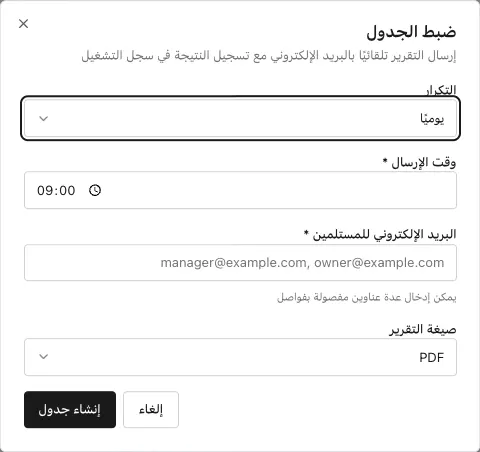
حقول النافذة
- «التكرار»
- «يوميًا» و«أسبوعيًا» و«شهريًا» و«كل ربع سنة». ربع السنوي يعني مرة كل ثلاثة أشهر في اليوم المختار.
- «يوم الأسبوع»
- للأسبوعي فقط؛ الافتراضي الاثنين.
- «يوم الشهر»
- للشهري وربع السنوي، من 1 إلى 28: الأيام 29–31 غير موجودة في كل شهر، لذا لا تظهر في القائمة.
- «وقت الإرسال *»
- بصيغة HH:MM وفق المنطقة الزمنية للمؤسسة (لطشقند 09:00 تعني التاسعة صباحًا بالتوقيت المحلي).
- «البريد الإلكتروني للمستلمين *»
- عنوان واحد أو أكثر مفصولة بفاصلة أو فاصلة منقوطة أو سطر جديد. العنوان الخاطئ يعطي «بريد إلكتروني غير صالح: …» والحقل الفارغ «أضف بريدًا إلكترونيًا لمستلم واحد على الأقل».
- «صيغة التقرير»
- PDF أو Excel أو CSV — يشير الرابط في الرسالة إلى ملف بهذه الصيغة.
- قسم الحالة
- عند تعديل جدول موجود: «التشغيل التالي:» و«آخر تشغيل: …» و«الحالة: نشط / متوقف مؤقتًا».
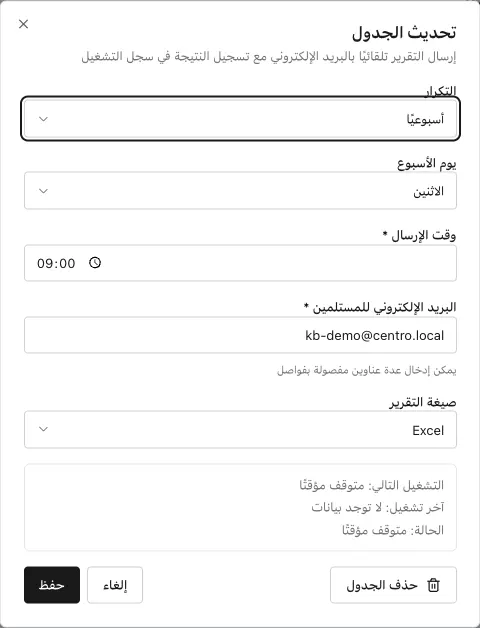
إدارة الجدول
- إيقاف مؤقت / تشغيل في البطاقة — إيقاف مؤقت ثم إعادة التفعيل.
- إرسال — إرسال مرة واحدة الآن (لا يتغير الموعد المخطط).
- حذف الجدول في النافذة — بعد التأكيد يُلغى الإرسال التلقائي نهائيًا ويبقى التقرير نفسه.
- يظهر إرسال الرسائل المتأخرة في الترويسة فقط عند وجود جداول نشطة: ينفذ فورًا الجداول التي حان وقتها ولم تُرسل بعد (حتى 25 دفعة واحدة) ويعرض «تمت معالجة N: نجح …، وفشل …».
تنبيه: يتطلب الإرسال تهيئة خدمة البريد وتخزين الملفات على الخادم. وإلا يُسجَّل التشغيل بالحالة «خطأ» ويظهر نص الخادم في عمود «الخطأ» (مثل «email service is not configured»).
آخر عمليات التشغيل #
آخر 10 عمليات تشغيل يدوية وإرسالات مجدولة: الحالة والصفوف والملف والخطأ.
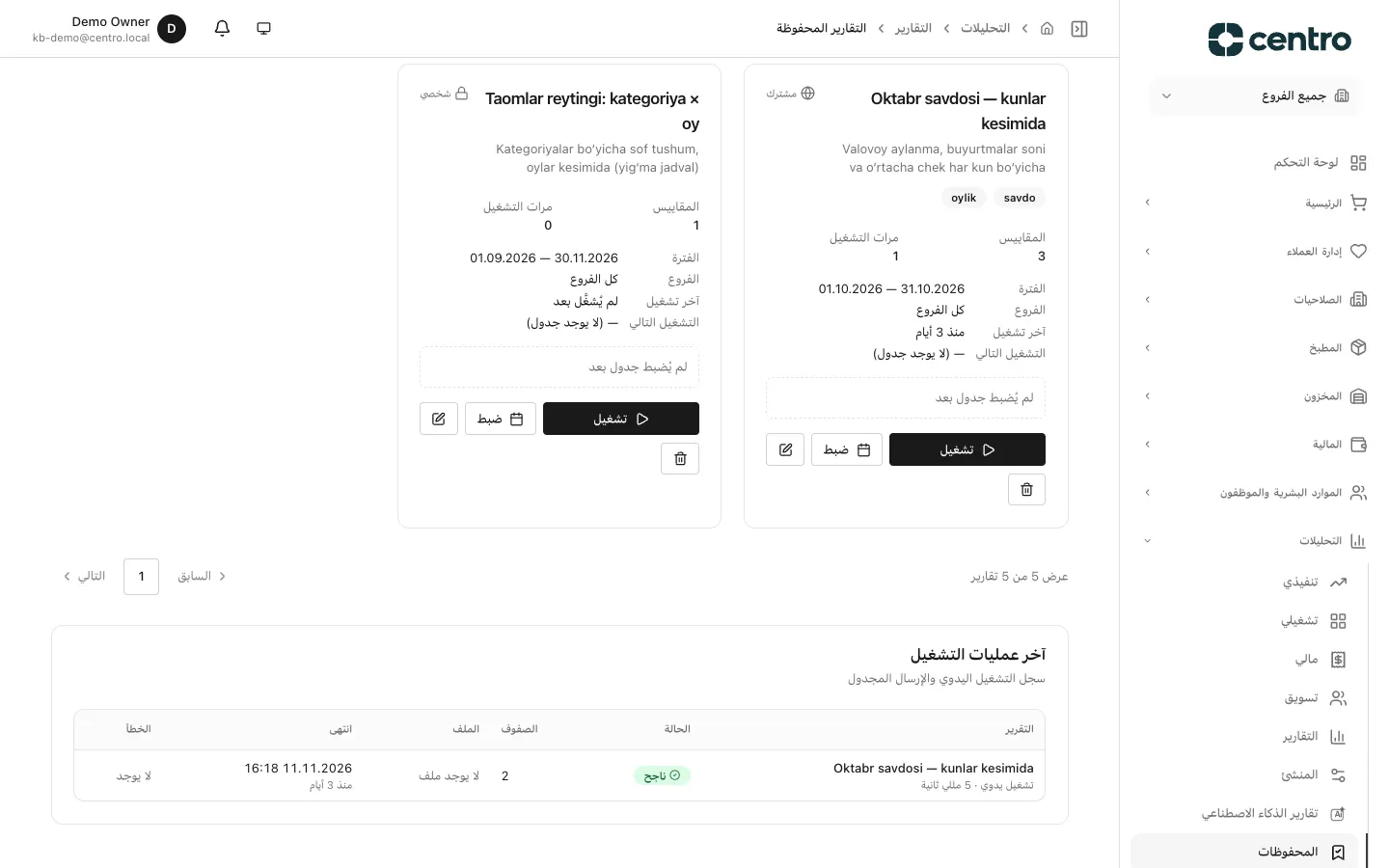
الأعمدة
- «التقرير»
- اسم التقرير، وتحته صيغة الإرسال (PDF/EXCEL/CSV) أو «تشغيل يدوي» ومدة التنفيذ بالمللي ثانية.
- «الحالة»
- «في الانتظار» أو «قيد التنفيذ» أو «ناجح» أو «خطأ».
- «الصفوف»
- عدد الصفوف في النتيجة.
- «الملف»
- رابط الملف المُعدّ عند الإرسال؛ أما التشغيل اليدوي فيعرض «لا يوجد ملف» (تُفتح نتيجته في المنشئ).
- «انتهى»
- التاريخ والوقت الدقيقان، وتحتهما الوقت النسبي.
- «الخطأ»
- رسالة الخادم عند الفشل (كما هي، غالبًا بالإنجليزية)؛ وإلا «لا يوجد».
نصيحة: إذا انتهى أيٌّ من آخر 10 عمليات تشغيل بـ«خطأ» يظهر في أعلى الصفحة تنبيه «توجد أخطاء في آخر عمليات التشغيل: N».