AI-отчёты
Ответ на вопрос о бизнесе: система подбирает отчёт, считает его и объясняет простым языком.
Открыть в админ-панели/analytics/ai-reports AI-отчёты — вход в конструктор в формате «вопрос — ответ»: вместо сборки отчёта вы пишете вопрос, например «Кто нам должен деньги?» или «Сделай ABC-анализ моего меню». В ответе — название отчёта, короткий вывод, интерпретация и рекомендации, график и таблица результата. Каждый ответ попадает в историю отчётов.
Как открыть
- В боковом меню раскройте группу Аналитика.
- Нажмите AI-отчёты.
- Стрелка слева вверху на главной ведёт в Centro AI Assistant, а в открытом отчёте — назад к вопросам.
- Права: чтобы задавать вопросы, нужен полный доступ к «Конструктору отчётов».
- Пункт меню виден, только когда в Apps активно приложение Centro AI Assistant (а не отдельно продаваемый модуль «Отчёты с ИИ»). Подробнее — «Как включить раздел» в группе «Аналитика».
Как задать вопрос #
Напишите вопрос обычными словами — система подберёт отчёт, посчитает его и объяснит.
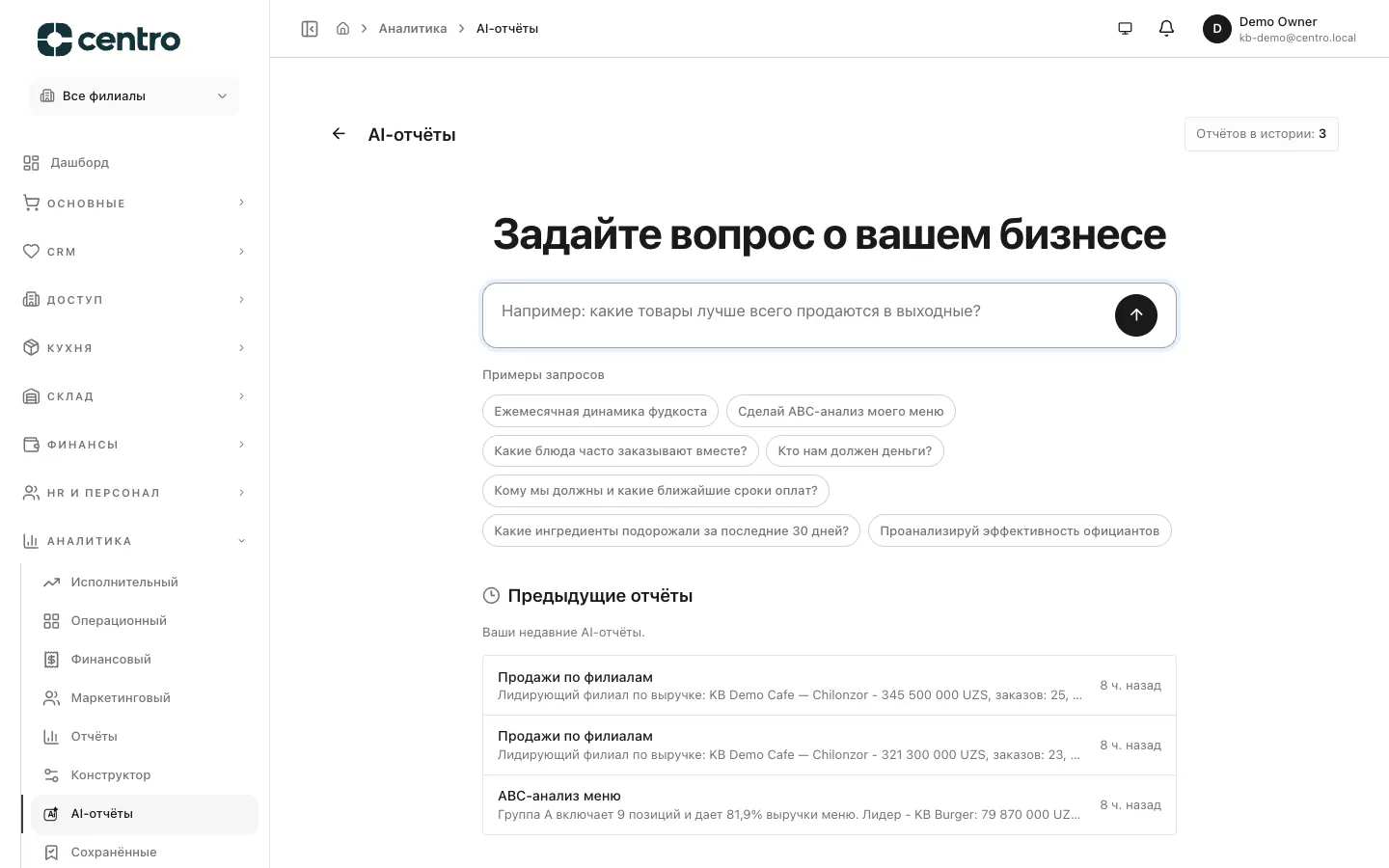
- Впишите вопрос в поле «Задайте вопрос о вашем бизнесе», например «Продажи по филиалам за этот месяц».
- Или нажмите один из «Примеров запросов» — он только заполнит поле, но не отправит.
- Нажмите круглую кнопку со стрелкой или Ctrl/⌘ + Enter. Появится «Анализирую данные отчёта» — ответ обычно приходит до 20 секунд. Если не хотите ждать, нажмите «Остановить» рядом — вопрос останется в поле, его можно поправить и отправить снова.
Что происходит внутри: вопрос уходит на сервер (POST /analytics/ai/reports/ask). Если AI-провайдер подключён и отвечает, он составляет для вопроса безопасный запрос только на чтение. Иначе система по ключевым словам вопроса выбирает подходящий шаблон из безопасного каталога отчётов (продажи, ABC-анализ, долги, склад, клиенты, курьеры, акции, KDS, звонки, отзывы, брони и др.), считает его через конструктор и пишет текст по правилам. В обоих случаях цифры берутся из ваших данных и по доступным вам филиалам.
Совет: Называйте в вопросе показатель, период и разрез: «Продажи по филиалам за прошлый месяц», «Кто нам должен деньги?», «Какие ингредиенты подорожали за последние 30 дней?». Слишком общие вопросы приводят к просьбе уточнить.
Как читать AI-отчёт #
Заголовок, период и филиалы, вывод, интерпретация, рекомендации, график, доп. срезы и таблица.
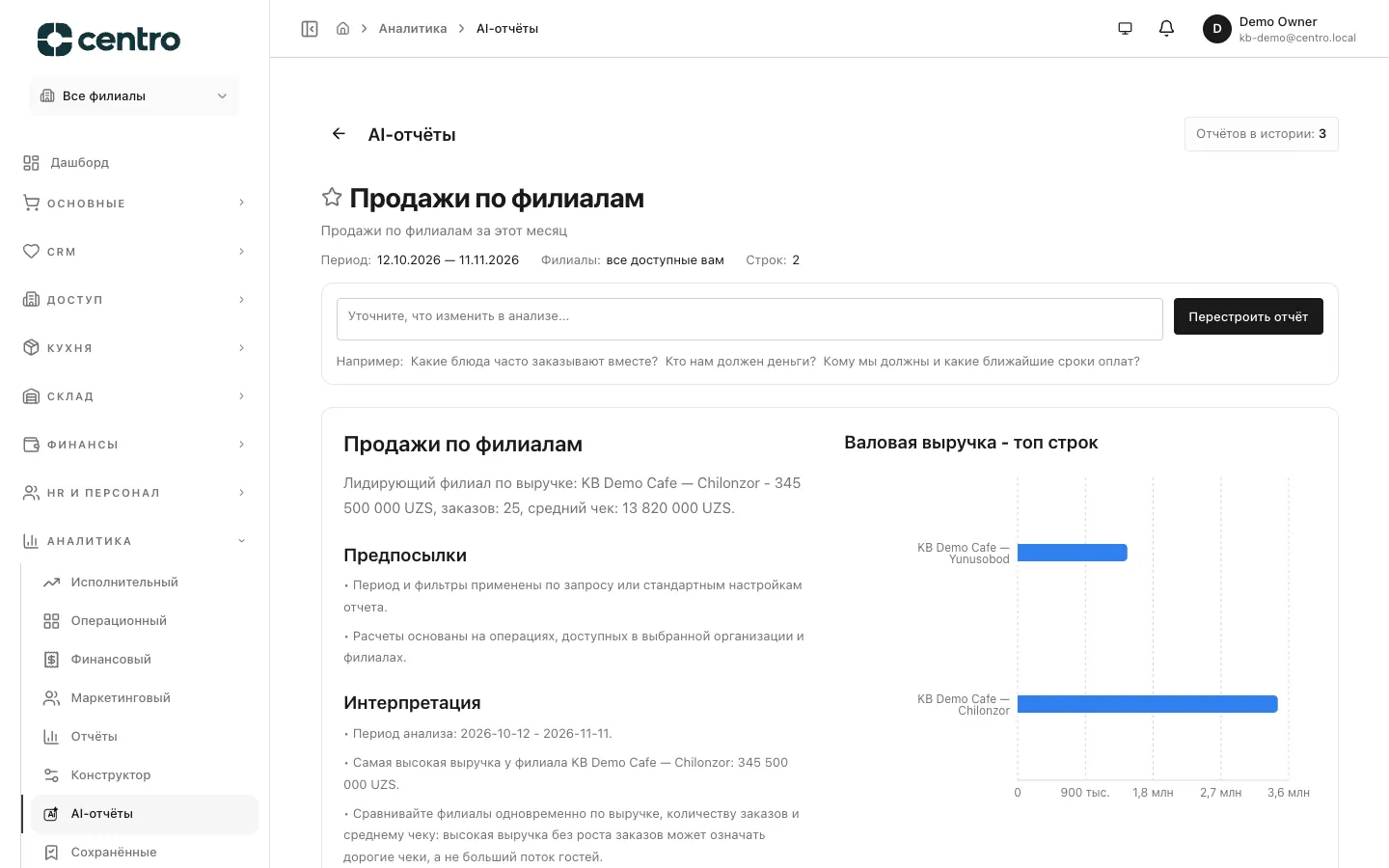
- Заголовок и вопрос
- Название отчёта (например, «Продажи по филиалам») и под ним ваш вопрос.
- «Период:», «Филиалы:», «Строк:»
- Показывает, за какие даты и по каким филиалам сделан расчёт. Период не задан в вопросе — «определён автоматически по вопросу», филиалы не выбраны — «все доступные вам». «(показаны не все)» — строк больше лимита.
- Поле уточнения
- «Уточните, что изменить в анализе...» — напишите новый запрос и нажмите «Обновить отчёт»; если поле пустое, кнопка «Перестроить отчёт» отправляет тот же вопрос заново. Готовые вопросы в строке «Например:» под полем только заполняют поле уточнения — чтобы отправить, нажмите кнопку.
- Вывод, «Предпосылки», «Интерпретация», «Рекомендации»
- Текст отчёта приходит с сервера. Сначала видно по 3 пункта, «Показать больше» раскрывает остальные. Предупреждения о качестве данных — отдельным блоком.
- График «… - топ строк»
- Топ-10 строк по первой метрике (только положительные значения). Нужно хотя бы 2 такие строки, иначе «Недостаточно строк для графика».
- «Дополнительные срезы»
- Связанные с вопросом дополнительные таблицы (до 50 строк), посчитанные тем же безопасным каталогом.
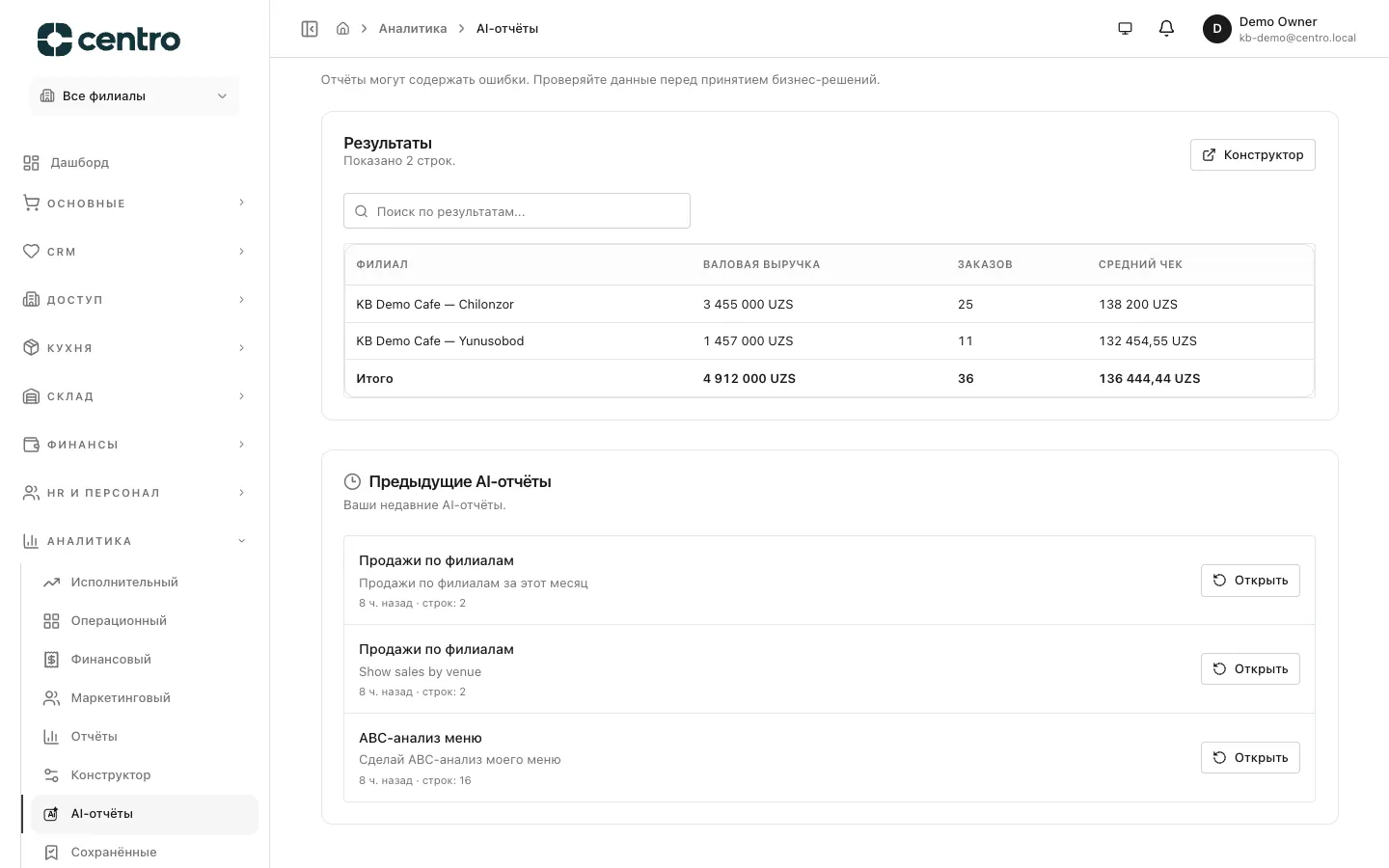
Таблица «Результаты» показывает рассчитанные строки (до 1000); поиск фильтрует их по тексту. Кнопка «Конструктор» открывает шаблон этого отчёта в конструкторе — там можно поменять поля, сохранить отчёт или выгрузить в Excel.
Важно: Внизу страницы напоминание: «Отчёты могут содержать ошибки. Проверяйте данные перед принятием бизнес-решений.» Важные цифры перепроверяйте в конструкторе или готовых отчётах.
История отчётов #
Открыть прошлые AI-отчёты без нового обращения к AI.
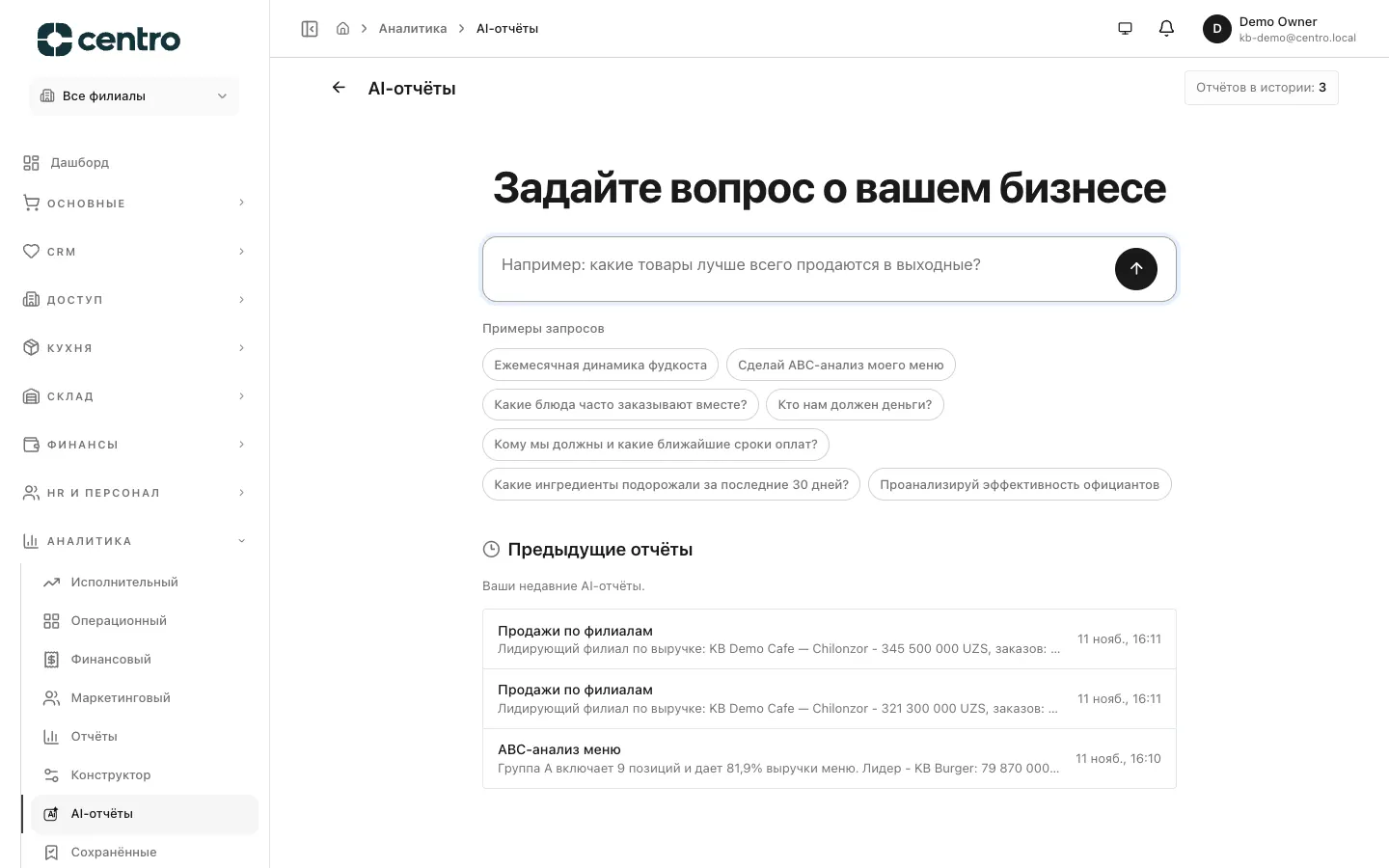
- «Отчётов в истории: N» справа вверху — сколько готовых AI-отчётов хранится на сервере.
- «Предыдущие отчёты» на главной показывают последние 5: название, вывод или вопрос, сколько времени назад. Клик открывает отчёт с сохранённым результатом сразу — без нового расчёта и запроса к AI.
- Когда отчёт открыт, внизу карточка «Предыдущие AI-отчёты» с кнопкой «Открыть»; «· строк: N» — число строк в результате.
- Если серверная история не загрузилась, появится «Не удалось загрузить историю с сервера — показаны ваши недавние вопросы с этого устройства.» и ссылка «Повторить загрузку». В таких локальных записях хранится только вопрос («· сохранено на этом устройстве»), поэтому «Повторить» отправляет вопрос заново.
Совет: Локальная история привязана к организации и пользователю: вопросы другого пользователя или организации на этом устройстве не остаются.
Ограничения и ошибки #
Чего AI не умеет, состояние «Отчёт не построен» и сообщения об ошибках.
- Только бизнес-данные Centro: продажи, закупки, склад, долги, меню, клиенты, сотрудники и операционные показатели. На посторонние вопросы («какая погода завтра?») придёт ответ «Вопрос вне бизнес-аналитики».
- «Отчёт не построен» — для вопроса нет поддерживаемого отчёта или он слишком общий. Вместо графика — причина от сервера; если данных нет совсем — «Нужно подключить данные для этого сценария.».
- Если AI-провайдер не подключён или не ответил, текст пишется по правилам и появляется баннер: «AI-провайдер не подключён: …» или «AI-провайдер не ответил: …». Цифры при этом всё равно из ваших данных. Для многих стандартных отчётов (продажи, ABC, долги, склад) текст всегда составляется по правилам — это нормально.
- Маршрутизатор по правилам опирается на русские ключевые слова; вопрос на другом языке хорошо понимается только при работающем AI-провайдере. Текст, названия и значения в колонках сервер отдаёт по-русски.
Сообщения об ошибках
- «Лимит AI-запросов исчерпан»
- Слишком много запросов (429). Подождите и нажмите «Повторить».
- «Нет доступа к AI-отчётам»
- Чтобы задавать вопросы, нужен полный доступ к «Конструктору отчётов» (403). Обратитесь к администратору.
- «AI-сервис временно недоступен»
- Сервис отчётов не ответил вовремя (502/503/504). Повторите через минуту.
- «Не удалось построить отчёт»
- Прочие ошибки, в том числе истечение 20-секундного ожидания. Переформулируйте вопрос короче или точнее и отправьте снова.