ملفي الشخصي
بيانات حسابك وتسجيل الدخول عبر Google/Apple وتغيير كلمة المرور.
فتح في لوحة الإدارة/settings/profile طريقة الفتح
- في الزاوية العلوية اليسرى انقر اسمك وبريدك الإلكتروني ← «ملفي الشخصي».
الملف الشخصي متاح لكل مستخدم — لا حاجة لصلاحيات الوظيفة. وإن لم تكن لوظيفتك أي صفحة تفتح اللوحة هذه الصفحة بالذات؛ ومع تعليق الاشتراك يبقى الملف الشخصي و«الفوترة» متاحين أيضًا.
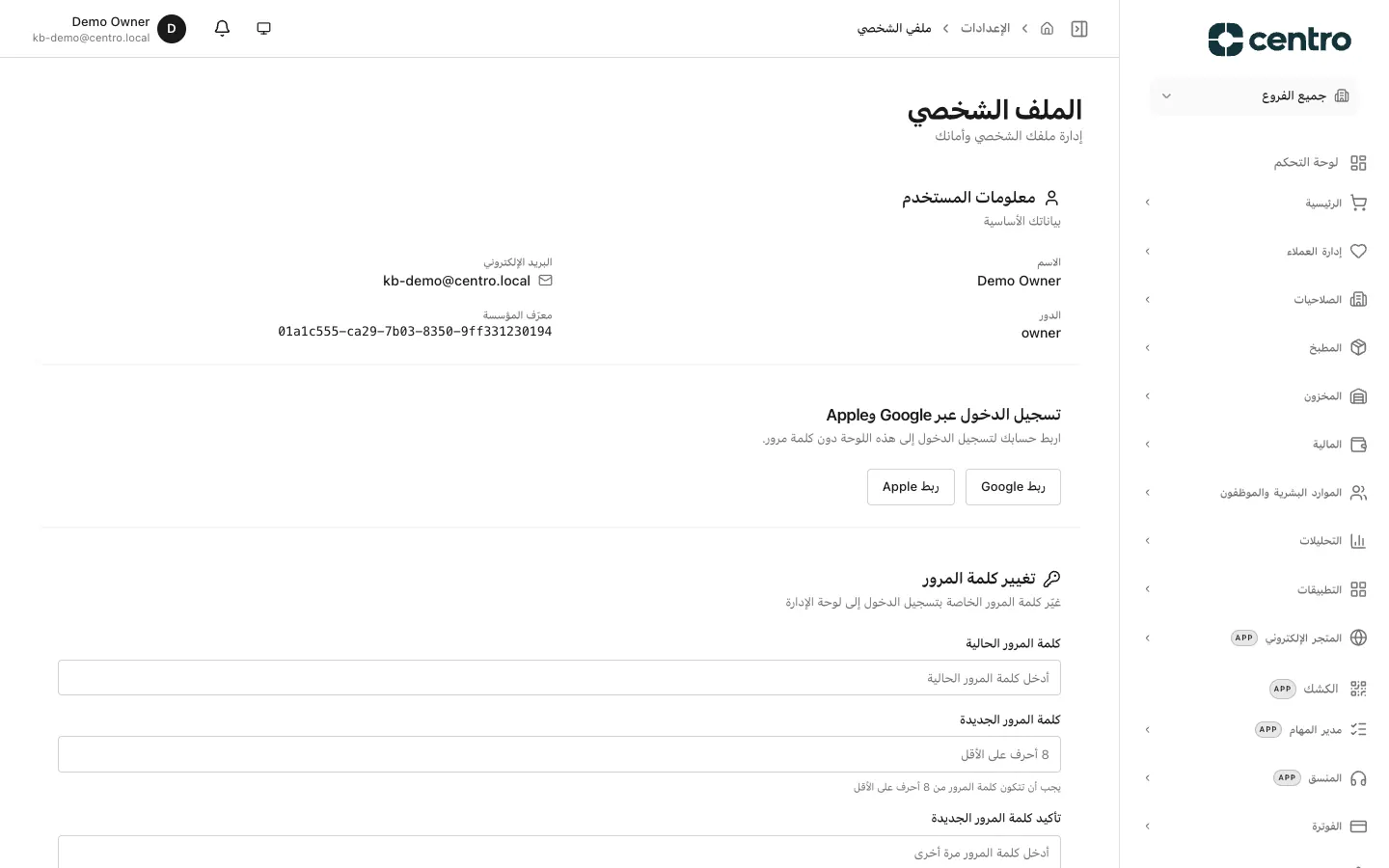
«معلومات المستخدم»
- «الاسم»، «البريد الإلكتروني»
- اسم حسابك وبريد الدخول (للعرض فقط؛ ويُعدَّل الاسم في «الصلاحيات ← الموظفون»).
- «الدور»
- رمز دور النظام، مثل owner لمالك المؤسسة. وتُمنح الصلاحيات عبر الوظيفة.
- «معرّف المؤسسة»
- معرّف مؤسستك — يفيد عند التواصل مع الدعم.
تسجيل الدخول عبر Google وApple #
اربط حسابك بـ Google أو Apple وسجّل الدخول إلى اللوحة دون كلمة مرور.
- انقر «ربط Google» أو «ربط Apple» — تُفتح صفحة تسجيل الدخول لدى المزوّد.
- سجّل الدخول بالبريد الإلكتروني لحساب العمل. وعند العودة: «تم ربط الحساب. يمكنك الآن تسجيل الدخول عبر هذه الخدمة.»
- من الآن استخدم «تسجيل الدخول عبر Google» / «تسجيل الدخول عبر Apple» في صفحة الدخول.

الأخطاء
- «هذا الحساب مرتبط بالفعل بمستخدم آخر.»
- حساب Google/Apple هذا مرتبط بموظف آخر — اختر حسابًا آخر.
- «انتهت جلسة تسجيل الدخول…» / «تسجيل الدخول غير متاح مؤقتًا…»
- انقر الزر مرة أخرى.
تغيير كلمة المرور #
تغيير كلمة مرور الدخول إلى لوحة الإدارة: الحالية والجديدة والتأكيد.
- «كلمة المرور الحالية»
- كلمة المرور التي تدخل بها الآن. وإن كانت خاطئة: «كلمة المرور الحالية غير صحيحة».
- «كلمة المرور الجديدة»
- 8 أحرف على الأقل.
- «تأكيد كلمة المرور الجديدة»
- يجب أن تطابق الجديدة، وإلا: «كلمة المرور الجديدة وتأكيدها غير متطابقين».
- املأ الحقول الثلاثة وانقر «تغيير كلمة المرور».
- عند وجود خطأ يظهر نص أحمر تحت الحقل وينتقل المؤشر إلى أول حقل خاطئ. ويفرّغ «مسح» الحقول.
- عند النجاح: «تم تغيير كلمة المرور بنجاح».
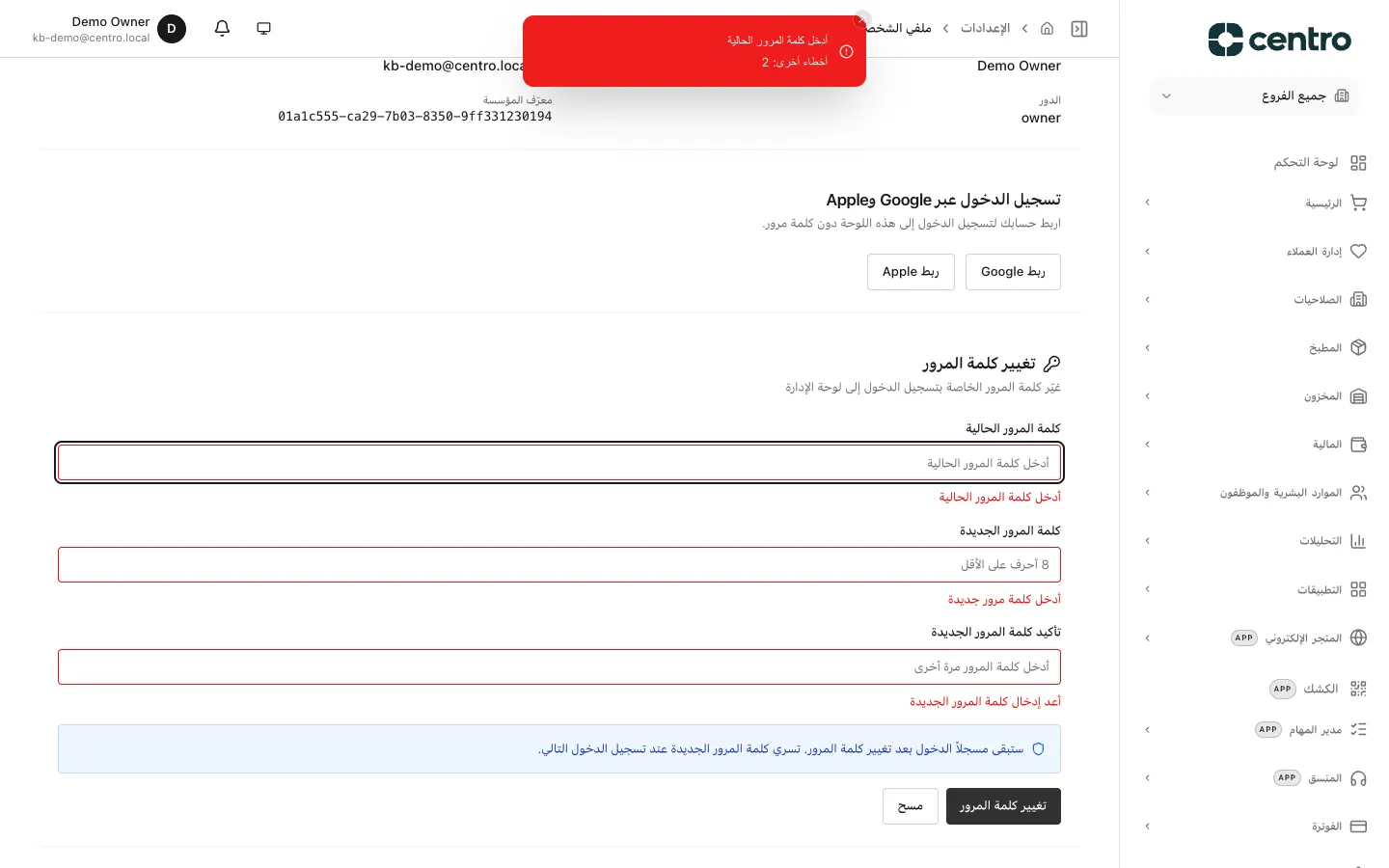
نصيحة: تبقى مسجّل الدخول بعد تغيير كلمة المرور، وتسري الجديدة من الدخول التالي. أما كلمات مرور الموظفين لنقطة البيع والتطبيقات فتُغيَّر في «الصلاحيات ← الموظفون» لا هنا.