SMS
ربط مزوّد الرسائل الخاص بك (Eskiz.uz أو Playmobile): رموز التأكيد للعملاء والقالب والسجل والاختبار.
فتح في لوحة الإدارة/settings/sms يرسل Centro الرسائل إلى العملاء عبر مزوّدك الخاص. وتُستخدم الرسائل أساسًا لـرمز التأكيد لمرة واحدة: يتلقى العميل الرمز عند الدخول برقم الهاتف إلى المتجر الإلكتروني أو تطبيق الجوال. أما إشعارات الطلبات فتُرسل كرسائل فورية. ويُفتح النموذج نفسه في التطبيقات ← SMS.
طريقة الفتح
- في القائمة الجانبية افتح مجموعة الإعدادات.
- انقر SMS.
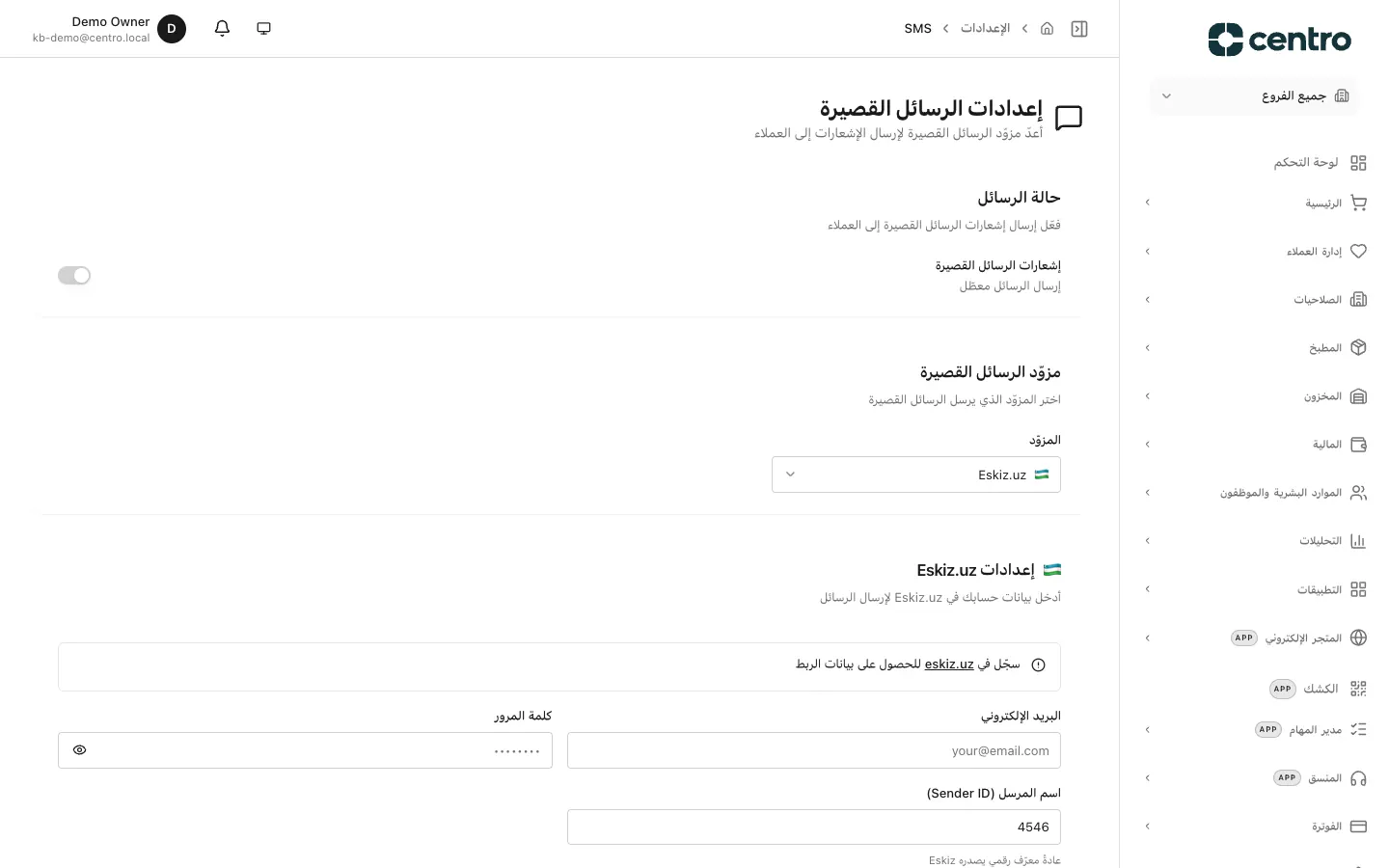
كتل الصفحة
- «حالة الرسائل» ← «إشعارات الرسائل القصيرة»
- المفتاح العام. يوضح النص أسفله الحالة: «إرسال الرسائل مُفعّل» أو «إرسال الرسائل معطّل». عند الإيقاف لا تُرسل الرموز ويُقفل الاختبار.
- «مزوّد الرسائل القصيرة» ← «المزوّد»
- Eskiz.uz أو Playmobile. وتظهر أدناه بطاقة المزوّد المختار.
- «إعدادات Eskiz.uz» / «إعدادات Playmobile»
- بيانات حسابك لدى المزوّد — التفاصيل في الموضوع أدناه.
- «قالب الرسالة»، «سجل الرسائل القصيرة»، «الاختبار»
- نص الرمز وسجل الإرسال ورسالة الاختبار.
- الشريط السفلي
- يظهر عند وجود تغيير: حفظ أو إلغاء. وبعد الحفظ تظهر «تم حفظ إعدادات الرسائل».
كيفية ربط الرسائل
- سجّل في eskiz.uz (يوجد رابط في الصفحة) واشحن الرصيد واعتمد Sender ID وقالب الرمز.
- في «المزوّد» اختر Eskiz.uz وأدخل «البريد الإلكتروني» و«كلمة المرور» و«اسم المرسل (Sender ID)».
- اكتب في القالب النص المعتمد مع {code} وفعّل «إشعارات الرسائل القصيرة» ثم اضغط حفظ.
- أرسل رسالة اختبار إلى رقمك وانتظر «تم تأكيد التسليم» في «سجل الرسائل القصيرة».
- إذا أردت أن يدخل العملاء بالهاتف ففعّل الدخول بالهاتف في إعدادات مصادقة العملاء ضمن الإعدادات ← المعايير — وإلى أن تُعدّ الرسائل يظهر هناك رابط لهذه الصفحة.
في المطعم يُستخدم رمز SMS عادةً للتعرّف على الضيف في الطلب الإلكتروني (الموقع، التطبيق) — وتُضاف المكافآت إلى هذا الرقم.
في المتجر يلزم رمز SMS لدخول المشتري إلى حسابه في المتجر الإلكتروني: سجل الطلبات وبطاقة المكافآت مرتبطان برقم الهاتف.
في مغسلة السيارات يؤكد رمز SMS رقم هاتف العميل عند الحجز أو الاطلاع على المكافآت عبر التطبيق أو الموقع؛ ويُحفظ رقم السيارة منفصلًا في بطاقة العميل.
نصيحة: يظهر بند القائمة والصفحة فقط للموظفين الذين يملك منصبهم في الصلاحيات ← المناصب ← «الوصول إلى لوحة الإدارة» ← «إعدادات النظام» صلاحية «عرض» على الأقل؛ وتتطلب التغييرات «وصول كامل».
المزوّد: Eskiz.uz أو Playmobile #
ما الحقول الإلزامية، وما هو Sender ID، وما الذي يُتحقق منه عند الحفظ.
«إعدادات Eskiz.uz»
- «البريد الإلكتروني»
- البريد الإلكتروني لحساب Eskiz. إلزامي عند تفعيل الرسائل؛ ولا يُحفظ عنوان بصيغة خاطئة («أدخل بريدًا إلكترونيًا صحيحًا لحساب Eskiz.»).
- «كلمة المرور»
- كلمة مرور حساب Eskiz؛ وتُظهرها أيقونة العين أو تخفيها. إلزامية عند تفعيل الرسائل. وإذا رفضها Eskiz يظهر أثناء الاختبار تحت الحقل «رفض Eskiz البريد الإلكتروني أو كلمة المرور…».
- «اسم المرسل (Sender ID)»
- الجهة التي تصل منها الرسالة — «عادةً معرّف رقمي يصدره Eskiz». القيمة الافتراضية 4546؛ واتفق مع Eskiz على اسمك الخاص.
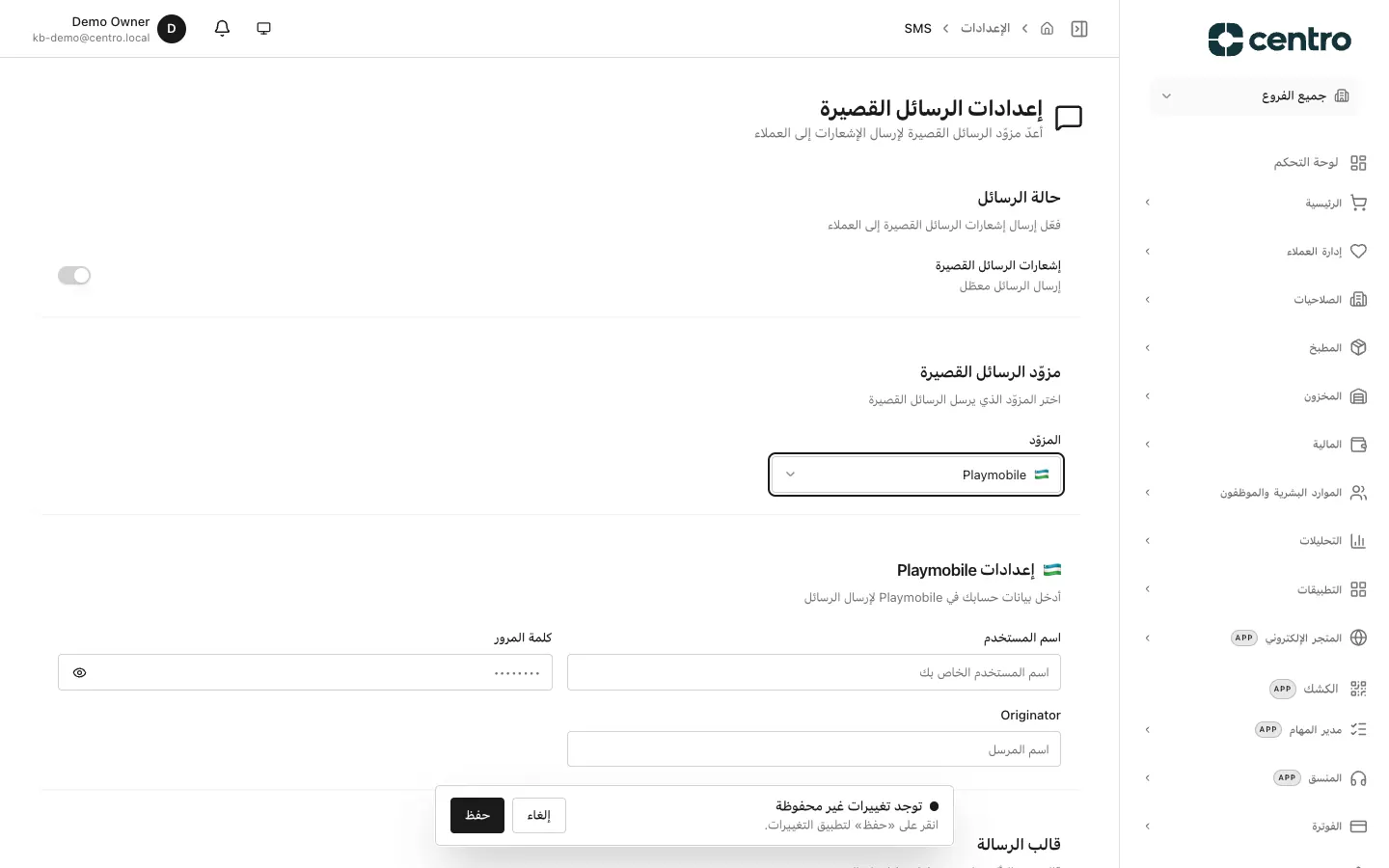
«إعدادات Playmobile»
- «اسم المستخدم»، «كلمة المرور»
- بيانات الدخول إلى حساب Playmobile. كلاهما إلزامي عند تفعيل الرسائل.
- «Originator»
- اسم المرسل (هكذا يسمّيه Playmobile).
تنبيه: تُظهر أيقونة العين نفسها كلمة المرور لدى المزوّدَين. إذا كان آخرون يستخدمون الحاسوب فلا تترك كلمة المرور ظاهرة. ولا يمكن اختيار «Twilio (قريبًا)» بعد.
قالب رمز التأكيد وسجل الرسائل #
كيف يُكتب نص الرمز وأين ترى ما حدث لكل رسالة أُرسلت.
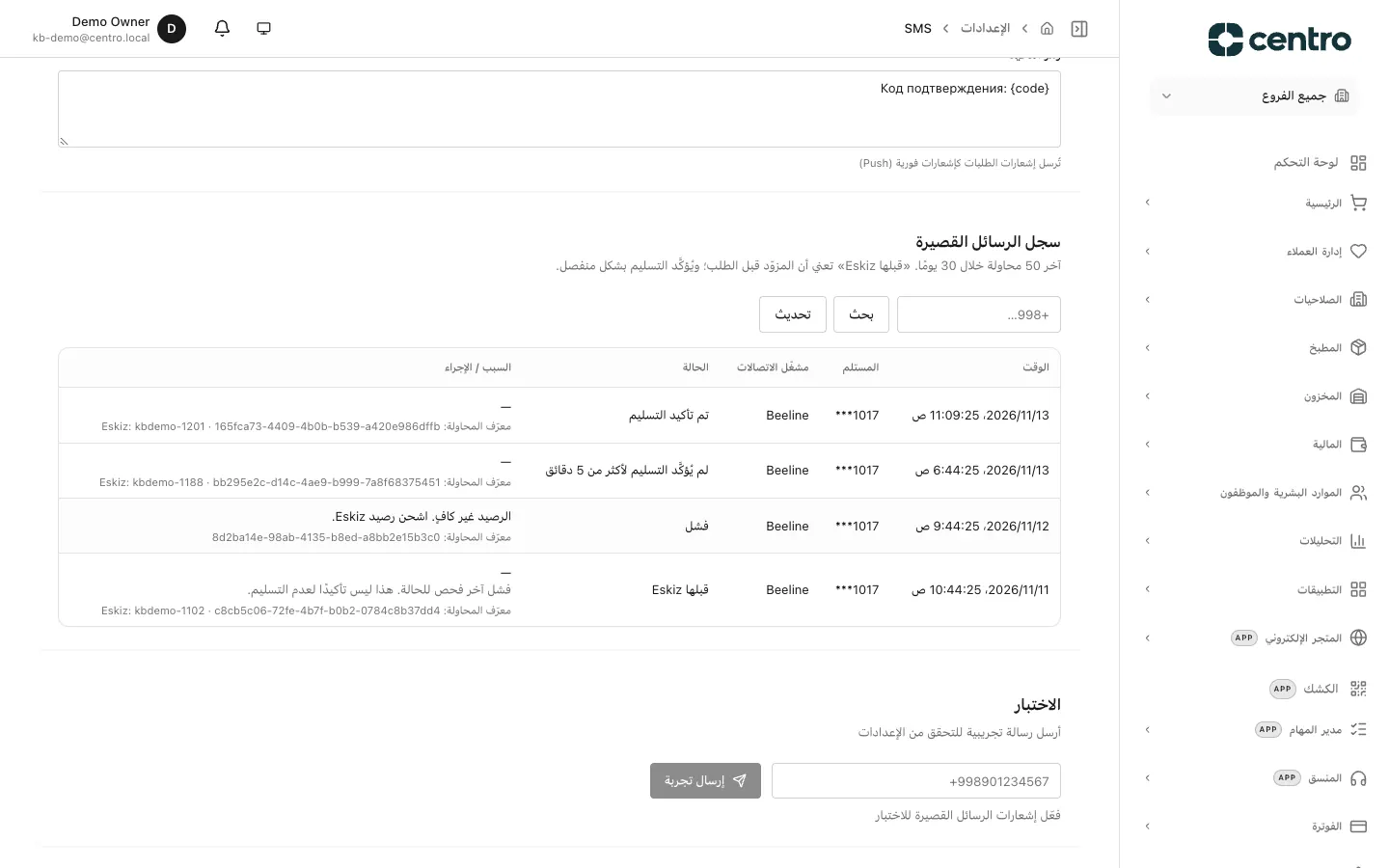
«قالب الرسالة» ← «رمز التأكيد»
- النص
- نص الرسالة التي يتلقاها العميل. {code} إلزامي — يوضع مكانه الرمز لمرة واحدة؛ ولا يُحفظ النموذج بدونه («أضف {code} إلى القالب…»). النص الافتراضي «Код подтверждения: {code}» (محفوظ بالروسية؛ غيّره إن شئت، مثلًا إلى نص أوزبكي).
- إشعارات الطلبات
- «تُرسل إشعارات الطلبات كإشعارات فورية (Push)» — في الصفحة قالب الرمز فقط؛ ولا تُرسل رسائل «تم قبول الطلب / جاهز / تم التوصيل» عبر SMS.
تنبيه: في Eskiz يجب اعتماد نص القالب مسبقًا في الحساب. يرفض Eskiz النص غير المعتمد ولا يتلقى العميل الرمز — ويظهر الخطأ «رفض Eskiz نص الرسالة…».
«سجل الرسائل القصيرة»
- ما الذي يُعرض
- آخر 50 محاولة خلال 30 يومًا: «الوقت» و«المستلم» و«مشغّل الاتصالات» و«الحالة» و«السبب / الإجراء». ويمكن البحث برقم («بحث») و«تحديث».
- الحالات
- «قبلها Eskiz» — قبل المزوّد الطلب وهذا ليس تسليمًا بعد؛ «تم تأكيد التسليم» — وصلت إلى الهاتف؛ «فشل» — لم تُسلَّم (السبب بجانبها، مثل عدم كفاية الرصيد)؛ «لم يُؤكَّد التسليم لأكثر من 5 دقائق» — تأخير لدى المشغّل.
نصيحة: السجل نفسه موجود في بطاقة العميل (CRM ← العملاء ← عميل) — ويعرض هناك الرسائل المرسلة إلى رقم هذا العميل فقط.
رسالة الاختبار والأخطاء #
كيف تتحقق من الإعدادات على رقمك وماذا تعني رسائل الخطأ.
كيف ترسل رسالة اختبار
- أدخل بيانات المزوّد وفعّل «إشعارات الرسائل القصيرة» واضغط حفظ في الشريط السفلي — يعمل الاختبار بالإعدادات المحفوظة فقط («احفظ التغييرات أولًا…»).
- في بطاقة «الاختبار» أدخل رقمك بصيغة +998901234567 (من 9 إلى 15 رقمًا).
- اضغط إرسال تجربة. رسالة «قبل Eskiz طلب الرسالة» تعني أن الطلب أُرسل؛ وتابع التسليم في «سجل الرسائل القصيرة».
أخطاء شائعة
- «إرسال الرسائل غير مُعدّ على الخادم…»
- خدمة الرسائل غير مفعّلة على خادم Centro — تواصل مع دعم Centro.
- «رصيد Eskiz غير كافٍ…»
- اشحن الرصيد في حساب Eskiz. تُدفع الرسائل من حسابك حسب تعرفة Eskiz.
- «لا يسمح Eskiz بالإرسال إلى هذا المشغّل…»
- تحقق من الرقم أو المسارات في Eskiz (بعض المشغّلين يُفعَّلون على حدة).
- «طلبات رسائل كثيرة جدًا…»
- انتظر دقيقة ثم أعد المحاولة.
تنبيه: رسالة الاختبار حقيقية: تُرسل عبر المزوّد وتُخصم من رصيدك في Eskiz.