المدفوعات
طرق الدفع في الصندوق وعبر الإنترنت: الرصيد وسياسة الدين ودليل الطرق والعمولات والظهور.
فتح في لوحة الإدارة/settings/payments تحدد صفحة «إعدادات الدفع» طرق الدفع التي تظهر للكاشير والموقع والتطبيق والكشك، وكيف يُمنح الدين، وأي عمولة تُحسب لكل طريقة. ومفاتيح المزوّدين (Payme وClick وPlum) ليست هنا بل في التطبيقات؛ وهنا اسمها وظهورها وعمولتها.
طريقة الفتح
- في القائمة الجانبية افتح مجموعة الإعدادات.
- انقر المدفوعات.
كتل الصفحة
- «الدفع من الرصيد»
- الدفع من رصيد العميل في الصندوق.
- «سياسة الدفع بالدين»
- لمن يُمنح الدين وبأي قدر.
- «دليل طرق الدفع»
- جدول جميع الطرق والدليل وإضافة طريقة جديدة.
- «حالة المدفوعات»
- قبول المدفوعات الإلكترونية ووضع الاختبار/الفعلي.
- الشريط السفلي
- «توجد تغييرات غير محفوظة» — حفظ أو إلغاء. وبعد الحفظ: «تم حفظ إعدادات الدفع».
نصيحة: يظهر بند القائمة والصفحة فقط للموظفين الذين يملك منصبهم في الصلاحيات ← المناصب ← «الوصول إلى لوحة الإدارة» ← «الفوترة والاشتراك» صلاحية «عرض» على الأقل؛ وتتطلب التغييرات «وصول كامل».
غالبًا ما يملك المتجر أجهزة دفع لعدة بنوك — أضف كلًا منها كطريقة مستقلة ضمن «طرق مخصصة» (مثل «Kapitalbank terminali») لتظهر عمولة كل بنك وإيراده منفصلين في التقارير.
في مغسلة السيارات تعمل طرق الدفع بالطريقة نفسها: يُدفع ثمن الغسيل في الصندوق نقدًا أو بالبطاقة أو عبر QR من Payme/Click أو بدين الأسطول.
الدفع من الرصيد وسياسة الدين #
الدفع من رصيد العميل وأوضاع الدفع بالدين الأربعة — وكيف يتحقق منها الخادم.
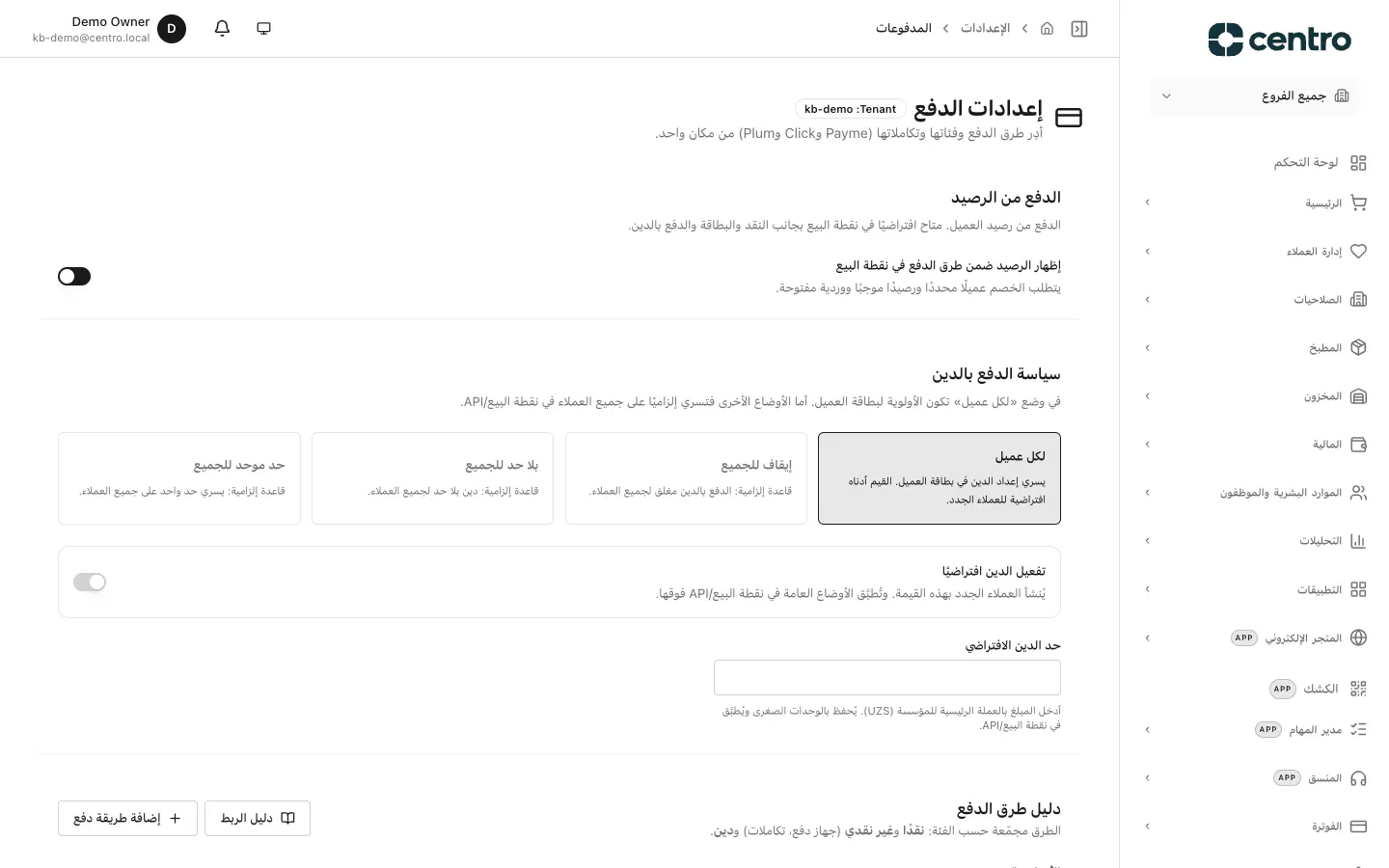
«الدفع من الرصيد»
- «إظهار الرصيد ضمن طرق الدفع في نقطة البيع»
- عند التفعيل (افتراضيًا) يظهر الدفع من الرصيد في الصندوق بجانب النقد والبطاقة والدين. ويتطلب الخصم عميلًا محددًا برصيد موجب ووردية مفتوحة.
«سياسة الدفع بالدين» — الأوضاع
- «لكل عميل»
- الوضع الافتراضي. يسري إعداد الدين في بطاقة كل عميل: يجب السماح له بالدين، وإن كان له حد فلا يتجاوز الدين الحالي + المبلغ الجديد هذا الحد. والحقلان أدناه قيمتان افتراضيتان للعملاء الجدد فقط.
- «إيقاف للجميع»
- لا يُسمح لأحد بالدفع بالدين — بغض النظر عن بطاقات العملاء.
- «بلا حد للجميع»
- يمكن لأي عميل محدد أن يأخذ أي مبلغ بالدين. ويُقفل حقل الحد.
- «حد موحد للجميع»
- حد واحد لجميع العملاء: إذا تجاوز الدين الحالي + المبلغ الجديد «حد الدين الموحد» يرفض الخادم. ويجب أن يكون الحد أكبر من 0 وإلا لا يُحفظ.
- «تفعيل الدين افتراضيًا»
- هل يُنشأ العملاء الجدد مع السماح بالدين. وتعلو الأوضاع العامة (إيقاف / بلا حد / حد موحد) على هذه القيمة.
- «حد الدين الافتراضي» / «حد الدين الموحد»
- المبلغ بالعملة الرئيسية للمؤسسة كعدد صحيح (مثل 500000). في «لكل عميل» هو حد العملاء الجدد، وفي «حد موحد» هو حد الجميع.
نصيحة: يتطلب الدفع بالدين دائمًا عميلًا: بدون عميل محدد لا تنجح «بالدين». والإعداد الفردي للدين في صفحة تعديل العميل ضمن CRM ← العملاء؛ ورابطه يعيدك إلى هذه الصفحة.
في المطعم يُستخدم الدين عادةً للضيوف الدائمين ووجبات الموظفين أو العملاء من الشركات بتسوية شهرية؛ ويُستخدم الرصيد لمأدبة مدفوعة مسبقًا أو رصيد هدية.
في المتجر يعني الدين البيع بالتقسيط («نسيئة») أو لمشترين بالجملة: عادةً في وضع «لكل عميل» يُعطى كل مشترٍ حدًا خاصًا.
في مغسلة السيارات يُستخدم الدين غالبًا لأساطيل سيارات الأجرة والشركات (تدفع آخر الشهر)، والرصيد لاشتراك الغسيل أو رصيد مدفوع مسبقًا.
دليل طرق الدفع #
ثلاث مجموعات وأعمدة الجدول وإضافة طريقتك وحذفها و«حالة المدفوعات».
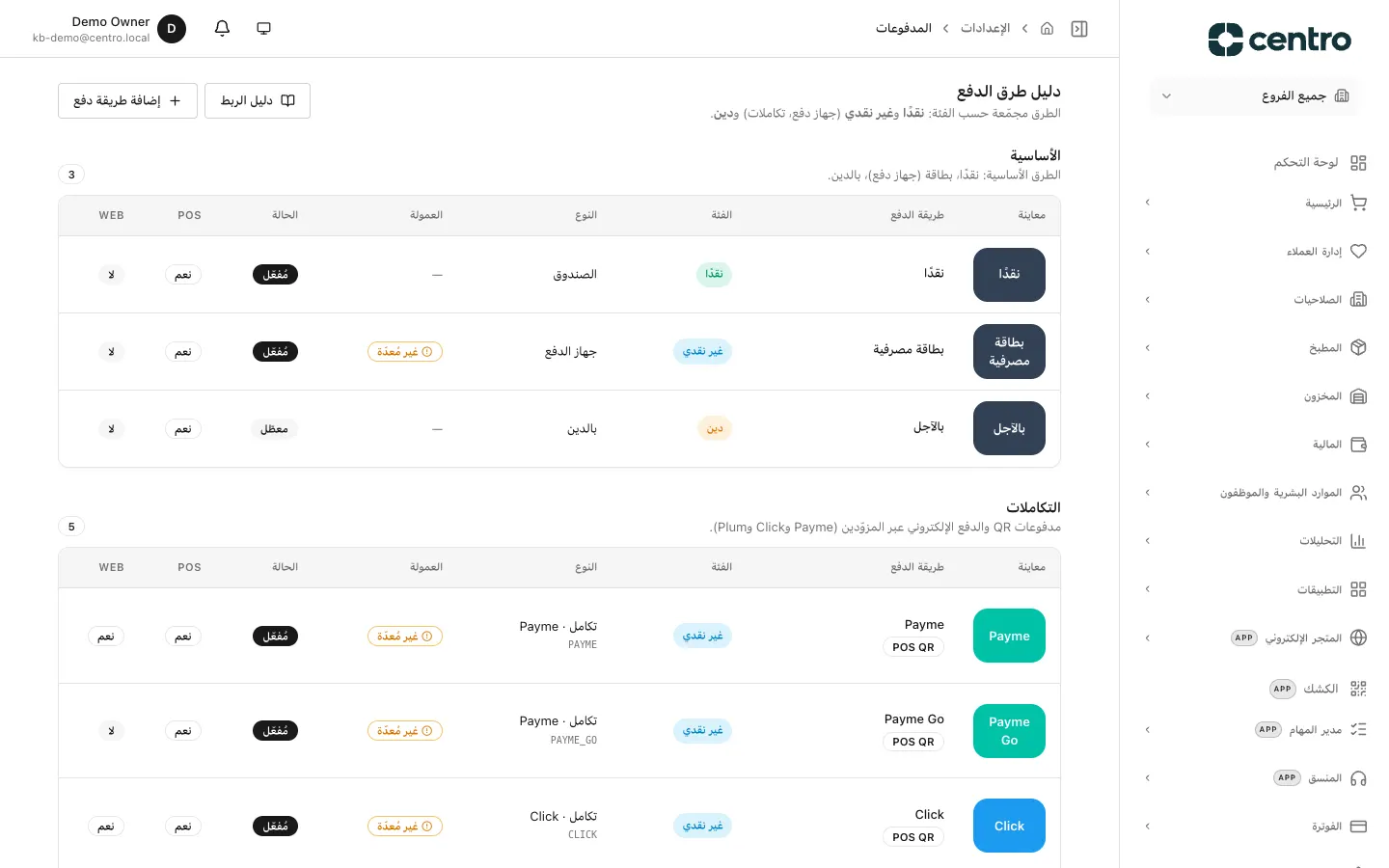
المجموعات
- «الأساسية»
- النقد والبطاقة البنكية (جهاز الدفع) والدين — طرق نظامية لدى كل مؤسسة. لا يمكن حذفها بل تشغيلها/إيقافها وضبط ظهورها فقط.
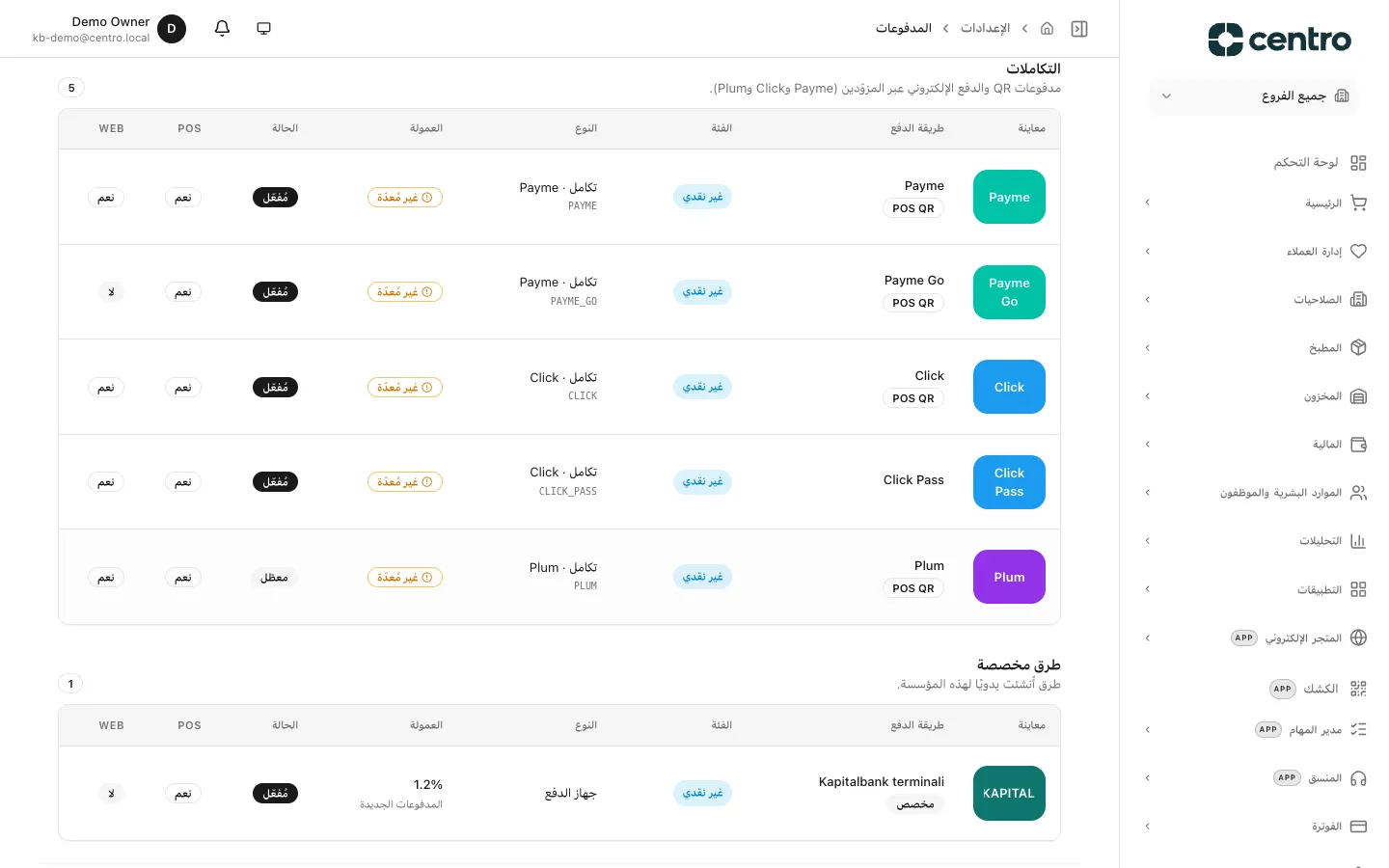
- «التكاملات»
- Payme وPayme Go وClick وClick Pass وPlum. تُضبط مفاتيحها في صفحة المزوّد ضمن التطبيقات (زر مثل «تكامل Payme»)، وهنا الاسم والظهور والعمولة.
- «طرق مخصصة»
- الطرق التي أضفتها بنفسك (مثل جهاز دفع لبنك آخر أو «تحويل إلى بطاقة»). ويمكن حذف هذه فقط.
أعمدة الجدول
- «معاينة»
- الشعار أو النص القصير — كيف تبدو الطريقة في الصندوق.
- «طريقة الدفع»
- الاسم والشارات: «POS QR» — الدفع عبر QR في الصندوق؛ «مخصص» — طريقتك؛ «الفروع: N» — عدد الفروع ذات الإعدادات المنفصلة.
- «الفئة»، «النوع»
- نقدًا / غير نقدي / دين ونوع المنتج (الصندوق، جهاز الدفع، تكامل · Payme…). وتُجمّع التقارير المدفوعات حسب هذه الفئة.
- «العمولة»
- للطرق غير النقدية النسبة السارية («المدفوعات الجديدة»)؛ «غير مُعدّة» — لا قاعدة وتُسجَّل المدفوعات الجديدة بعمولة 0. و«—» للنقد والدين.
- «الحالة»، POS، Web، App
- هل الطريقة مفعّلة وأين تظهر: في الصندوق أو الموقع أو تطبيق الجوال.
- «سداد الدين»
- هل يعرض الصندوق هذه الطريقة عند سداد دين العميل. «غير متاح» لـPayme وClick وPlum.
- «الترتيب»، «الإجراءات»
- رقم الترتيب في الصندوق؛ تعديل يفتح صفحة الطريقة، وحذف للطرق المخصصة فقط.
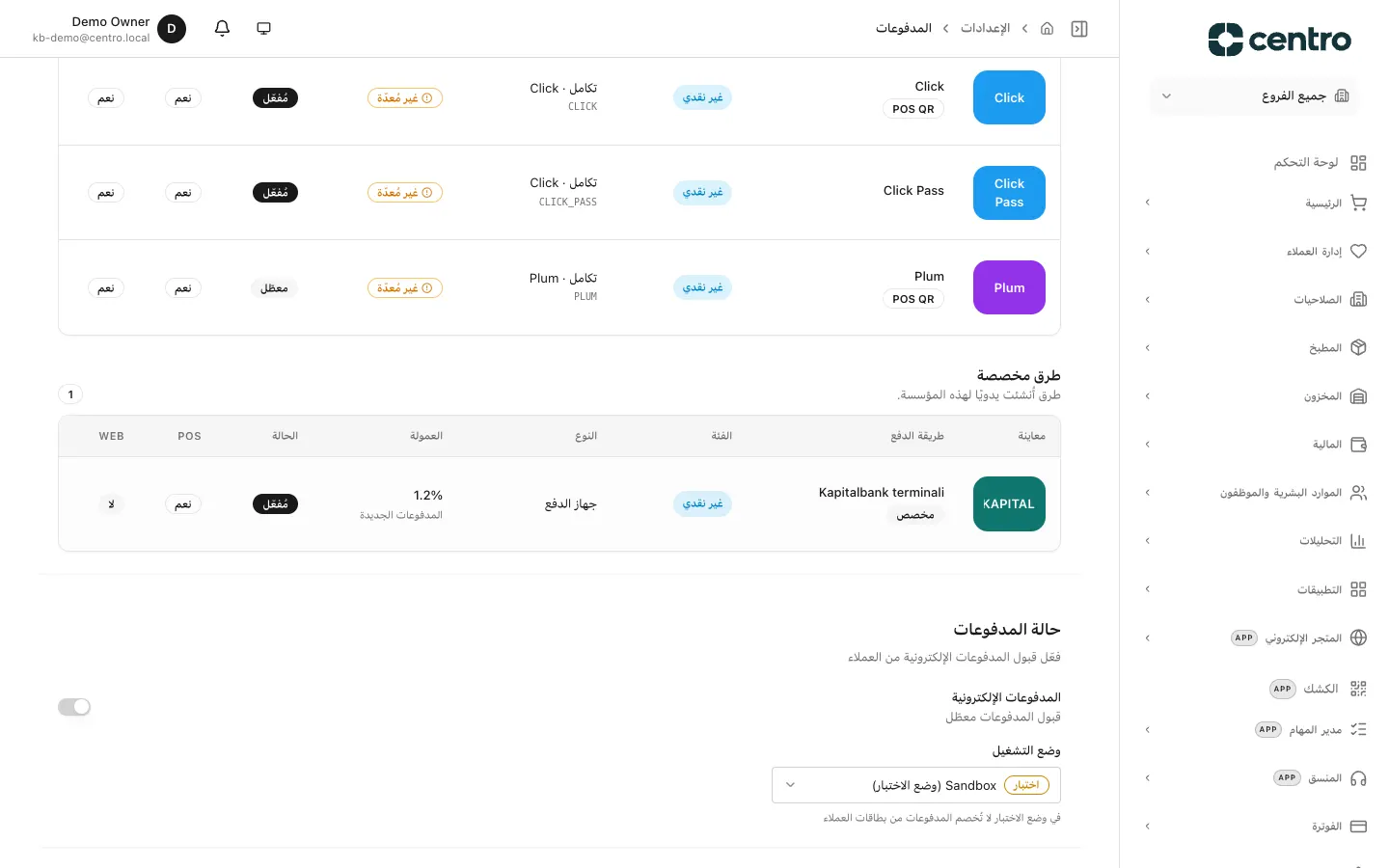
«حالة المدفوعات»
- «المدفوعات الإلكترونية»
- المفتاح العام لقبول المدفوعات الإلكترونية من العملاء («قبول المدفوعات مُفعّل / معطّل»).
- «وضع التشغيل»
- «Sandbox (وضع الاختبار)» — لا تُخصم أموال، للتحقق من الربط؛ «Production (الوضع الفعلي)» — مدفوعات حقيقية.
كيف تضيف طريقة دفع خاصة
- اضغط إضافة طريقة دفع — تُفتح صفحة طريقة جديدة.
- املأ الاسم وشكل الدفع و«طريقة السداد» والعمولة والظهور (الموضوع أدناه). تبدأ الطريقة الجديدة «معطّل» — فعّل «مُفعّل» في كتلة «العرض».
- اضغط حفظ — تُنشأ الطريقة فورًا وتظهر في مجموعة «طرق مخصصة» في الدليل.
تنبيه: لا يحذف حذف في الدليل فورًا: «التغيير جاهز. اضغط «حفظ» لتطبيقه.» — ويظهر في الأسفل شريط «توجد تغييرات غير محفوظة». تبقى الطريقة المحذوفة في قاعدة البيانات لكنها تُعطَّل وتُخفى في كل مكان (وتبقى المدفوعات القديمة في التقارير).
صفحة طريقة الدفع: الإعداد والعمولة والظهور #
ما وظيفة كل حقل، وكيف تُحسب العمولة، وماذا يحدث عند الاسترداد.
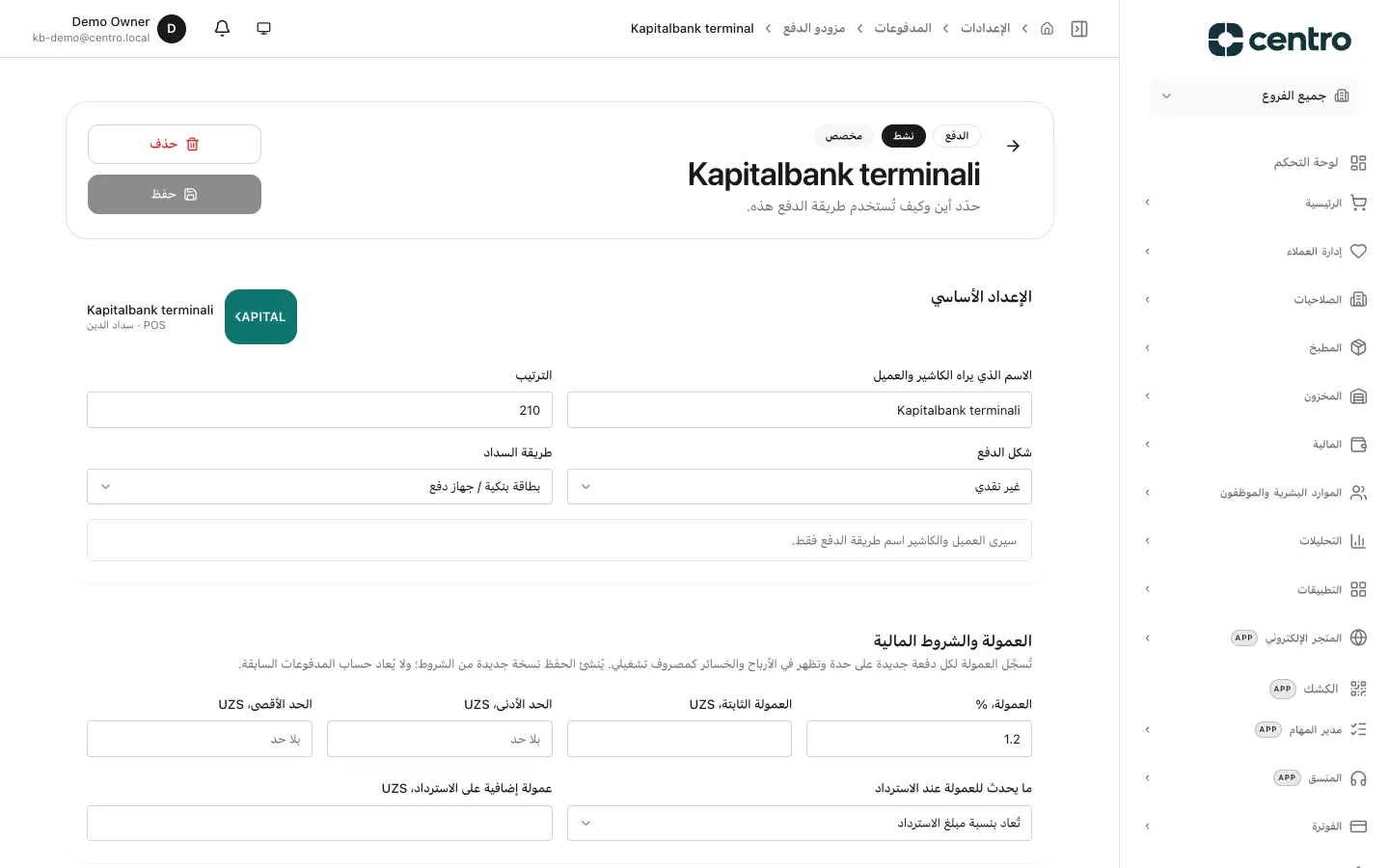
أعلى الصفحة و«الإعداد الأساسي»
- الشارات
- «الدفع» و«نشط» / «معطّل»، و«مخصص» للطرق الخاصة. وعلى اليسار حذف (للمخصصة فقط) وحفظ (نشط عند وجود تغيير).
- بطاقة المعاينة
- الشعار والاسم وأين تظهر الطريقة (POS · Web · App · Kiosk · سداد الدين) أو «مخفي».
- «الاسم الذي يراه الكاشير والعميل»
- الاسم في الصندوق والإيصال. ويُبنى رمز النظام للطريقة المخصصة الجديدة من الاسم تلقائيًا، لذا يجب ألا تتكرر الأسماء («توجد طريقة دفع بهذا الاسم بالفعل…»).
- «الترتيب»
- ترتيب الأزرار في الصندوق: الرقم الأصغر أولًا.
- «شكل الدفع»
- «نقدًا» أو «غير نقدي». ويعتمد عليه حساب النقد في الوردية والتقارير.
- «طريقة السداد»
- للطرق المخصصة فقط: «بطاقة بنكية / جهاز دفع» أو «تحويل بنكي» أو «حساب الشركة» أو «رصيد المكافآت» أو «بطاقة هدية» أو «أخرى» أو «تكامل إلكتروني (Payme / Click / Plum)» — ويضيف الأخير «المزوّد» و«المنتج».
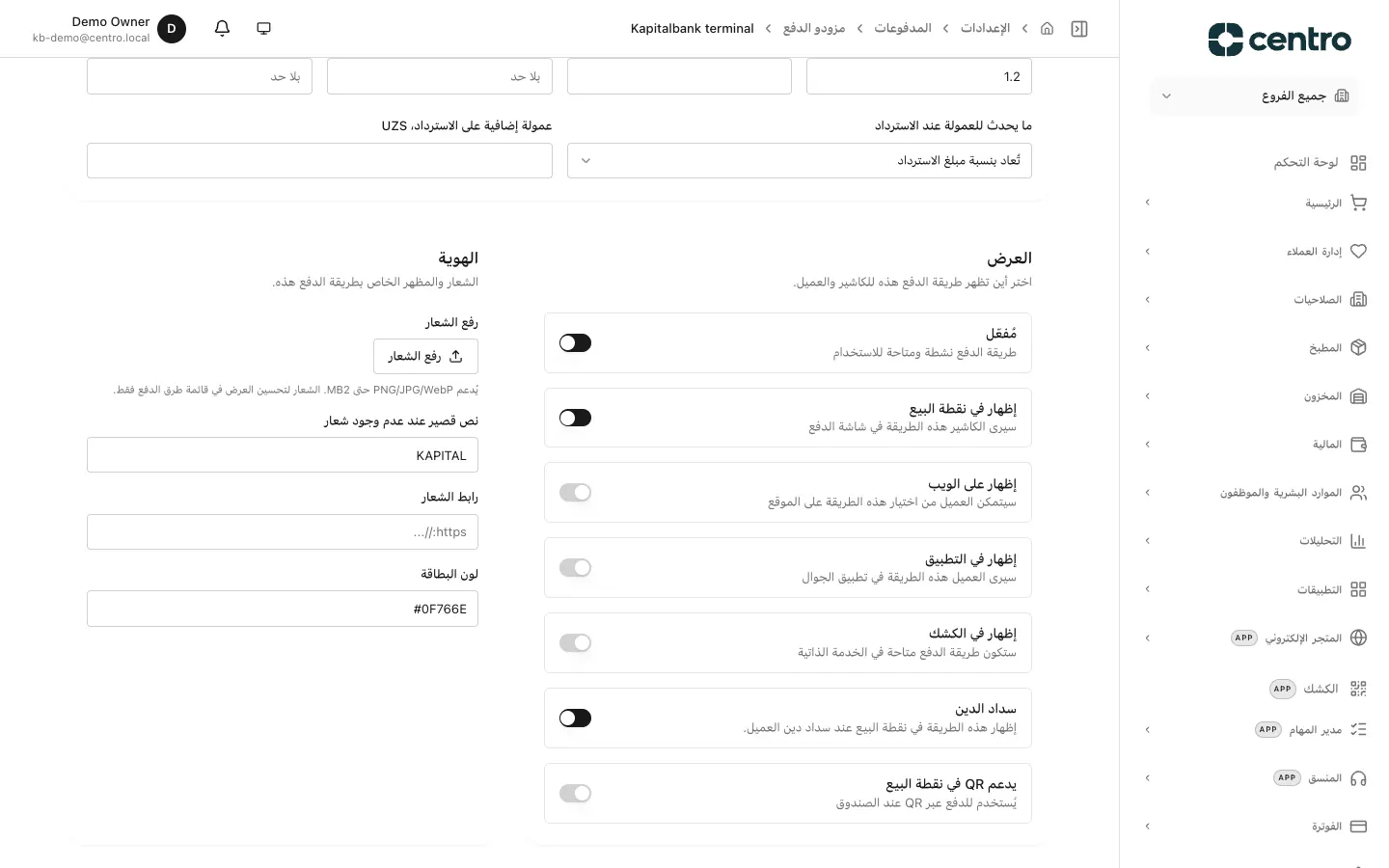
«العمولة والشروط المالية» (لغير النقدي فقط)
- «العمولة، %»، «العمولة الثابتة»
- لكل دفعة: المبلغ × النسبة + المبلغ الثابت. والنسبة من 0 إلى 100.
- «الحد الأدنى»، «الحد الأقصى»
- حدود العمولة؛ الفراغ يعني «بلا حد». ولا يمكن أن يقل الحد الأقصى عن الأدنى.
- «ما يحدث للعمولة عند الاسترداد»
- «يحتفظ المزوّد بالعمولة» أو «تُعاد بنسبة مبلغ الاسترداد» أو «تُعاد عند الاسترداد الكامل فقط»؛ إضافةً إلى «عمولة إضافية على الاسترداد».
نصيحة: تُسجَّل العمولة لكل دفعة جديدة على حدة وتظهر في الأرباح والخسائر كمصروف تشغيلي. ويُنشئ حفظ النسبة نسخة جديدة — ولا يُعاد حساب المدفوعات القديمة. وإلى أن توجد قاعدة تُسجَّل المدفوعات الجديدة بعمولة 0.
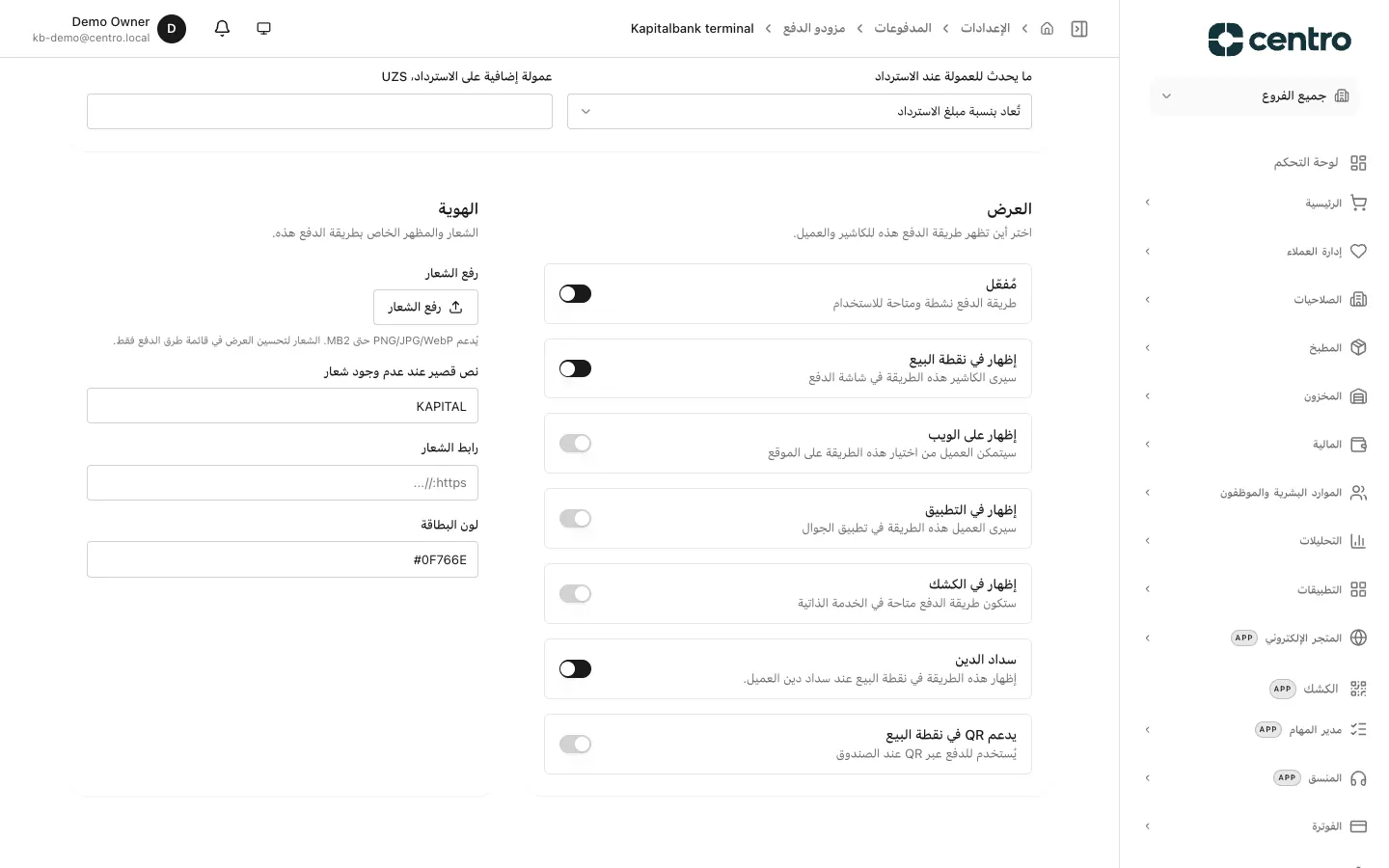
«العرض» و«الهوية»
- «مُفعّل»
- هل الطريقة نشطة أصلًا. لا تظهر الطريقة المعطّلة في أي مكان.
- «إظهار في نقطة البيع» و«على الويب» و«في التطبيق» و«في الكشك»
- أين يمكن اختيارها: شاشة الكاشير والموقع وتطبيق الجوال وكشك الخدمة الذاتية.
- «سداد الدين»
- عرض الطريقة في الصندوق عند سداد الدين. متاح للطرق غير المتصلة وPayme Go وClick Pass؛ وغير متاح لـPayme وClick وPlum (المفتاح مقفل).
- «يدعم QR في نقطة البيع»
- يعرض الصندوق رمز QR للدفع (للتكاملات).
- «رفع الشعار»، «نص قصير عند عدم وجود شعار»، «رابط الشعار»، «لون البطاقة»
- للمظهر فقط: PNG/JPG/WebP حتى 2 MB. ولا يُطبَّق الشعار المرفوع إلا بعد حفظ.
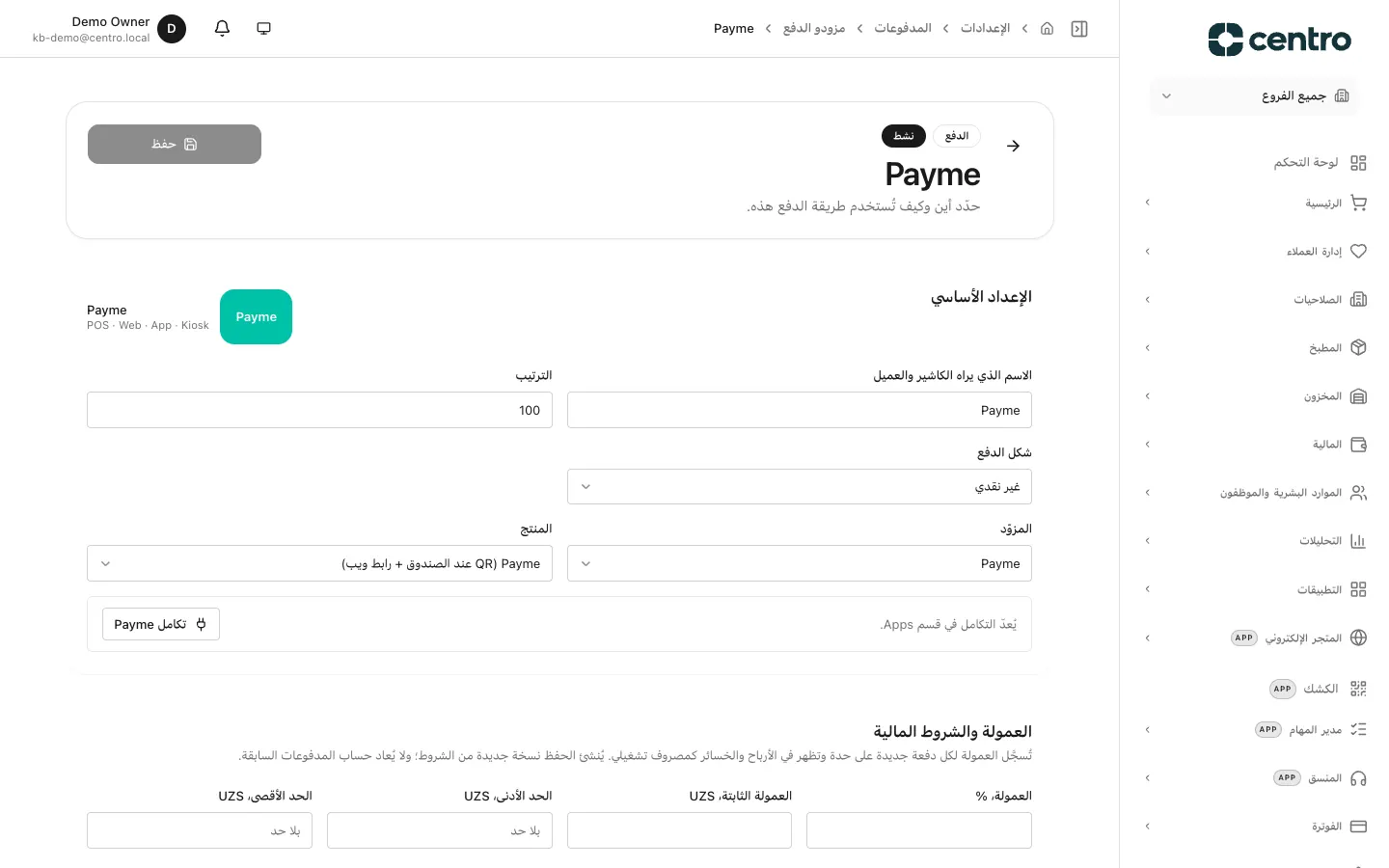
لا يوجد لطرق النظام مثل Payme وClick وPlum حقل «طريقة السداد» ولا حذف، ولا تُدخل مفاتيحها هنا — يفتح زر «تكامل Payme» إعدادات التطبيقات ← Payme. أما الطرق التي يديرها المسؤول الأعلى (مثل Uzum أو Xazna) فلا تُعدَّل من لوحة المؤسسة: «تُدار طريقة الدفع هذه من لوحة المشرف العام…».
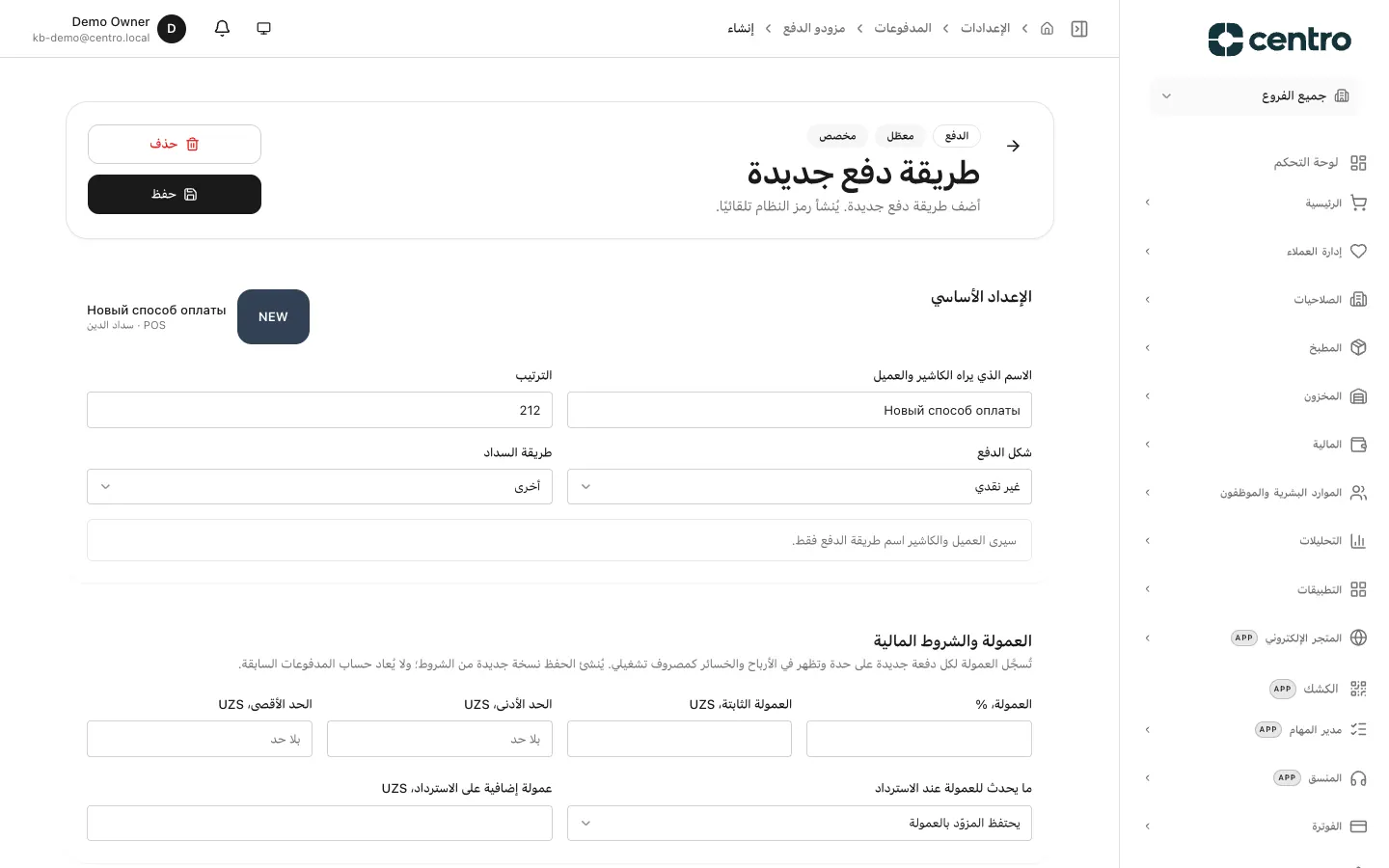
تنبيه: في صفحة الطريقة الجديدة يُملأ الاسم تلقائيًا بـ«Новый способ оплаты» (أي «طريقة دفع جديدة» بالروسية). وإذا لم تستبدله فسيظهر هذا الاسم بعينه في الصندوق.
مفاتيح منفصلة لكل فرع #
عندما يملك كل فرع حسابه في Payme / Click / Plum: الحقول والحفظ والحذف.
تظهر هذه الكتلة في إعدادات التطبيقات ← Payme / Click / Plum عند تفعيل «بيانات اعتماد منفصلة للفروع» في المنتج (التفاصيل في موضوع Payme ضمن قسم التطبيقات). ولكل فرع نشط بطاقته؛ ولا تظهر المؤسسة والمستودعات هنا.
بطاقة الفرع
- المفتاح والنص
- «مُفعّل لهذا الفرع» / «معطّل لهذا الفرع». ولا تُعدَّل حقول الفرع المعطّل.
- الحقول
- Payme / Payme Go: «Merchant ID» و«Secret Key (المفتاح من الحساب)». Click: إضافةً إلى «Service ID» و«Merchant User ID». Click Pass: إضافةً إلى «Cashbox Code». Plum: «Base URL» (كاملًا مع https://) و«Username» و«Password».
- المفتاح المحفوظ
- لا يُعرض مجددًا: يظهر في الحقل «(محفوظ — اتركه فارغًا لعدم تغييره)». ويُبقي الحقل الفارغ المفتاح القديم.
- «عنوان Webhook لحساب هذا الفرع»
- لـPayme فقط: انسخه والصقه في حساب Payme Business لهذا الفرع تحديدًا.
- أيقونة السلة
- يحذف مفاتيح الفرع فورًا (بعد التأكيد) — ويعود الفرع إلى المفاتيح المشتركة.
نصيحة: تُحفظ تغييرات الفروع بزر حفظ العام في الصفحة. وعند الخطأ تُبرز البطاقة بالأحمر وتذكر الرسالة اسم الفرع، مثل «الفرع «Chilonzor»: …».
دليل ربط المدفوعات الإلكترونية #
ربط Payme وPayme Go وClick وClick Pass وPlum خطوة بخطوة — مع عناوين webhook الخاصة بمؤسستك.
يُفتح بزر دليل الربط في الدليل. وفي الصفحة عناوين webhook جاهزة بمعرّف مؤسستك (مع أزرار «نسخ») والمصطلحات (branch — مجموعة إقليمية، venue — الفرع الذي يقبل الدفع) وتدفق الدفع حسب الجهاز. ويفتح طباعة / تنزيل PDF نافذة طباعة المتصفح — وهو مناسب للمحاسب أو مدير المزوّد.
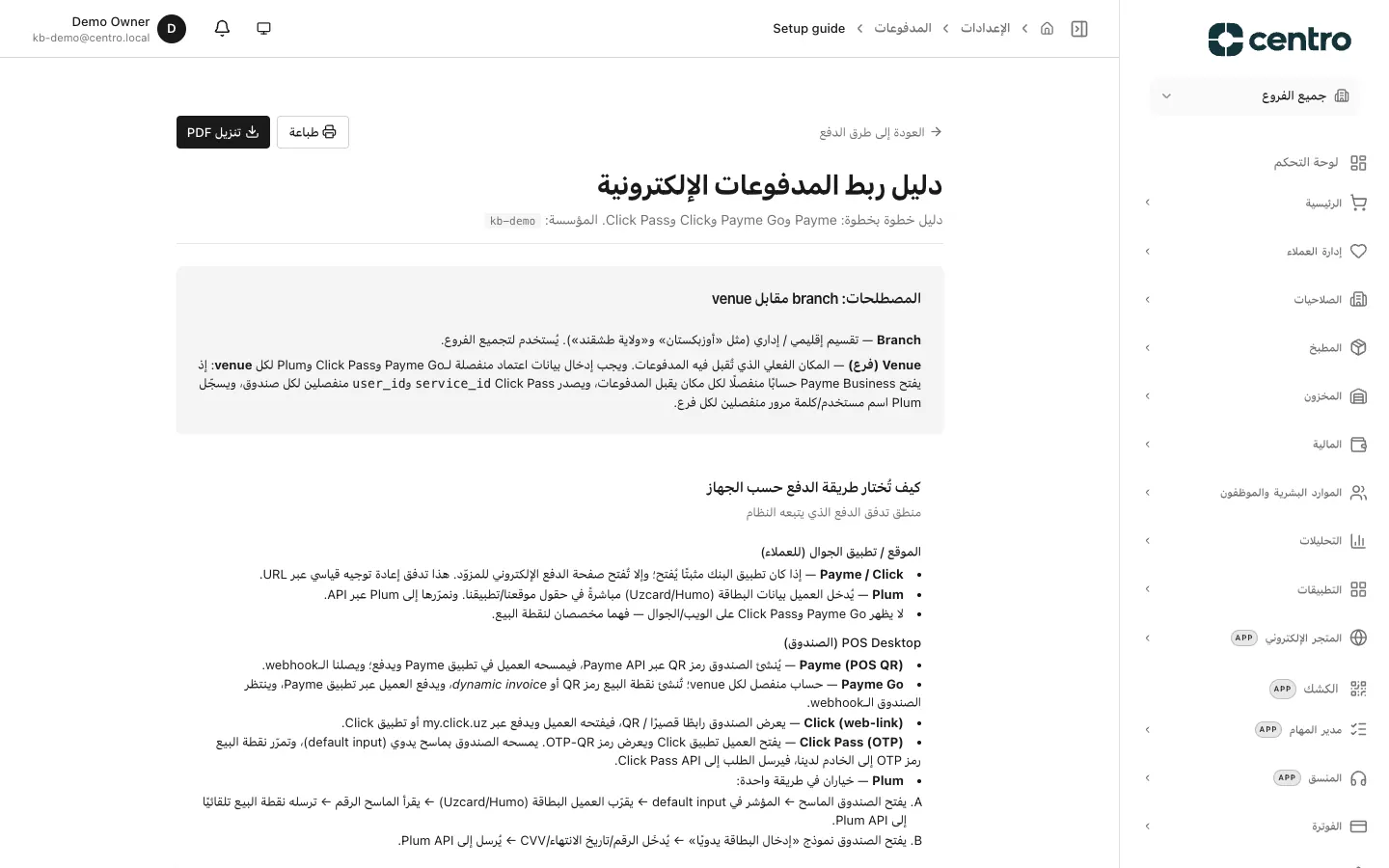
باختصار: ما يحتاجه كل مزوّد
- Payme — حساب واحد للمؤسسة كلها؛ ويوضع Endpoint URL (webhook) في حساب Payme.
- Payme Go — حساب منفصل لكل فرع؛ بلا webhook (يبدأ الصندوق الدفع بنفسه).
- Click — Merchant ID وService ID وMerchant User ID وSecret Key وعنوانان (Prepare / Complete).
- Click Pass — Merchant ID وSecret Key مشتركان، ولكل فرع Service ID وUser ID خاصان؛ بلا webhook.
- Plum — بطاقات Uzcard/Humo، ولكل فرع حسابه (Base URL وUsername وPassword)؛ بلا webhook.
نصيحة: يكتب الدليل المسارات بصيغة «الإعدادات ← طرق الدفع ← Payme» — أما في القائمة الحالية فتُدخل المفاتيح في التطبيقات ← Payme (وكذلك Click وPlum)، والعمولة والظهور في الإعدادات ← المدفوعات.