Платежи
Способы оплаты на кассе и онлайн: депозит, политика долга, каталог способов, комиссии и отображение.
Открыть в админ-панели/settings/payments Страница «Настройки платежей» определяет, какие способы оплаты видят кассир, сайт, приложение и киоск, как даётся долг и какая комиссия считается по каждому способу. Ключи провайдеров (Payme, Click, Plum) — не здесь, а в Apps; здесь их название, отображение и комиссия.
Как открыть
- В боковом меню раскройте группу Настройки.
- Нажмите Платежи.
Блоки страницы
- «Оплата депозитом»
- Оплата с баланса клиента на кассе.
- «Политика оплаты в долг»
- Кому и сколько можно давать в долг.
- «Каталог способов оплаты»
- Таблица всех способов, инструкция и добавление нового способа.
- «Статус платежей»
- Приём онлайн-платежей и тестовый/боевой режим.
- Нижняя панель
- «Есть несохранённые изменения» — Сохранить или Отменить. После сохранения: «Настройки платежей сохранены».
Совет: Пункт меню и страница видны только сотрудникам, у чьей должности в Доступ → Должности → «Доступ к админ-панели» → «Биллинг и подписка» стоит хотя бы «Просмотр»; для изменений нужен «Полный доступ».
В магазине часто стоят терминалы нескольких банков — добавьте каждый отдельным способом в «Свои способы» (например «Kapitalbank terminali»), тогда комиссия и выручка каждого банка видны в отчётах отдельно.
На автомойке способы оплаты работают так же: за мойку на кассе выбирают наличные, карту, QR Payme/Click или долг автопарка.
Оплата депозитом и политика долга #
Оплата с баланса клиента и четыре режима оплаты в долг — как сервер их проверяет.
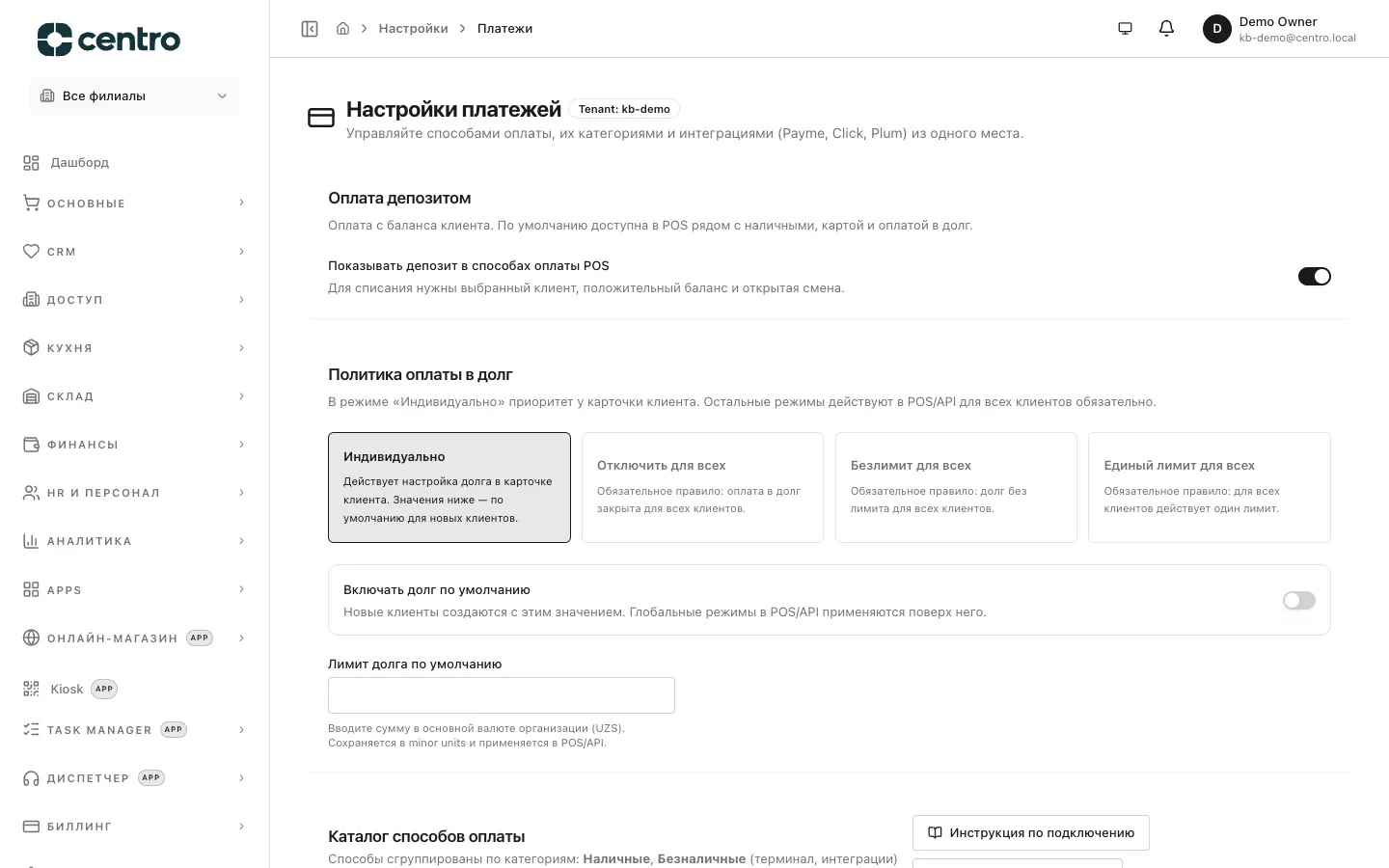
«Оплата депозитом»
- «Показывать депозит в способах оплаты POS»
- Если включено (по умолчанию), на кассе рядом с наличными, картой и долгом появляется оплата депозитом. Для списания нужны выбранный клиент, положительный баланс и открытая смена.
«Политика оплаты в долг» — режимы
- «Индивидуально»
- По умолчанию. Действует настройка долга в карточке каждого клиента: долг должен быть ему разрешён, а если задан лимит — текущий долг + новая сумма не должны его превышать. Два поля ниже — значения по умолчанию только для новых клиентов.
- «Отключить для всех»
- Оплата в долг запрещена всем — независимо от карточек клиентов.
- «Безлимит для всех»
- Любой выбранный клиент может взять в долг любую сумму. Поле лимита блокируется.
- «Единый лимит для всех»
- Один лимит для всех клиентов: если текущий долг + новая сумма больше «Единый лимит долга», сервер откажет. Лимит должен быть больше 0 — иначе не сохранится.
- «Включать долг по умолчанию»
- Создаются ли новые клиенты с разрешённым долгом. Общие режимы (отключить / безлимит / единый лимит) действуют поверх этого значения.
- «Лимит долга по умолчанию» / «Единый лимит долга»
- Сумма в основной валюте организации, целым числом (например 500000). В «Индивидуально» это лимит новых клиентов, в «Единый лимит» — лимит для всех.
Совет: Оплата в долг всегда требует клиента: без выбранного клиента «В долг» не пройдёт. Индивидуальная настройка долга — на странице редактирования клиента в CRM → Клиенты; ссылка оттуда ведёт на эту страницу.
В ресторане долг обычно используют для постоянных гостей, питания сотрудников или корпоративных клиентов с расчётом раз в месяц; депозит — для предоплаченного банкета или подарочного баланса.
В магазине долг — это продажа «в насию» или оптовым покупателям: обычно в режиме «Индивидуально» каждому покупателю ставят свой лимит.
На автомойке долг чаще всего ведут таксопарки и корпоративные автопарки (платят в конце месяца), а депозит — для абонемента на мойку или предоплаченного баланса.
Каталог способов оплаты #
Три группы, колонки таблицы, добавление и удаление своего способа, «Статус платежей».
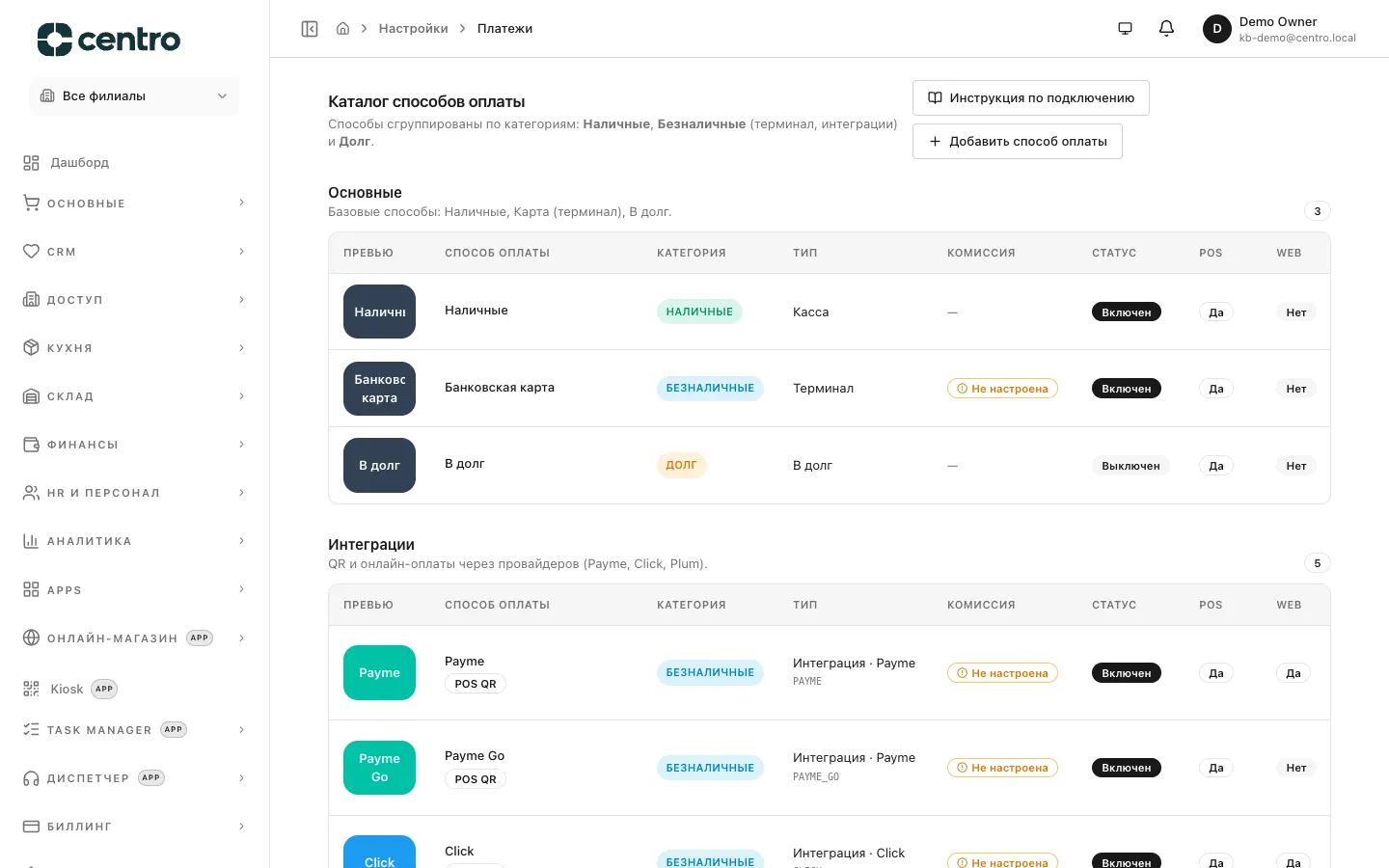
Группы
- «Основные»
- Наличные, банковская карта (терминал) и «В долг» — системные способы каждой организации. Удалить их нельзя, можно только включить/выключить и настроить отображение.
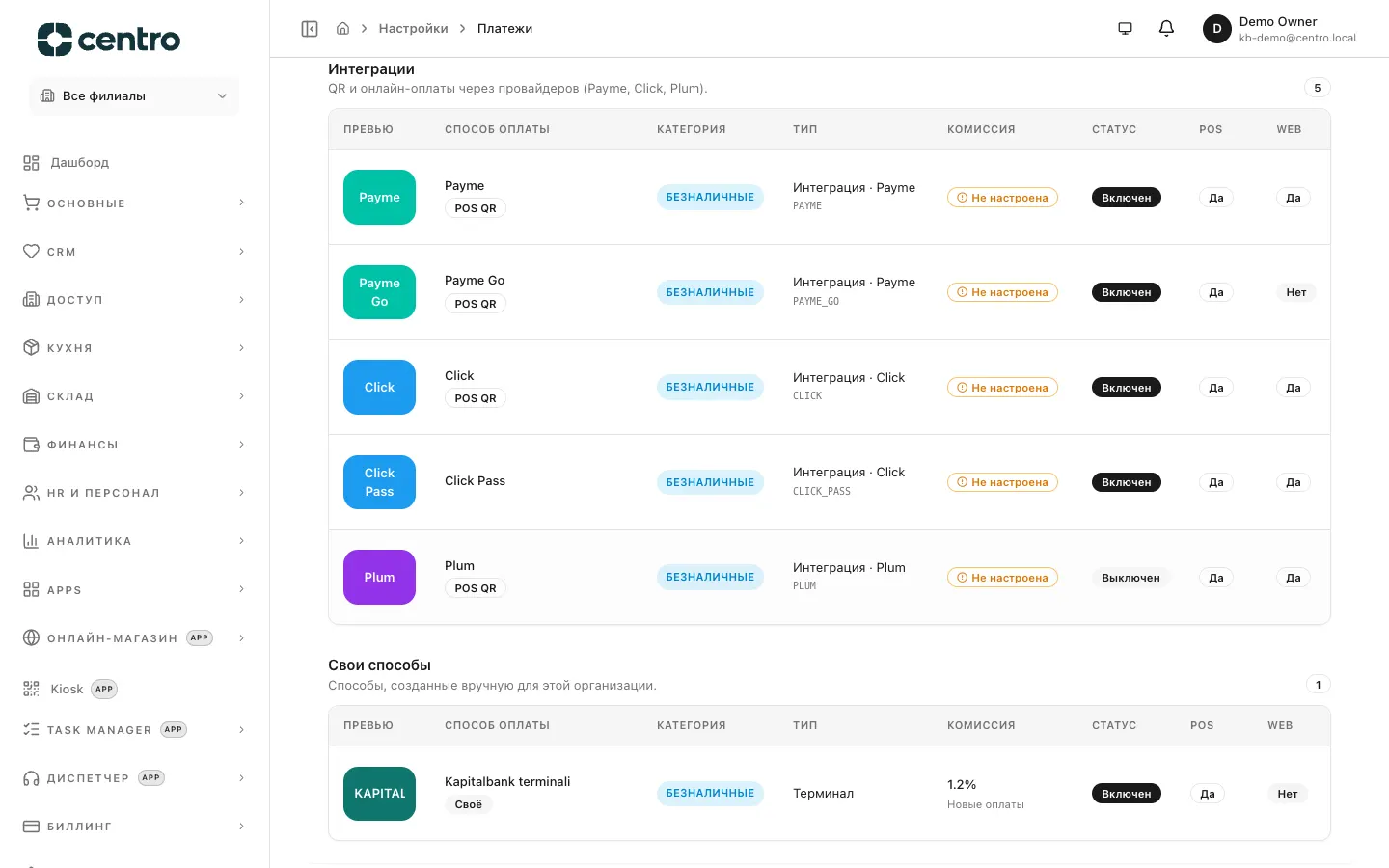
- «Интеграции»
- Payme, Payme Go, Click, Click Pass, Plum. Ключи задаются на странице провайдера в Apps (кнопка вида «Payme integration»), здесь — название, отображение и комиссия.
- «Свои способы»
- Способы, которые вы добавили сами (например, терминал другого банка или «перевод на карту»). Удалять можно только их.
Колонки таблицы
- «Превью»
- Логотип или короткий текст — как способ выглядит на кассе.
- «Способ оплаты»
- Название и бейджи: «POS QR» — оплата по QR на кассе; «Своё» — ваш способ; «Филиалы: N» — сколько филиалов настроено отдельно.
- «Категория», «Тип»
- Наличные / Безналичные / Долг и вид продукта (Касса, Терминал, Интеграция · Payme…). В отчётах платежи группируются по этой категории.
- «Комиссия»
- Для безналичных — действующая ставка («Новые оплаты»); «Не настроена» — правила нет, новые оплаты пишутся с комиссией 0. Для наличных и долга — «—».
- «Статус», POS, Web, App
- Включён ли способ и где он виден: на кассе, на сайте, в мобильном приложении.
- «Оплата долга»
- Предлагается ли способ на кассе при погашении долга клиента. Для Payme, Click и Plum — «Недоступно».
- «Порядок», «Действия»
- Номер порядка на кассе; Редактировать — страница способа, Удалить — только у своих способов.
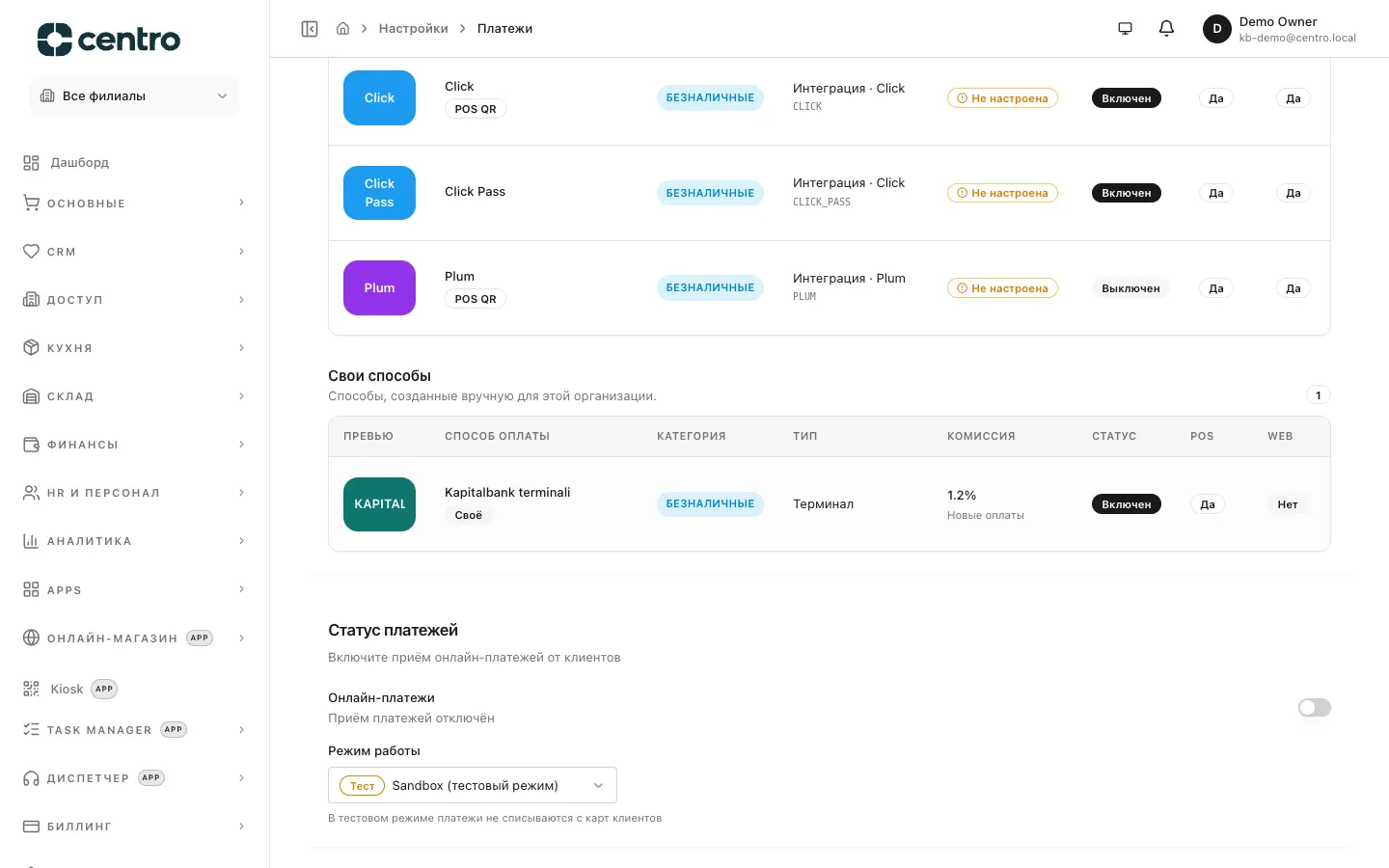
«Статус платежей»
- «Онлайн-платежи»
- Общий переключатель приёма онлайн-платежей от клиентов («Приём платежей включён / отключён»).
- «Режим работы»
- «Sandbox (тестовый режим)» — деньги с карт не списываются, для проверки подключения; «Production (боевой режим)» — реальные платежи.
Как добавить свой способ оплаты
- Нажмите Добавить способ оплаты — откроется страница нового способа.
- Заполните название, форму оплаты, «Как оплачивают», комиссию и отображение (тема ниже). Новый способ открывается «Отключен» — включите «Включен» в блоке «Отображение».
- Нажмите Сохранить — способ создаётся сразу и появляется в группе «Свои способы» каталога.
Важно: Удалить в каталоге не удаляет сразу: «Изменение подготовлено. Нажмите «Сохранить», чтобы применить.» — внизу появляется панель «Есть несохранённые изменения». Удалённый способ остаётся в базе, но выключается и нигде не показывается (старые платежи в отчётах сохраняются).
Страница способа оплаты: настройка, комиссия, отображение #
Что делает каждое поле, как считается комиссия и что происходит при возврате.
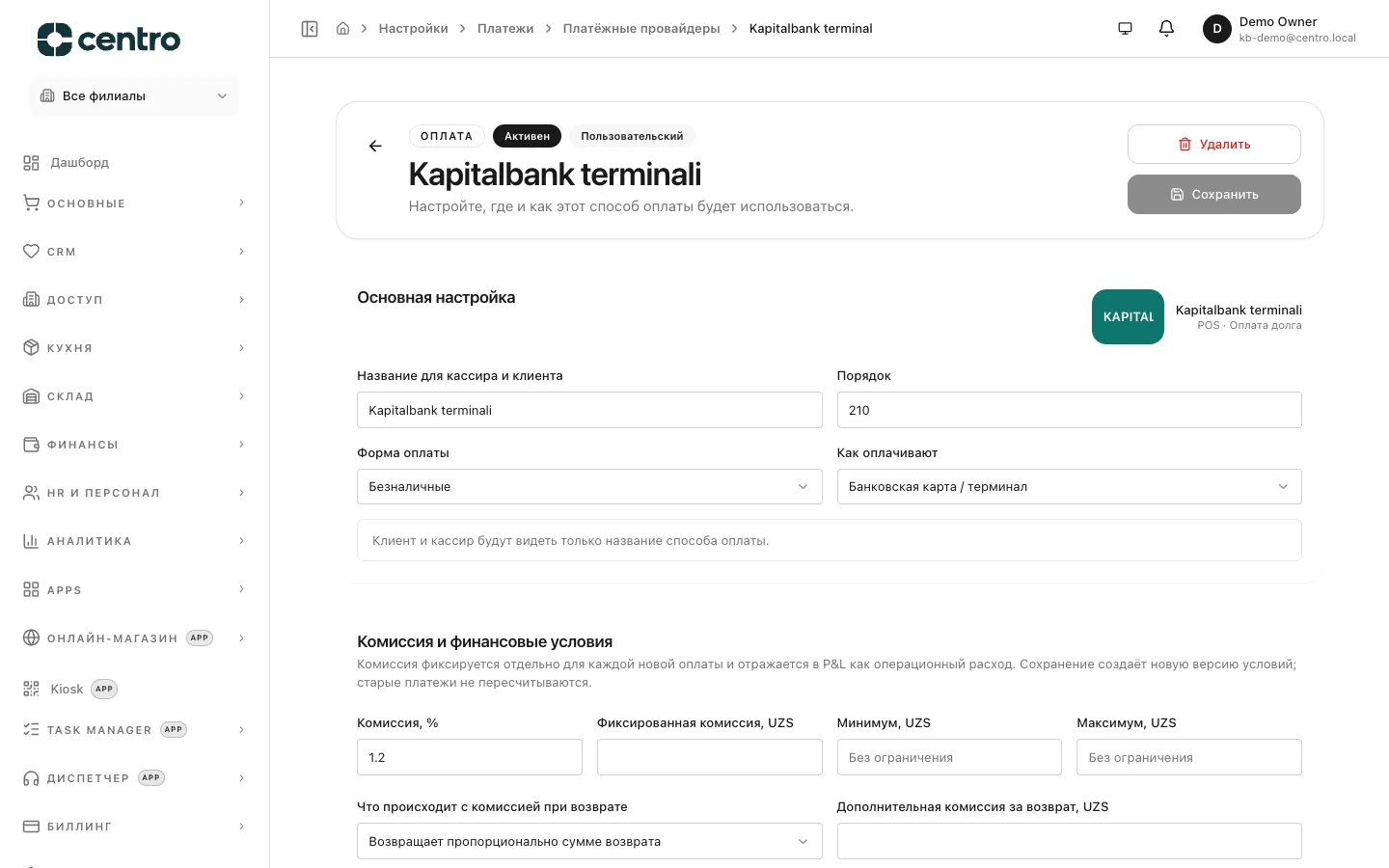
Верх страницы и «Основная настройка»
- Бейджи
- «Оплата», «Активен» / «Отключен», у своего способа — «Пользовательский». Справа — Удалить (только у своих) и Сохранить (активна при изменениях).
- Карточка превью
- Логотип, название и где способ виден (POS · Web · App · Kiosk · Оплата долга) или «Скрыт».
- «Название для кассира и клиента»
- Название на кассе и в чеке. У нового своего способа системный код строится из названия автоматически, поэтому названия не должны повторяться («Способ оплаты с таким названием уже существует…»).
- «Порядок»
- Порядок кнопок на кассе: меньшее число — раньше.
- «Форма оплаты»
- «Наличные» или «Безналичные». От этого зависят учёт наличных в смене и отчёты.
- «Как оплачивают»
- Только у своих способов: «Банковская карта / терминал», «Банковский перевод», «Корпоративный счёт», «Бонусный баланс», «Подарочная карта», «Другое» или «Онлайн-интеграция (Payme / Click / Plum)» — тогда выбираются «Провайдер» и «Продукт».
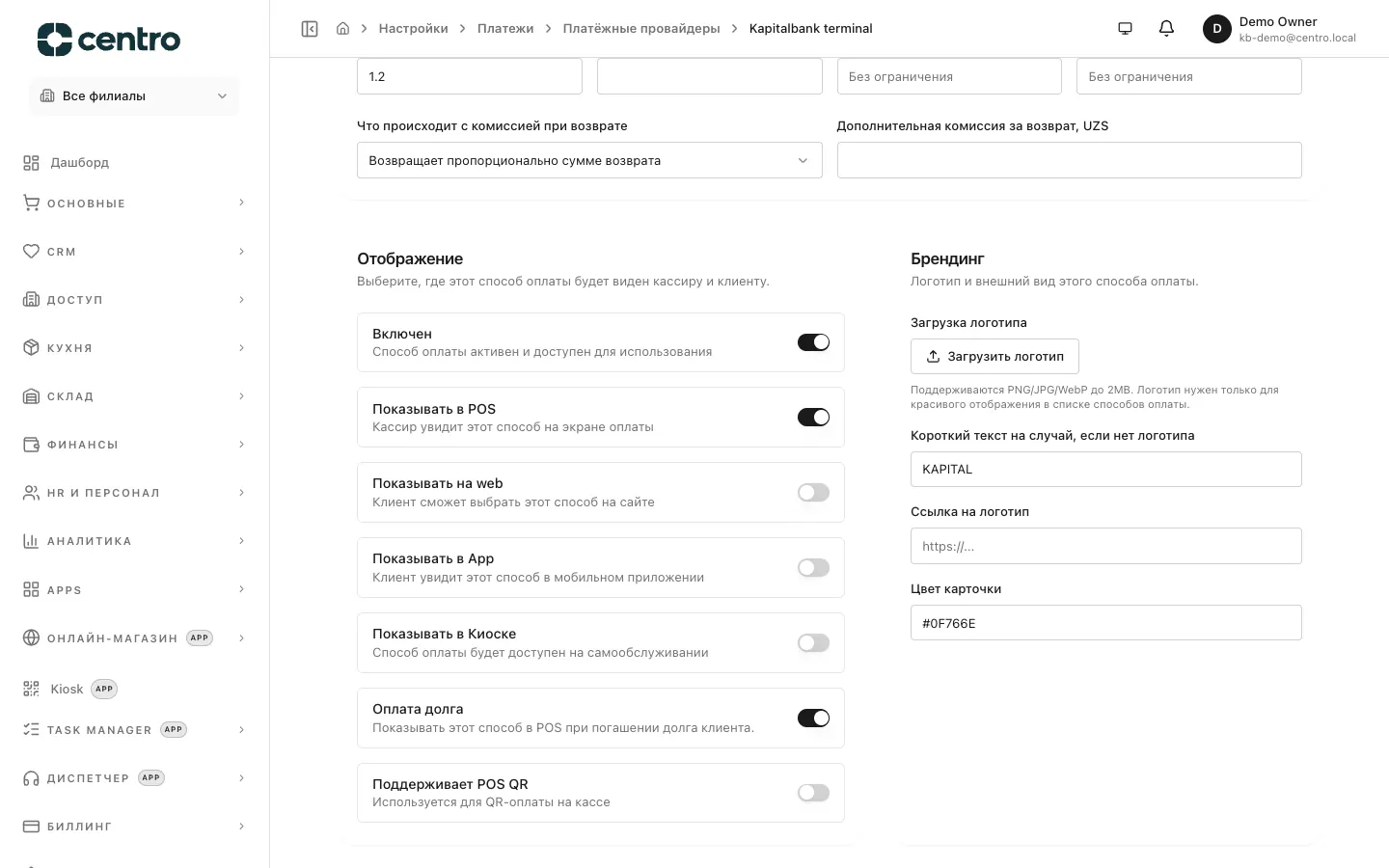
«Комиссия и финансовые условия» (только безналичные)
- «Комиссия, %», «Фиксированная комиссия»
- С каждой оплаты: сумма × процент + фиксированная сумма. Процент — от 0 до 100.
- «Минимум», «Максимум»
- Границы комиссии; пусто — «Без ограничения». Максимум не может быть меньше минимума.
- «Что происходит с комиссией при возврате»
- «Провайдер удерживает комиссию», «Возвращает пропорционально сумме возврата» или «Возвращает только при полном возврате»; плюс «Дополнительная комиссия за возврат».
Совет: Комиссия фиксируется отдельно для каждой новой оплаты и попадает в P&L как операционный расход. Сохранение ставки создаёт новую версию — старые платежи не пересчитываются. Пока правила нет, новые оплаты пишутся с комиссией 0.
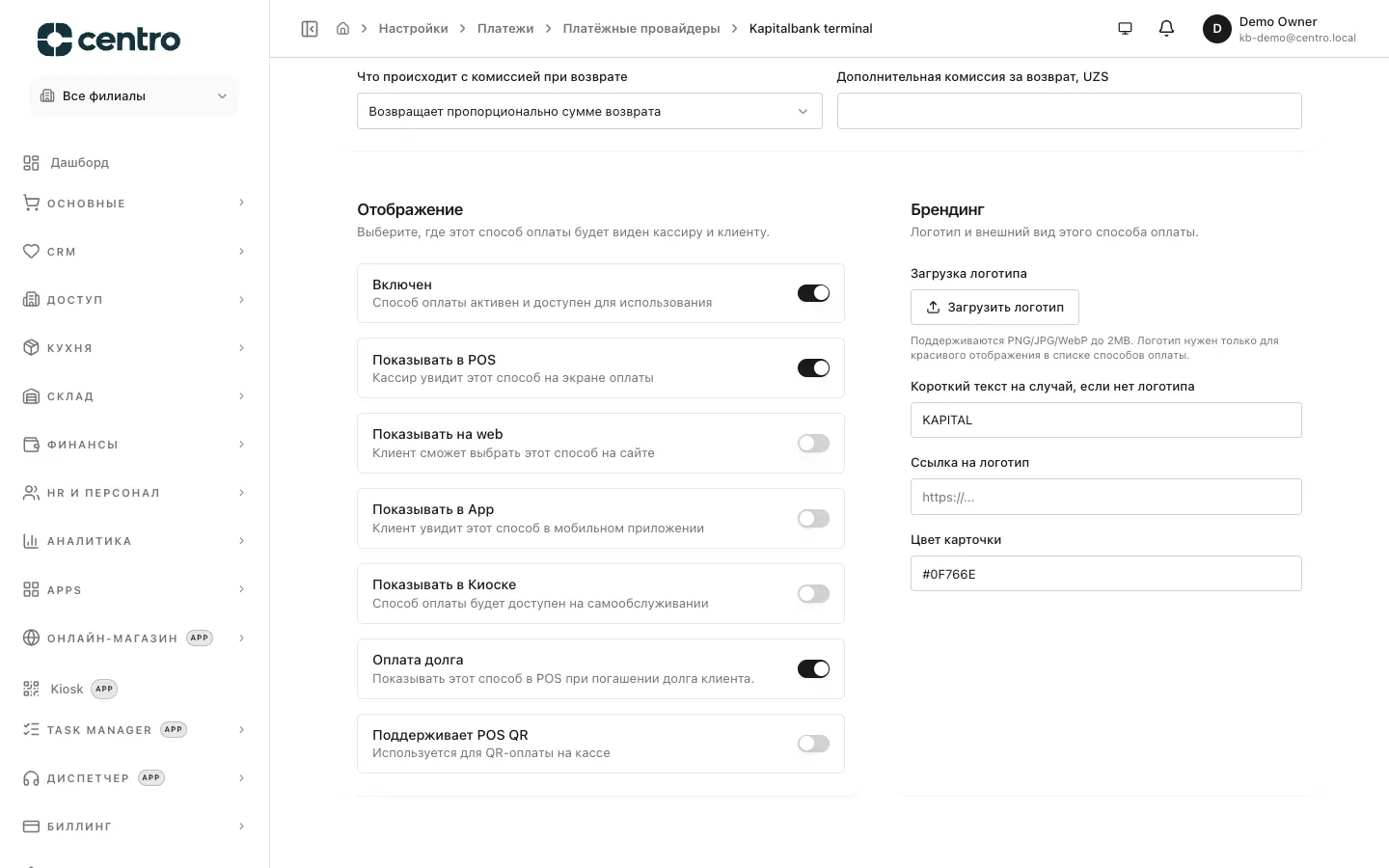
«Отображение» и «Брендинг»
- «Включен»
- Активен ли способ вообще. Выключенный способ нигде не показывается.
- «Показывать в POS», «на web», «в App», «в Киоске»
- Где способ можно выбрать: экран кассира, сайт, мобильное приложение, киоск самообслуживания.
- «Оплата долга»
- Предлагать способ на кассе при погашении долга. Доступно для offline-способов, Payme Go и Click Pass; для Payme, Click и Plum — нет (переключатель заблокирован).
- «Поддерживает POS QR»
- Касса показывает QR-код для оплаты (для интеграций).
- «Загрузить логотип», «Короткий текст на случай, если нет логотипа», «Ссылка на логотип», «Цвет карточки»
- Только для внешнего вида: PNG/JPG/WebP до 2 MB. Загруженный логотип тоже применяется после Сохранить.
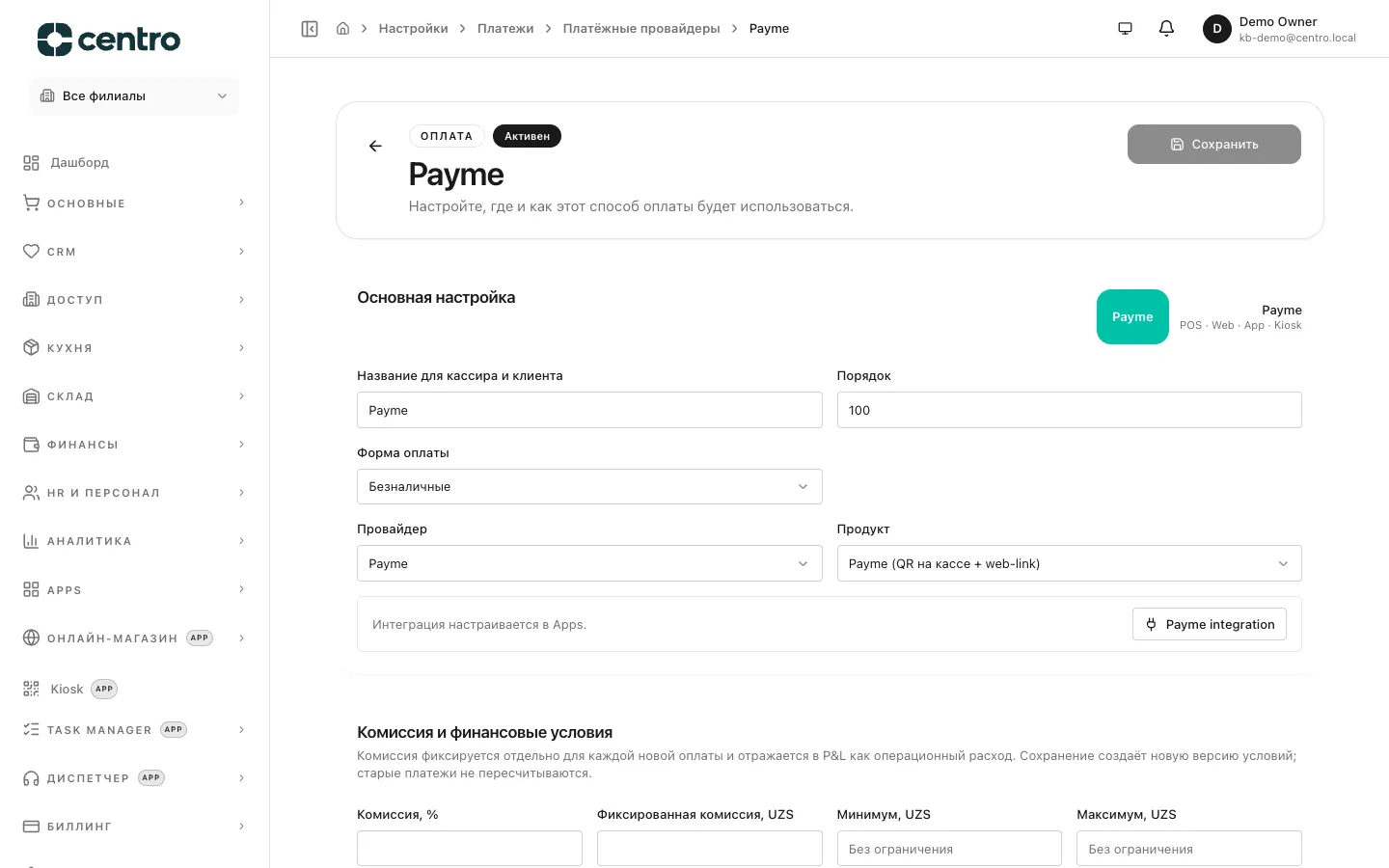
У системных способов вроде Payme, Click, Plum нет «Как оплачивают» и Удалить, а ключи здесь не вводятся — кнопка «Payme integration» открывает настройки Apps → Payme. Способы, которыми управляет супер-администратор (например, Uzum или Xazna), в панели организации не редактируются: «Этот способ оплаты управляется платформой…».
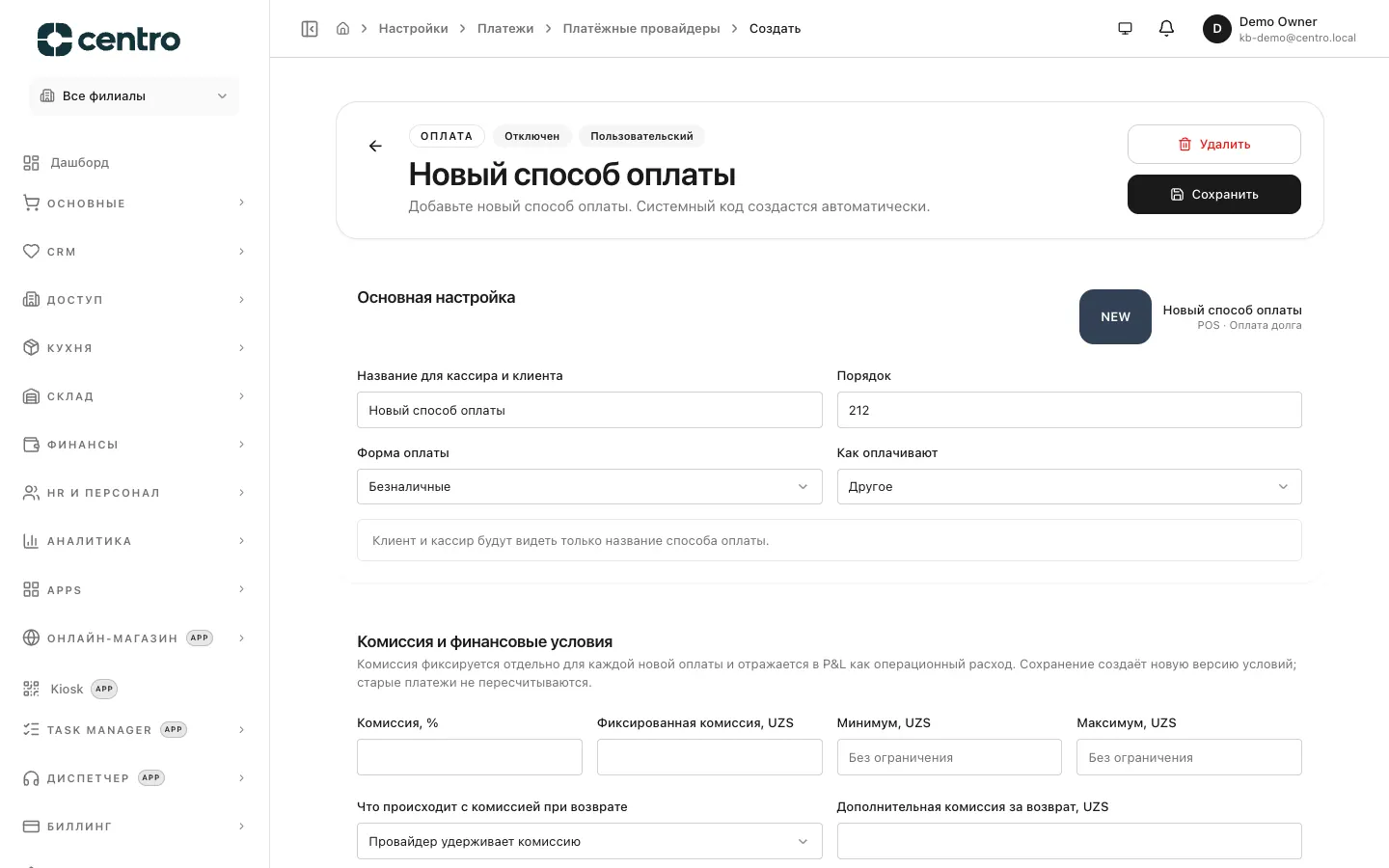
Важно: На странице нового способа в название подставляется «Новый способ оплаты». Если его не заменить, на кассе будет видно именно это название.
Отдельные ключи по филиалам #
Когда у каждого филиала свой кабинет Payme / Click / Plum: поля, сохранение и удаление.
Этот блок открывается в настройках Apps → Payme / Click / Plum, когда в продукте включено «Отдельные учётные данные для филиалов» (подробно — в теме Payme раздела Apps). Для каждого активного филиала — своя карточка; организации и склады здесь не показываются.
Карточка филиала
- Переключатель и подпись
- «Включён для этого филиала» / «Выключен для этого филиала». Поля выключенного филиала не редактируются.
- Поля
- Payme / Payme Go: «Merchant ID», «Secret Key (Ключ из кабинета)». Click: ещё «Service ID», «Merchant User ID». Click Pass: ещё «Cashbox Code». Plum: «Base URL» (полностью, с https://), «Username», «Password».
- Сохранённый ключ
- Повторно не показывается: в поле подсказка «(сохранён — оставьте пустым, чтобы не менять)». Пустое поле оставляет старый ключ.
- «Webhook URL для кабинета этого филиала»
- Только у Payme: скопируйте и вставьте в кабинет Payme Business именно этого филиала.
- Значок корзины
- Сразу удаляет ключи филиала (с подтверждением) — филиал снова использует общие ключи.
Совет: Изменения филиалов сохраняются общей кнопкой Сохранить страницы. При ошибке карточка подсвечивается красным, а в сообщении будет название филиала, например «Филиал «Chilonzor»: …».
Инструкция по подключению онлайн-платежей #
Пошаговое подключение Payme, Payme Go, Click, Click Pass и Plum — с webhook-адресами вашей организации.
Открывается кнопкой Инструкция по подключению в каталоге. На странице — готовые webhook-адреса со slug вашей организации (с кнопками «Копировать»), терминология (branch — региональная группа, venue — филиал, где принимают оплату) и логика оплаты по устройствам. Печать / Скачать PDF открывают окно печати браузера — удобно передать бухгалтеру или менеджеру провайдера.
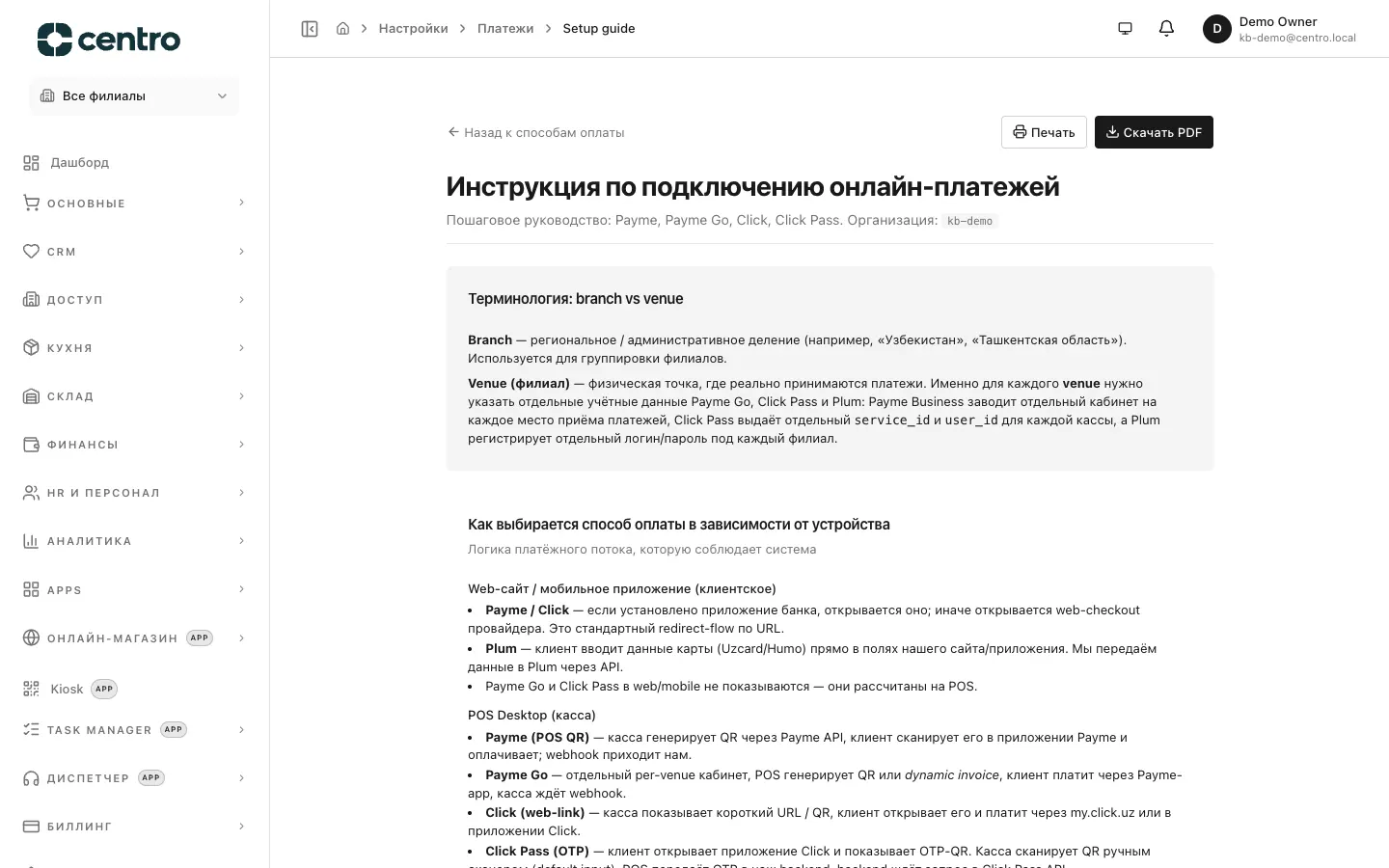
Коротко: что нужно каждому провайдеру
- Payme — один кабинет на всю организацию; Endpoint URL (webhook) вставляется в кабинет Payme.
- Payme Go — отдельный кабинет на каждый филиал; webhook не нужен (касса сама инициирует оплату).
- Click — Merchant ID, Service ID, Merchant User ID, Secret Key и два URL (Prepare / Complete).
- Click Pass — общие Merchant ID + Secret Key, у каждого филиала свои Service ID и User ID; webhook не нужен.
- Plum — карты Uzcard/Humo, у каждого филиала свой кабинет (Base URL, Username, Password); webhook не нужен.
Совет: В инструкции пути написаны как «Настройки → Способы оплаты → Payme» — в текущем меню ключи вводятся в Apps → Payme (и Click, Plum), а комиссия и отображение — в Настройки → Платежи.