Интеграции
API-ключи для внешних систем, трафик, webhooks и документация API; филиалы Uzum Tezkor и Yandex Eats.
Открыть в админ-панели/settings/integrations Страница «Ключи доступа интеграций» — для разработчика или внешней системы (1С, сайт, мобильное приложение, BI): четыре вкладки — «Ключи доступа», «Активность», «Webhooks», «API Документация». По ключу внешняя система сама забирает данные из Centro, а через webhook Centro сам отправляет ей события.
Как открыть
- В боковом меню раскройте группу Настройки.
- Нажмите Интеграции.
Совет: Пункт меню и страница видны только сотрудникам, у чьей должности в Доступ → Должности → «Доступ к админ-панели» → «Системные настройки» стоит хотя бы «Просмотр»; для изменений нужен «Полный доступ».
Типичные случаи для ресторана: своё приложение доставки или сайт (ключ «Мобильное приложение»), выгрузка заказов в бухгалтерию (ключ на чтение), webhook «Статус заказа изменился» во внешнюю кухонную или курьерскую систему.
Для магазина: свой интернет-магазин или приложение, выгрузка заказов в 1С/склад и обновление бухгалтерии по webhook «Оплата получена».
Для автомойки: по ключу «Заказы и клиенты организации» внешняя система записи или приложение таксопарка создаёт заказы и клиентов по госномеру (в режиме автомойки номер обязателен).
Ключи доступа (API-ключи) #
Создание ключа, три назначения, ключ показывается один раз, перегенерация, деактивация и удаление.
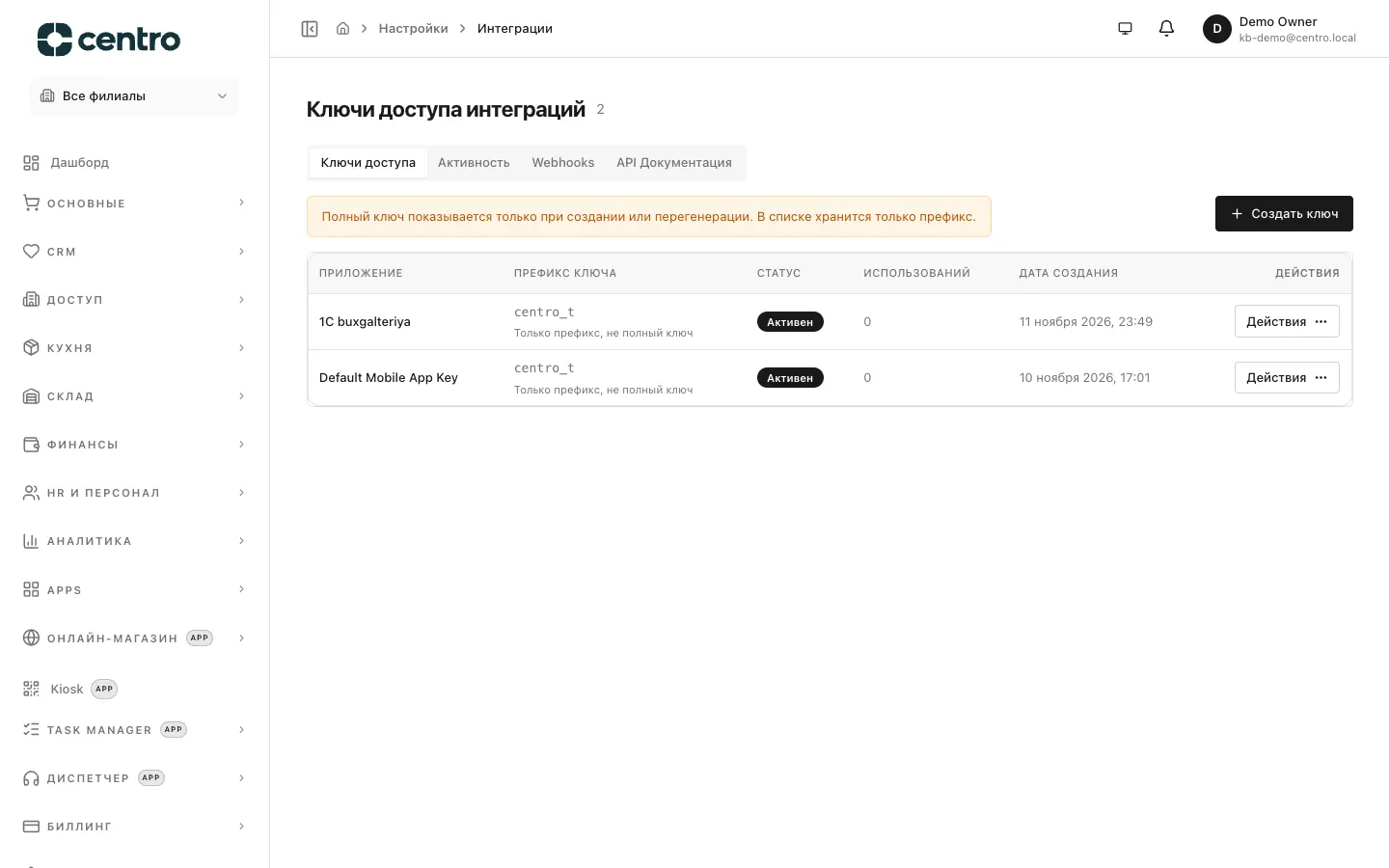
Колонки
- «Приложение»
- Название ключа. «Default Mobile App Key» — ключ, созданный автоматически для white-label мобильного приложения.
- «Префикс ключа»
- Начало ключа («Только префикс, не полный ключ»). Полный ключ в Centro не хранится.
- «Статус», «Использований», «Дата создания»
- «Активен» / «Неактивен». «Использований» — приблизительно; точный трафик — на вкладке «Активность».
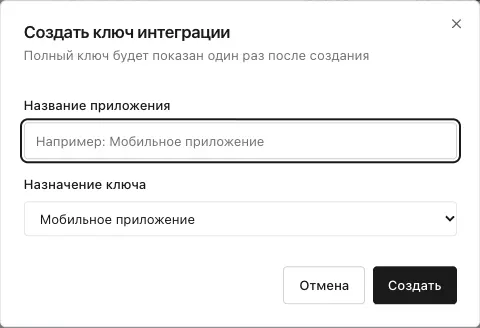
«Назначение ключа»
- «Мобильное приложение»
- Для своего мобильного приложения или сайта: чтение каталога, филиалов, клиентов и бонусов, создание заказов. До 200 запросов в минуту.
- «Чтение заказов организации»
- Только чтение (GET) заказов своей организации — например для 1С или BI; данные клиентов не передаются. 60 запросов в минуту.
- «Заказы и клиенты организации»
- Чтение + создание гостевых заказов + чтение/создание клиентов CRM (+ добавление автомобилей). Не даёт доступа к оплате, отмене и маршрутам персонала.
В организации с режимом автомойки при выборе «Заказы и клиенты организации» в окне написано: «Автомойка включена: в гостевом заказе обязателен номер автомобиля; телефон необязателен. Доступно добавление автомобилей к CRM клиентам.» Сервер берёт это правило из текущей настройки при каждом запросе — если режим потом изменится, тот же ключ перейдёт на новое правило.
В обычной организации (без автомойки) для этого назначения: «Автомойка выключена: для гостевого заказа нужен телефон; API автомобилей недоступен.»
Как создать и передать ключ
- Нажмите Создать ключ, введите «Название приложения» (например «1C buxgalteriya») и выберите «Назначение ключа», затем Создать.
- В окне «Ваш новый ключ интеграции» скопируйте полный ключ и готовый env-блок («Env uchun tayyor blok») — после закрытия окна ключ больше не показывается.
- Передайте ключ разработчику по защищённому каналу (например, через secret manager). Не пишите его открытым текстом в чат.
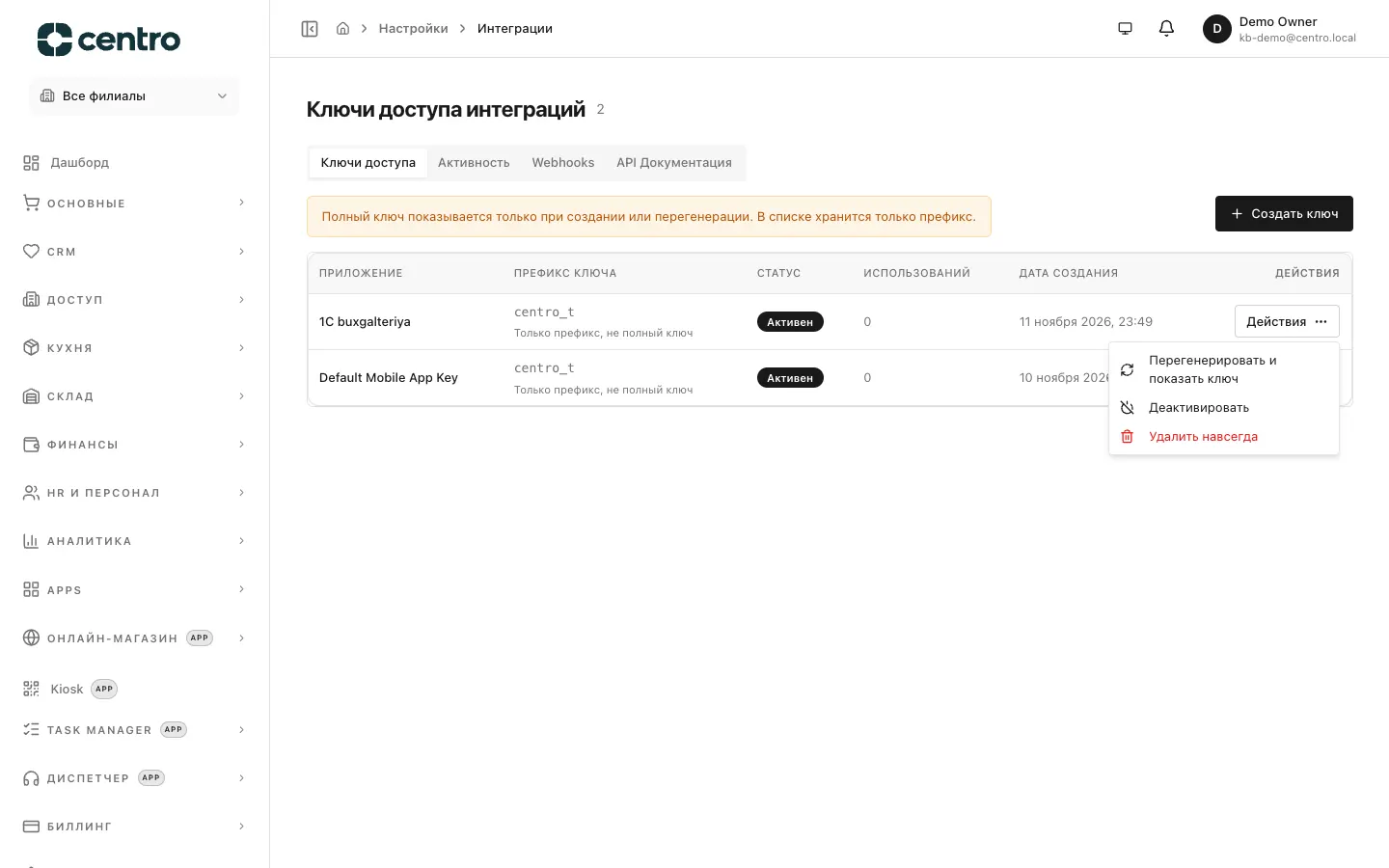
«Действия»
- «Перегенерировать и показать ключ»
- Выпускает новый ключ и показывает его один раз; старый перестаёт работать — замените его в интеграции.
- «Деактивировать» / «Активировать»
- Деактивированный ключ остаётся в списке для истории, но приложения с ним перестают работать; потом его можно снова активировать.
- «Удалить навсегда»
- Ключ и его статистика удаляются из базы — отменить нельзя.
Важно: Ключами управляют только владелец и администратор; остальные получат «Недостаточно прав…». Ключ, созданный на локальном компьютере (localhost), — тестовый, и env-блок выводится с переменными «DEBUG»; в рабочей панели — с «RELEASE».
Активность: трафик ключей #
Запросы, ошибки и скорость по каждому ключу и методу API; выборка отдельных запросов.
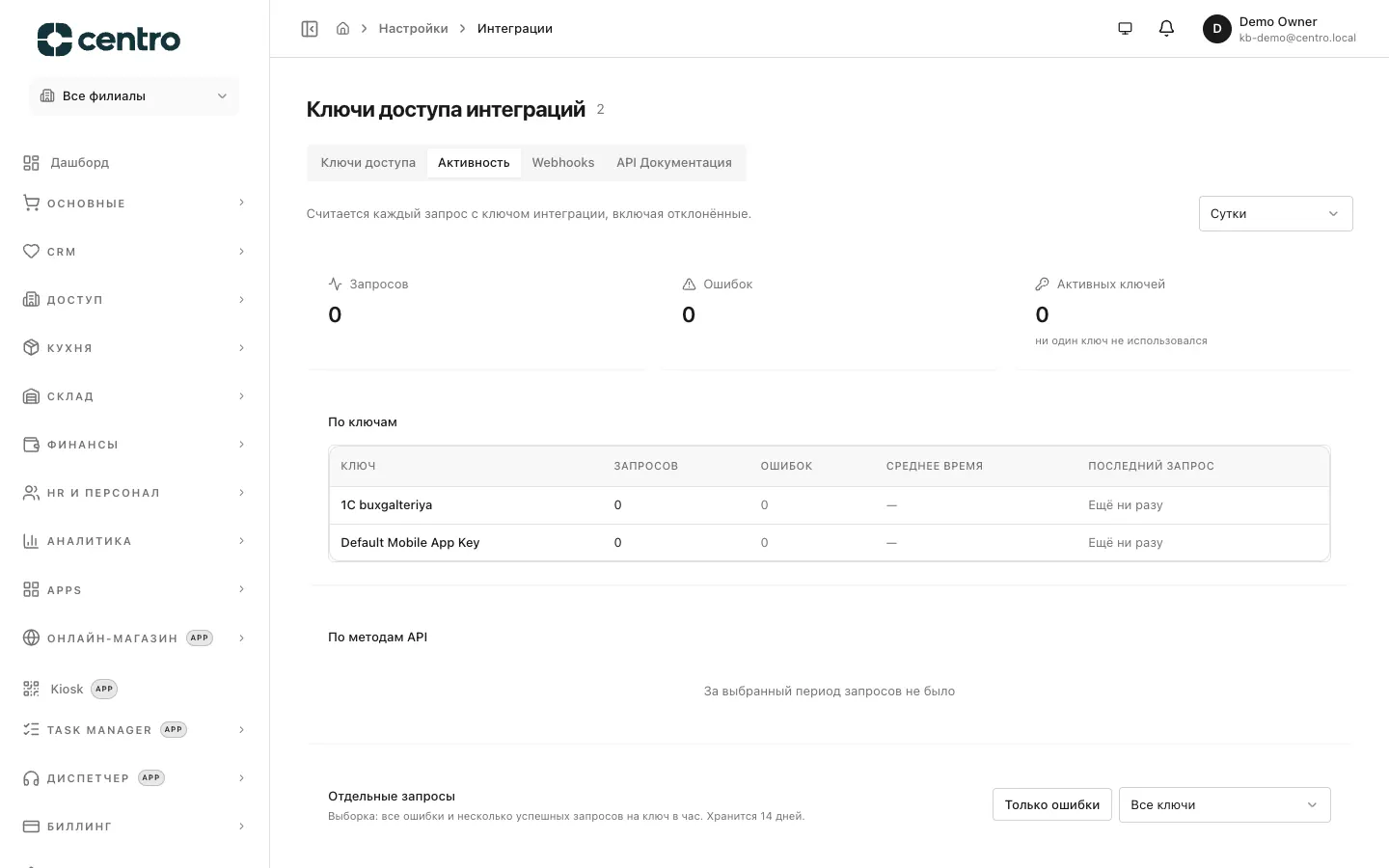
- Период
- «Час», «Сутки», «Неделя», «Месяц». Считается каждый запрос, включая отклонённые; страница обновляется каждые 30 секунд.
- «Запросов», «Ошибок», «Активных ключей»
- Итоги и доля ошибок (больше 10 % — красным). «Активных ключей» — ключи, которые использовались за период.
- «По ключам», «По методам API»
- Запросы, ошибки, среднее/максимальное время (мс) и последний запрос («Ещё ни разу» — ключ ни разу не использовался). «Неизвестный ключ · …» — кто-то обращается с ключом, которого у нас нет (часто старый, перегенерированный ключ).
- «Отдельные запросы»
- Выборка: все ошибки и несколько успешных запросов на ключ в час, хранится 14 дней. Есть «Только ошибки» и фильтр по ключу; под ошибкой — фрагмент ответа.
Webhooks: отправка событий в вашу систему #
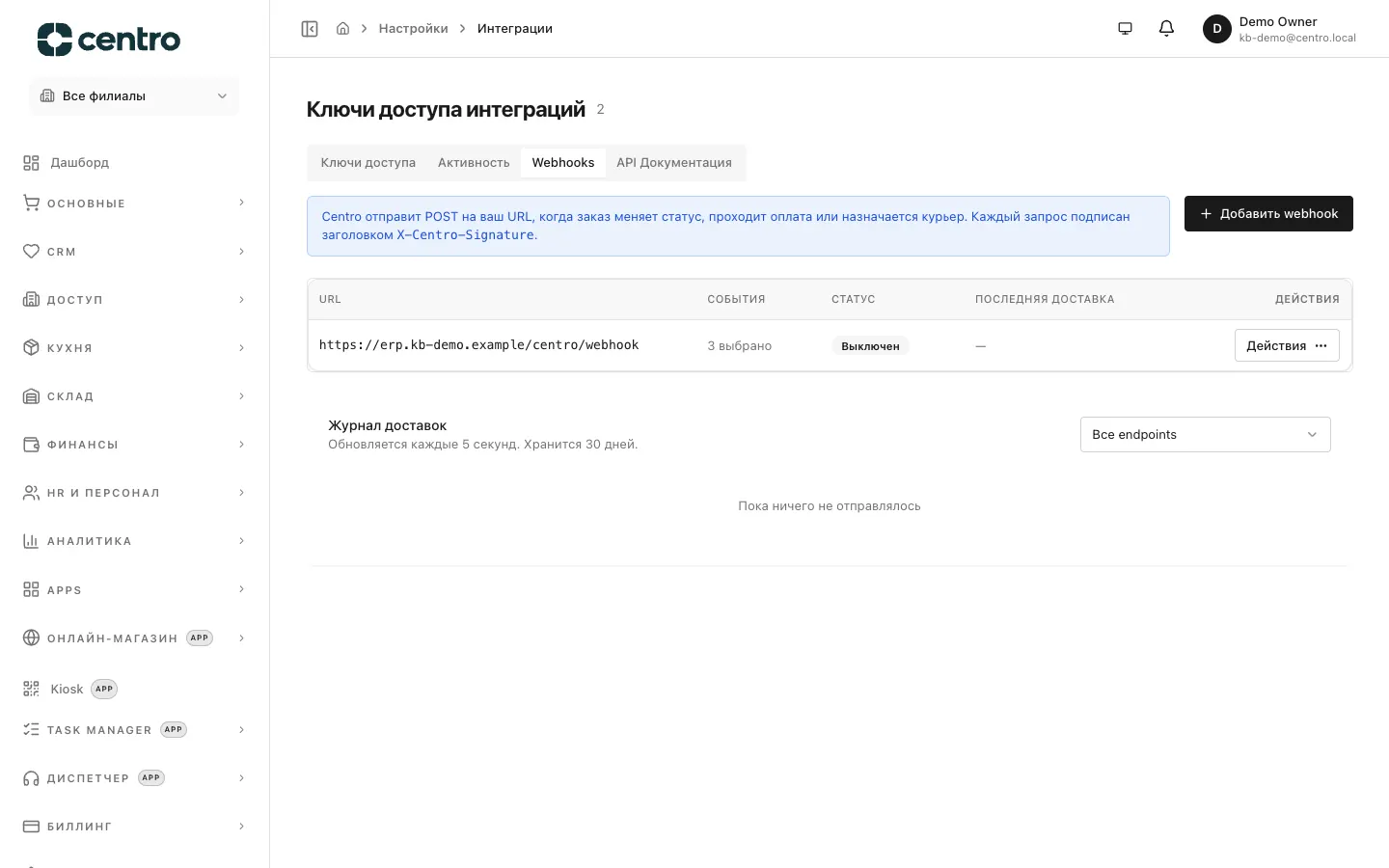
События заказов, оплат и доставки уходят POST-запросом на ваш URL — подпись, тест, журнал и повтор.
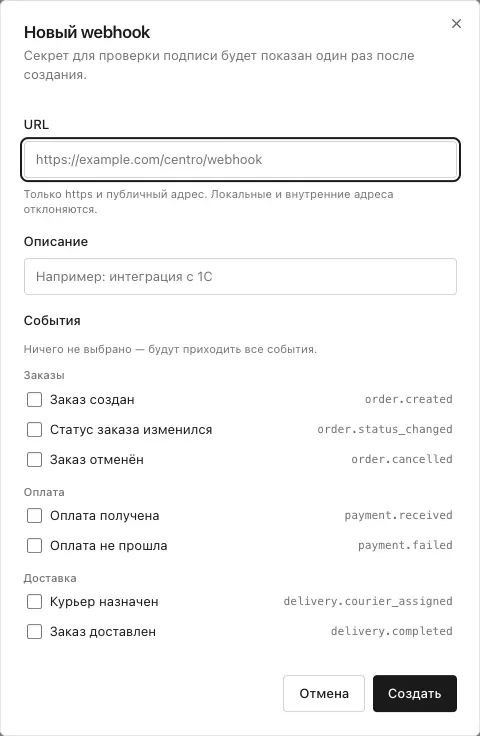
«Новый webhook»
- URL
- Только полный https и публичный адрес. Внутренние адреса (localhost, 127.0.0.1, 192.168.x.x), адрес самого Centro и адреса с логином/паролем отклоняются.
- «Описание»
- Заметка для себя, например «1C: заказы и оплаты».
- «События»
- «Заказы»: «Заказ создан», «Статус заказа изменился», «Заказ отменён»; «Оплата»: «Оплата получена», «Оплата не прошла»; «Доставка»: «Курьер назначен», «Заказ доставлен». Ничего не выбрано — приходят все.
Список и журнал
- «События», «Статус», «Последняя доставка»
- «Все события» или «N выбрано»; «Активен» / «Выключен». После серии ошибок Centro выключает endpoint сам — «Отключён автоматически после серии ошибок».
- «Действия»
- «Отправить тестовое событие», «Перевыпустить секрет» (новый секрет показывается один раз), «Выключить» / «Включить», «Удалить» (очередь тоже удаляется).
- «Журнал доставок»
- Обновляется каждые 5 секунд, хранится 30 дней: событие, endpoint, HTTP-код ответа, попытки, время (мс). Нажмите на строку — увидите отправленный JSON; неудачную доставку можно поставить в очередь повторно круговой стрелкой.
Совет: Проверяйте подпись: посчитайте HMAC-SHA256 «Секретом подписи» от строки `{timestamp}.{тело запроса}` и сравните с X-Centro-Signature; отклоняйте запросы старше 5 минут (X-Centro-Timestamp). Секрет показывается один раз — при создании или перевыпуске.
API Документация #
Спецификация партнёрского API: эндпоинты, параметры, примеры, Swagger и openapi.json.
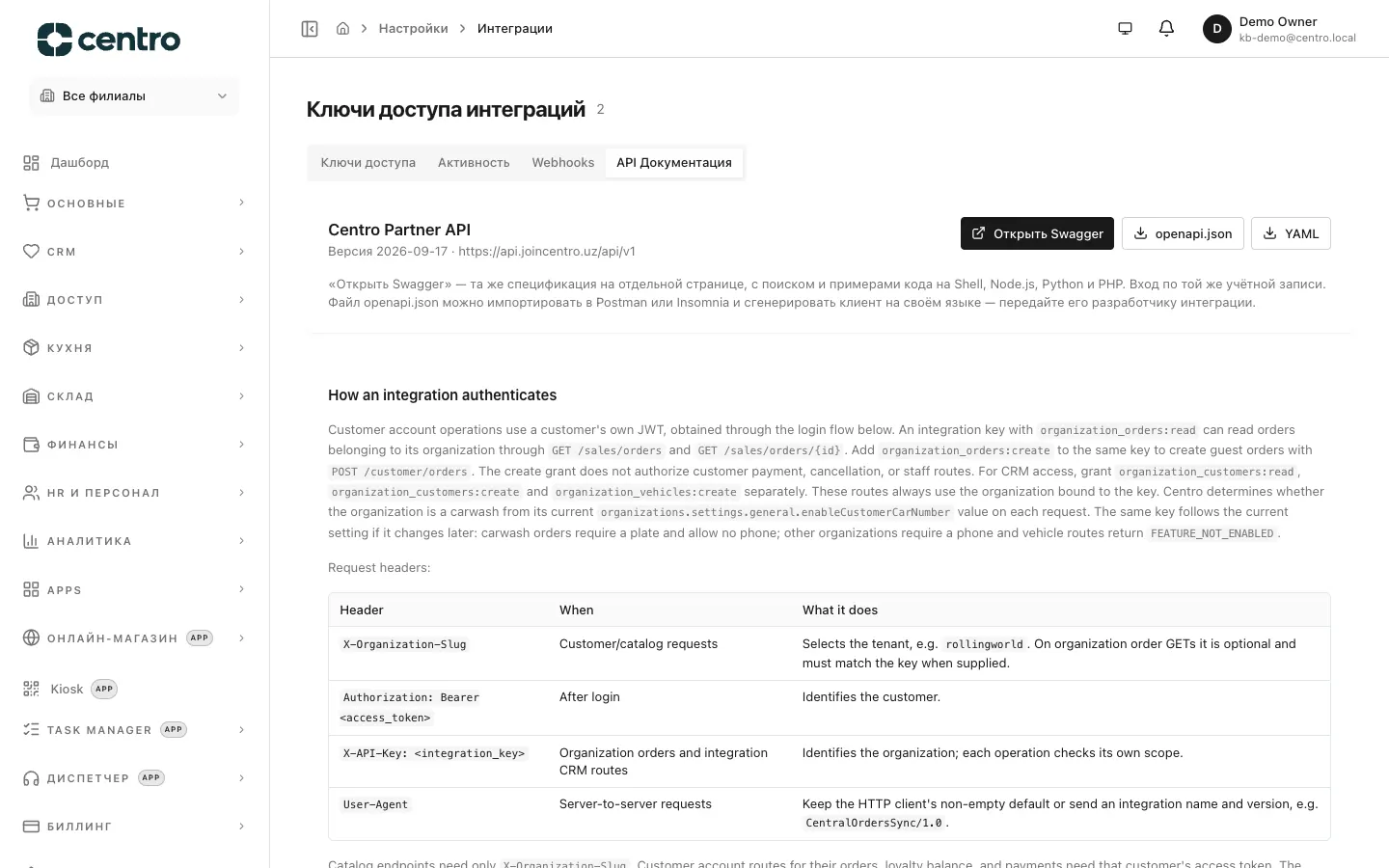
- Данные берутся прямо из спецификации на сервере — она проверяется по реальным маршрутам при каждой сборке, поэтому не устаревает. Сами тексты (описания эндпоинтов) — на английском.
- Раскройте строку: «Запрос» (с заголовками), «Параметры», «Пример тела», «Ответы». Замок — нужен токен клиента, глобус — достаточно slug организации.
- Открыть Swagger — та же спецификация с поиском и примерами на Shell/Node.js/Python/PHP; openapi.json / YAML — для импорта в Postman или Insomnia.
Филиалы Uzum Tezkor #
Тот же менеджер филиалов, что в Apps → Uzum Tezkor: ключи, Store ID, приём и логи.
Этот адрес открывает ту же страницу, что и настройки приложения Uzum Tezkor («Uzum Tezkor Eats»). Полное описание — в теме Apps → Uzum Tezkor: разделы «Настройки», «Для Uzum», «Заказы», «Логи запросов» и «Добавить филиал».
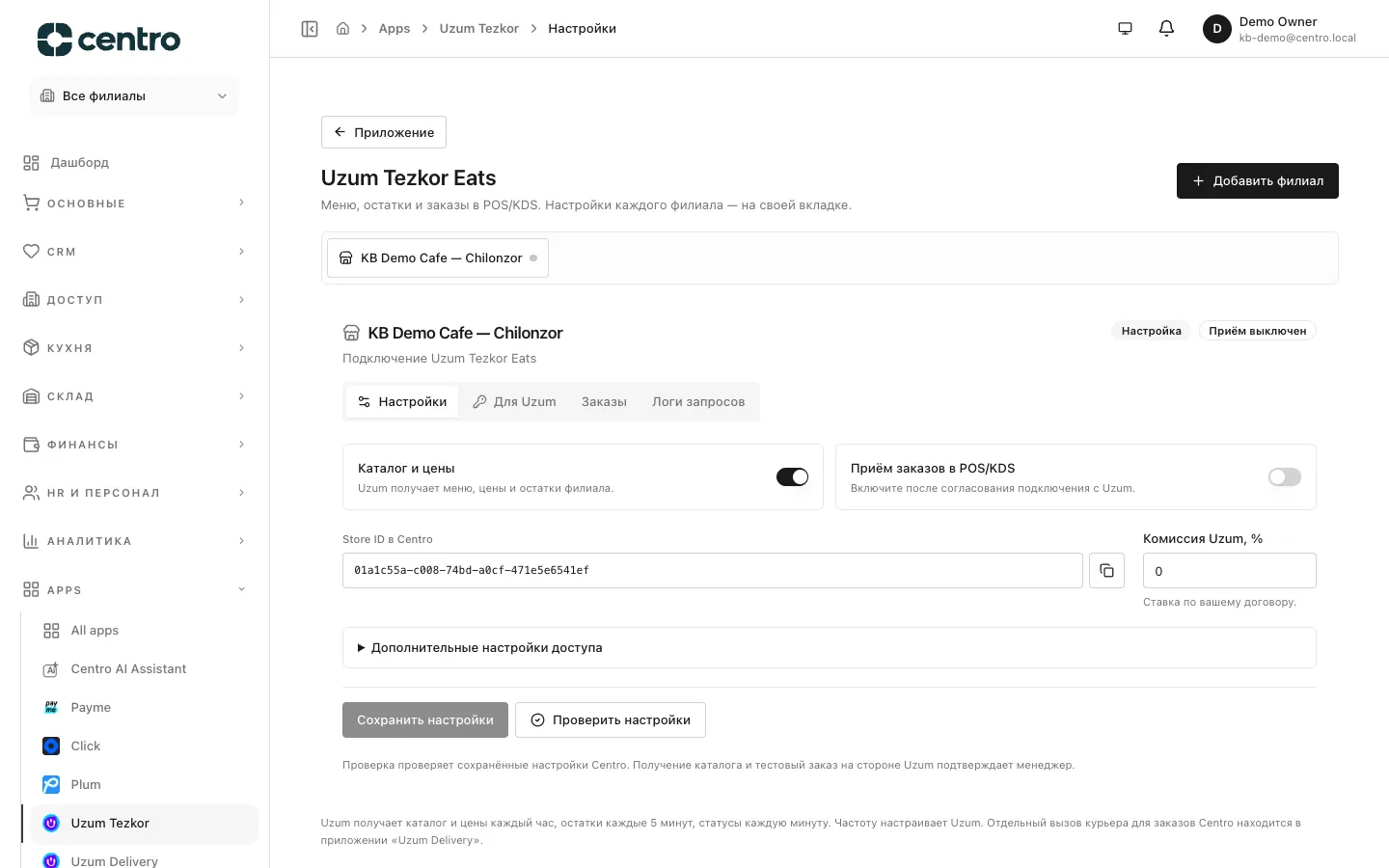
Uzum Tezkor возит не только еду, но и продукты и товары повседневного спроса — магазин тоже может подключить филиал и отдавать в Uzum каталог и остатки (договор — с Uzum).
Автомойке этот маркетплейс обычно не нужен: Uzum Tezkor принимает заказы товаров с доставкой, а не записи на услуги.
Yandex Eats #
Страница привязки филиала к ресторану в Yandex Eats — подробно в теме Apps → Yandex Eats.
Этот адрес (/settings/integrations/yandex-eats) открывается из пункта Apps → Yandex Eats и из настроек заказов в Настройки → Параметры. Слева — форма «Новая привязка филиала» (Restaurant ID, Yandex Partner Account ID, комиссии), справа — карточка каждой привязки («Прием заказов из Yandex Eats», «Синхронизация меню», «Publish menu» и др.). Полное описание каждого поля — в теме Apps → Yandex Eats.
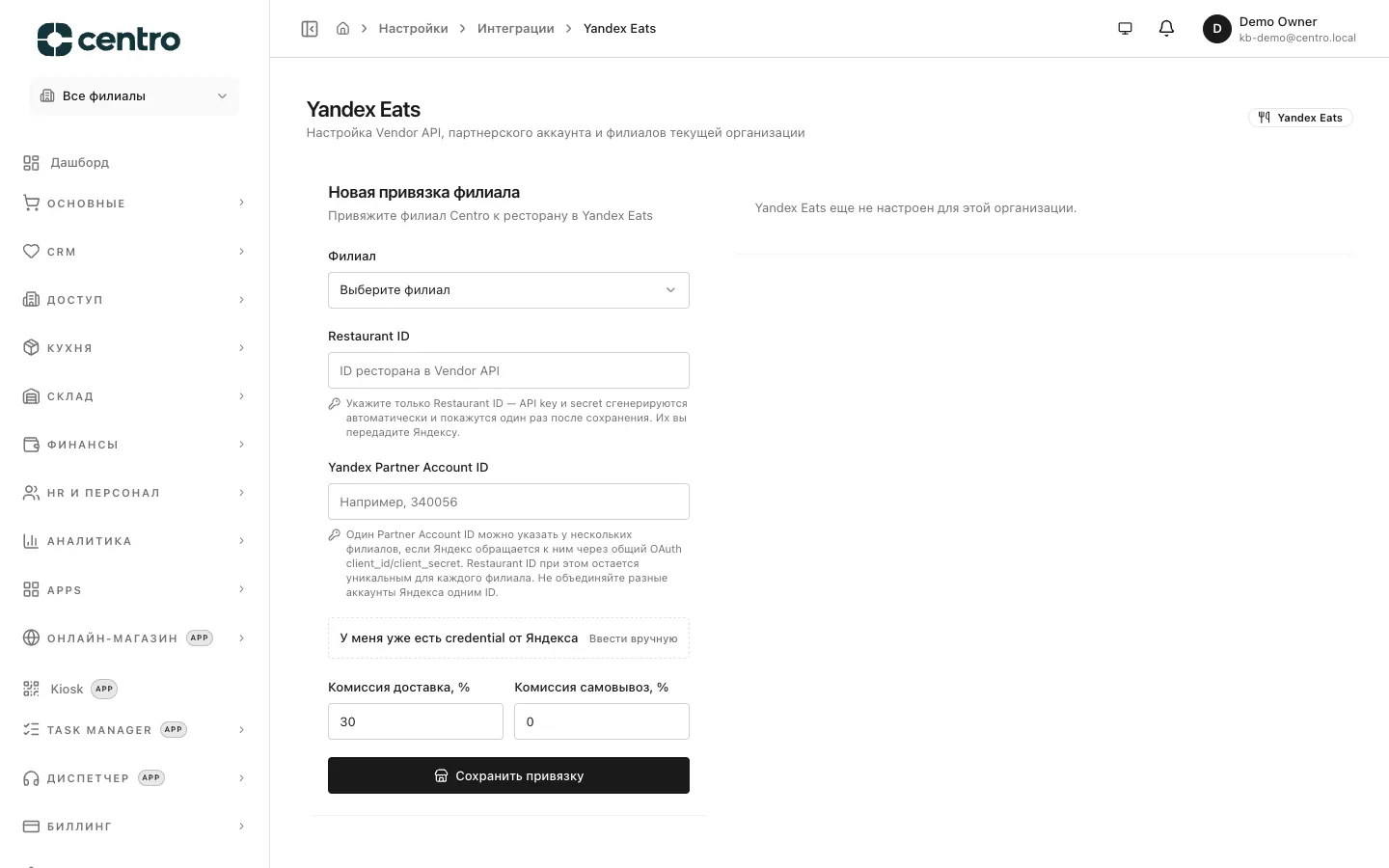
Важно: Включайте «Прием заказов из Yandex Eats» только после того, как подключение полностью согласовано с Яндексом: после подтверждения («Включить прием реальных заказов Yandex Eats?…») на кассу и кухню сразу начнут приходить настоящие заказы.
Yandex Eats — маркетплейс доставки еды; страница открывается в организации любого типа, но рассчитана в первую очередь на рестораны и кафе.