Параметры
Системные настройки всей организации (13 вкладок) и настройки отдельного заведения — и как они влияют на POS, чеки, онлайн-магазин и склад.
Открыть в админ-панели/settings 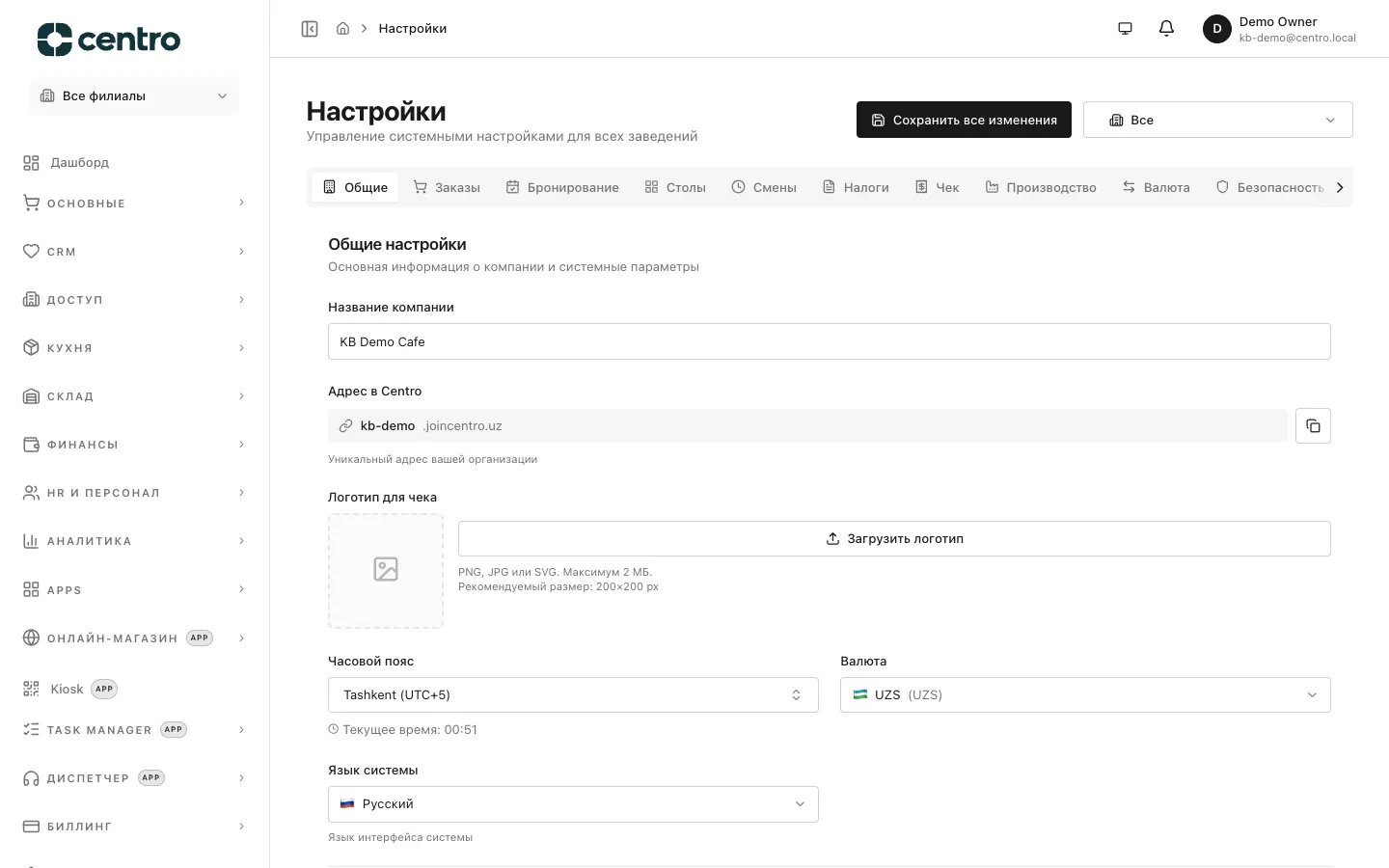
Страница работает в двух режимах. Когда в селекторе справа от заголовка выбрано Все — вкладки настроек всей организации: «Общие», «Заказы», «Бронирование», «Столы», «Смены», «Налоги», «Чек», «Производство», «Валюта», «Безопасность», «Вход покупателей», «POS» и (при наличии прав) «Приватность KDS». Если выбрать заведение — откроются настройки этого заведения. Если строка вкладок не помещается, её прокручивают стрелками по краям.
Как изменить и сохранить настройки
- Откройте нужную вкладку и измените значения — внизу карточки появится «Есть несохраненные изменения».
- Можно менять несколько вкладок подряд — введённое при переключении вкладок не теряется.
- Нажмите «Сохранить все изменения» вверху страницы: каждый изменённый раздел сохраняется отдельно, и появляется сообщение об успехе или ошибке. У некоторых карточек есть и своя кнопка Сохранить.
Кому доступно
- «Системные настройки» — «Просмотр»
- Достаточно, чтобы открыть страницу (права должности: Доступ → Должности). Без этого права страница перенаправит пользователя на его стартовую страницу.
- «Системные настройки» — «Полный доступ»
- Нужен для сохранения изменений (например, «Вход покупателей» без него открывается только для чтения).
Важно: Часть полей пока только сохраняется, и POS, приложения или онлайн-магазин их не читают — в теме каждой вкладки они отмечены отдельно, чтобы вы не ждали эффекта.
Для магазина вкладки те же. Важнее всего: «Заказы → Остатки и продажа» (запрет минуса, бронь, дробная продажа), «Чек», «Налоги», «Валюта» (цены онлайн-магазина) и срок годности по категориям товаров на «Производство». «Столы» и «Бронирование» обычно не нужны.
Для автомойки вкладки такие же, как у ресторана. Сам режим автомойки (номера авто) включается не здесь — его включает поддержка Centro (см. тему «Общие»).
Вкладка «Общие» #
Название компании, логотип, часовой пояс, валюта, язык системы, контакты и языки для переводов.
Поля «Общие настройки»
- «Название компании»
- Название организации — оно используется в админке, счетах Centro и везде, где нужно имя компании. Шапка кассового чека берётся не отсюда, а с вкладки «Чек».
- «Адрес в Centro»
- Только для чтения: уникальный адрес организации (slug.joincentro.uz). Кнопка копирования кладёт ссылку в буфер. Изменить его нельзя.
- «Логотип для чека»
- Логотип организации (PNG, JPG или SVG, до 2 МБ). Если в онлайн-магазине ещё не заданы логотип и favicon, этот файл копируется туда. Несмотря на название, на кассовый чек этот логотип не печатается — логотип чека загружается отдельно на вкладке «Чек».
- «Часовой пояс»
- По этому поясу сервер показывает время в чеках, Telegram-сообщениях, текстах инцидентов, в диспетчерской и уведомлениях. Под полем видно текущее время — удобно для проверки.
- «Валюта»
- Базовая валюта: в ней считаются заказы, цены и отчёты. POS берёт её, если у заведения не задана своя. Вторая валюта (для показа) выбирается на вкладке «Валюта».
- «Язык системы»
- Язык организации по умолчанию. Если у онлайн-магазина не выбран основной язык, названия каталога отдаются на этом языке. После смены страница перезагружается.
- «Email для уведомлений»
- Сохраняется как email организации и выводится в счетах Centro. Автоматических писем на него пока не отправляется.
- «Телефон поддержки» и «Email поддержки»
- Телефон сохраняется как телефон организации (счета Centro; в RFM-отчёте этот номер считается внутренним, а не клиентским). Email поддержки пока только сохраняется.
Важно: Логотип нельзя вставить ссылкой base64 — только загрузить файлом кнопкой Загрузить логотип.
Режим автомойки (номер автомобиля у клиентов и заказов) на этой странице не включается и не выключается. Его включает служба поддержки Centro (супер-администратор) в карточке организации — напишите в поддержку. После включения POS показывает поле номера авто при создании клиента, клиента можно создать без телефона, а номер печатается в чеке вместе с данными клиента.
«Языки для переводов» #
Список языков для мультиязычных названий товаров и категорий и основной язык.
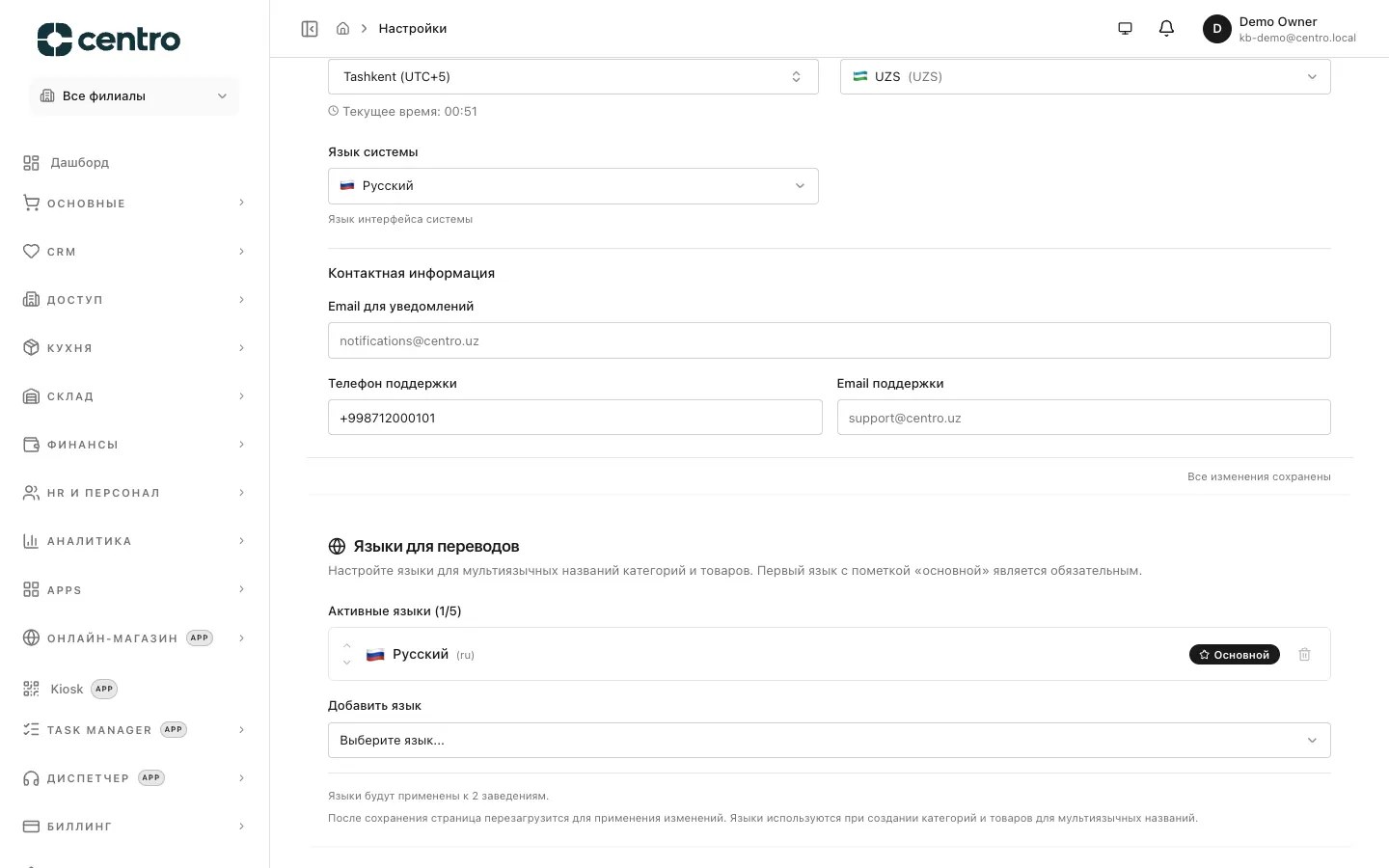
Языки отсюда появляются полями переводов в формах товаров, категорий и другого контента; из этого же списка берутся языки онлайн-магазина и чека. Сохранение записывается в настройки онлайн-магазина и в каждое заведение, затем страница перезагружается.
Как добавить язык
- В списке Добавить язык выберите язык.
- При необходимости сделайте его основным кнопкой Сделать основным (отмечается звёздочкой).
- Нажмите Сохранить — страница перезагрузится.
Совет: Основной язык удалить нельзя, и хотя бы один язык должен остаться. Число языков ограничено — лимит виден рядом с «Активные языки».
Вкладка «Заказы» #
Сервисный сбор, момент оплаты в POS, закрытие без оплаты, продажа с учётом остатков, источники заказов и нумерация чеков.
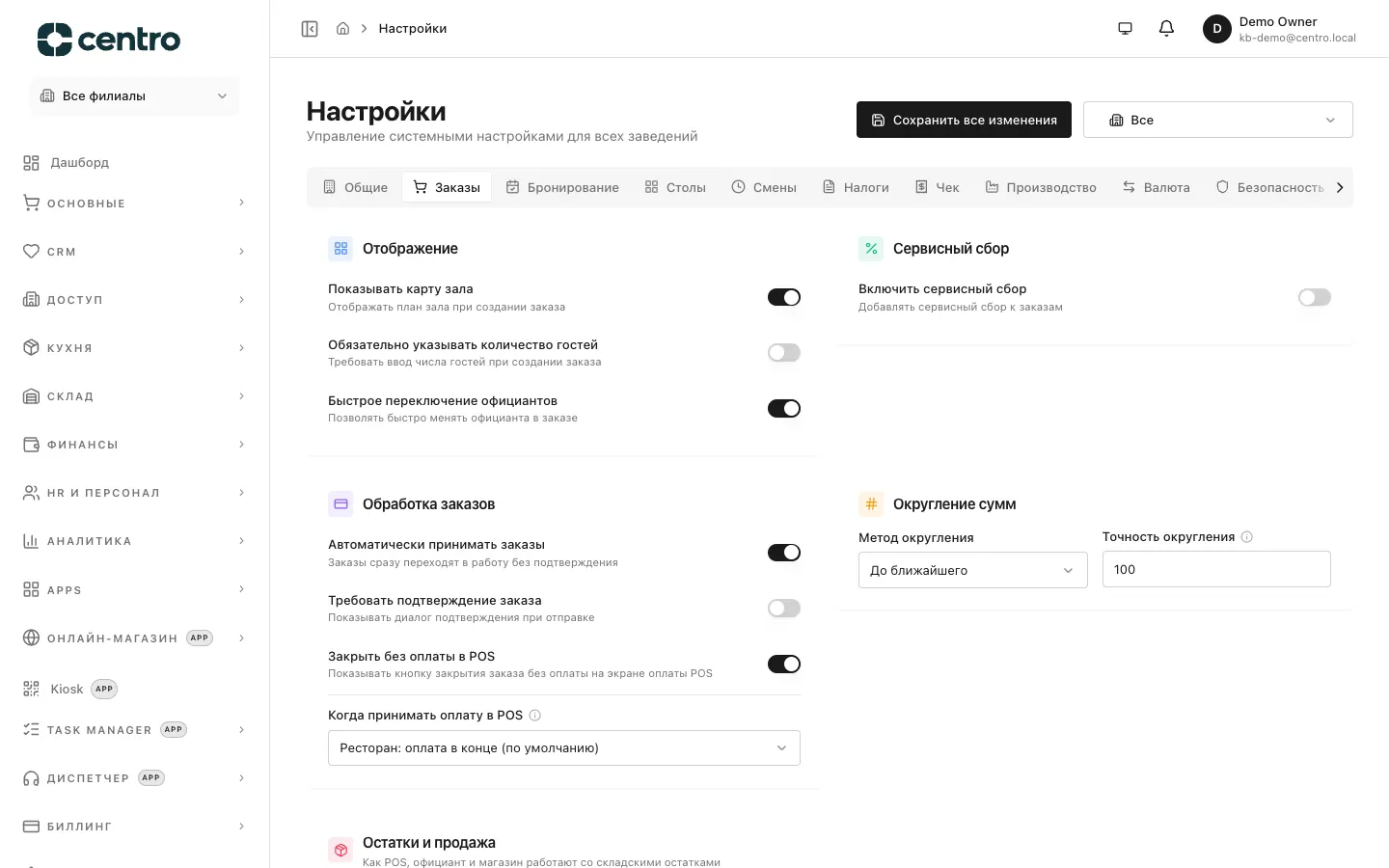
«Сервисный сбор»
- «Включить сервисный сбор» и «Процент сервисного сбора»
- POS и приложение официанта могут добавить сервисный сбор к заказу (если процент больше 0). К заказам доставки и Yandex он не добавляется. Для заказов в зале приоритет у процента из настроек заведения «В зале».
- «Применять по умолчанию»
- Сбор автоматически добавляется в каждый новый заказ; кассир может его убрать.
«Обработка заказов»
- «Когда принимать оплату в POS»
- «Ресторан: оплата в конце» — заказ можно дополнять, оплату принимают в конце (по умолчанию). «Fast-food: предоплата…» — сначала оплата, в оплаченный заказ позиции не добавить, нужен новый чек. Для прилавка магазина и fast-food удобнее предоплата.
- «Закрыть без оплаты в POS»
- Показывает или прячет кнопку закрытия заказа без оплаты на экране оплаты POS. Нужен ли для этого пароль администратора — задаётся отдельно на вкладке «Безопасность».
- «Автоматически принимать заказы», «Требовать подтверждение заказа»
- Сохраняется, но пока не читается другими приложениями (POS, приложение официанта, онлайн-магазин) — эффекта не будет.
«Отображение» и «Округление сумм»
- «Показывать карту зала», «Обязательно указывать количество гостей», «Быстрое переключение официантов»
- Сохраняется, но пока не читается другими приложениями (POS, приложение официанта, онлайн-магазин) — эффекта не будет.
- «Метод округления», «Точность округления»
- Сохраняется, но пока не читается другими приложениями (POS, приложение официанта, онлайн-магазин) — эффекта не будет.
«Остатки и продажа» #
Запрет продажи в минус, бронь остатка, дробная продажа, индивидуальная цена и договорная скидка.
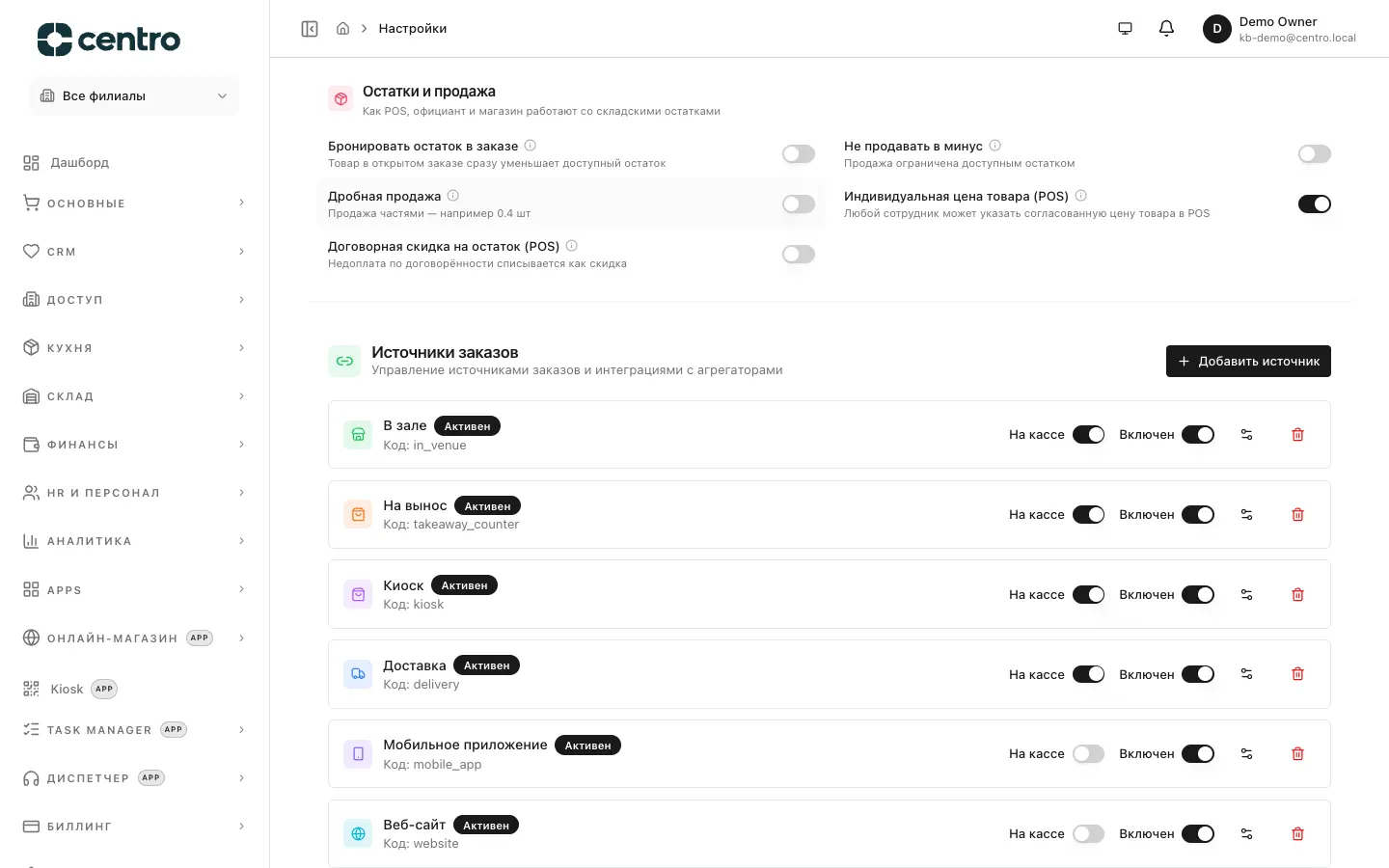
- «Не продавать в минус»
- Если включено, сервер (одинаково для POS, приложения официанта, онлайн-магазина и API) не даст продать учитываемый товар больше доступного остатка; онлайн-магазин показывает закончившийся товар недоступным. Если выключено — продажа проходит, остаток уходит в минус. Пока настройку ни разу не сохраняли, для магазинов она по умолчанию включена, для ресторанов — выключена.
- «Бронировать остаток в заказе»
- Когда POS или официант добавляет товар в открытый заказ, его остаток бронируется до закрытия или отмены заказа — другая касса его уже не продаст. Работает только в организациях типа магазин и только вместе с «Не продавать в минус». Корзина онлайн-магазина бронь не создаёт.
- «Дробная продажа»
- Если выключено, сервер не принимает дробное количество штучного товара (например 0.4 шт). POS разрешает дробное количество только в организации типа «магазин» и только для товаров без комбо и модификаторов; весовые товары (кг) от настройки не зависят.
- «Индивидуальная цена товара (POS)»
- Кассир может изменить цену позиции в POS; разница с исходной ценой записывается как скидка этого товара. Если в «Безопасность → POS Терминал» для действия «Изменение цены товара» включён пароль — POS спросит пароль администратора. По умолчанию включено.
- «Договорная скидка на остаток (POS)» и «Максимальная скидка, %»
- Если при наличной или смешанной оплате клиент платит меньше, POS оформляет недоплату как договорную скидку и закрывает заказ полностью оплаченным. Сервер проверяет скидку по лимиту в процентах (0 — без ограничения). Скидка видна в заказе и аналитике.
Совет: Совет для магазина: включите «Не продавать в минус» (онлайн-магазин не продаст закончившийся товар), а при нескольких кассах — ещё и «Бронировать остаток в заказе». Если продаёте части упаковки — включите «Дробная продажа».
Совет: В ресторане и на автомойке бронь остатка и дробная продажа в POS не работают (они для магазинов). «Не продавать в минус» работает: если включить, блюдо или услугу нельзя будет продать, когда по техкарте не хватает ингредиентов — сначала убедитесь, что приходы на склад ведутся аккуратно.
«Источники заказов» #
Каналы заказов (зал, на вынос, доставка, сайт, агрегаторы): какие включены и видны на кассе.
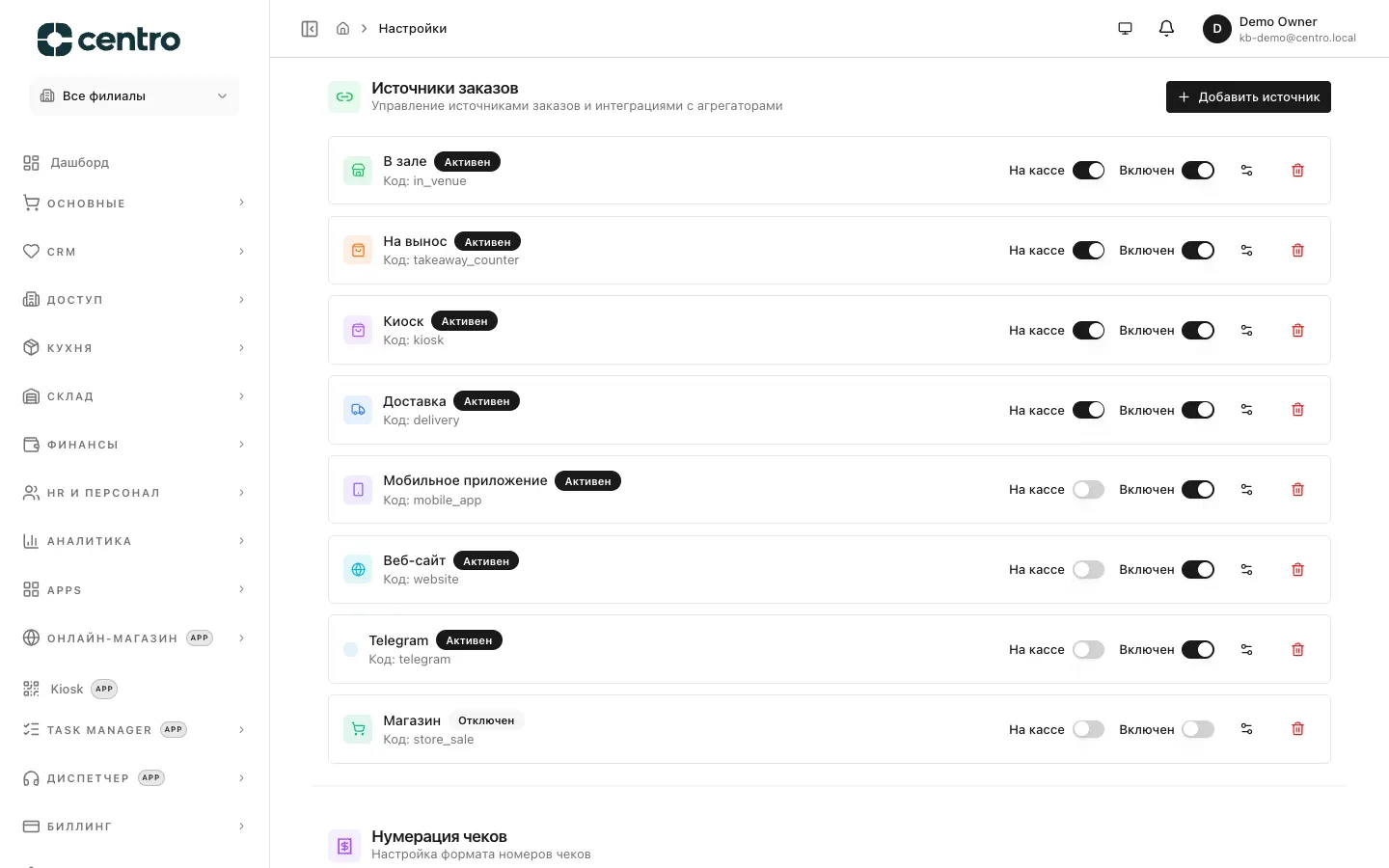
- «Включен»
- Работает ли канал вообще. Из выключенного источника заказ не создаётся.
- «На кассе»
- Показывать ли источник в списке типов заказа на POS и в киоске. Чтобы создать на POS заказ агрегатора, источник должен быть и включён, и отмечен «На кассе» — иначе сервер откажет.
- «Веб-сайт», «Доставка», «На вынос»
- При сохранении под них подстраивается оформление заказа в онлайн-магазине: если «Веб-сайт» выключен, заказы с сайта закрыты полностью; если включён — доставка и самовывоз открыты, только когда включены соответствующие источники.
- «Настройки» (шестерёнка)
- Изменить название, код и цвет. Для агрегаторов здесь же есть «Настройки интеграции» (API ключ, ID ресторана, автоприём, синхронизация меню и остатков) — они сохраняются, но не используются: настоящее подключение делается в «Apps» и «Настройки → Интеграции» (например Yandex Eats, Uzum Tezkor).
Как добавить источник
- Нажмите Добавить источник.
- Выберите «Тип источника» (например, агрегатор) или «Пользовательский» и введите название.
- Нажмите Добавить, затем выставьте переключатели «Включен» и «На кассе» и сохраните кнопкой вверху страницы.
Важно: Если источник Yandex Eats включён, а активная интеграция ещё не настроена, у карточки появляется отметка «Требует настройки» — настройте интеграцию до приёма заказов.
«Нумерация чеков» #
Префикс номера заказа, количество цифр и когда счётчик начинается заново.
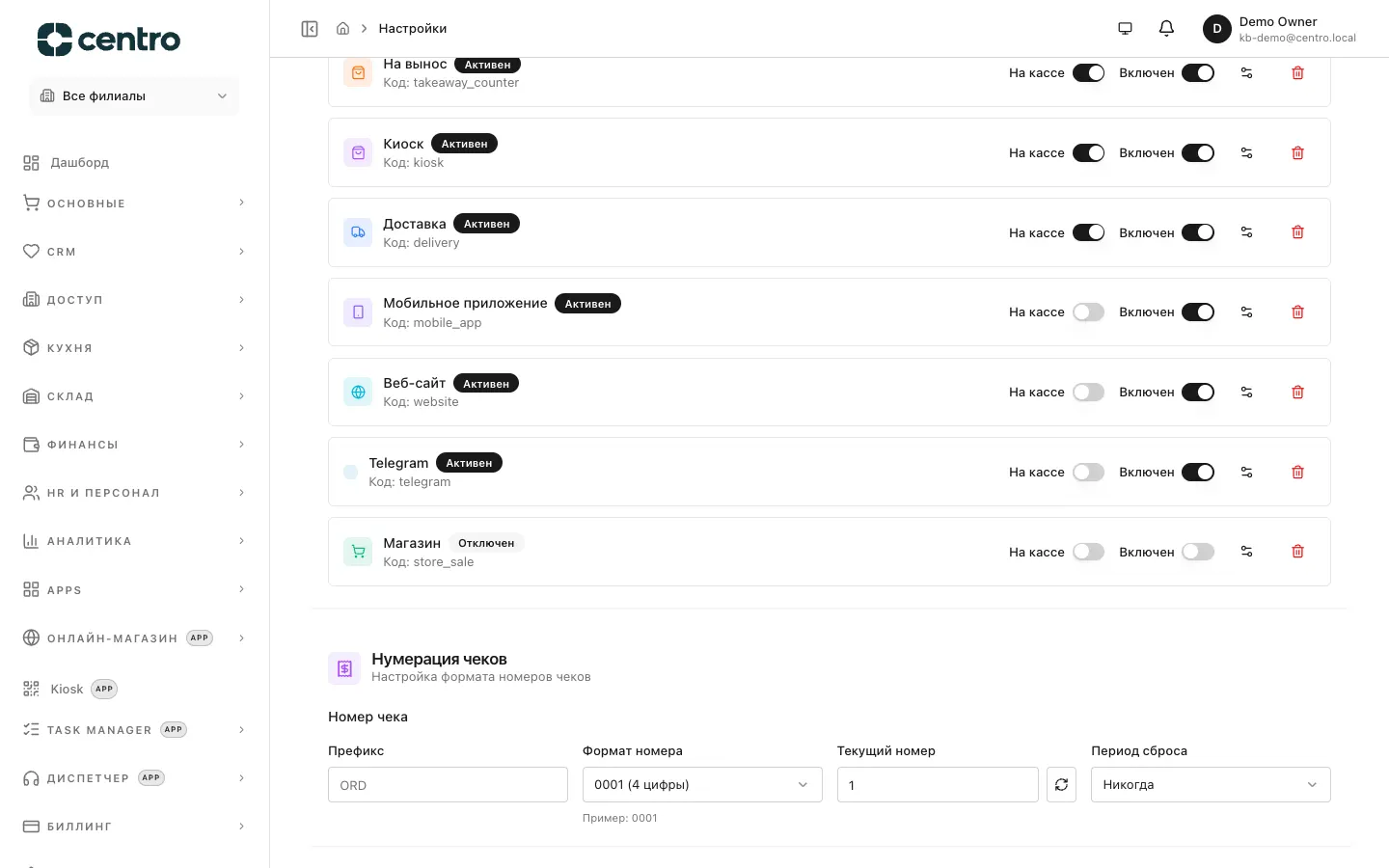
- «Префикс» и «Формат номера»
- Сервер собирает номер заказа из «префикс-» и порядкового номера, дополненного нулями до числа цифр формата. «Пример» ниже показывает результат.
- «Период сброса»
- «Ежедневно» и «Ежемесячно» — счётчик начинается с 1 в новый день/месяц (по дате UTC). «Никогда» — номер растёт непрерывно. «Каждую смену» сейчас работает так же, как «Никогда».
- «Текущий номер»
- Начальное значение счётчика — учитывается только при периоде «Никогда» и пока у организации не было ни одного заказа. Позже изменение поля (или кнопка «Сбросить номер») на нумерацию не влияет: настоящий счётчик ведётся на сервере.
Вкладка «Бронирование» #
Включение бронирования столов для всей организации и приём онлайн-броней с сайта и приложений.
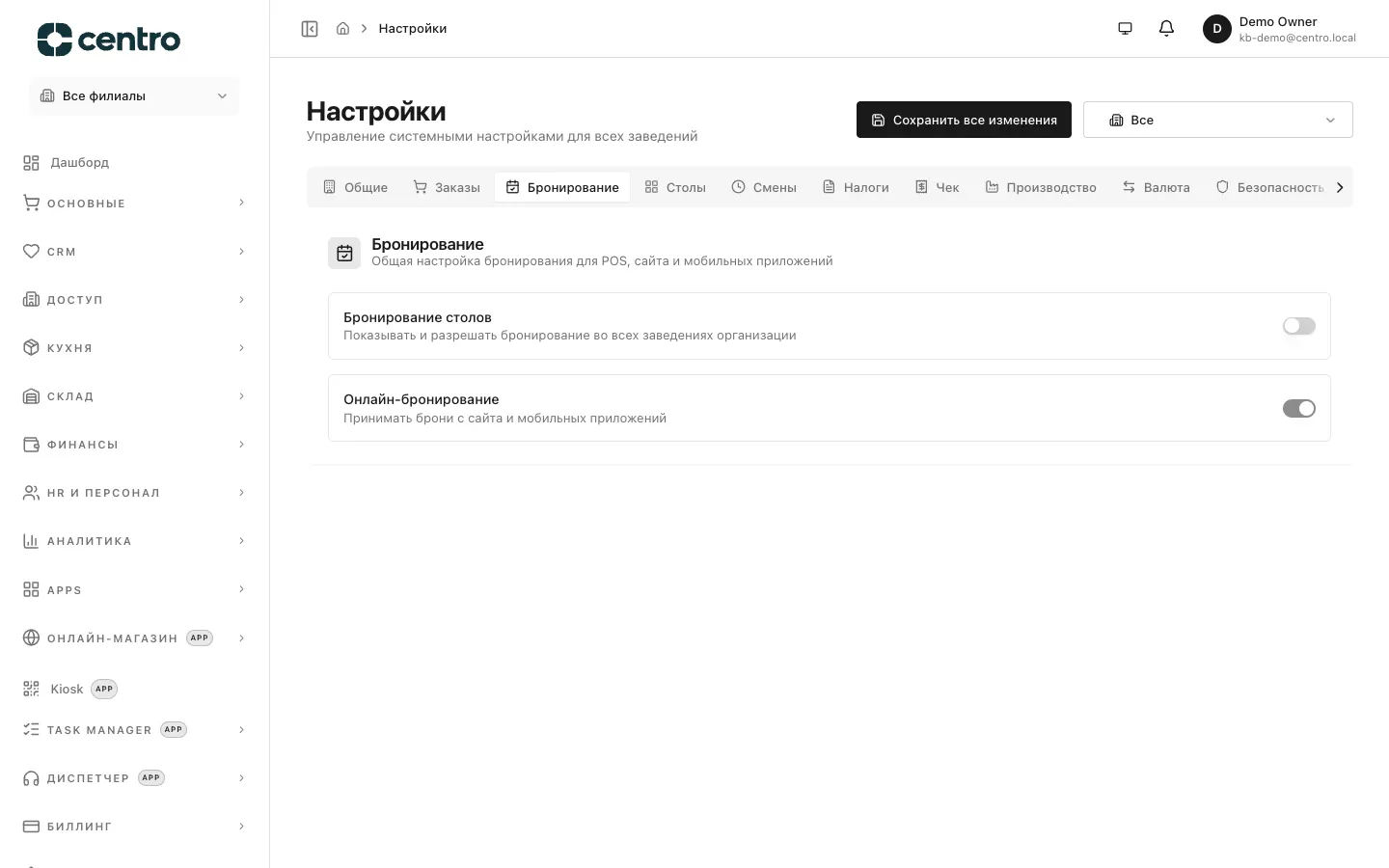
- «Бронирование столов»
- Главный переключатель. Когда включён, на POS появляется раздел бронирований, а открытый API и онлайн-магазин начинают принимать брони. Когда выключен, сервер отклоняет создание брони, и это значение перекрывает настройку каждого заведения.
- «Онлайн-бронирование»
- Доступен, только когда включён главный переключатель. Если выключить, онлайн-магазин прячет страницу бронирования и пункт в личном кабинете, клиентские приложения (Android/iOS) не показывают кнопку брони; бронирование на POS остаётся.
Совет: Магазину эта вкладка обычно не нужна — оставьте бронирование выключенным.
Совет: В режиме автомойки POS не показывает раздел бронирований; для записи клиентов можно использовать онлайн-бронь (сайт/приложение), если оба переключателя включены.
Вкладка «Столы» #
QR-заказ, приложение официанта и обслуживание в зале — значения по умолчанию для организации.
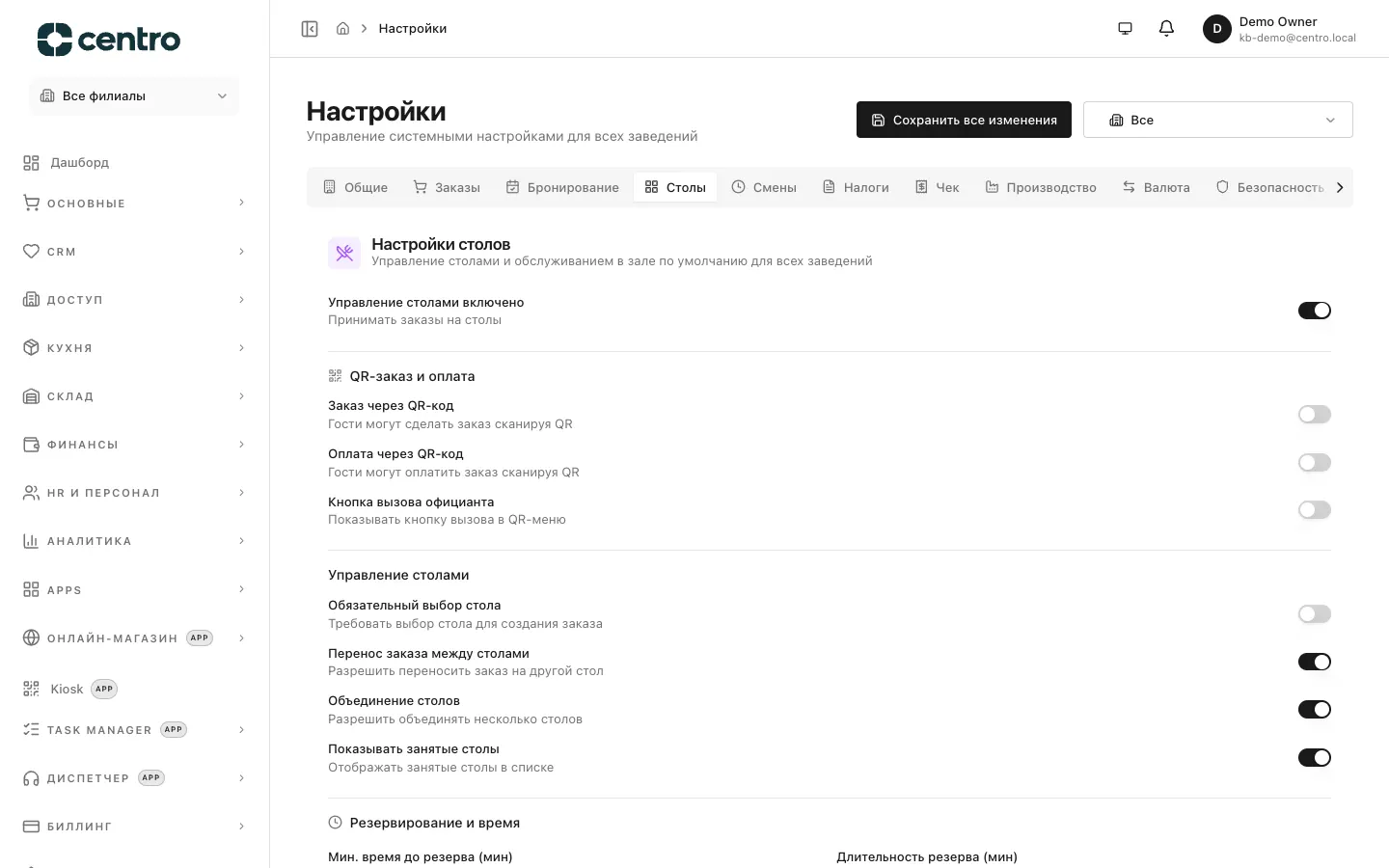
- «Заказ через QR-код»
- Главный переключатель QR-заказа со стола для всей организации. Когда гость сканирует QR, сервер проверяет три условия: этот переключатель, QR-заказ в настройках заведения «В зале» и QR-токен стола.
- «Показывать все заказы» («Приложение официанта»)
- Если выключено, в приложении официанта видны только его заказы, если включено — все заказы заведения. Настройка заведения перекрывает это значение. Это фильтр в самом приложении, сервер доступ не ограничивает.
- «Оплата через QR-код», «Сервисный сбор (%)»
- На уровне организации только сохраняются. На деле используются QR-оплата и процент сервисного сбора из вкладки «В зале» заведения (Доступ → Заведения или здесь, выбрав заведение).
- «Управление столами включено», «Кнопка вызова официанта», «Обязательный выбор стола», перенос, объединение, занятые столы, время резерва
- Сохраняется, но пока не читается другими приложениями (POS, приложение официанта, онлайн-магазин) — эффекта не будет.
Совет: Если выключить «Управление столами включено», блоки QR и столов в форме скрываются, но переключатель QR-заказа сохраняет своё значение — чтобы действительно отключить QR, выключите «Заказ через QR-код».
Если в магазине нет зала и официантов, эту вкладку менять не нужно.
Вкладка «Смены» #
Режим работы, список смен, расписание по дням, праздники и требования к отчётам смены.
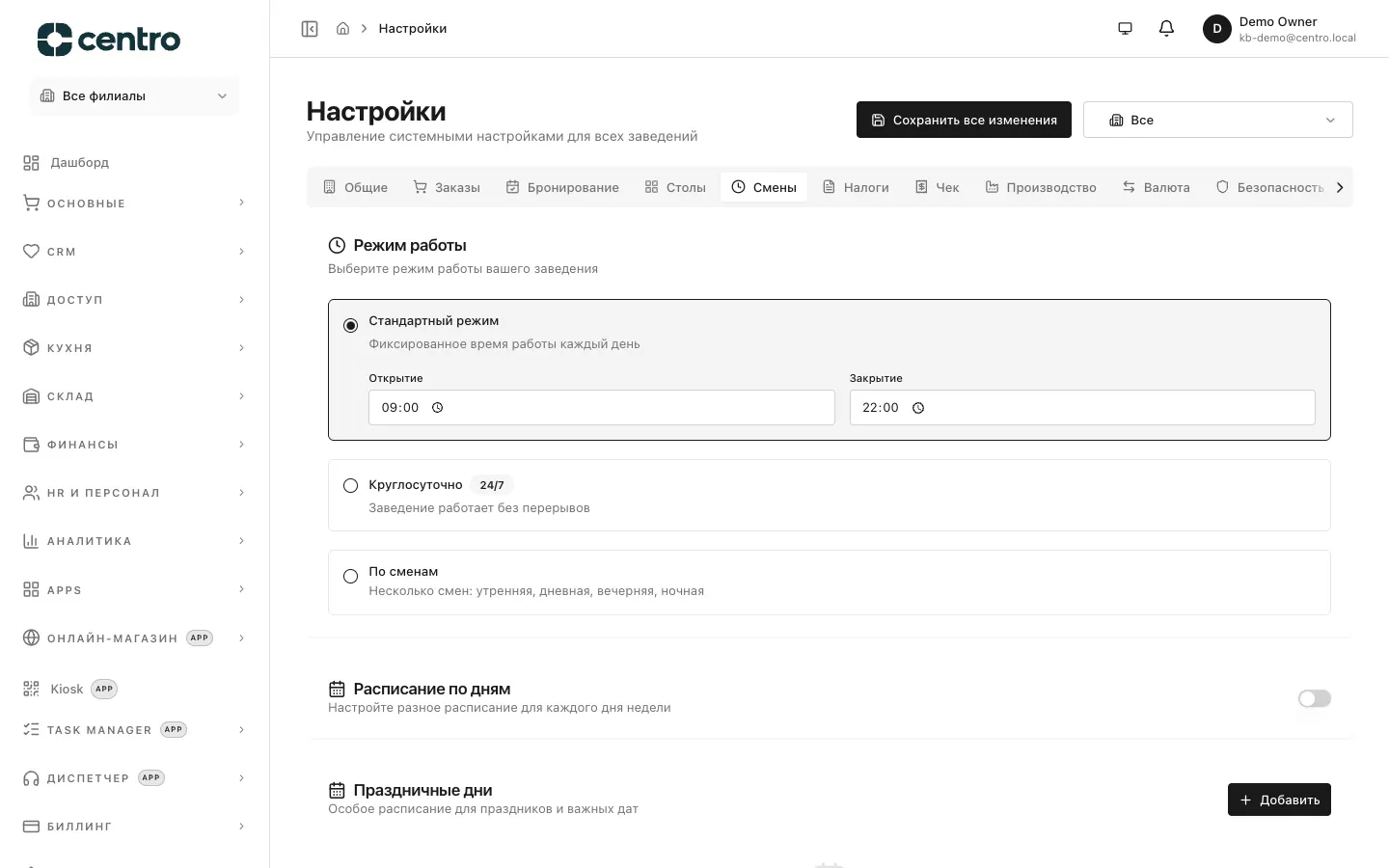
- «Режим работы»
- «Стандартный режим» (одинаковое время каждый день), «Круглосуточно» или «По сменам» (утренняя, дневная, вечерняя, ночная). При «По сменам» открывается список смен: название, начало/конец, ночная смена (через полночь), активность и цвет.
- «Расписание по дням», «Праздничные дни»
- Отдельное время или выходной для каждого дня недели; особое расписание для праздников (закрыто, круглосуточно или другое время, может повторяться ежегодно).
- «Автоматизация и отчетность»
- «Автоматическое закрытие смены» и его время, «Требовать X-отчет», «Требовать Z-отчет», «Параллельные смены».
Важно: Сейчас все значения этой вкладки только сохраняются: кассовые смены открывает и закрывает кассир на POS (Финансы → Кассовые смены), а часы работы онлайн-магазина берутся из часов работы заведения (Доступ → Заведения). Автозакрытие и требования X/Z-отчётов отсюда поведение POS не меняют.
Вкладка «Налоги» #
Налоговый режим, ставка НДС и включён ли он в цену, налог с оборота — по ним считается налог в заказах и отчётах.
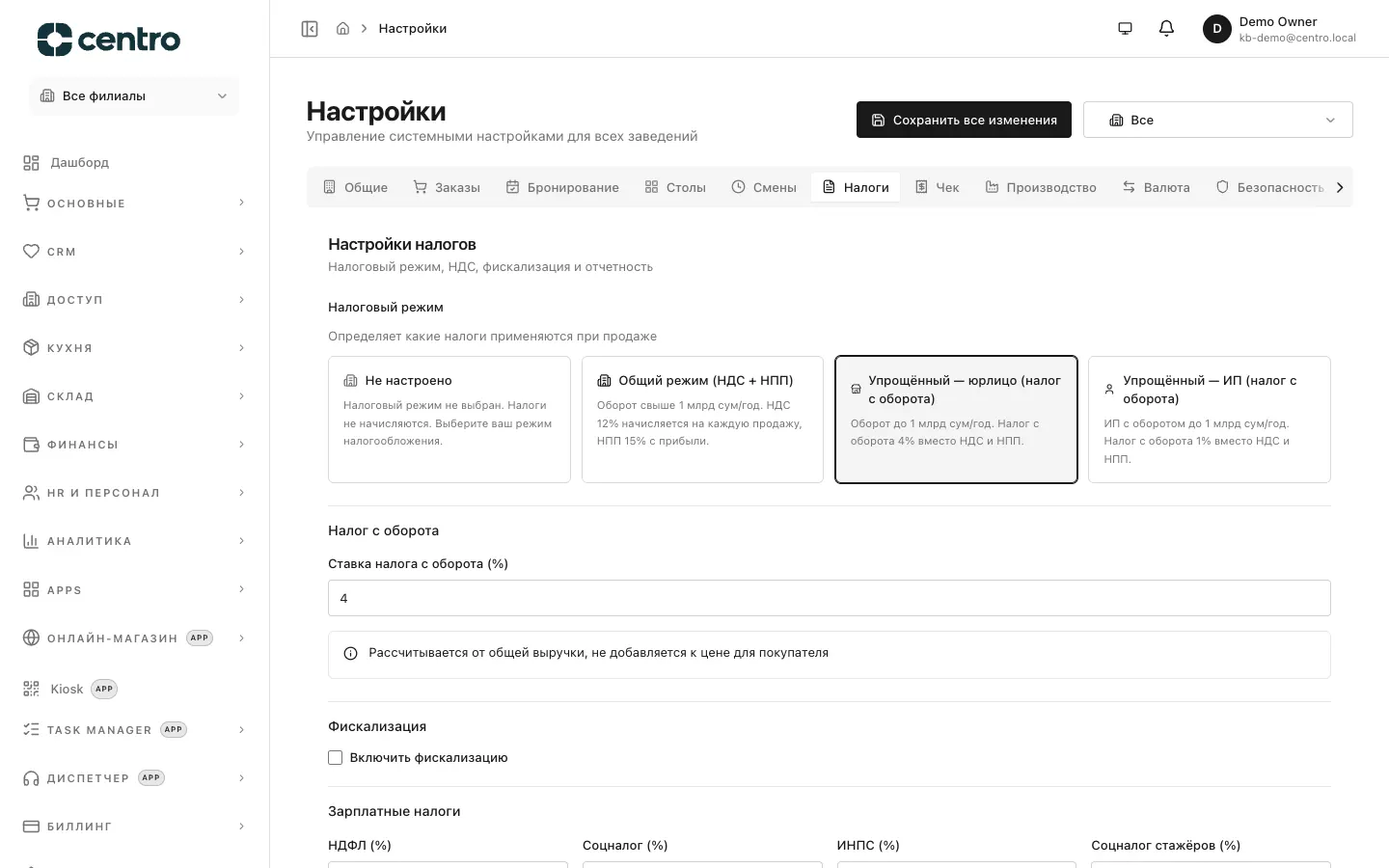
- «Налоговый режим»
- «Не настроено» — налоги не начисляются. «Общий режим (НДС + НПП)» — НДС считается по каждой строке продажи и выделяется в отчётах. Два упрощённых режима (юрлицо / ИП) — налог к строкам не добавляется, ставка налога с оборота используется только в налоговой сводке.
- «Ставка НДС (%)» и «НДС включён в цену»
- Только в общем режиме. Если включён, НДС выделяется из цены, и сумма для клиента не меняется; если не включён — НДС добавляется сверху к сумме заказа.
- Блок «Фискализация»
- Отметки здесь только сообщают чек-листу «начала работы», что налоги настроены. Настоящая фискализация (подключение фискального провайдера и её режим) включается в настройках приложения фискализации в «Apps».
- «Ставка НПП (%)», «Зарплатные налоги», «Период налоговой отчетности»
- Только сохраняются. Расчёт зарплаты использует ставки налогов из каждой схемы оплаты (раздел HR).
Совет: Режим выбирайте вместе с бухгалтером: смена режима влияет только на новые заказы, налог в старых заказах не пересчитывается.
«Налоговые группы» #
Группы товаров с разными ставками НДС — появляются после выбора налогового режима.
Карточка появляется, когда «Налоговый режим» не «Не настроено». Кнопкой Добавить задайте название и «Ставка (%)» (0–100), затем привяжите группу к товару или техкарте. Сервер при расчёте налога заказа берёт сначала ставку самого товара, затем ставку группы, а в конце — ставку НДС по умолчанию.
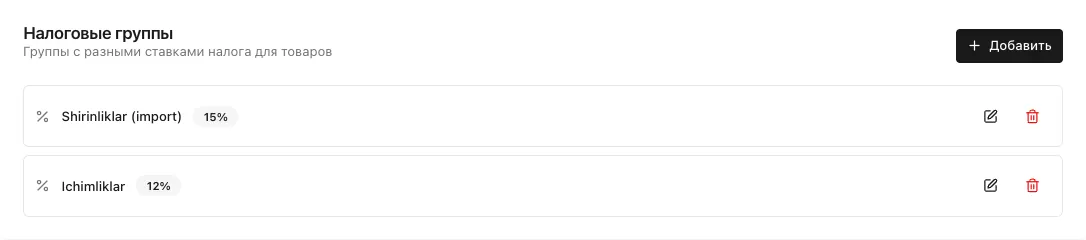
Важно: Группа со ставкой 0% не освобождает товар от налога — при 0 сервер применяет ставку НДС по умолчанию. В корзине POS налог предварительно показывается по ставке по умолчанию; итоговый налог заказа сервер считает с учётом групп.
Вкладка «Чек» #
Что печатается на кассовом чеке: логотип, номер, комментарий, клиент, налоги, пожелания, Wi-Fi, адрес, шапка и язык.
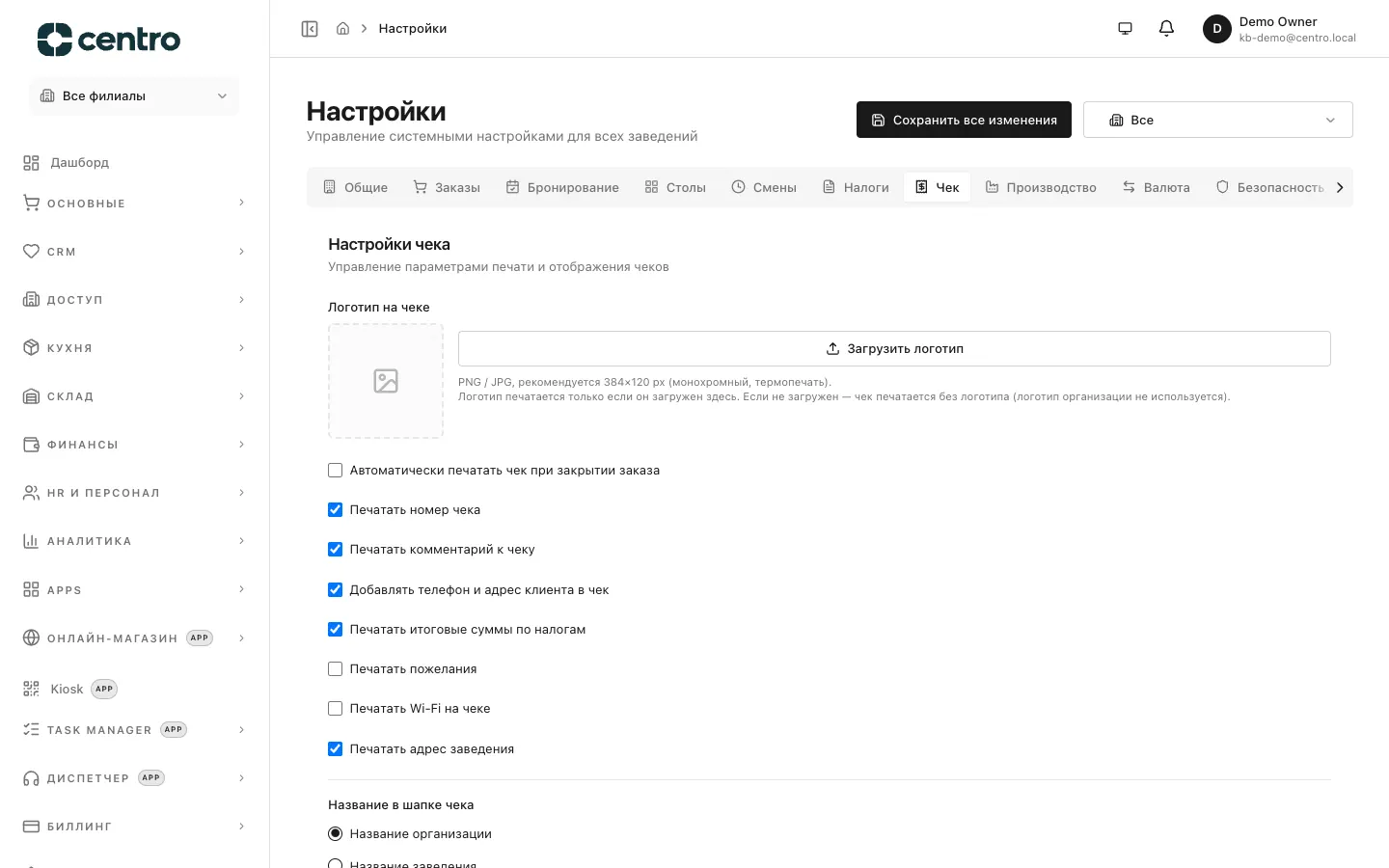
POS (и киоск) берут эти настройки при печати чека. Приложение официанта и KDS их не используют.
- «Логотип на чеке»
- PNG/JPG, рекомендуется 384×120 px, монохромный (термопечать). Печатается, только если загружен здесь — логотип организации вместо него не подставляется.
- «Печатать номер чека», «Печатать комментарий к чеку», «Печатать итоговые суммы по налогам», «Печатать адрес заведения»
- Если выключить, из чека убирается соответственно номер заказа, комментарий, строка налога или адрес заведения.
- «Добавлять телефон и адрес клиента в чек»
- В чек выводятся имя, телефон, адрес клиента (и номер авто в режиме автомойки).
- «Печатать пожелания»
- На каждом чеке печатается одно случайное пожелание из списка (свои тексты для каждого языка чека). Загрузить шаблоны добавляет готовые пожелания. Если список пуст, POS печатает стандартное «Спасибо за покупку!».
- «Печатать Wi-Fi на чеке»
- Название сети и пароль печатаются внизу чека.
- «Название в шапке чека» и «Receipt header text»
- «Название организации» — в шапке печатается текст, введённый здесь (по каждому языку); если он пуст — название заведения. «Название заведения» — всегда название заведения, где пробит чек. Название компании с вкладки «Общие» здесь не используется.
- «Язык чека»
- На каком языке печатаются элементы чека. «По умолчанию» — язык интерфейса POS. Список языков берётся из «Общие» → «Языки для переводов».
- «Автоматически печатать чек при закрытии заказа»
- Сохраняется, но пока не читается другими приложениями (POS, приложение официанта, онлайн-магазин) — эффекта не будет.
Важно: Та же форма открывается отдельной страницей /settings/receipt, но там нет кнопки сохранения — меняйте настройки на этой вкладке и сохраняйте кнопкой вверху страницы.
Вкладка «Производство» #
Когда списывать ингредиенты, отмены и возвраты, срок годности в приходе и пороги предупреждений.
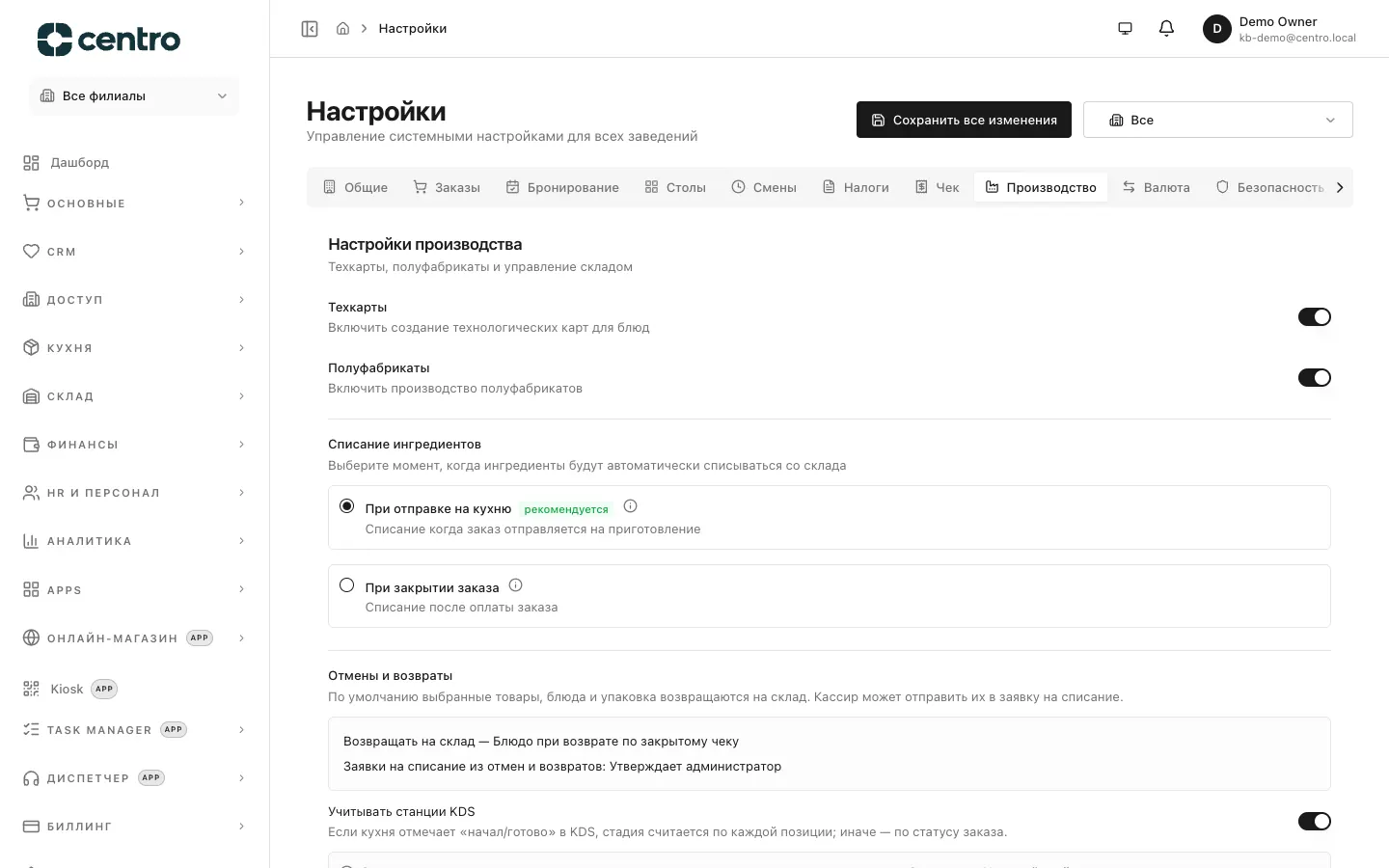
- «Списание ингредиентов»
- «При отправке на кухню» (рекомендуется) — ингредиенты по техкартам и упаковка списываются, как только заказ уходит на кухню. «При закрытии заказа» — ингредиенты списываются только после оплаты и закрытия чека (упаковка — при отправке); если клиент ушёл, не заплатив, автоматически ничего не спишется. Значок «i» у каждого варианта подробно описывает, что происходит при отменах и возвратах.
- «Отмены и возвраты», «Учитывать станции KDS»
- Отменённые и возвращённые позиции по умолчанию возвращаются на склад; кассир может отправить их в заявку на списание, заявки подтверждает администратор в разделе «Списания». Если включить KDS, стадия блюда (начато/готово) определяется по отметкам KDS для каждой позиции, иначе — по статусу заказа.
- «Срок годности в приходе»
- «Обязательно» — в каждой строке прихода на склад нужен срок годности, сервер не примет приход без него. «Необязательно» — поле можно оставить пустым.
- «Предупреждение о сроке годности (дни)»
- За столько дней до истечения срока партия подсвечивается в складских списках и предупреждениях (отдельный срок для категорий — в таблице ниже).
- «Техкарты», «Полуфабрикаты», «Учёт партий», «FEFO», «Порог низкого остатка (%)»
- Только сохраняются. Порядок списания партий (FIFO или FEFO) задаётся в карточке каждого склада полем «Правило списания» (Доступ → Склады).
Карточка «KDS (Kitchen Display System)» — справочная: переключатели в ней заблокированы, станции настраиваются в «Каталог → Рабочие станции», дисплей KDS работает отдельным приложением.
Совет: В магазине нет техкарт и кухни, поэтому блоки «Списание ингредиентов» и KDS почти не важны; главное здесь — срок годности в приходе и предупреждения по категориям товаров.
Совет: На автомойке «При отправке на кухню» означает: расходники из техкарты услуги (шампунь, воск) списываются, когда услуга отправлена в работу.
Предупреждения о сроке годности «Пороги по категориям» «Срок годности по категориям товаров» #
За сколько дней до истечения срока партия подсвечивается в складских списках и предупреждениях.
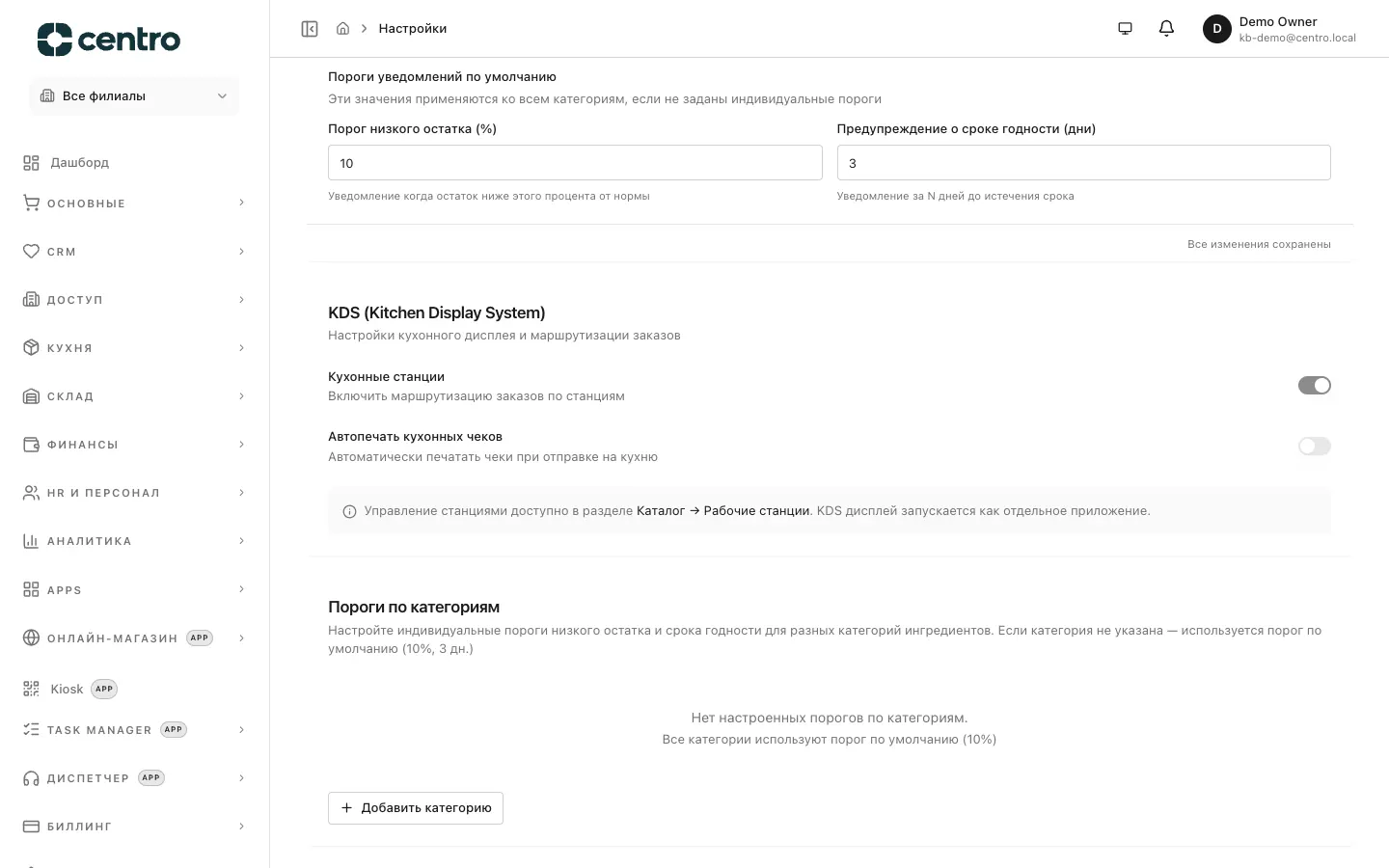
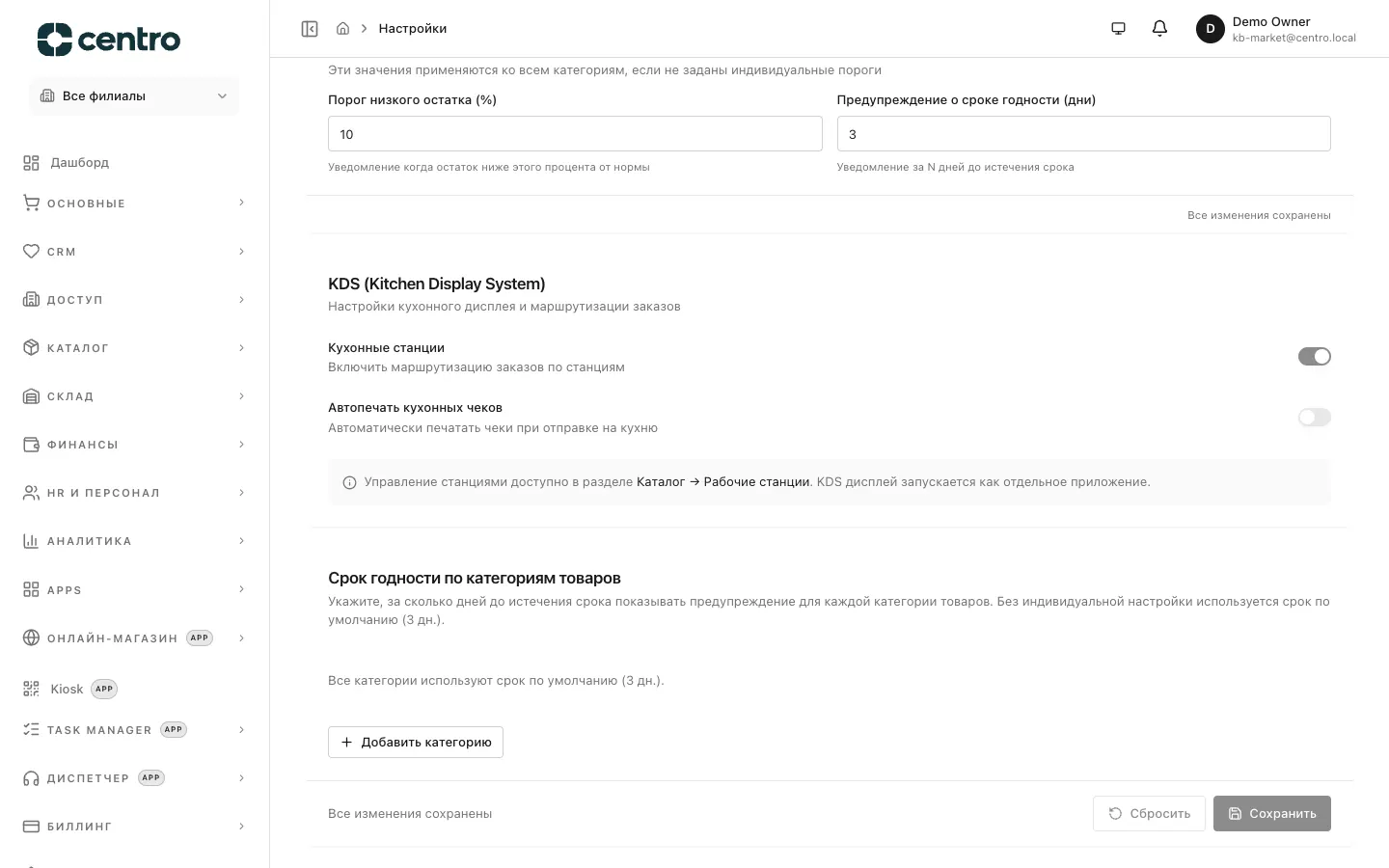
Срок предупреждения по умолчанию берётся из поля «Предупреждение о сроке годности (дни)» в блоке «Пороги уведомлений по умолчанию». В таблице ниже можно задать другой срок для отдельных категорий — сервер в списке складских остатков и предупреждениях о сроке берёт сначала срок категории, затем срок по умолчанию.
- «Категория», «Порог остатка (%)», «Срок годности (дни)»
- По категориям ингредиентов (таблица видна в организациях с функцией каталога ингредиентов). На деле используется только срок (дни); процент остатка пока только сохраняется.
- «Категория товара», «Предупреждение за (дни)»
- В магазине таблица — по категориям товаров: для каждой 0–365 дней. Добавить категорию добавляет строку, корзина удаляет; сохраняется кнопкой вверху страницы или Сохранить в карточке.
Вкладка «Валюта» #
Базовая и витринная валюта, курс между ними (вручную или из ЦБ) и история курсов.
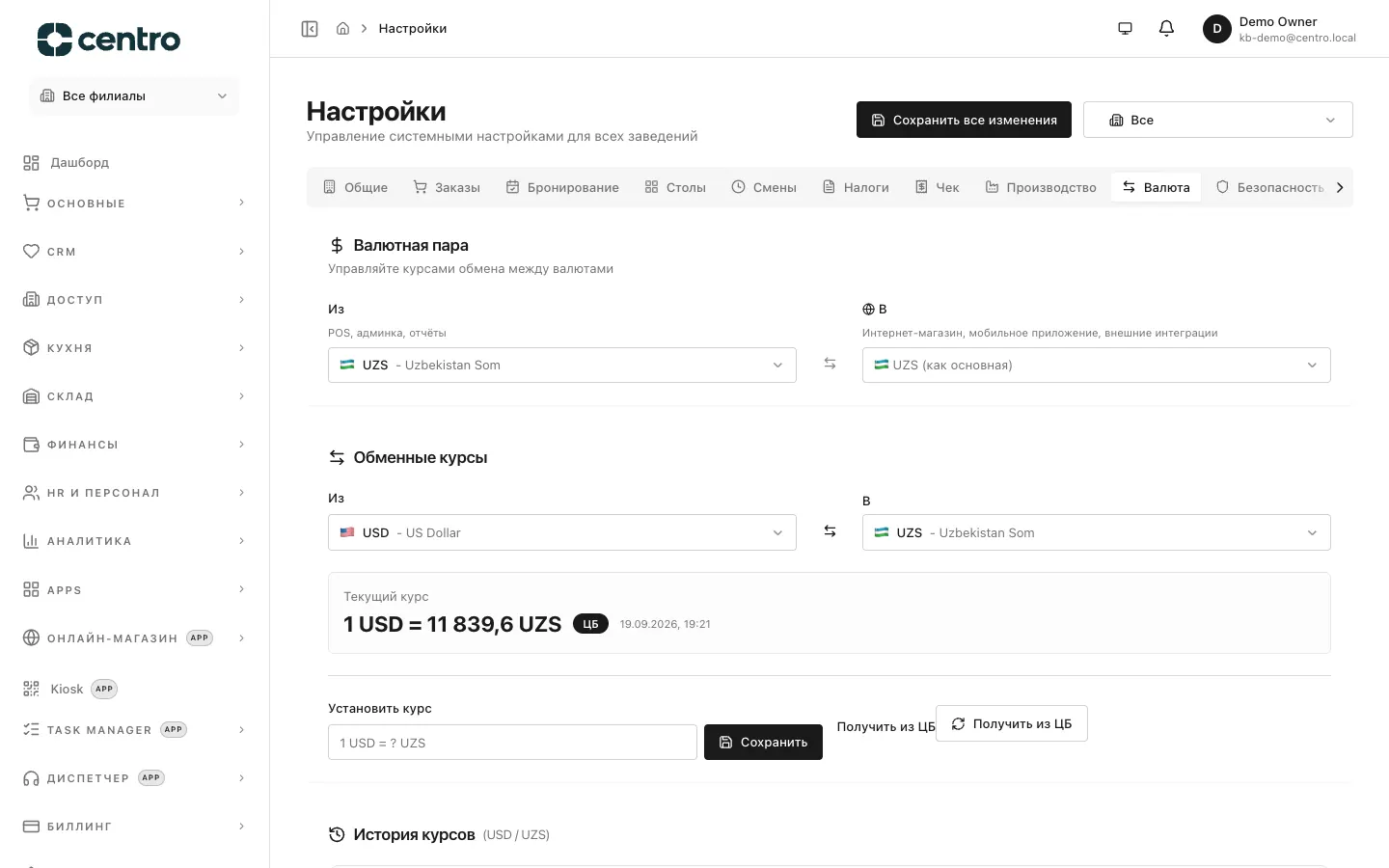
- «Из» (базовая валюта)
- Валюта POS, админки и отчётов — то же поле, что «Валюта» на вкладке «Общие».
- «В» (витринная валюта)
- Онлайн-магазин и киоск показывают цены в этой валюте, пересчитав по последнему курсу; сумма онлайн-оплаты тоже конвертируется по курсу. POS предлагает её как вторую валюту для наличной оплаты и расходов. «(как основная)» — без пересчёта.
- «Установить курс» и «Получить из ЦБ»
- Ввести курс вручную (больше 0) или получить из Центробанка Узбекистана. Автоматическое получение работает только для пар с UZS. При сохранении валют (если в паре есть UZS) курс запрашивается автоматически.
- «История курсов»
- Дата, курс и источник («Вручную» или «ЦБ»). В ценах всегда используется самый последний курс.
Совет: После смены валютной пары сохраните её кнопкой вверху страницы; Сохранить в карточке курса сохраняет только курс.
Вкладка «Безопасность» #
Какие действия на POS требуют пароль администратора, автоотправка на кухню и политики веб-панели.
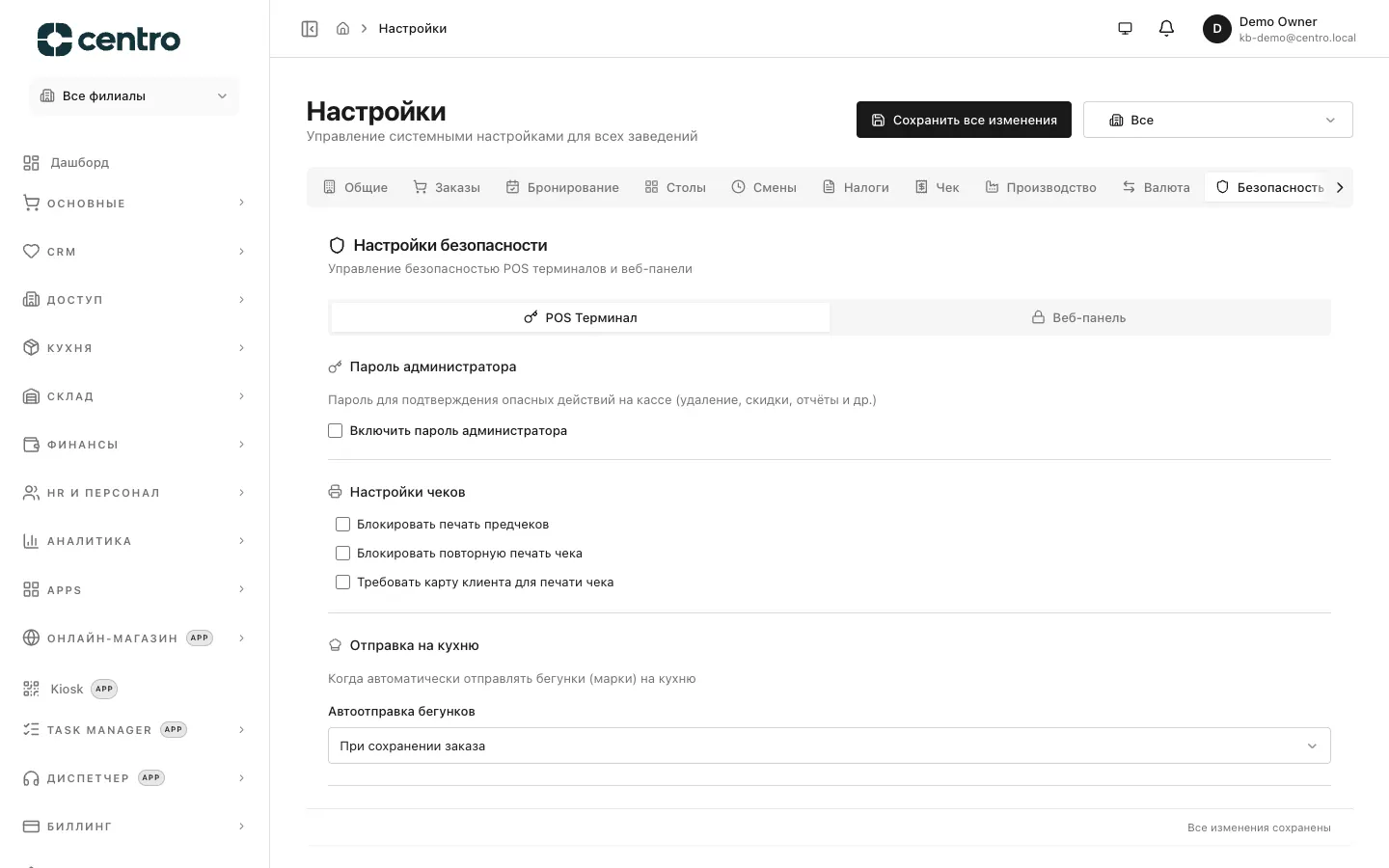
«POS Терминал»
- «Действия, требующие пароль»
- Перед отмеченными действиями POS спрашивает пароль администратора: удаление позиции, скидка, отмена акции, разделение счёта, добавление клиента, закрытие без оплаты, аннулирование и возврат, архив, X/Z-отчёты, отчёт о продажах, добавление поставки, открытие денежного ящика, фискальные операции, изменение цены. Аннулирование, возврат, цену, скидку, разделение счёта, закрытие без оплаты и редактирование закрытого заказа дополнительно проверяет сервер. Выбрать все отмечает всё.
- «Пароль администратора»
- Пароль, который проверяет касса, хранится отдельно для каждого заведения — он задаётся админ-паролем в карточке заведения (Доступ → Заведения или здесь, выбрав заведение, вкладка «Основное»). Пароль, введённый в этом поле, сервер не проверяет.
- «Автоотправка бегунков»
- Сейчас работает только вариант «При печати предчека»: при отправке на кухню POS печатает предчек. Остальные варианты особого поведения не имеют.
- «Блокировать печать предчеков», «Блокировать повторную печать чека», «Требовать карту клиента для печати чека»
- Сохраняется, но пока не читается другими приложениями (POS, приложение официанта, онлайн-магазин) — эффекта не будет.
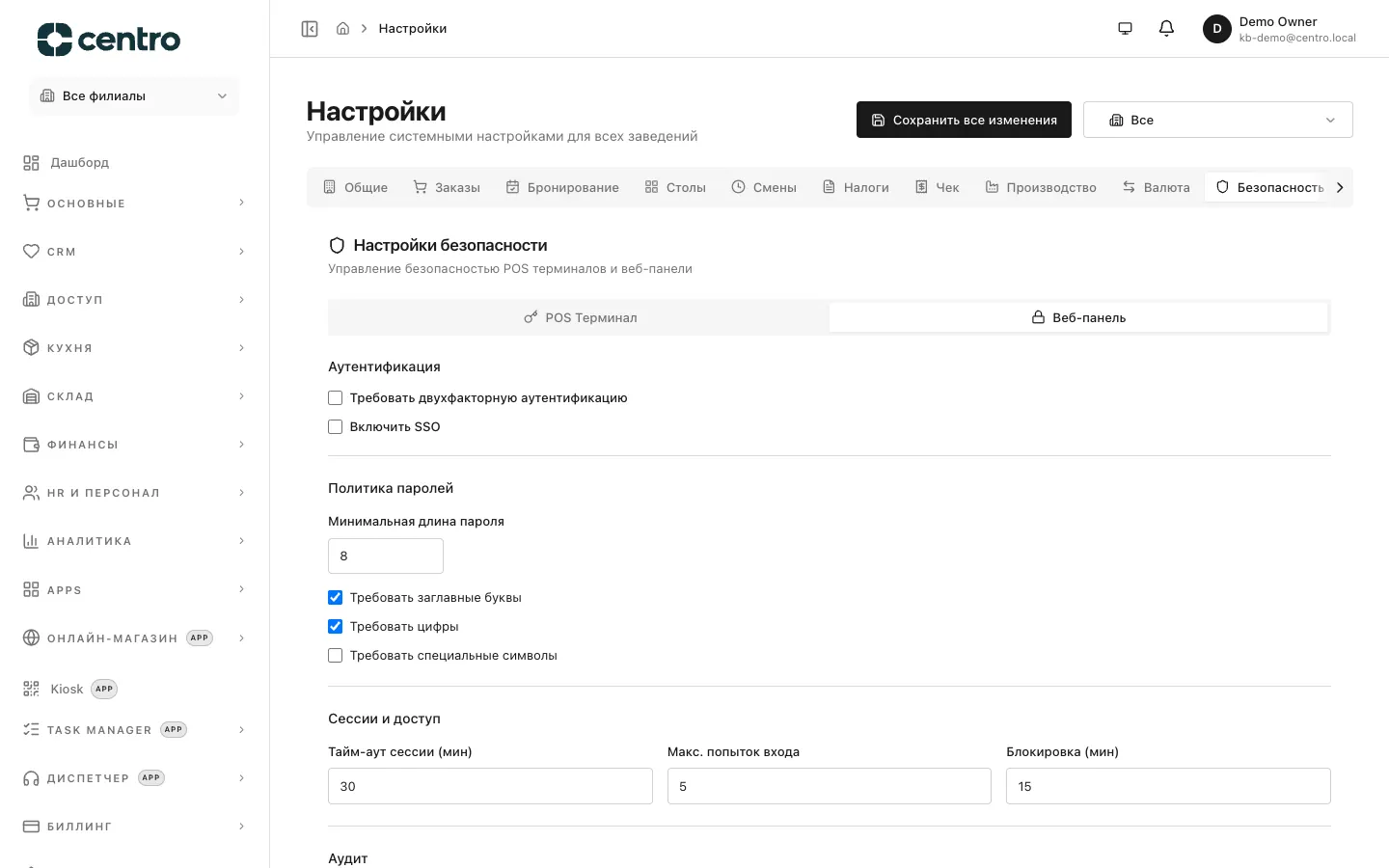
Важно: Политики вкладки «Веб-панель» (2FA, SSO, длина и сложность пароля, тайм-аут сессии, попытки входа, блокировка, журнал аудита, белый список IP) сейчас только сохраняются — на вход и сессии не влияют. Форма лишь проверяет значения (например, формат IP).
Вкладка «Вход покупателей» #
Как покупатели входят в онлайн-магазин и клиентские приложения: email/Google/Apple или только телефон и SMS.
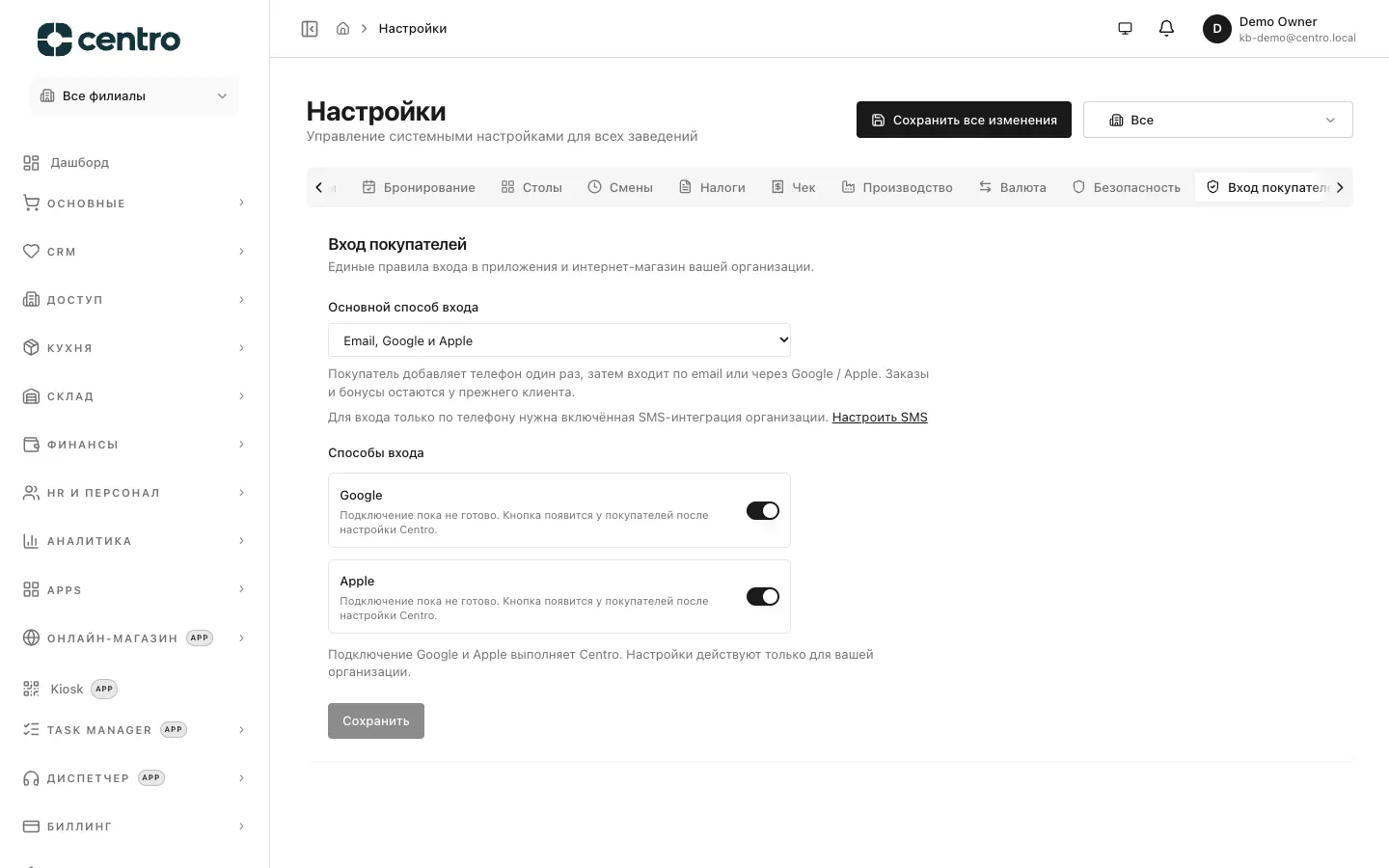
- «Основной способ входа»
- «Email, Google и Apple» — покупатель один раз добавляет телефон, затем входит по email или через Google/Apple; заказы и бонусы остаются у того же клиента. «Только телефон и SMS» — можно выбрать, только если подключена собственная SMS-интеграция организации (иначе сервер откажет; ссылка ведёт в настройки SMS).
- «Способы входа»: Google, Apple
- Работают только в режиме email. Подключение настраивает Centro; пока оно не готово, кнопка у покупателей не появится, даже если переключатель включён (под ним будет пометка).
Настройка применяется в окне входа онлайн-магазина и в клиентских приложениях Android/iOS. Чтобы менять её, нужен «Полный доступ» к разделу «Системные настройки»; с правом «Просмотр» форма открывается только для чтения.
Вкладка «POS» #
Какие разделы видны в меню «Функции» на кассовом терминале.
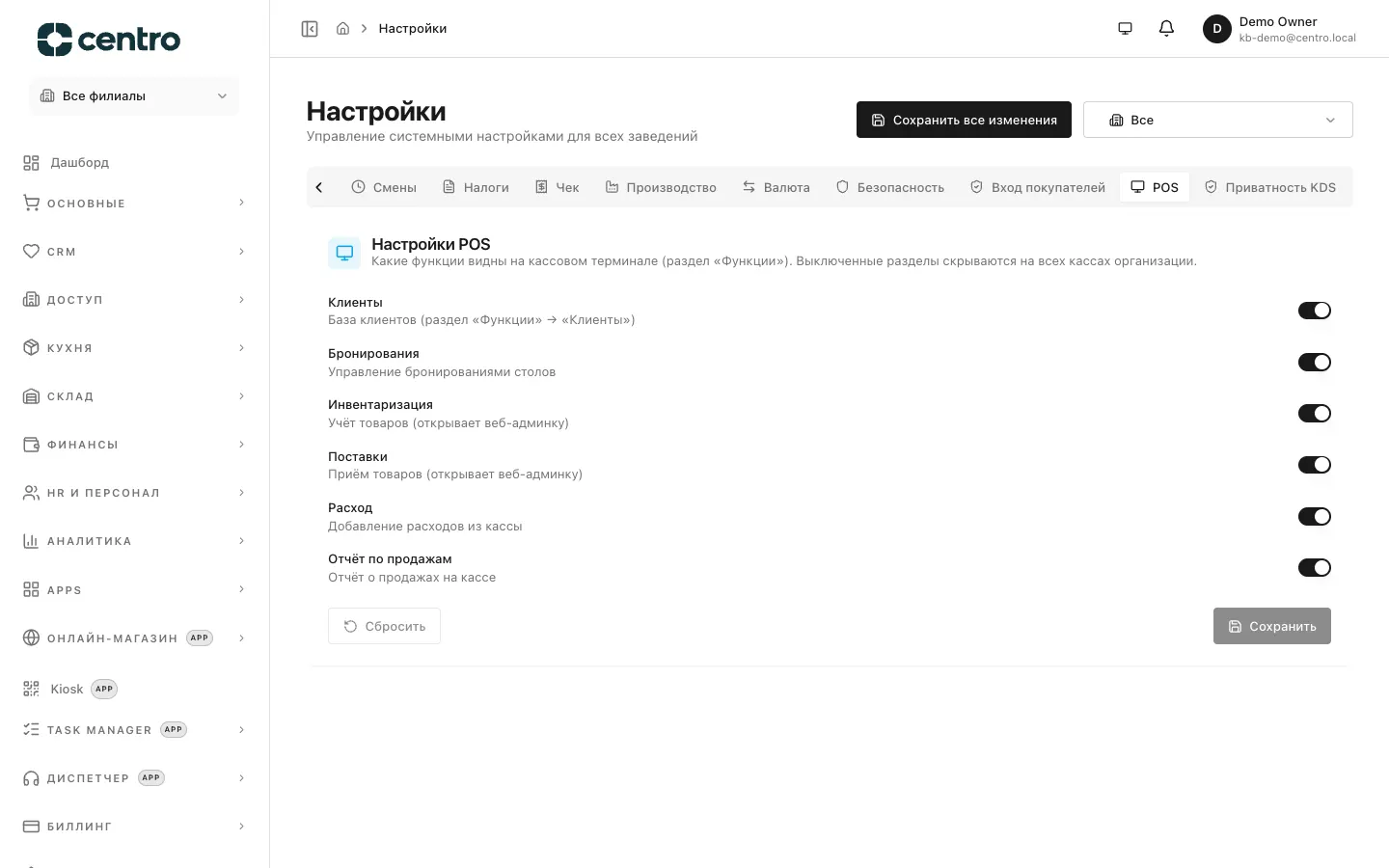
Шесть переключателей: «Клиенты», «Бронирования», «Инвентаризация», «Поставки», «Расход», «Отчёт по продажам». Выключенный раздел скрывается из окна «Функции» на всех кассах организации. Это только скрытие пункта меню — права не ограничиваются; чтобы ограничить действия, используйте права должностей и пароли на вкладке «Безопасность».
Совет: В режиме автомойки POS сам добавляет в меню «Функции» отчёт автомойки и прячет пункт бронирований.
Вкладка «Приватность KDS» #
Срок хранения истории кухни, legal hold для заказа и обезличивание сотрудника.
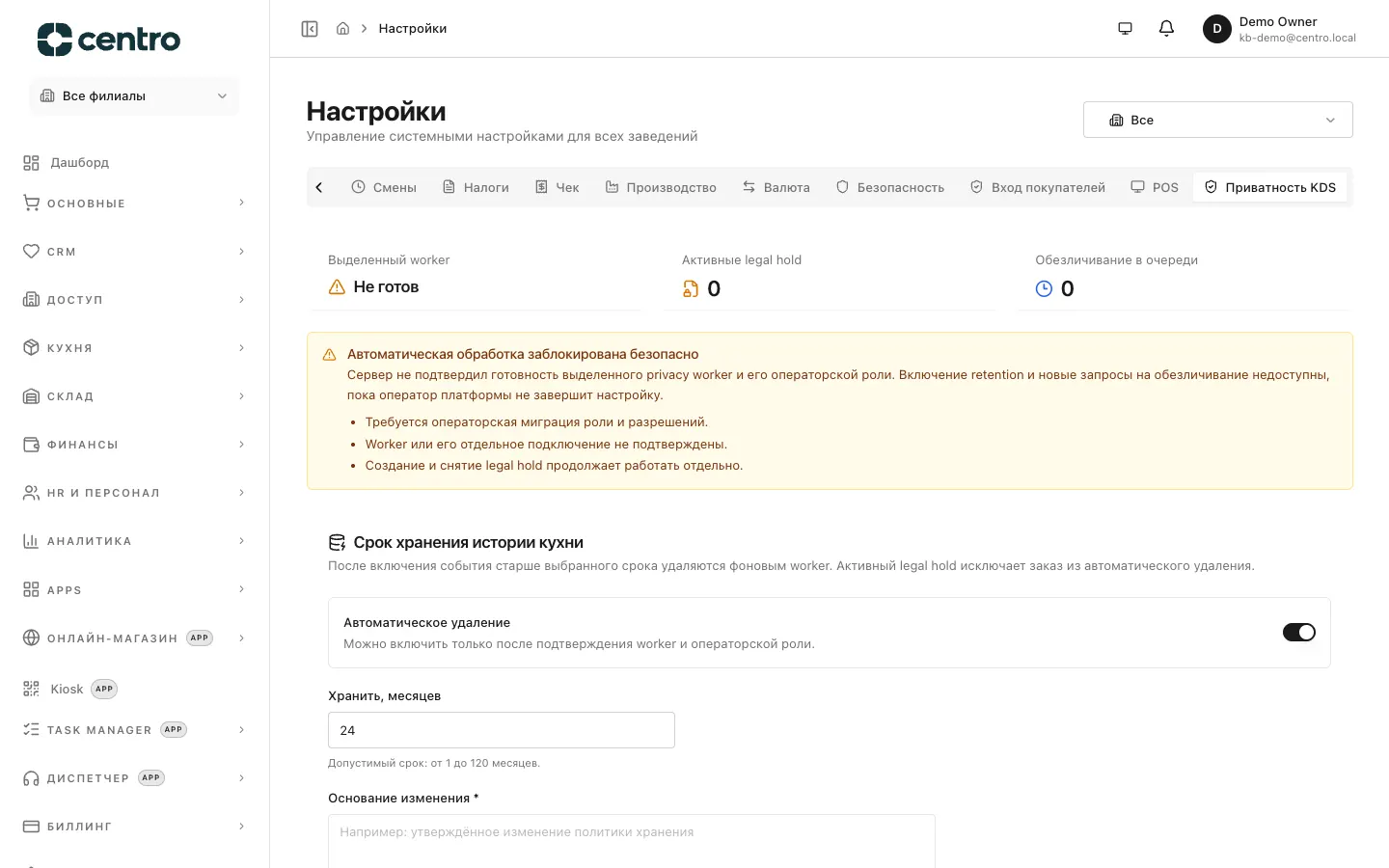
Вкладка видна только пользователю, у должности которого есть оба права: «Настройки безопасности» — «Полный доступ» и «История кухни (имена сотрудников)» — «Полный доступ». Действия здесь не связаны с кнопкой «Сохранить все изменения» — каждое выполняется своей кнопкой с указанием причины и пишется в аудит. Если сервер не подтвердил состояние защиты, опасные действия блокируются.
- «Срок хранения истории кухни»
- Если включить «Автоматическое удаление», фоновый процесс удаляет события кухни старше «Хранить, месяцев» (1–120, по умолчанию 24); заказы под legal hold не удаляются. «Основание изменения *» (минимум 3 символа) обязательно, сохранение — Сохранить политику. Если другой оператор уже изменил политику, черновик сбрасывается и загружается текущая версия.
- «Legal hold для заказа»
- Сохраняет историю кухни одного заказа для расследования или спора: «ID заказа (UUID) *» и причина, Создать legal hold. В списке у каждого hold есть Снять hold — подтверждается с указанием причины.
- «Обезличивание сотрудника»
- Убирает идентификаторы сотрудника из истории кухни, оставляя время, станцию и этапы. «ID сотрудника (UUID) *» и основание — Поставить в очередь. Если сотрудник активен или у него есть открытые сессии, сервер откажет — сначала уволите или деактивируйте его. Заказы под legal hold пропускаются.
Важно: Если показано предупреждение «Автоматическая обработка заблокирована безопасно», включить срок хранения и создать новые запросы на обезличивание нельзя, пока платформа Centro не настроит фоновый процесс; создание и снятие legal hold продолжают работать.
Настройки заведения (выбор заведения) #
Если в селекторе вверху выбрать заведение, страница превращается в форму редактирования этого заведения.
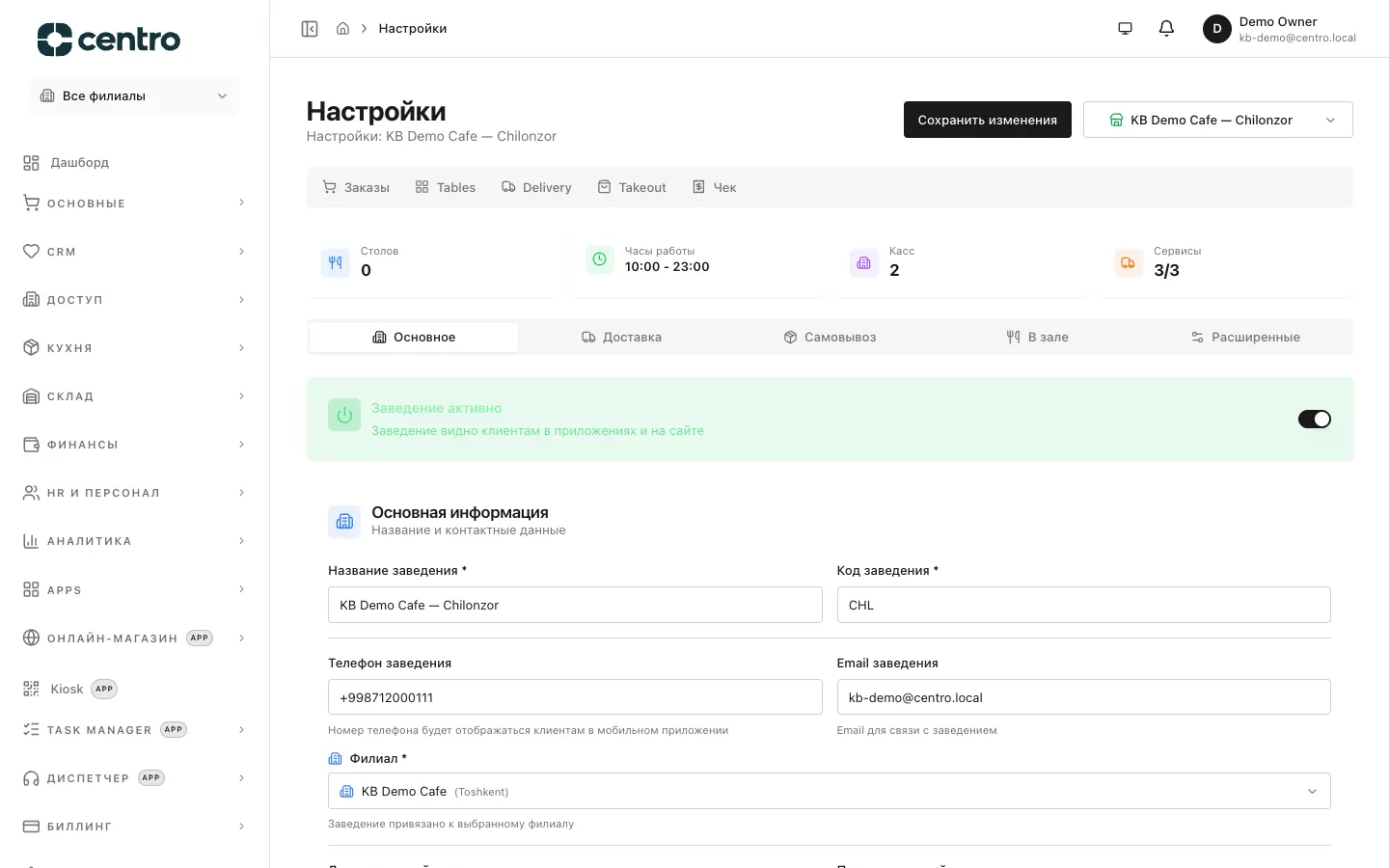
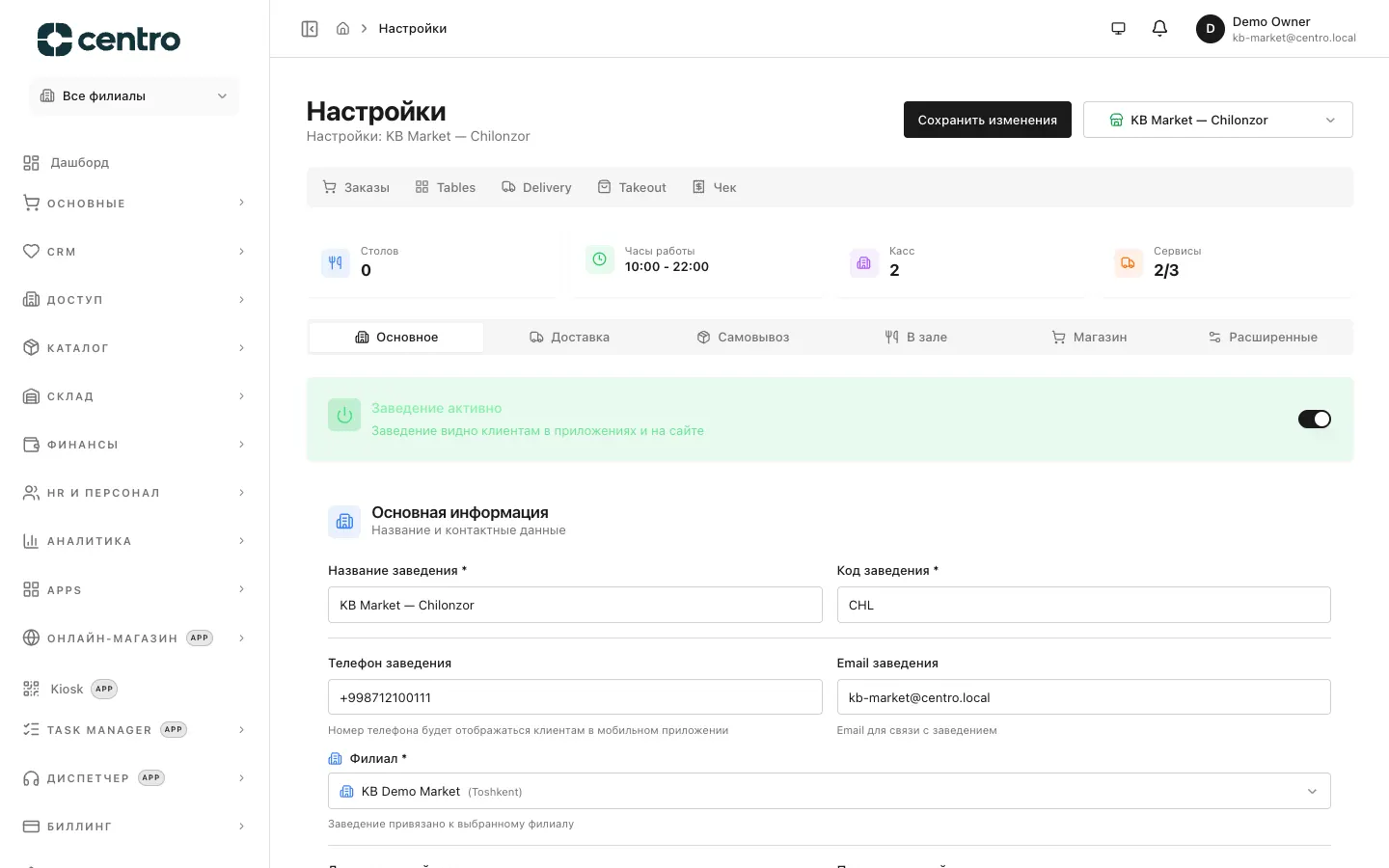
Нажмите кнопку «Все» справа от заголовка и выберите заведение в списке (есть поиск). Появятся статистика (столов, часы работы, касс, сервисы) и вкладки заведения: «Основное», «Доставка», «Самовывоз», «В зале», «Расширенные». Это те же настройки, что в форме редактирования в «Доступ → Заведения» (адрес, склад, логин и пароль кассы, админ-пароль, зоны доставки, самовывоз и зал, уведомления). Подробно — в теме «Доступ → Заведения».
Как сохранить настройки заведения
- Внесите изменения на нужной вкладке (вкладка с ошибкой помечается красным).
- Нажмите Сохранить изменения вверху или внизу страницы.
- Чтобы вернуться к настройкам организации, снова выберите «Все» в селекторе.
Совет: При выбранном заведении над формой видна ещё одна строка вкладок («Заказы», «Tables», «Delivery», «Takeout», «Чек») — она ничего не открывает; пользуйтесь вкладками формы заведения ниже. Склад заведения обязателен — без него сохранить нельзя.
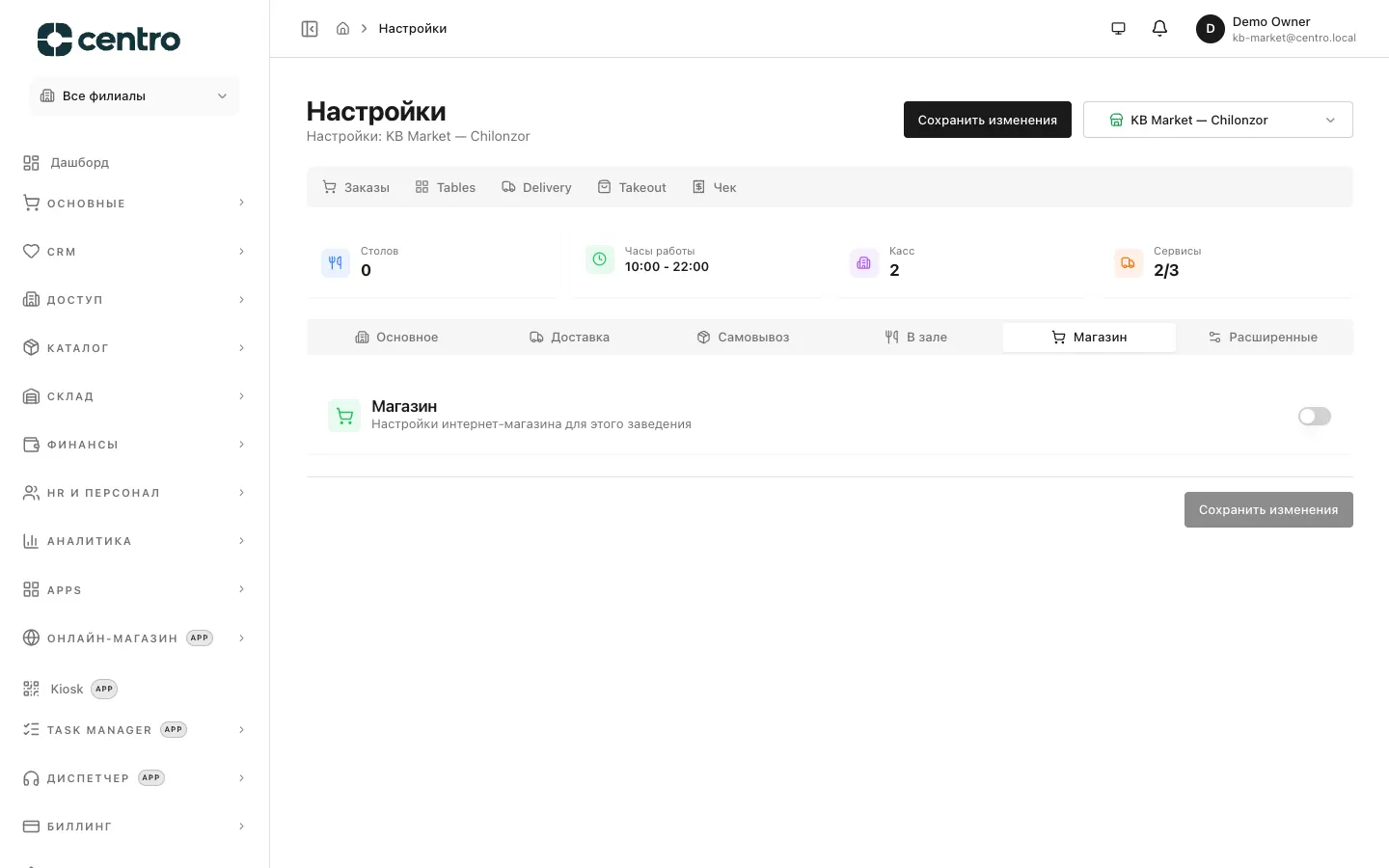
В организации типа «магазин» у формы заведения есть дополнительная вкладка «Магазин» — настройки интернет-магазина для этого заведения (включаются переключателем) (подробно — в теме «Доступ → Заведения → Магазин»).