المعايير
إعدادات النظام للمؤسسة كلها (13 تبويبًا) وإعدادات منشأة واحدة — وكيف تؤثر في نقطة البيع والإيصالات والمتجر الإلكتروني والمخزون.
فتح في لوحة الإدارة/settings 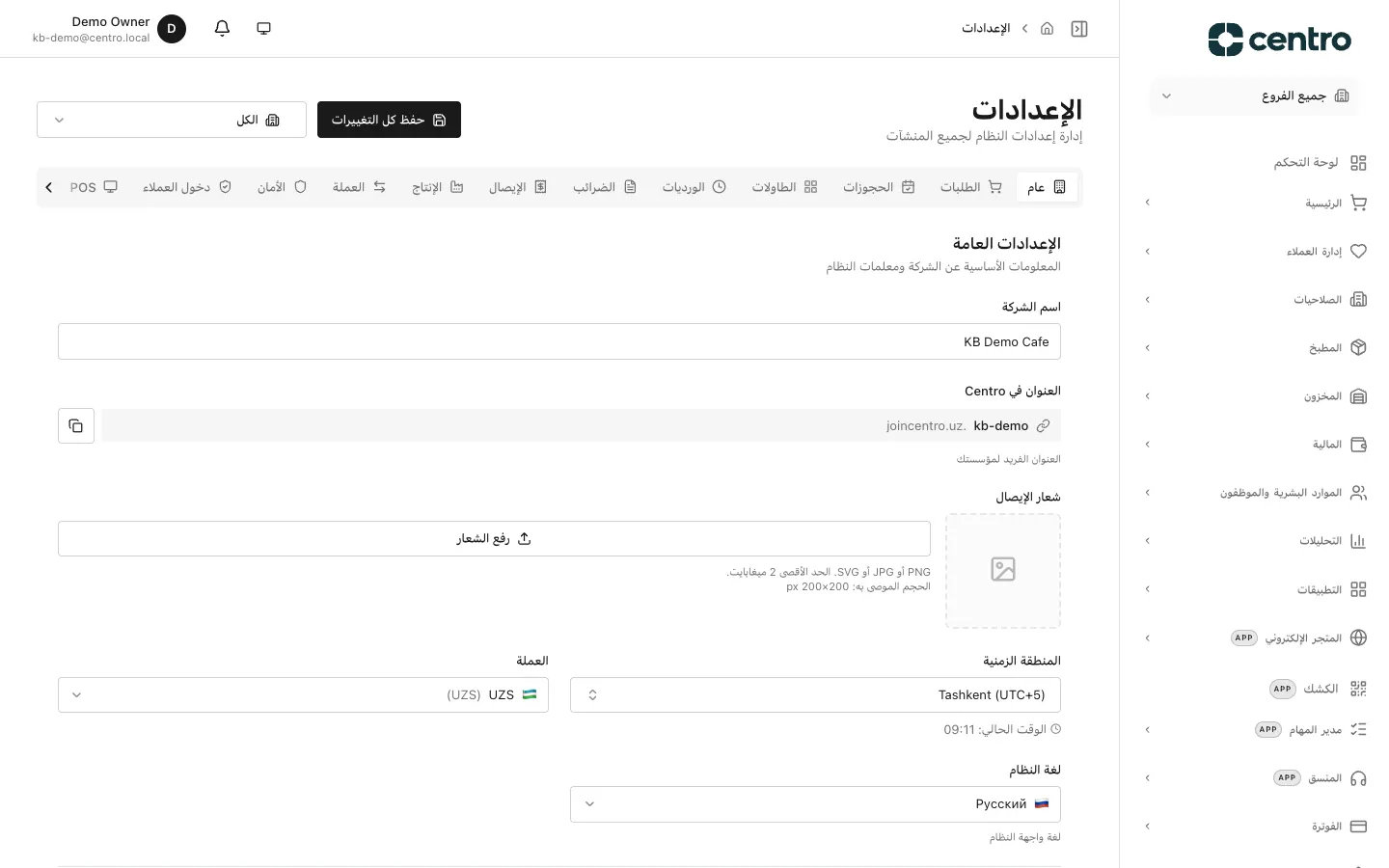
تعمل الصفحة بوضعين. عند اختيار الكل في المحدد يسار العنوان تظهر تبويبات إعدادات المؤسسة كلها: «عام» و«الطلبات» و«الحجوزات» و«الطاولات» و«الورديات» و«الضرائب» و«الإيصال» و«الإنتاج» و«العملة» و«الأمان» و«دخول العملاء» و«POS» و(عند توفر الصلاحية) «خصوصية KDS». وعند اختيار منشأة تُفتح إعداداتها. إذا لم يتسع صف التبويبات يُمرَّر بالأسهم على طرفيه.
كيف تغيّر الإعدادات وتحفظها
- افتح التبويب وغيّر القيم — تظهر في أسفل البطاقة عبارة «هناك تغييرات غير محفوظة».
- يمكنك تغيير عدة تبويبات تباعًا — لا تضيع المُدخلات عند التنقل بين التبويبات.
- اضغط «حفظ كل التغييرات» أعلى الصفحة: يُحفظ كل قسم متغيّر على حدة وتظهر رسالة نجاح أو خطأ. لبعض البطاقات أيضًا زر حفظ خاص.
لمن تتاح
- «إعدادات النظام» — «عرض»
- يكفي لفتح الصفحة (صلاحيات المنصب: الصلاحيات ← المناصب). بدونها تعيد الصفحة المستخدم إلى صفحته الرئيسية.
- «إعدادات النظام» — «وصول كامل»
- مطلوب لحفظ التغييرات (مثلًا «دخول العملاء» للقراءة فقط بدونه).
تنبيه: بعض الحقول تُحفظ فقط حاليًا ولا تقرؤها نقطة البيع أو التطبيقات أو المتجر الإلكتروني — يشير موضوع كل تبويب إليها حتى لا تنتظر أثرًا.
للمتجر التبويبات نفسها. الأهم: «الطلبات ← المخزون والبيع» (منع السالب والحجز والبيع الجزئي) و«الإيصال» و«الضرائب» و«العملة» (أسعار المتجر الإلكتروني) والصلاحية حسب فئات المنتجات في «الإنتاج». أما «الطاولات» و«الحجوزات» فلا حاجة لها عادةً.
لغسيل السيارات التبويبات نفسها كالمطعم. أما وضع غسيل السيارات نفسه (أرقام السيارات) فلا يُفعَّل هنا — يفعّله دعم Centro (انظر موضوع «عام»).
تبويب «عام» #
اسم الشركة والشعار والمنطقة الزمنية والعملة ولغة النظام وجهات الاتصال ولغات الترجمة.
حقول «الإعدادات العامة»
- «اسم الشركة»
- اسم المؤسسة — يُستخدم في لوحة الإدارة وفواتير Centro وحيثما يلزم اسم الشركة. رأس إيصال نقطة البيع لا يؤخذ من هنا بل من تبويب «الإيصال».
- «العنوان في Centro»
- للقراءة فقط: العنوان الفريد لمؤسستك (slug.joincentro.uz). زر النسخ يضع الرابط في الحافظة. لا يمكن تغييره.
- «شعار الإيصال»
- شعار المؤسسة (PNG أو JPG أو SVG حتى 2 ميغابايت). إذا لم يكن للمتجر الإلكتروني شعار وأيقونة بعد يُنسخ هذا الملف إليهما. ورغم التسمية لا يُطبع هذا الشعار على إيصال نقطة البيع — شعار الإيصال يُرفع منفصلًا في تبويب «الإيصال».
- «المنطقة الزمنية»
- يعرض الخادم الأوقات بهذه المنطقة في الإيصالات ورسائل Telegram ونصوص الحوادث والإرسال والإشعارات. يظهر الوقت الحالي أسفل الحقل للتحقق.
- «العملة»
- العملة الأساسية: تُحسب بها الطلبات والأسعار والتقارير. تستخدمها نقطة البيع إذا لم تكن للمنشأة عملة خاصة. العملة الثانية (للعرض) تُختار في تبويب «العملة».
- «لغة النظام»
- اللغة الافتراضية للمؤسسة. إذا لم تُحدَّد لغة أساسية للمتجر الإلكتروني تُقدَّم أسماء الكتالوج بهذه اللغة. تُعاد تحميل الصفحة بعد التغيير.
- «البريد الإلكتروني للإشعارات»
- يُحفظ كبريد المؤسسة ويظهر في فواتير Centro. لا تُرسل إليه رسائل تلقائية حاليًا.
- «هاتف الدعم» و«البريد الإلكتروني للدعم»
- يُحفظ الهاتف كهاتف المؤسسة (فواتير Centro؛ ويعتبره تقرير RFM رقمًا داخليًا لا عميلًا). أما بريد الدعم فيُحفظ فقط حاليًا.
تنبيه: لا يمكن لصق الشعار كرابط base64 — ارفعه كملف بزر رفع الشعار.
وضع غسيل السيارات (رقم السيارة لدى العملاء والطلبات) لا يُفعّل ولا يُعطّل من هذه الصفحة. يفعّله دعم Centro (المسؤول الأعلى) في بطاقة المؤسسة — راسل الدعم. بعد التفعيل تعرض نقطة البيع حقل رقم السيارة عند إنشاء العميل، ويمكن إنشاء عميل بلا هاتف، ويُطبع الرقم في الإيصال مع بيانات العميل.
«لغات الترجمة» #
قائمة اللغات لأسماء المنتجات والفئات متعددة اللغات واللغة الأساسية.
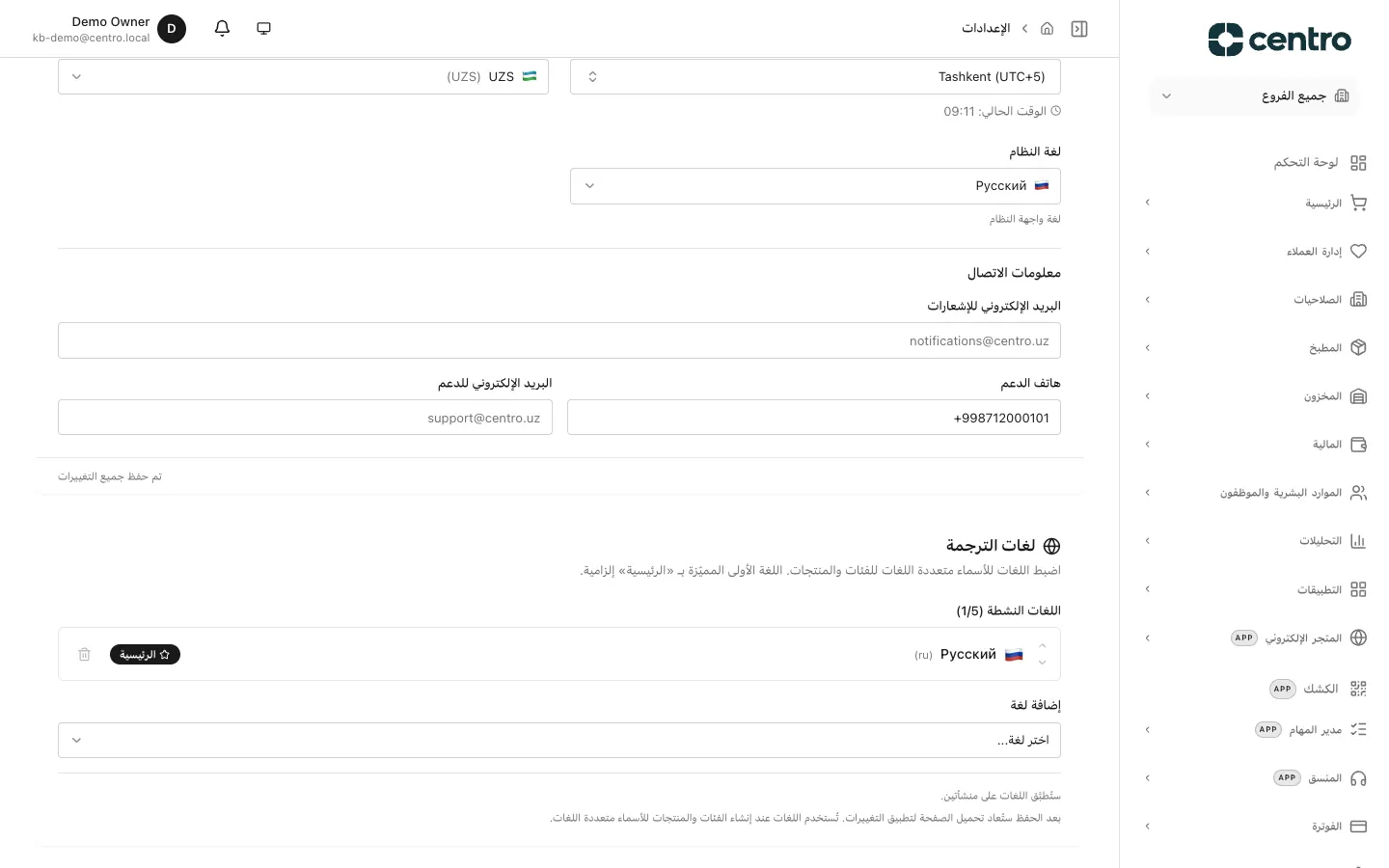
تظهر اللغات من هنا كحقول ترجمة في نماذج المنتجات والفئات والمحتوى الآخر، ومن القائمة نفسها تؤخذ لغات المتجر الإلكتروني والإيصال. يُكتب الحفظ في إعدادات المتجر الإلكتروني وفي كل منشأة ثم تُعاد تحميل الصفحة.
كيف تضيف لغة
- اختر لغة من قائمة إضافة لغة.
- عند الحاجة اجعلها أساسية بزر تعيين كرئيسية (تُعلَّم بنجمة).
- اضغط حفظ — تُعاد تحميل الصفحة.
نصيحة: لا يمكن حذف اللغة الأساسية ويجب أن تبقى لغة واحدة على الأقل. عدد اللغات محدود — يظهر الحد بجانب «اللغات النشطة».
تبويب «الطلبات» #
رسوم الخدمة وتوقيت الدفع في نقطة البيع والإغلاق دون دفع والبيع وفق المخزون ومصادر الطلبات وترقيم الإيصالات.
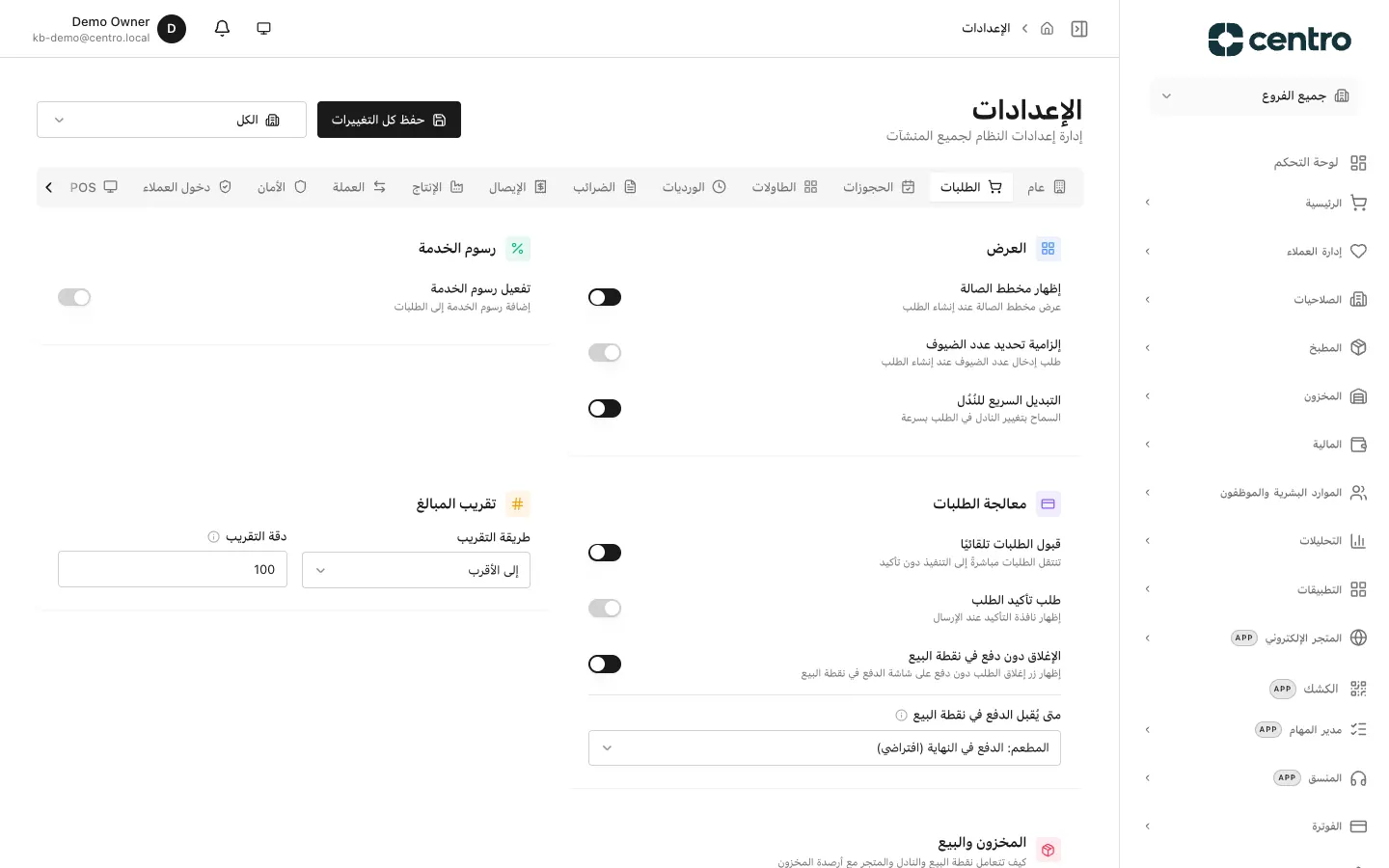
«رسوم الخدمة»
- «تفعيل رسوم الخدمة» و«نسبة رسوم الخدمة»
- يمكن لنقطة البيع وتطبيق النادل إضافة رسوم الخدمة إلى الطلب (إذا كانت النسبة أكبر من 0). لا تُضاف لطلبات التوصيل وYandex. لطلبات الصالة تكون الأولوية لنسبة إعدادات المنشأة «في الصالة».
- «التطبيق افتراضيًا»
- تُضاف الرسوم تلقائيًا إلى كل طلب جديد؛ ويمكن لأمين الصندوق إزالتها.
«معالجة الطلبات»
- «متى يُقبل الدفع في نقطة البيع»
- «المطعم: الدفع في النهاية» — يمكن إضافة أصناف إلى الطلب ويُدفع في النهاية (افتراضي). «الوجبات السريعة: دفع مسبق…» — الدفع أولًا، ولا يمكن إضافة أصناف إلى طلب مدفوع، بل يلزم إيصال جديد. يناسب الدفع المسبق كاونتر المتجر والوجبات السريعة.
- «الإغلاق دون دفع في نقطة البيع»
- يُظهر أو يُخفي زر إغلاق الطلب دون دفع في شاشة الدفع بنقطة البيع. أما الحاجة إلى كلمة مرور المسؤول فتُحدَّد منفصلة في تبويب «الأمان».
- «قبول الطلبات تلقائيًا» و«طلب تأكيد الطلب»
- يُحفظ لكن لا تقرؤه التطبيقات الأخرى حاليًا (نقطة البيع، تطبيق النادل، المتجر الإلكتروني) — لا أثر له اليوم.
«العرض» و«تقريب المبالغ»
- «إظهار مخطط الصالة» و«إلزامية تحديد عدد الضيوف» و«التبديل السريع للنُدُل»
- يُحفظ لكن لا تقرؤه التطبيقات الأخرى حاليًا (نقطة البيع، تطبيق النادل، المتجر الإلكتروني) — لا أثر له اليوم.
- «طريقة التقريب» و«دقة التقريب»
- يُحفظ لكن لا تقرؤه التطبيقات الأخرى حاليًا (نقطة البيع، تطبيق النادل، المتجر الإلكتروني) — لا أثر له اليوم.
«المخزون والبيع» #
منع البيع بالسالب وحجز المخزون والبيع الجزئي والسعر المخصص والخصم المتفق عليه.
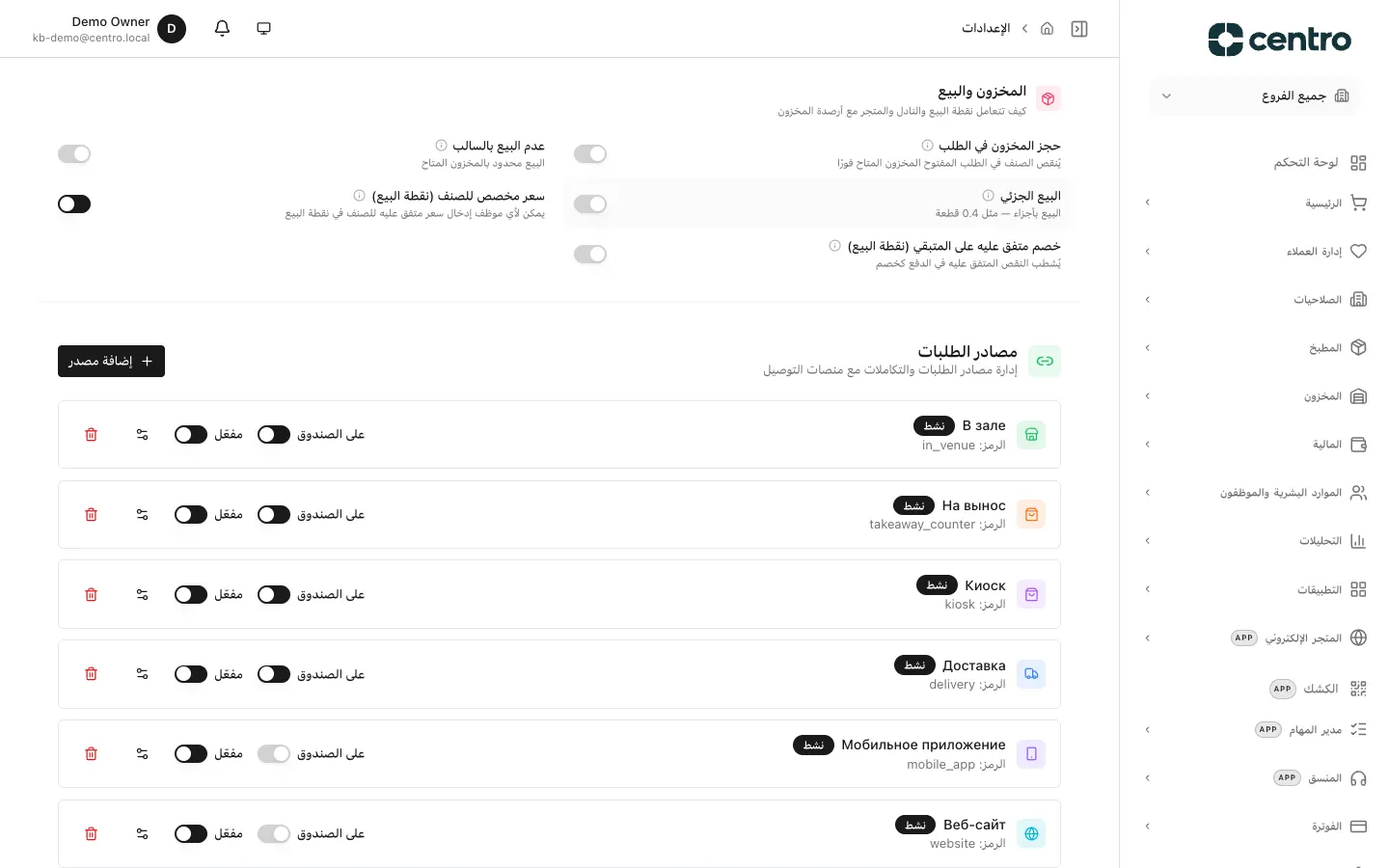
- «عدم البيع بالسالب»
- عند التفعيل يرفض الخادم (بالطريقة نفسها لنقطة البيع وتطبيق النادل والمتجر الإلكتروني وAPI) بيع صنف متتبَّع بأكثر من المخزون المتاح، ويعرض المتجر الإلكتروني الصنف النافد كغير متاح. عند التعطيل يتم البيع ويصبح المخزون سالبًا. ما لم يُحفظ الإعداد مرة يكون مفعّلًا افتراضيًا للمتاجر ومعطّلًا للمطاعم.
- «حجز المخزون في الطلب»
- عندما تضيف نقطة البيع أو النادل صنفًا إلى طلب مفتوح يُحجز مخزونه حتى إغلاق الطلب أو إلغائه — فلا يبيعه صندوق آخر. يعمل فقط في المؤسسات من نوع متجر ومع «عدم البيع بالسالب». سلة المتجر الإلكتروني لا تنشئ حجزًا.
- «البيع الجزئي»
- عند التعطيل يرفض الخادم الكميات الكسرية للبضائع بالقطعة (مثل 0.4 قطعة). تسمح نقطة البيع بالكسور فقط في مؤسسة من نوع متجر ولأصناف بلا كومبو أو إضافات؛ البضائع الموزونة (كغ) لا تتأثر.
- «سعر مخصص للصنف (نقطة البيع)»
- يستطيع أمين الصندوق تغيير سعر الصنف في نقطة البيع؛ ويُسجَّل الفرق عن السعر الأصلي كخصم على الصنف. إذا كان «الأمان ← جهاز نقطة البيع POS» يطلب كلمة مرور لإجراء «تغيير سعر المنتج» تطلب نقطة البيع كلمة مرور المسؤول. مفعّل افتراضيًا.
- «خصم متفق عليه على المتبقي (نقطة البيع)» و«الحد الأقصى للخصم، %»
- إذا دفع العميل أقل نقدًا أو بدفع مختلط تسجّل نقطة البيع النقص كخصم متفق عليه وتغلق الطلب مدفوعًا بالكامل. يتحقق الخادم من الخصم وفق الحد بالنسبة المئوية (0 — بلا حد). يظهر الخصم في الطلب والتحليلات.
نصيحة: نصيحة للمتجر: فعّل «عدم البيع بالسالب» (لن يبيع المتجر الإلكتروني صنفًا نافدًا)، ومع عدة صناديق فعّل أيضًا «حجز المخزون في الطلب». إذا كنت تبيع أجزاء من العبوة ففعّل «البيع الجزئي».
نصيحة: في المطعم وغسيل السيارات لا يعمل حجز المخزون والبيع الجزئي في نقطة البيع (هما للمتاجر). أما «عدم البيع بالسالب» فيعمل: عند تفعيله لا يمكن بيع طبق أو خدمة إذا نقصت مكوّنات بطاقتها الفنية — تأكد أولًا من دقة تسجيل الاستلامات في المستودع.
«مصادر الطلبات» #
قنوات الطلبات (الصالة، السفري، التوصيل، الموقع، المجمّعات): أيها مفعّل ويظهر على الصندوق.
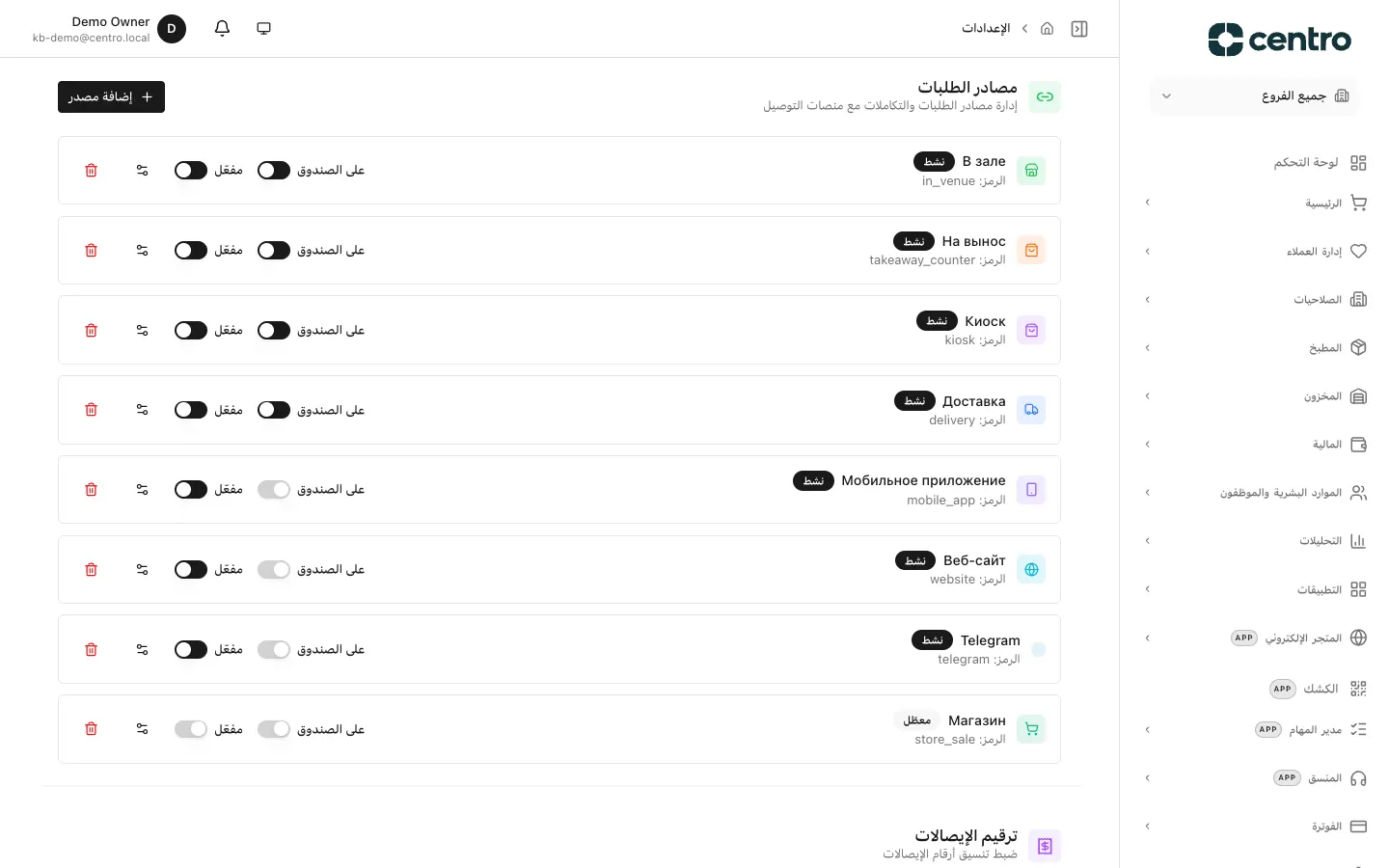
- «مفعّل»
- هل تعمل القناة أصلًا. لا يُنشأ طلب من مصدر معطّل.
- «على الصندوق»
- هل يظهر المصدر في قائمة أنواع الطلب على نقطة البيع والكشك. لإنشاء طلب مجمّع من نقطة البيع يجب أن يكون المصدر مفعّلًا و«على الصندوق» معًا — وإلا يرفض الخادم.
- «الموقع الإلكتروني» و«التوصيل» و«سفري»
- عند الحفظ يتكيّف إتمام الطلب في المتجر الإلكتروني معها: إذا كان «الموقع الإلكتروني» معطّلًا تُغلق الطلبات من الموقع كليًا؛ وإذا كان مفعّلًا يُفتح التوصيل والاستلام فقط عند تفعيل المصادر المقابلة.
- «الإعدادات» (الترس)
- تغيير الاسم والرمز واللون. للمجمّعات هنا أيضًا «إعدادات التكامل» (مفتاح API ومعرّف المطعم والقبول التلقائي ومزامنة القائمة والمخزون) — تُحفظ لكنها لا تُستخدم: الربط الفعلي يتم في «التطبيقات» و«الإعدادات ← التكاملات» (مثل Yandex Eats وUzum Tezkor).
كيف تضيف مصدرًا
- اضغط إضافة مصدر.
- اختر «نوع المصدر» (مثل مجمّع) أو «مخصص» وأدخل الاسم.
- اضغط إضافة ثم اضبط مفتاحي «مفعّل» و«على الصندوق» واحفظ بالزر أعلى الصفحة.
تنبيه: إذا كان مصدر Yandex Eats مفعّلًا ولم يُعدّ تكامل نشط بعد تظهر على البطاقة علامة «يحتاج إلى إعداد» — أعدّ التكامل قبل استقبال الطلبات.
«ترقيم الإيصالات» #
بادئة رقم الطلب وعدد الأرقام ومتى يبدأ العدّاد من جديد.
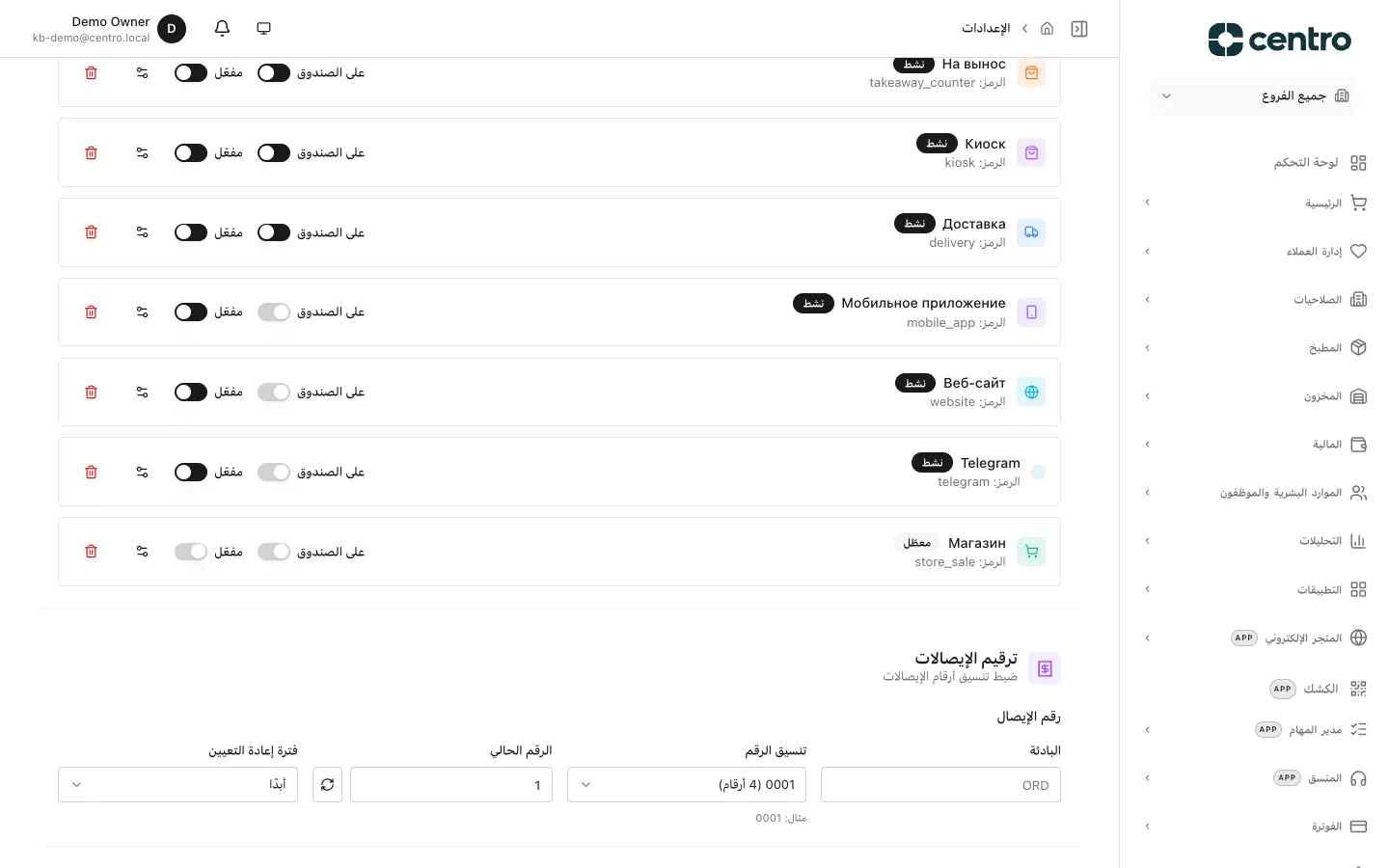
- «البادئة» و«تنسيق الرقم»
- يبني الخادم رقم الطلب من «البادئة-» ورقم تسلسلي مكمَّل بالأصفار حتى عدد أرقام التنسيق. يعرض «مثال» أدناه النتيجة.
- «فترة إعادة التعيين»
- «يوميًا» و«شهريًا» — يبدأ العدّاد من 1 في يوم/شهر جديد (حسب تاريخ UTC). «أبدًا» — يزداد الرقم باستمرار. «كل وردية» يعمل حاليًا مثل «أبدًا».
- «الرقم الحالي»
- القيمة الابتدائية للعدّاد — تُعتمد فقط مع فترة «أبدًا» وقبل أول طلب للمؤسسة. تغييرها لاحقًا (أو زر «إعادة تعيين الرقم») لا يؤثر في الترقيم: العدّاد الفعلي يُدار على الخادم.
تبويب «الحجوزات» #
تفعيل حجز الطاولات للمؤسسة كلها وقبول الحجوزات عبر الإنترنت من الموقع والتطبيقات.
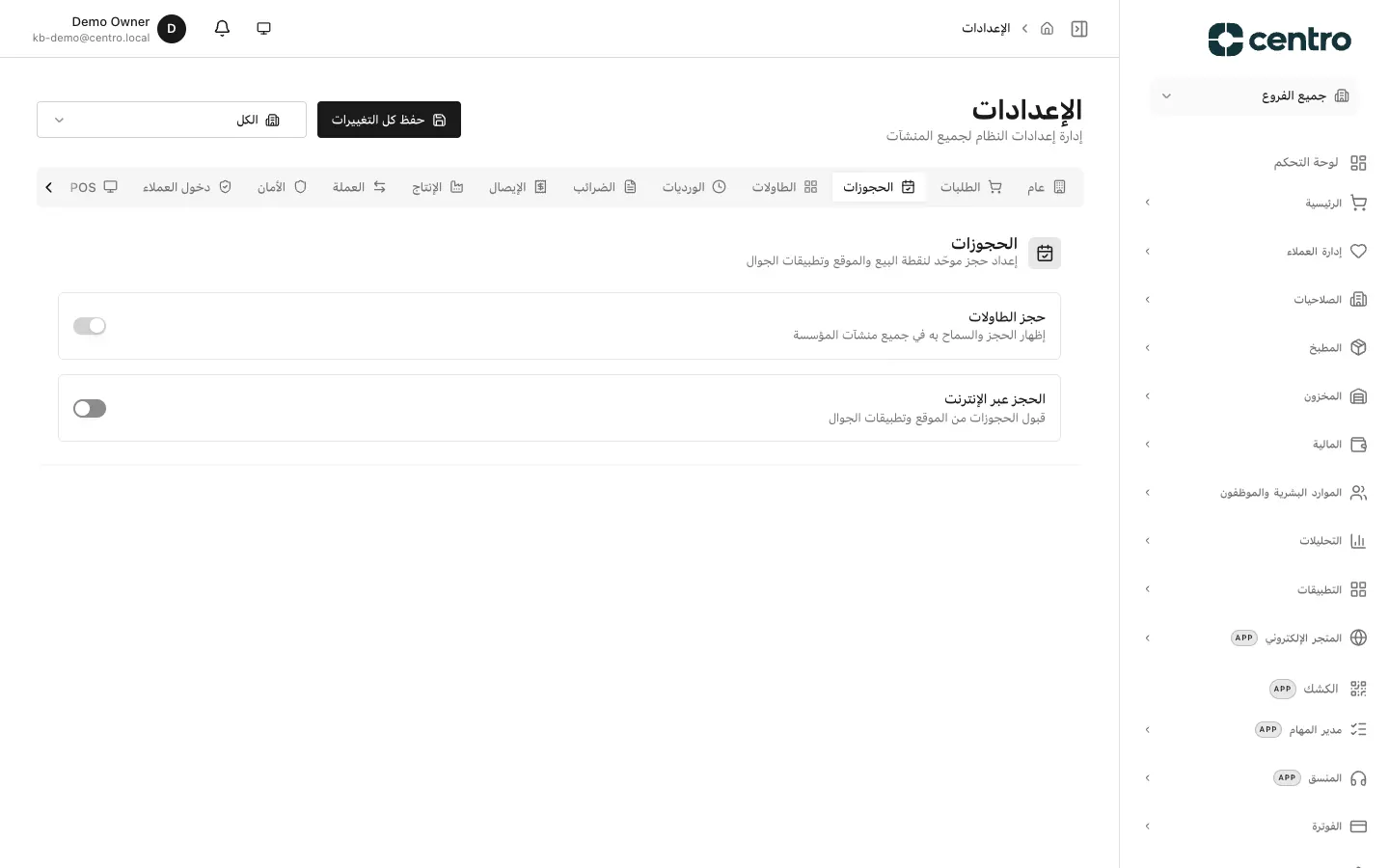
- «حجز الطاولات»
- المفتاح الرئيسي. عند تفعيله يظهر قسم الحجوزات في نقطة البيع وتبدأ واجهة API المفتوحة والمتجر الإلكتروني بقبول الحجوزات. عند تعطيله يرفض الخادم إنشاء الحجز ويتغلب هذا الإعداد على إعداد كل منشأة.
- «الحجز عبر الإنترنت»
- متاح فقط عند تفعيل المفتاح الرئيسي. عند تعطيله يخفي المتجر الإلكتروني صفحة الحجز وبند الحساب الشخصي، ولا تعرض تطبيقات العملاء (Android/iOS) زر الحجز؛ ويبقى الحجز من نقطة البيع.
نصيحة: لا يحتاج المتجر عادةً هذا التبويب — اترك الحجز معطّلًا.
نصيحة: في وضع غسيل السيارات لا تعرض نقطة البيع قسم الحجوزات؛ ويمكن استخدام الحجز عبر الإنترنت (الموقع/التطبيق) لتسجيل العملاء إذا كان المفتاحان مفعّلين.
تبويب «الطاولات» #
الطلب عبر QR وتطبيق النادل وخدمة الصالة — قيم افتراضية على مستوى المؤسسة.
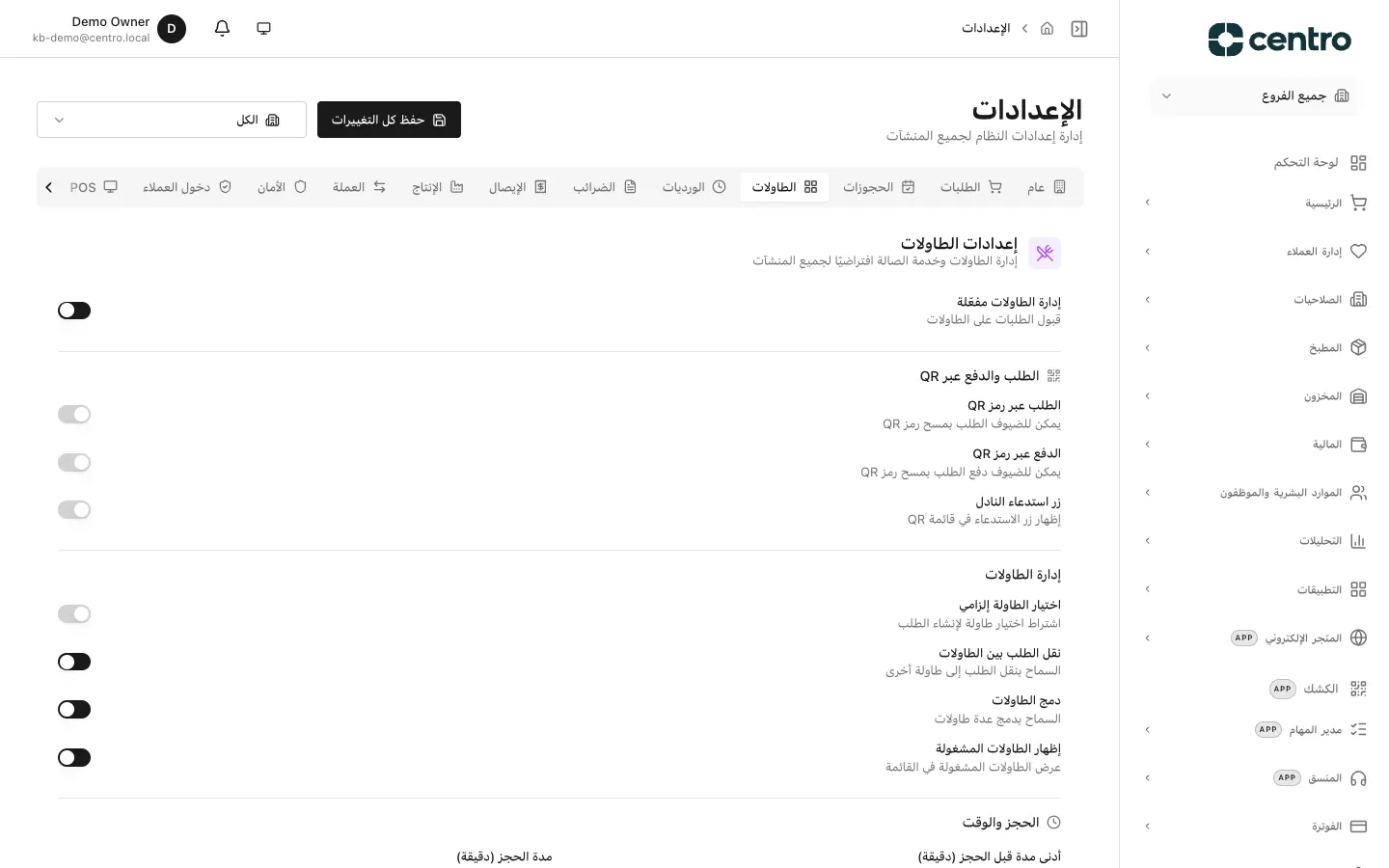
- «الطلب عبر رمز QR»
- المفتاح الرئيسي للطلب من الطاولة عبر QR على مستوى المؤسسة. عندما يمسح الضيف الرمز يتحقق الخادم من ثلاثة أمور: هذا المفتاح، والطلب عبر QR في إعدادات المنشأة «في الصالة»، ورمز QR الخاص بالطاولة.
- «إظهار كل الطلبات» («تطبيق النادل»)
- عند التعطيل يرى النادل في التطبيق طلباته فقط، وعند التفعيل جميع طلبات المنشأة. إعداد المنشأة يتغلب على هذه القيمة. هذا فلتر داخل التطبيق نفسه ولا يقيّد الخادم الوصول.
- «الدفع عبر رمز QR» و«رسوم الخدمة (%)»
- تُحفظ فقط على مستوى المؤسسة. فعليًا تُستخدم إعدادات الدفع عبر QR ونسبة رسوم الخدمة من تبويب «في الصالة» للمنشأة (الصلاحيات ← المنشآت أو هنا بعد اختيار المنشأة).
- «إدارة الطاولات مفعّلة» و«زر استدعاء النادل» و«اختيار الطاولة إلزامي» والنقل والدمج والطاولات المشغولة وأوقات الحجز
- يُحفظ لكن لا تقرؤه التطبيقات الأخرى حاليًا (نقطة البيع، تطبيق النادل، المتجر الإلكتروني) — لا أثر له اليوم.
نصيحة: إيقاف «إدارة الطاولات مفعّلة» يخفي كتل QR والطاولات في النموذج، لكن مفتاح الطلب عبر QR يحتفظ بقيمته — لتعطيل QR فعلًا أوقف «الطلب عبر رمز QR».
إذا لم يكن في المتجر صالة أو نُدُل فلا داعي لتغيير هذا التبويب.
تبويب «الورديات» #
وضع العمل وقائمة الورديات والجدول حسب الأيام والعطل ومتطلبات تقارير الوردية.
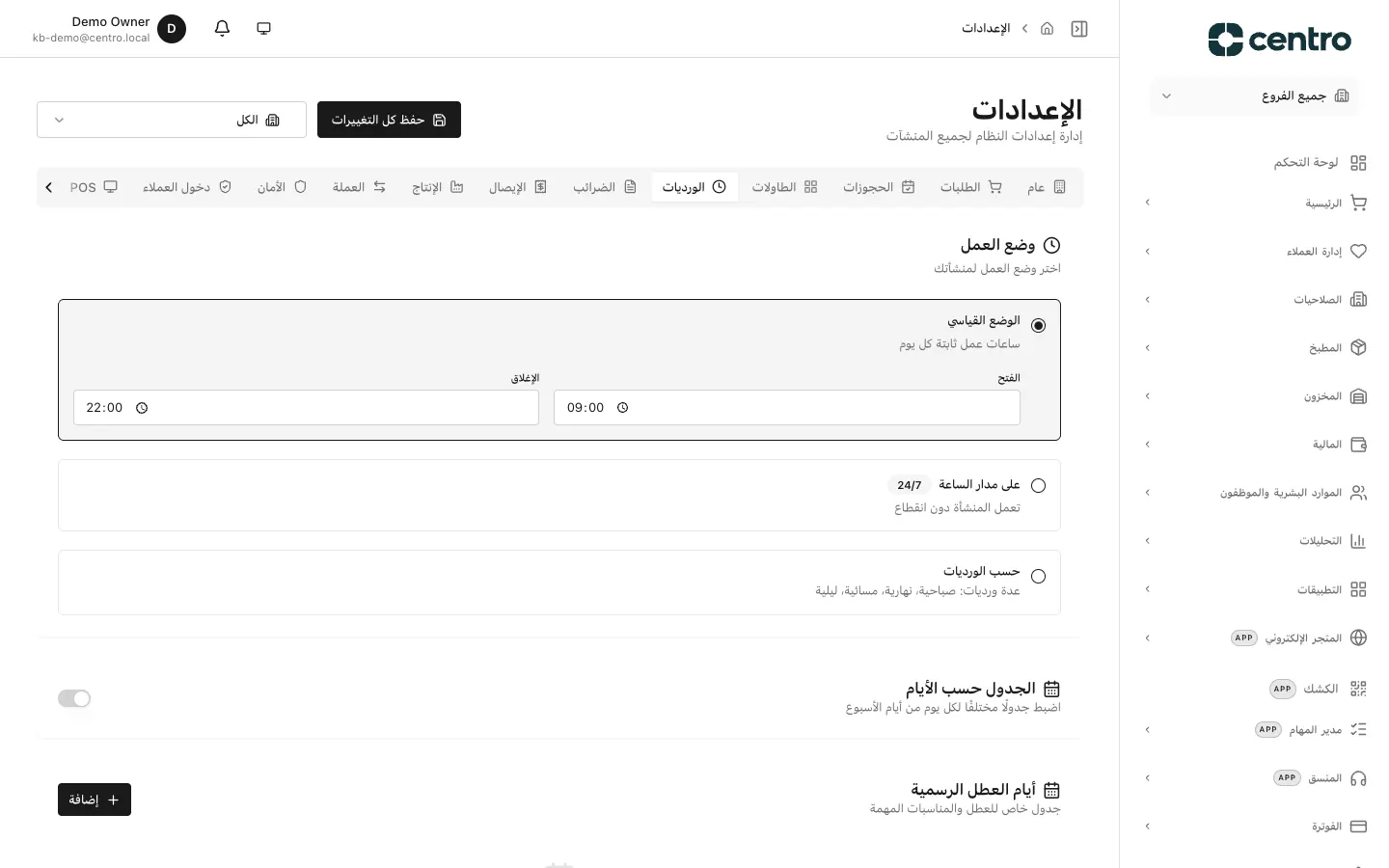
- «وضع العمل»
- «الوضع القياسي» (الساعات نفسها يوميًا) أو «على مدار الساعة» أو «حسب الورديات» (صباحية ونهارية ومسائية وليلية). مع «حسب الورديات» تُفتح قائمة الورديات: الاسم والبداية/النهاية والوردية الليلية (تتجاوز منتصف الليل) والتفعيل واللون.
- «الجدول حسب الأيام» و«أيام العطل الرسمية»
- ساعات منفصلة أو يوم عطلة لكل يوم من الأسبوع؛ وجدول خاص للعطل (مغلق أو 24 ساعة أو ساعات أخرى، مع إمكانية التكرار سنويًا).
- «الأتمتة والتقارير»
- «الإغلاق التلقائي للوردية» ووقته و«طلب تقرير X» و«طلب تقرير Z» و«ورديات متوازية».
تنبيه: حاليًا تُحفظ جميع قيم هذا التبويب فقط: يفتح أمين الصندوق ورديات الصندوق ويغلقها في نقطة البيع (المالية ← الورديات النقدية)، وتؤخذ ساعات عمل المتجر الإلكتروني من ساعات عمل المنشأة (الصلاحيات ← المنشآت). الإغلاق التلقائي ومتطلبات تقارير X/Z هنا لا تغيّر سلوك نقطة البيع.
تبويب «الضرائب» #
النظام الضريبي ونسبة ضريبة القيمة المضافة وهل هي مشمولة في السعر وضريبة حجم المبيعات — منها تُحسب الضريبة في الطلبات والتقارير.
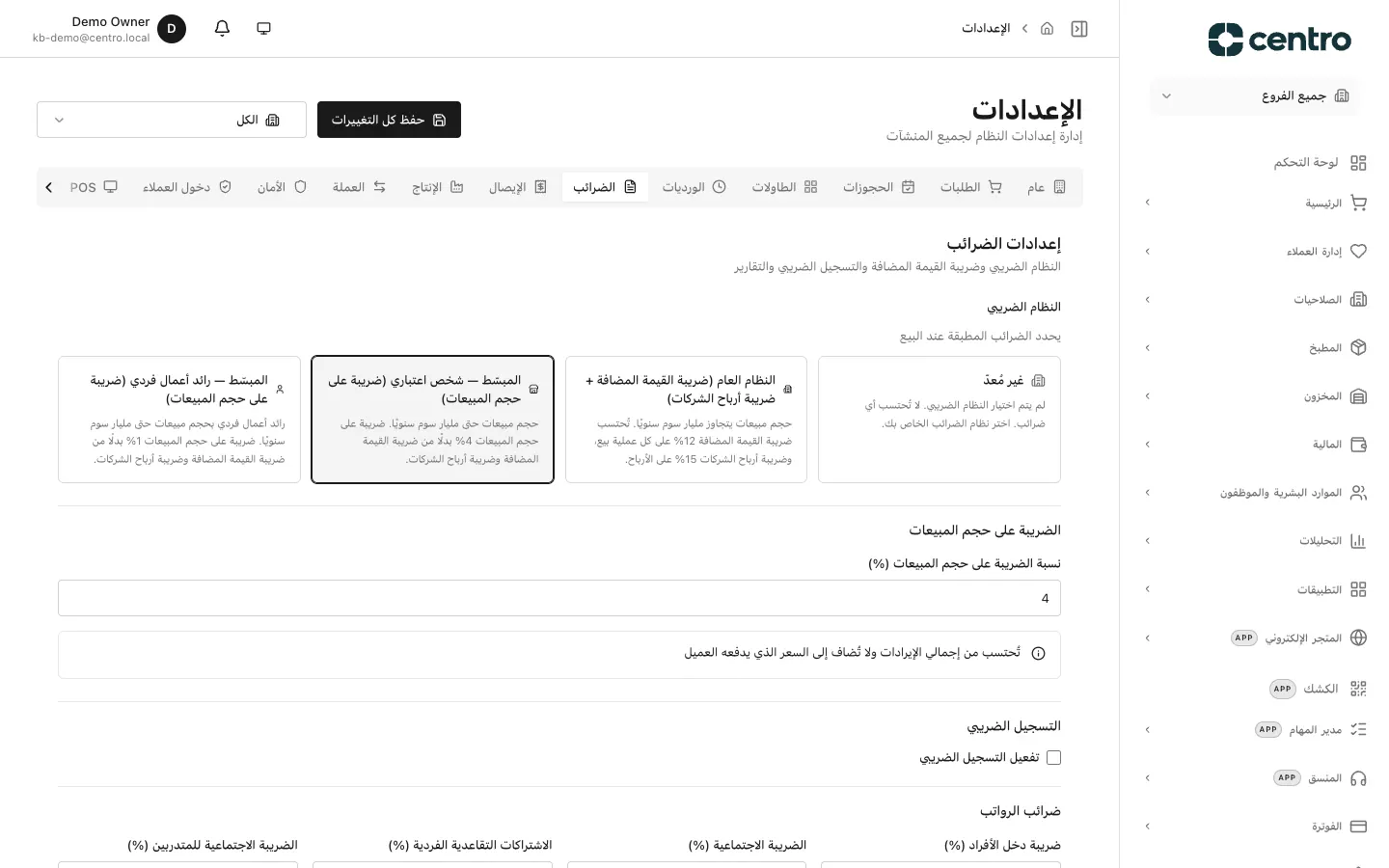
- «النظام الضريبي»
- «غير مُعدّ» — لا تُحتسب ضرائب. «النظام العام (ضريبة القيمة المضافة + ضريبة أرباح الشركات)» — تُحسب الضريبة على كل سطر بيع وتظهر منفصلة في التقارير. النظامان المبسّطان (شخص اعتباري / رائد أعمال فردي) — لا تُضاف ضريبة إلى الأسطر، ونسبة ضريبة حجم المبيعات تُستخدم فقط في الملخص الضريبي.
- «نسبة ضريبة القيمة المضافة (%)» و«ضريبة القيمة المضافة مشمولة في السعر»
- في النظام العام فقط. إذا كانت مشمولة تُستخرج الضريبة من السعر ولا يتغير مبلغ العميل؛ وإلا تُضاف الضريبة فوق مبلغ الطلب.
- كتلة «التسجيل الضريبي»
- العلامات هنا تخبر قائمة «بدء العمل» فقط بأن الضرائب مُعدّة. أما التسجيل الضريبي الفعلي (ربط المزوّد الضريبي ووضعه) فيُفعَّل في إعدادات تطبيق التسجيل الضريبي ضمن «التطبيقات».
- «نسبة ضريبة أرباح الشركات (%)» و«ضرائب الرواتب» و«فترة التقارير الضريبية»
- تُحفظ فقط. يستخدم احتساب الرواتب نسب الضرائب الخاصة بكل نظام أجور (قسم الموارد البشرية).
نصيحة: اختر النظام مع محاسبك: تغيير النظام يؤثر في الطلبات الجديدة فقط ولا يُعاد حساب الضريبة في الطلبات القديمة.
«المجموعات الضريبية» #
مجموعات للمنتجات بنسب ضريبة مختلفة — تظهر بعد اختيار النظام الضريبي.
تظهر البطاقة عندما لا يكون «النظام الضريبي» «غير مُعدّ». بزر إضافة حدّد الاسم و«النسبة (%)» (0–100) ثم اربط المجموعة بمنتج أو بطاقة فنية. عند حساب ضريبة الطلب يأخذ الخادم أولًا نسبة الصنف نفسه ثم نسبة المجموعة وأخيرًا نسبة ضريبة القيمة المضافة الافتراضية.
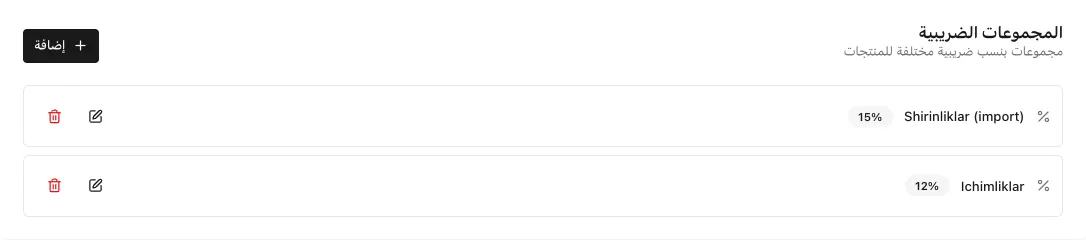
تنبيه: المجموعة بنسبة 0% لا تعفي الصنف من الضريبة — عند 0 يطبّق الخادم نسبة الضريبة الافتراضية. تعرض سلة نقطة البيع الضريبة مبدئيًا بالنسبة الافتراضية؛ ويحسب الخادم الضريبة النهائية للطلب مع مراعاة المجموعات.
تبويب «الإيصال» #
ما يُطبع على إيصال نقطة البيع: الشعار والرقم والتعليق والعميل والضرائب والتمنيات وWi-Fi والعنوان والرأس واللغة.
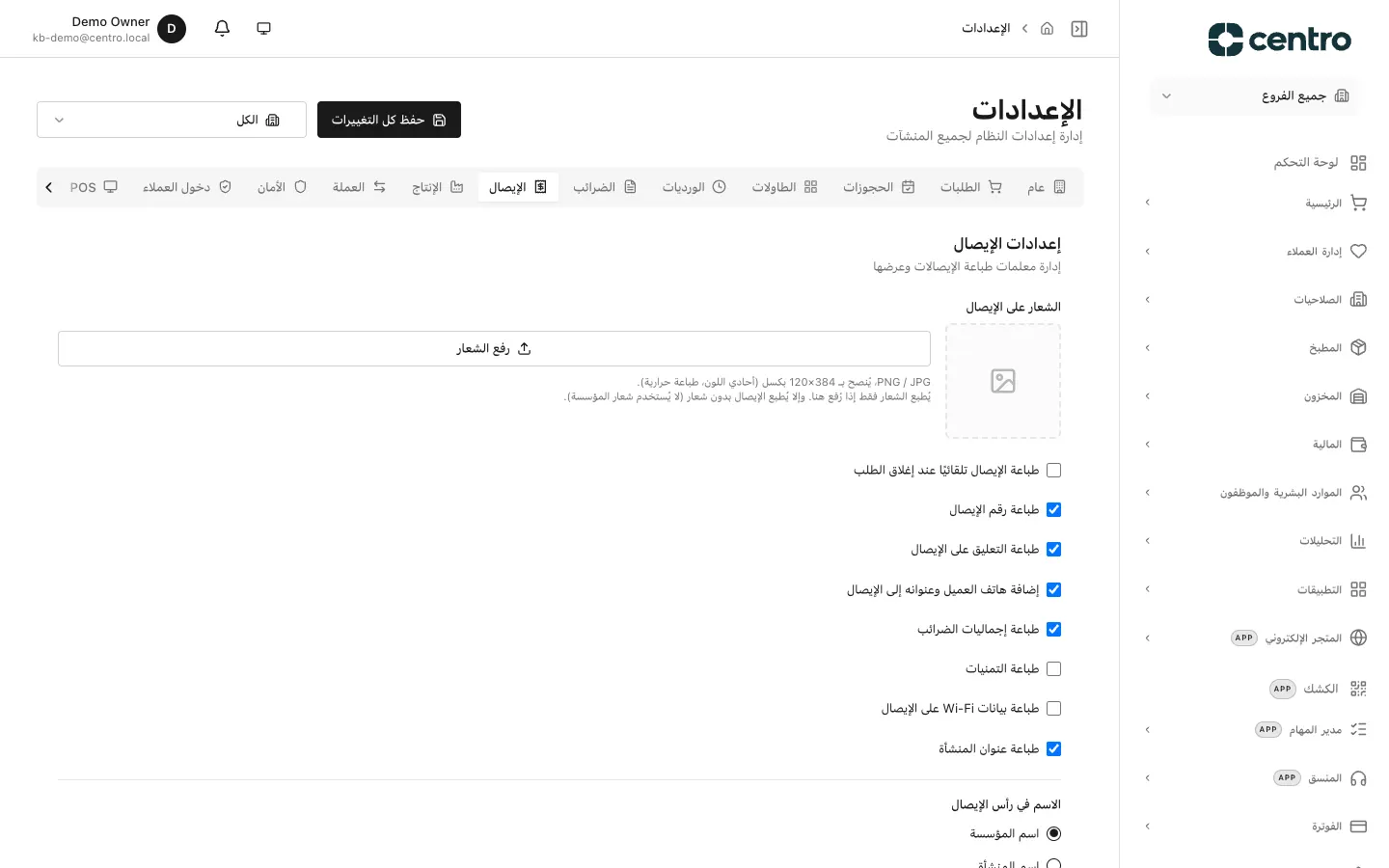
تقرأ نقطة البيع (والكشك) هذه الإعدادات عند طباعة الإيصال. لا يستخدمها تطبيق النادل ولا KDS.
- «الشعار على الإيصال»
- PNG/JPG، يُنصح بـ 384×120 بكسل أحادي اللون (طباعة حرارية). يُطبع فقط إذا رُفع هنا — لا يُستخدم شعار المؤسسة بديلًا.
- «طباعة رقم الإيصال» و«طباعة التعليق على الإيصال» و«طباعة إجماليات الضرائب» و«طباعة عنوان المنشأة»
- عند الإيقاف يُحذف من الإيصال رقم الطلب أو التعليق أو سطر الضريبة أو عنوان المنشأة على التوالي.
- «إضافة هاتف العميل وعنوانه إلى الإيصال»
- يُطبع اسم العميل وهاتفه وعنوانه (ورقم السيارة في وضع غسيل السيارات).
- «طباعة التمنيات»
- يُطبع على كل إيصال تمنٍّ عشوائي واحد من القائمة (نصوص منفصلة لكل لغة إيصال). تحميل القوالب يضيف تمنيات جاهزة. إذا كانت القائمة فارغة تطبع نقطة البيع نص الشكر الافتراضي.
- «طباعة بيانات Wi-Fi على الإيصال»
- يُطبع اسم الشبكة وكلمة المرور أسفل الإيصال.
- «الاسم في رأس الإيصال» و«نص رأس الإيصال»
- «اسم المؤسسة» — يُطبع في الرأس النص المُدخل هنا (لكل لغة)؛ وإن كان فارغًا فاسم المنشأة. «اسم المنشأة» — دائمًا اسم المنشأة التي أصدرت الإيصال. لا يُستخدم هنا اسم الشركة من تبويب «عام».
- «لغة الإيصال»
- اللغة التي تُطبع بها عناصر الإيصال. «افتراضي» — لغة واجهة نقطة البيع. تؤخذ القائمة من «عام» ← «لغات الترجمة».
- «طباعة الإيصال تلقائيًا عند إغلاق الطلب»
- يُحفظ لكن لا تقرؤه التطبيقات الأخرى حاليًا (نقطة البيع، تطبيق النادل، المتجر الإلكتروني) — لا أثر له اليوم.
تنبيه: يُفتح النموذج نفسه أيضًا كصفحة منفصلة /settings/receipt لكن لا يوجد فيها زر حفظ — غيّر الإعدادات في هذا التبويب واحفظ بالزر أعلى الصفحة.
تبويب «الإنتاج» #
متى تُشطب المكوّنات، والإلغاءات والمرتجعات، وتاريخ الصلاحية في الاستلام، وحدود التنبيهات.
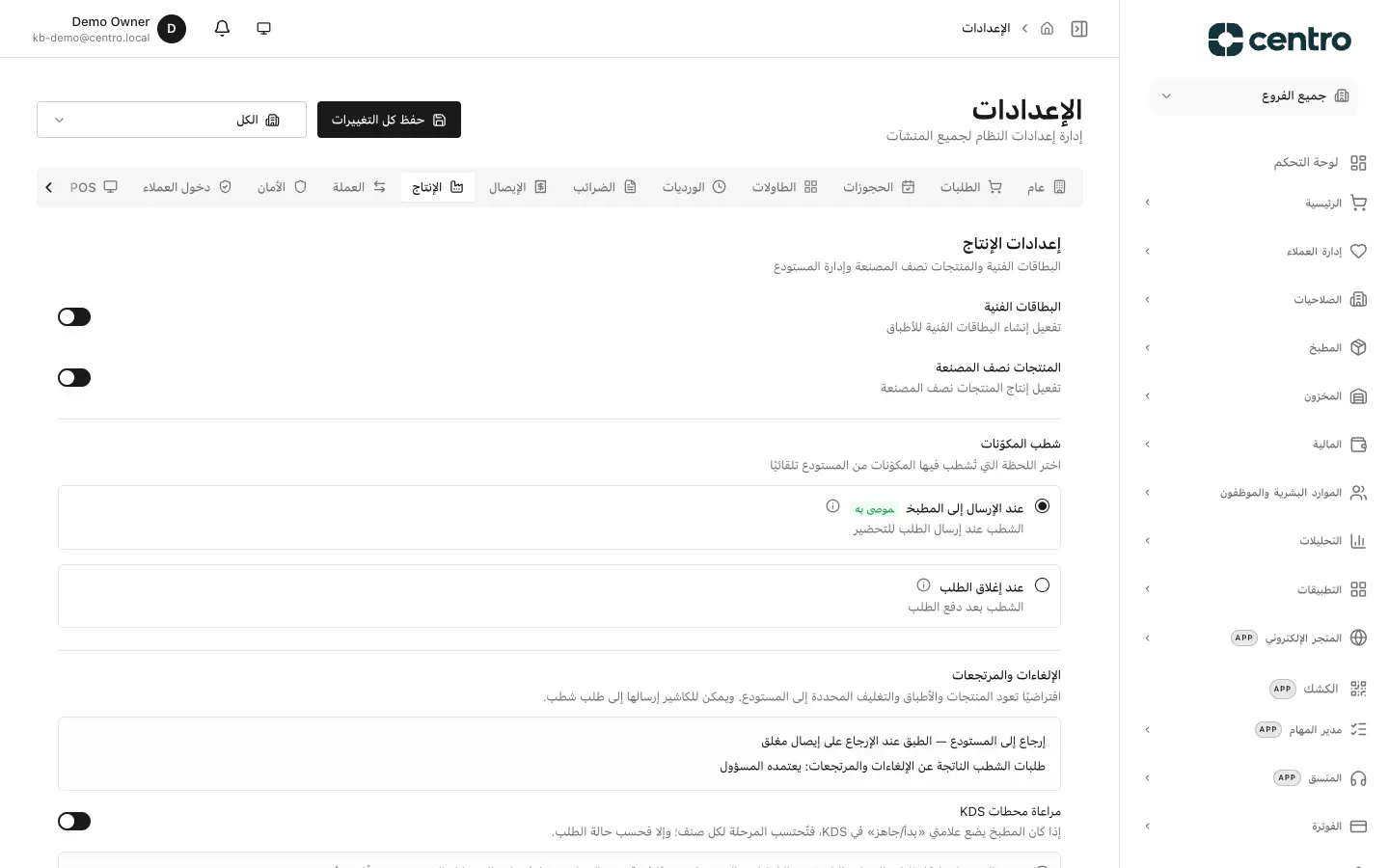
- «شطب المكوّنات»
- «عند الإرسال إلى المطبخ» (موصى به) — تُشطب مكوّنات البطاقات الفنية والتغليف فور ذهاب الطلب إلى المطبخ. «عند إغلاق الطلب» — تُشطب المكوّنات فقط بعد الدفع وإغلاق الإيصال (والتغليف عند الإرسال)؛ وإذا غادر العميل دون دفع فلن يُشطب شيء تلقائيًا. يشرح رمز «i» بجانب كل خيار ما يحدث عند الإلغاء والإرجاع بالتفصيل.
- «الإلغاءات والمرتجعات» و«مراعاة محطات KDS»
- تعود الأصناف الملغاة والمرتجعة إلى المستودع افتراضيًا؛ ويمكن لأمين الصندوق إرسالها إلى طلب شطب يعتمده المسؤول في قسم «الإتلاف». مع تفعيل KDS تُحدَّد مرحلة الطبق (بدأ/جاهز) من علامات KDS لكل صنف، وإلا فمن حالة الطلب.
- «تاريخ الصلاحية في الاستلام»
- «إلزامي» — يلزم تاريخ صلاحية في كل سطر استلام، ويرفض الخادم الاستلام بدونه. «اختياري» — يمكن ترك الحقل فارغًا.
- «تحذير انتهاء الصلاحية (أيام)»
- قبل هذا العدد من الأيام من انتهاء الصلاحية تُميَّز الدفعة في قوائم المستودع والتنبيهات (مدة منفصلة للفئات — في الجدول أدناه).
- «البطاقات الفنية» و«المنتجات نصف المصنعة» و«تتبّع الدفعات» و«FEFO» و«حد انخفاض الرصيد (%)»
- تُحفظ فقط. ترتيب شطب الدفعات (FIFO أو FEFO) يُحدَّد لكل مستودع في حقل «قاعدة الشطب» في بطاقته (الصلاحيات ← المستودعات).
بطاقة «KDS (Kitchen Display System)» للمعلومات: مفاتيحها مقفلة، وتُدار المحطات في «الكتالوج ← محطات العمل»، وتعمل شاشة KDS كتطبيق منفصل.
نصيحة: لا توجد في المتجر بطاقات فنية ولا مطبخ، لذا لا تهم كتلتا «شطب المكوّنات» وKDS تقريبًا؛ المهم هنا تاريخ الصلاحية في الاستلام والتنبيهات حسب فئات المنتجات.
نصيحة: في غسيل السيارات يعني «عند الإرسال إلى المطبخ» أن مستهلكات البطاقة الفنية للخدمة (الشامبو والشمع) تُشطب عند إرسال الخدمة للتنفيذ.
تنبيهات انتهاء الصلاحية «الحدود حسب الفئات» «الصلاحية حسب فئات المنتجات» #
قبل كم يومًا من انتهاء الصلاحية تُميَّز الدفعة في قوائم المستودع والتنبيهات.
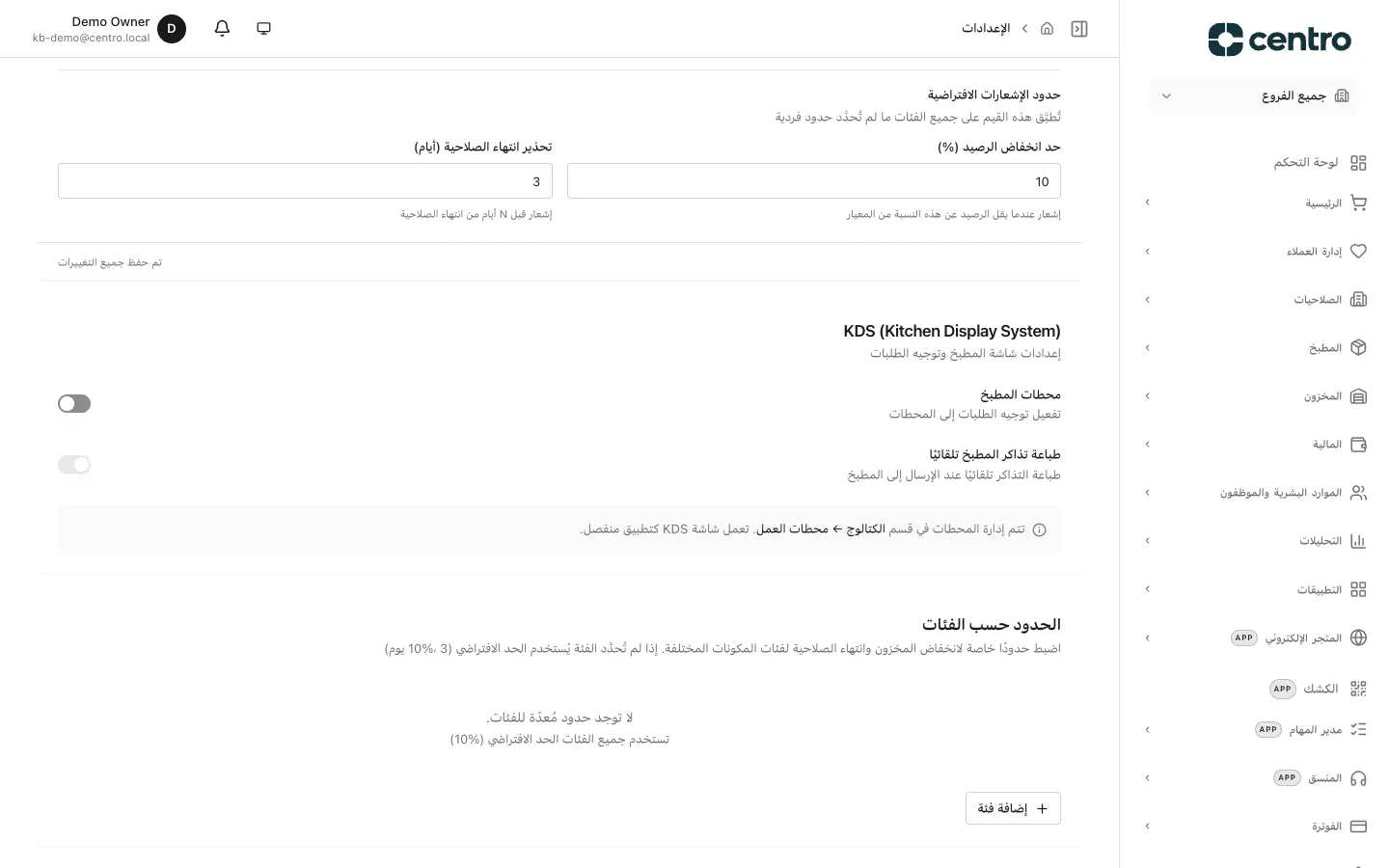
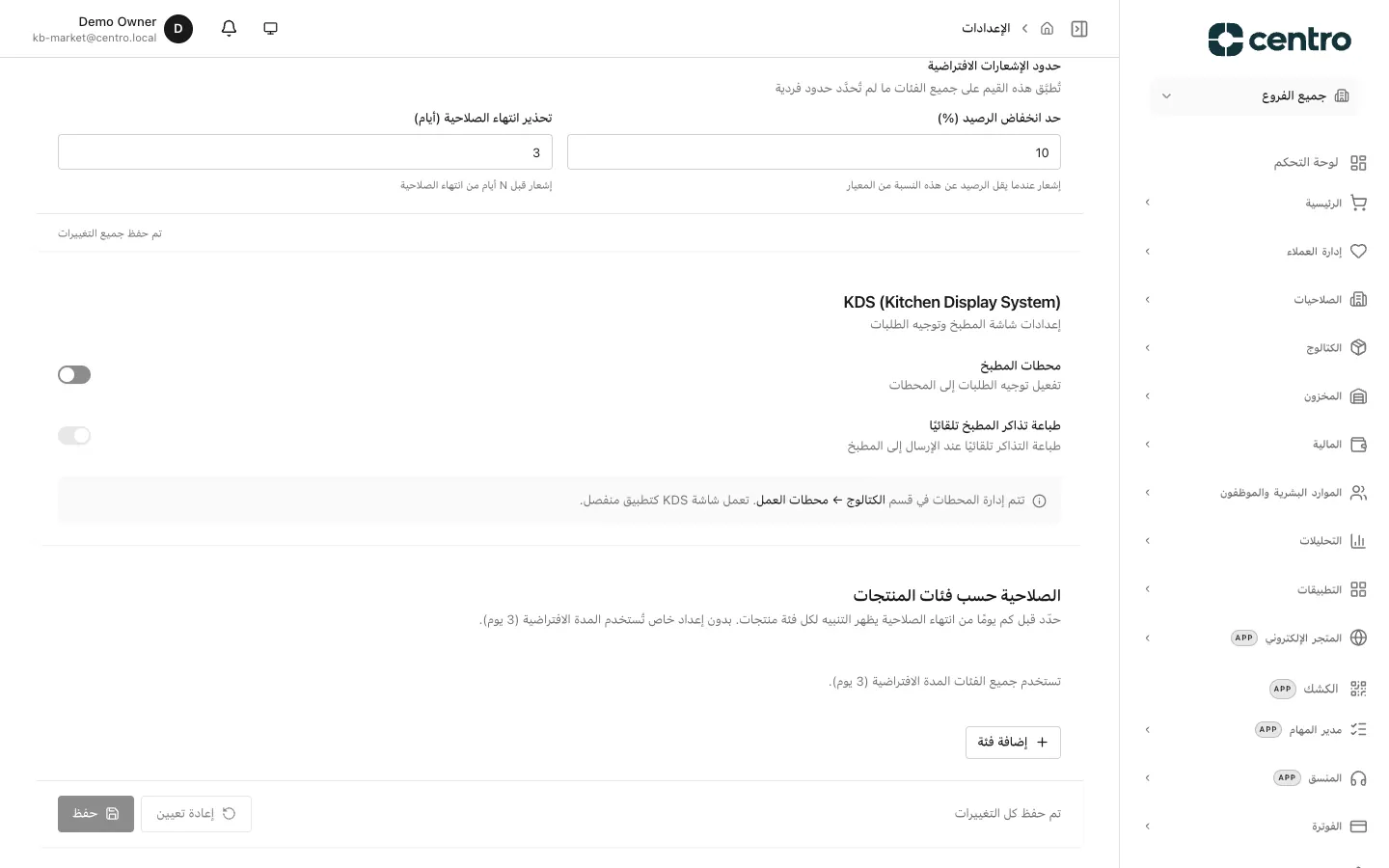
تؤخذ مدة التنبيه الافتراضية من حقل «تحذير انتهاء الصلاحية (أيام)» في كتلة «حدود الإشعارات الافتراضية». يتيح الجدول أدناه مدة مختلفة لفئات معيّنة — ويستخدم الخادم في قائمة أرصدة المستودع وتنبيهات الصلاحية مدة الفئة أولًا ثم الافتراضية.
- «الفئة» و«حد المخزون (%)» و«الصلاحية (أيام)»
- حسب فئات المكوّنات (يظهر الجدول في المؤسسات التي لديها كتالوج المكوّنات). فعليًا تُستخدم المدة (أيام) فقط؛ أما نسبة المخزون فتُحفظ فقط حاليًا.
- «فئة المنتج» و«التنبيه قبل (أيام)»
- في المتجر يكون الجدول حسب فئات المنتجات: من 0 إلى 365 يومًا لكل فئة. إضافة فئة يضيف سطرًا وسلة المهملات تحذفه؛ ويُحفظ بالزر أعلى الصفحة أو حفظ في البطاقة.
تبويب «العملة» #
العملة الأساسية وعملة العرض وسعر الصرف بينهما (يدويًا أو من البنك المركزي) وسجل الأسعار.
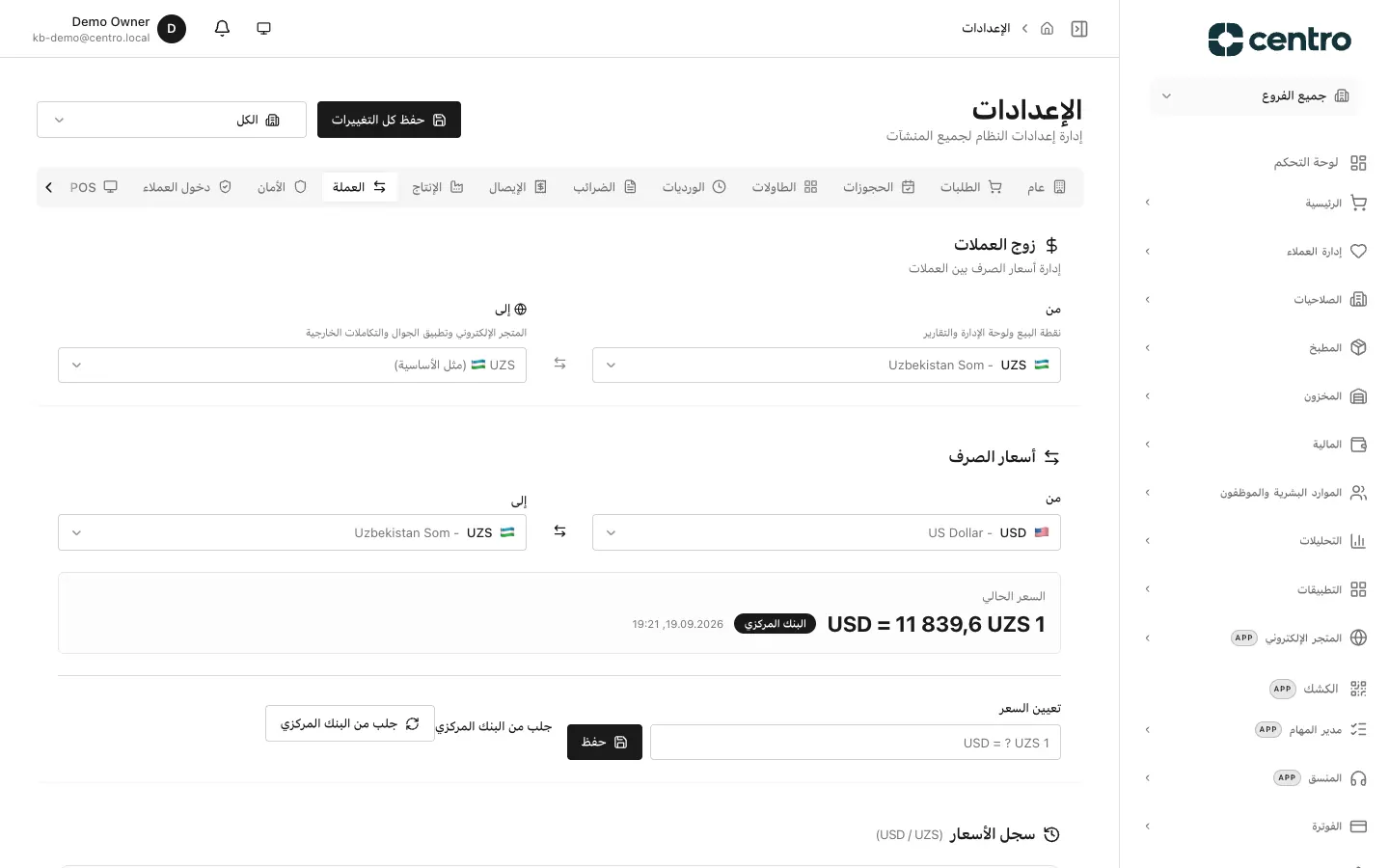
- «من» (العملة الأساسية)
- عملة نقطة البيع ولوحة الإدارة والتقارير — الحقل نفسه «العملة» في تبويب «عام».
- «إلى» (عملة العرض)
- يعرض المتجر الإلكتروني والكشك الأسعار بهذه العملة محوّلة بآخر سعر؛ ويُحوَّل مبلغ الدفع الإلكتروني أيضًا. تقترحها نقطة البيع كعملة ثانية للدفع النقدي والمصروفات. «(مثل الأساسية)» — بلا تحويل.
- «تعيين السعر» و«جلب من البنك المركزي»
- أدخل السعر يدويًا (أكبر من 0) أو اجلبه من البنك المركزي الأوزبكي. يعمل الجلب التلقائي فقط للأزواج التي تتضمن UZS. عند حفظ العملات (وفي الزوج UZS) يُطلب السعر تلقائيًا.
- «سجل الأسعار»
- التاريخ والسعر والمصدر («يدوي» أو «البنك المركزي»). تستخدم الأسعار دائمًا أحدث سعر.
نصيحة: بعد تغيير زوج العملات احفظه بالزر أعلى الصفحة؛ أما حفظ في بطاقة السعر فيحفظ السعر فقط.
تبويب «الأمان» #
أي إجراءات نقطة البيع تطلب كلمة مرور المسؤول، والإرسال التلقائي إلى المطبخ، وسياسات لوحة الويب.
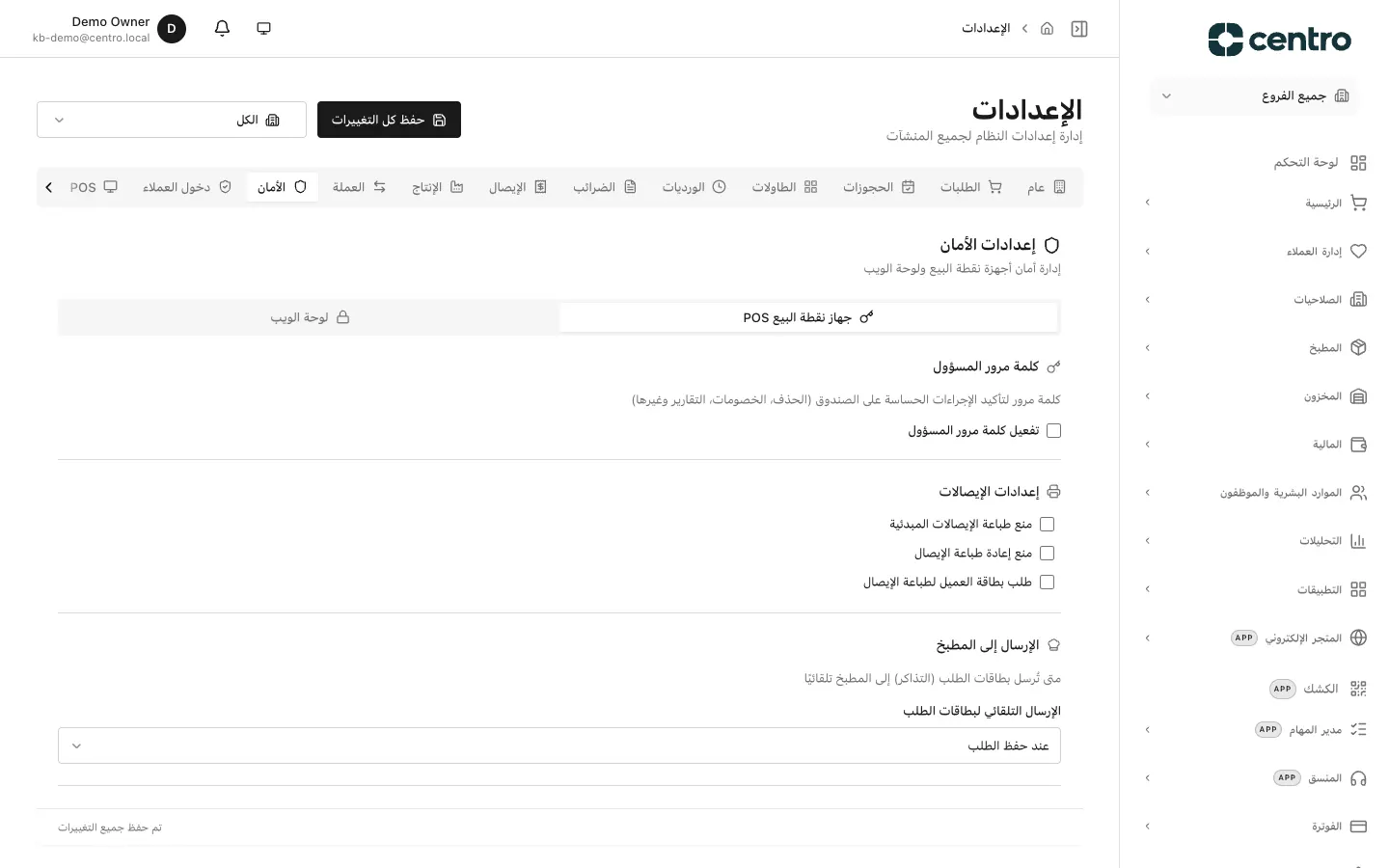
«جهاز نقطة البيع POS»
- «الإجراءات التي تتطلب كلمة مرور»
- قبل الإجراءات المحددة تطلب نقطة البيع كلمة مرور المسؤول: حذف صنف، الخصم، إلغاء العرض، تقسيم الحساب، إضافة عميل، الإغلاق دون دفع، الإبطال والاسترداد، الأرشيف، تقارير X/Z، تقرير المبيعات، إضافة توريد، فتح درج النقود، العمليات الضريبية، تغيير السعر. ويتحقق الخادم أيضًا من الإبطال والاسترداد والسعر والخصم وتقسيم الحساب والإغلاق دون دفع وتعديل الطلب المغلق. تحديد الكل يحدد الجميع.
- «كلمة مرور المسؤول»
- كلمة المرور التي يتحقق منها الصندوق تُحفظ لكل منشأة على حدة — وتُضبط ككلمة مرور المسؤول في بطاقة المنشأة (الصلاحيات ← المنشآت أو هنا بعد اختيار المنشأة، تبويب «الأساسي»). الخادم لا يتحقق من كلمة المرور المكتوبة في هذا الحقل.
- «الإرسال التلقائي لبطاقات الطلب»
- لا يعمل حاليًا إلا خيار «عند طباعة الإيصال المبدئي»: عند الإرسال إلى المطبخ تطبع نقطة البيع إيصالًا مبدئيًا. لا سلوك خاصًا للخيارات الأخرى.
- «منع طباعة الإيصالات المبدئية» و«منع إعادة طباعة الإيصال» و«طلب بطاقة العميل لطباعة الإيصال»
- يُحفظ لكن لا تقرؤه التطبيقات الأخرى حاليًا (نقطة البيع، تطبيق النادل، المتجر الإلكتروني) — لا أثر له اليوم.
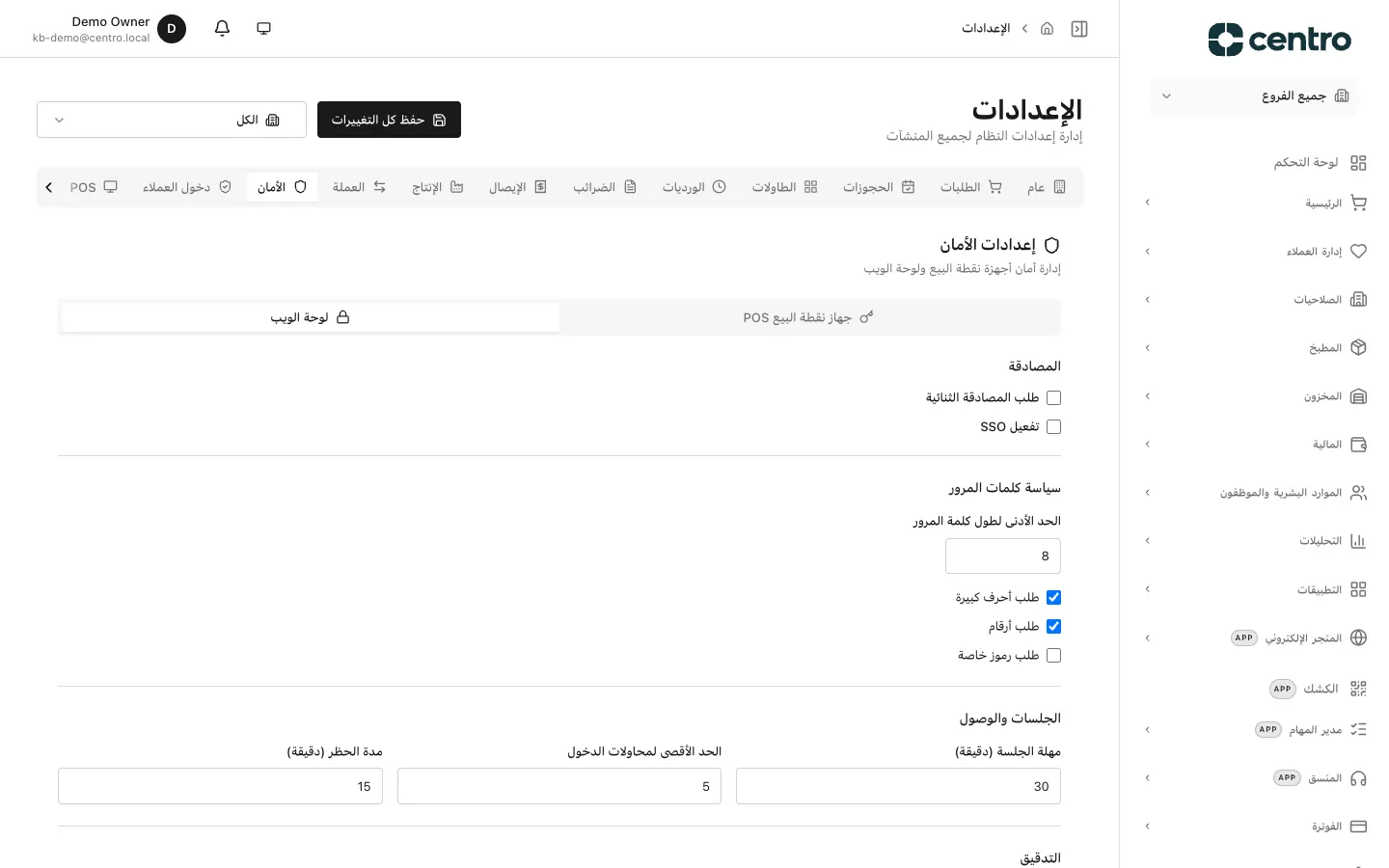
تنبيه: سياسات تبويب «لوحة الويب» (المصادقة الثنائية وSSO وطول كلمة المرور وتعقيدها ومهلة الجلسة ومحاولات الدخول والحظر وسجل التدقيق والقائمة البيضاء لعناوين IP) تُحفظ فقط حاليًا — ولا تؤثر في الدخول أو الجلسات. يتحقق النموذج من القيم فقط (مثل تنسيق IP).
تبويب «دخول العملاء» #
كيف يدخل العملاء إلى المتجر الإلكتروني وتطبيقات العملاء: البريد/Google/Apple أو الهاتف والرسائل فقط.
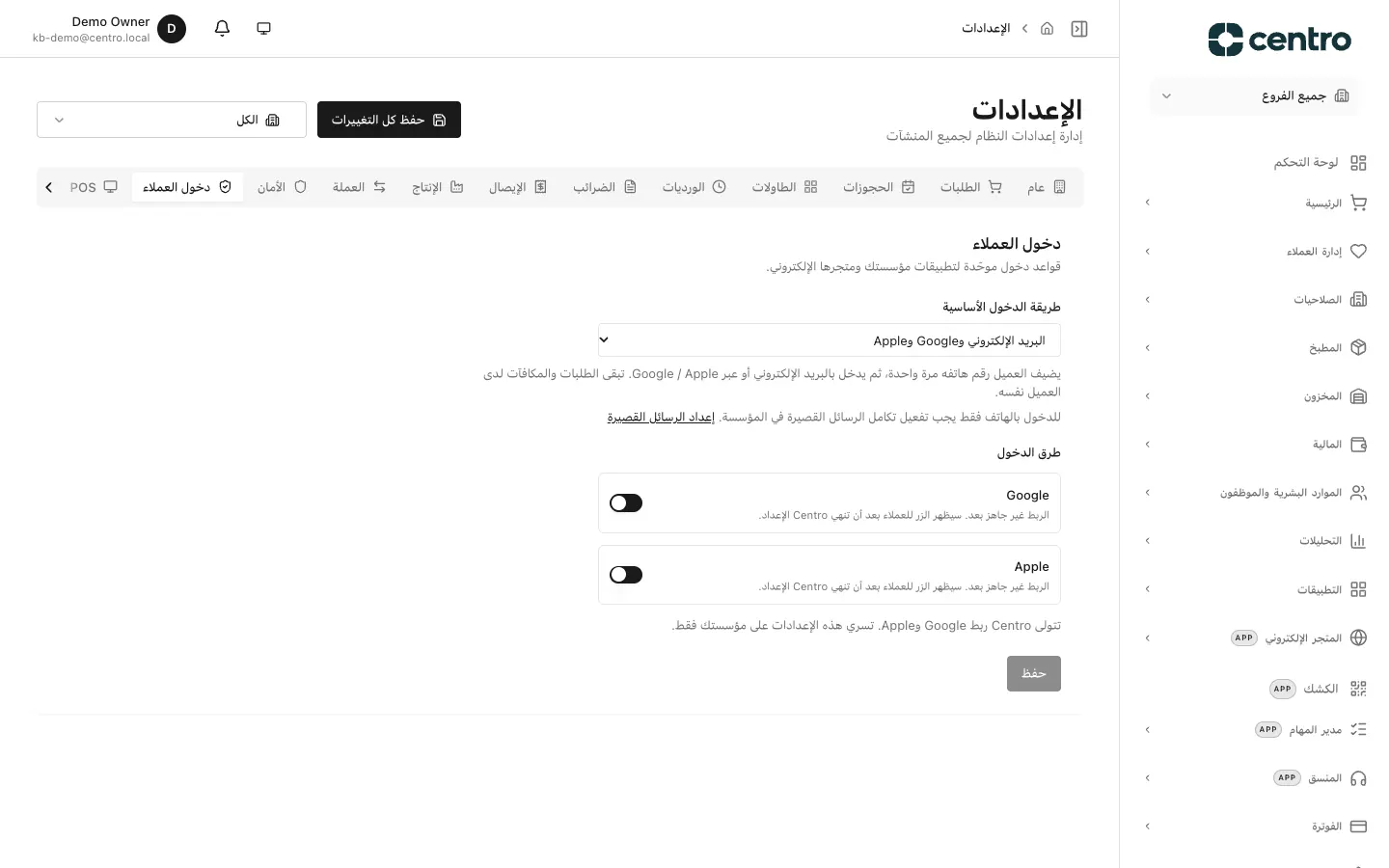
- «طريقة الدخول الأساسية»
- «البريد الإلكتروني وGoogle وApple» — يضيف العميل هاتفه مرة ثم يدخل بالبريد أو عبر Google/Apple؛ وتبقى الطلبات والمكافآت لدى العميل نفسه. «الهاتف والرسائل القصيرة فقط» — متاح فقط إذا كان تكامل الرسائل الخاص بالمؤسسة متصلًا (وإلا يرفض الخادم؛ ويفتح الرابط إعدادات الرسائل).
- «طرق الدخول»: Google وApple
- تعمل فقط في وضع البريد. تتولى Centro الربط؛ وحتى يجهز لا يظهر الزر للعملاء وإن كان المفتاح مفعّلًا (تظهر ملاحظة أسفله).
يُطبَّق الإعداد في نافذة دخول المتجر الإلكتروني وتطبيقات العملاء على Android/iOS. يتطلب تغييره «وصول كامل» إلى «إعدادات النظام»؛ ومع «عرض» يُفتح النموذج للقراءة فقط.
تبويب «POS» #
أي الأقسام تظهر في قائمة «الوظائف» على جهاز نقطة البيع.
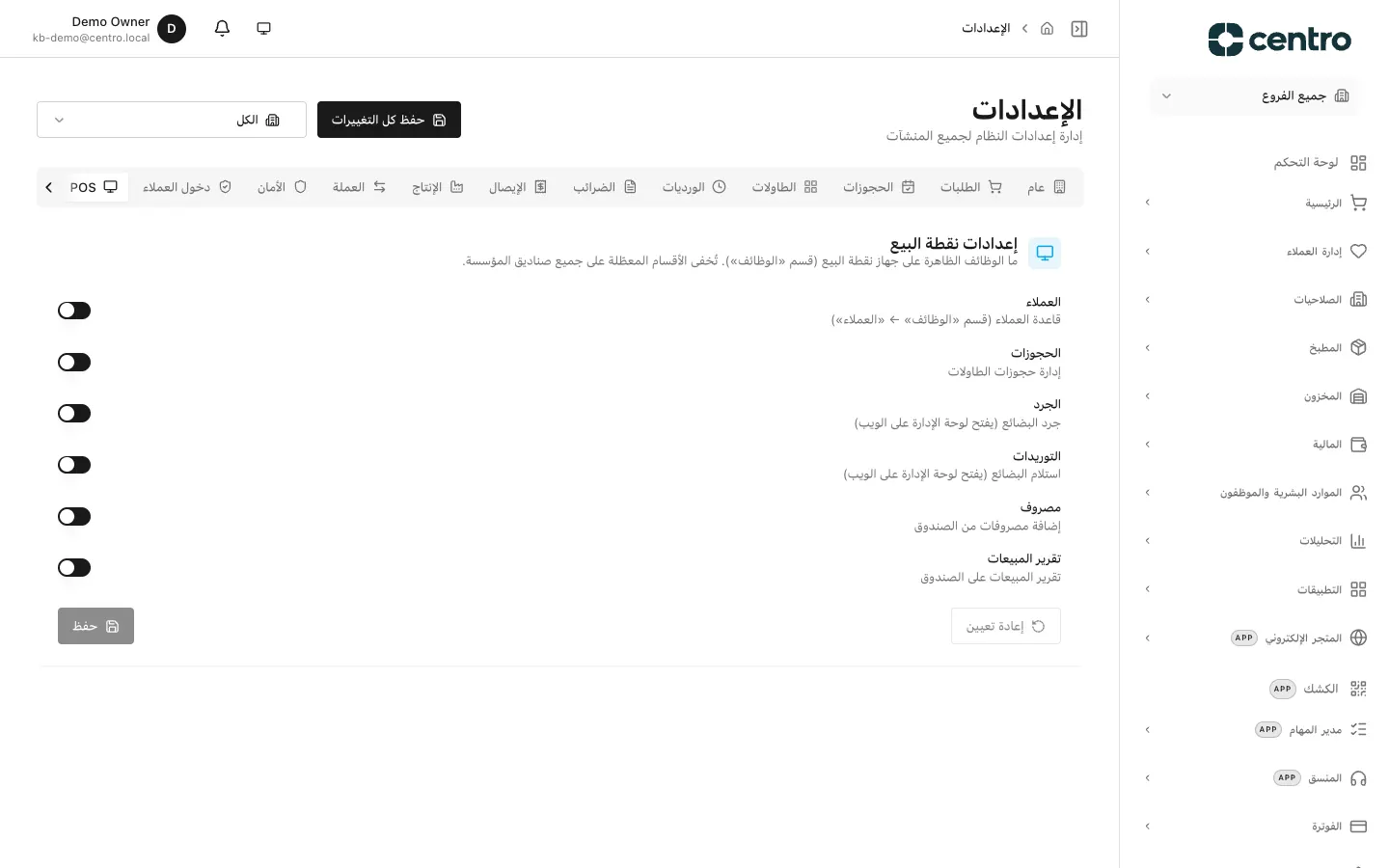
ستة مفاتيح: «العملاء» و«الحجوزات» و«الجرد» و«التوريدات» و«مصروف» و«تقرير المبيعات». يُخفى القسم المعطّل من نافذة «الوظائف» على جميع صناديق المؤسسة. هذا إخفاء لبند القائمة فقط ولا يقيّد الصلاحيات؛ لتقييد الإجراءات استخدم صلاحيات المناصب وكلمات المرور في تبويب «الأمان».
نصيحة: في وضع غسيل السيارات تضيف نقطة البيع تقرير غسيل السيارات إلى قائمة «الوظائف» وتخفي بند الحجوزات تلقائيًا.
تبويب «خصوصية KDS» #
مدة الاحتفاظ بسجل المطبخ والتجميد القانوني للطلب وإخفاء هوية الموظف.
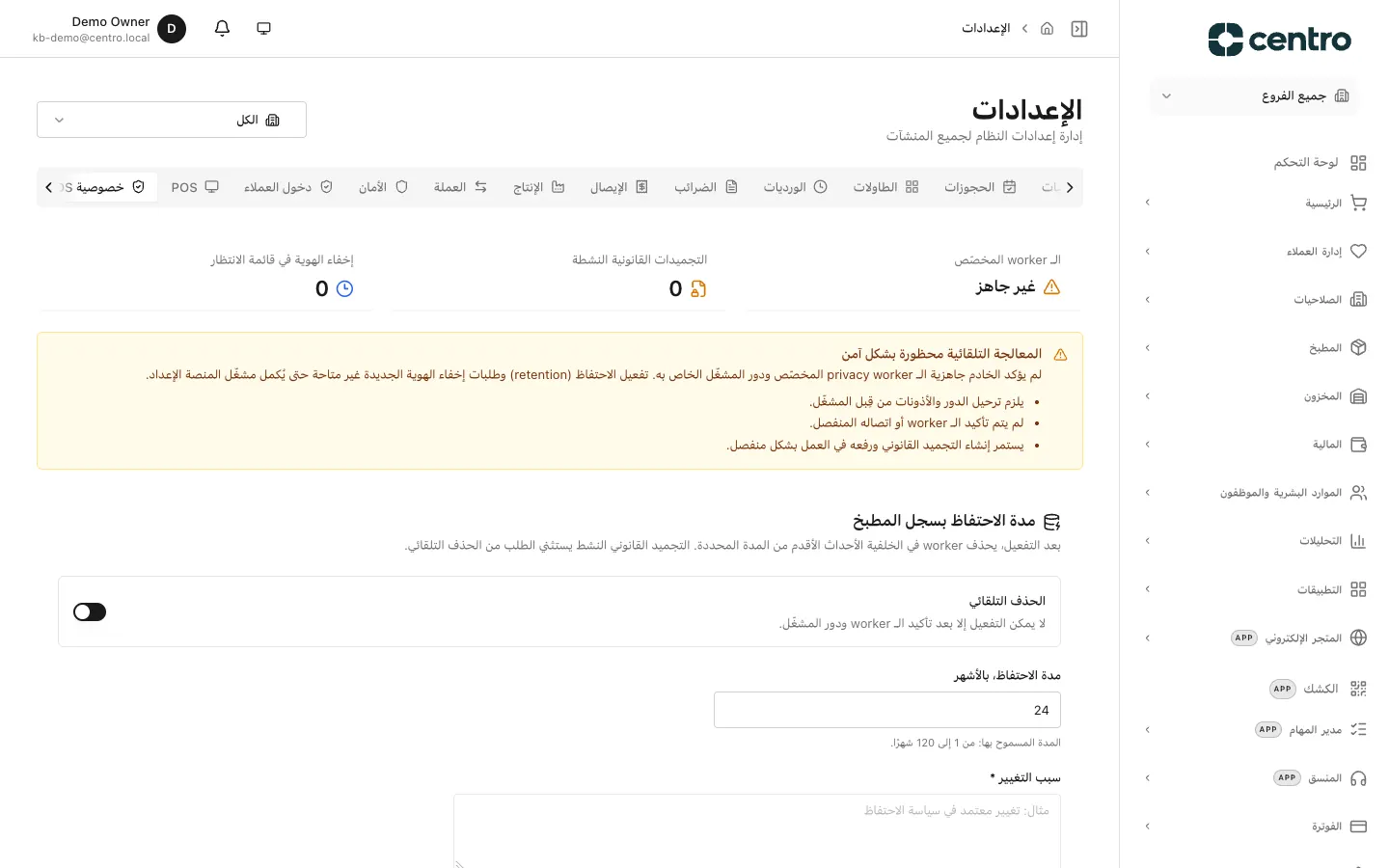
يظهر التبويب فقط لمن يملك منصبه الصلاحيتين: «إعدادات الأمان» — «وصول كامل» و«سجل المطبخ (أسماء الموظفين)» — «وصول كامل». الإجراءات هنا غير مرتبطة بزر «حفظ كل التغييرات» — لكل إجراء زره الخاص مع ذكر السبب ويُسجَّل في التدقيق. إذا لم يؤكد الخادم حالة الحماية تُحظر الإجراءات الخطرة.
- «مدة الاحتفاظ بسجل المطبخ»
- عند تفعيل «الحذف التلقائي» تحذف عملية خلفية أحداث المطبخ الأقدم من «مدة الاحتفاظ، بالأشهر» (1–120، افتراضيًا 24)؛ ولا تُحذف الطلبات الخاضعة للتجميد القانوني. «سبب التغيير *» (3 أحرف على الأقل) إلزامي، والحفظ بزر حفظ السياسة. إذا غيّر مشغّل آخر السياسة في الأثناء تُلغى المسودة وتُحمَّل النسخة الحالية.
- «تجميد قانوني لطلب»
- يحفظ سجل المطبخ لطلب واحد لأجل تحقيق أو نزاع: «معرّف الطلب (UUID) *» والسبب ثم إنشاء تجميد قانوني. لكل تجميد في القائمة زر رفع التجميد ويُؤكَّد مع ذكر السبب.
- «إخفاء هوية الموظف»
- يزيل معرّفات الموظف من سجل المطبخ مع إبقاء الوقت والمحطة والمراحل. «معرّف الموظف (UUID) *» والسبب ثم إضافة إلى قائمة الانتظار. إذا كان الموظف نشطًا أو لديه جلسات مفتوحة يرفض الخادم — أنهِ خدمته أو عطّله أولًا. تُتخطى الطلبات الخاضعة للتجميد القانوني.
تنبيه: إذا ظهر التحذير «المعالجة التلقائية محظورة بشكل آمن» فلا يمكن تفعيل مدة الاحتفاظ ولا إنشاء طلبات إخفاء هوية جديدة حتى تُعدّ منصة Centro العملية الخلفية؛ ويستمر إنشاء التجميد القانوني ورفعه بالعمل.
إعدادات المنشأة (اختيار منشأة) #
عند اختيار منشأة من المحدد في الأعلى تتحول الصفحة إلى نموذج تعديل تلك المنشأة.
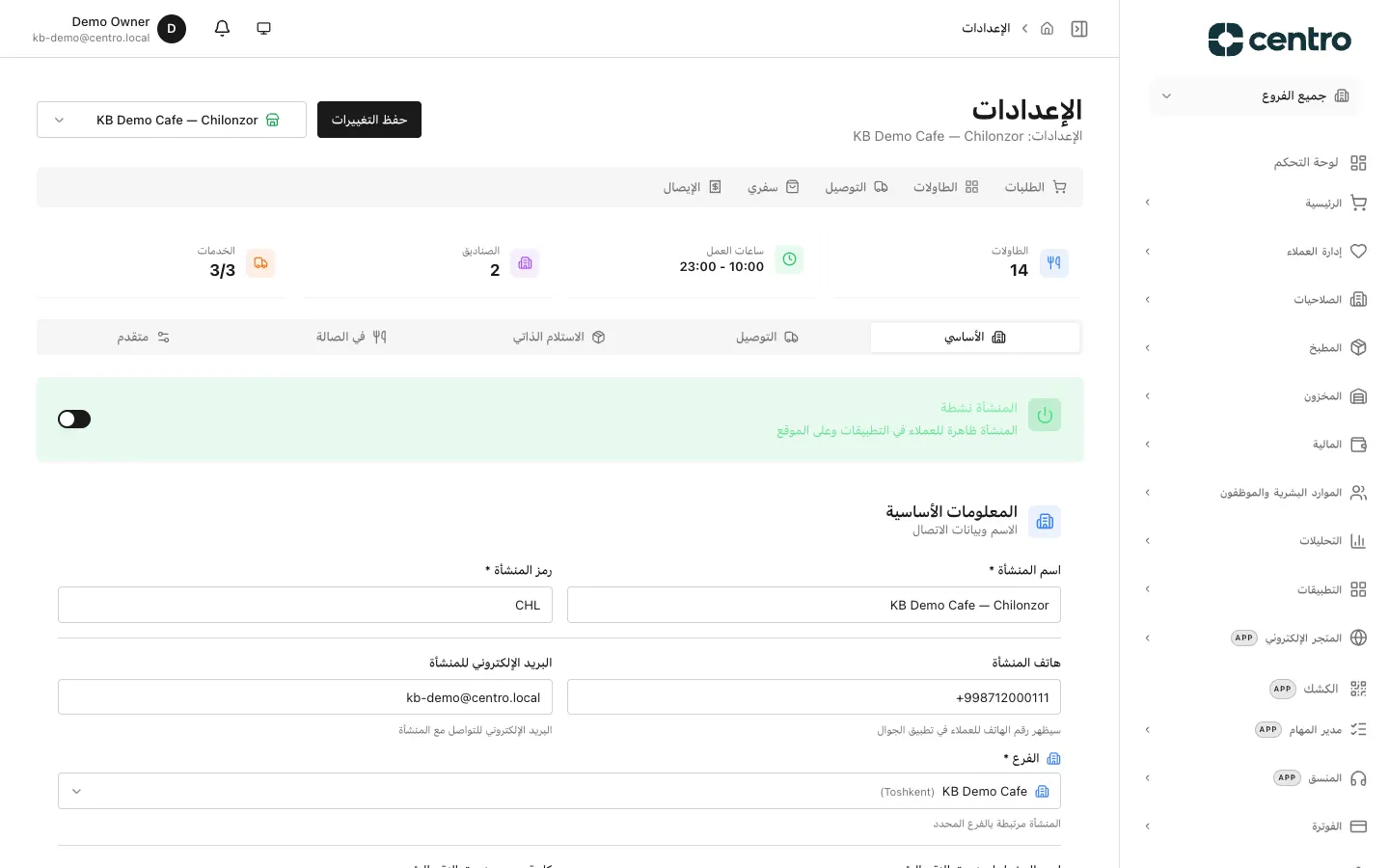
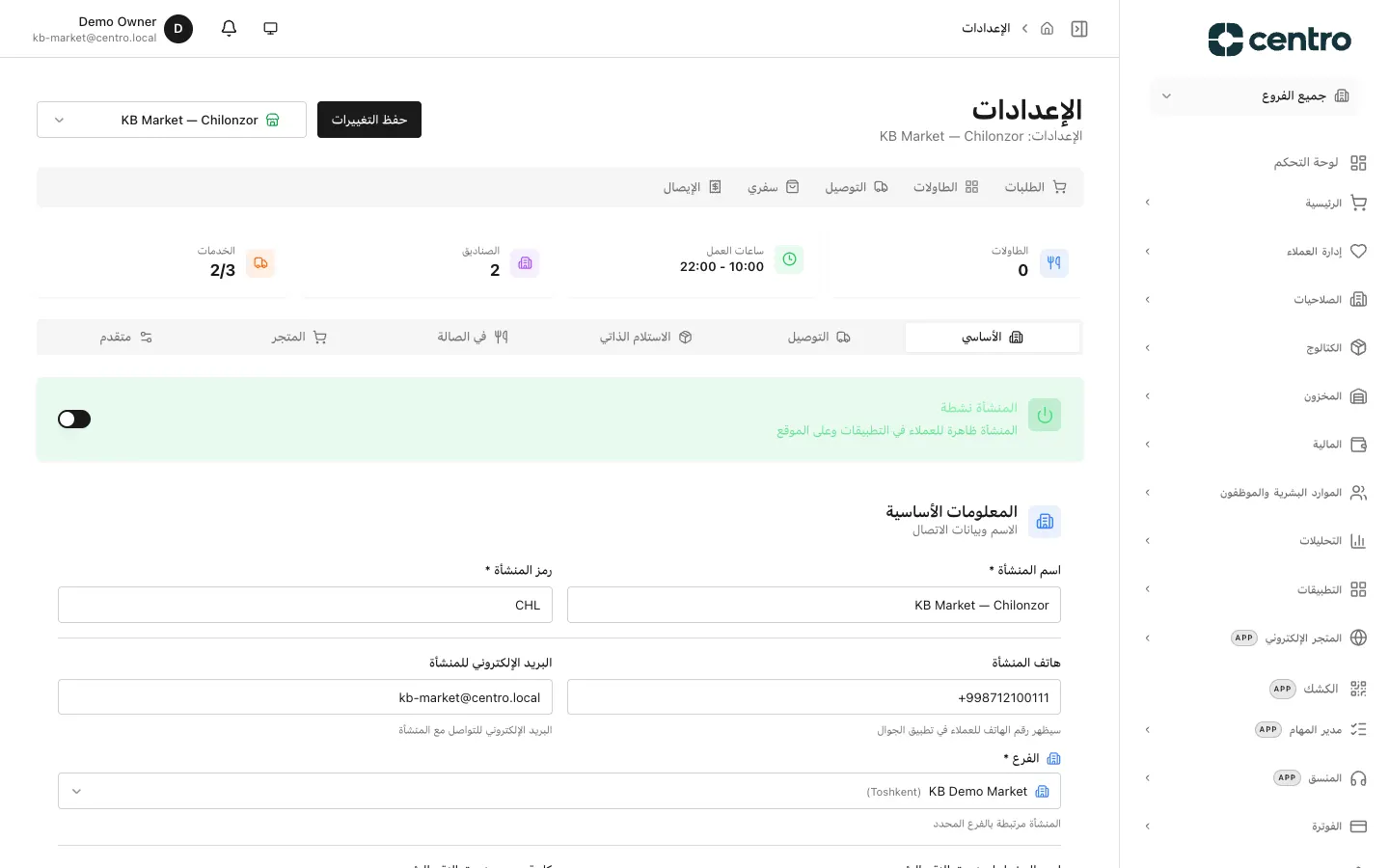
اضغط زر «الكل» يسار العنوان واختر منشأة من القائمة (فيها بحث). تظهر الإحصاءات (الطاولات وساعات العمل والصناديق والخدمات) وتبويبات المنشأة: «الأساسي» و«التوصيل» و«الاستلام الذاتي» و«في الصالة» و«متقدم». هذه الإعدادات نفسها الموجودة في نموذج التعديل في «الصلاحيات ← المنشآت» (العنوان والمستودع واسم دخول الصندوق وكلمة مروره وكلمة مرور المسؤول ومناطق التوصيل والاستلام والصالة والإشعارات). التفاصيل في موضوع «الصلاحيات ← المنشآت».
كيف تحفظ إعدادات المنشأة
- أدخل التغييرات في التبويب المطلوب (يُعلَّم التبويب الذي فيه خطأ بالأحمر).
- اضغط حفظ التغييرات أعلى الصفحة أو أسفلها.
- للعودة إلى إعدادات المؤسسة اختر «الكل» في المحدد مرة أخرى.
نصيحة: عند اختيار منشأة يظهر فوق النموذج صف آخر من التبويبات («الطلبات» و«الطاولات» و«التوصيل» و«سفري» و«الإيصال») — لا يفتح شيئًا؛ استخدم تبويبات نموذج المنشأة أدناه. مستودع المنشأة إلزامي — لا يمكن الحفظ بدونه.
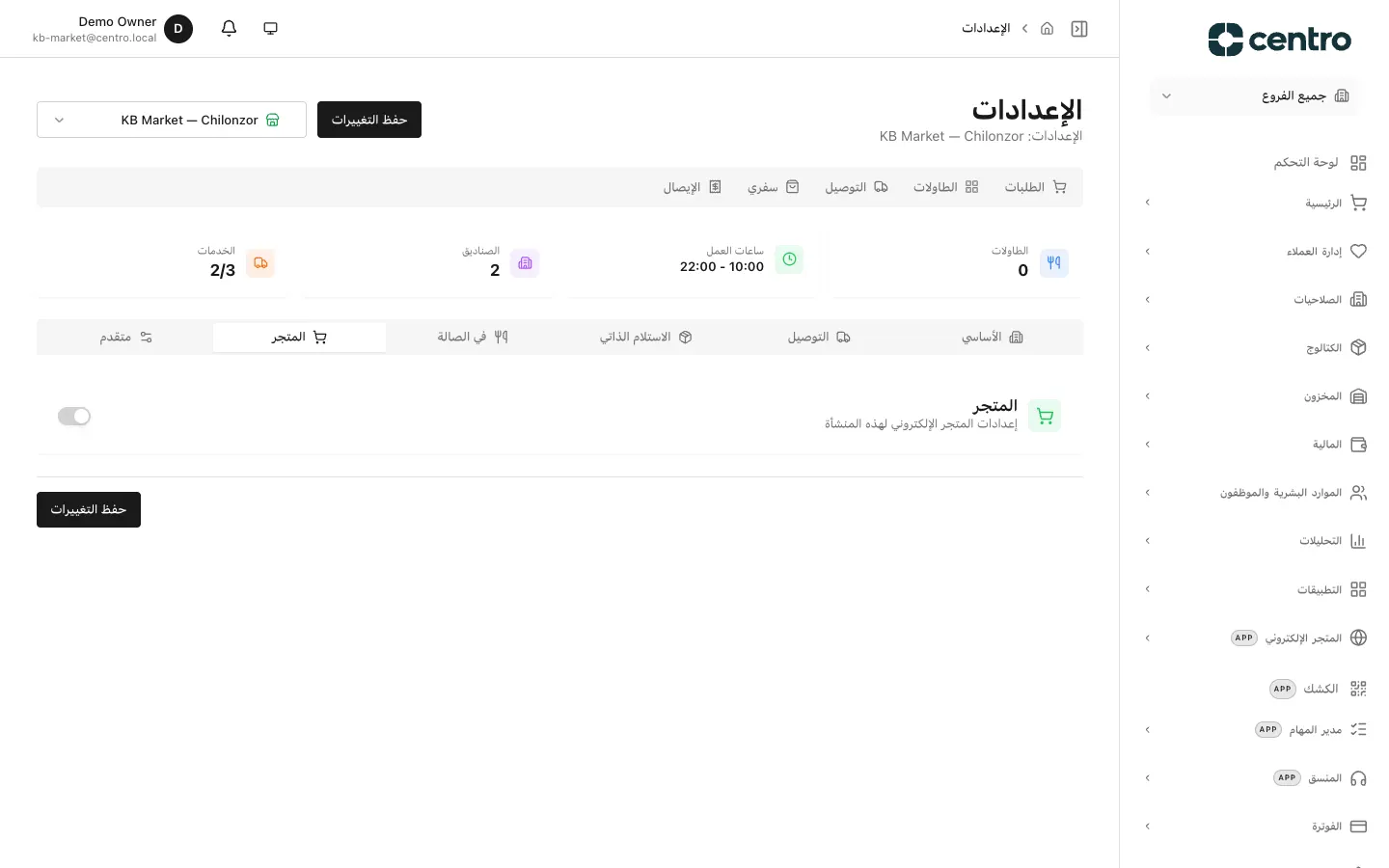
في المؤسسة من نوع متجر يحتوي نموذج المنشأة على تبويب إضافي «المتجر» لإعدادات المتجر الإلكتروني لهذه المنشأة (تُفعَّل بمفتاح) (التفاصيل في «الصلاحيات ← المنشآت ← المتجر»).