Mening profilim
Hisobingiz ma’lumotlari, Google/Apple orqali kirish va parolni almashtirish.
Admin panelda ochish/settings/profile Qanday ochiladi
- Yuqori o‘ng burchakda ismingiz va emailingizni bosing → «Mening profilim».
Profil har bir foydalanuvchiga ochiq — lavozim huquqlari kerak emas. Lavozimingizda birorta ham sahifa bo‘lmasa, panel aynan shu sahifani ochadi; obuna to‘xtatilganda ham profil va «Billing» ochiq qoladi.
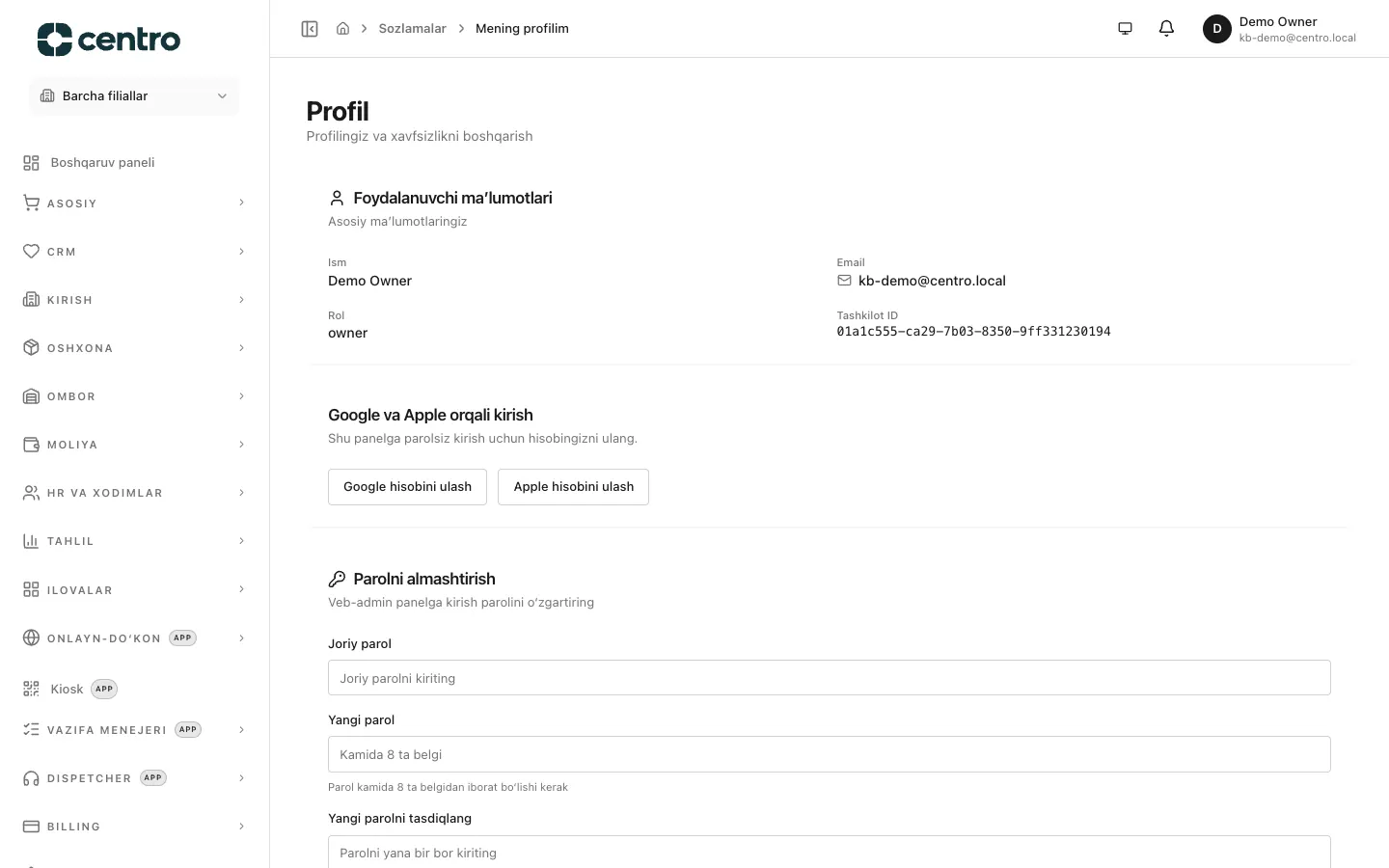
«Foydalanuvchi ma’lumotlari»
- «Ism», «Email»
- Hisobingiz ismi va kirish emaili (faqat ko‘rish uchun; ismni «Kirish → Xodimlar» da tahrirlash mumkin).
- «Rol»
- Tizim roli kodi, masalan owner — tashkilot egasi. Huquqlar lavozim orqali beriladi.
- «Tashkilot ID»
- Tashkilotingiz identifikatori — qo‘llab-quvvatlash xizmatiga murojaat qilganda kerak bo‘ladi.
Google va Apple orqali kirish #
Hisobingizni Google yoki Apple ga ulab, panelga parolsiz kiring.
- «Google hisobini ulash» yoki «Apple hisobini ulash» ni bosing — provayderning kirish sahifasi ochiladi.
- Ish hisobingizning emaili bilan kiring. Qaytganingizda: «Hisob ulandi. Endi shu xizmat orqali kirishingiz mumkin.»
- Endi kirish sahifasida «Google orqali kirish» / «Apple orqali kirish» tugmalaridan foydalaning.

Xatolar
- «Bu hisob boshqa foydalanuvchiga ulangan.»
- Bu Google/Apple hisobi boshqa xodimga ulangan — boshqa hisobni tanlang.
- «Kirish sessiyasi tugagan…» / «Kirish vaqtincha ishlamayapti…»
- Tugmani yana bosing.
Parolni almashtirish #
Veb-admin panelga kirish parolini o‘zgartirish: joriy parol, yangisi va tasdiq.
- «Joriy parol»
- Hozir kirayotgan parolingiz. Noto‘g‘ri bo‘lsa: «Joriy parol noto‘g‘ri kiritilgan».
- «Yangi parol»
- Kamida 8 ta belgi.
- «Yangi parolni tasdiqlang»
- Yangi parol bilan bir xil bo‘lishi kerak, aks holda: «Yangi parol va tasdiq mos kelmaydi».
- Uchta maydonni to‘ldiring va «Parolni o‘zgartirish» ni bosing.
- Xato bo‘lsa, maydon ostida qizil matn chiqadi va kursor birinchi xato maydonga o‘tadi. «Tozalash» — maydonlarni bo‘shatadi.
- Muvaffaqiyatli bo‘lsa — «Parol muvaffaqiyatli o‘zgartirildi».
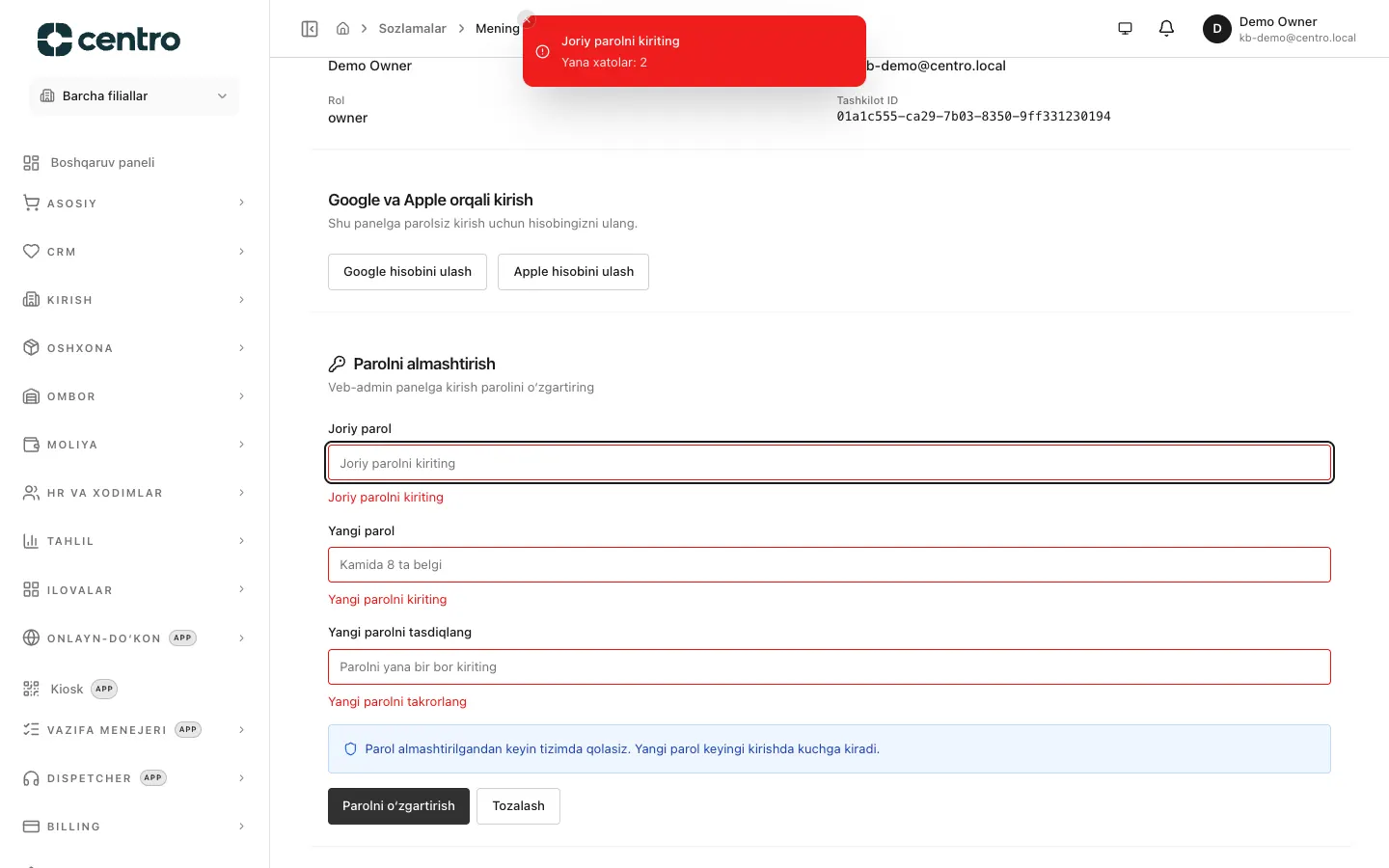
Maslahat: Parol almashtirilgandan keyin tizimda qolasiz; yangi parol keyingi kirishda ishlaydi. Xodimlarning POS va ilovalar uchun parollari bu yerda emas, «Kirish → Xodimlar» da o‘zgartiriladi.