Настройки магазина
Название, описание и логотипы витрины, правила показа цен и остатков в каталоге.
Открыть в админ-панели/online-store/settings Настройки магазина — основные данные вашего сайта для клиентов (витрины): как он называется, с каким логотипом показывается и как в каталоге выводятся цены и остатки. У организации одна витрина, настройки общие для всех филиалов. Цвета, шрифты и вид шапки — в разделе Дизайн.
Как открыть
- В боковом меню раскройте группу Онлайн-магазин.
- Нажмите пункт Настройки.
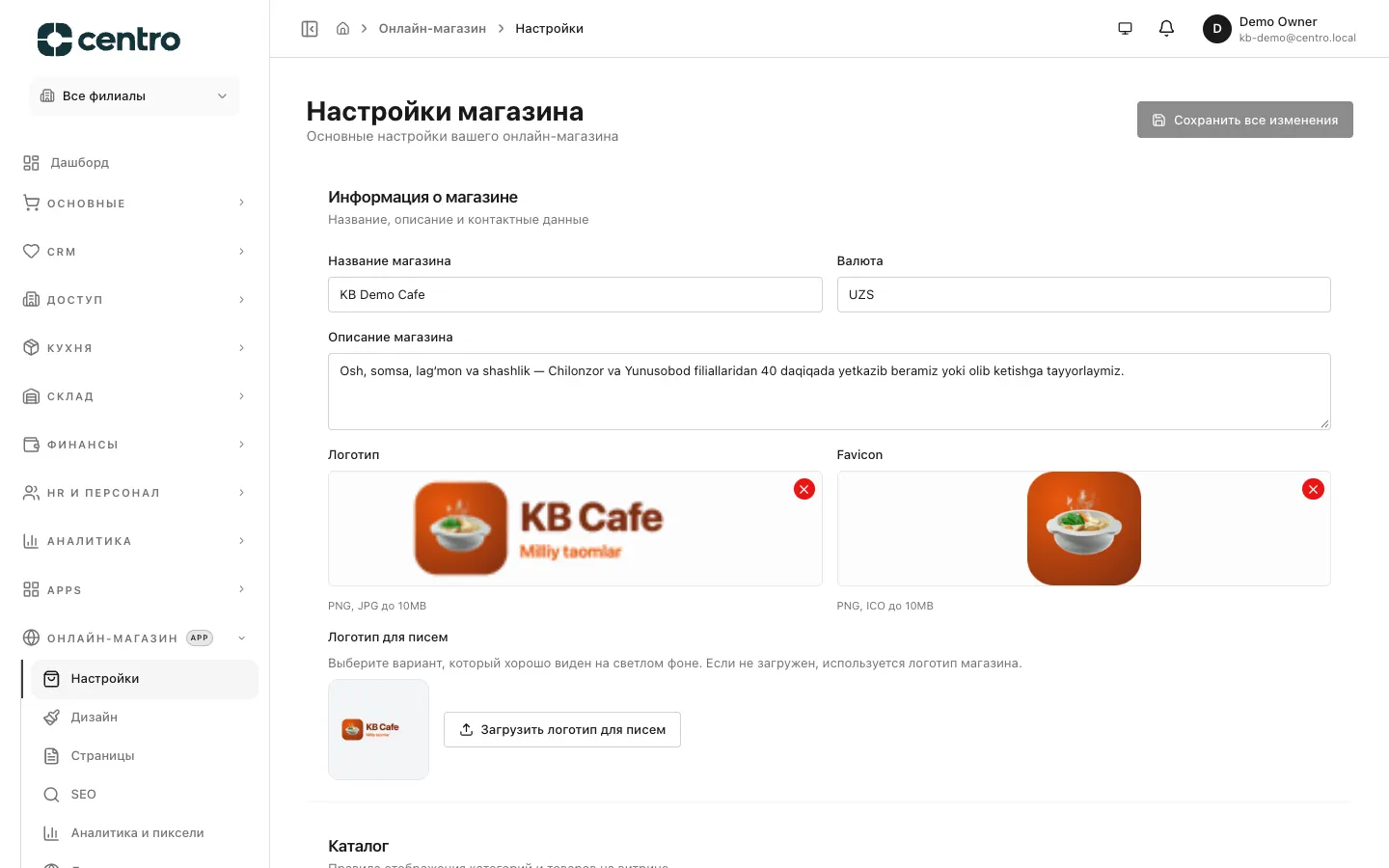
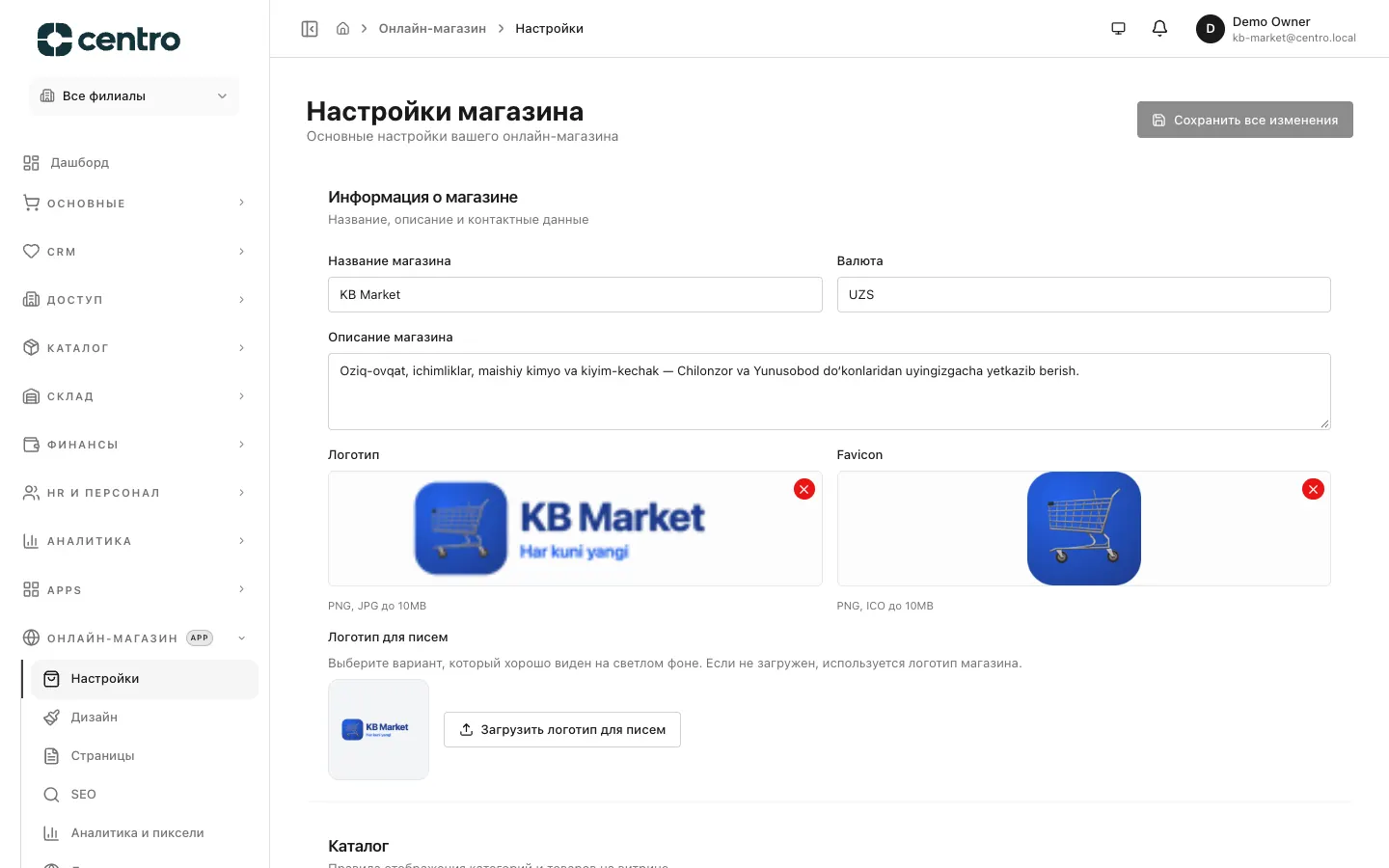
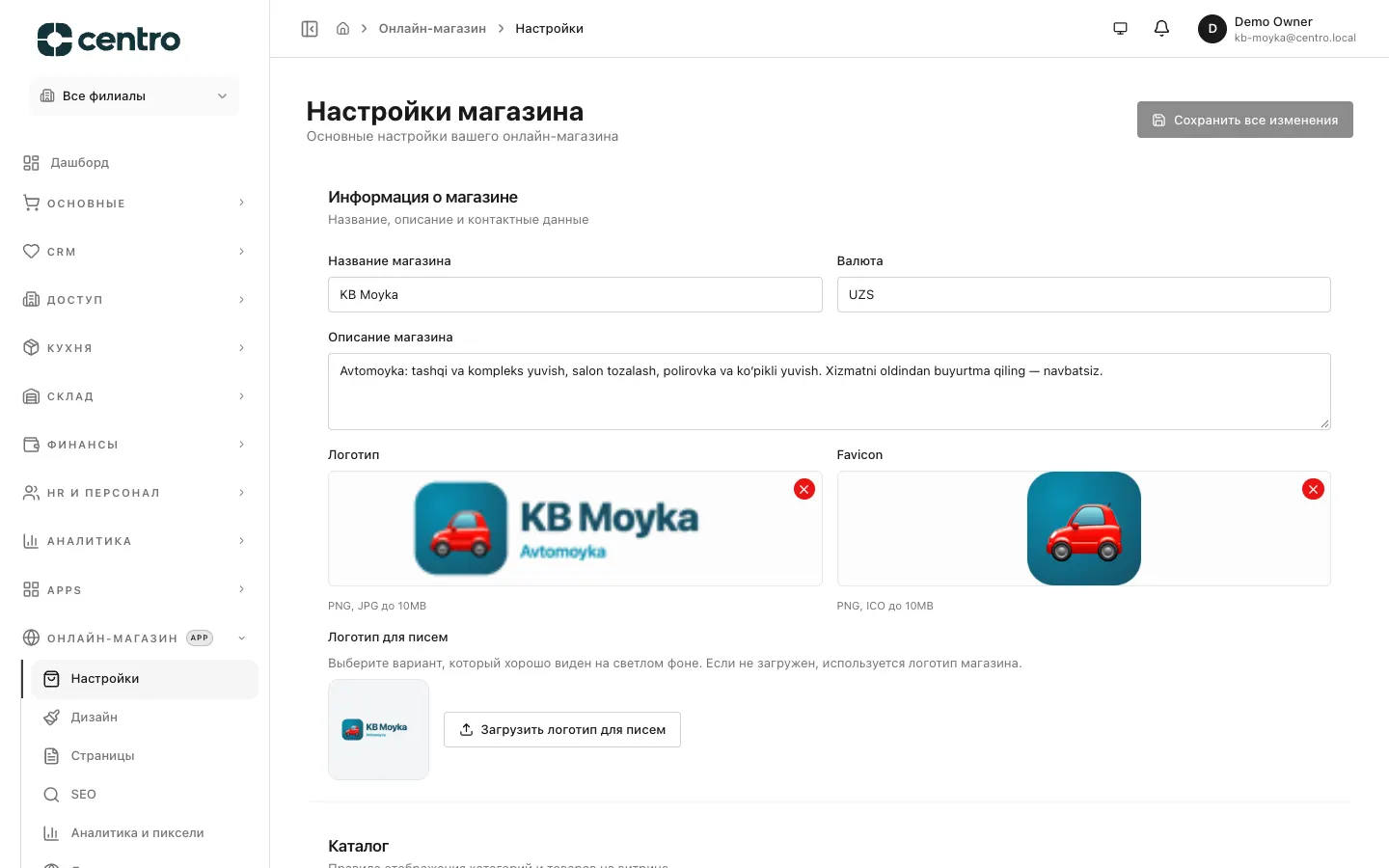
На странице две карточки
- Информация о магазине — название, валюта, описание, логотип, favicon и логотип для писем.
- Каталог — категории с техкартами, товары без остатка, цены, статус и количество остатка, единый каталог со скроллом.
Для ресторана витрина — это онлайн-меню: клиент видит блюда из раздела Кухня → Товары по категориям, кладёт их в корзину и оформляет доставку или самовывоз. Меню собирается из полного меню (блюда и техкарты), в статусе заказа клиент видит «Готовится». Ресторану удобен режим единого каталога — всё меню на одной странице, как в бумажном меню.
Для магазина витрина — это интернет-каталог: товары из раздела Каталог → Товары на страницах категорий по 20 штук, бренды, лукбуки и поиск. У товара с вариантами (размер, цвет) клиент выбирает вариант на странице товара и видит остаток каждого варианта. В организации типа «магазин» настройка «Не продавать в минус» (Настройки → Параметры → Заказы) по умолчанию включена: витрина не продаст больше остатка.
Для автомойки витрина работает как витрина ресторана: услуги («Комплексная мойка», «Чистка салона», «Полировка»…) показываются позициями меню, клиент кладёт их в корзину и оформляет заказ. Поля для номера машины и записи на время мойки на витрине нет — номер и бокс вносит сотрудник на кассе или в заказе. Прайс-лист, абонементы и адрес удобно вынести отдельными страницами в разделе Страницы.
Совет: Товары, цены и фото на витрине берутся из карточек товаров, баннеры — из CRM → Баннеры, страницы и меню — из раздела Страницы. Эта страница задаёт только общие правила их показа.
«Информация о магазине»: название, описание, логотипы #
Что клиент видит на витрине, во вкладке браузера и в письмах — по каждому полю.
Поля и где они видны на витрине
- «Название магазина»
- Заголовок во вкладке браузера («Страница | Название»), заголовок на главной, футер и буквы на иконке приложения, добавленного на экран телефона. По умолчанию — название организации. Очистить название нельзя: пустое значение не сохраняется, остаётся прежнее.
- «Валюта»
- Валюта цен. Витрина всегда показывает цены в валюте организации — она меняется в Настройки → Параметры → Общие → «Валюта».
- «Описание магазина»
- Короткий текст под названием на главной. Если в разделе SEO не задано мета-описание, этот же текст уходит поисковикам и соцсетям. Пусто — на главной ничего не выводится.
- «Логотип»
- Логотип в шапке, футере, окне входа, при выборе адреса на карте, на странице оформления заказа и на TV-экранах. Если у бонусной монеты нет своей иконки, монета тоже рисуется этим логотипом. Логотип не загружен — берётся логотип организации, а если нет и его — название магазина пишется текстом.
- «Favicon»
- Маленькая иконка во вкладке браузера. Берите квадратную картинку — она уменьшается до 64 px. Не загружена — показывается стандартная иконка.
- «Логотип для писем»
- Логотип в письмах клиенту с кодом подтверждения и сбросом пароля. Загрузите вариант, который хорошо виден на светлом фоне письма. Не загружен — логотип магазина, затем логотип организации. Кнопка Использовать логотип магазина убирает загруженный логотип для писем.
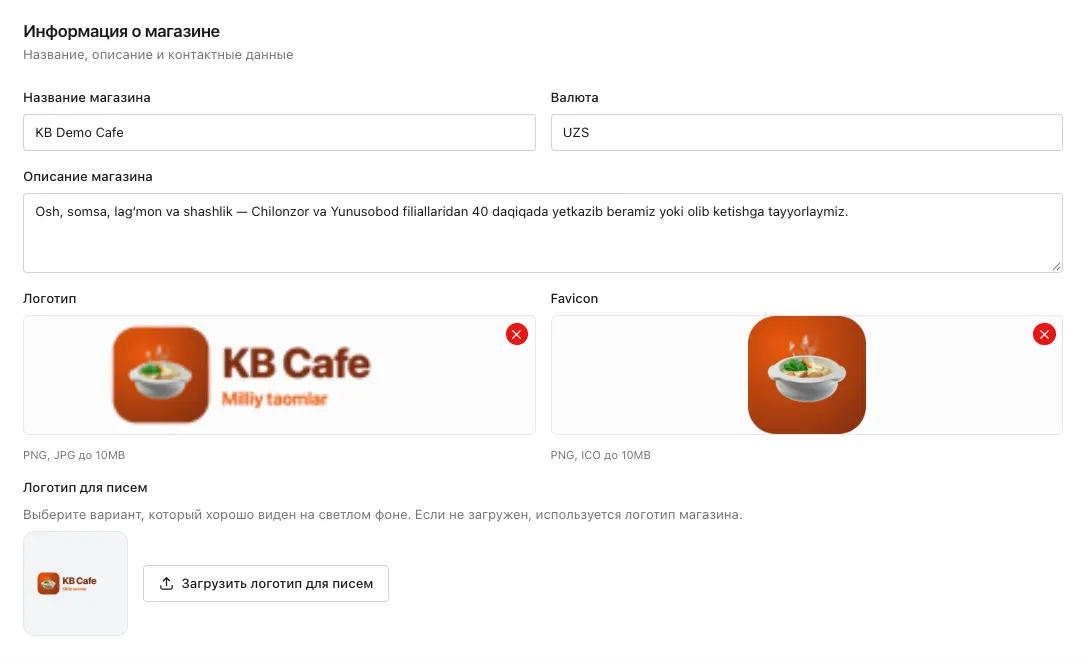
Как заменить логотип
- Нажмите красный ✕ на текущем логотипе — на его месте появится поле загрузки.
- Перетащите файл в поле или нажмите на поле и выберите файл. Картинка уменьшается (логотип — до 512 px) и сразу загружается на сервер.
- Когда загрузка закончится, нажмите Сохранить все изменения — пока не сохраните, витрина показывает старый логотип.
Совет: Для логотипа лучше горизонтальный PNG с прозрачным фоном: в шапке он вписывается по высоте (размер задаётся в Дизайн → «Размер логотипа»). Если удалить логотип и сохранить, витрина вернётся к логотипу организации.
Важно: Поле «Валюта» сейчас не сохраняется: сервер его не принимает, а витрина всё равно показывает валюту организации. Меняйте валюту в Настройки → Параметры → Общие. Логотип для писем должен быть загруженной картинкой, доступной по HTTPS, — иначе при сохранении появится ошибка «Логотип для писем ещё загружается…».
«Каталог»: цены, остатки и вид каталога #
Шесть переключателей: что видит клиент, когда каждый включён и выключен.
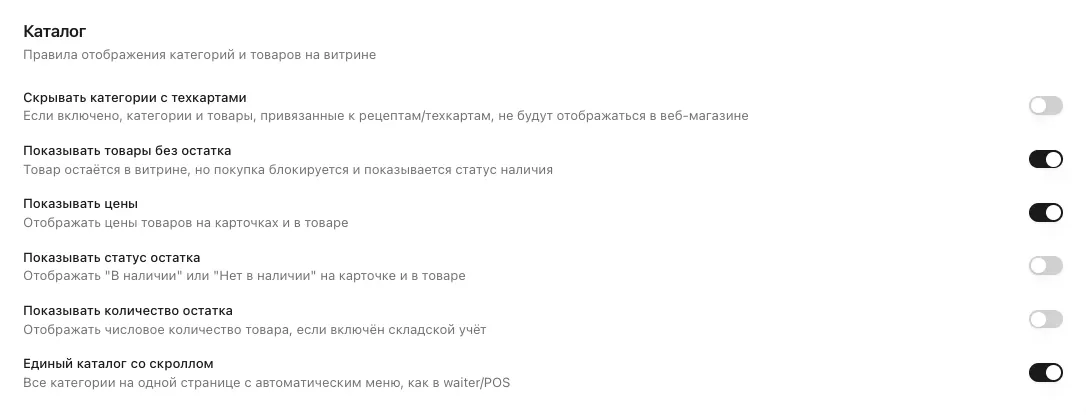
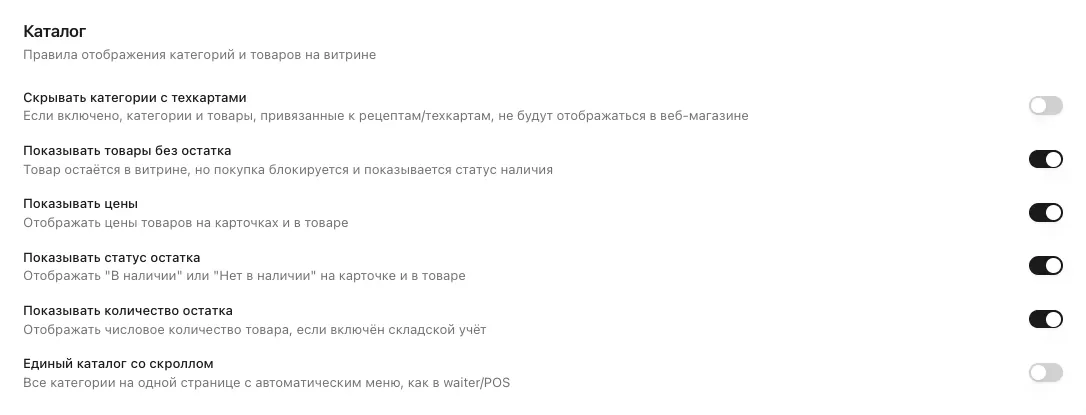
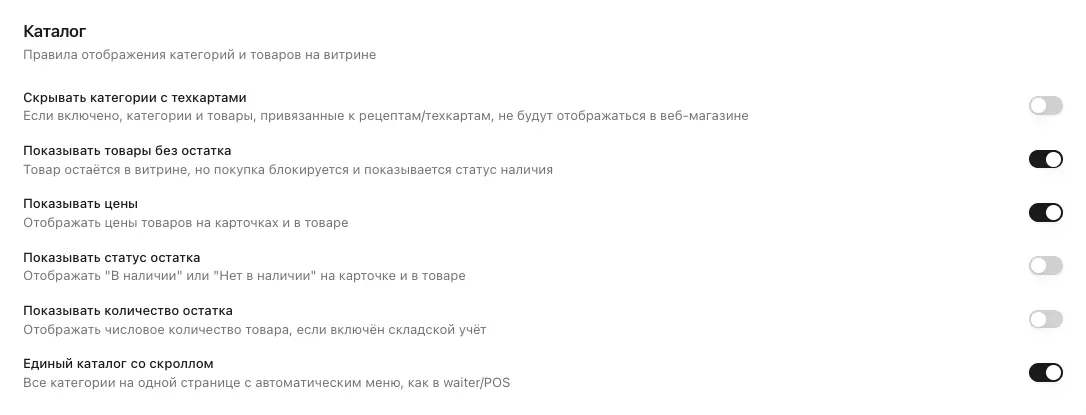
Переключатели
- «Скрывать категории с техкартами»
- Если включено, товары, привязанные к техкарте (рецепту), скрываются, а категория, где есть хотя бы один такой товар, пропадает целиком — из списка категорий, страниц каталога, поиска и фильтров. По умолчанию выключено.
- «Показывать товары без остатка»
- Включено (по умолчанию): закончившийся товар остаётся на витрине, но купить его нельзя, показывается «Нет в наличии». Выключено: в каталоге, поиске и на страницах брендов показываются только товары с остатком. Товары без складского учёта видны всегда.
- «Показывать цены»
- Включено (по умолчанию): цена на карточках и на странице товара. Выключено: цены скрыты везде, вместо кнопки «В корзину» показывается статус «договорная» и (если указан телефон) кнопка связи — для каталога, где цену уточняют по звонку.
- «Показывать статус остатка»
- Надпись «В наличии» или «Нет в наличии» на странице товара и при выборе варианта. По умолчанию включено.
- «Показывать количество остатка»
- «Остаток: N» на странице товара. Работает, только если в карточке товара (или варианта) включён «Складской учёт»; при выборе варианта число показывается, только когда включён и «Показывать статус остатка». По умолчанию выключено.
- «Единый каталог со скроллом»
- Включено: весь каталог — одна длинная страница, каждая категория — отдельный раздел; липкая панель категорий сверху подсвечивает раздел, в котором вы находитесь, а ссылки категорий ведут к разделу на странице. Выключено (по умолчанию): у каждой категории своя страница по 20 товаров с постраничным переключением.
Совет: «Показывать цены» здесь и «Показывать цены» в Дизайн → Карточки товаров — одна и та же настройка: меняете в одном месте — меняется и в другом.
Важно: «Скрывать категории с техкартами» в ресторане может работать не так, как ожидается: меню ресторанной витрины собирается из полного меню, которое этот переключатель не учитывает, поэтому блюда с техкартами могут остаться в меню. Ресторану оставляйте переключатель выключенным; чтобы убрать блюдо с витрины, скройте его для витрины в карточке товара.
Совет магазину. Техкарт в магазине нет, поэтому первый переключатель ничего не меняет. Включите статус и количество остатка — клиент видит «Остаток: 3» и решает быстрее; у товаров с вариантами (размер, цвет) остаток показывается для каждого варианта. При включённом «Не продавать в минус» товар без остатка всё равно не продаётся — «Показывать товары без остатка» решает только, остаётся ли он в списке.
Совет автомойке. Услуги обычно ведутся без складского учёта, поэтому статус и количество остатка лучше выключить — иначе на странице услуги появятся лишние надписи. Если к услугам привязаны техкарты для расходников, не включайте «Скрывать категории с техкартами»: он уберёт эти услуги и их категорию с витрины.
Сохранение и ошибки при сохранении #
Какая кнопка что сохраняет и почему сохранение может отклониться из-за ошибки в другом разделе.
- Как только вы меняете поле, рядом с заголовком появляется «Есть несохранённые изменения», а внизу — панель Сохранить / Отменить. Сохранить все изменения и Сохранить на панели работают одинаково; Отменить возвращает страницу к последнему сохранённому состоянию.
- Пока картинка загружается, кнопка сохранения заблокирована с надписью «Загрузка изображений...» — дождитесь окончания загрузки.
- При каждом сохранении сервер заново проверяет всю конфигурацию витрины, включая страницы из раздела Страницы. Поэтому сохранение здесь может отклониться с ошибкой про страницы (например, «У двух страниц магазина одинаковый адрес (slug)…») — исправьте указанную в сообщении страницу и сохраните снова.
Совет: После сохранения витрина сама подхватывает настройки: обычно на следующем-втором открытии страницы, самое позднее — через 5 минут. Списки каталога (страницы категорий и поиска) кешируются до 1 часа, поэтому переключатели про остатки и техкарты в списках могут проявиться чуть позже. Проверяйте результат в разделе Предпросмотр или в приватном окне браузера.