Дизайн магазина
Цвета витрины, шапка, карточки, баннер на главной, шрифты и бонусная монета — с живым превью.
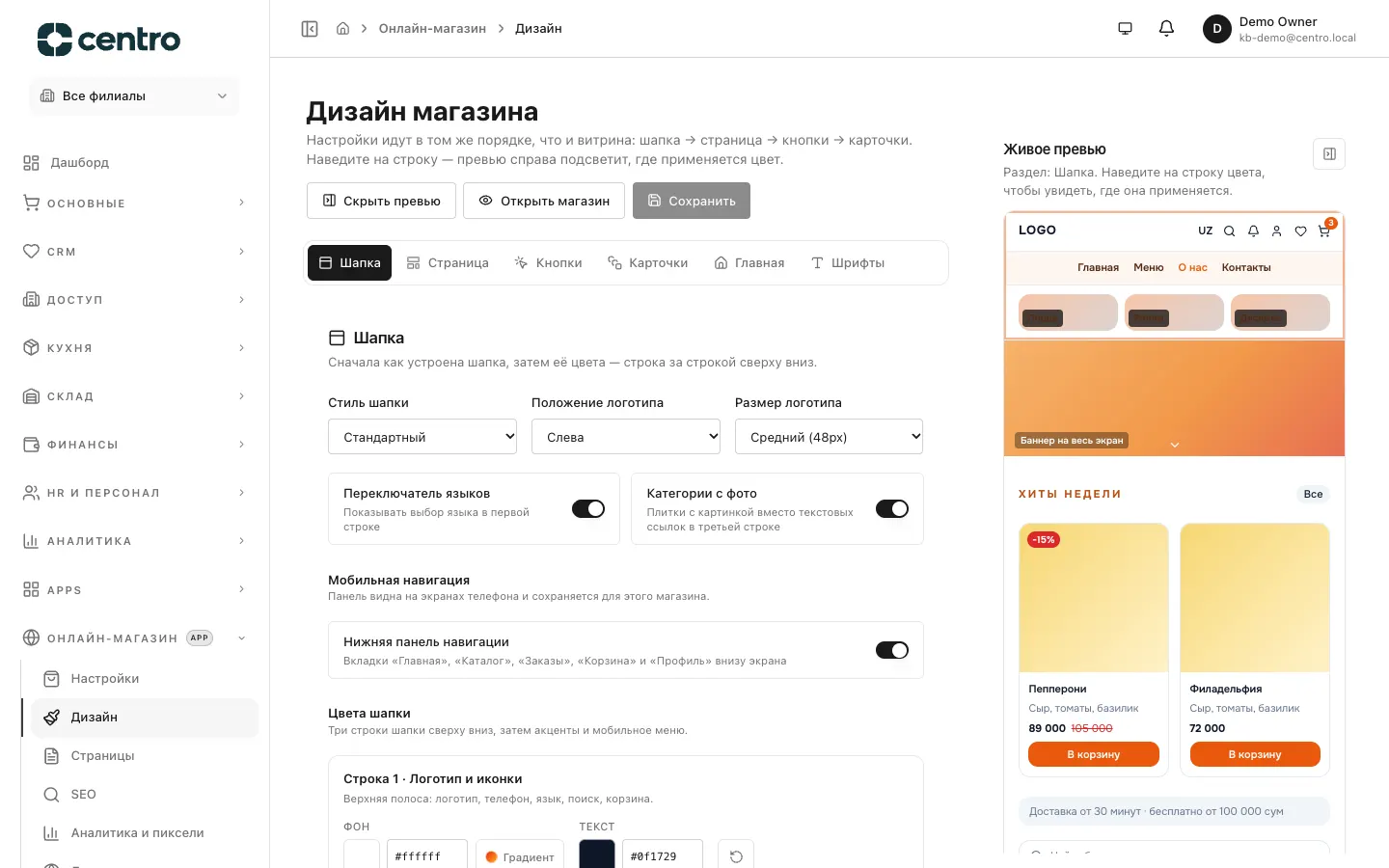
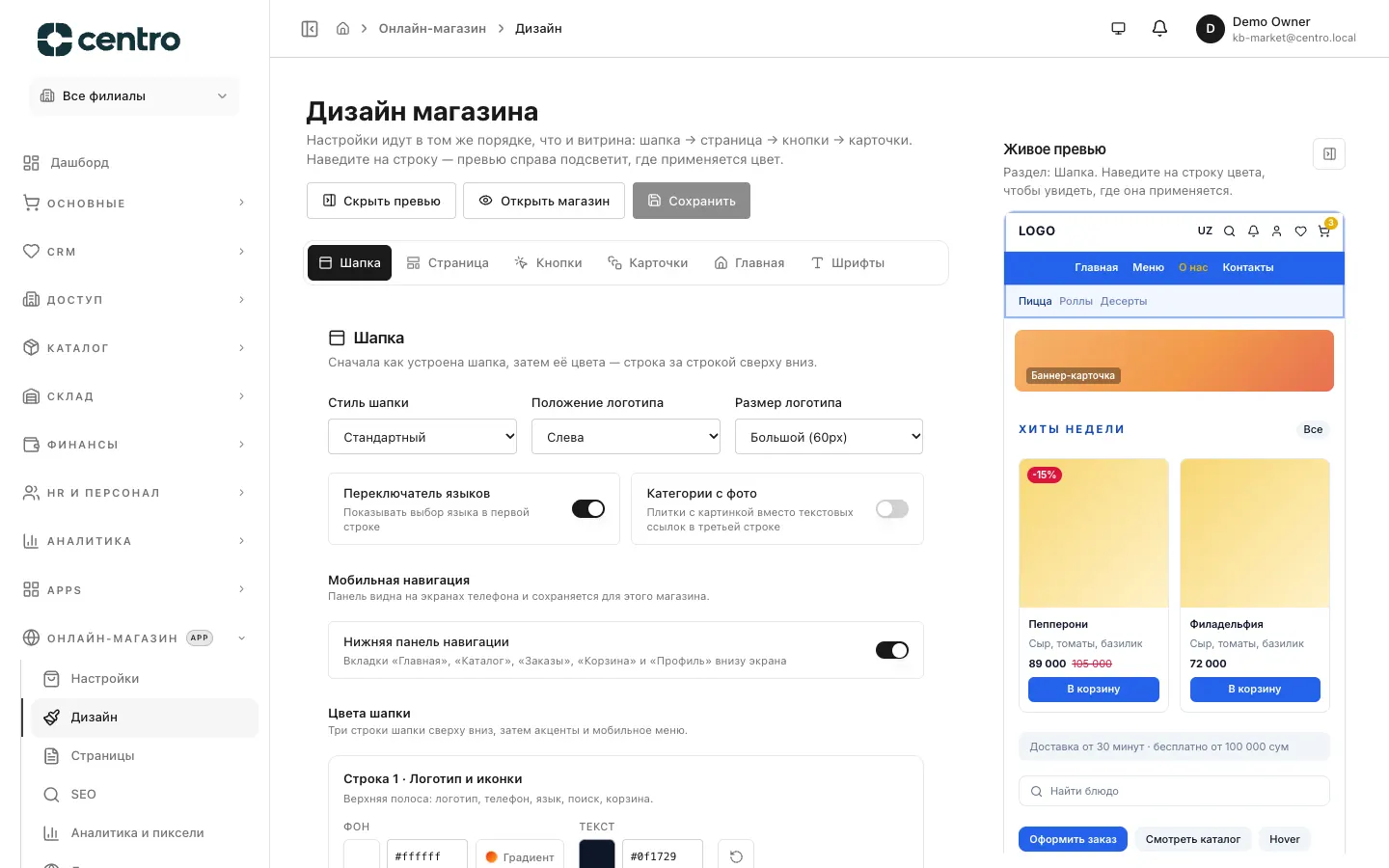
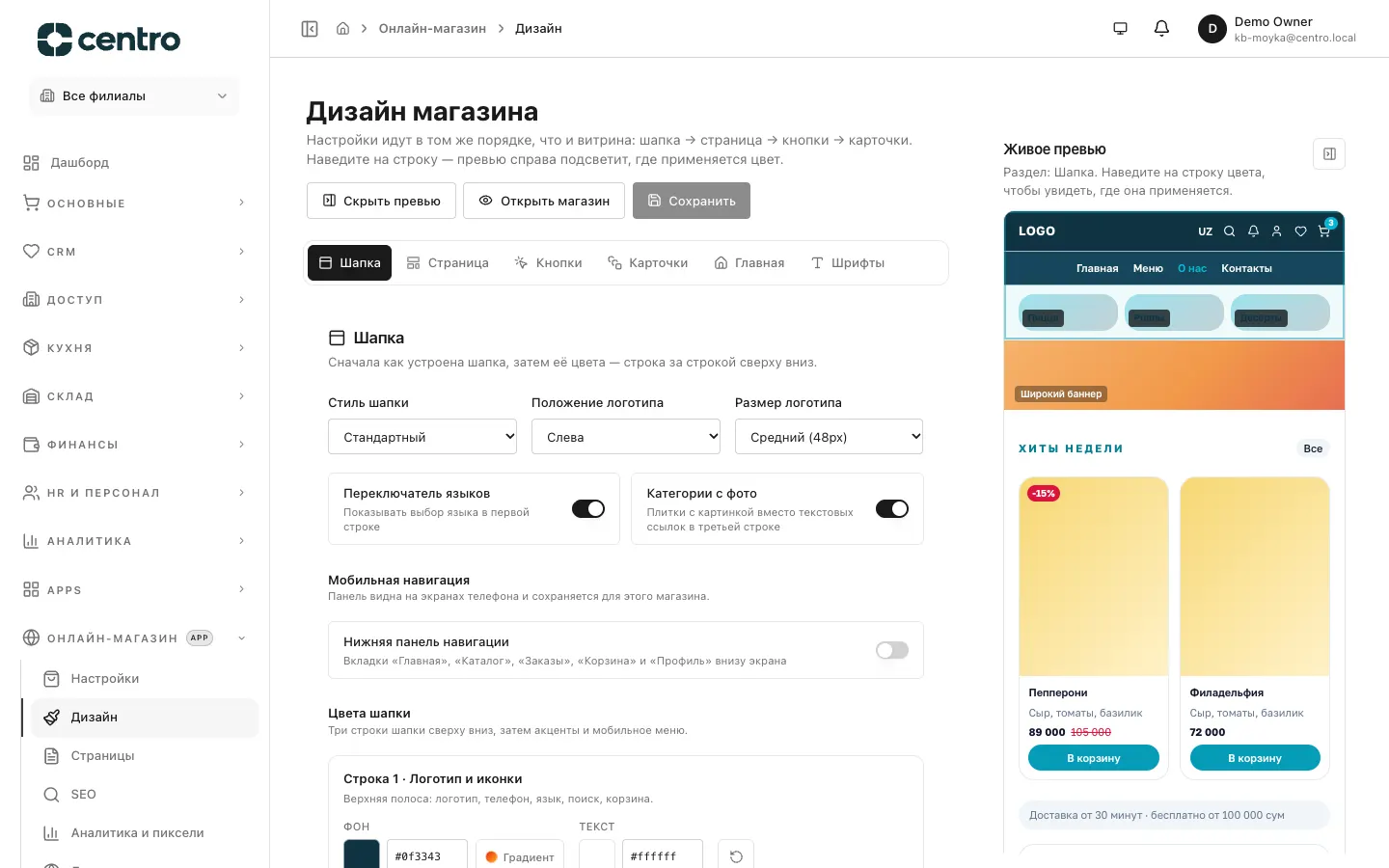
Открыть в админ-панели/online-store/design Дизайн магазина — внешний вид витрины: как устроена шапка, какие цвета и шрифты, что показывать на карточках товаров и как ложится баннер на главной. Настройки идут в порядке витрины сверху вниз: шапка → страница → кнопки → карточки → главная → шрифты. Справа — живое превью: оно сразу показывает несохранённый черновик.
Как открыть
- В боковом меню раскройте группу Онлайн-магазин.
- Нажмите пункт Дизайн.
Как быстро оформить витрину
- В разделе Настройки загрузите логотип — он попадёт в шапку и футер.
- Здесь смените цвет «Основная кнопка» на фирменный и подгоните под него «Активный пункт и бейдж корзины».
- В разделе Шрифты выберите готовое сочетание и задайте тип баннера.
- Нажмите Сохранить и проверьте результат через Открыть магазин.
Для ресторана витрина — это онлайн-меню: клиент видит блюда из раздела Кухня → Товары по категориям, кладёт их в корзину и оформляет доставку или самовывоз. Меню собирается из полного меню (блюда и техкарты), в статусе заказа клиент видит «Готовится». Ресторану удобен режим единого каталога — всё меню на одной странице, как в бумажном меню.
Для магазина витрина — это интернет-каталог: товары из раздела Каталог → Товары на страницах категорий по 20 штук, бренды, лукбуки и поиск. У товара с вариантами (размер, цвет) клиент выбирает вариант на странице товара и видит остаток каждого варианта. В организации типа «магазин» настройка «Не продавать в минус» (Настройки → Параметры → Заказы) по умолчанию включена: витрина не продаст больше остатка.
Для автомойки витрина работает как витрина ресторана: услуги («Комплексная мойка», «Чистка салона», «Полировка»…) показываются позициями меню, клиент кладёт их в корзину и оформляет заказ. Поля для номера машины и записи на время мойки на витрине нет — номер и бокс вносит сотрудник на кассе или в заказе. Прайс-лист, абонементы и адрес удобно вынести отдельными страницами в разделе Страницы.
Совет: Блюда и тексты в превью («Пицца», «Хиты недели»…) — одинаковый пример для всех типов бизнеса; цвета, шрифты, тип баннера и настройки карточек при этом показываются как на вашей витрине.
Шапка: стиль, логотип, мобильная панель и цвета #
Верх витрины: три строки, логотип, языки, категории, нижняя панель для телефона и картинки строк.
Устройство шапки
- «Стиль шапки»
- «Стандартный» — обычная сплошная шапка. «Прозрачный» и «Минимальный (размытие)» действуют только на главной, пока клиент не прокрутил страницу: шапка становится полупрозрачной поверх баннера (у «Минимального» фон дополнительно размывается). После прокрутки и на остальных страницах шапка всегда сплошная.
- «Положение логотипа» и «Размер логотипа»
- Логотип слева или по центру. Размер задаёт высоту логотипа: на телефоне чуть меньше, на компьютере — близко к указанной в списке.
- «Переключатель языков»
- Выбор языка в шапке и мобильном меню. В мобильном меню он появляется, только если на витрине включено больше одного языка.
- «Категории с фото»
- Включено: навигация по категориям — плитки с картинкой (картинка берётся из карточки категории). Выключено: текстовые кнопки.
- «Нижняя панель навигации»
- Только на телефоне: внизу экрана пять вкладок — «Главная», «Каталог», «Заказы», «Корзина» (с числом товаров) и «Профиль». На страницах входа, корзины и оформления заказа панель скрывается. На компьютере не показывается.
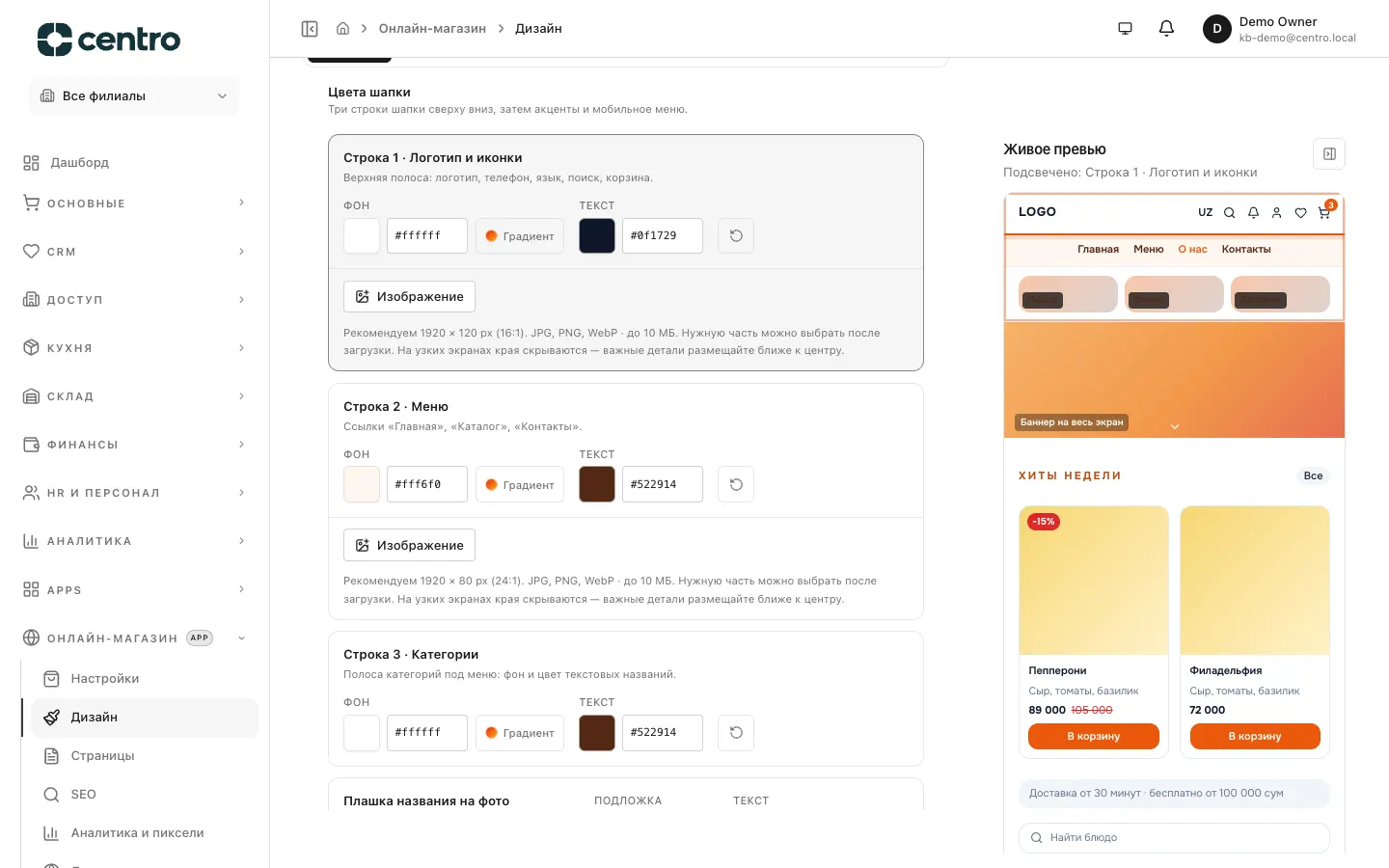
Цвета шапки
- «Строка 1 · Логотип и иконки»
- Верхняя полоса с логотипом, телефоном, языком, поиском, избранным и корзиной: «Фон» и «Текст».
- «Строка 2 · Меню»
- Меню страниц на компьютере («Главная», «Каталог», «Контакты»…). Если цвет не задан, берётся цвет выпадающих списков шапки.
- «Строка 3 · Категории»
- Полоса категорий под меню.
- Остальные строки
- «Плашка названия на фото категории» (подложка подписи на картинке), «Активный пункт и бейдж корзины» (текущая страница, счётчик корзины, выбранный язык), «Разделители шапки», «Мобильное меню и выпадающие списки».
Как поставить картинку в строку 1 или 2
- Нажмите Изображение под строкой и выберите файл JPG, PNG или WebP (до 10 МБ). Рекомендуемый размер написан под кнопкой: строка 1 — 1920 × 120 px, строка 2 — 1920 × 80 px.
- В открывшемся окне перетащите рамку на нужную часть картинки или используйте ползунки «Горизонталь», «Вертикаль», «Масштаб» — ниже виден выбранный кадр.
- Нажмите Применить кадр (кадр загружается на сервер), затем нажмите Сохранить на странице.
Совет: Картинка заменяет градиент этой строки, а цвет «Фон» остаётся под ней — он виден во время загрузки и в прозрачных местах. На узких экранах края картинки обрезаются, важные детали держите ближе к центру. Настроить кадр позже меняет кадр, Убрать изображение возвращает строке цвет.
Цвета страницы и кнопок, градиенты #
Какое место витрины красит каждая строка цвета, как включить градиент и вернуть стандартный цвет.
Цвета идут в порядке витрины: каждая строка — один элемент витрины, рядом его образцы «Фон» и «Текст». Цвет выбирается по клику на образец из палитры или вводом hex-кода (#ff6600). Наведите курсор на строку — Живое превью справа обведёт место, где этот цвет используется.
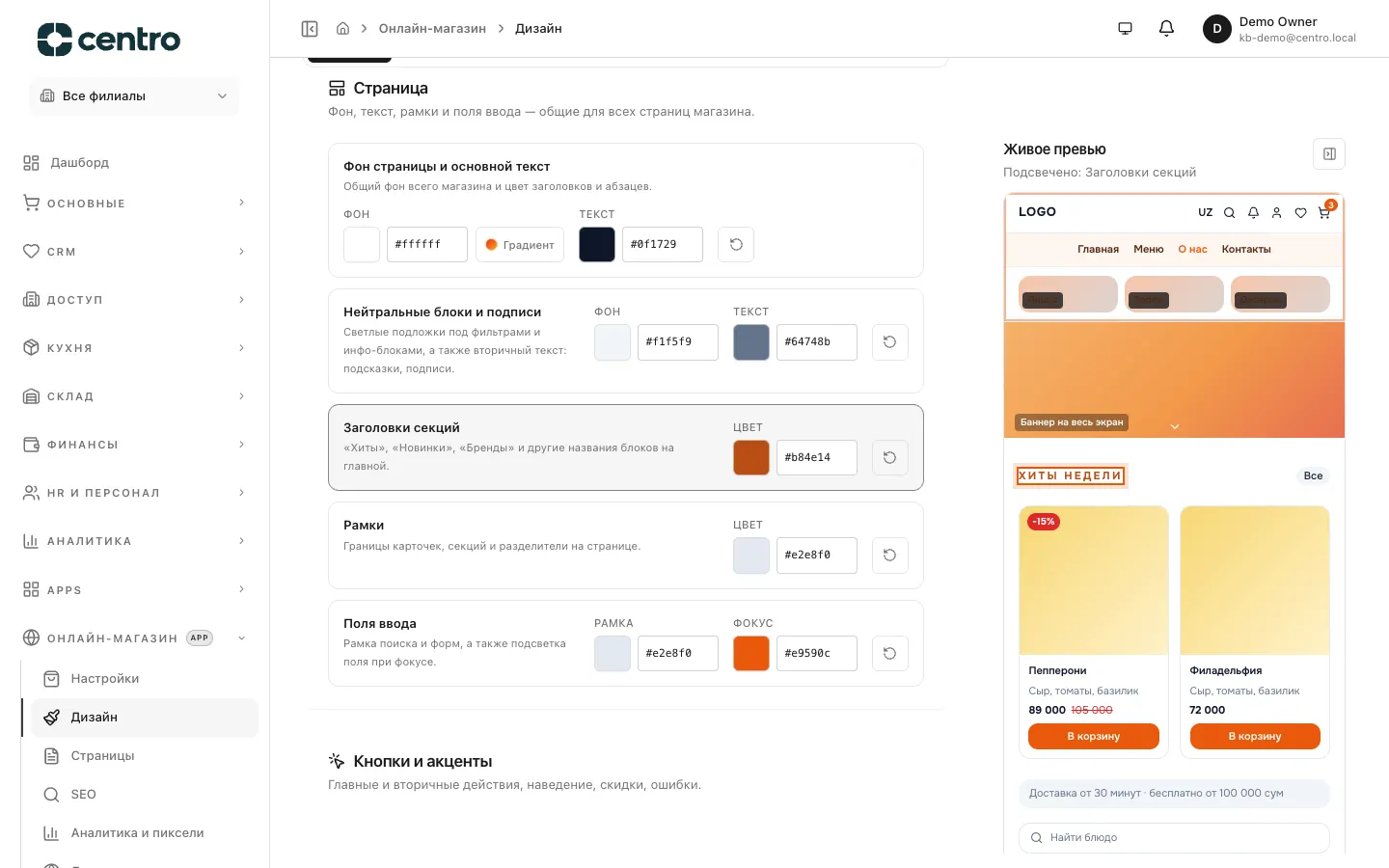
Главные строки цветов
- «Фон страницы и основной текст»
- Фон всей витрины и цвет заголовков и текста. Для фона можно включить градиент.
- «Заголовки секций»
- Названия блоков на главной: «Хиты», «Новинки», «Бренды» и др.
- «Основная кнопка»
- «В корзину», «Оформить заказ» и другие главные действия — самый заметный цвет витрины. Можно сделать градиентом.
- «Скидка»
- Бейдж «-20%», зачёркнутая старая цена и сердечко избранного.
- «Карточка товара» и «Всплывающие окна»
- Фон карточки и цвет названия, цены, описания в ней; выпадающие списки и подсказки вне шапки.
Как включить градиент
- Нажмите Градиент рядом с образцом фона — под строкой откроется редактор градиента.
- Выберите два цвета и угол или нажмите готовый вариант («Огонь», «Океан», «Ночь»…). CSS можно ввести и вручную.
- Чтобы вернуть обычный цвет, нажмите Градиент ещё раз. Кнопка ↺ сбрасывает строку к стандартным цветам.
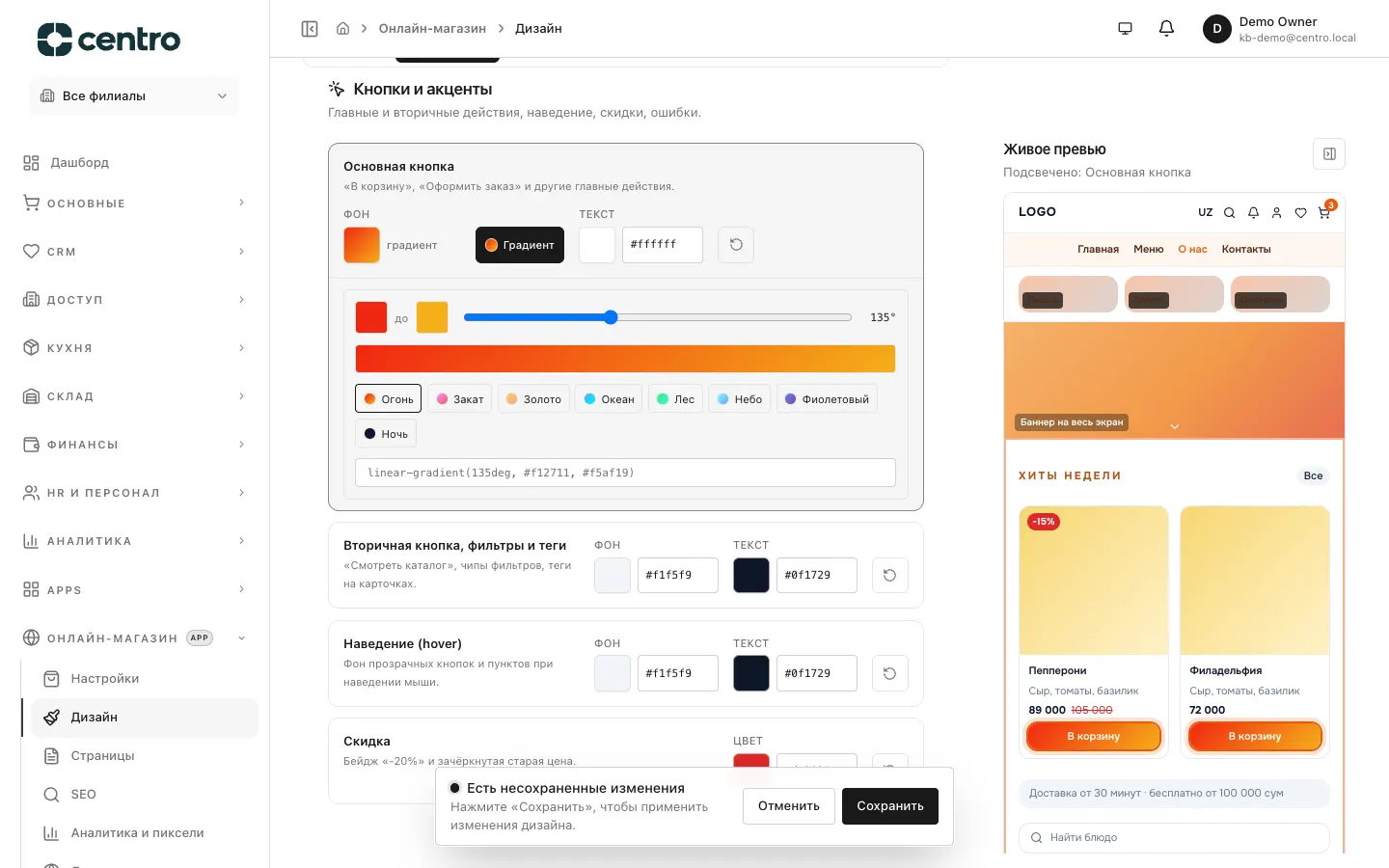
Совет: Градиент есть только у строк шапки, основной кнопки и фона страницы. Цвет текста подбирайте контрастным к фону: светлый фон — тёмный текст и наоборот, иначе на телефоне читать будет трудно.
Карточки товаров #
Формат карточки, цена, кнопка «В корзину», бейдж скидки, логотипы брендов и увеличение фото.
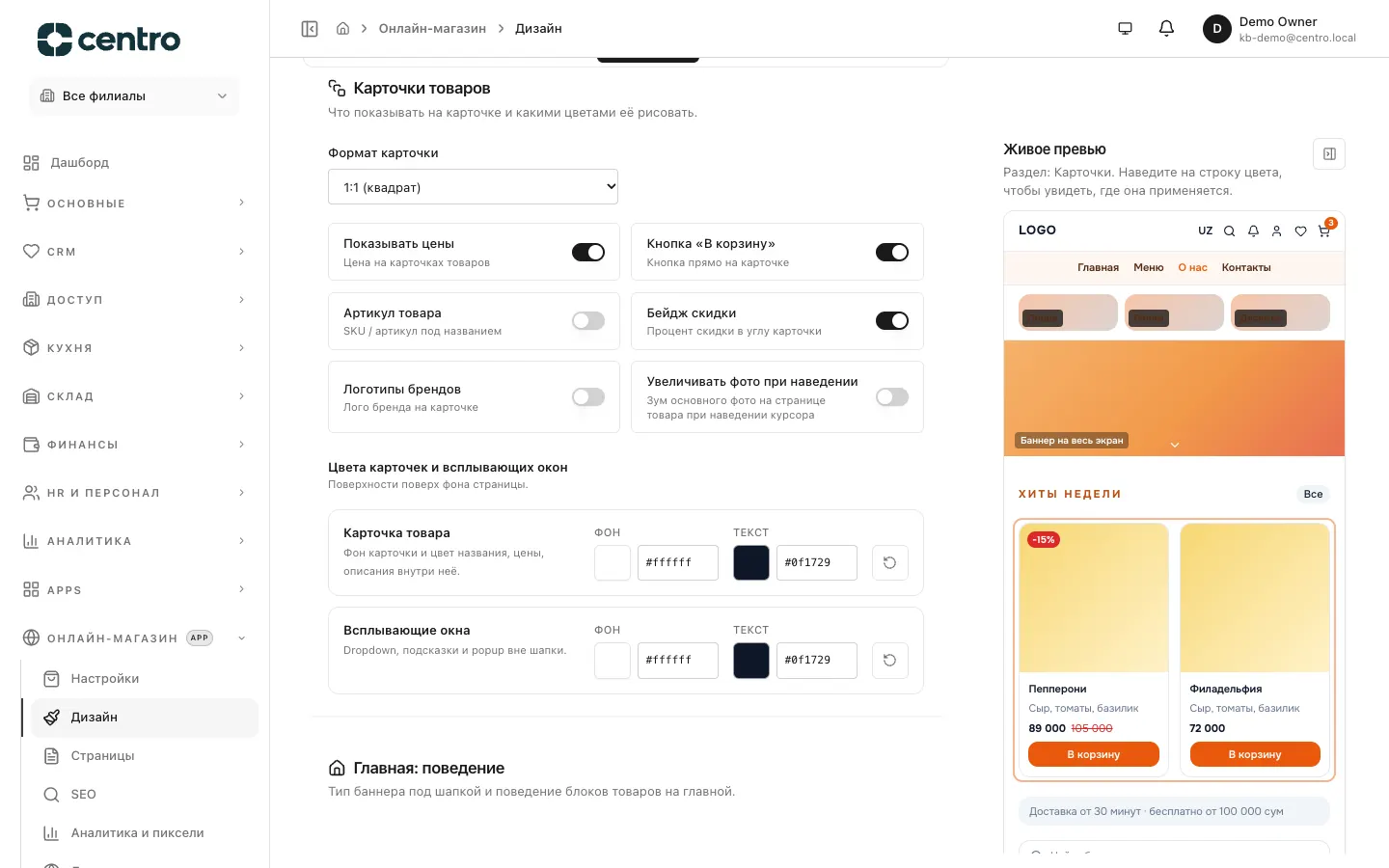
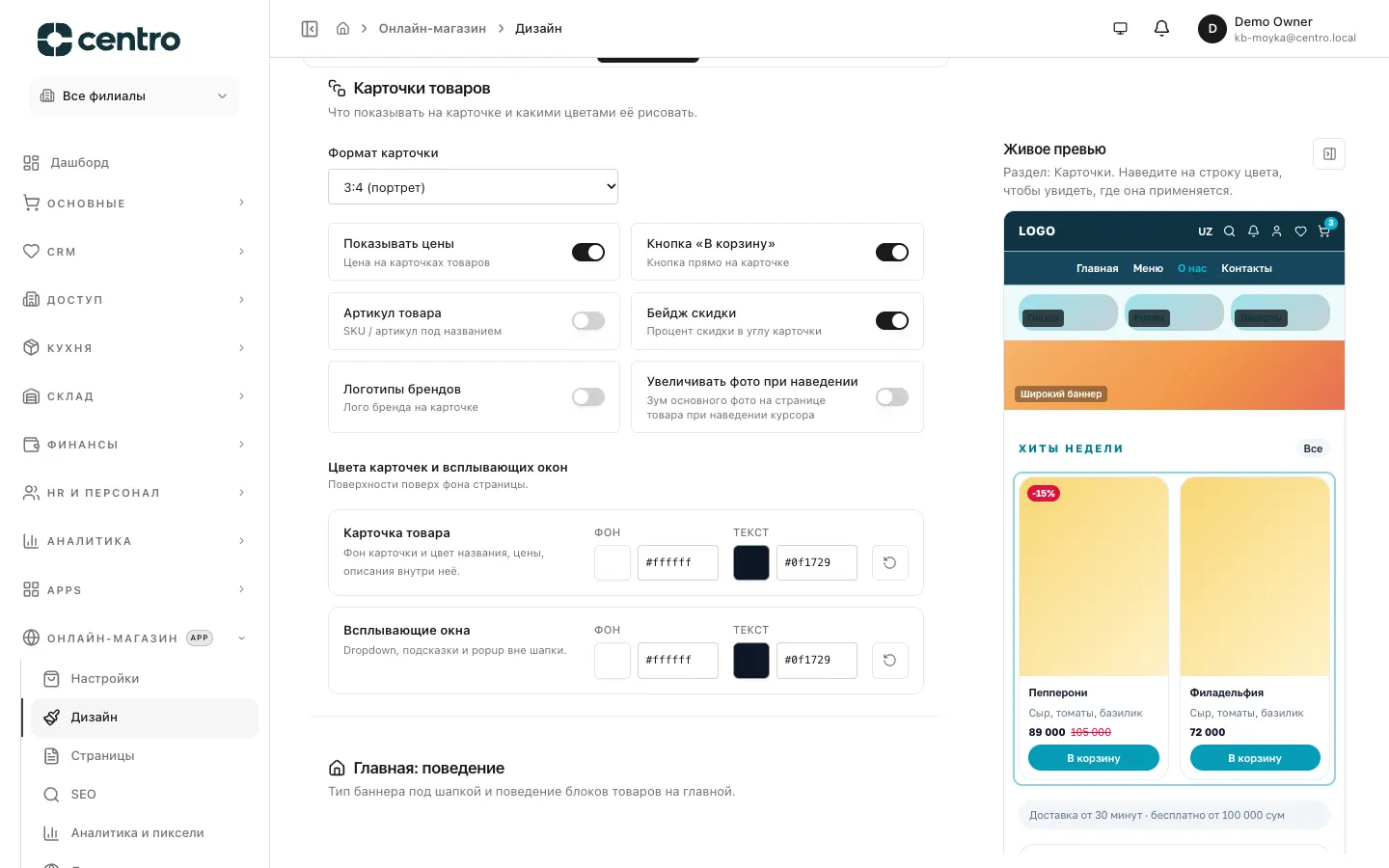
- «Формат карточки»
- «3:4 (портрет)» (по умолчанию) или «1:1 (квадрат)» — пропорции фото на карточке и в галерее страницы товара.
- «Показывать цены»
- Тот же переключатель, что в Настройки → Каталог: если выключить, цены скрываются везде.
- Кнопка «В корзину»
- Кнопка быстрого добавления на карточке. Если выключить, клиент сначала открывает страницу товара.
- «Бейдж скидки»
- Если у товара старая цена выше текущей, в углу карточки появляется «-N%».
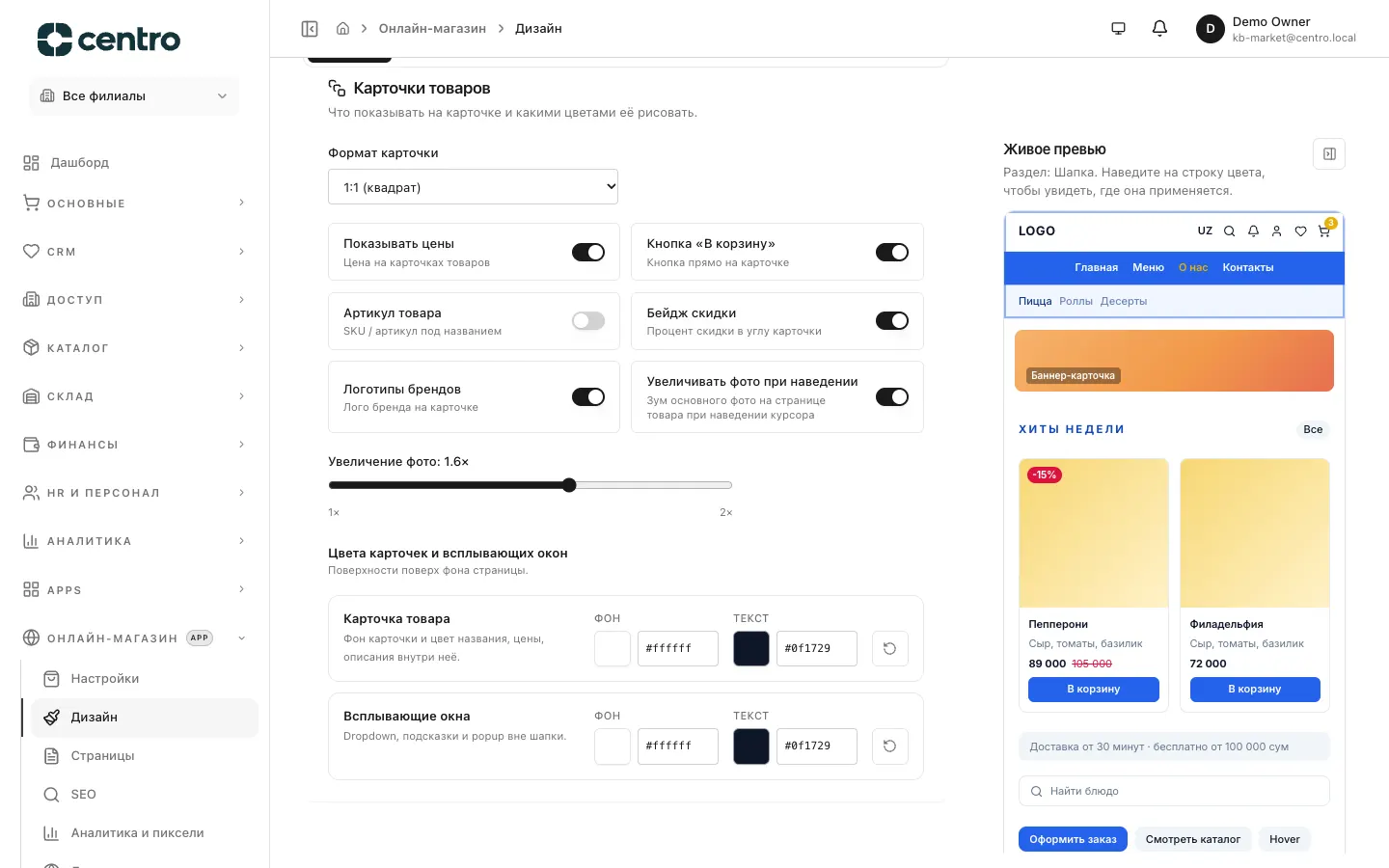
- «Логотипы брендов»
- В текущей версии влияет только на страницу Бренды: бренды показываются с логотипом или только названием. На карточке товара логотип не выводится.
- «Увеличивать фото при наведении»
- На компьютере основное фото на странице товара увеличивается под курсором. При включении появляется ползунок — от 1× до 2×.
Важно: Переключатель «Артикул товара» пока не влияет на витрину — артикул на карточках не выводится.
Совет: Для блюд и услуг удобен формат «1:1 (квадрат)» и кнопка «В корзину» на карточке: клиент добавляет из меню в одно касание.
Совет: Для одежды и обуви хорошо смотрятся «3:4 (портрет)» и увеличение фото. У товара с вариантами при нажатии «В корзину» клиента попросят выбрать вариант (размер, цвет).
Главная: тип баннера и блоки #
Как баннер ложится под шапку, листаются ли карусели сами и анимации.
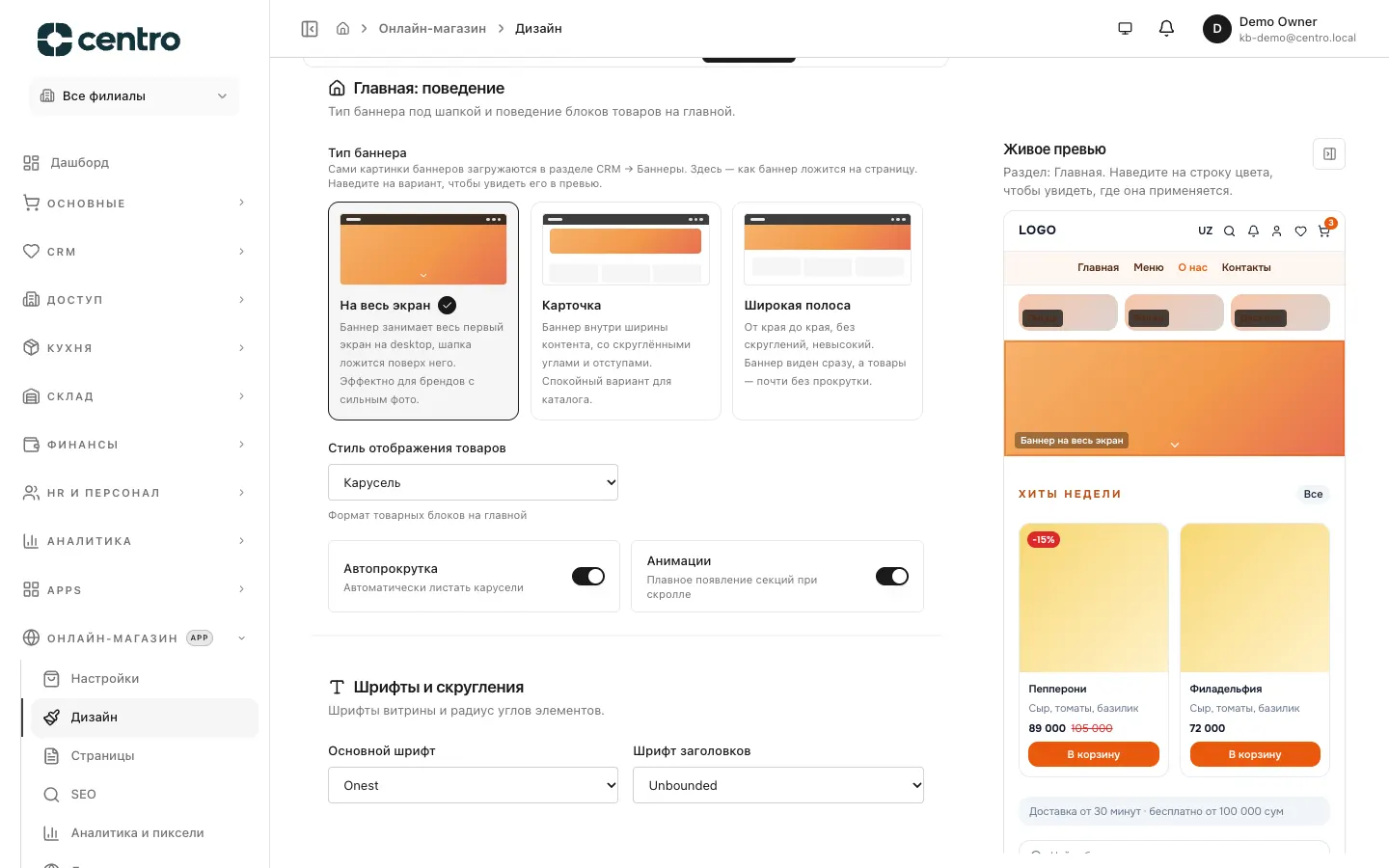
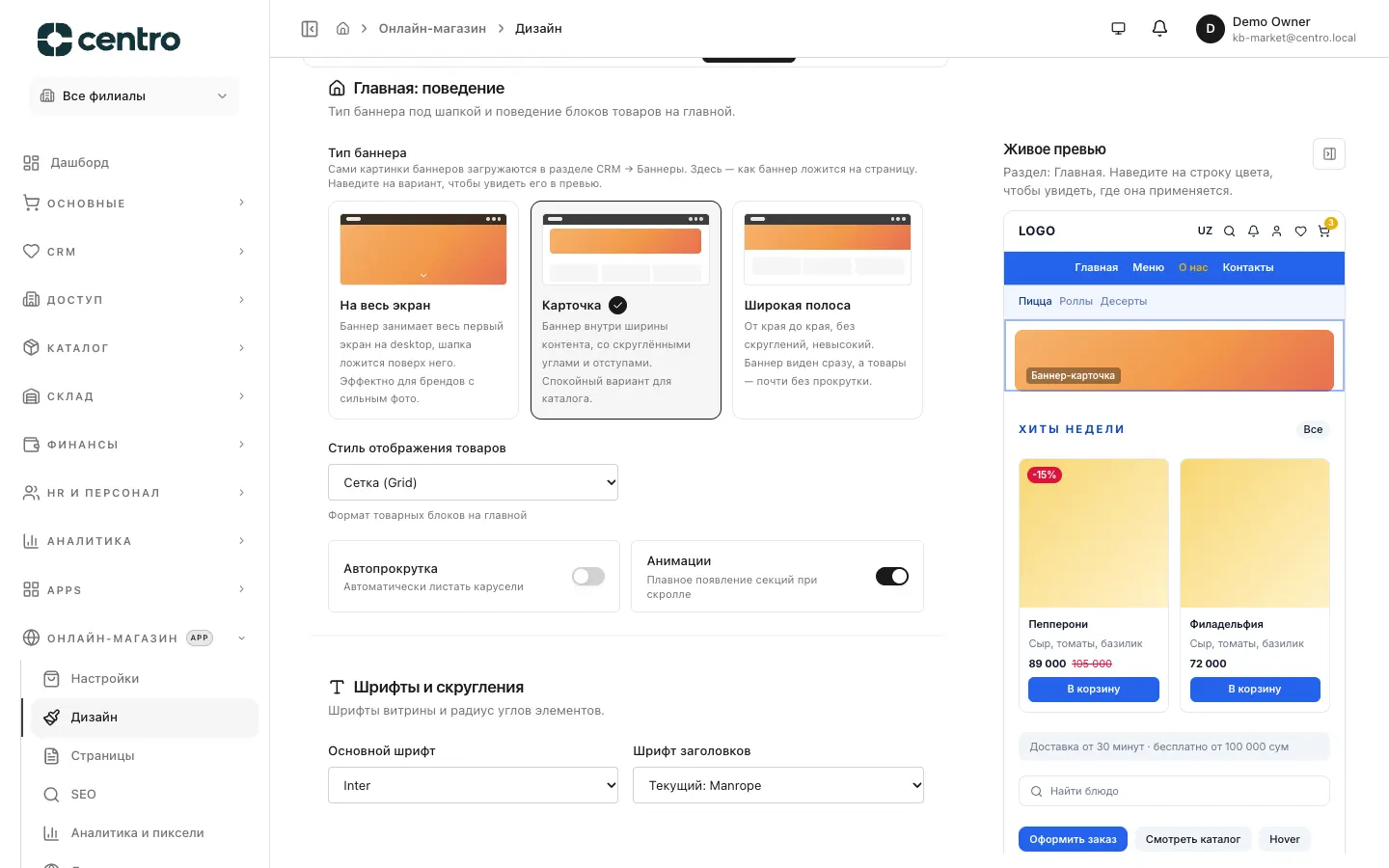
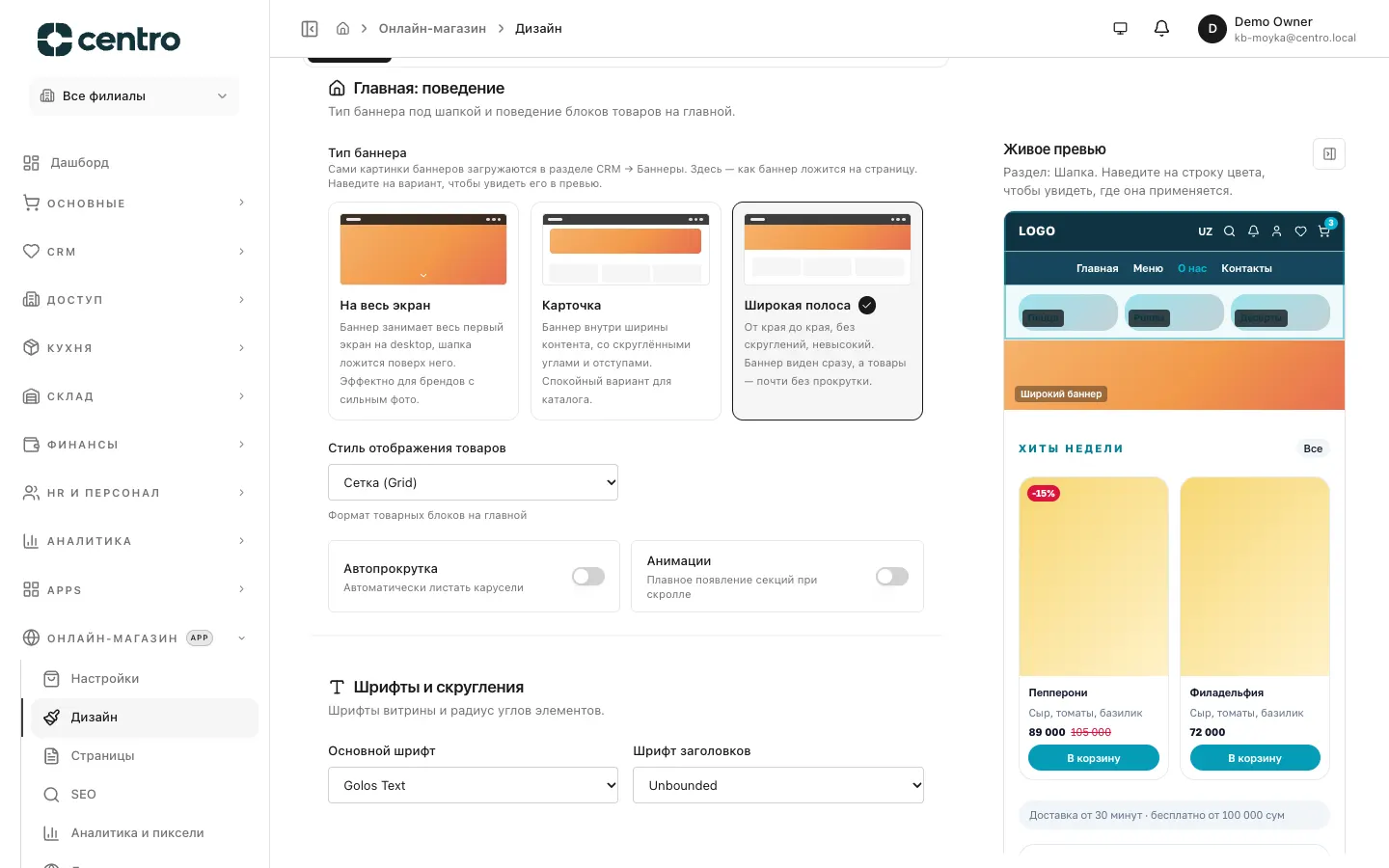
- «Тип баннера»
- «На весь экран» (по умолчанию) — на компьютере баннер занимает весь первый экран, шапка ложится поверх. «Карточка» — по ширине контента со скруглёнными углами. «Широкая полоса» — от края до края, невысокая. Наведите на вариант — превью покажет его до выбора.
- «Автопрокрутка»
- Карусели товаров и лукбуков на главной листаются сами. По умолчанию выключено.
- «Анимации»
- При прокрутке секции главной плавно выезжают снизу. По умолчанию включено.
Важно: Картинки баннеров загружаются не здесь, а в CRM → Баннеры (для верхнего места главной). Если активных баннеров нет, баннер на главной не показывается вовсе. Список «Стиль отображения товаров» пока не влияет на витрину: блоки на главной всегда карусели, страницы каталога — сетка.
Шрифты и скругления #
Основной шрифт, шрифты заголовков и текста, готовые сочетания, поддержка кириллицы и радиус углов.
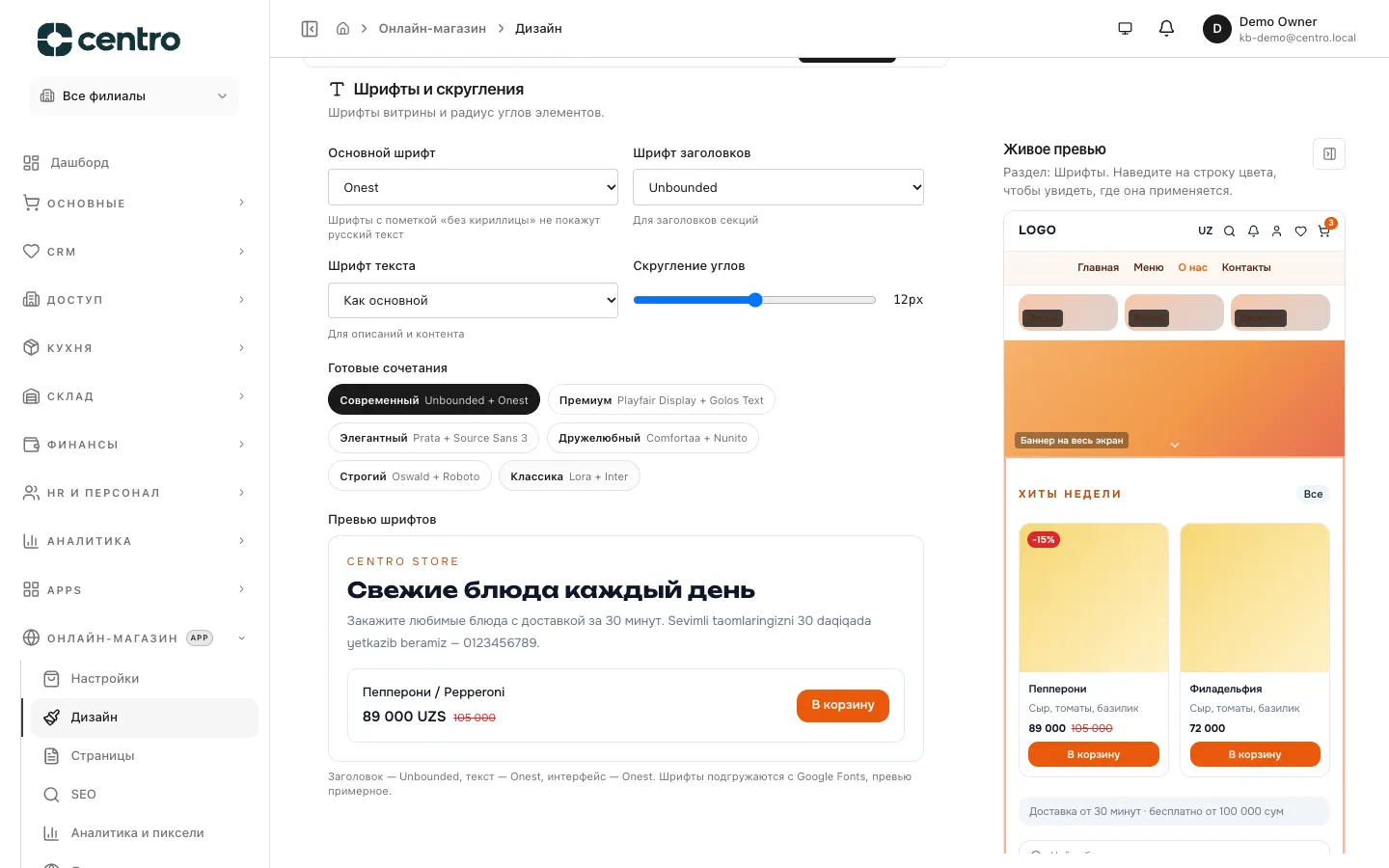
- «Основной шрифт»
- Шрифт всей витрины: меню, кнопки, цены. Шрифты сгруппированы («Популярные», «Современные»…).
- «Шрифт заголовков» и «Шрифт текста»
- Отдельный шрифт для заголовков и для описаний. «Как основной» — используется основной шрифт.
- «Готовые сочетания»
- Ставит шрифт заголовков и основной шрифт в одно касание (например, «Современный» — Unbounded + Onest).
- «Скругление углов»
- От 0 до 24 px: углы кнопок, карточек и полей. 0 — прямые углы.
Важно: У шрифтов из группы «Только латиница» и с пометкой «без кириллицы» нет кириллических букв: русский текст покажется другим шрифтом, и витрина будет выглядеть неровно. Если на витрине включён русский язык, выбирайте шрифт с кириллицей.
Совет: Шрифты загружаются с Google Fonts и не замедляют первое открытие витрины. Превью шрифтов примерное — точный вид проверяйте на витрине после сохранения.
Монета бонусной программы #
Название и иконка бонусов и плавающая монета на витрине — те же настройки, что в бонусах CRM.
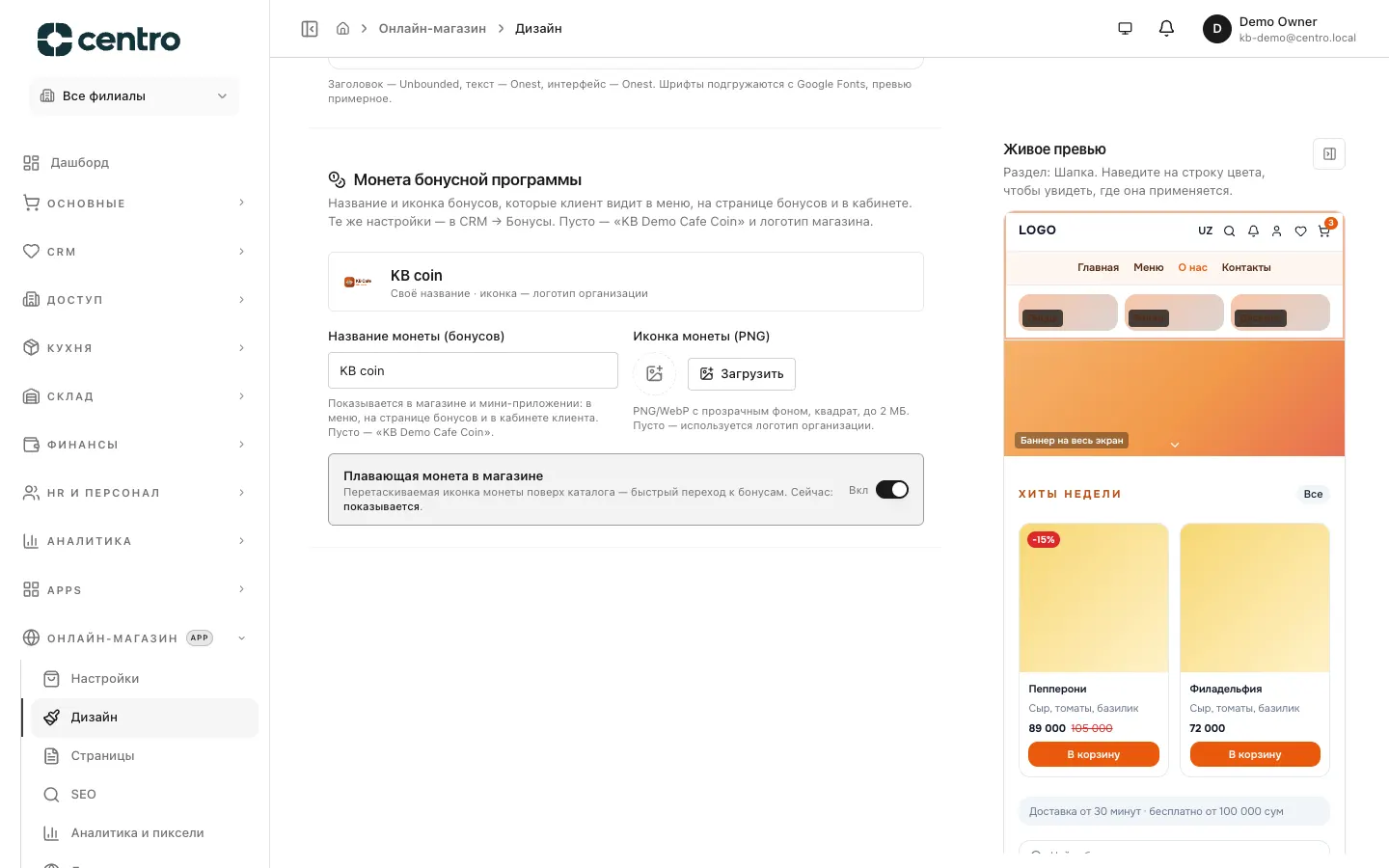
- «Название монеты (бонусов)»
- Название, которое клиент видит на значке баланса в шапке, на странице бонусов и в разделе игр. Пусто — «Название магазина Coin».
- «Иконка монеты (PNG)»
- Квадратная картинка с прозрачным фоном. Пусто — логотип магазина.
- «Плавающая монета в магазине»
- Если включено, на каждой странице витрины появляется перетаскиваемая монета — быстрый переход к бонусам (кроме страниц бонусов и входа). По умолчанию выключено.
Совет: Эта карточка показывает те же настройки, что CRM → Бонусная программа, и сохраняется в них отдельно: поменяли здесь — поменялось и в CRM. Если у вас нет доступа к настройкам бонусов, карточка не показывается.
Превью, сохранение и открытие магазина #
Что показывает живое превью, как сохраняется дизайн и когда изменения видны на витрине.
- Живое превью — условный макет витрины (с примерами блюд и текстов): он показывает несохранённый черновик и помогает понять, где какой цвет используется. Чтобы увидеть настоящие товары и логотип, нажмите Открыть магазин — витрина откроется в новой вкладке.
- На компьютере превью можно скрыть и вернуть кнопками Скрыть превью / Показать превью; вкладки разделов сверху («Шапка», «Страница», «Кнопки»…) переходят к разделу и подсвечивают его зону в превью. На телефоне превью открывается боковой панелью по кнопке Превью.
- Все изменения сохраняются одной кнопкой Сохранить (или Сохранить на нижней панели); Отменить возвращает страницу к последнему сохранённому дизайну.
Важно: Сохранение дизайна заодно перезаписывает список страниц магазина и меню в том виде, в каком он был при открытии страницы. Не редактируйте Дизайн и Страницы одновременно в двух вкладках: если сохранить дизайн позже, свежие изменения страниц могут потеряться. После правок страниц обновите страницу дизайна и только потом меняйте его. Если в адресах страниц есть ошибка (пустой или повторяющийся адрес, больше 10 своих страниц), дизайн не сохранится, а сообщение отправит в раздел Страницы.
Совет: После сохранения витрина сама подхватывает настройки: обычно на следующем-втором открытии страницы, самое позднее — через 5 минут. Списки каталога (страницы категорий и поиска) кешируются до 1 часа, поэтому переключатели про остатки и техкарты в списках могут проявиться чуть позже. Проверяйте результат в разделе Предпросмотр или в приватном окне браузера.