تصميم المتجر
ألوان الواجهة والترويسة والبطاقات ولافتة الرئيسية والخطوط وعملة المكافآت — مع معاينة مباشرة.
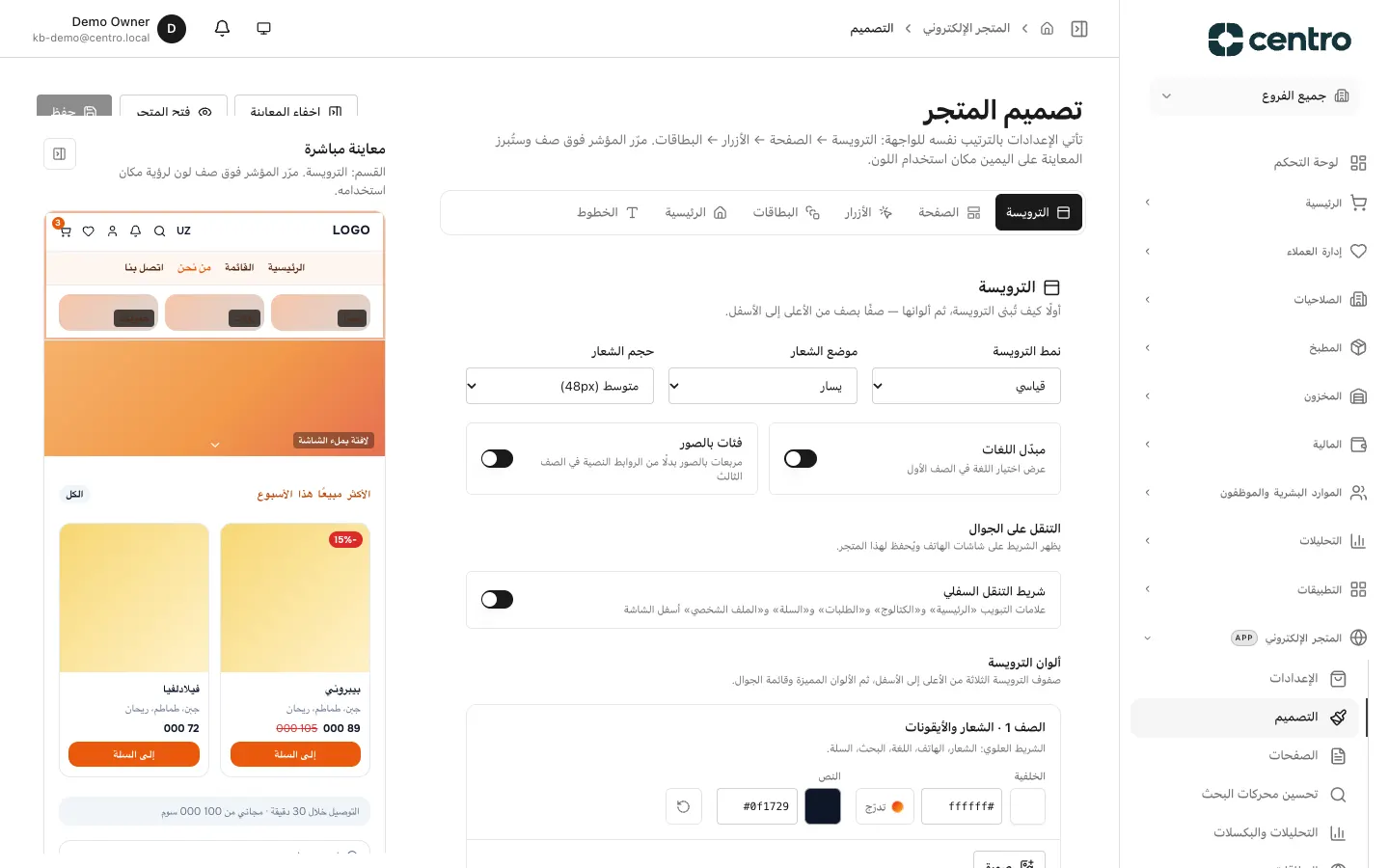
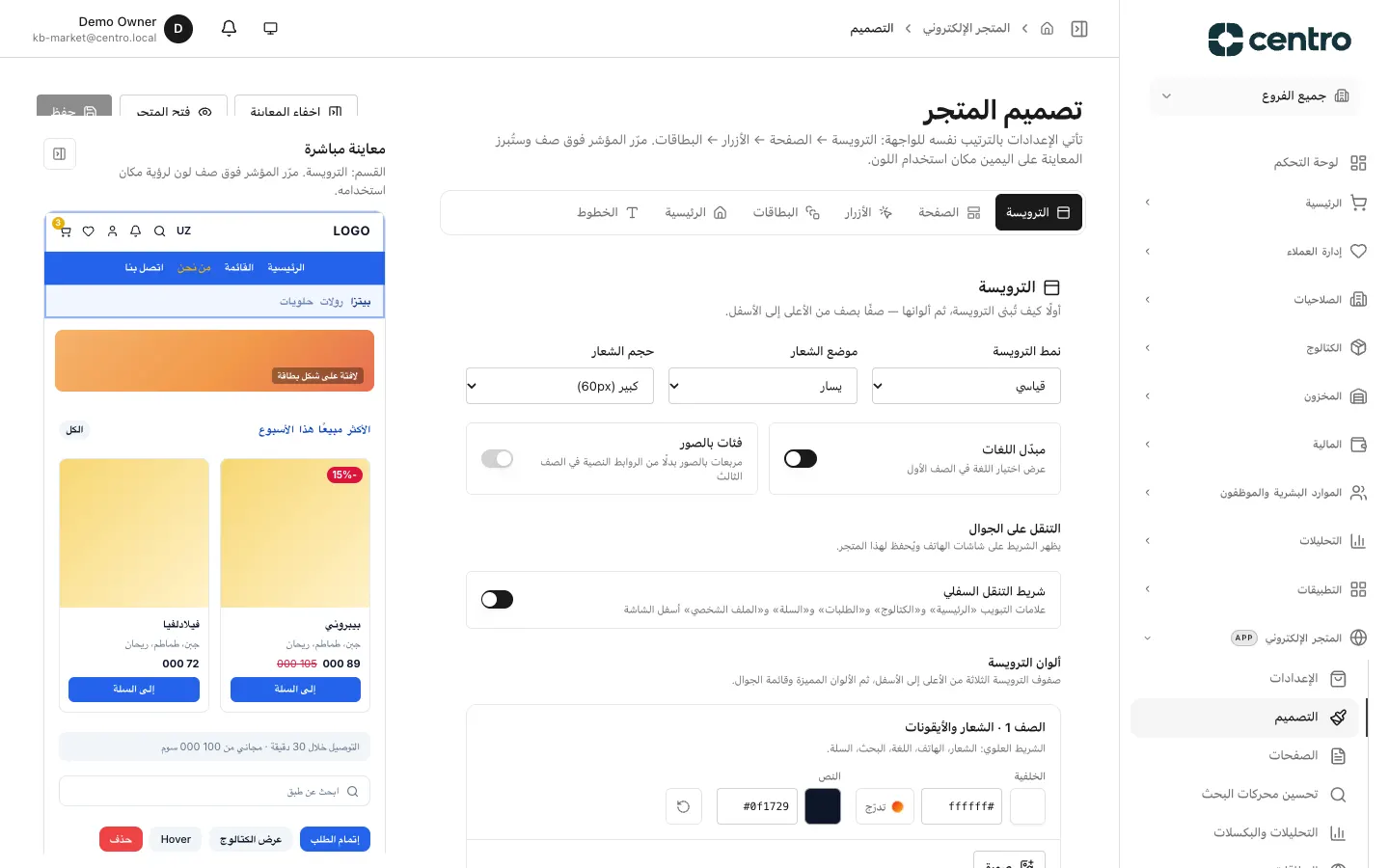
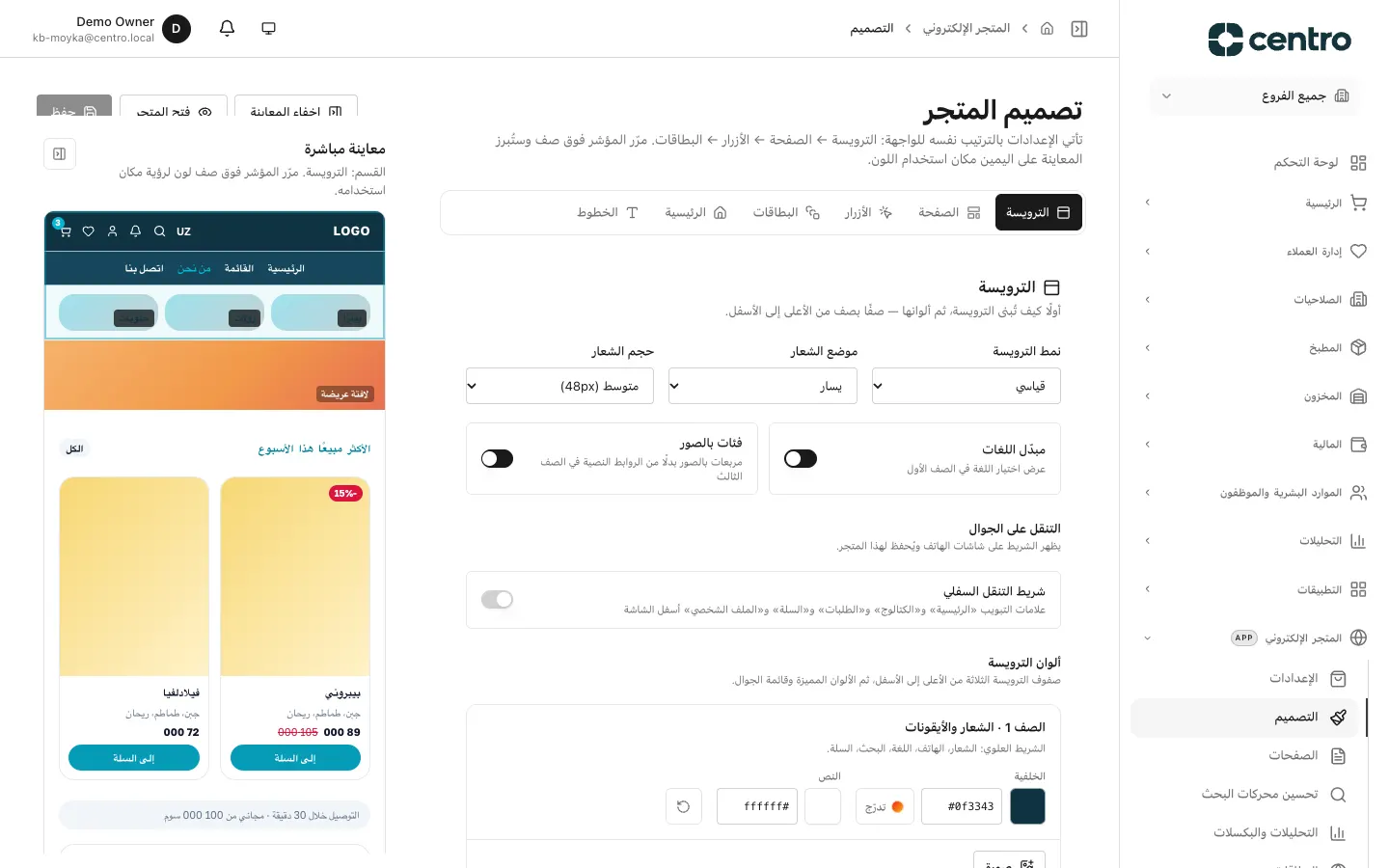
فتح في لوحة الإدارة/online-store/design تصميم المتجر هو مظهر الواجهة: بنية الترويسة والألوان والخطوط وما يُعرض على بطاقات المنتجات وكيف تظهر لافتة الرئيسية. تأتي الإعدادات بترتيب الواجهة من الأعلى إلى الأسفل: الترويسة ← الصفحة ← الأزرار ← البطاقات ← الرئيسية ← الخطوط. وعلى اليسار معاينة مباشرة تعرض المسودة غير المحفوظة فورًا.
طريقة الفتح
- في القائمة الجانبية افتح مجموعة المتجر الإلكتروني.
- اضغط التصميم.
كيف تنسّق الواجهة بسرعة
- ارفع الشعار في قسم الإعدادات — سيظهر في الترويسة والتذييل.
- هنا غيّر لون «الزر الأساسي» إلى لون علامتك ونسّق معه «العنصر النشط وشارة السلة».
- في قسم الخطوط اختر تركيبة جاهزة وحدّد نوع اللافتة.
- اضغط حفظ وتحقّق من النتيجة عبر فتح المتجر.
للمطعم تكون الواجهة قائمة طعام إلكترونية: يرى العميل الأطباق من المطبخ ← المنتجات حسب الفئات، ويضيفها إلى السلة ويطلب التوصيل أو الاستلام. تُبنى القائمة من القائمة الكاملة (الأطباق والبطاقات التقنية)، وتظهر حالة الطلب «Готовится» (قيد التحضير). يناسب المطعم وضع الكتالوج الواحد — القائمة كلها في صفحة واحدة كالقائمة الورقية.
للمتجر تكون الواجهة كتالوجًا إلكترونيًا: المنتجات من الكتالوج ← المنتجات في صفحات الفئات بمعدل 20 منتجًا، مع العلامات التجارية واللوك بوك والبحث. في المنتج ذي المتغيرات (المقاس واللون) يختار العميل المتغير في صفحة المنتج ويرى مخزون كل متغير. في مؤسسة من نوع «متجر» يكون إعداد «عدم البيع بالسالب» (الإعدادات ← المعايير ← الطلبات) مفعّلًا افتراضيًا: لن تبيع الواجهة أكثر من المخزون.
لمغسلة السيارات تعمل الواجهة مثل واجهة المطعم: تظهر الخدمات («غسيل شامل» و«تنظيف المقصورة» و«تلميع»…) كعناصر في القائمة، ويضيفها العميل إلى السلة ويقدّم الطلب. لا يوجد في الواجهة حقل لرقم السيارة ولا حجز لوقت الغسيل — يُدخل الموظف الرقم والحجرة في نقطة البيع أو في الطلب. يمكن عرض قائمة الأسعار والاشتراكات والعنوان كصفحات منفصلة في قسم الصفحات.
نصيحة: الأطباق والنصوص في المعاينة («بيتزا» و«الأكثر مبيعًا هذا الأسبوع»…) مثال واحد لكل أنواع الأعمال؛ أما الألوان والخطوط ونوع اللافتة وإعدادات البطاقات فتظهر كما في واجهتك.
الترويسة: النمط والشعار وشريط الجوال والألوان #
أعلى الواجهة: ثلاثة صفوف والشعار واللغات والفئات وشريط الجوال السفلي وصور الصفوف.
بنية الترويسة
- «نمط الترويسة»
- «قياسي» — ترويسة مصمتة عادية. «شفاف» و«بسيط (تمويه)» يعملان فقط في الصفحة الرئيسية قبل أن يمرّر العميل الصفحة: تصبح الترويسة شبه شفافة فوق اللافتة (ويُموَّه الخلف أيضًا في «بسيط»). بعد التمرير وفي الصفحات الأخرى تكون الترويسة مصمتة دائمًا.
- «موضع الشعار» و«حجم الشعار»
- الشعار «يسار» (في بداية الترويسة، أي على اليمين في واجهة متجر باللغة العربية) أو «في الوسط». يحدد الحجم ارتفاع الشعار: أصغر قليلًا على الهاتف وقريب من القيمة المذكورة على الحاسوب.
- «مبدّل اللغات»
- اختيار اللغة في الترويسة وقائمة الجوال. في قائمة الجوال يظهر فقط إذا فُعّلت في الواجهة أكثر من لغة.
- «فئات بالصور»
- مفعّل: يظهر التنقل بين الفئات كمربعات بالصور (الصورة من بطاقة الفئة). معطّل: أزرار نصية.
- «شريط التنقل السفلي»
- على الهاتف فقط: خمس علامات تبويب أسفل الشاشة — «الرئيسية» و«الكتالوج» و«الطلبات» و«السلة» (مع عدد المنتجات) و«الملف الشخصي». يُخفى الشريط في صفحات الدخول والسلة وإتمام الطلب. لا يظهر على الحاسوب.
ألوان الترويسة
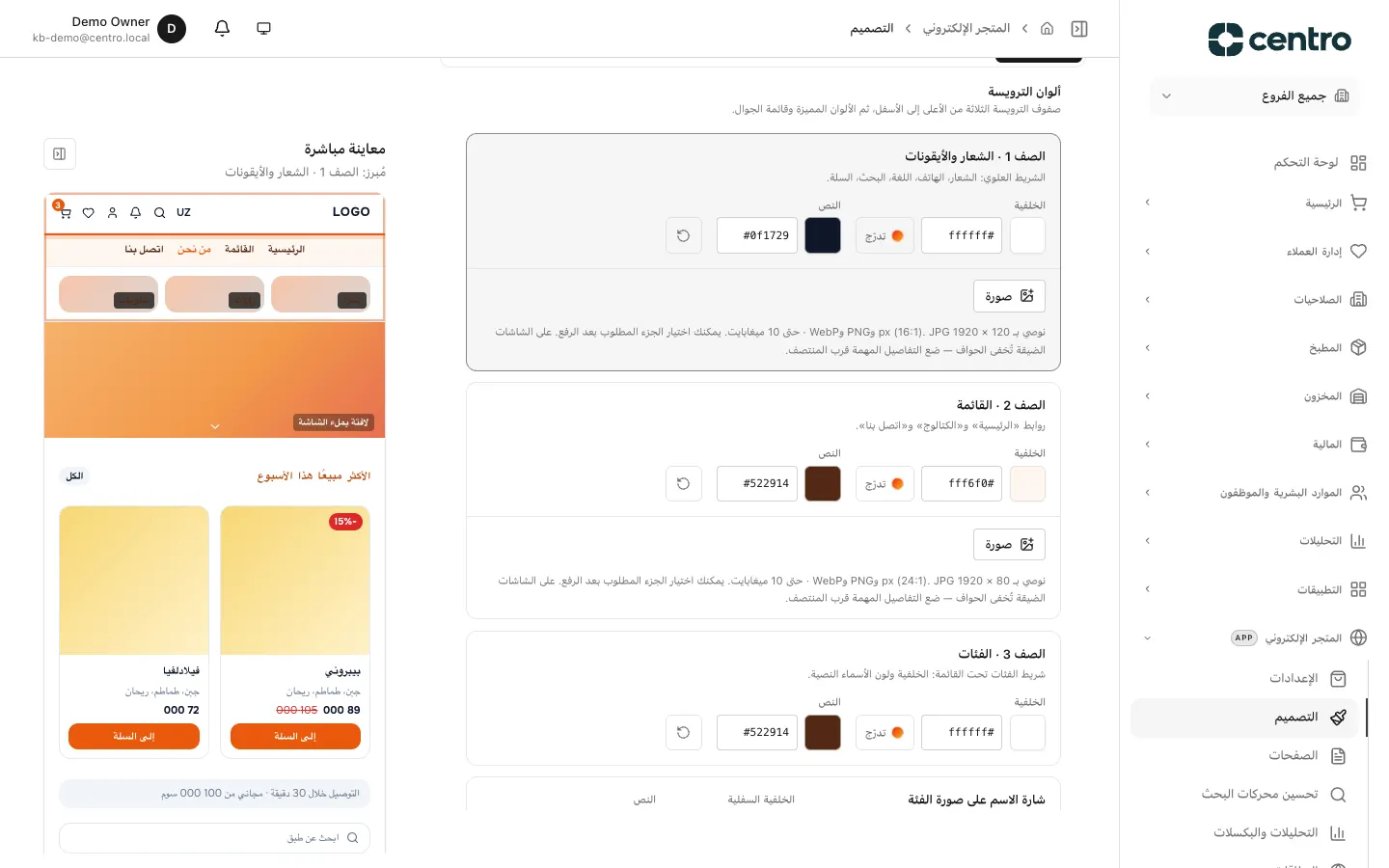
- «الصف 1 · الشعار والأيقونات»
- الشريط العلوي بالشعار والهاتف واللغة والبحث والمفضلة والسلة: «الخلفية» و«النص».
- «الصف 2 · القائمة»
- قائمة الصفحات على الحاسوب («الرئيسية» و«الكتالوج» و«اتصل بنا»…). إذا لم يُحدد لون يُؤخذ لون القوائم المنسدلة في الترويسة.
- «الصف 3 · الفئات»
- شريط الفئات تحت القائمة.
- الصفوف الأخرى
- «شارة الاسم على صورة الفئة» (خلفية التسمية على الصورة)، «العنصر النشط وشارة السلة» (الصفحة الحالية وعدّاد السلة واللغة المختارة)، «فواصل الترويسة»، «قائمة الجوال والقوائم المنسدلة».
كيف تضع صورة في الصف 1 أو 2
- اضغط صورة تحت الصف واختر ملف JPG أو PNG أو WebP (حتى 10 ميغابايت). الحجم الموصى به مكتوب تحت الزر: الصف 1 — 1920 × 120 بكسل، والصف 2 — 1920 × 80 بكسل.
- في النافذة التي تُفتح اسحب الإطار إلى الجزء المطلوب أو استخدم منزلقات «أفقي» و«عمودي» و«التكبير» — يظهر الإطار المختار في الأسفل.
- اضغط تطبيق الإطار (يُرفع الإطار إلى الخادم)، ثم اضغط حفظ في الصفحة.
نصيحة: تحلّ الصورة محل تدرّج هذا الصف ويبقى لون «الخلفية» تحتها — يظهر أثناء التحميل وفي المناطق الشفافة. على الشاشات الضيقة تُقص حواف الصورة، لذا ضع التفاصيل المهمة قرب المنتصف. ضبط الإطار يغيّر الإطار لاحقًا، وإزالة الصورة يعيد اللون إلى الصف.
ألوان الصفحة والأزرار والتدرّجات #
أي جزء من الواجهة يلوّنه كل صف لون، وكيف تفعّل التدرّج وتعيد اللون الافتراضي.
تأتي الألوان بترتيب الواجهة: كل صف عنصر واحد من الواجهة وبجانبه عيّنتا «الخلفية» و«النص». اختر اللون بالنقر على العيّنة من اللوحة أو اكتب رمز hex (#ff6600). مرّر المؤشر فوق صف لتحيط المعاينة المباشرة على اليسار بالمكان الذي يُستخدم فيه هذا اللون.
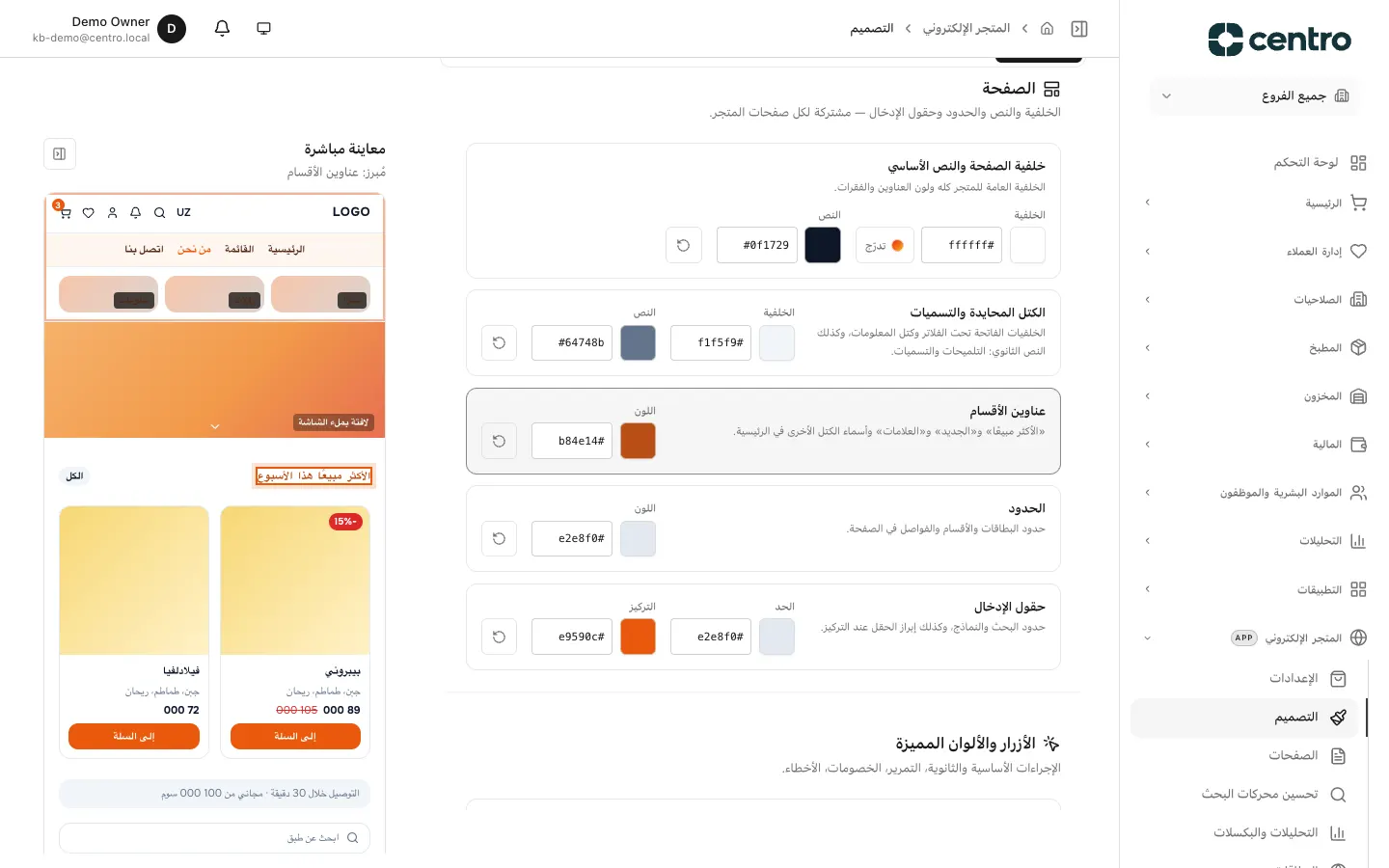
صفوف الألوان الرئيسية
- «خلفية الصفحة والنص الأساسي»
- خلفية الواجهة كلها ولون العناوين والنصوص. يمكن جعل الخلفية تدرّجًا.
- «عناوين الأقسام»
- أسماء الكتل في الرئيسية: «الأكثر مبيعًا» و«الجديد» و«العلامات» وغيرها.
- «الزر الأساسي»
- «إلى السلة» و«إتمام الطلب» والإجراءات الرئيسية الأخرى — أبرز لون في الواجهة. يمكن جعله تدرّجًا.
- «الخصم»
- شارة «-20%» والسعر القديم المشطوب وقلب المفضلة.
- «بطاقة المنتج» و«النوافذ المنبثقة»
- خلفية البطاقة ولون الاسم والسعر والوصف فيها؛ والقوائم المنسدلة والتلميحات خارج الترويسة.
كيف تفعّل التدرّج
- اضغط تدرّج بجانب عيّنة الخلفية — يُفتح محرر التدرّج تحت الصف.
- اختر لونين والزاوية أو اضغط أحد الخيارات الجاهزة («نار» و«محيط» و«ليل»…). يمكن أيضًا كتابة CSS يدويًا.
- اضغط تدرّج مرة أخرى للعودة إلى لون عادي. ويعيد الزر ↺ الصف إلى الألوان الافتراضية.
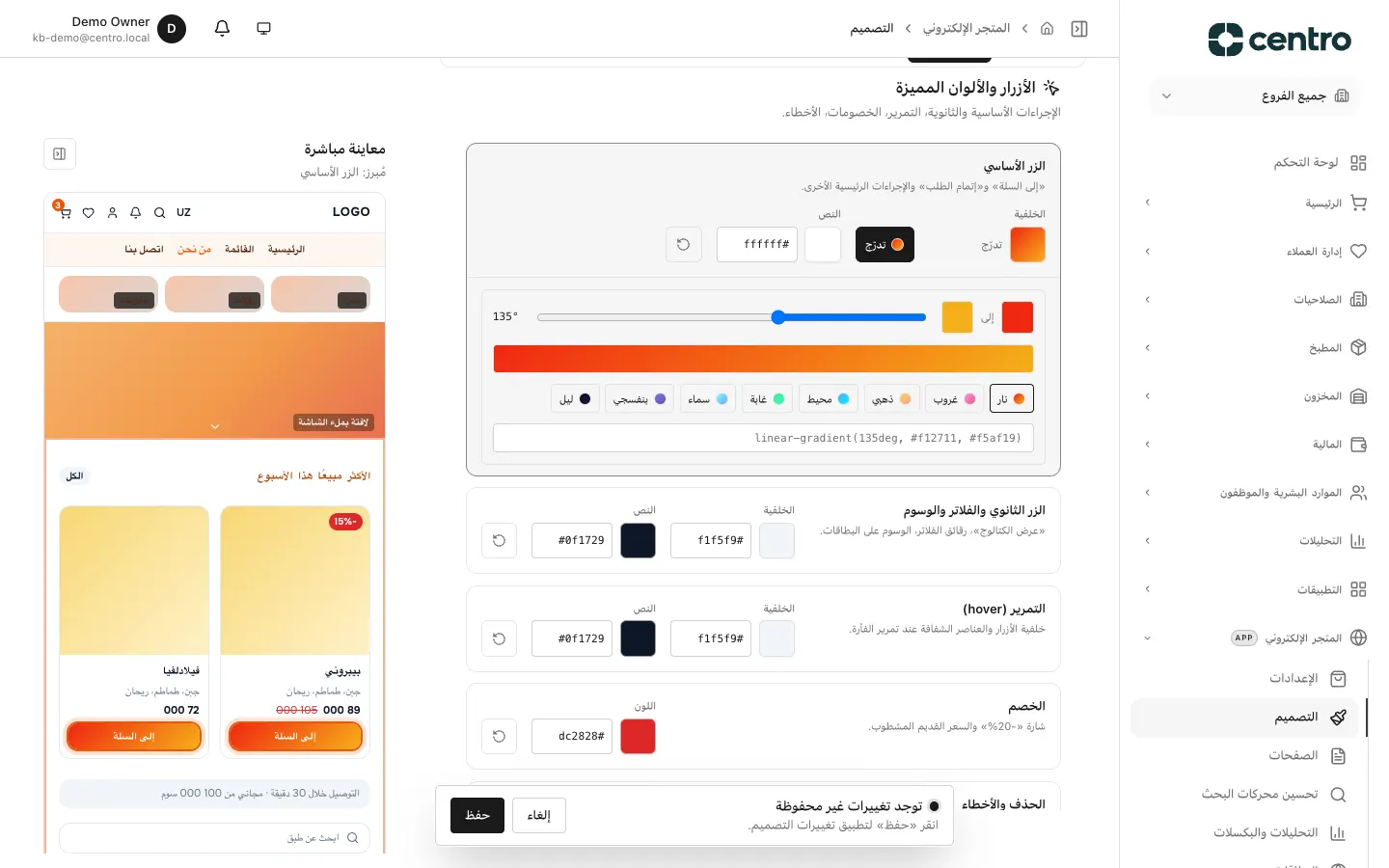
نصيحة: التدرّج متاح فقط لصفوف الترويسة والزر الأساسي وخلفية الصفحة. اختر لون نص متباينًا مع الخلفية: خلفية فاتحة — نص داكن والعكس، وإلا تصعب القراءة على الهاتف.
بطاقات المنتجات #
تنسيق البطاقة والسعر وزر «إلى السلة» وشارة الخصم وشعارات العلامات وتكبير الصورة.
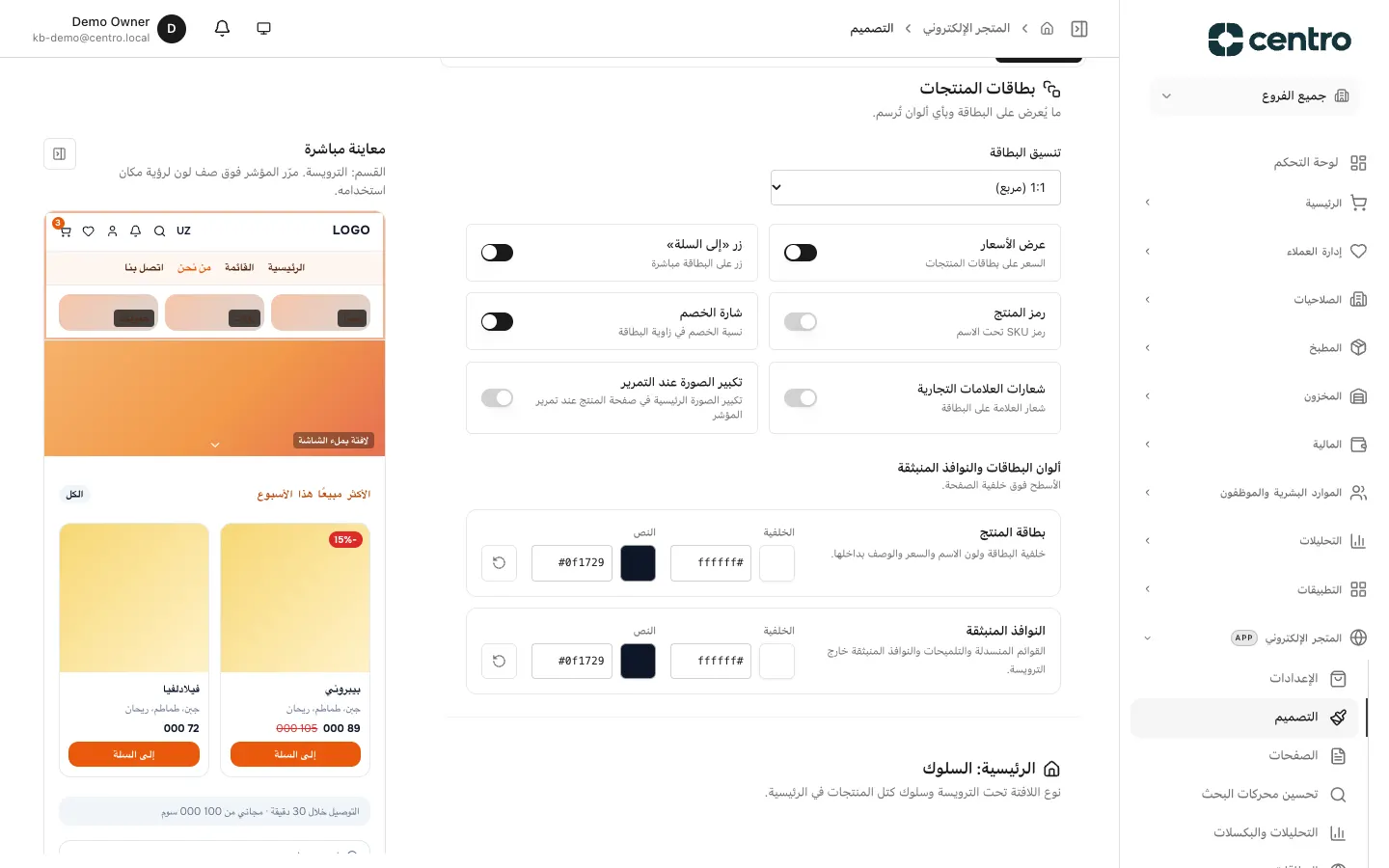
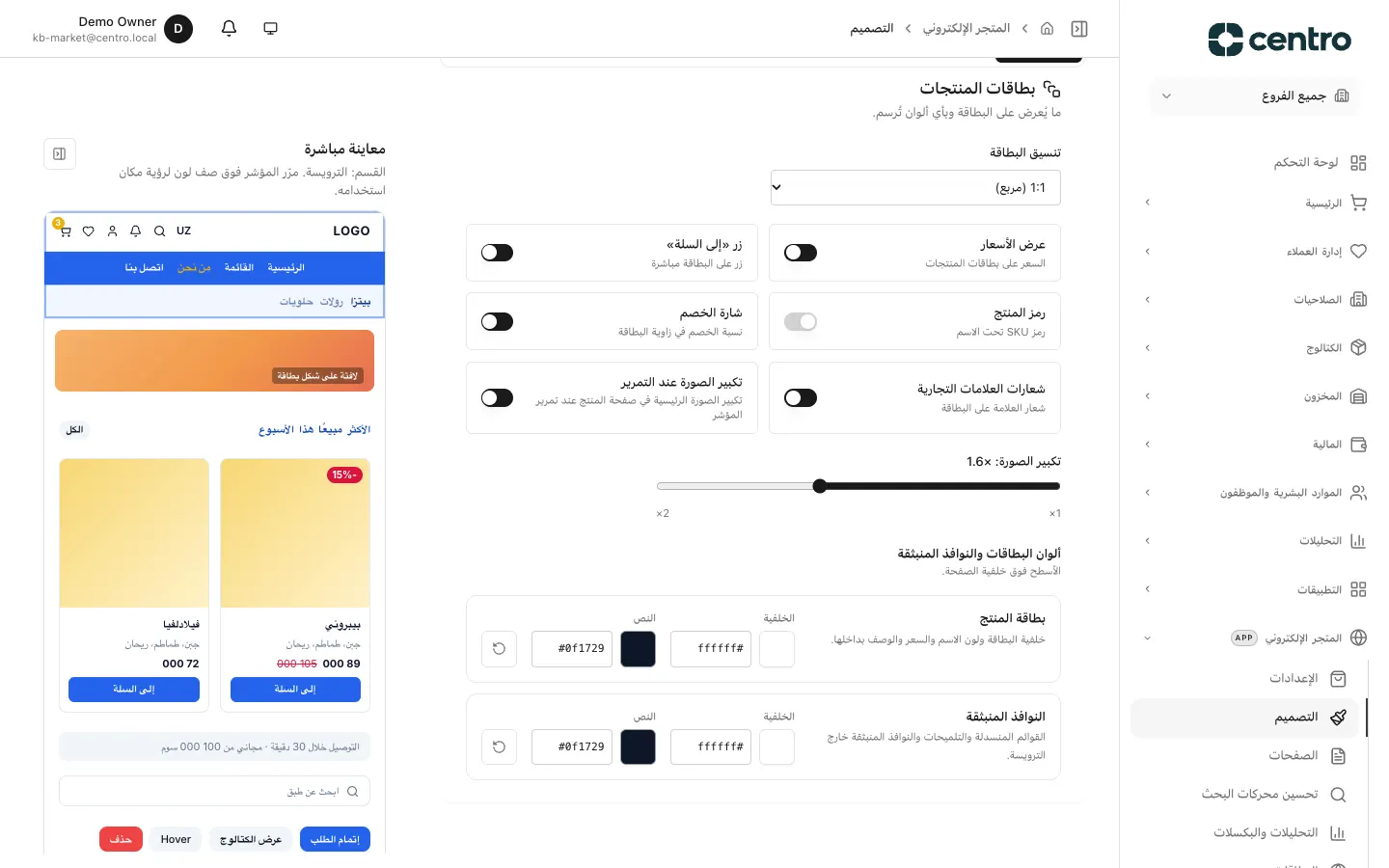
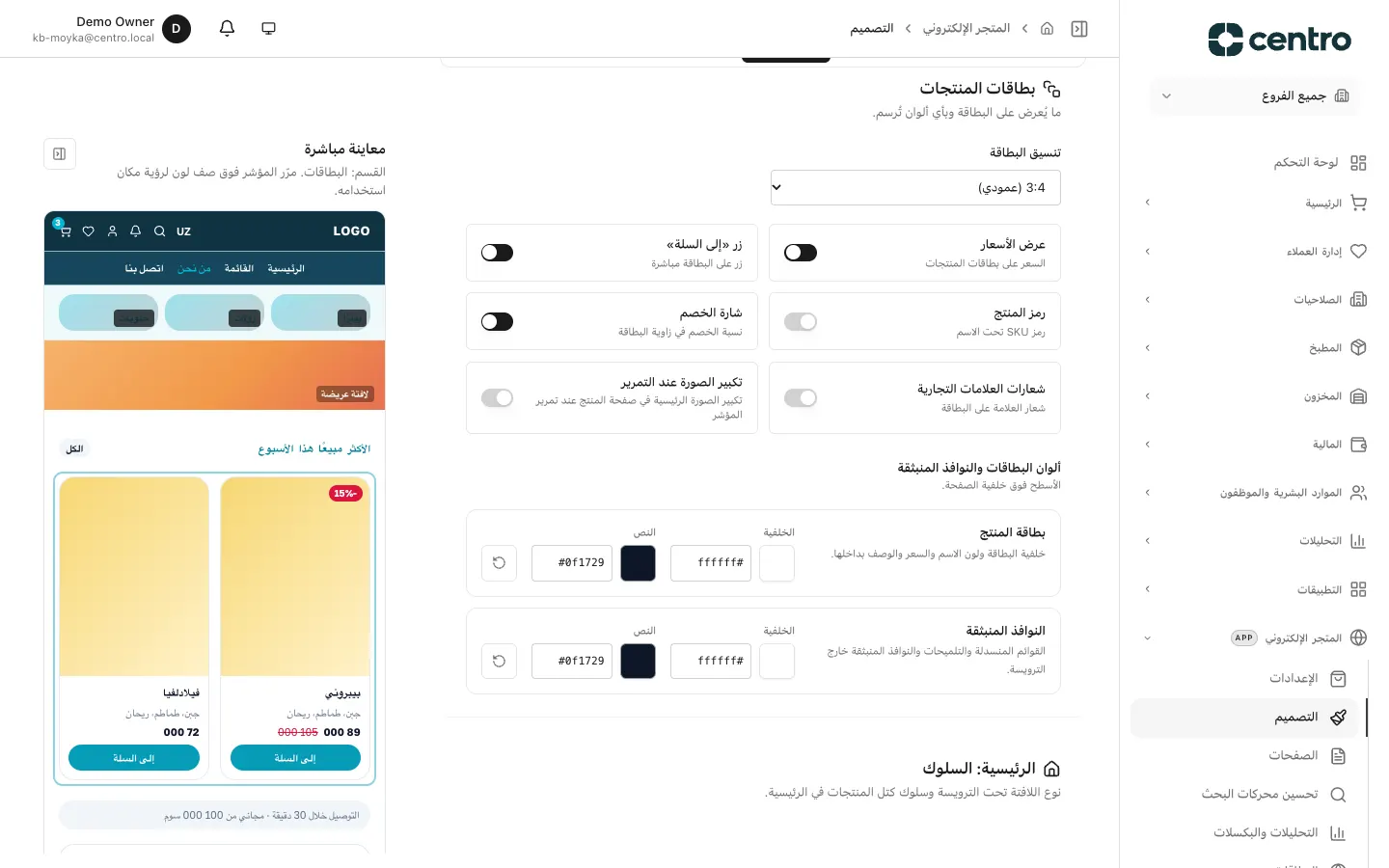
- «تنسيق البطاقة»
- «3:4 (عمودي)» (افتراضيًا) أو «1:1 (مربع)» — نسبة الصورة على البطاقة وفي معرض صفحة المنتج.
- «عرض الأسعار»
- المفتاح نفسه الموجود في الإعدادات ← الكتالوج: عند إيقافه تُخفى الأسعار في كل مكان.
- زر «إلى السلة»
- زر الإضافة السريعة على البطاقة. عند إيقافه يفتح العميل صفحة المنتج أولًا.
- «شارة الخصم»
- إذا كان السعر القديم للمنتج أعلى من الحالي يظهر «-N%» في زاوية البطاقة.
- «شعارات العلامات التجارية»
- في الإصدار الحالي يؤثر فقط في صفحة العلامات التجارية: تظهر العلامات بشعار أو باسم فقط. لا يظهر الشعار على بطاقة المنتج.
- «تكبير الصورة عند التمرير»
- على الحاسوب تُكبَّر الصورة الرئيسية في صفحة المنتج تحت المؤشر. عند التفعيل يظهر منزلق — من 1× إلى 2×.
تنبيه: مفتاح «رمز المنتج» لا يؤثر حاليًا في الواجهة — لا يظهر الرمز على البطاقات.
نصيحة: للأطباق والخدمات يناسب تنسيق «1:1 (مربع)» وزر «إلى السلة» على البطاقة: يضيف العميل من القائمة بلمسة واحدة.
نصيحة: للملابس والأحذية يبدو تنسيق «3:4 (عمودي)» وتكبير الصورة جيدًا. وفي المنتج ذي المتغيرات يُطلب من العميل عند الضغط على «إلى السلة» اختيار المتغير (المقاس واللون).
الرئيسية: نوع اللافتة والكتل #
كيف تظهر اللافتة تحت الترويسة، وهل تتقلّب الأشرطة الدوّارة تلقائيًا، والحركات.
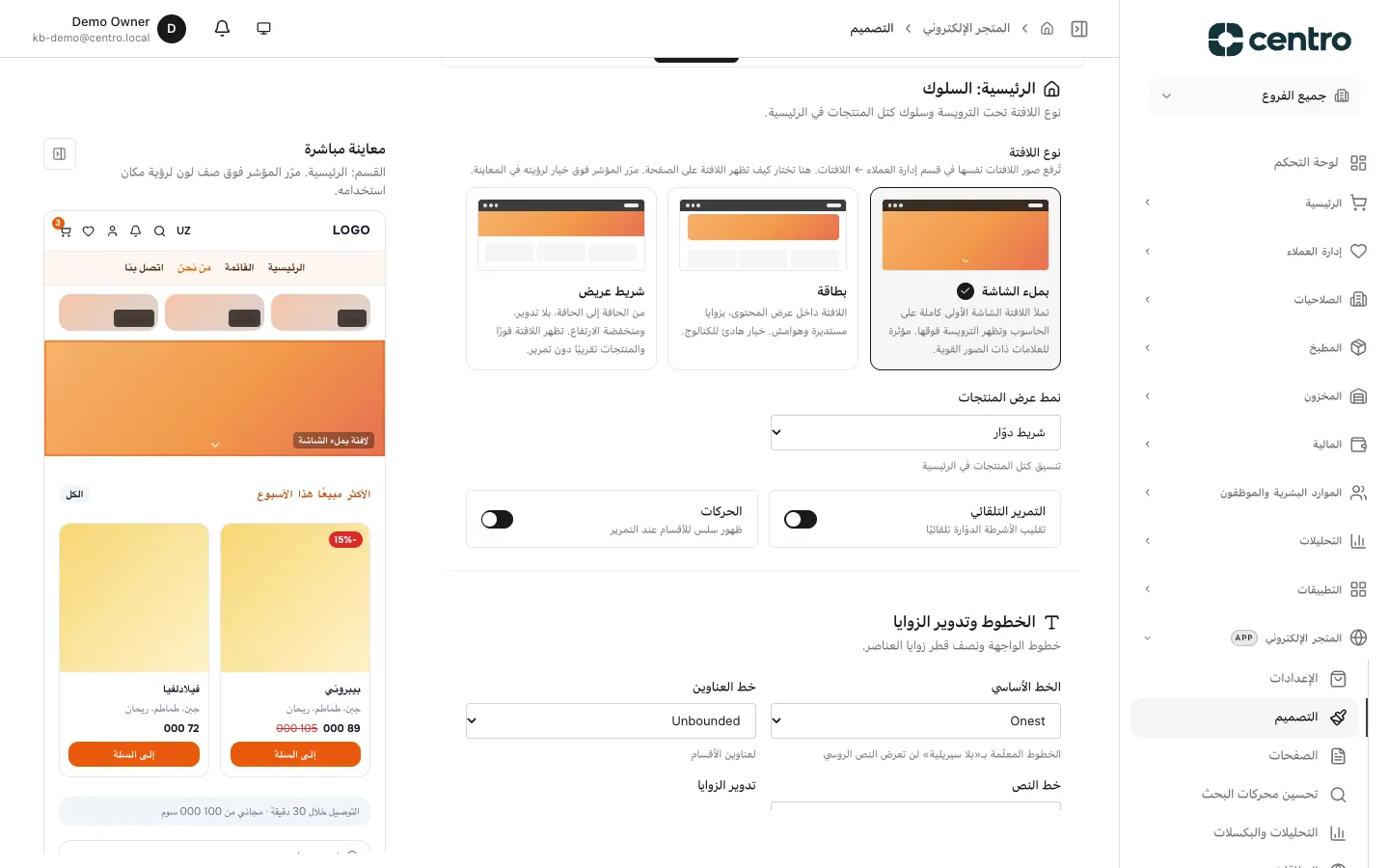
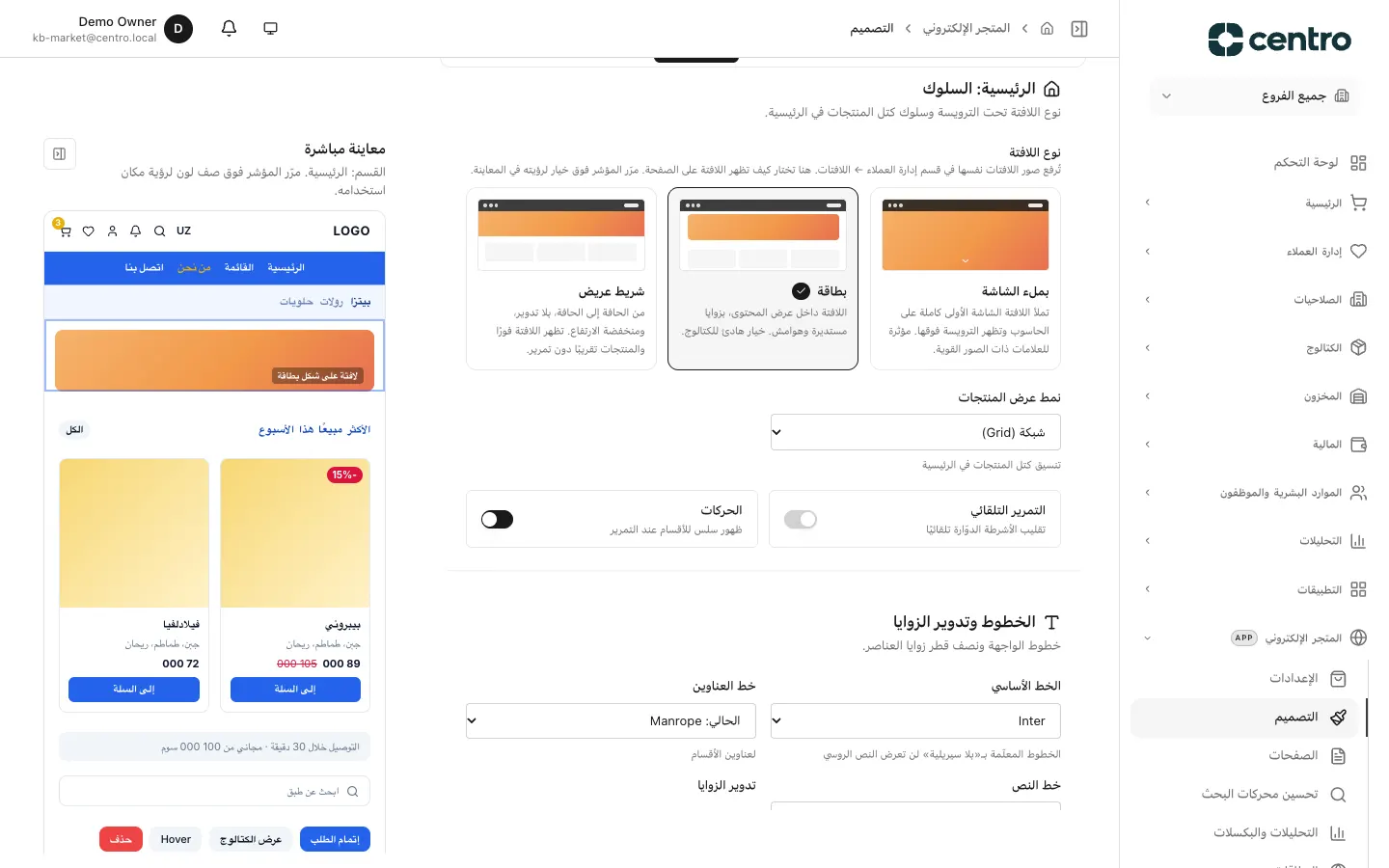
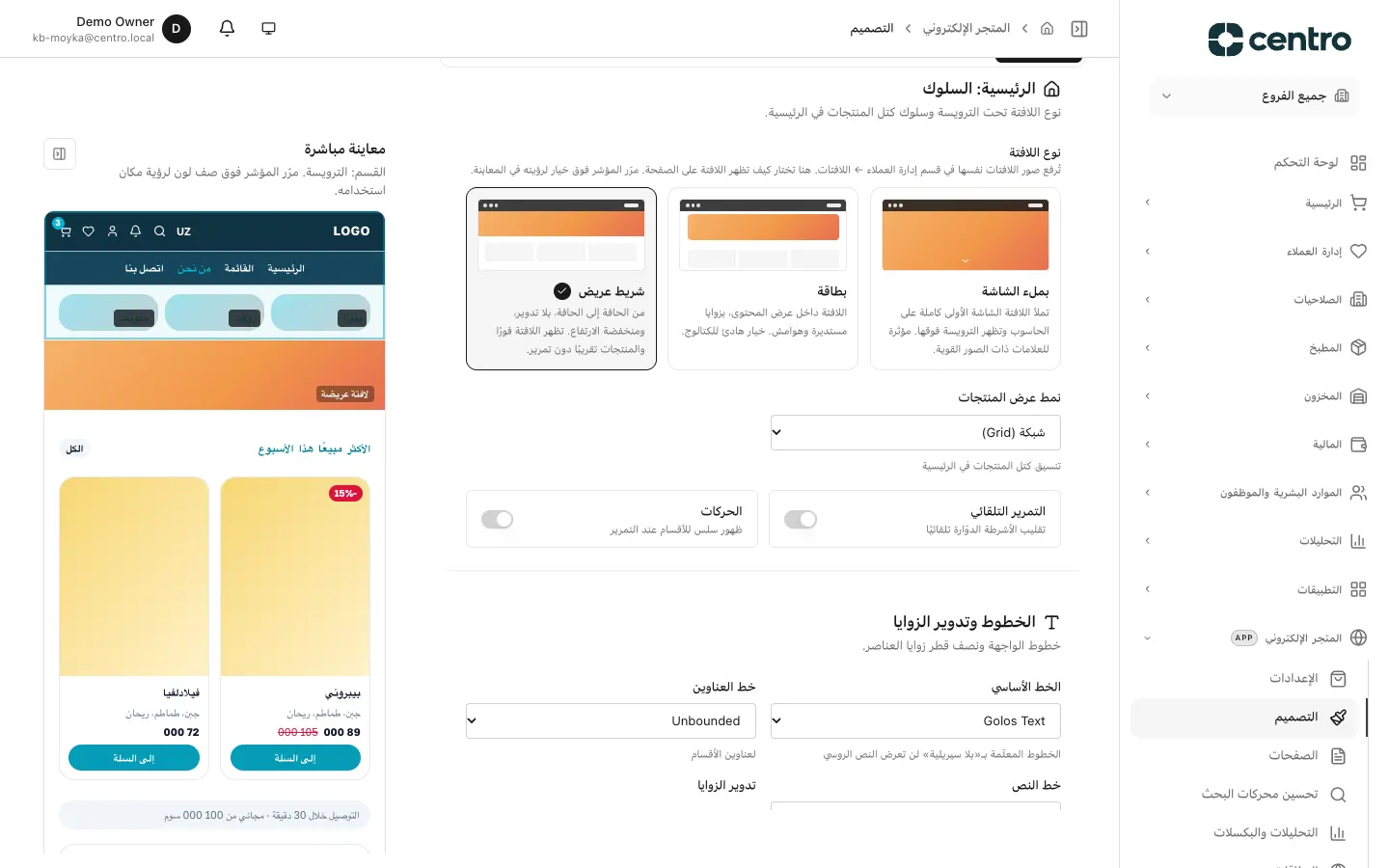
- «نوع اللافتة»
- «بملء الشاشة» (افتراضيًا) — على الحاسوب تملأ اللافتة الشاشة الأولى كاملة وتظهر الترويسة فوقها. «بطاقة» — بعرض المحتوى بزوايا مستديرة. «شريط عريض» — من الحافة إلى الحافة ومنخفض. مرّر المؤشر فوق خيار لتعرضه المعاينة قبل اختياره.
- «التمرير التلقائي»
- تتقلّب أشرطة المنتجات واللوك بوك في الرئيسية تلقائيًا. معطّل افتراضيًا.
- «الحركات»
- عند التمرير تنزلق أقسام الرئيسية بسلاسة من الأسفل. مفعّل افتراضيًا.
تنبيه: لا تُرفع صور اللافتات هنا بل في إدارة العملاء ← اللافتات (للموضع العلوي في الرئيسية). إذا لم توجد لافتات نشطة فلا تظهر لافتة في الرئيسية إطلاقًا. قائمة «نمط عرض المنتجات» لا تؤثر حاليًا في الواجهة: كتل الرئيسية دائمًا أشرطة دوّارة وصفحات الكتالوج شبكة دائمًا.
الخطوط وتدوير الزوايا #
الخط الأساسي وخطا العناوين والنص والتركيبات الجاهزة ودعم السيريلية ونصف قطر الزوايا.
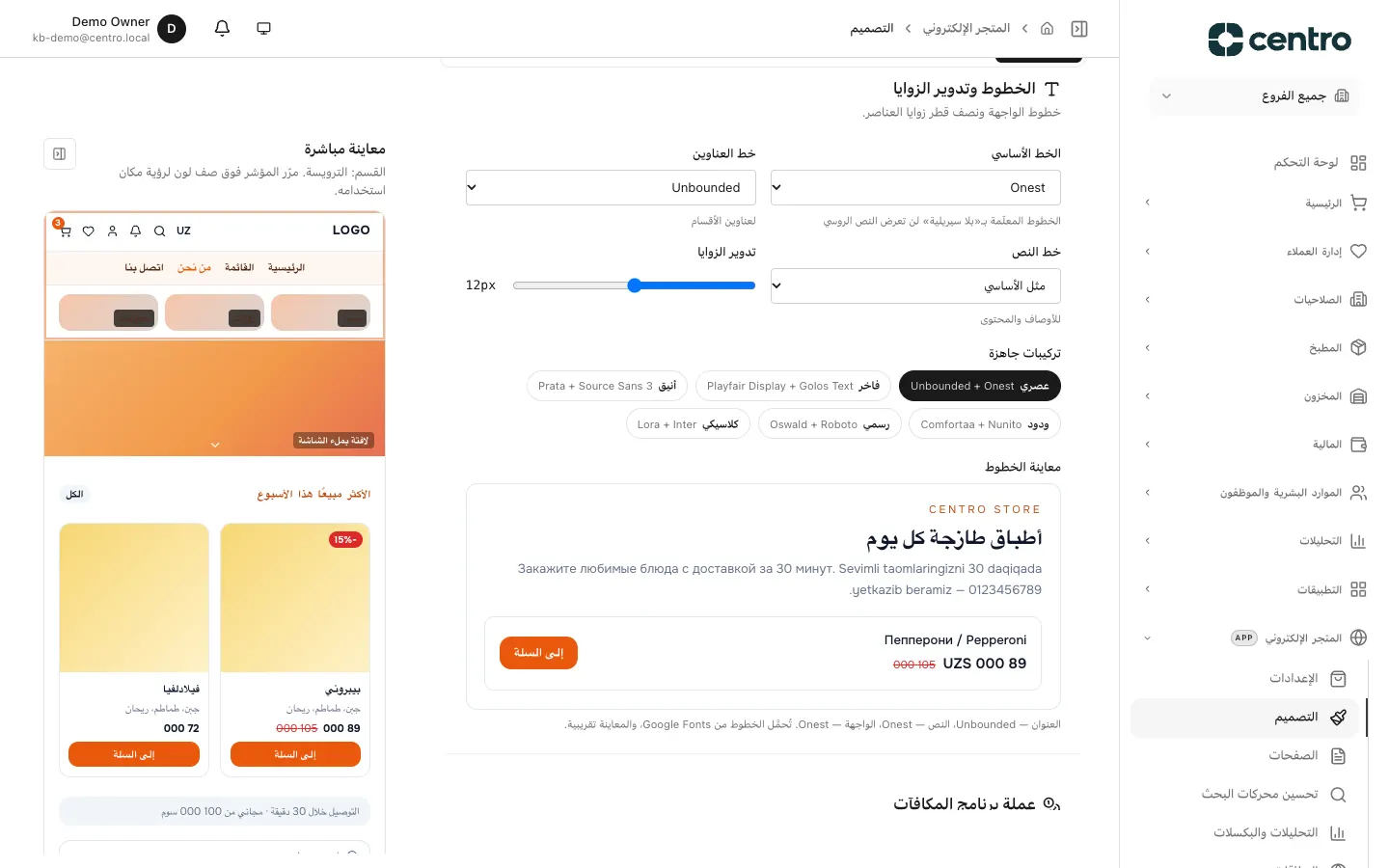
- «الخط الأساسي»
- خط الواجهة كلها: القائمة والأزرار والأسعار. الخطوط مجمّعة («الأكثر شيوعًا» و«عصرية»…).
- «خط العناوين» و«خط النص»
- خط منفصل للعناوين وللأوصاف. «مثل الأساسي» — يُستخدم الخط الأساسي.
- «تركيبات جاهزة»
- يضبط خط العناوين والخط الأساسي بنقرة واحدة (مثل «عصري» — Unbounded + Onest).
- «تدوير الزوايا»
- من 0 إلى 24 بكسل: زوايا الأزرار والبطاقات والحقول. 0 — زوايا قائمة.
تنبيه: الخطوط في مجموعة «لاتينية فقط» والمعلّمة بـ«بلا سيريلية» لا تحتوي على أحرف سيريلية: يظهر النص الروسي بخط آخر وتبدو الواجهة غير متناسقة. إذا كانت الروسية مفعّلة في الواجهة فاختر خطًا يدعم السيريلية.
نصيحة: تُحمَّل الخطوط من Google Fonts ولا تُبطئ الفتح الأول للواجهة. معاينة الخطوط تقريبية — تحقّق من الشكل الدقيق في الواجهة بعد الحفظ.
عملة برنامج المكافآت #
اسم المكافآت وأيقونتها والعملة العائمة في الواجهة — الإعدادات نفسها الموجودة في مكافآت إدارة العملاء.
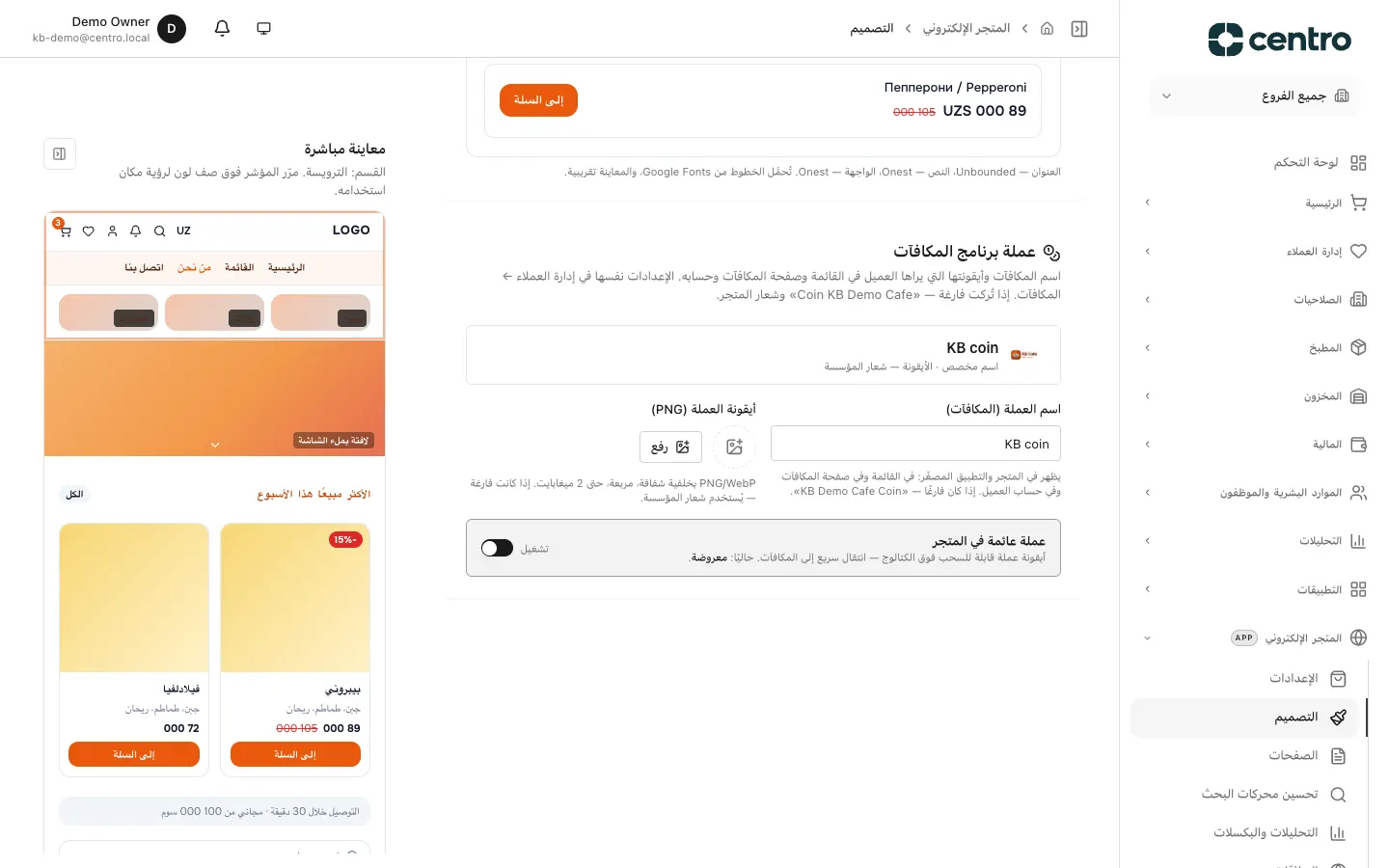
- «اسم العملة (المكافآت)»
- الاسم الذي يراه العميل على شارة الرصيد في الترويسة وفي صفحة المكافآت وقسم الألعاب. إذا تُرك فارغًا — «اسم المتجر Coin».
- «أيقونة العملة (PNG)»
- صورة مربعة بخلفية شفافة. إذا تُركت فارغة — شعار المتجر.
- «عملة عائمة في المتجر»
- عند التفعيل تظهر في كل صفحات الواجهة عملة قابلة للسحب تنقل إلى المكافآت (باستثناء صفحات المكافآت والدخول). معطّل افتراضيًا.
نصيحة: تعرض هذه البطاقة الإعدادات نفسها الموجودة في إدارة العملاء ← برنامج المكافآت وتُحفظ فيها بشكل منفصل: إذا غيّرتها هنا تتغير في إدارة العملاء أيضًا. إذا لم تكن لديك صلاحية لإعدادات المكافآت فلا تظهر البطاقة.
المعاينة والحفظ وفتح المتجر #
ما تعرضه المعاينة المباشرة وكيف يُحفظ التصميم ومتى تظهر التغييرات في الواجهة.
- المعاينة المباشرة نموذج تخطيطي للواجهة (بأطباق ونصوص نموذجية): تعرض المسودة غير المحفوظة وتساعدك على فهم مكان استخدام كل لون. لرؤية منتجاتك الحقيقية وشعارك اضغط فتح المتجر — تُفتح الواجهة في علامة تبويب جديدة.
- على الحاسوب يمكن إخفاء المعاينة وإعادتها بزري إخفاء المعاينة / إظهار المعاينة؛ وتنقل علامات تبويب الأقسام في الأعلى («الترويسة» و«الصفحة» و«الأزرار»…) إلى القسم وتُبرز منطقته في المعاينة. على الهاتف تُفتح المعاينة في لوحة جانبية بزر معاينة.
- تُحفظ كل التغييرات بزر حفظ واحد (أو حفظ في الشريط السفلي)؛ ويعيد إلغاء الصفحة إلى آخر تصميم محفوظ.
تنبيه: يعيد حفظ التصميم أيضًا كتابة قائمة صفحات المتجر والقائمة كما كانت عند فتح صفحة التصميم. لا تحرّر التصميم والصفحات في علامتي تبويب في الوقت نفسه: إذا حفظت التصميم لاحقًا فقد تضيع التغييرات الجديدة على الصفحات. بعد تعديل الصفحات حدّث صفحة التصميم قبل تغييره. إذا كان في عناوين الصفحات خطأ (عنوان فارغ أو مكرر، أو أكثر من 10 صفحات مخصصة) فلن يُحفظ التصميم وستوجهك الرسالة إلى قسم الصفحات.
نصيحة: بعد الحفظ تلتقط الواجهة الإعدادات تلقائيًا: عادةً عند فتح الصفحة التالية أو التي تليها، وفي أقصى حد خلال 5 دقائق. قوائم الكتالوج (صفحات الفئات والبحث) تُخزَّن مؤقتًا حتى ساعة، لذلك قد تظهر مفاتيح المخزون والبطاقات التقنية في القوائم متأخرة قليلًا. تحقّق من النتيجة في المعاينة أو في نافذة متصفح خاصة.