الصفحات
صفحات الواجهة وترتيب القائمة والتذييل ومحرر الصفحات والأقسام.
فتح في لوحة الإدارة/online-store/pages «الصفحات» هي المكان الذي تحدد فيه الصفحات التي يتكوّن منها المتجر الإلكتروني (الواجهة) وترتيبها في القائمة. ترسم الواجهة الكتالوج والسلة وإتمام الطلب بنفسها؛ وهنا تدير أسماءها وموضعها في القائمة ونصوصها الإضافية، إضافةً إلى صفحاتك الخاصة (العروض، الأسعار، البيع بالجملة…).
طريقة الفتح
- في القائمة الجانبية افتح مجموعة المتجر الإلكتروني.
- اضغط على الصفحات.
للمطعم: صفحة «الكتالوج» هي القائمة (الأطباق والبطاقات الفنية)؛ ويمكن تسميتها «القائمة». تُضاف عادةً «من نحن» (قصة المطبخ والمزايا) و«التوصيل» (المناطق والأسئلة الشائعة) وصفحة مخصصة للعروض و«اتصل بنا» (خريطة الفروع). وفي الواجهة صفحة لحجز الطاولات (/reservation) — وهذا العنوان محجوز.
للمتجر: «الكتالوج» هو كتالوج المنتجات بالمتغيرات (المقاس واللون) والباركود. تضيف المتاجر عادةً «العلامات التجارية» و«لوك بوك» (إطلالات جاهزة — للمؤسسات من نوع «متجر» فقط) و«كل المنتجات» و«التوصيل» و«الدفع» و«الشروط» وصفحة مخصصة لعملاء الجملة.
لمغسلة السيارات: لا توجد في الواجهة صفحات خاصة بالسيارات — تظهر الخدمات (الغسيل السريع، الشامل، التنظيف الجاف) في الكتالوج كمنتجات، لذا سمِّ «الكتالوج» «الخدمات». أنشئ صفحاتك الخاصة لقائمة الأسعار والاشتراك والأسئلة الشائعة. يطلب العميل الخدمة عبر الإنترنت؛ ولا تطلب الواجهة رقم السيارة — بل يُضاف إلى الطلب عند الكاشير.
نصيحة: بمجرد أن تغيّر شيئًا يظهر في الأسفل شريط التغييرات غير المحفوظة: حفظ يكتبها في المتجر، وإلغاء يعيد الحالة المحفوظة. إذا غادرت الصفحة دون حفظ فستضيع التغييرات.
قائمة الصفحات والقائمة #
ما الصفحات الموجودة وبأي ترتيب تظهر في قائمة الرأس وفي التذييل.
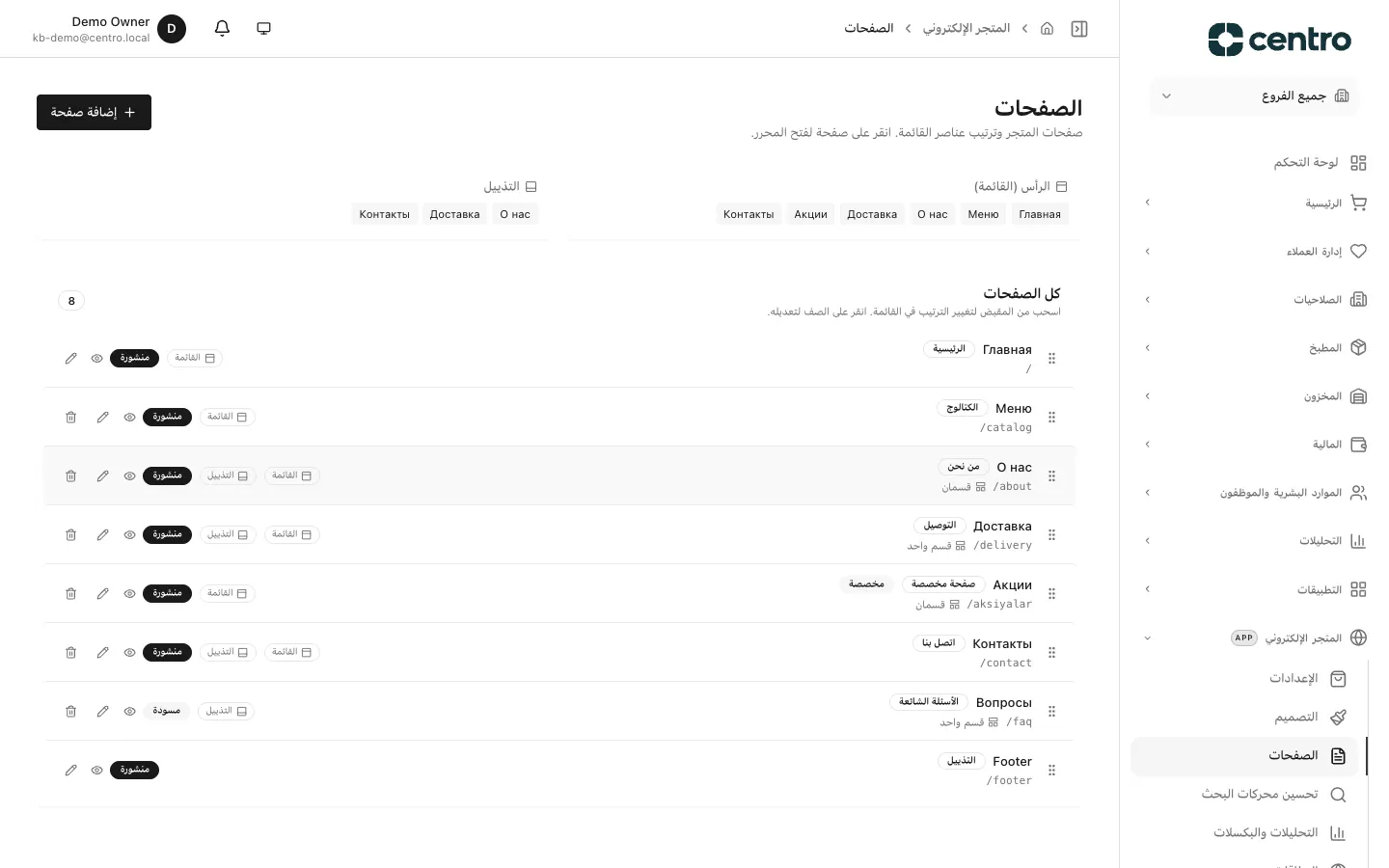
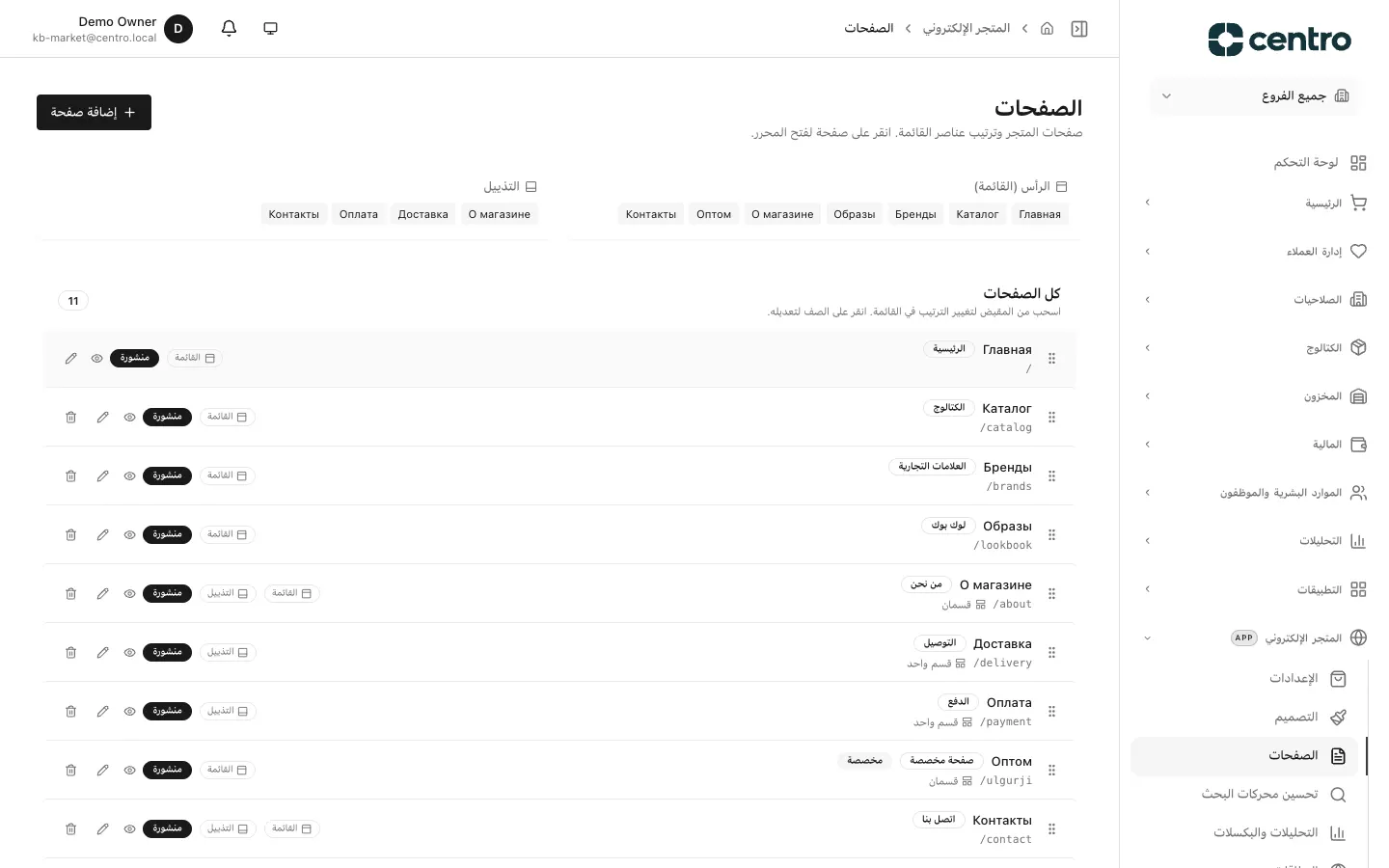
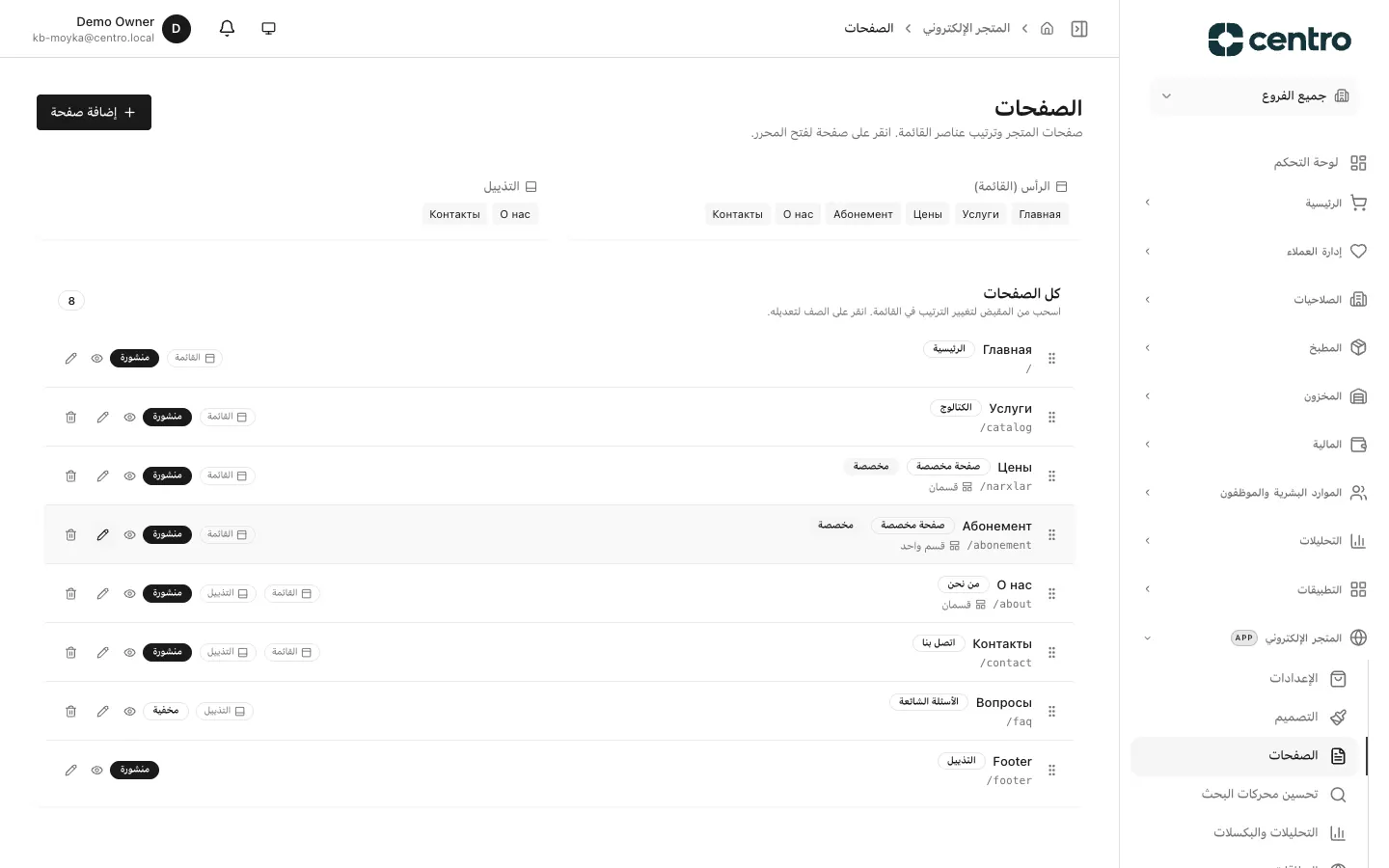
ما الموجود في الصفحة
- «الرأس (القائمة)» و«التذييل»
- الصفحات التي ستظهر في قائمة الواجهة وتذييلها — المفعّلة والمنشورة فقط والتي فُعّل لها «إظهار في القائمة» / «إظهار في التذييل». إن لم توجد — «فارغ».
- صف الصفحة
- الاسم في القائمة، والنوع (مثل «من نحن» أو «صفحة مخصصة»)، وشارة «مخصصة» للصفحات التي أنشأتها، والعنوان (/about)، وعدد الأقسام، ووسوم «القائمة» / «التذييل»، والحالة («منشورة» أو «مسودة» أو «مخفية»)، وأيقونة العين (مفعّلة أو معطّلة).
- المقبض ⋮⋮
- اسحب الصف من المقبض لتغيير ترتيب القائمة. يصل الترتيب إلى الواجهة بعد «حفظ». يبقى التذييل دائمًا في الأخير.
- القلم وسلة المهملات
- يفتح القلم (أو الصف نفسه) المحرر؛ ويفتح صف «Footer» صفحة «إعداد التذييل» المستقلة. تزيل سلة المهملات الصفحة من القائمة — ولا يمكن حذف «الرئيسية» و«Footer».
كيف تغيّر ترتيب القائمة
- اسحب الصفحات من المقبض بالترتيب المطلوب — يتحدّث مربع «الرأس (القائمة)» في الأعلى فورًا.
- اضغط حفظ في الشريط السفلي — «تم حفظ الترتيب».
تنبيه: ما دامت في القائمة تغييرات غير محفوظة فلا يمكن فتح صفحة («احفظ تغييرات قائمة الصفحات أولًا.»). والحذف بسلة المهملات أيضًا لا يسري إلا بعد حفظ.
نصيحة: إن لم يُحفظ شيء بعد، تعرض القائمة المجموعة الافتراضية: الرئيسية، الكتالوج، من نحن، الأخبار، العلامات التجارية، اتصل بنا وFooter. وتُكتب في المتجر بعد أول حفظ.
إضافة صفحة #
اختيار نوع صفحة جاهز أو إنشاء صفحتك الخاصة من الأقسام.
يفتح زر إضافة صفحة نافذة. تُحفظ الصفحة المختارة فورًا وتُفتح في المحرر — لا حاجة إلى «حفظ» منفصل. وتُحفظ معها تغييرات الترتيب غير المحفوظة في القائمة.
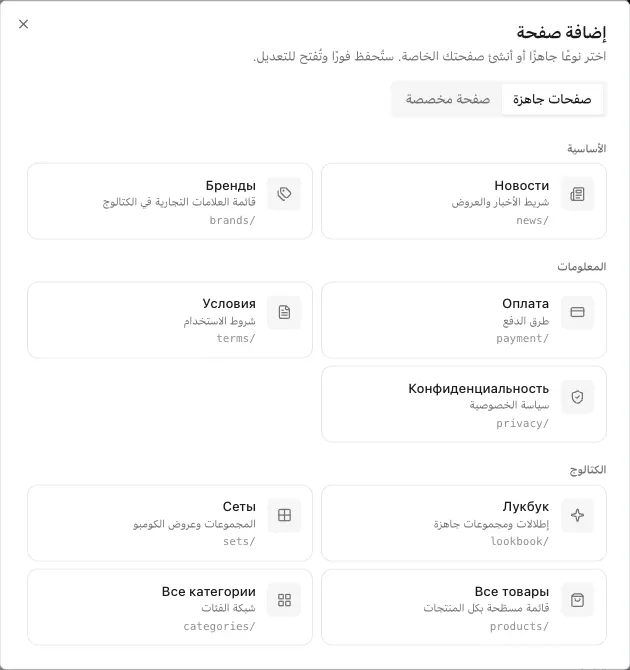
أنواع الصفحات الجاهزة
- الأساسية
- «من نحن» (من أقسام جاهزة)، «اتصل بنا» (خريطة الفروع والهواتف)، «الأخبار» (شريط CRM ← الأخبار)، «العلامات التجارية»، «الكتالوج».
- المعلومات
- «التوصيل» و«الدفع» و«الشروط» و«الخصوصية» و«الأسئلة الشائعة» — صفحات نصية يمكن إضافة أقسام إليها.
- الكتالوج
- «لوك بوك» (إطلالات جاهزة)، «المجموعات»، «كل المنتجات»، «كل الفئات» — تُجلب المنتجات من الكتالوج تلقائيًا.
نصيحة: الأنواع الموجودة في القائمة لا تظهر في النافذة. وإن أُضيفت كلها — «تمت إضافة كل الصفحات الجاهزة…».
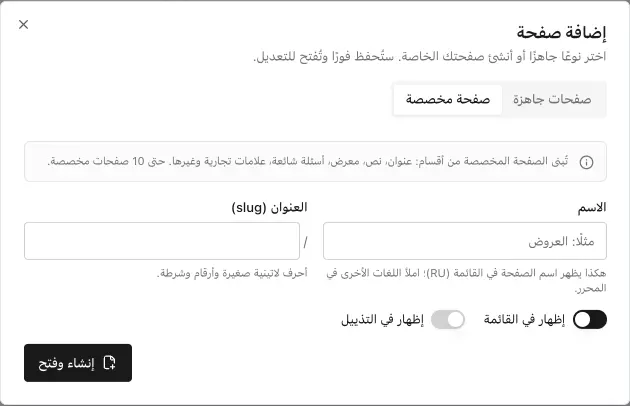
كيف تنشئ صفحة مخصصة
- إضافة صفحة ← تبويب صفحة مخصصة.
- اكتب الاسم — وهو اسم القائمة بلغة الواجهة الأساسية. يُبنى العنوان (slug) من الاسم تلقائيًا (تُحوَّل الأحرف السيريلية إلى اللاتينية)، ويمكن تعديله يدويًا.
- حدّد إظهار في القائمة / إظهار في التذييل واضغط إنشاء وفتح — يُفتح المحرر حيث تضيف الأقسام.
قواعد العنوان
- الأحرف المسموح بها
- أحرف لاتينية صغيرة وأرقام وشرطة؛ بلا شرطة في البداية أو النهاية.
- العناوين المحجوزة
- about وaccount وapi وbrands وcart وcatalog وcategories وcheckout وcontact وdelivery وfaq وlookbook وnews وpayment وprivacy وproducts وsearch وsets وterms وreservation وreviews وpartners — تستخدمها الواجهة نفسها («هذا العنوان تستخدمه صفحة نظام»).
- الحد
- 10 صفحات مخصصة كحد أقصى؛ ويجب ألا يتكرر العنوان مع صفحة أخرى.
محرر الصفحة #
نوع الصفحة وعنوانها وحالتها ونصوصها وغلافها وزرها وSEO.
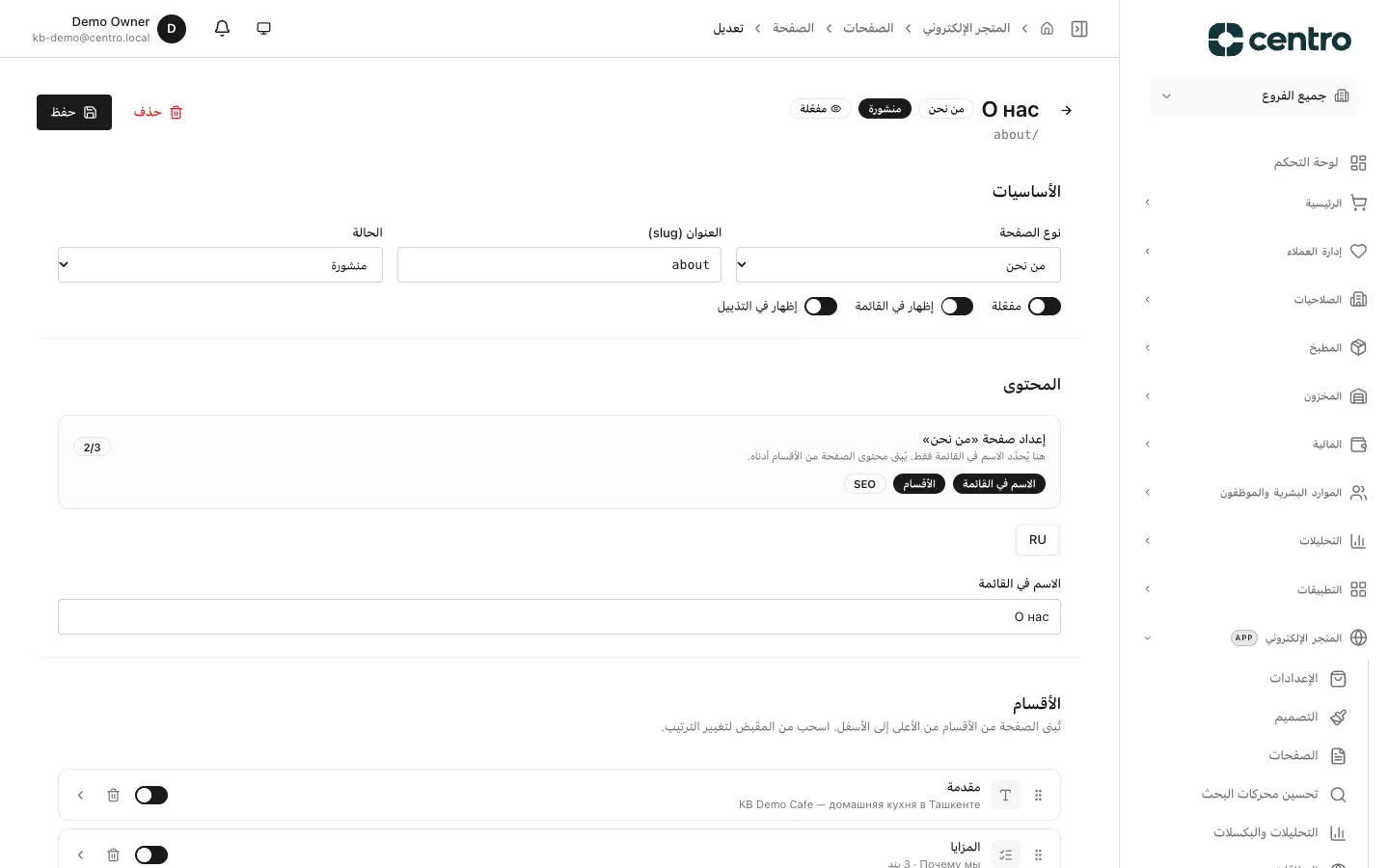
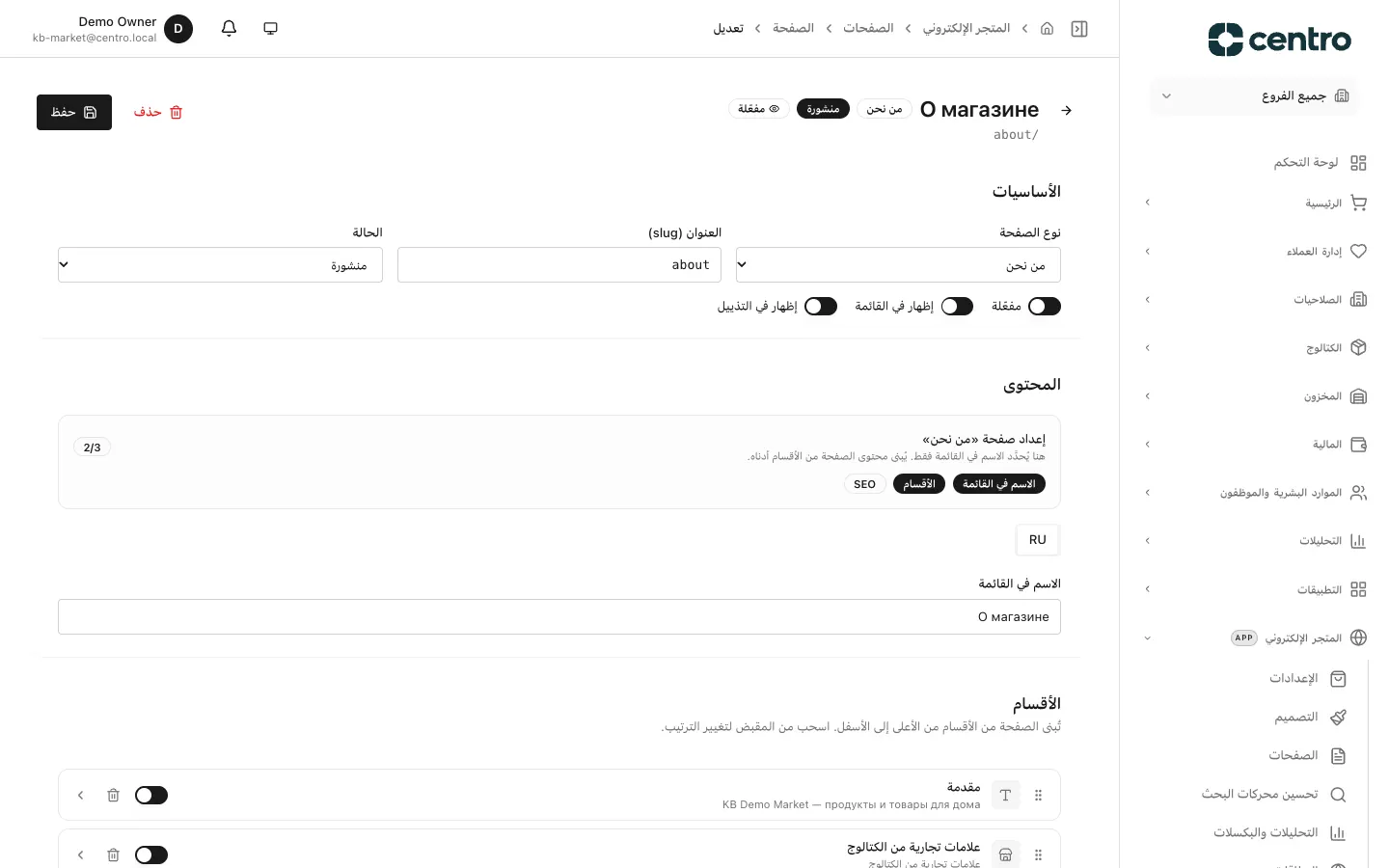
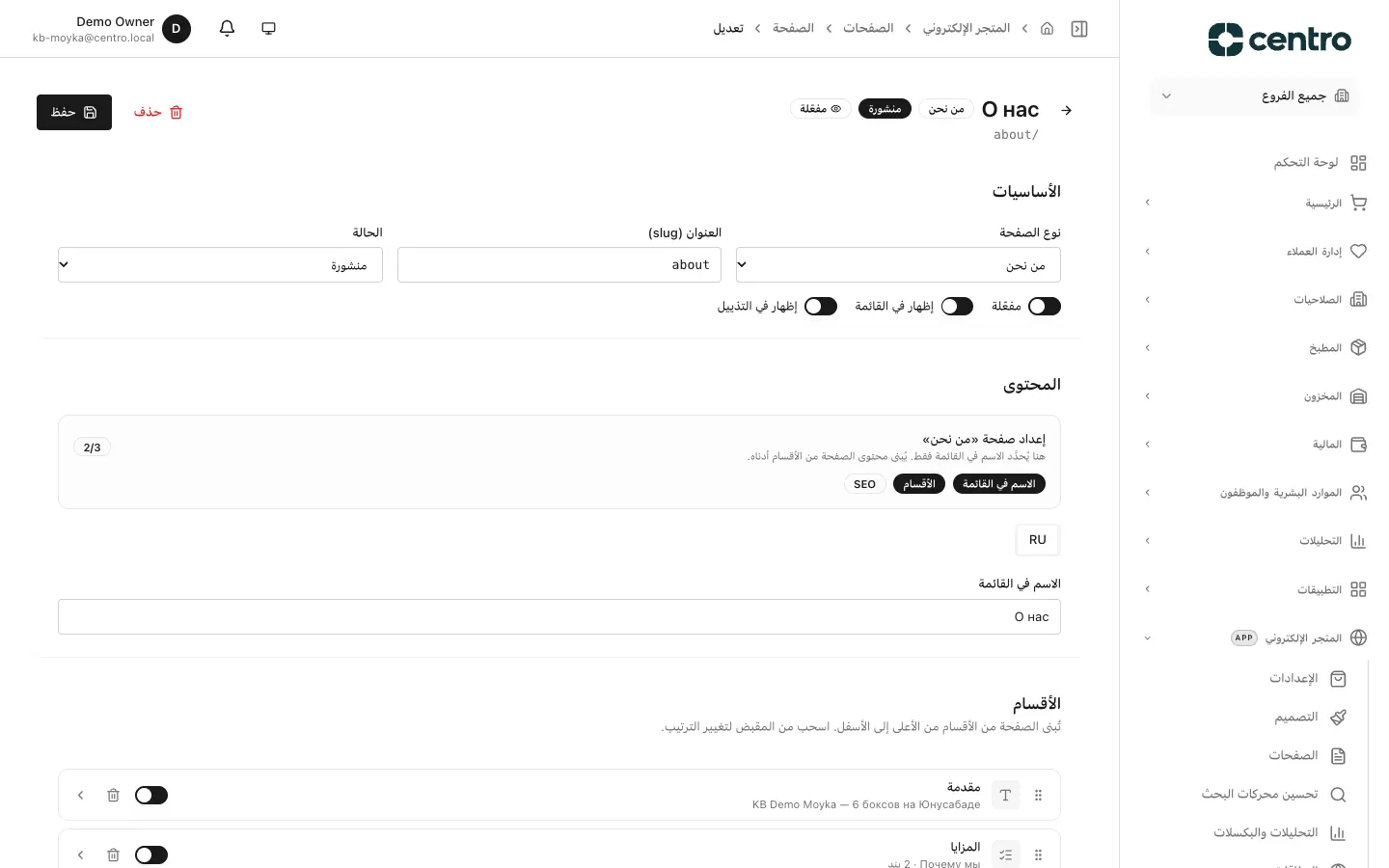
بطاقة «الأساسيات»
- نوع الصفحة
- يحدد كيف ترسم الواجهة الصفحة. عند تغيير النوع يتغيّر عنوان صفحات النظام تلقائيًا. لا يتغيّر نوع «الرئيسية» وFooter.
- العنوان (slug)
- عنوان الصفحة: عنوان-المتجر/slug. القواعد في موضوع «إضافة صفحة».
- الحالة
- «منشورة» — مرئية في الواجهة؛ «مسودة» و«مخفية» — لا تدخل القائمة ولا يراها المشترون.
- مفعّلة / في القائمة / في التذييل
- إيقاف «مفعّلة» يعطّل الصفحة مؤقتًا. ويضيفها المفتاحان الآخران إلى قائمة الرأس والتذييل.
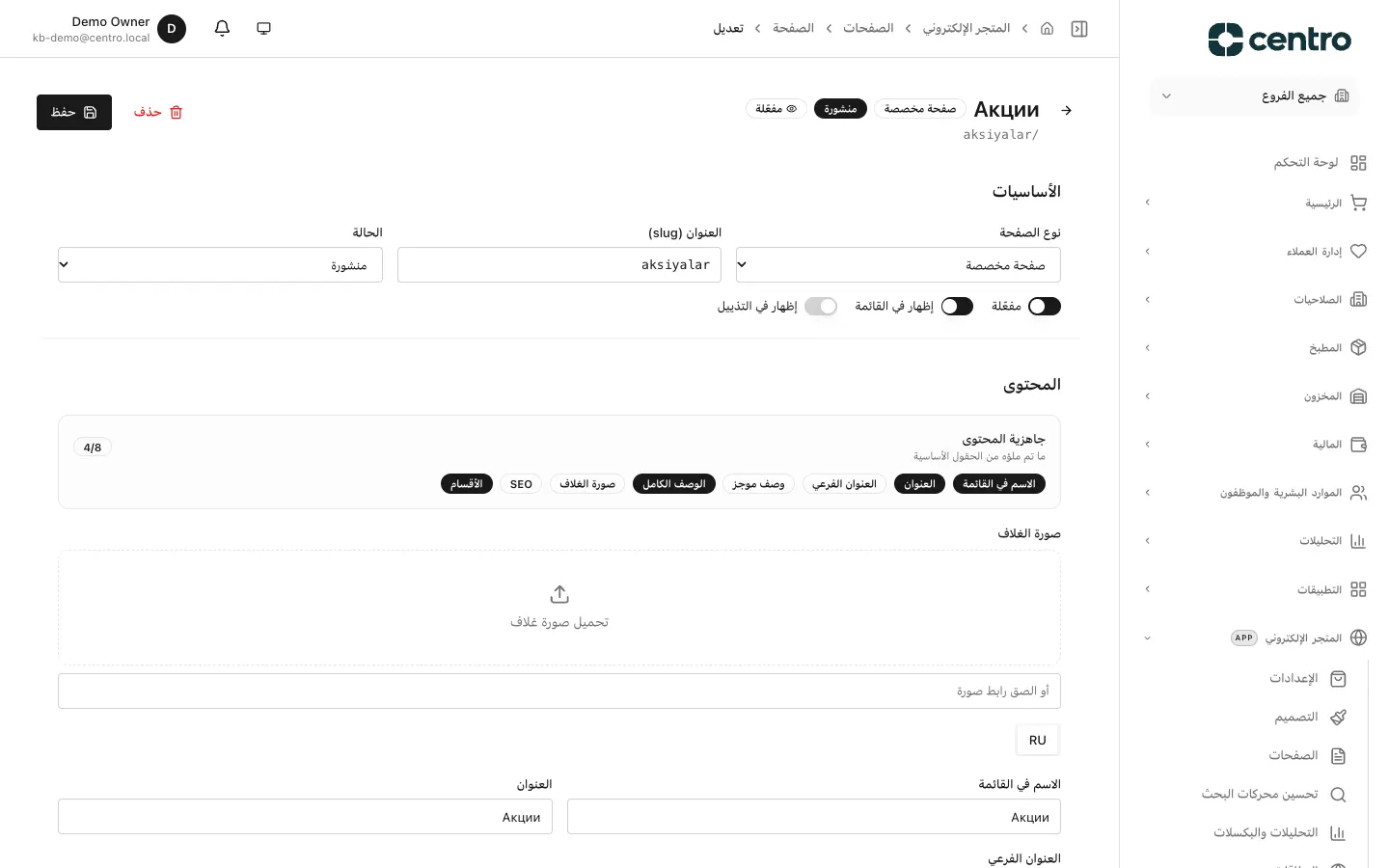
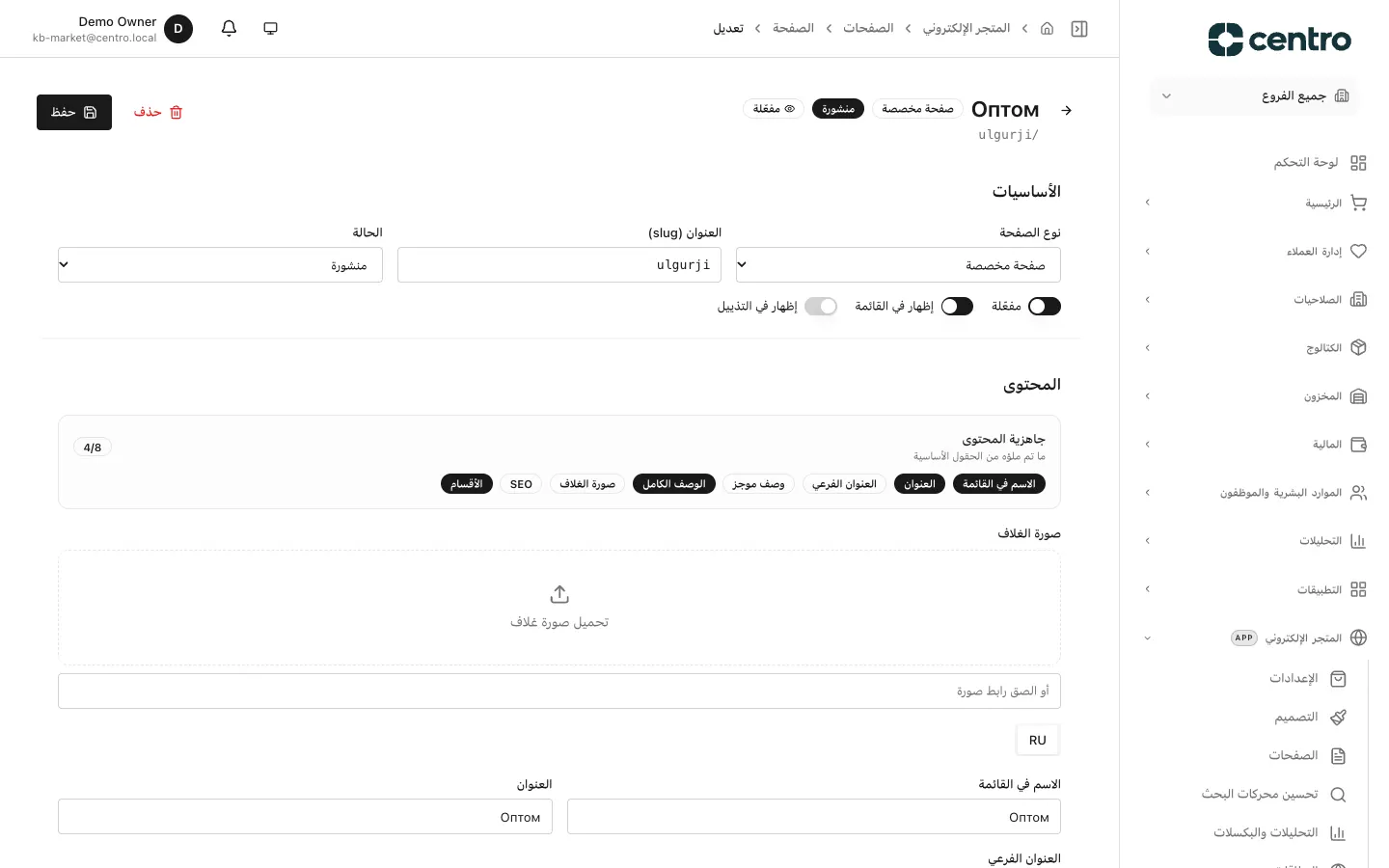
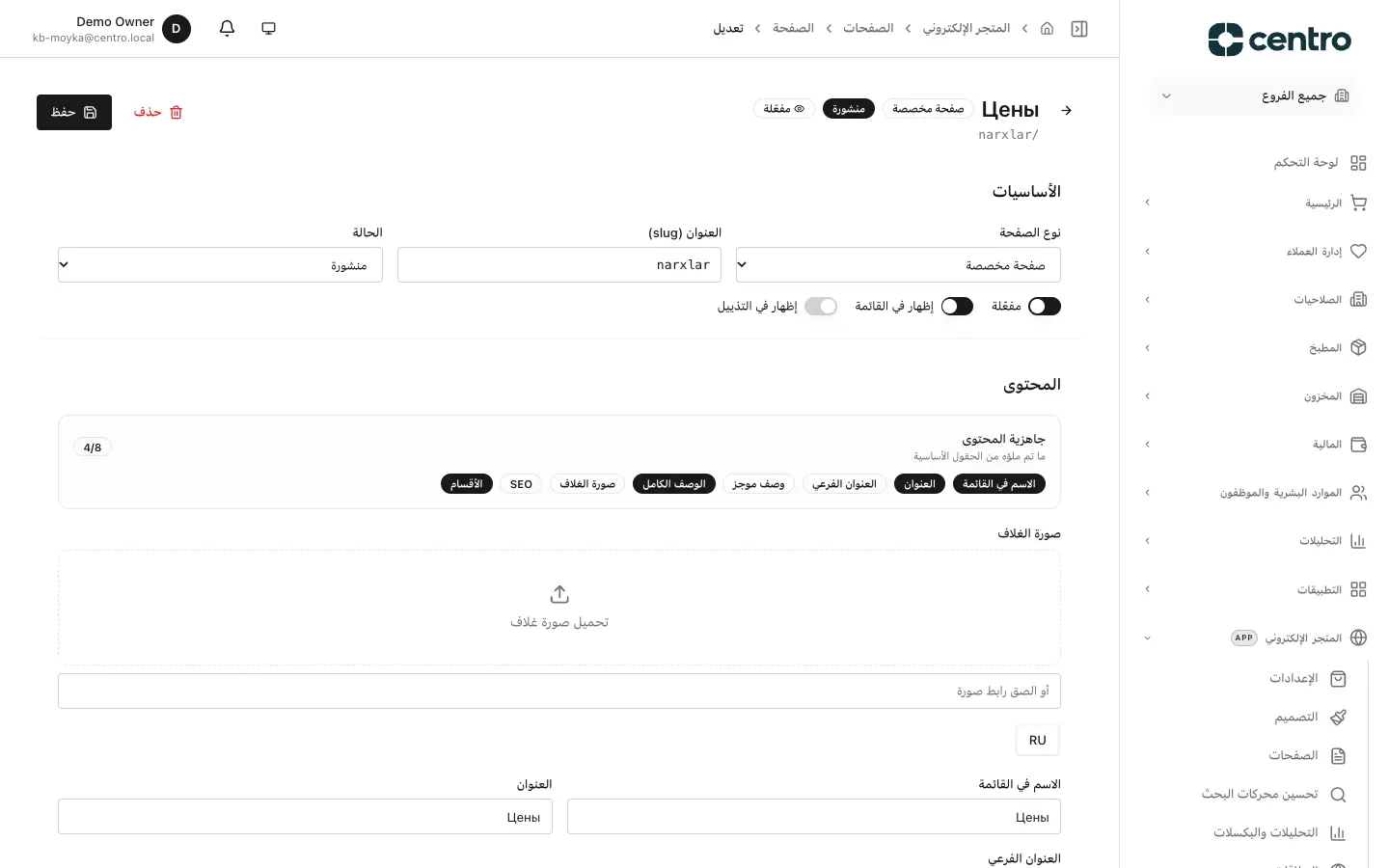
بطاقة «المحتوى»
- جاهزية المحتوى
- الحقول المملوءة شارات داكنة والفارغة فاتحة؛ وعلى اليسار «المملوء/الإجمالي». هذا تلميح فقط ولا يمنع الحفظ.
- صورة الغلاف
- الصورة أعلى الصفحة: حمّل ملفًا أو الصق رابطًا (حتى 10 ميغابايت). لا غلاف لصفحة «الأخبار».
- الاسم في القائمة / العنوان
- يظهر الاسم في القائمة والروابط والعنوان في الصفحة نفسها. إن كان أحدهما فارغًا يُستخدم الآخر.
- العنوان الفرعي والوصف الموجز والكامل
- للصفحات النصية. الوصف الكامل محرر بتنسيق وقوائم وروابط.
- نص / رابط الزر
- زر إجراء في الصفحة، مثل «إلى القائمة» ← /catalog. إذا حُدّد رابط فالنص إلزامي («أدخل نص الزر…»).
نصيحة: تبويبات RU / UZ / EN هي لغات واجهة المتجر (تُفعَّل في الإعدادات الخاصة بالمتجر)، وليست لغة لوحة الإدارة. املأ النص لكل لغة على حدة؛ وللغة الفارغة تعرض الواجهة نص اللغة الأساسية.
بطاقة «SEO»
- عنوان SEO / وصف SEO
- عنوان هذه الصفحة ووصفها في محركات البحث. اختياري: إن كانا فارغين يُستخدم عنوان الصفحة ووصفها. والعامة للمتجر كله في SEO.
كيف تعدّل الصفحة وتحفظها
- انقر على الصفحة في القائمة.
- املأ الحقول لكل لغة من لغات الواجهة، وأضف الأقسام عند الحاجة.
- اضغط حفظ. عند وجود أخطاء تظهر في الأعلى بطاقة «صحّح الأخطاء قبل الحفظ» ويُبرز أول حقل خاطئ. بعد الحفظ الناجح — «تم حفظ الصفحة» والعودة إلى القائمة.
نصيحة: الحذف: حذف في الرأس ← التأكيد. تُزال الصفحة من المتجر فورًا (لا حاجة إلى «حفظ» منفصل هنا).
تنبيه: تُحفظ جميع إعدادات المتجر (الصفحات والتذييل وSEO والكشك والتصميم) في إعداد مشترك واحد، ويعيد الخادم عند كل حفظ فحص جميع الصفحات. لذلك قد يوقف خطأ في صفحة أخرى (مثل معرض بلا صور) الحفظ هنا — وتذكر الرسالة الصفحة التي يجب تصحيحها.
أقسام الصفحة #
تُبنى صفحات «من نحن» والصفحات المخصصة والمعلوماتية من أقسام من الأعلى إلى الأسفل.
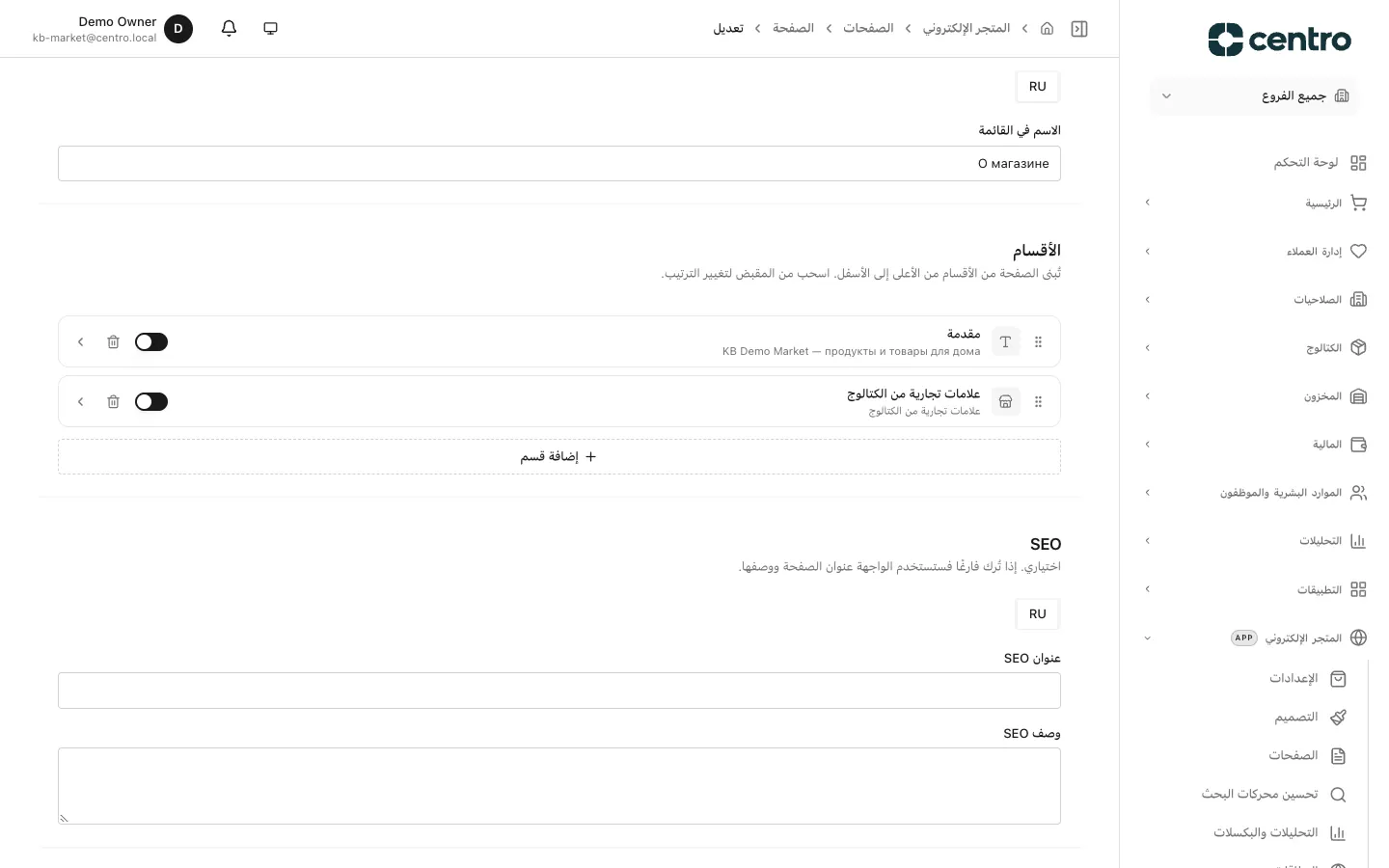
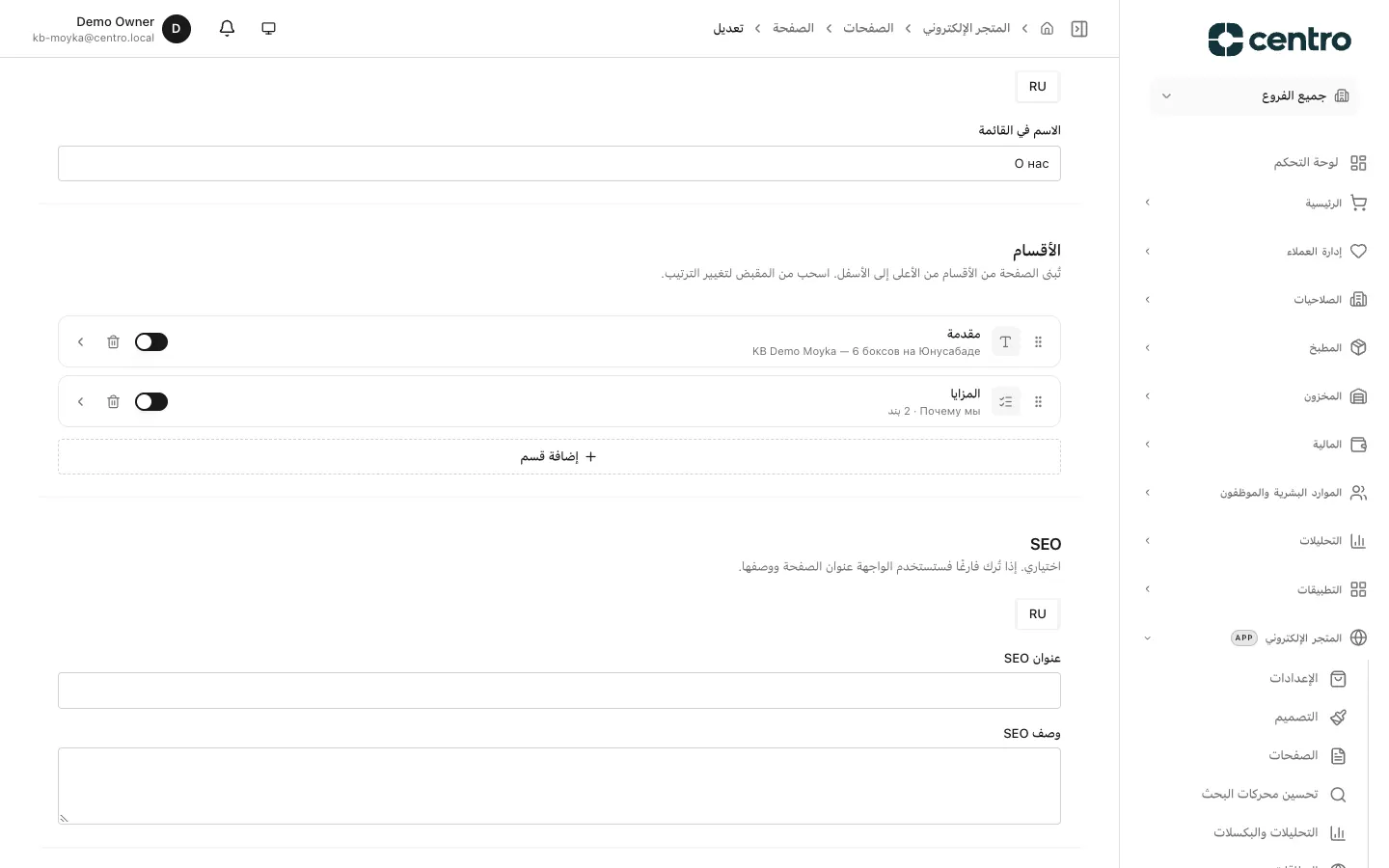
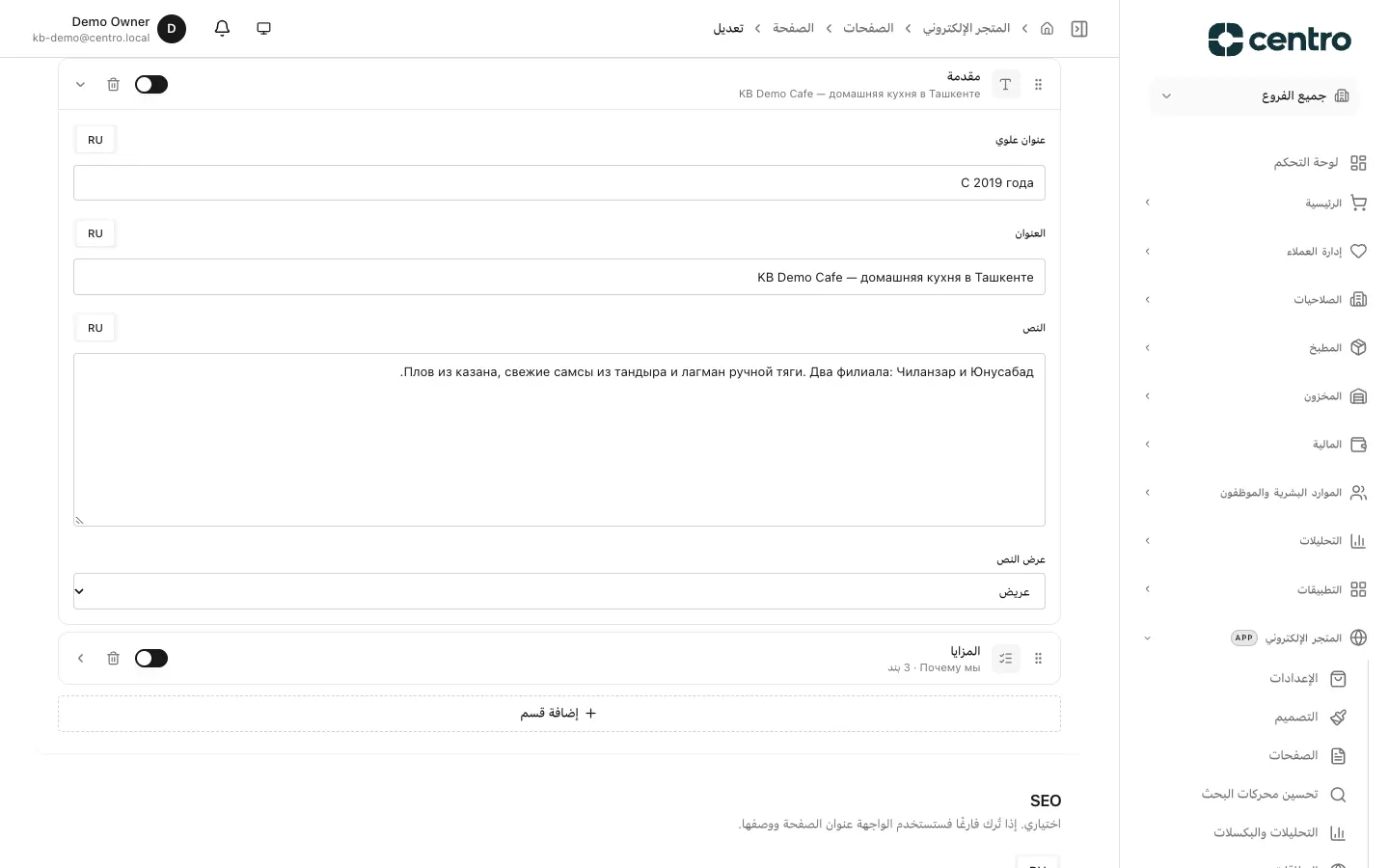
تتوفر بطاقة «الأقسام» في صفحات «من نحن» والمخصصة و«التوصيل» و«الدفع» و«الشروط» و«الخصوصية» و«الأسئلة الشائعة». كل قسم بطاقة قابلة للطي: أيقونة واسم وملخص قصير (مثل «3 صور · عنوان»).
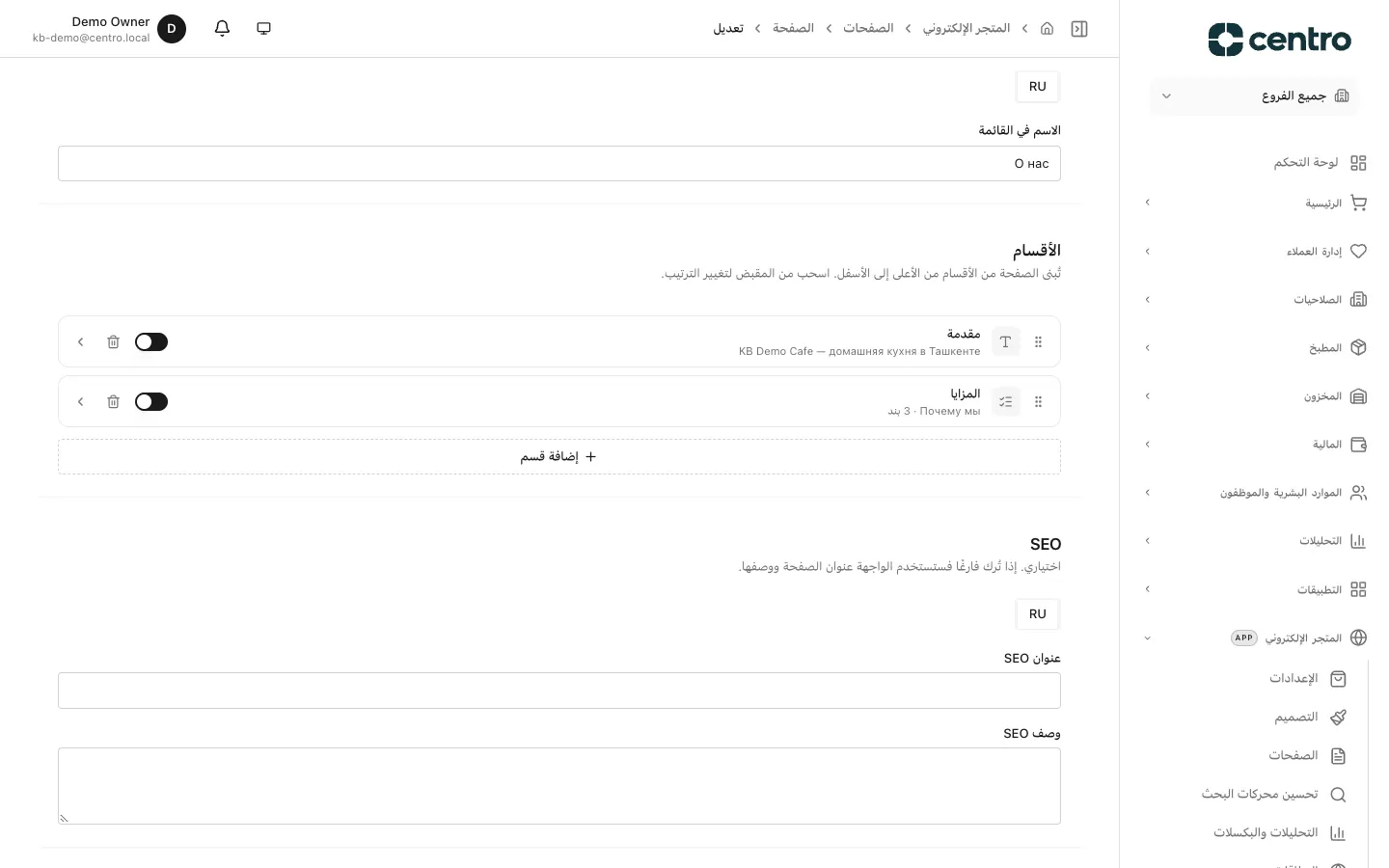
أنواع الأقسام
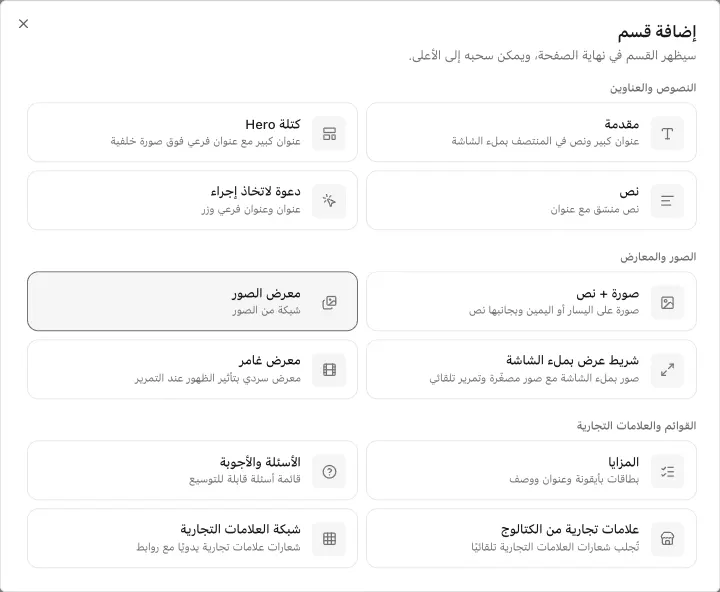
- النصوص والعناوين
- «مقدمة» (عنوان كبير ونص في المنتصف)، «كتلة Hero» (عنوان فوق صورة)، «نص» (نص منسّق)، «دعوة لاتخاذ إجراء» (عنوان + زر).
- الصور والمعارض
- «صورة + نص»، «معرض الصور» (شبكة صور)، «شريط عرض بملء الشاشة» (تمرير تلقائي وفاصل بالمللي ثانية)، «معرض غامر» (تظهر الصور عند التمرير، ودرجة التعتيم).
- القوائم والعلامات التجارية
- «المزايا» (رمز تعبيري + عنوان + وصف)، «الأسئلة والأجوبة»، «علامات تجارية من الكتالوج» (شعارات تلقائية)، «شبكة العلامات التجارية» (شعارات يدوية مع روابط).
كيف تضيف الأقسام وترتّبها
- إضافة قسم (أو إضافة القسم الأول في صفحة فارغة) ← اختر النوع. يُضاف القسم في النهاية ويُفتح فورًا.
- املأ الحقول. للصورة الصق رابطًا أو اضغط زر التحميل.
- اسحب القسم من المقبض لتغيير موضعه؛ وأخفه مؤقتًا بالمفتاح («مخفي»)؛ واحذفه بسلة المهملات.
- اضغط حفظ الصفحة — تُحفظ الأقسام معها.
تنبيه: تقبل صفحة «من نحن» الأقسام المسموح بها فقط (مثل «مقدمة» و«معرض غامر» و«علامات تجارية من الكتالوج» و«صورة + نص» و«المزايا» و«الأسئلة الشائعة»). لا يُحفظ «معرض غامر» مفعّل بلا صورة واحدة على الأقل ولا «صورة + نص» بلا صورة — أضف صورة أو أخفِ القسم.
إعدادات الصفحات الخاصة #
أقسام الصفحة الرئيسية وجهات الاتصال ومرشّح العلامات التجارية وصلاحيات اللوك بوك.
يحتوي محرر بعض صفحات النظام على بطاقة إضافية. وتُحفظ بزر حفظ نفسه الخاص بالصفحة.
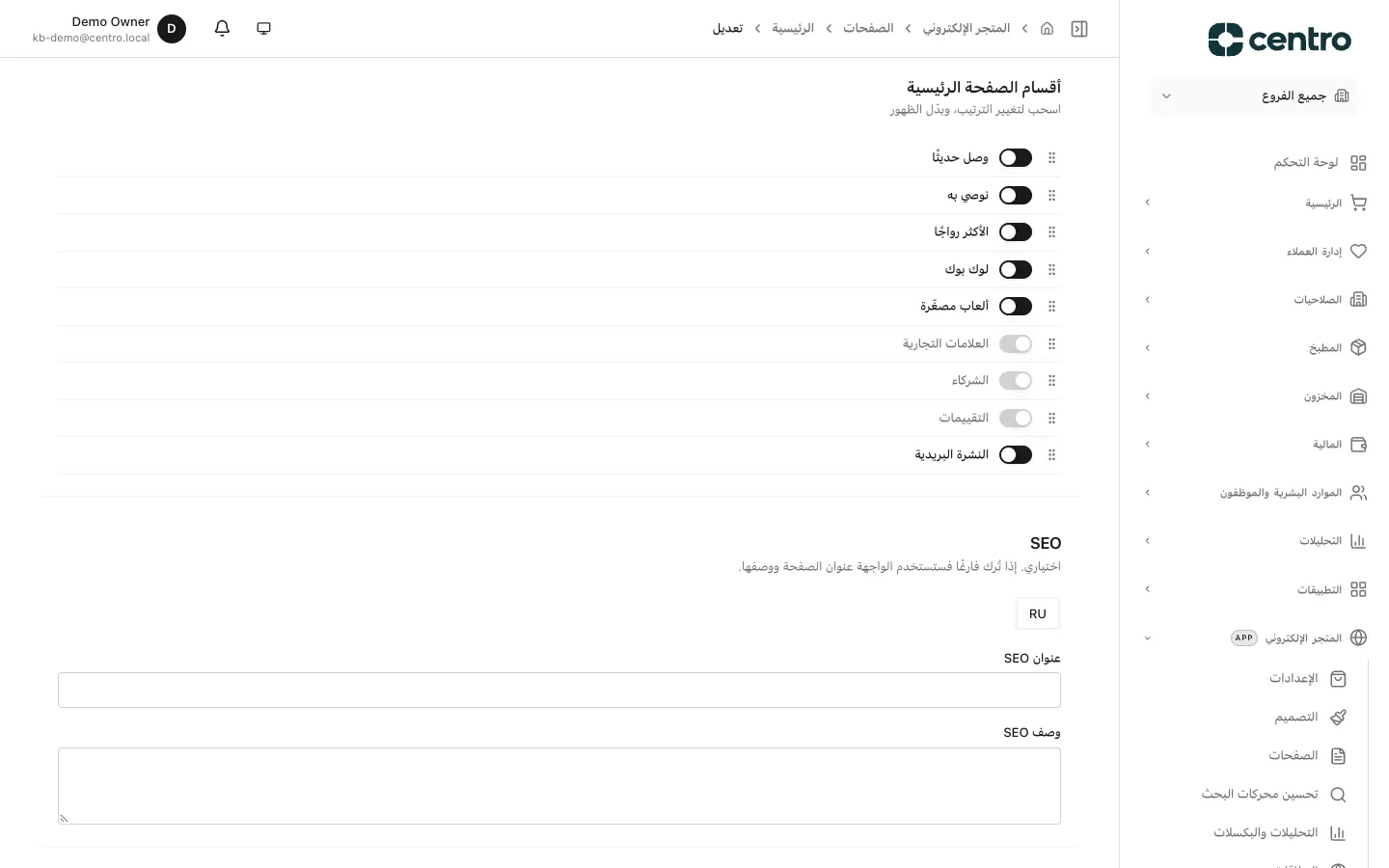
- أقسام الصفحة الرئيسية
- وصل حديثًا، نوصي به، الأكثر رواجًا، لوك بوك، ألعاب مصغّرة، العلامات التجارية، الشركاء، التقييمات، النشرة البريدية. اسحب للترتيب وبدّل بالمفتاح. «الشركاء» معطّل افتراضيًا.
- بيانات الاتصال (صفحة «اتصل بنا»)
- الهاتف والبريد والعنوان (RU) وحسابات التواصل (Telegram وInstagram وFacebook وTikTok وYouTube وWhatsApp) وأيقونة العلامة على خريطة Yandex (64×64 px). تُضبط الفروع ونقاطها على الخريطة في الصلاحيات ← المنشآت.
- إعدادات صفحة العلامات التجارية
- «مرشّح العلامات التجارية A-Z» — مرشّح أبجدي في صفحة العلامات التجارية.
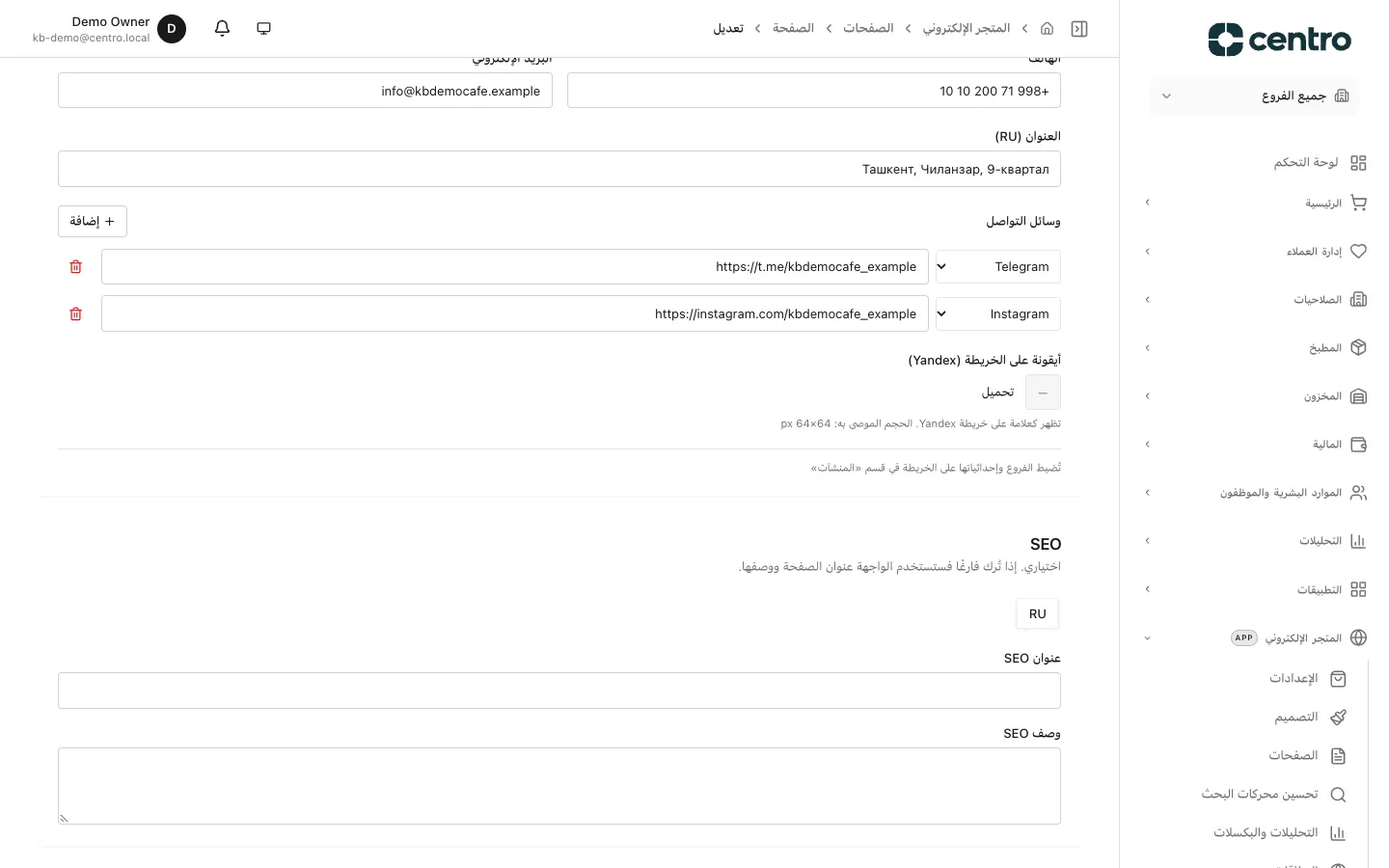
نصيحة: العنوان وحسابات التواصل مشتركة مع التذييل: هي البيانات نفسها في «جهات الاتصال ← العنوان» و«وسائل التواصل» في التذييل. أما الهاتف والبريد فهما جهات الاتصال العامة للمتجر وتُحفظ منفصلة عن هاتف التذييل.
«صلاحيات اللوك بوك» (صفحة اللوك بوك)
- الإنشاء في POS / في تطبيق الجوال
- هل يستطيع الكاشير في POS Desktop أو البائع في تطبيق الجوال إنشاء إطلالة (لوك بوك) أثناء إنشاء الطلب.
- إظهار في المتجر الإلكتروني
- هل قسم اللوك بوك مرئي للمشترين في الواجهة.
- المسودات / بيع الإطلالات
- السماح بحفظ الإطلالات كمسودات ونشرها وبيعها في جميع القنوات.
نصيحة: يُؤخذ اسم اللوك بوك (في القائمة وفي الكتالوج ← كتب الإطلالات) من أسماء هذه الصفحة وعناوينها. وتُنشأ كتب الإطلالات نفسها في الكتالوج ← كتب الإطلالات.
إعداد التذييل #
تذييل الواجهة: الشعار والوصف وأعمدة الروابط وجهات الاتصال ووسائل التواصل وساعات العمل.
التذييل كتلة أسفل كل صفحة في الواجهة. يُفتح من صف Footer في قائمة «الصفحات» (ويبقى بند «الصفحات» مميزًا في القائمة الجانبية). النموذج على اليمين و«المعاينة» الحية على اليسار.
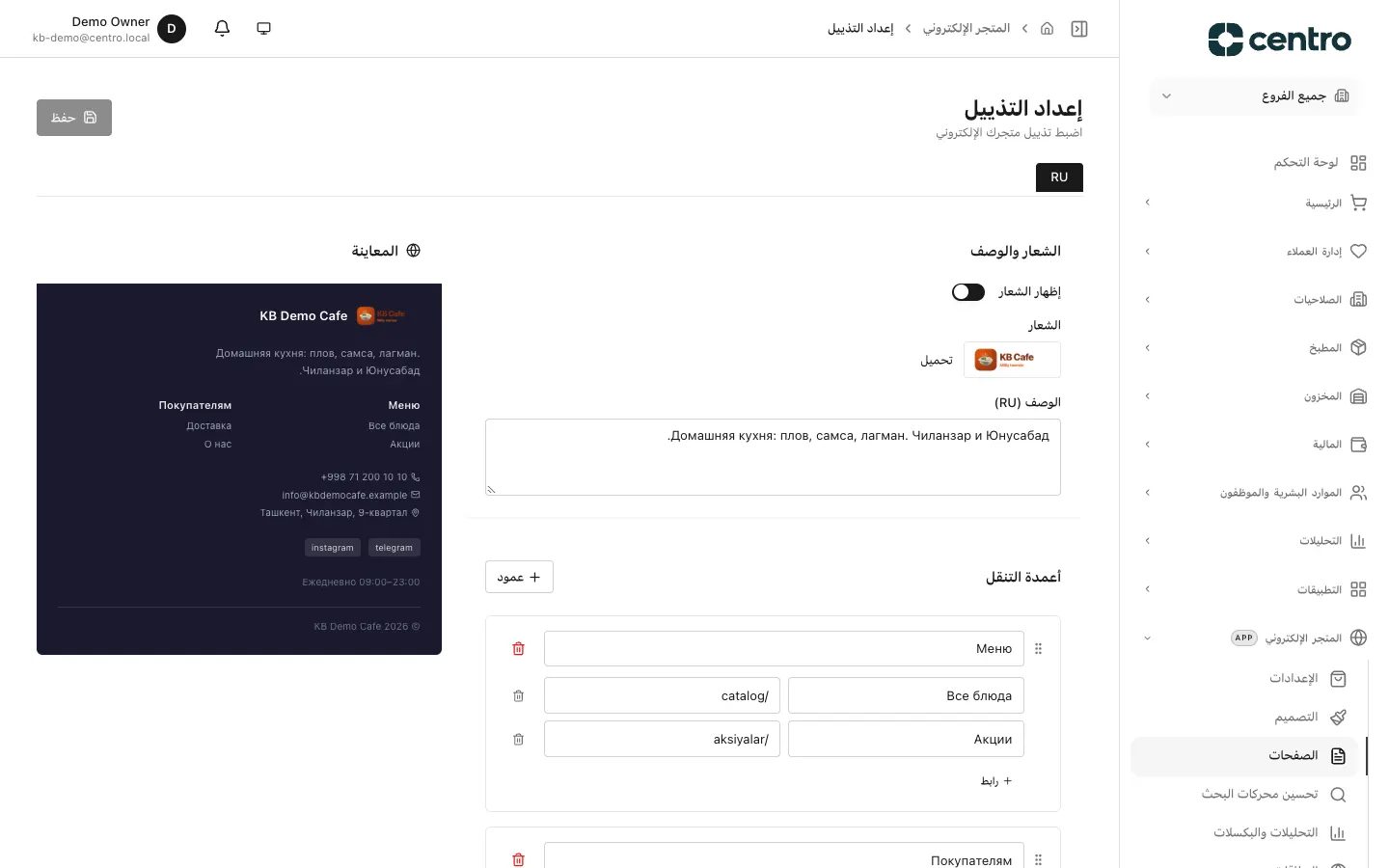
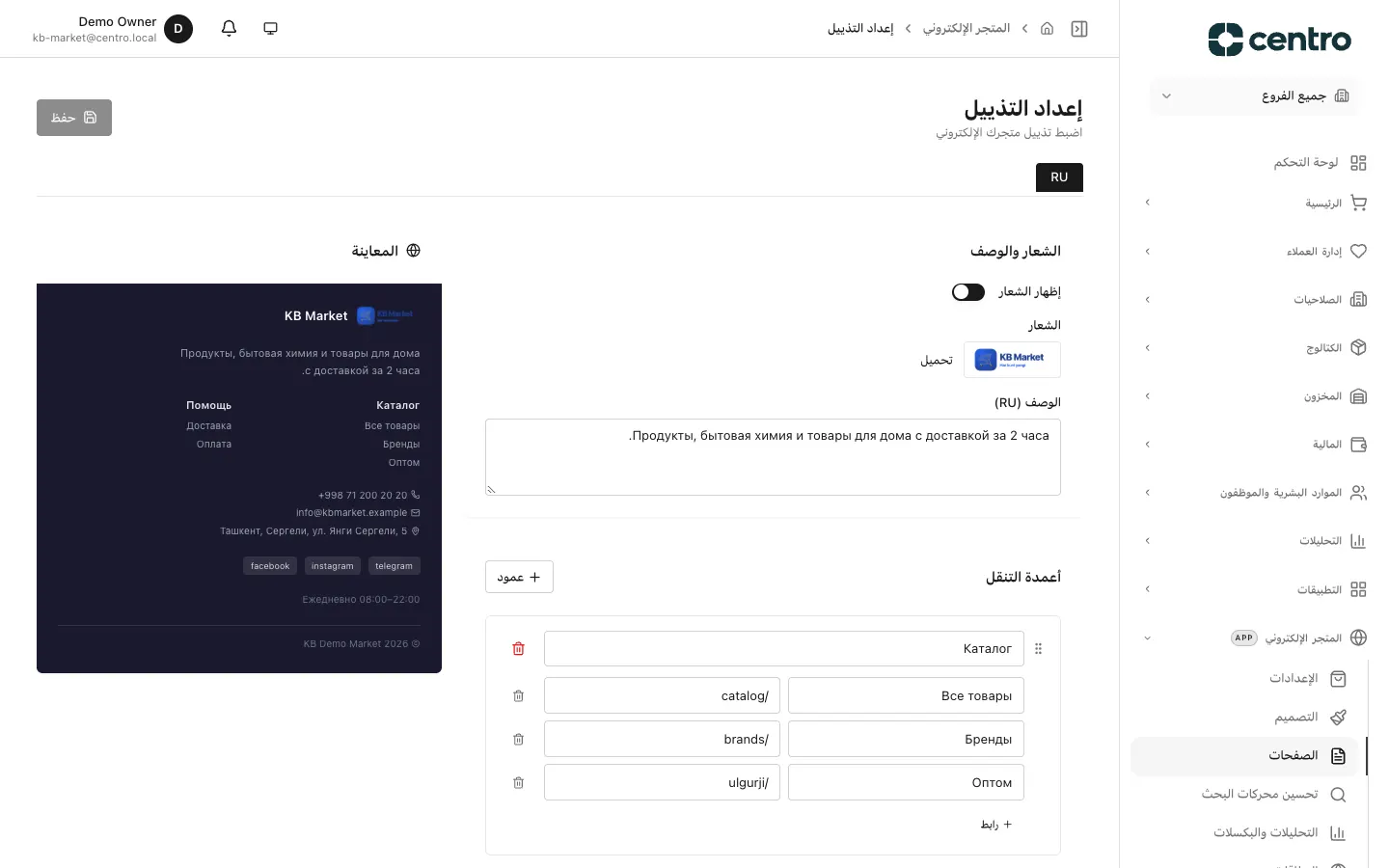
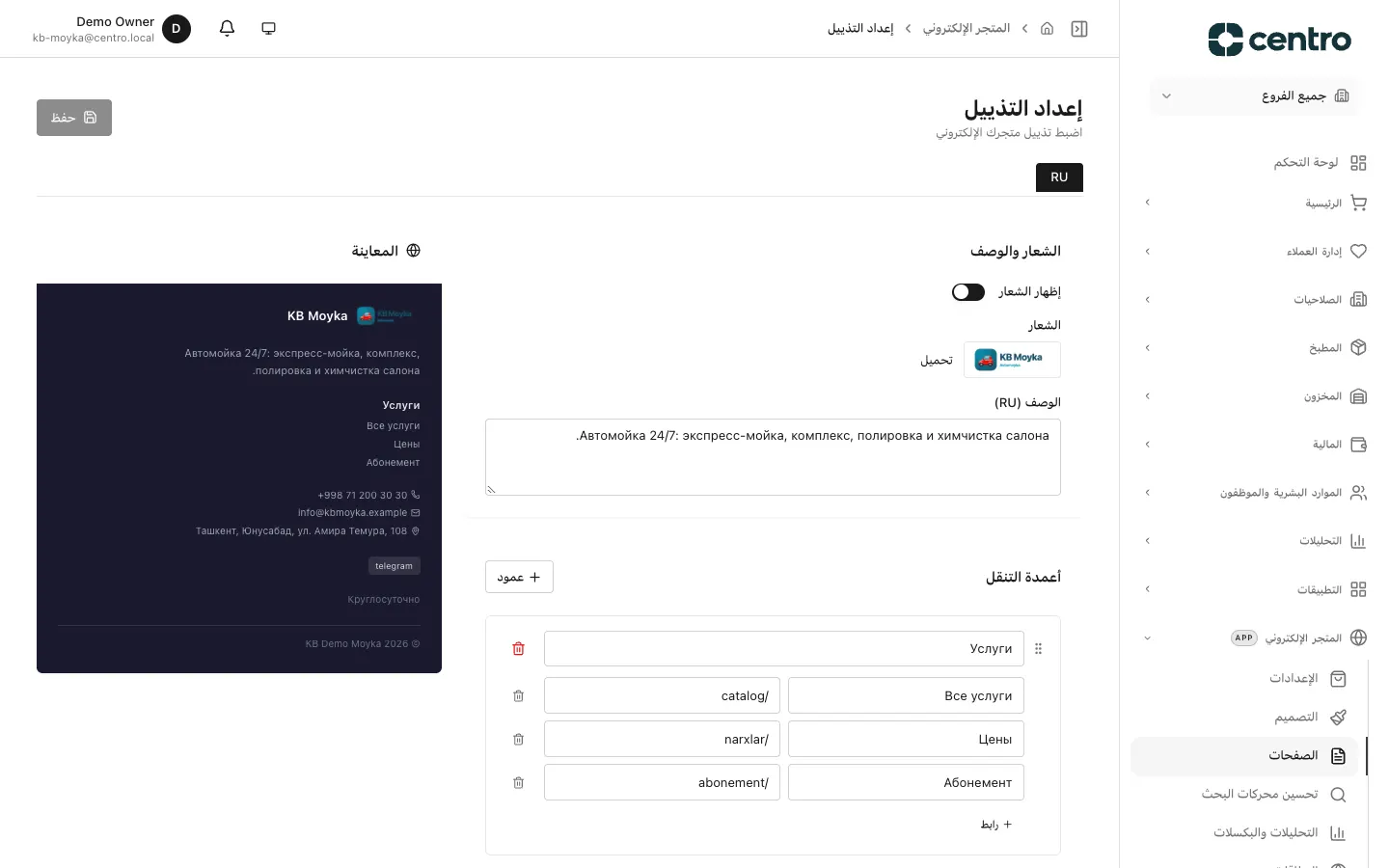
- الشعار والوصف
- مفتاح «إظهار الشعار»، وتحميل الشعار (مشترك مع شعار المتجر)، ووصف قصير لكل لغة.
- أعمدة التنقل
- عمود يضيف عمودًا بعنوان، ورابط يضيف رابطًا إليه (نص + عنوان). يجب أن يبدأ العنوان بـ / (صفحة في المتجر مثل /delivery) أو https://.
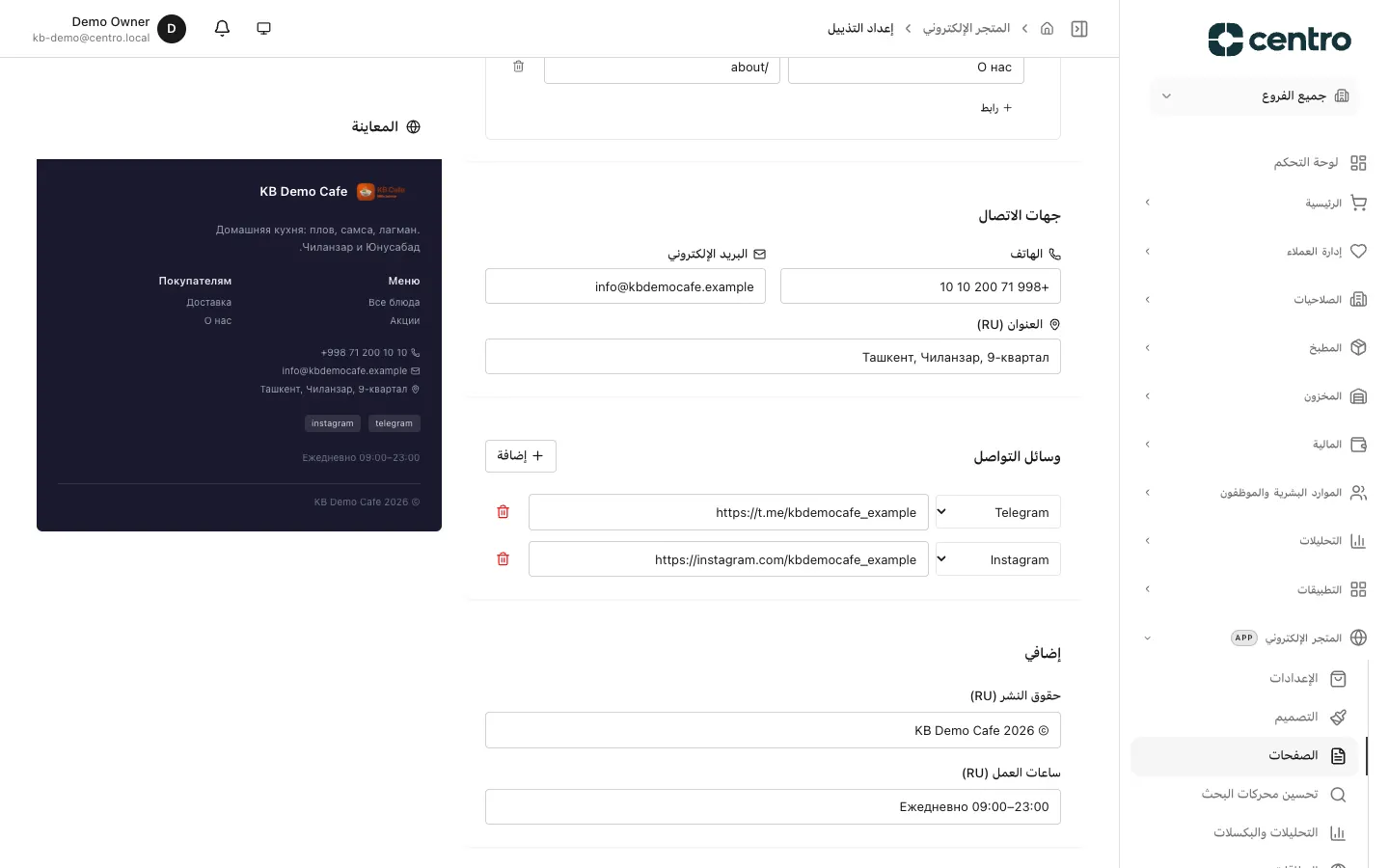
- جهات الاتصال
- الهاتف (7 أرقام على الأقل) والبريد والعنوان لكل لغة.
- وسائل التواصل
- Telegram وInstagram وFacebook وTikTok وYouTube — كل منها مرة واحدة برابط كامل.
- إضافي
- نص حقوق النشر (إن كان فارغًا — «© السنة اسم المتجر») وساعات العمل.
نصيحة: تبويبات RU / UZ / EN هي لغات واجهة المتجر (تُفعَّل في الإعدادات الخاصة بالمتجر)، وليست لغة لوحة الإدارة. املأ النص لكل لغة على حدة؛ وللغة الفارغة تعرض الواجهة نص اللغة الأساسية.
نصيحة: بعد تحميل الشعار اضغط حفظ أيضًا — «تم تحميل الشعار. اضغط «حفظ» لتطبيق التغييرات.». لا يمكن الحفظ قبل انتهاء التحميل.