إعدادات المتجر
اسم الواجهة ووصفها وشعاراتها وقواعد عرض الأسعار والمخزون في الكتالوج.
فتح في لوحة الإدارة/online-store/settings إعدادات المتجر هي البيانات الأساسية لموقعك المخصص للعملاء (الواجهة): اسمه وشعاره وكيفية عرض الأسعار والمخزون في الكتالوج. للمؤسسة واجهة واحدة والإعدادات مشتركة لكل الفروع. الألوان والخطوط وشكل الترويسة في قسم التصميم.
طريقة الفتح
- في القائمة الجانبية افتح مجموعة المتجر الإلكتروني.
- اضغط الإعدادات.
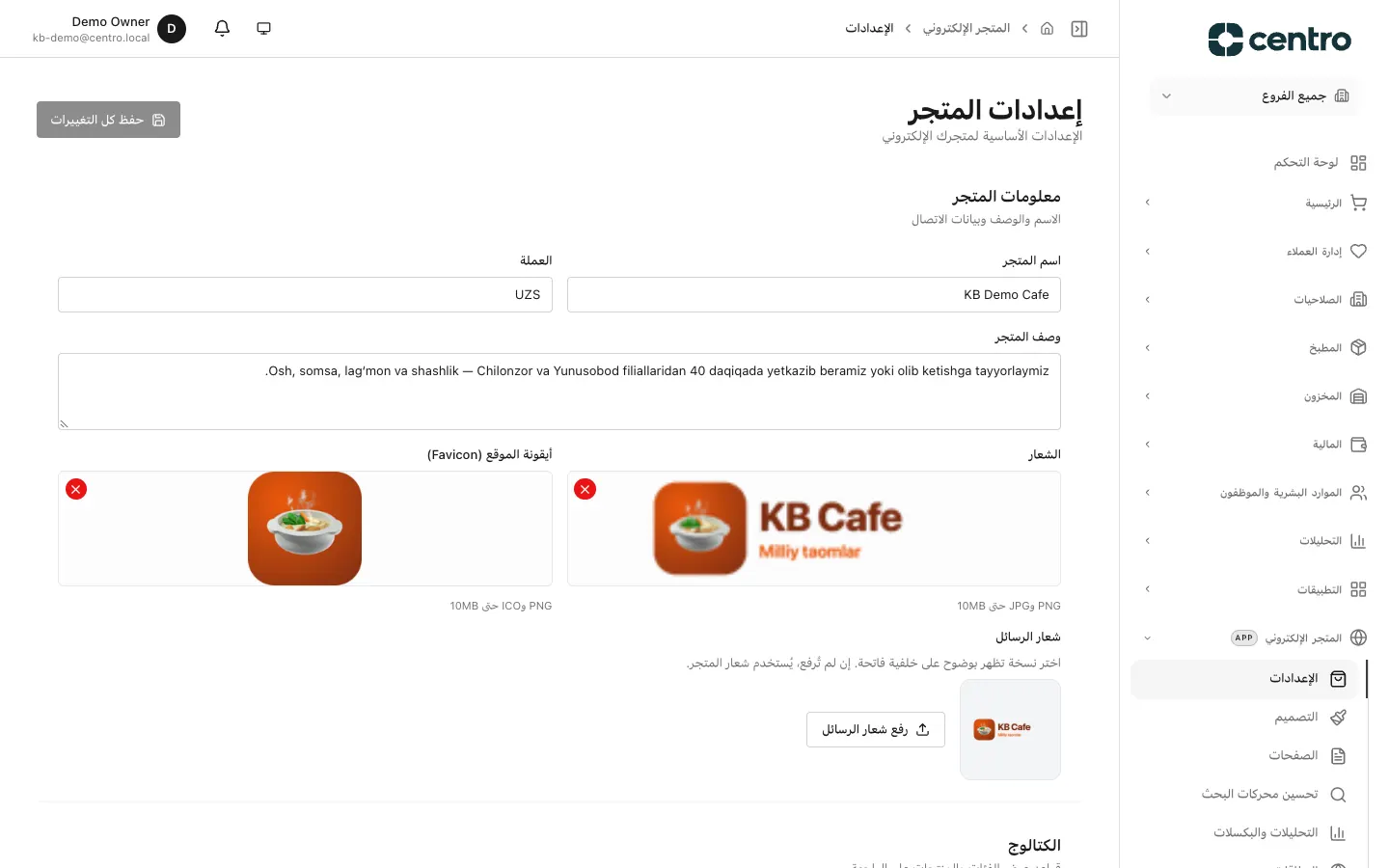
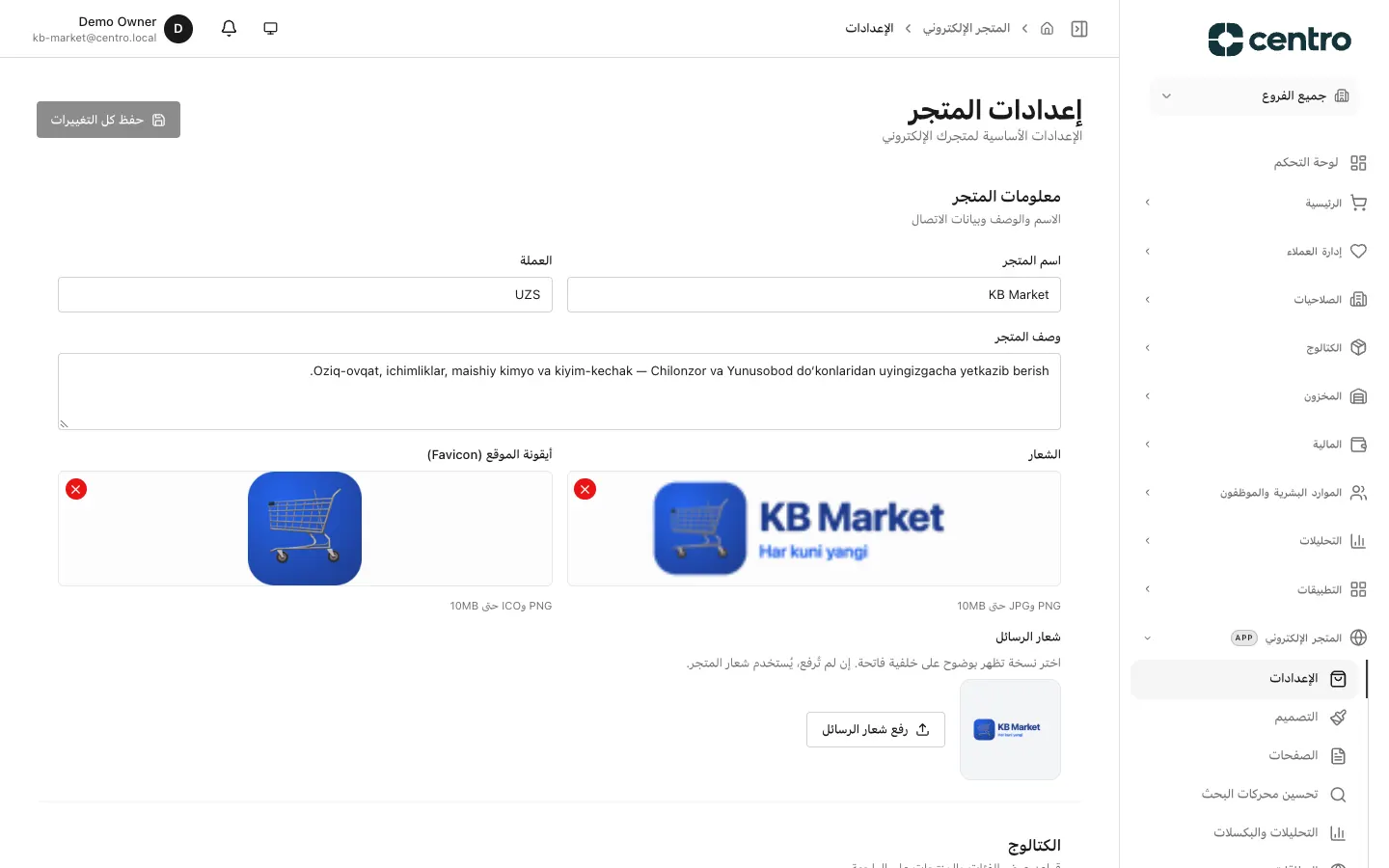
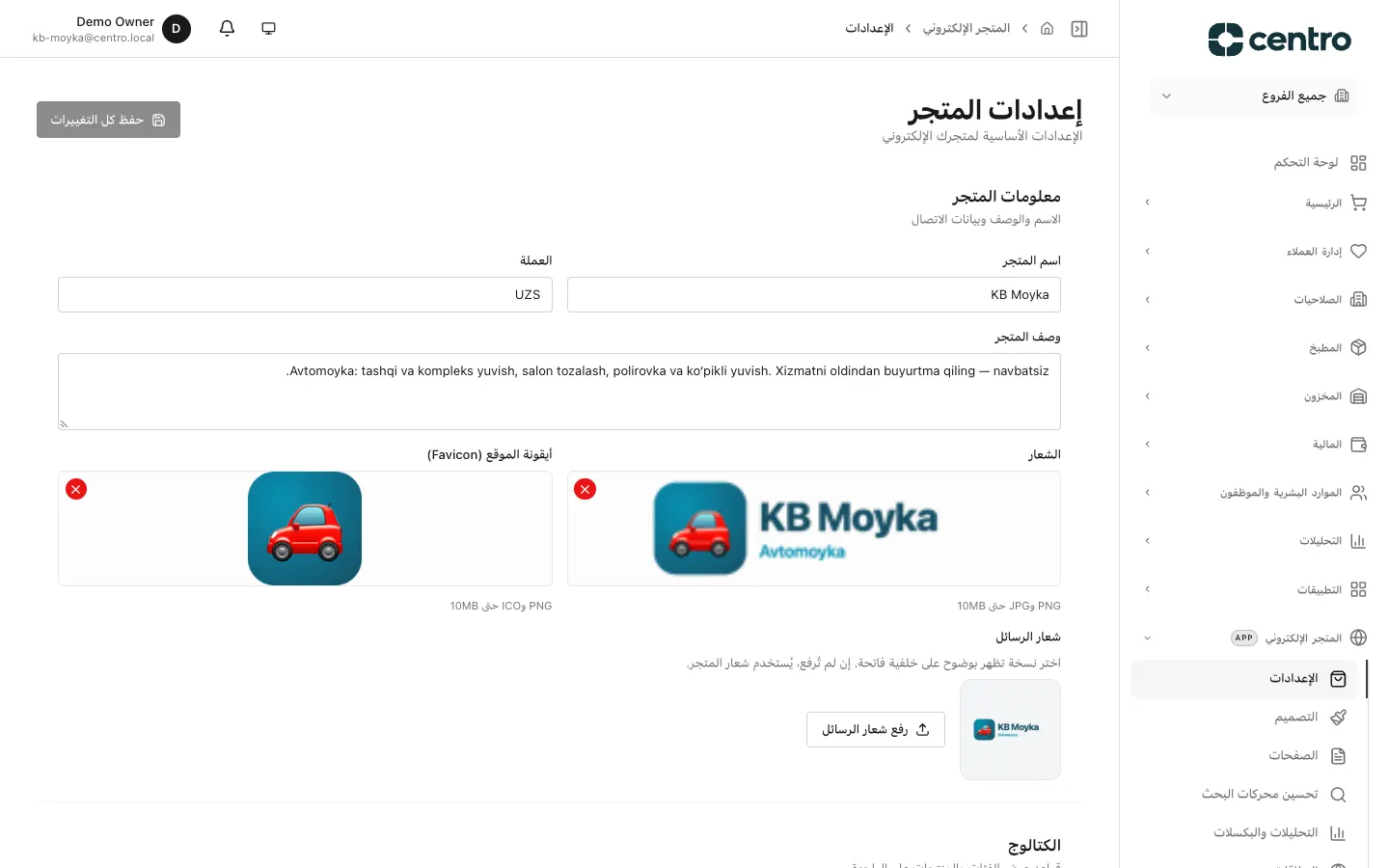
في الصفحة بطاقتان
- معلومات المتجر — الاسم والعملة والوصف والشعار والأيقونة وشعار الرسائل.
- الكتالوج — الفئات ذات البطاقات التقنية والمنتجات غير المتوفرة والأسعار وحالة المخزون وكميته والكتالوج الواحد بالتمرير.
للمطعم تكون الواجهة قائمة طعام إلكترونية: يرى العميل الأطباق من المطبخ ← المنتجات حسب الفئات، ويضيفها إلى السلة ويطلب التوصيل أو الاستلام. تُبنى القائمة من القائمة الكاملة (الأطباق والبطاقات التقنية)، وتظهر حالة الطلب «Готовится» (قيد التحضير). يناسب المطعم وضع الكتالوج الواحد — القائمة كلها في صفحة واحدة كالقائمة الورقية.
للمتجر تكون الواجهة كتالوجًا إلكترونيًا: المنتجات من الكتالوج ← المنتجات في صفحات الفئات بمعدل 20 منتجًا، مع العلامات التجارية واللوك بوك والبحث. في المنتج ذي المتغيرات (المقاس واللون) يختار العميل المتغير في صفحة المنتج ويرى مخزون كل متغير. في مؤسسة من نوع «متجر» يكون إعداد «عدم البيع بالسالب» (الإعدادات ← المعايير ← الطلبات) مفعّلًا افتراضيًا: لن تبيع الواجهة أكثر من المخزون.
لمغسلة السيارات تعمل الواجهة مثل واجهة المطعم: تظهر الخدمات («غسيل شامل» و«تنظيف المقصورة» و«تلميع»…) كعناصر في القائمة، ويضيفها العميل إلى السلة ويقدّم الطلب. لا يوجد في الواجهة حقل لرقم السيارة ولا حجز لوقت الغسيل — يُدخل الموظف الرقم والحجرة في نقطة البيع أو في الطلب. يمكن عرض قائمة الأسعار والاشتراكات والعنوان كصفحات منفصلة في قسم الصفحات.
نصيحة: تأتي المنتجات والأسعار والصور في الواجهة من بطاقات المنتجات، واللافتات من إدارة العملاء ← اللافتات، والصفحات والقائمة من الصفحات. هذه الصفحة تحدد فقط القواعد العامة لعرضها.
«معلومات المتجر»: الاسم والوصف والشعارات #
ما يراه العميل في الواجهة وفي علامة تبويب المتصفح وفي الرسائل — حقلًا بحقل.
الحقول وأين تظهر في الواجهة
- «اسم المتجر»
- العنوان في علامة تبويب المتصفح («الصفحة | الاسم») والعنوان في الصفحة الرئيسية والتذييل والأحرف على أيقونة التطبيق المضافة إلى شاشة الهاتف. الافتراضي — اسم المؤسسة. لا يمكن مسحه: القيمة الفارغة لا تُحفظ ويبقى الاسم السابق.
- «العملة»
- عملة الأسعار. تعرض الواجهة الأسعار دائمًا بعملة المؤسسة — وتُغيَّر في الإعدادات ← المعايير ← عام ← «العملة».
- «وصف المتجر»
- نص قصير تحت الاسم في الصفحة الرئيسية. إذا لم يُضبط وصف تعريفي في قسم SEO فيُستخدم هذا النص أيضًا لمحركات البحث والشبكات الاجتماعية. إذا تُرك فارغًا فلا يظهر شيء في الرئيسية.
- «الشعار»
- الشعار في الترويسة والتذييل ونافذة الدخول ومنتقي العنوان على الخريطة وصفحة إتمام الطلب وشاشات التلفاز. إذا لم يكن لعملة المكافآت أيقونة خاصة فتُرسم بهذا الشعار أيضًا. إذا لم يُرفع شعار يُستخدم شعار المؤسسة، وإن لم يوجد يُكتب اسم المتجر نصًا.
- «أيقونة الموقع (Favicon)»
- الأيقونة الصغيرة في علامة تبويب المتصفح. استخدم صورة مربعة — تُصغَّر حتى 64 بكسل. إن لم تُرفع تظهر أيقونة افتراضية.
- «شعار الرسائل»
- الشعار في رسائل العميل التي تحمل رمز التحقق أو إعادة تعيين كلمة المرور. ارفع نسخة تظهر بوضوح على خلفية الرسالة الفاتحة. إن لم تُرفع — شعار المتجر ثم شعار المؤسسة. زر استخدام شعار المتجر يزيل شعار الرسائل المرفوع.
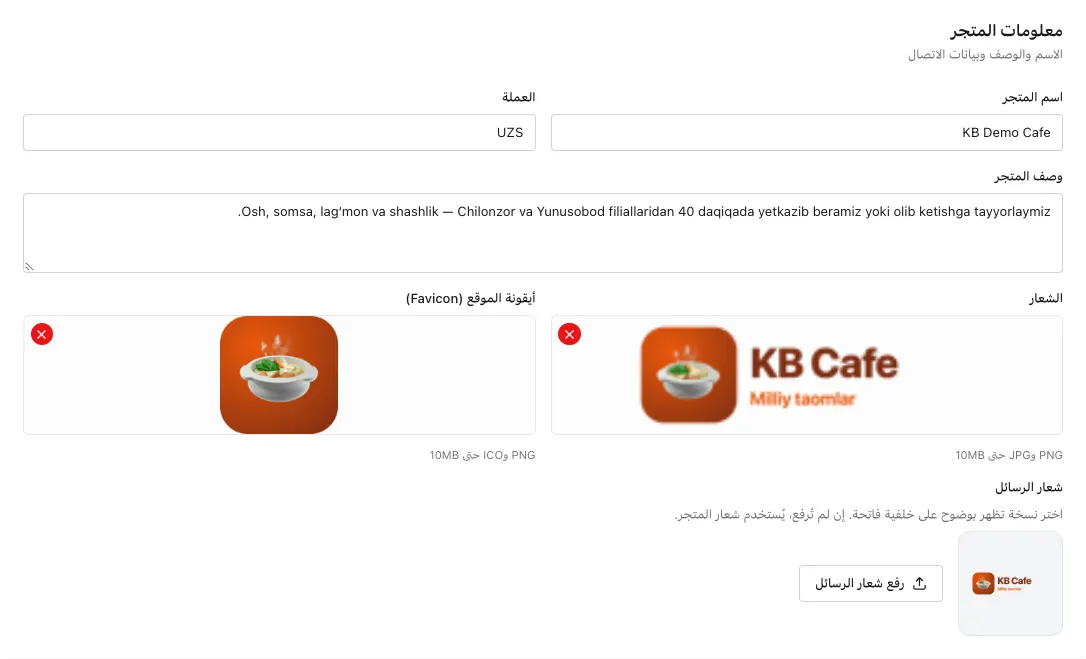
كيف تستبدل الشعار
- اضغط ✕ الحمراء على الشعار الحالي — تظهر منطقة الرفع مكانه.
- اسحب الملف إلى المنطقة أو انقرها واختر ملفًا. تُصغَّر الصورة (الشعار حتى 512 بكسل) وتُرفع إلى الخادم فورًا.
- عند انتهاء الرفع اضغط حفظ كل التغييرات — إلى أن تحفظ تعرض الواجهة الشعار القديم.
نصيحة: الأفضل للشعار ملف PNG أفقي بخلفية شفافة: يُضبط في الترويسة حسب الارتفاع (يُحدد الحجم في التصميم ← «حجم الشعار»). إذا حذفت الشعار وحفظت تعود الواجهة إلى شعار المؤسسة.
تنبيه: حقل «العملة» لا يُحفظ حاليًا: يتجاهله الخادم وتعرض الواجهة عملة المؤسسة على أي حال. غيّر العملة في الإعدادات ← المعايير ← عام. ويجب أن يكون شعار الرسائل صورة مرفوعة تُفتح عبر HTTPS — وإلا يظهر عند الحفظ خطأ «لا يزال شعار الرسائل قيد الرفع…».
«الكتالوج»: الأسعار والمخزون وشكل الكتالوج #
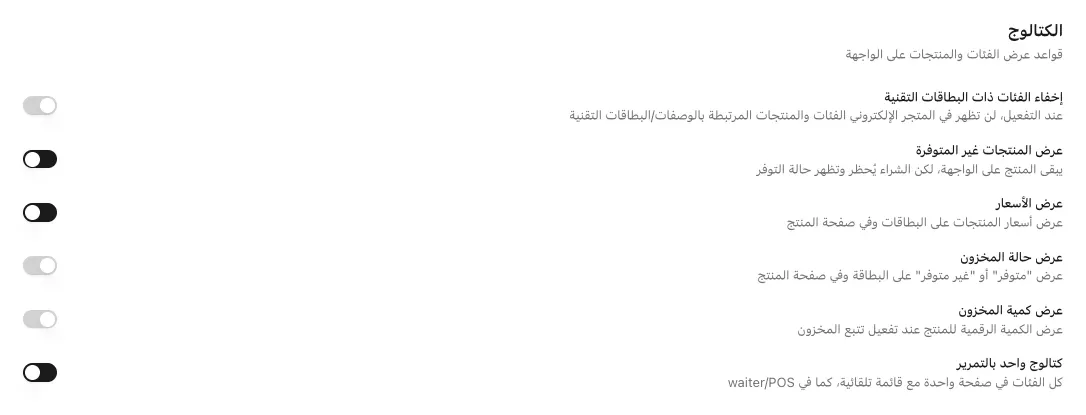
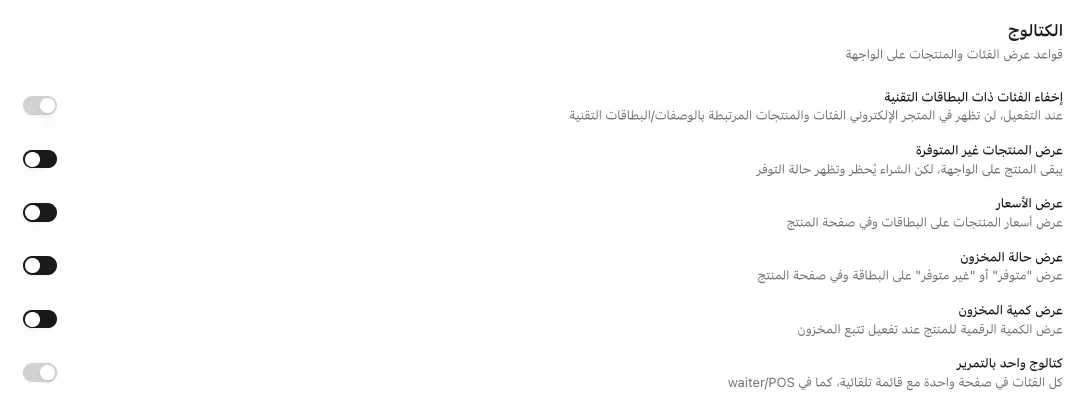
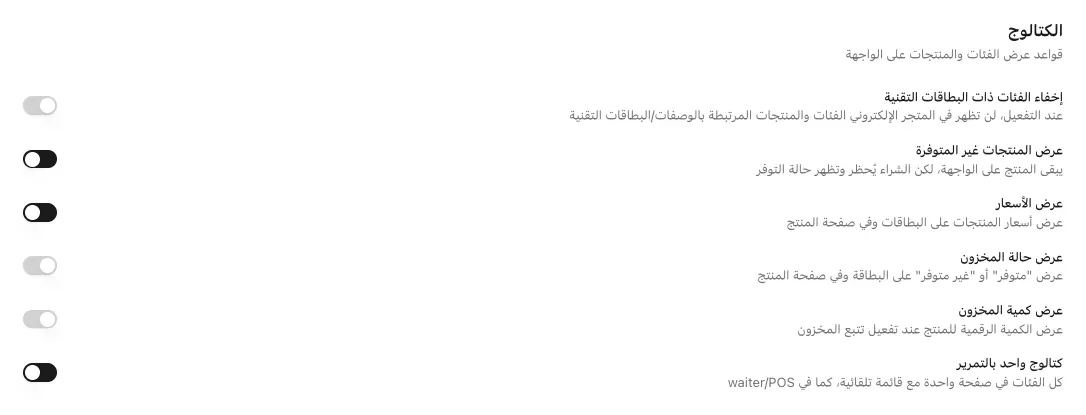
ستة مفاتيح: ما يراه العميل عند تشغيل كل منها وإيقافه.
المفاتيح
- «إخفاء الفئات ذات البطاقات التقنية»
- عند التفعيل تُخفى المنتجات المرتبطة ببطاقة تقنية (وصفة)، وتختفي كليًا الفئة التي تحتوي على منتج واحد على الأقل من هذا النوع — من قائمة الفئات وصفحات الكتالوج والبحث والفلاتر. معطّل افتراضيًا.
- «عرض المنتجات غير المتوفرة»
- مفعّل (افتراضيًا): يبقى المنتج النافد في الواجهة لكن لا يمكن شراؤه ويظهر «Нет в наличии» (غير متوفر). معطّل: تعرض صفحات الكتالوج والبحث والعلامات التجارية المنتجات المتوفرة فقط. المنتجات دون تتبع مخزون تظهر دائمًا.
- «عرض الأسعار»
- مفعّل (افتراضيًا): السعر على البطاقات وفي صفحة المنتج. معطّل: تُخفى الأسعار في كل مكان، وبدل زر «إلى السلة» تظهر حالة «السعر عند الطلب» وزر تواصل (إذا كان الهاتف محددًا) — لكتالوج يُتفق فيه على السعر هاتفيًا.
- «عرض حالة المخزون»
- عبارة «В наличии» (متوفر) أو «Нет в наличии» (غير متوفر) في صفحة المنتج وعند اختيار المتغير. مفعّل افتراضيًا.
- «عرض كمية المخزون»
- «Остаток: N» (المخزون: N) في صفحة المنتج. يعمل فقط إذا كان «تتبع المخزون» مفعّلًا في بطاقة المنتج (أو المتغير)؛ وعند اختيار المتغير يظهر الرقم فقط إذا كان «عرض حالة المخزون» مفعّلًا أيضًا. معطّل افتراضيًا.
- «كتالوج واحد بالتمرير»
- مفعّل: الكتالوج كله صفحة طويلة واحدة، ولكل فئة قسم؛ ويُبرز شريط الفئات الثابت في الأعلى القسم الذي أنت فيه، وتنقل روابط الفئات إلى قسمها في الصفحة. معطّل (افتراضيًا): لكل فئة صفحة خاصة بـ20 منتجًا مع تقسيم إلى صفحات.
نصيحة: «عرض الأسعار» هنا و«عرض الأسعار» في التصميم ← بطاقات المنتجات إعداد واحد: إذا غيّرته في مكان يتغير في الآخر.
تنبيه: قد لا يعمل «إخفاء الفئات ذات البطاقات التقنية» في المطعم كما هو متوقع: تُبنى قائمة واجهة المطعم من القائمة الكاملة التي لا يراعيها هذا المفتاح، لذلك قد تبقى الأطباق ذات البطاقات التقنية في القائمة. اترك المفتاح معطّلًا للمطعم؛ ولإزالة طبق من الواجهة أخفِه للواجهة في بطاقة المنتج.
نصيحة للمتجر. لا توجد بطاقات تقنية في المتجر، لذا لا يغيّر المفتاح الأول شيئًا. فعّل حالة المخزون وكميته — يرى العميل «Остаток: 3» فيقرر أسرع؛ وفي المنتجات ذات المتغيرات (المقاس واللون) يظهر المخزون لكل متغير. عند تفعيل «عدم البيع بالسالب» لا يُباع المنتج النافد على أي حال — ويحدد «عرض المنتجات غير المتوفرة» فقط هل يبقى في القائمة.
نصيحة لمغسلة السيارات. تُدار الخدمات عادةً دون تتبع مخزون، لذا يُفضّل إيقاف حالة المخزون وكميته — وإلا ستظهر عبارات زائدة في صفحة الخدمة. إذا رُبطت بالخدمات بطاقات تقنية للمواد المستهلكة فلا تفعّل «إخفاء الفئات ذات البطاقات التقنية»: سيزيل هذه الخدمات وفئتها من الواجهة.
الحفظ وأخطاء الحفظ #
أي زر يحفظ ماذا، ولماذا قد يُرفض الحفظ بسبب خطأ في قسم آخر.
- بمجرد تغيير حقل تظهر بجانب العنوان عبارة «توجد تغييرات غير محفوظة» ويظهر في الأسفل شريط حفظ / إلغاء. يعمل حفظ كل التغييرات وحفظ في الشريط بالطريقة نفسها؛ ويعيد إلغاء الصفحة إلى آخر حالة محفوظة.
- أثناء رفع صورة يكون زر الحفظ معطّلًا ويظهر «جارٍ رفع الصور...» — انتظر حتى ينتهي الرفع.
- في كل حفظ يتحقق الخادم من جديد من إعدادات الواجهة كلها، بما فيها صفحات قسم الصفحات. لذلك قد يُرفض الحفظ هنا بخطأ عن الصفحات (مثل «صفحتان في المتجر لهما العنوان نفسه (slug)…») — صحّح الصفحة المذكورة في الرسالة واحفظ مجددًا.
نصيحة: بعد الحفظ تلتقط الواجهة الإعدادات تلقائيًا: عادةً عند فتح الصفحة التالية أو التي تليها، وفي أقصى حد خلال 5 دقائق. قوائم الكتالوج (صفحات الفئات والبحث) تُخزَّن مؤقتًا حتى ساعة، لذلك قد تظهر مفاتيح المخزون والبطاقات التقنية في القوائم متأخرة قليلًا. تحقّق من النتيجة في المعاينة أو في نافذة متصفح خاصة.