Страницы
Страницы витрины, порядок меню и футера, редактор страниц и секции.
Открыть в админ-панели/online-store/pages «Страницы» — место, где задаётся, из каких страниц состоит онлайн-магазин (витрина) и в каком порядке они стоят в меню. Каталог, корзину, оформление заказа витрина рисует сама; здесь вы управляете их названиями, местом в меню и дополнительными текстами, а также своими страницами (акции, цены, опт…).
Как открыть
- В боковом меню раскройте группу Онлайн-магазин.
- Нажмите Страницы.
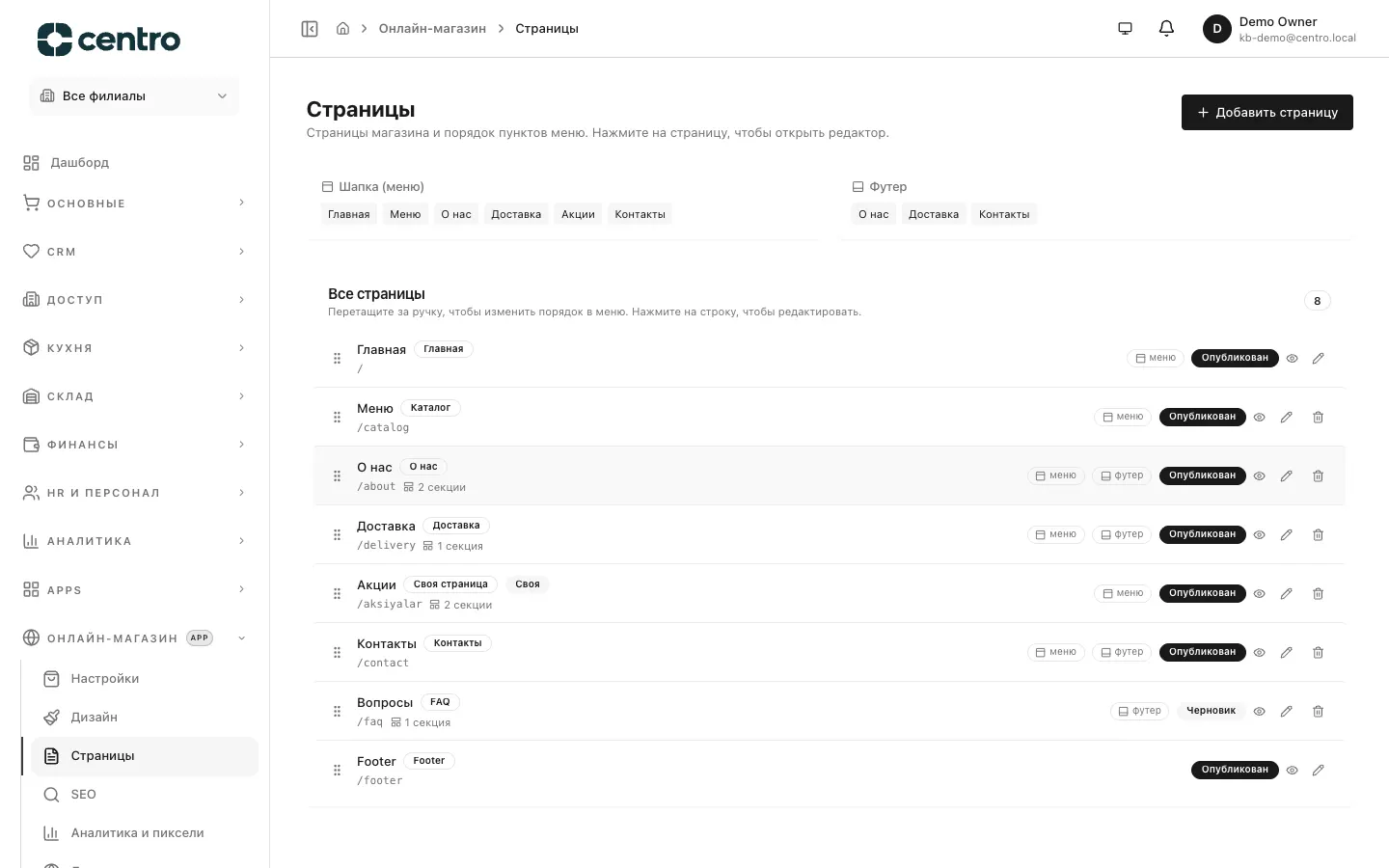
Для ресторана: страница «Каталог» — это меню (блюда и тех. карты); её можно назвать «Меню». Обычно добавляют «О нас» (история кухни, преимущества), «Доставка» (зоны и вопросы-ответы), свою страницу для акций и «Контакты» (карта филиалов). На витрине есть и страница бронирования столов (/reservation) — этот адрес занят.
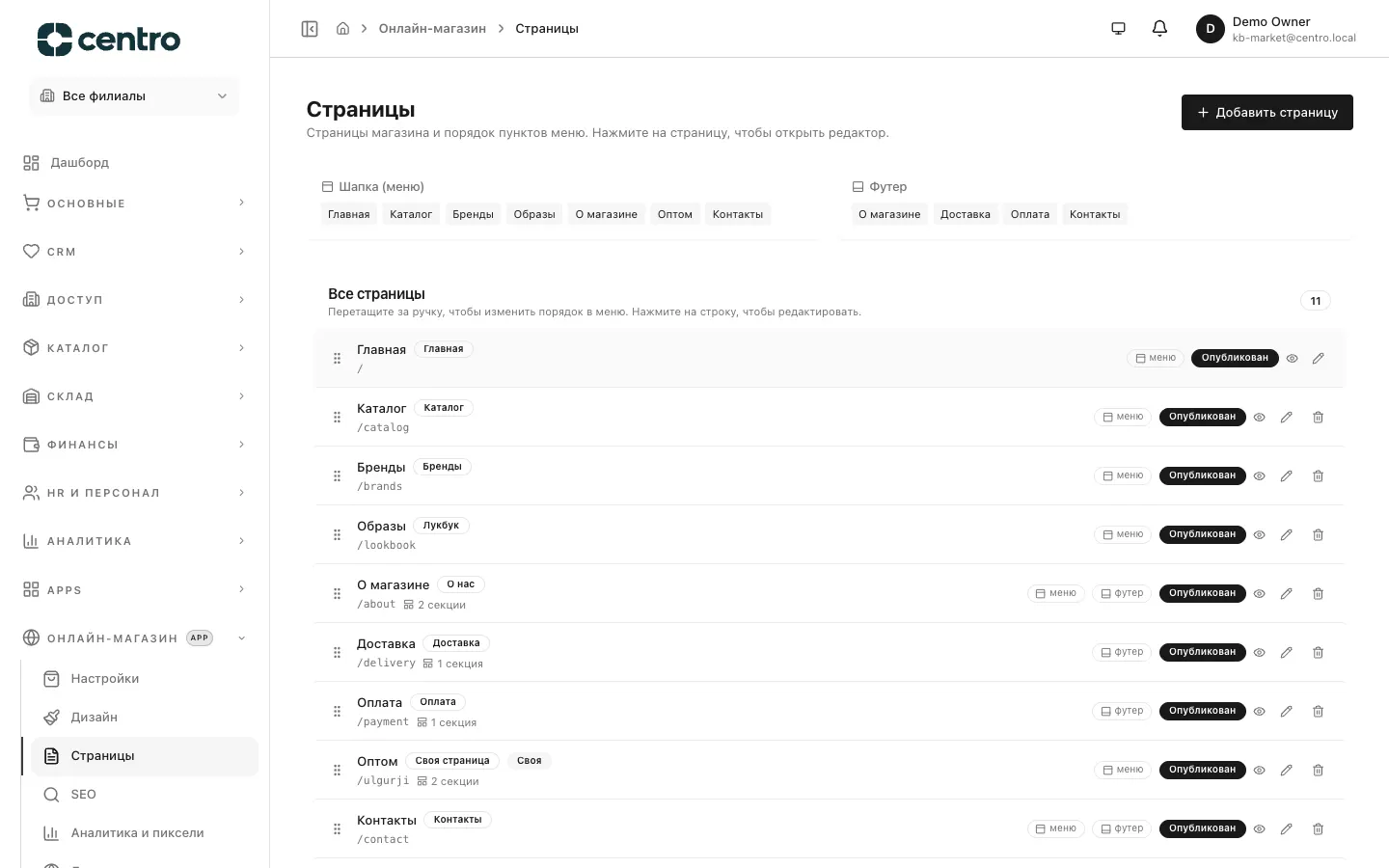
Для магазина: «Каталог» — каталог товаров с вариантами (размер, цвет) и штрихкодами. Магазины чаще всего добавляют «Бренды», «Лукбук» (готовые образы — только у организаций типа «магазин»), «Все товары», «Доставка», «Оплата», «Условия» и свою страницу для оптовых покупателей.
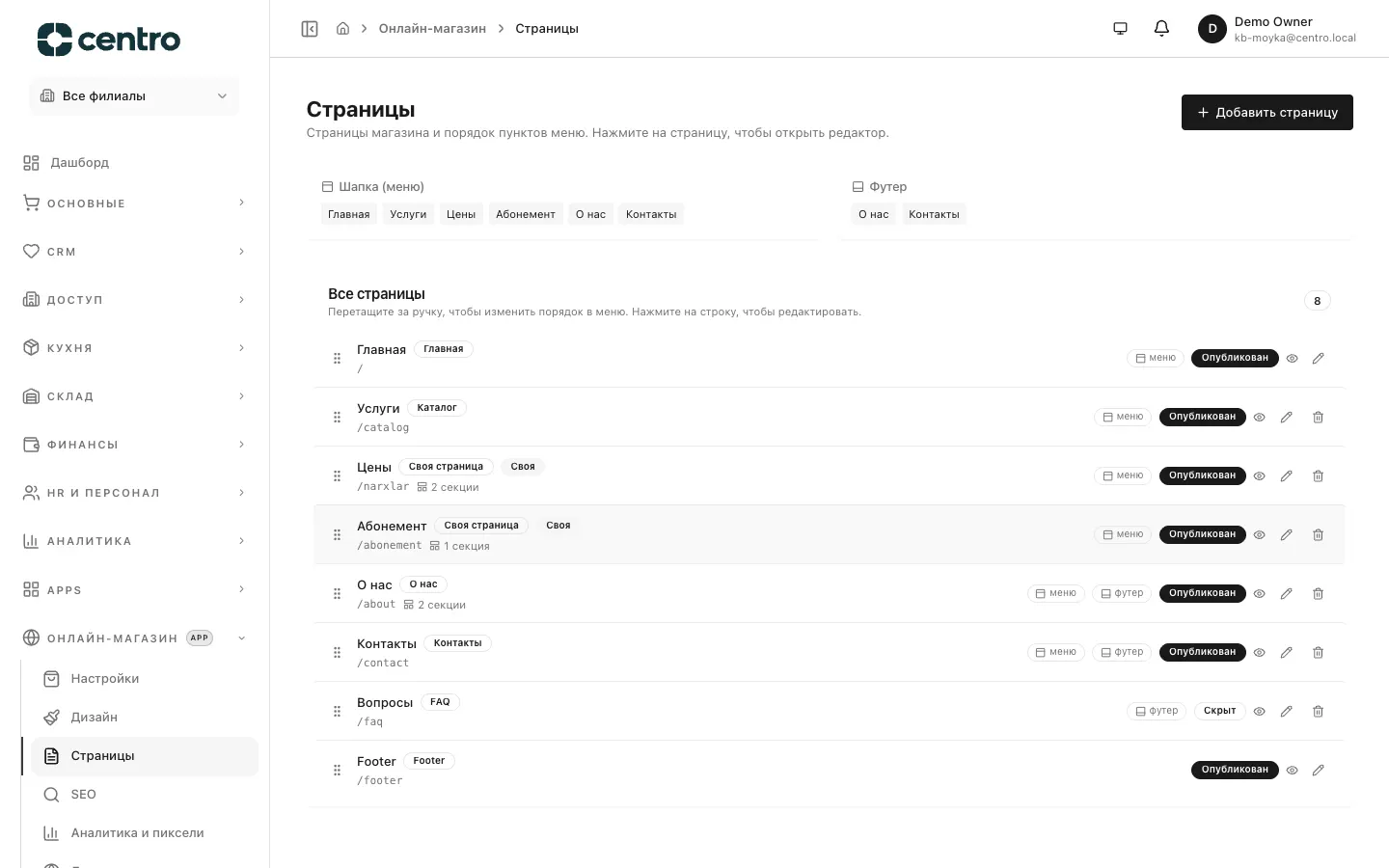
Для автомойки: специальных «автомобильных» страниц на витрине нет — услуги (экспресс-мойка, комплекс, химчистка) показываются в каталоге как товары, поэтому назовите «Каталог» «Услуги». Для прайс-листа, абонемента и вопросов-ответов создайте свои страницы. Клиент заказывает услугу онлайн; номер машины на витрине не спрашивается — его вносят в заказ на кассе.
Совет: Как только вы что-то изменили, внизу появляется панель несохранённых изменений: Сохранить записывает их в магазин, Отмена возвращает сохранённое состояние. Если уйти со страницы без сохранения, изменения пропадут.
Список страниц и меню #
Какие страницы есть и в каком порядке они стоят в меню шапки и в футере.
Что на странице
- «Шапка (меню)» и «Футер»
- Какие страницы попадут в меню и футер витрины — только активные, опубликованные и с включённым «Показывать в меню» / «Показывать в футере». Если таких нет — «Пусто».
- Строка страницы
- Название в меню, тип (например «О нас», «Своя страница»), у созданных вами — бейдж «Своя», адрес (/about), число секций, метки «меню» / «футер», статус («Опубликован», «Черновик», «Скрыт») и значок глаза (страница активна или выключена).
- Ручка ⋮⋮
- Перетащите строку за ручку, чтобы изменить порядок в меню. Порядок попадает на витрину после «Сохранить». Футер всегда остаётся последним.
- Карандаш и корзина
- Карандаш (или сама строка) открывает редактор; строка «Footer» открывает отдельную страницу «Настройка футера». Корзина убирает страницу из списка — «Главную» и «Footer» удалить нельзя.
Как поменять порядок меню
- Перетащите страницы за ручку в нужном порядке — блок «Шапка (меню)» вверху обновится сразу.
- Нажмите Сохранить на нижней панели — «Порядок сохранён».
Важно: Пока в списке есть несохранённые изменения, страницу открыть нельзя («Сначала сохраните изменения списка страниц.»). Удаление корзиной тоже вступает в силу только после Сохранить.
Совет: Если ещё ничего не сохранено, в списке виден стандартный набор: Главная, Каталог, О нас, Новости, Бренды, Контакты и Footer. Он записывается в магазин после первого Сохранить.
Добавление страницы #
Выбор готового типа страницы или создание своей страницы из секций.
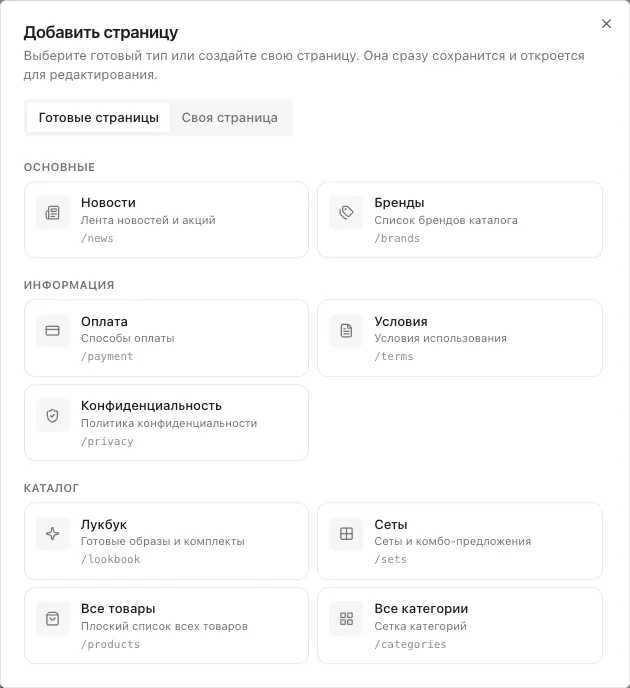
Кнопка Добавить страницу открывает окно. Выбранная страница сразу сохраняется и открывается в редакторе — отдельное «Сохранить» не нужно. Несохранённые изменения порядка в списке сохраняются вместе с ней.
Готовые типы страниц
- Основные
- «О нас» (из готовых секций), «Контакты» (карта филиалов, телефоны), «Новости» (лента из CRM → Новости), «Бренды», «Каталог».
- Информация
- «Доставка», «Оплата», «Условия», «Конфиденциальность», «FAQ» — текстовые страницы, к ним можно добавлять секции.
- Каталог
- «Лукбук» (готовые образы), «Сеты», «Все товары», «Все категории» — товары подтягиваются из каталога автоматически.
Совет: Типы, которые уже есть в списке, в окне не показываются. Если добавлены все — «Все готовые страницы уже добавлены…».
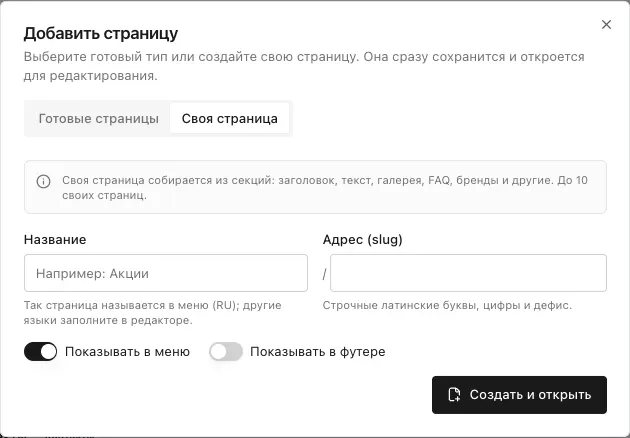
Как создать свою страницу
- Добавить страницу → вкладка Своя страница.
- Введите Название — это название в меню на основном языке витрины. Адрес (slug) собирается из названия автоматически (кириллица переводится в латиницу), его можно изменить вручную.
- Отметьте Показывать в меню / Показывать в футере и нажмите Создать и открыть — откроется редактор, где вы добавите секции.
Правила адреса
- Допустимые символы
- Строчные латинские буквы, цифры и дефис; дефис не в начале и не в конце.
- Занятые адреса
- about, account, api, brands, cart, catalog, categories, checkout, contact, delivery, faq, lookbook, news, payment, privacy, products, search, sets, terms, reservation, reviews, partners — их занимает сама витрина («Этот адрес занят системной страницей»).
- Лимит
- Не больше 10 своих страниц; адрес не должен совпадать с другой страницей.
Редактор страницы #
Тип, адрес, статус, тексты, обложка, кнопка и SEO страницы.
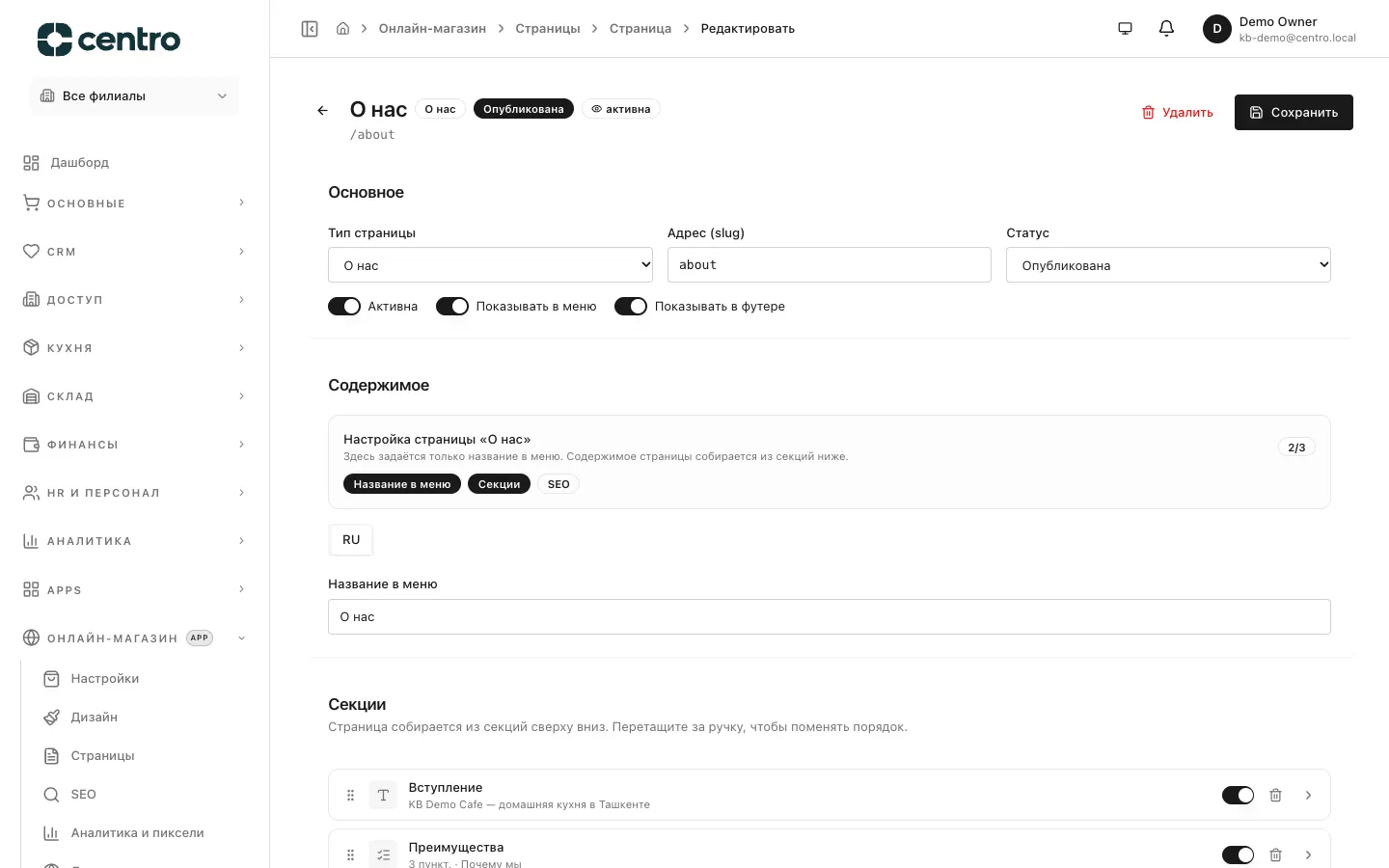
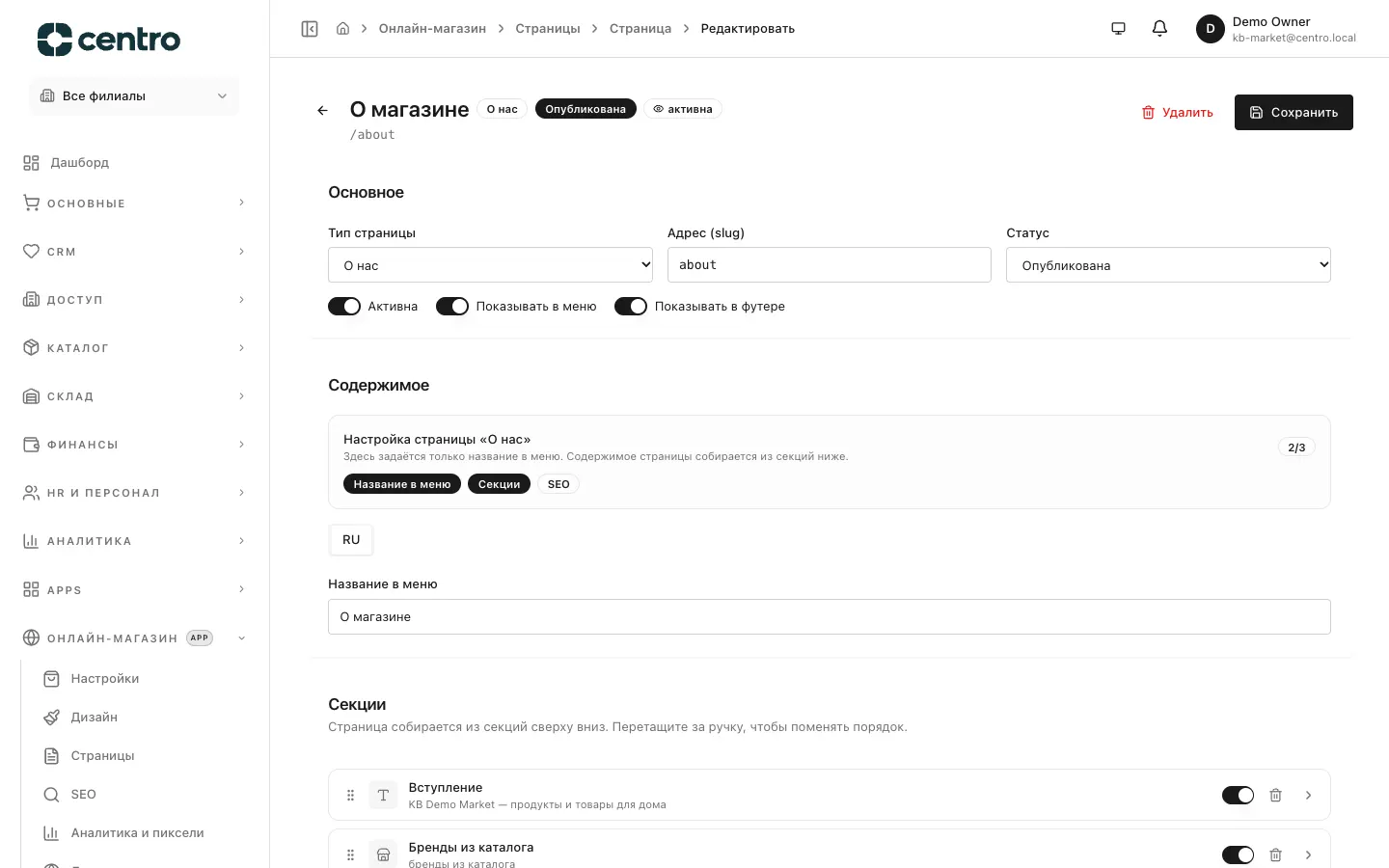
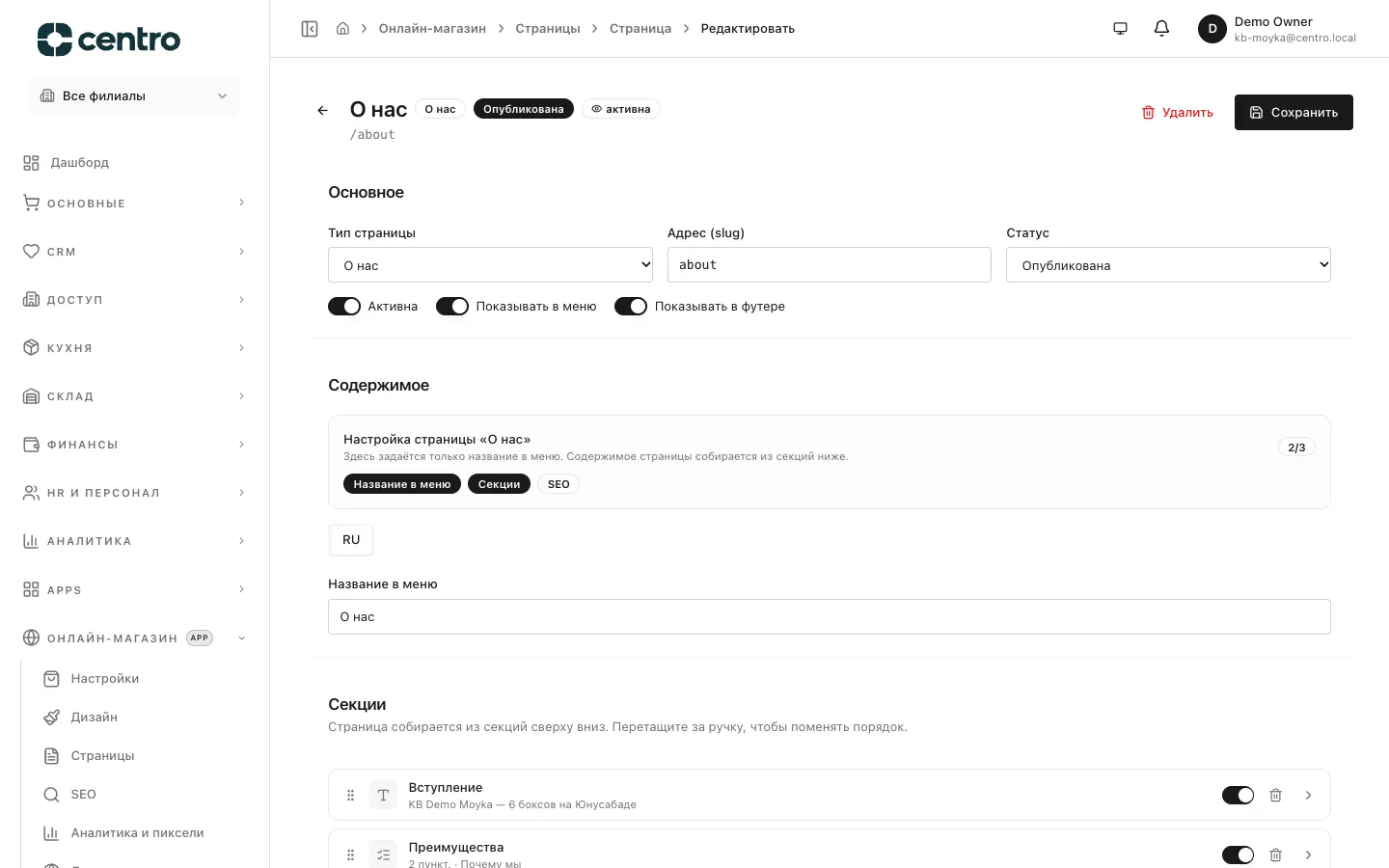
Карточка «Основное»
- Тип страницы
- Определяет, как витрина отрисует страницу. При смене типа у системных страниц адрес меняется автоматически. У «Главной» и Footer тип не меняется.
- Адрес (slug)
- Адрес страницы: адрес-магазина/slug. Правила — в теме «Добавление страницы».
- Статус
- «Опубликована» — видна на витрине; «Черновик» и «Скрыта» — не попадают в меню и не видны покупателям.
- Активна / В меню / В футере
- Выключенная «Активна» временно отключает страницу. Два других переключателя добавляют её в меню шапки и в футер.
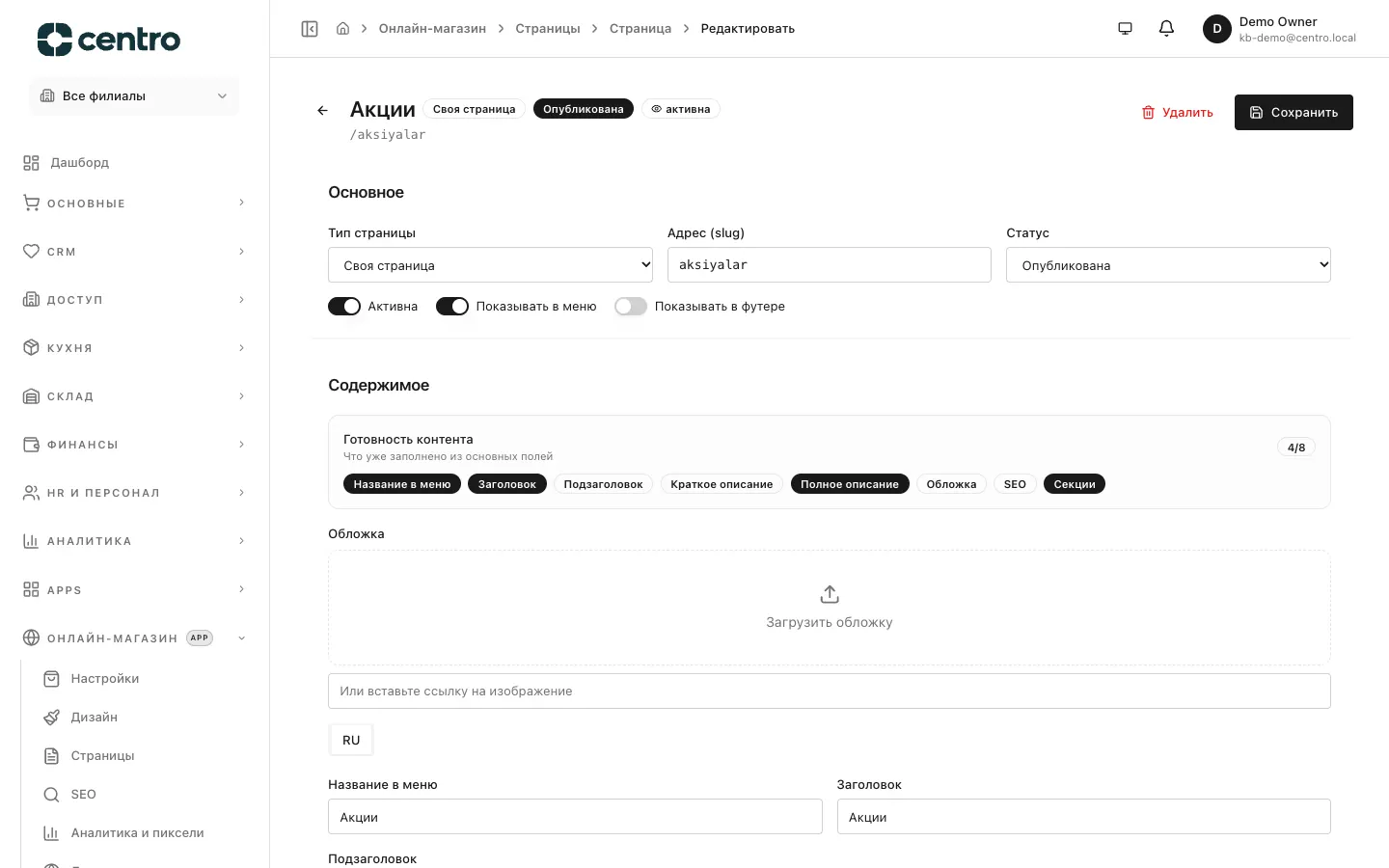
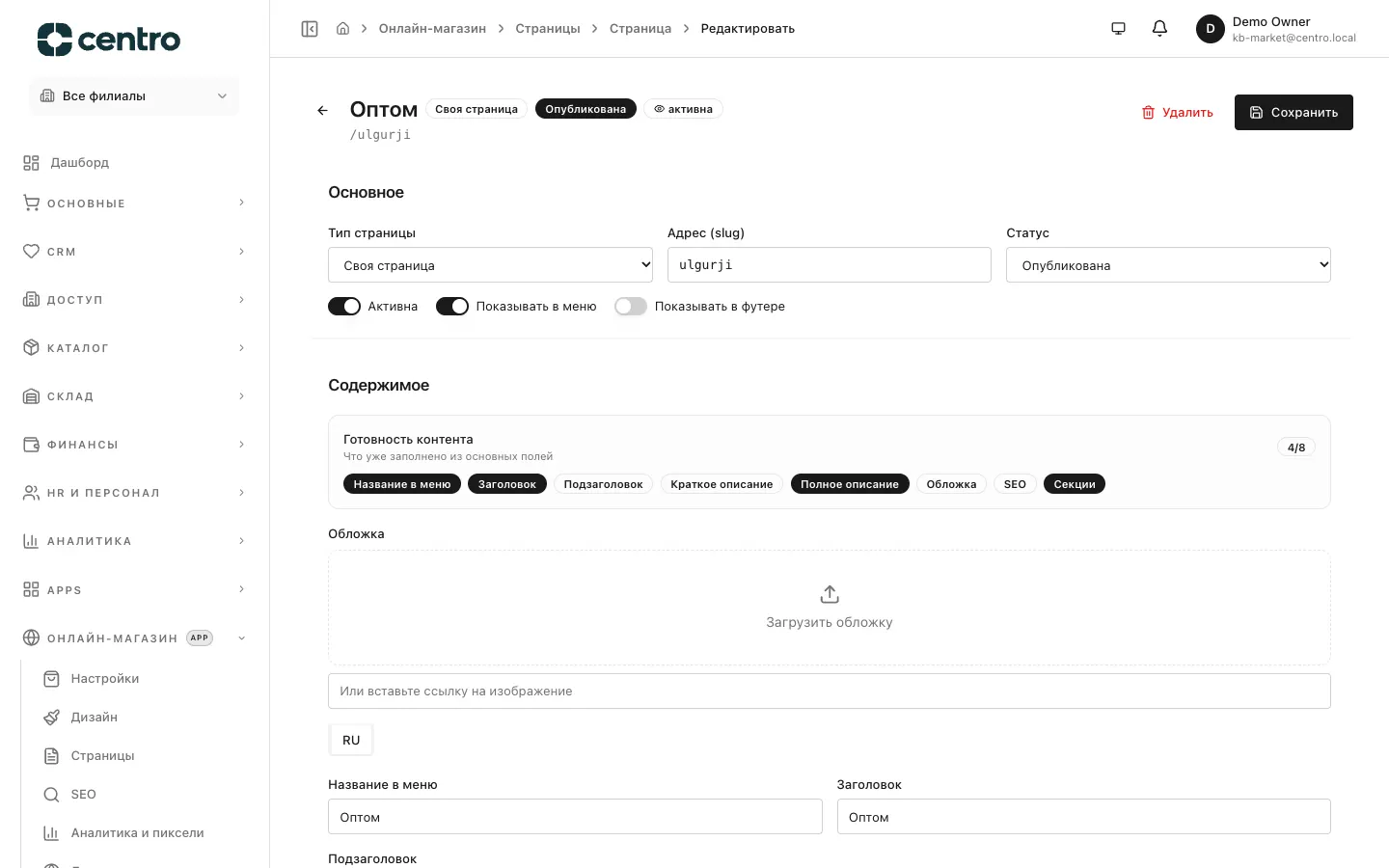
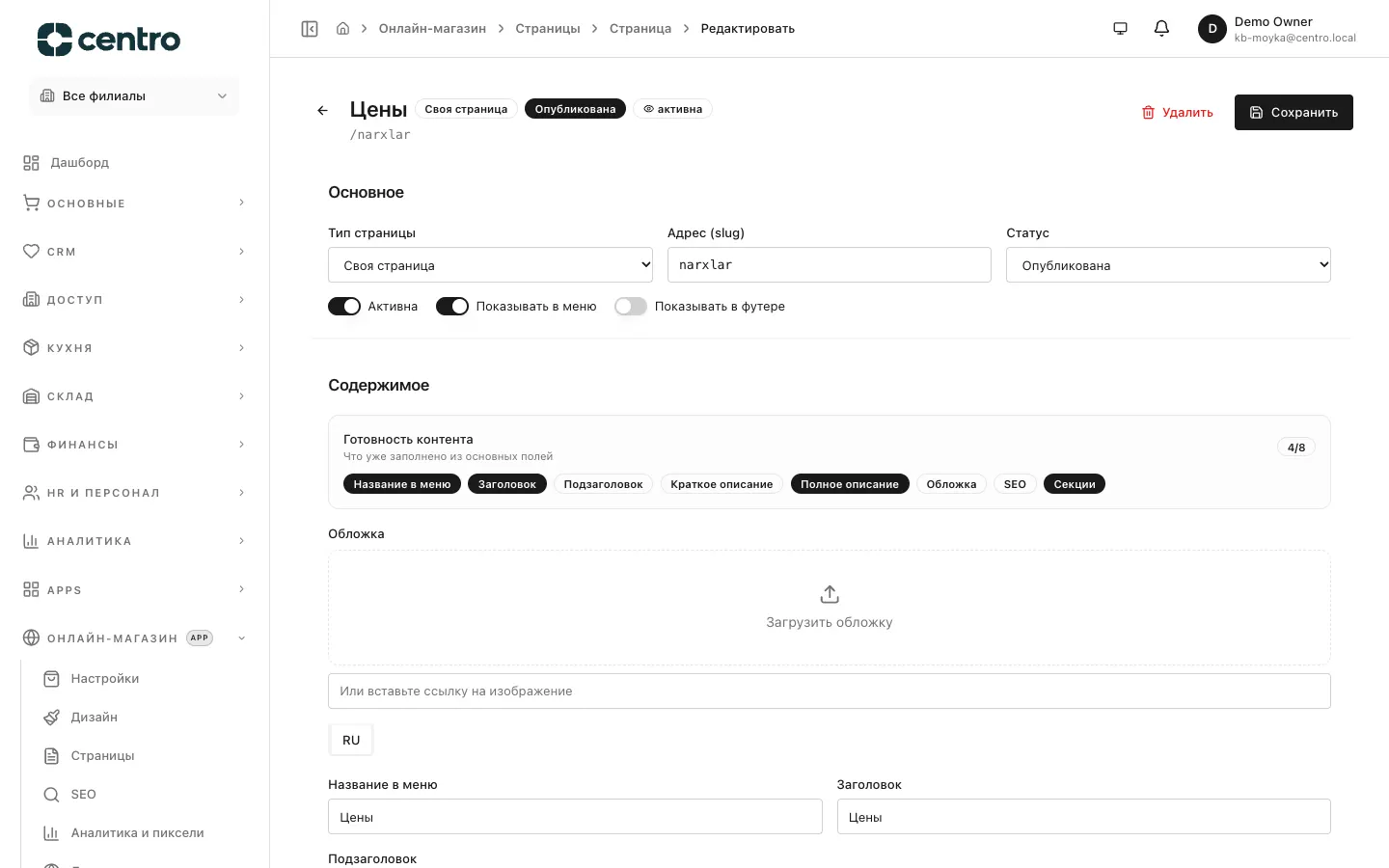
Карточка «Содержимое»
- Готовность контента
- Заполненные поля — чёрные бейджи, пустые — белые; справа — «заполнено/всего». Это только подсказка, сохранять не мешает.
- Обложка
- Картинка вверху страницы: загрузите файл или вставьте ссылку (до 10 МБ). У «Новостей» обложки нет.
- Название в меню / Заголовок
- Название показывается в меню и ссылках, заголовок — на самой странице. Если одно пустое, берётся другое.
- Подзаголовок, Краткое и Полное описание
- Для текстовых страниц. Полное описание — редактор с форматированием, списками и ссылками.
- Текст / ссылка кнопки
- Кнопка действия на странице, например «В меню» → /catalog. Если задана ссылка, текст обязателен («Укажите текст кнопки…»).
Совет: Вкладки RU / UZ / EN — это языки витрины (включаются в разделе Настройки магазина), а не язык админ-панели. Заполняйте текст для каждого языка отдельно; для незаполненного языка витрина покажет текст основного языка.
Карточка «SEO»
- SEO-заголовок / SEO-описание
- Заголовок и описание этой страницы в поисковиках. Необязательно: если пусто, берутся заголовок и описание страницы. Общие для всего магазина — в разделе SEO.
Как отредактировать и сохранить страницу
- Нажмите на страницу в списке.
- Заполните поля для каждого языка витрины, при необходимости добавьте секции.
- Нажмите Сохранить. При ошибках вверху появится карточка «Исправьте ошибки перед сохранением», а первое неверное поле подсветится. После успешного сохранения — «Страница сохранена» и возврат к списку.
Совет: Удаление: Удалить в шапке → подтверждение. Страница сразу убирается из магазина (отдельное «Сохранить» здесь не нужно).
Важно: Все настройки магазина (страницы, футер, SEO, киоск, дизайн) хранятся в одной общей конфигурации, и сервер при каждом сохранении заново проверяет все страницы. Поэтому ошибка на другой странице (например, галерея без фото) может остановить сохранение здесь — в сообщении будет сказано, какую страницу исправить.
Секции страницы #
«О нас», свои и информационные страницы собираются из секций сверху вниз.
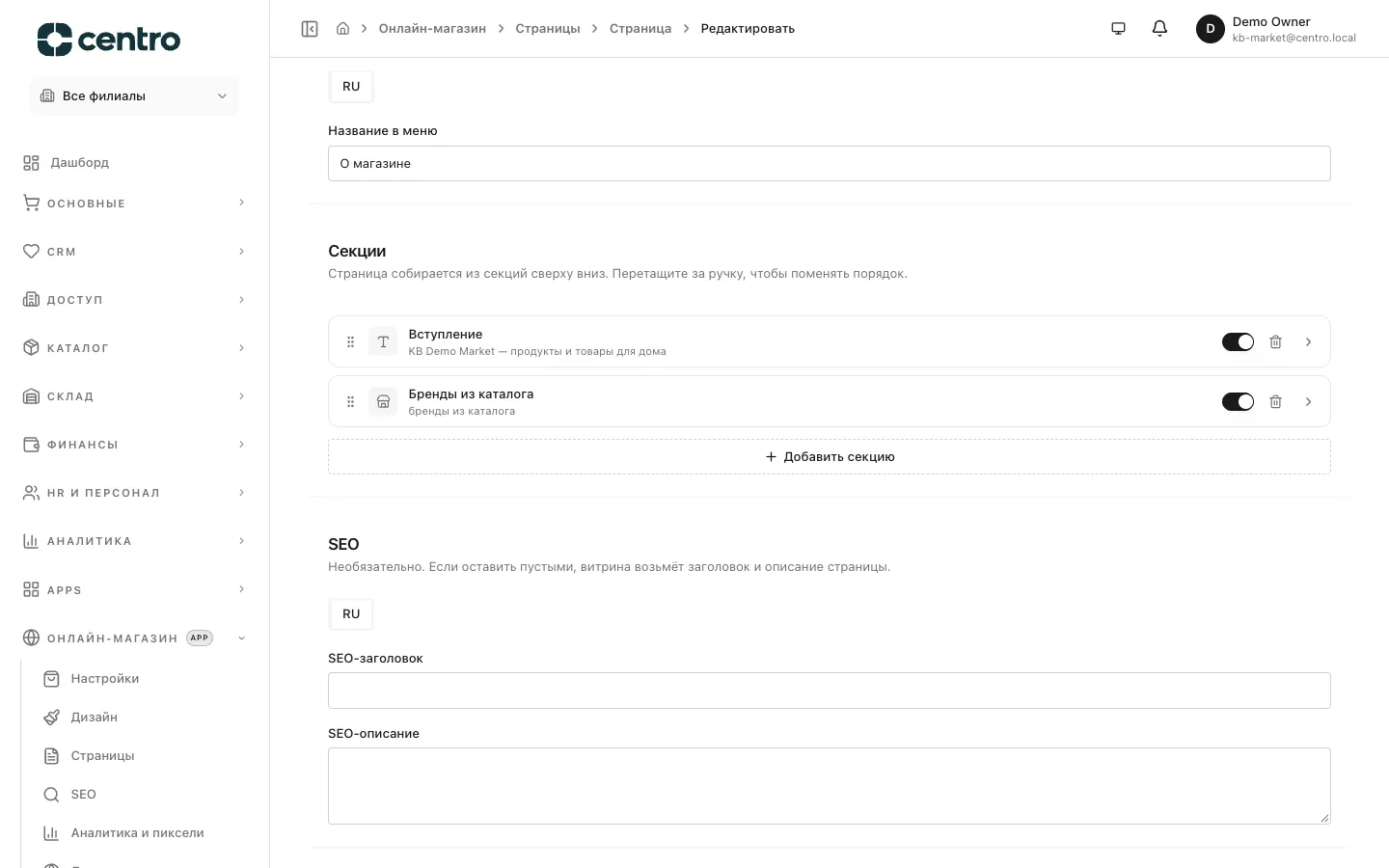
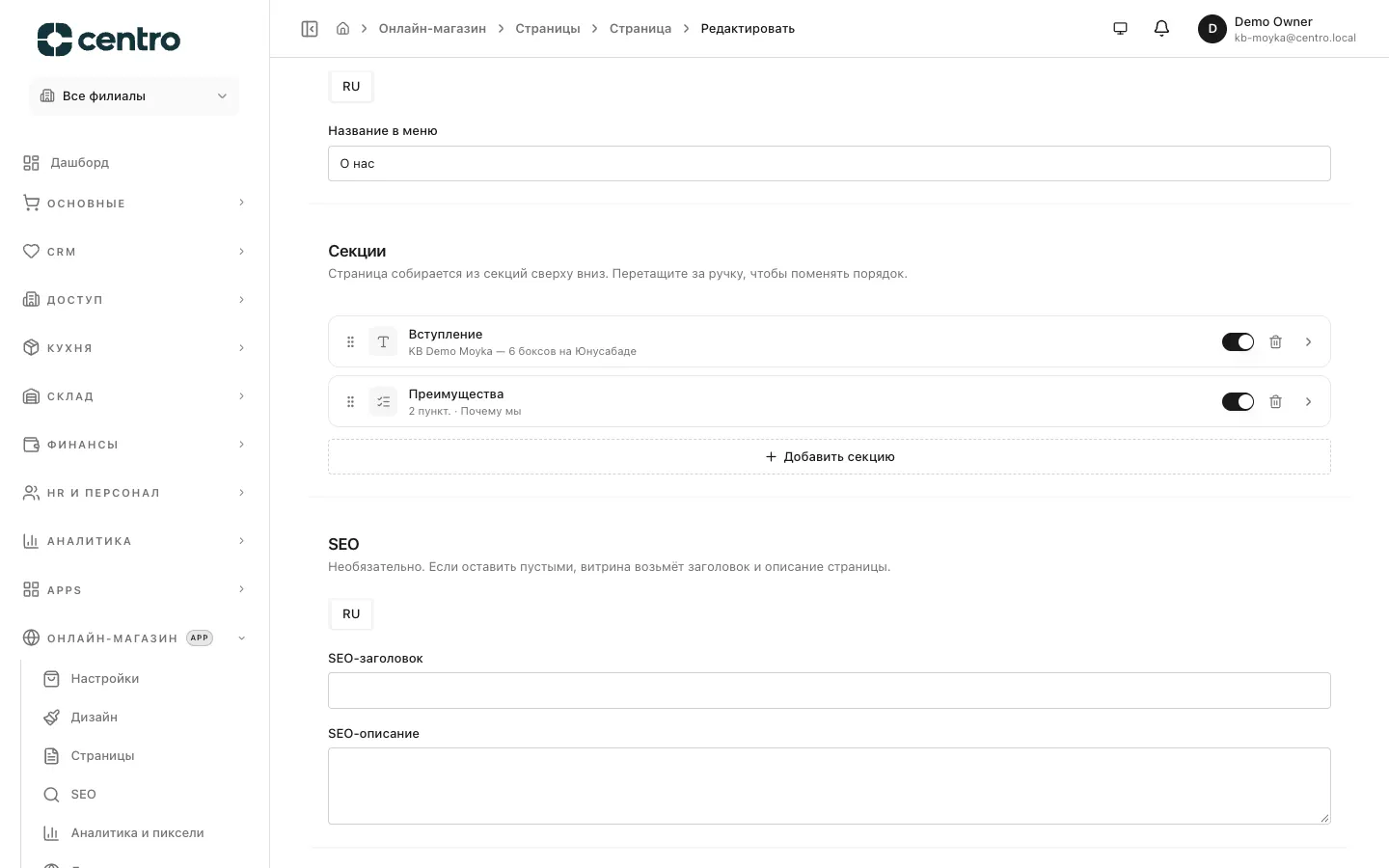
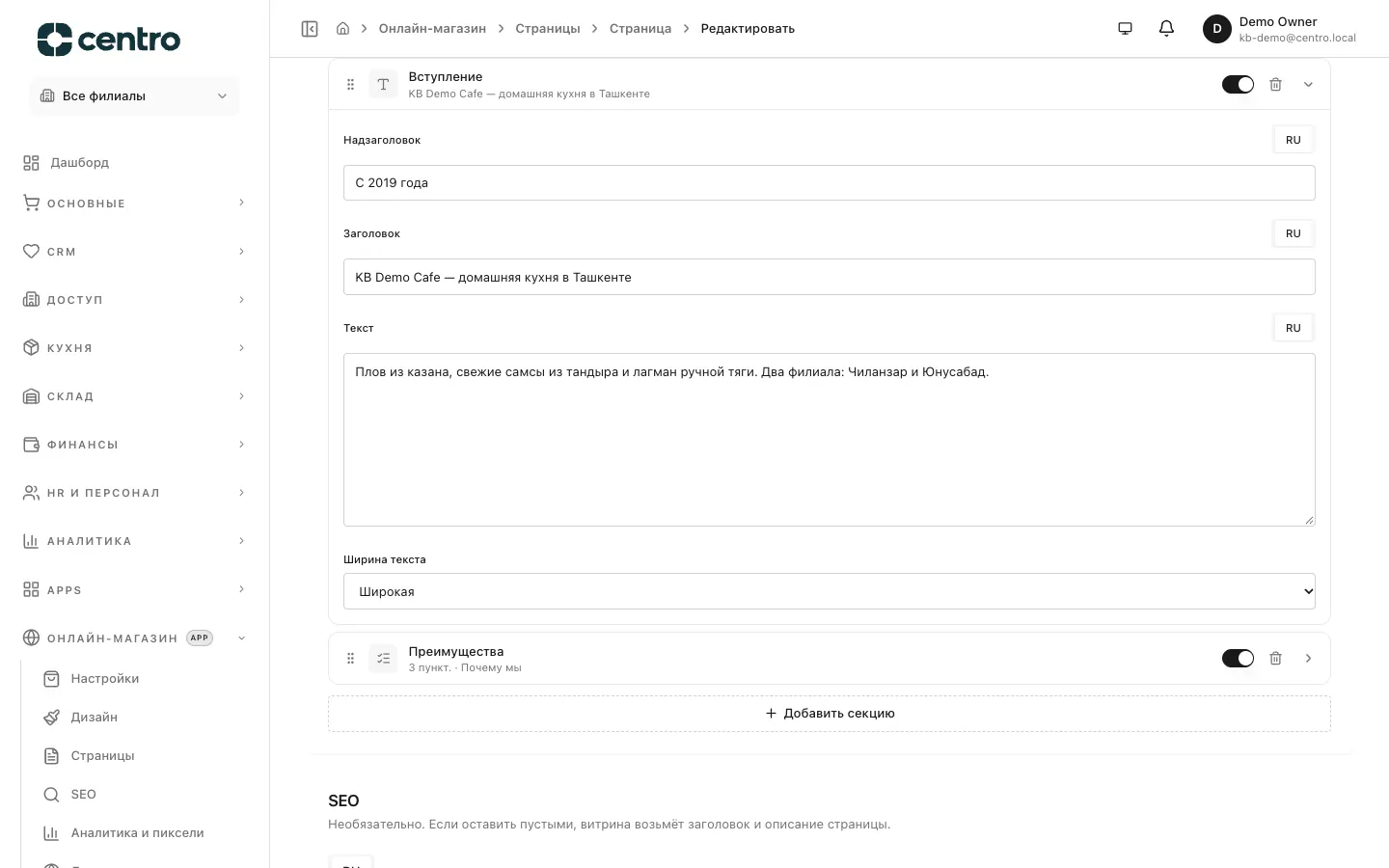
Карточка «Секции» есть у страниц «О нас», своей страницы, «Доставка», «Оплата», «Условия», «Конфиденциальность» и «FAQ». Каждая секция — сворачиваемая карточка: значок, название и краткое содержание (например «3 фото · заголовок»).
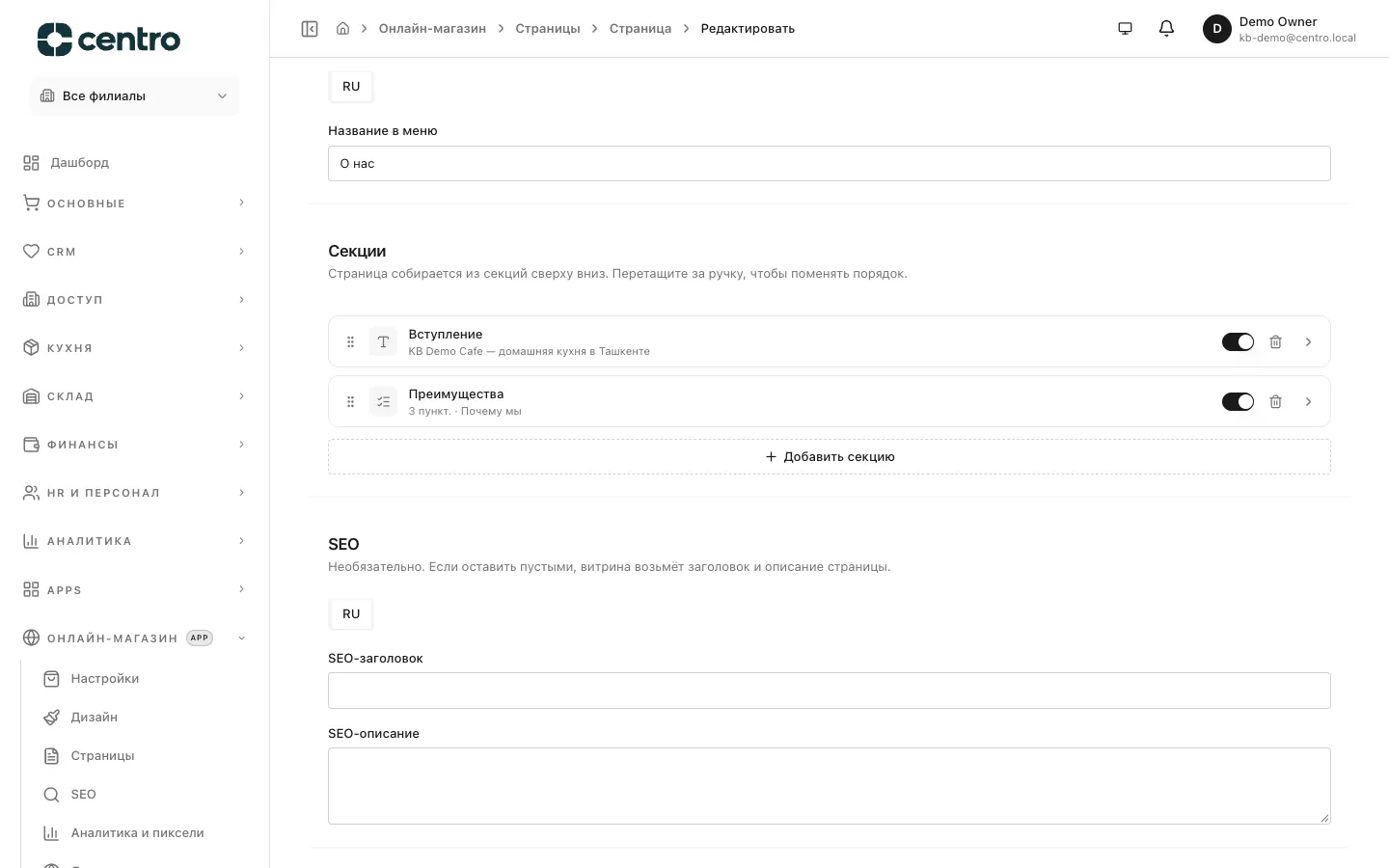
Типы секций
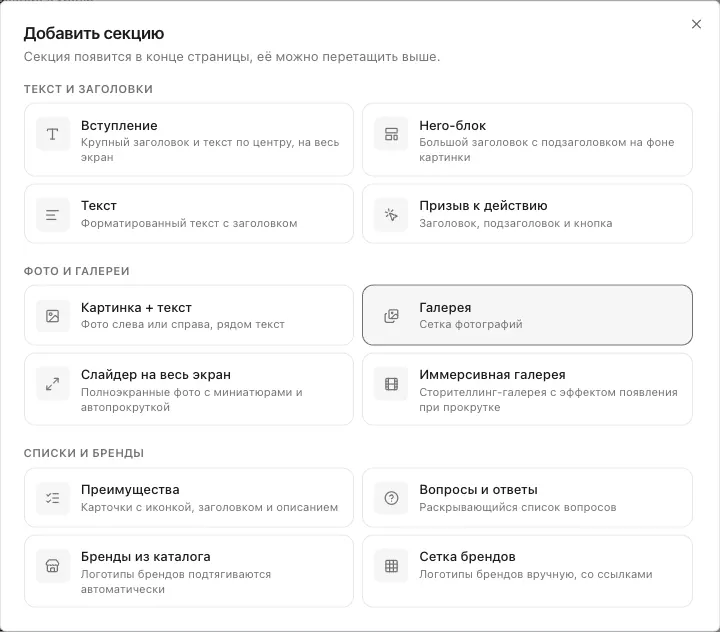
- Текст и заголовки
- «Вступление» (крупный заголовок и текст по центру), «Hero-блок» (заголовок на фоне картинки), «Текст» (форматированный текст), «Призыв к действию» (заголовок + кнопка).
- Фото и галереи
- «Картинка + текст», «Галерея» (сетка фото), «Слайдер на весь экран» (автопрокрутка, интервал в мс), «Иммерсивная галерея» (фото появляются при прокрутке, степень затемнения).
- Списки и бренды
- «Преимущества» (эмодзи + заголовок + описание), «Вопросы и ответы», «Бренды из каталога» (логотипы из каталога автоматически), «Сетка брендов» (логотипы вручную, со ссылками).
Как добавить и упорядочить секции
- Добавить секцию (или на пустой странице Добавить первую секцию) → выберите тип. Секция добавится в конец и сразу раскроется.
- Заполните поля. Для картинки вставьте ссылку или нажмите кнопку загрузки.
- Перетащите секцию за ручку, чтобы поменять место; переключателем временно скройте («скрыта»); корзиной удалите.
- Нажмите Сохранить страницы — секции сохраняются вместе с ней.
Важно: На странице «О нас» работают только разрешённые секции (например, «Вступление», «Иммерсивная галерея», «Бренды из каталога», «Картинка + текст», «Преимущества», «FAQ»). Включённая «Иммерсивная галерея» без хотя бы одного фото и «Картинка + текст» без картинки не сохранятся — добавьте фото или скройте секцию.
Настройки особых страниц #
Секции главной, контакты, фильтр брендов и права лукбука.
В редакторе некоторых системных страниц есть дополнительная карточка. Она сохраняется той же кнопкой Сохранить, что и страница.
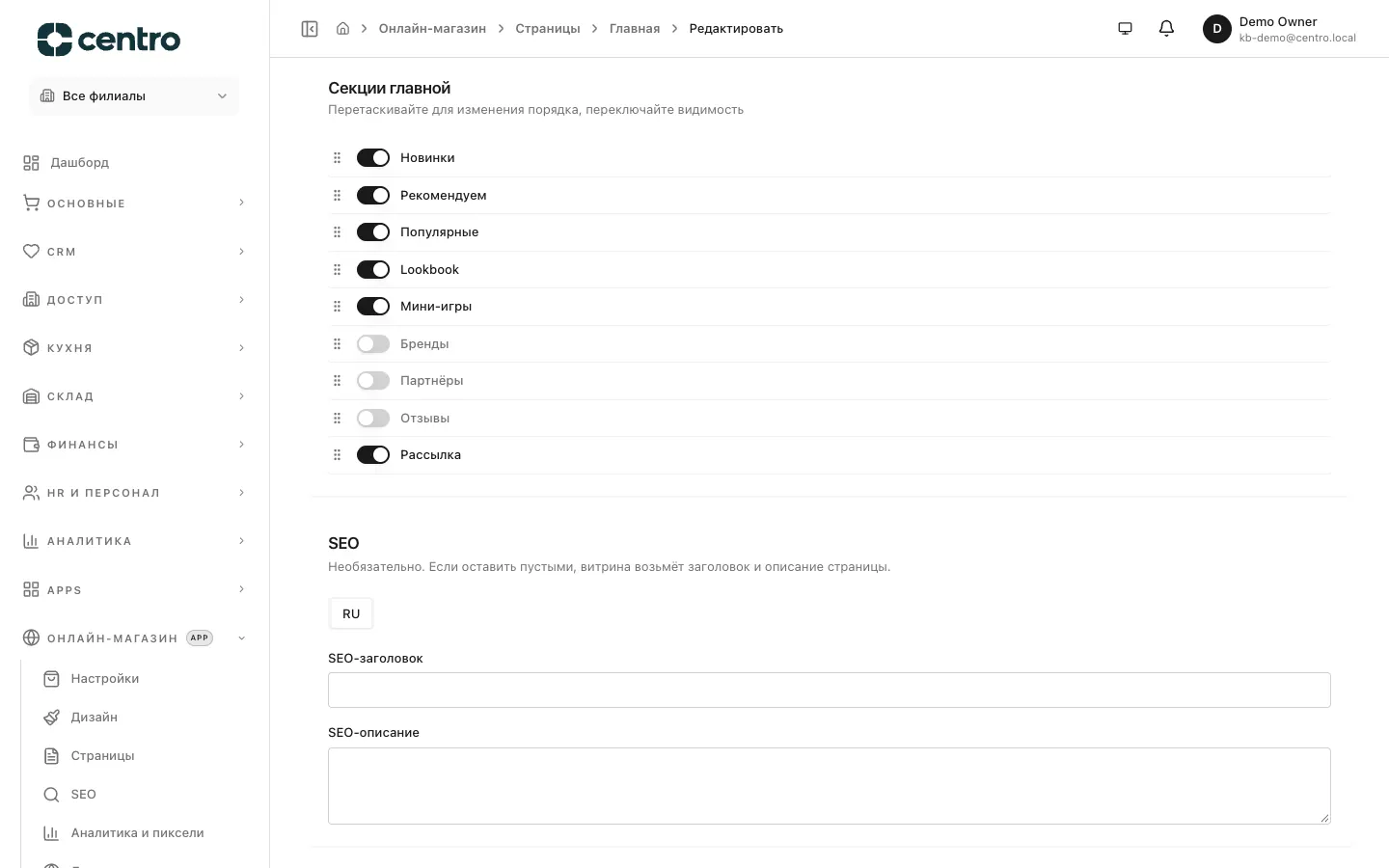
- Секции главной
- Новинки, Рекомендуем, Популярные, Lookbook, Мини-игры, Бренды, Партнёры, Отзывы, Рассылка. Перетаскивайте для порядка, включайте/выключайте переключателем. «Партнёры» по умолчанию выключены.
- Контактные данные (страница «Контакты»)
- Телефон, email, адрес (RU), соцсети (Telegram, Instagram, Facebook, TikTok, YouTube, WhatsApp) и иконка маркера на карте Yandex (64×64 px). Филиалы и точки на карте настраиваются в Доступ → Заведения.
- Настройки страницы брендов
- «A-Z фильтр брендов» — алфавитный фильтр на странице брендов.
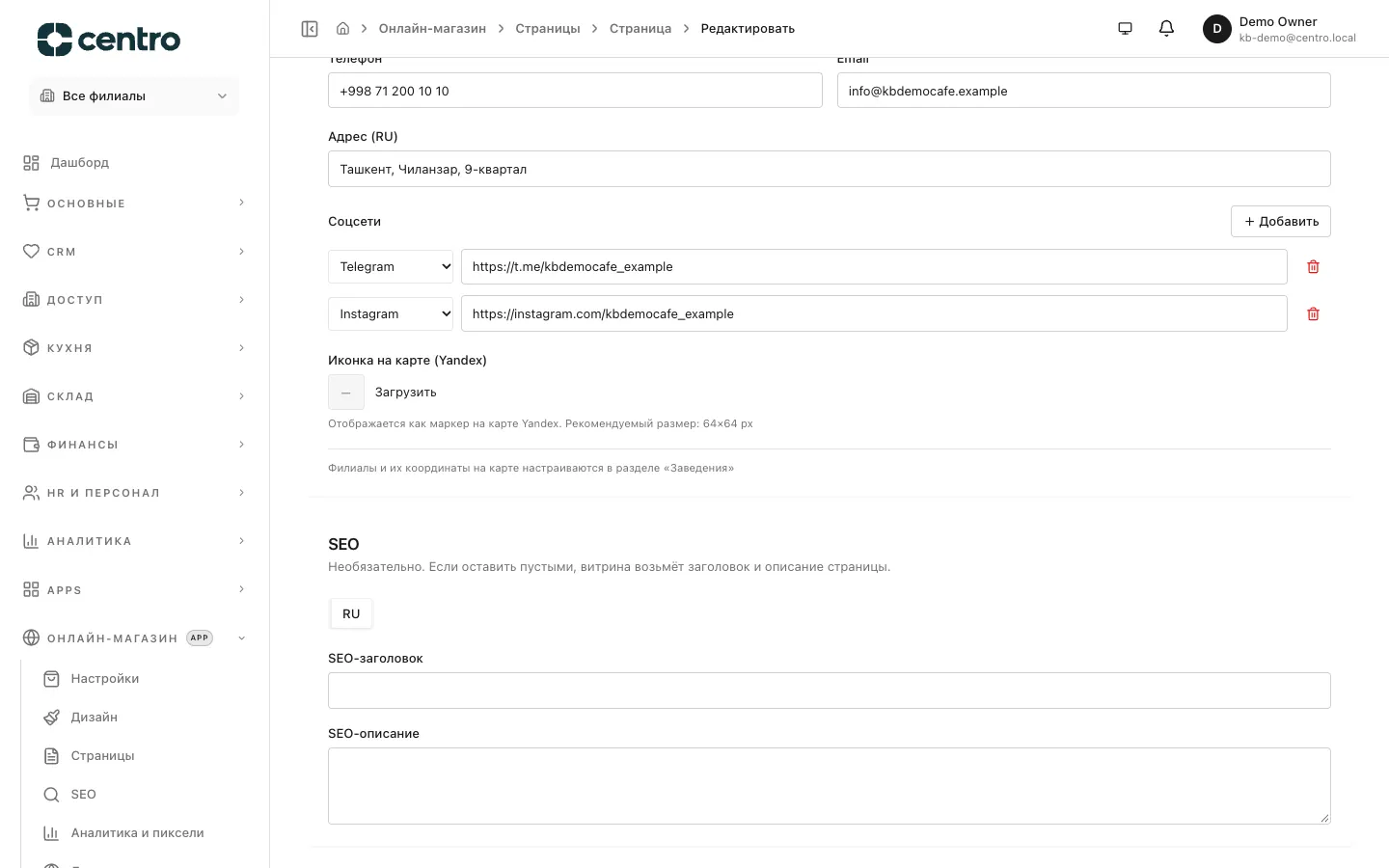
Совет: Адрес и соцсети общие с футером: это те же данные, что «Контакты → Адрес» и «Соцсети» в футере. Телефон и email — общие контакты магазина, они хранятся отдельно от телефона в футере.
«Права лукбука» (страница «Лукбук»)
- Создание в POS / в мобильном приложении
- Может ли кассир в POS Desktop или продавец в мобильном приложении создавать образ (лукбук) при оформлении заказа.
- Показывать в веб-магазине
- Виден ли раздел лукбуков покупателям на витрине.
- Черновики / Продажа образов
- Разрешить сохранять образы черновиками и публиковать и продавать их во всех каналах.
Совет: Название лукбука (в меню и в Каталог → Лукбуки) берётся из названий и заголовков этой страницы. Сами лукбуки создаются в Каталог → Лукбуки.
Настройка футера #
Подвал витрины: логотип, описание, колонки ссылок, контакты, соцсети, время работы.
Футер — блок внизу каждой страницы витрины. Открывается строкой Footer в списке «Страницы» (в боковом меню при этом подсвечен пункт «Страницы»). Слева — форма, справа — живой «Предпросмотр».
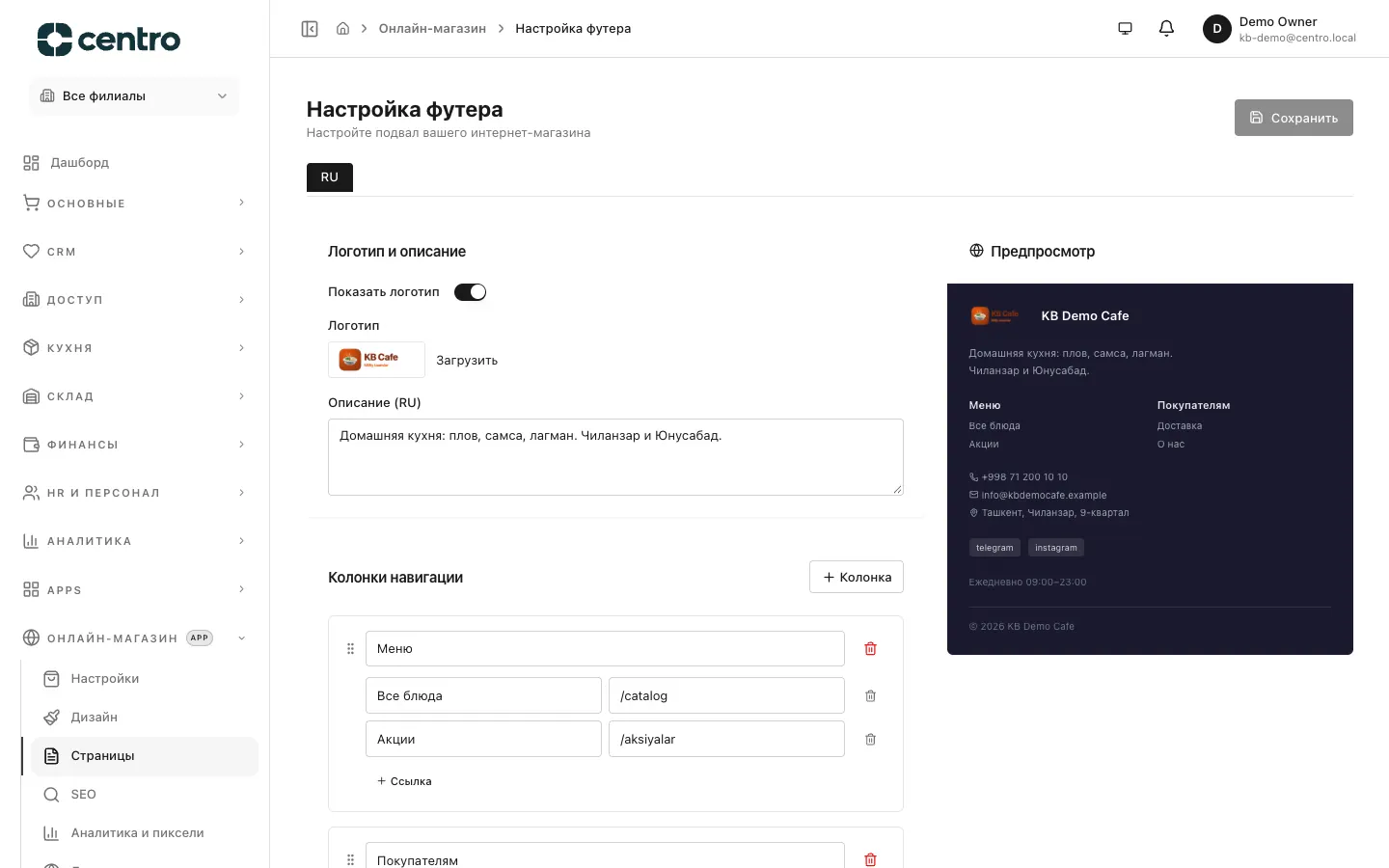
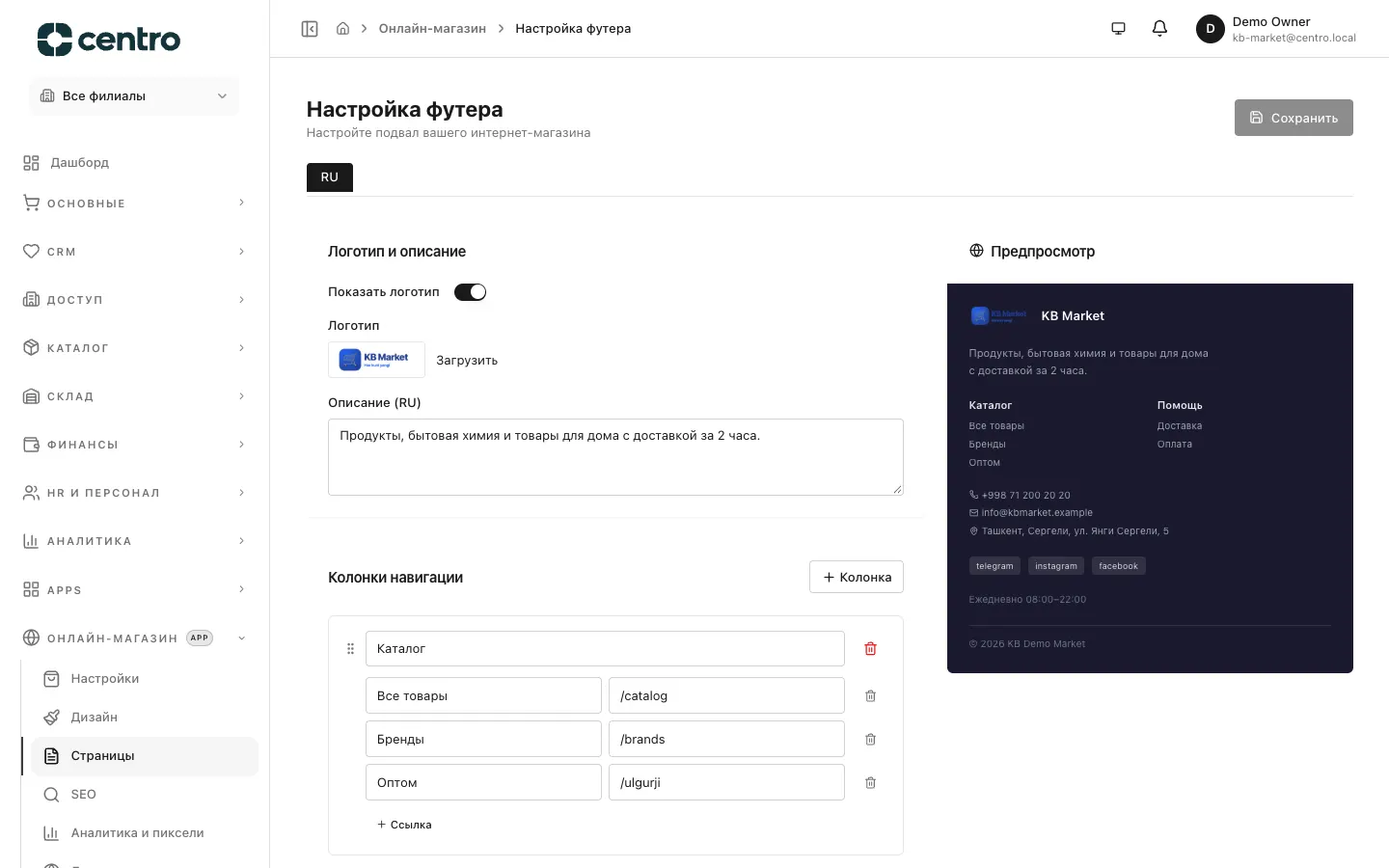
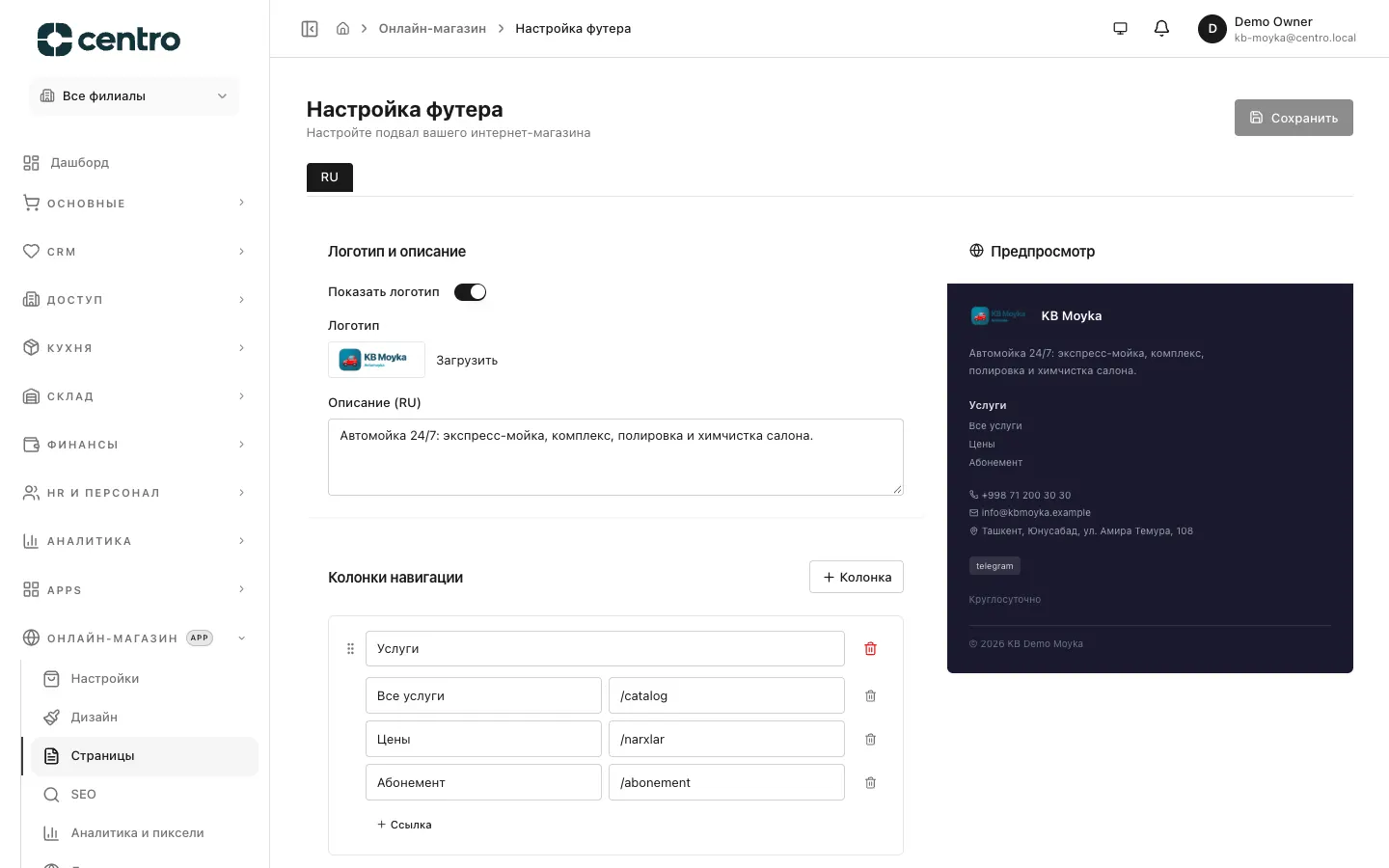
- Логотип и описание
- Переключатель «Показать логотип», загрузка логотипа (общий с логотипом магазина) и короткое описание для каждого языка.
- Колонки навигации
- Колонка добавляет колонку с заголовком, Ссылка — ссылку в неё (текст + адрес). Адрес должен начинаться с / (страница магазина, например /delivery) или https://.
- Контакты
- Телефон (не меньше 7 цифр), email, адрес для каждого языка.
- Соцсети
- Telegram, Instagram, Facebook, TikTok, YouTube — каждая по одному разу, с полной ссылкой.
- Дополнительно
- Текст copyright (если пусто — «© год название магазина») и время работы.
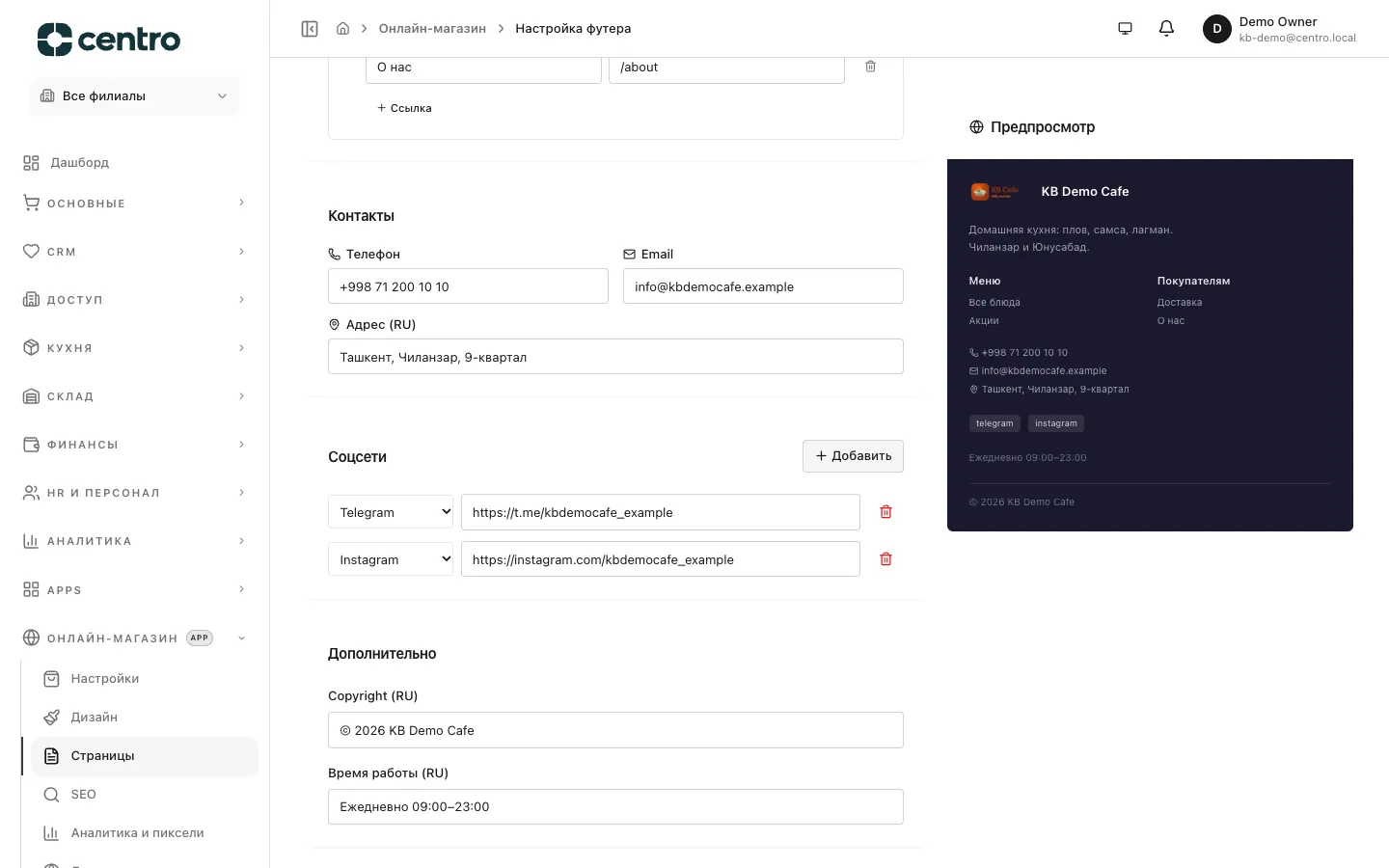
Совет: Вкладки RU / UZ / EN — это языки витрины (включаются в разделе Настройки магазина), а не язык админ-панели. Заполняйте текст для каждого языка отдельно; для незаполненного языка витрина покажет текст основного языка.
Совет: После загрузки логотипа тоже нажмите Сохранить — «Логотип загружен. Нажмите «Сохранить», чтобы применить изменения.». Пока загрузка не закончилась, сохранить нельзя.