Аналитика и пиксели
Подключение Google Tag Manager и Meta Pixel без разработчика.
Открыть в админ-панели/online-store/analytics Эта страница ставит на витрину коды рекламы и аналитики. Коды работают только на витрине (сайте для покупателей); в админ-панели и во внутренних отчётах Centro ничего не меняется — статистика продаж в группе Аналитика.
Как открыть
- В боковом меню раскройте группу Онлайн-магазин.
- Нажмите Аналитика и пиксели.
Совет: Как только вы что-то изменили, внизу появляется панель несохранённых изменений: Сохранить записывает их в магазин, Отмена возвращает сохранённое состояние. Если уйти со страницы без сохранения, изменения пропадут.
Google Tag Manager и Meta Pixel #
Подключение ID контейнера и Pixel ID, как не посчитать события дважды.
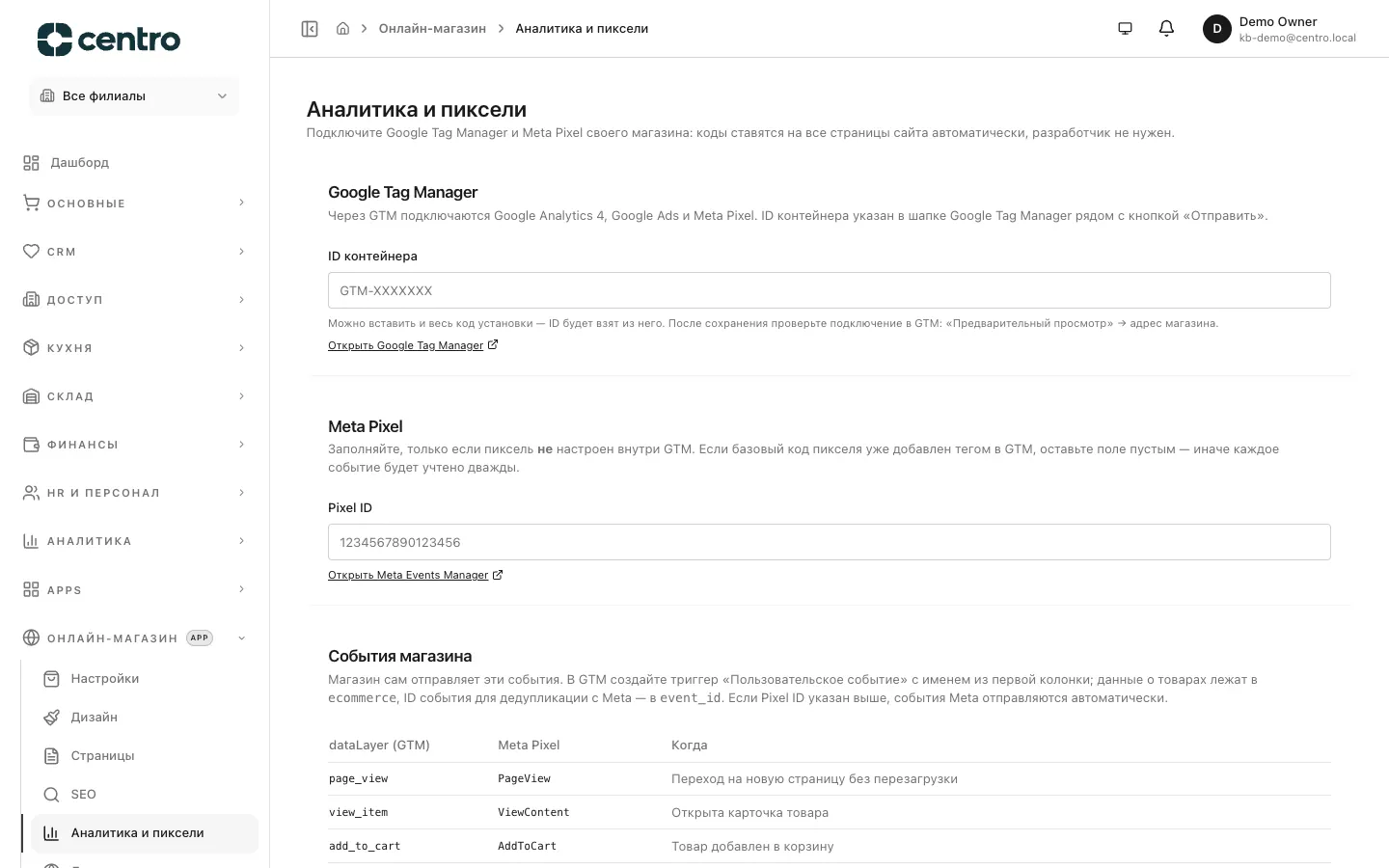
- ID контейнера (GTM)
- В формате GTM-XXXXXXX (видно в шапке Google Tag Manager). Можно вставить весь код установки — при сохранении ID будет взят из него. Через GTM подключаются Google Analytics 4, Google Ads и другие теги.
- Pixel ID
- Только цифры (обычно 15–16), из Meta Events Manager. Весь код пикселя тоже принимается. Заполняйте, только если пиксель не настроен внутри GTM.
- Бейдж «Подключён»
- Появляется в заголовке карточки, когда ID сохранён.
Важно: Если указаны и GTM, и Pixel ID, а в контейнере GTM есть тег «Meta Pixel — Base», каждое событие посчитается в Meta дважды. Страница в этом случае показывает предупреждение — выберите один способ.
Как подключить
- Создайте в Google Tag Manager веб-контейнер и скопируйте его ID (ссылка Открыть Google Tag Manager).
- Вставьте ID в «ID контейнера» (или Pixel ID, если пиксель подключаете без GTM) и нажмите Сохранить — коды автоматически ставятся на все страницы витрины.
- В GTM откройте режим «Preview» с адресом магазина и проверьте, что теги срабатывают.
События магазина #
Какие события витрина отправляет сама и их имена для триггеров GTM.
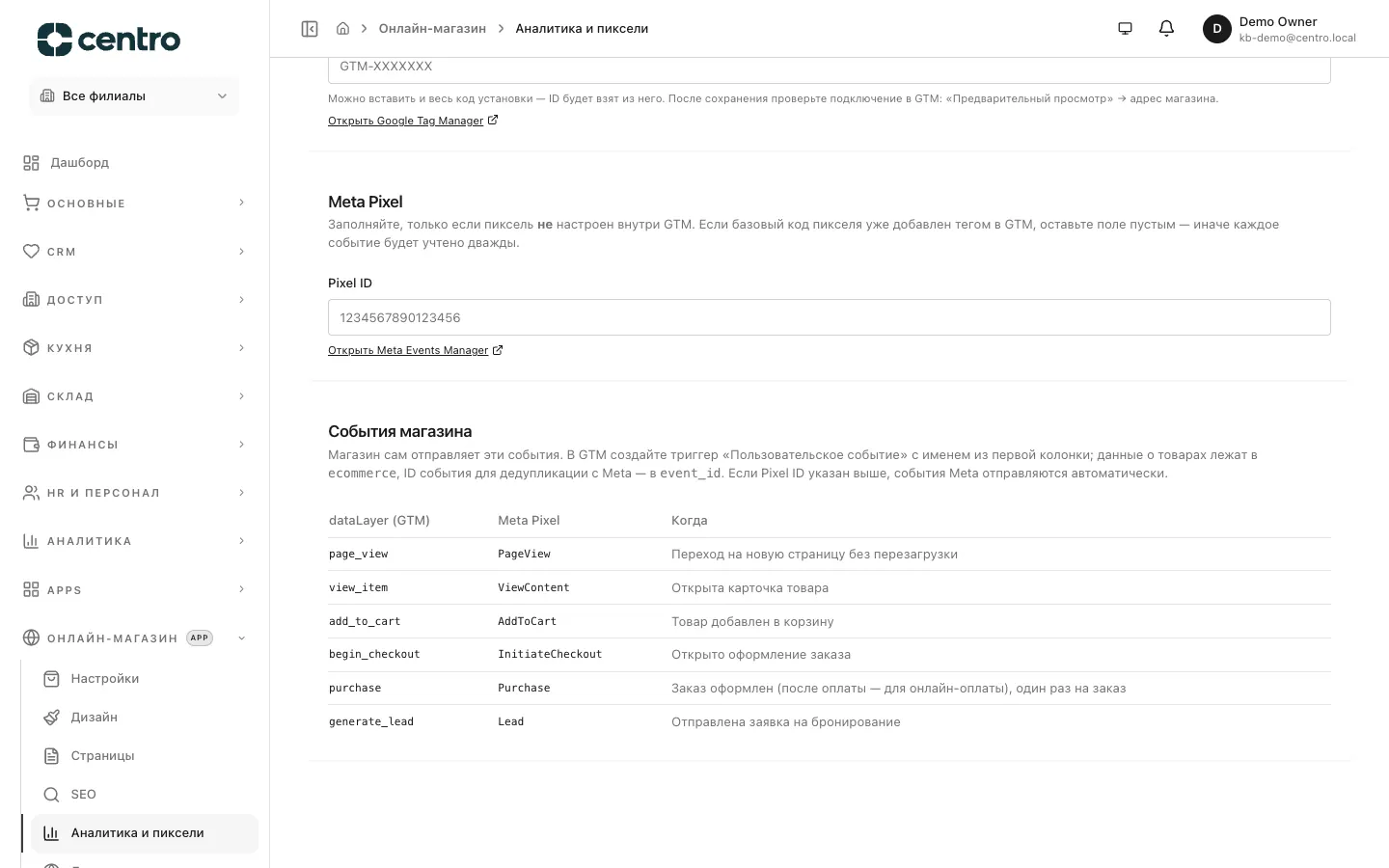
События
- page_view / PageView
- Переход на новую страницу без перезагрузки.
- view_item / ViewContent
- Открыта карточка товара (блюда, услуги).
- add_to_cart / AddToCart, begin_checkout / InitiateCheckout
- Добавление в корзину и открытие оформления заказа.
- purchase / Purchase
- Заказ оформлен — при онлайн-оплате после оплаты, один раз на заказ.
- generate_lead / Lead
- Отправлена заявка на бронирование (страница бронирования столов на витрине).
Совет: В GTM создайте триггер «Пользовательское событие» с именем из первой колонки. Данные о товарах лежат в объекте ecommerce в dataLayer, ID события для дедупликации с Meta — в event_id.
У автомойки услуги продаются как товары, поэтому view_item / add_to_cart / purchase работают для услуг точно так же.