История счетов
Все счета и платежи: статусы, сроки, попытки оплаты, возвраты и документы.
Открыть в админ-панели/billing/history На странице две вкладки: «Счета» и «Платежи». Счёт — за что и сколько нужно заплатить Centro (тариф, модуль, продление). Платёж — каждая попытка оплатить счёт (успешная или нет). Справа: число счетов и сколько из них к оплате, метка тестового режима и кнопка перехода к способам оплаты (значок карты).
Как открыть
- В боковом меню нажмите Биллинг → История счетов.
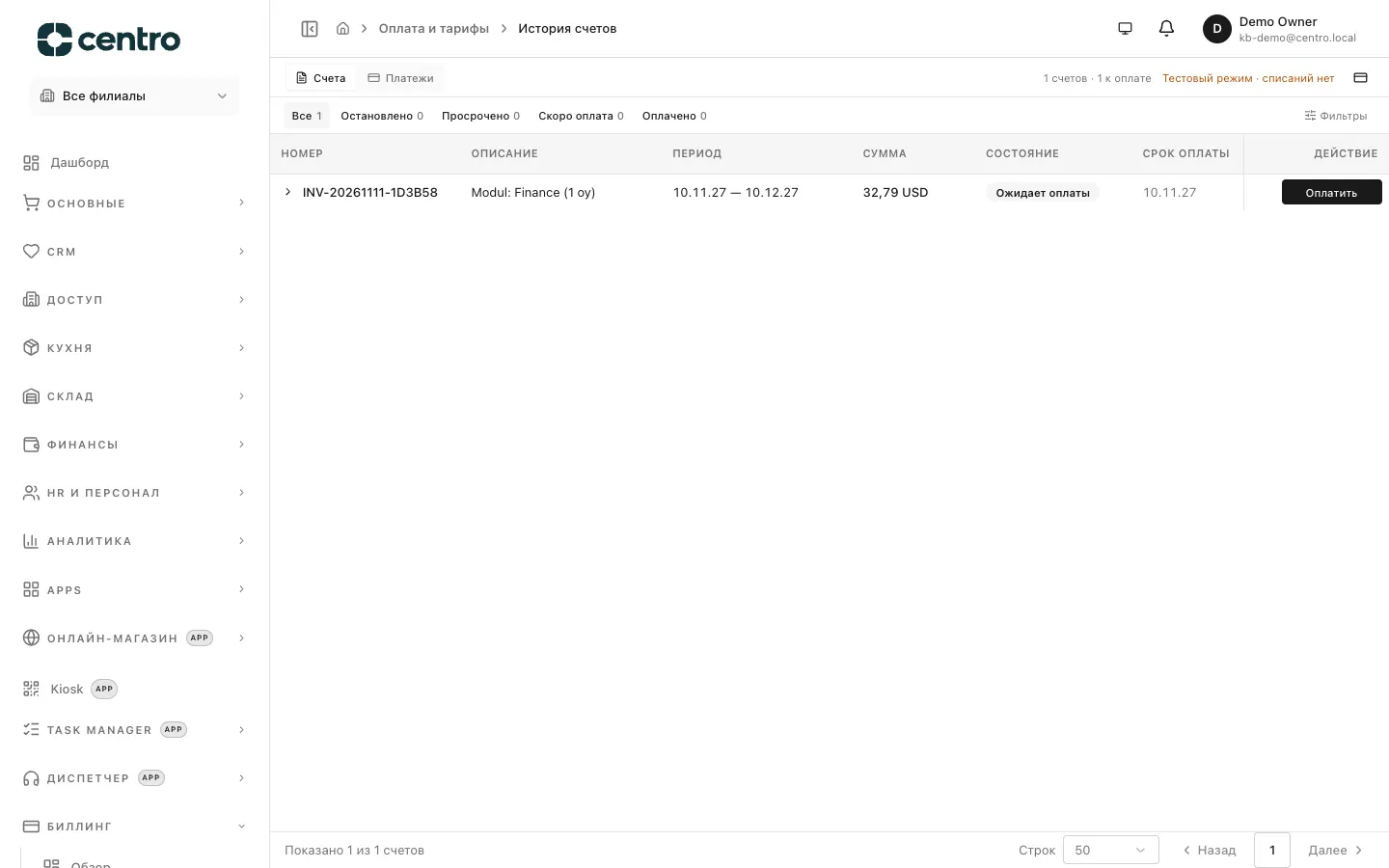
Колонки таблицы счетов
- «Номер»
- Номер вида INV-ГГГГММДД-…. Стрелка слева (или клик по строке) раскрывает попытки оплаты.
- «Описание»
- Текст от сервера, например «Modul: Finance (1 oy)».
- «Период»
- За какой период счёт (начало — конец).
- «Сумма»
- Итог с НДС; при наведении видна сумма НДС.
- «Состояние»
- Для неоплаченных: «Скоро оплата» (до начала периода ≤ 3 дней или сегодня), «Просрочено» (идут 3 дня отсрочки), «Остановлено» (отсрочка кончилась — доступ остановлен). Иначе — статус счёта: «Ожидает оплаты», «Оплачен», «Ошибка оплаты», «Аннулирован».
- «Срок оплаты»
- Для неоплаченных — дата начала периода (при наведении и дата остановки), для оплаченных — дата оплаты.
- «Действие»
- «Оплатить» (страница оплаты), у оплаченных «Документы» (страница счёта и PDF), у остальных «Детали».
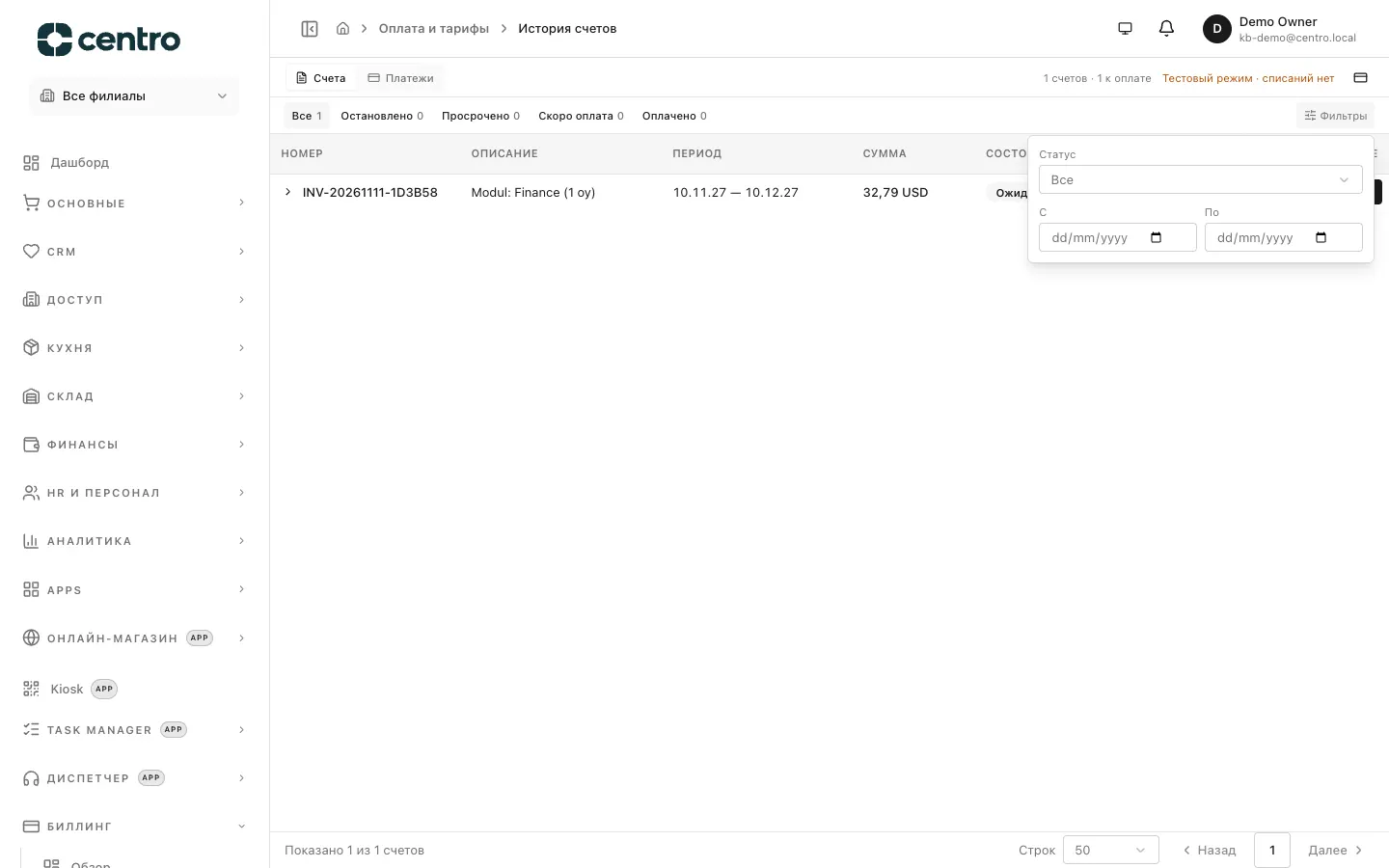
Над таблицей быстрые фильтры: «Все», «Остановлено», «Просрочено», «Скоро оплата», «Оплачено» (у каждого число). Кнопка «Фильтры» открывает окно со статусом и датами «С» / «По» (по дате создания счёта); «Сбросить» убирает фильтры. Список отсортирован по важности: сначала остановленные и просроченные, затем приближающиеся, потом оплаченные.
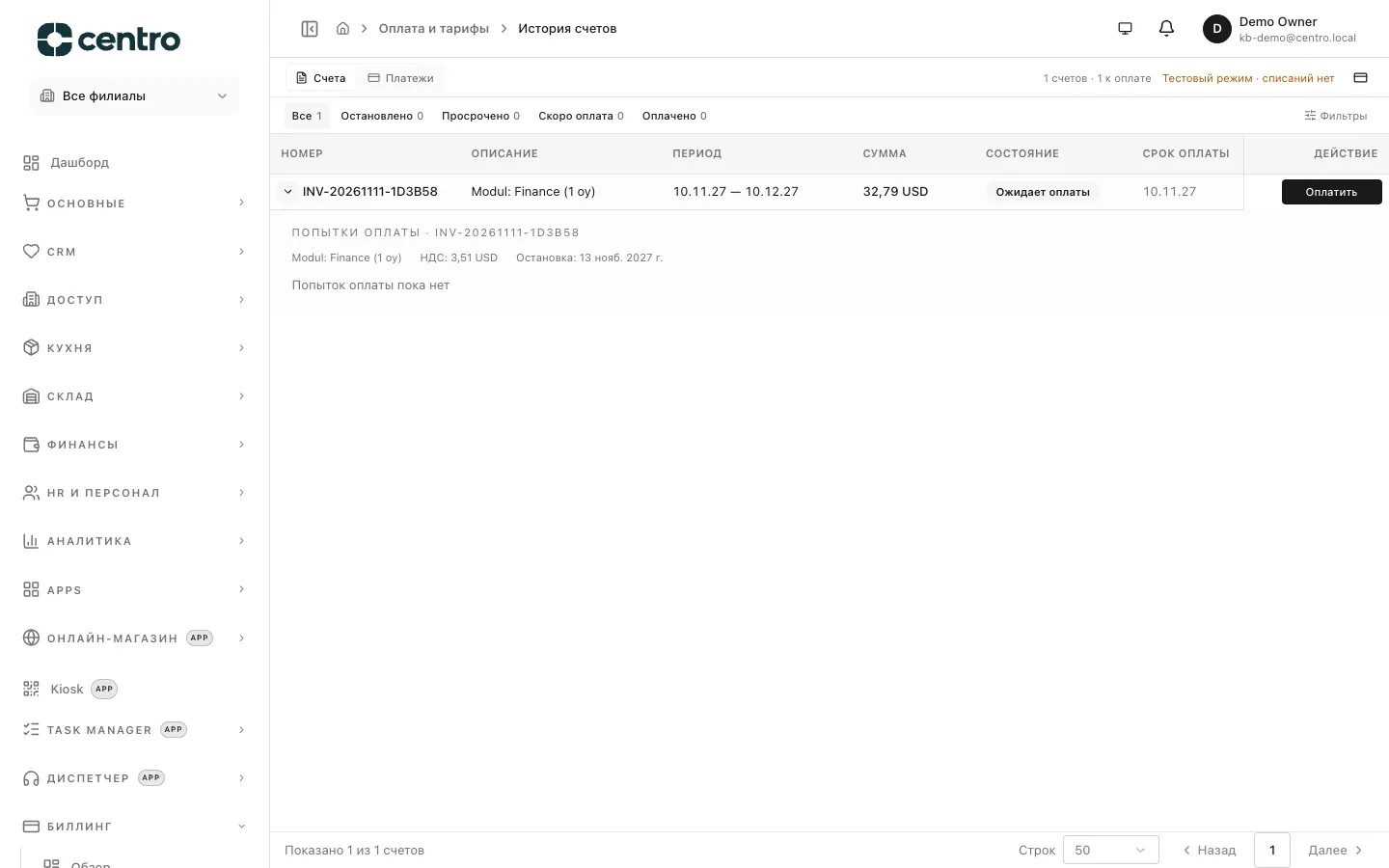
В раскрытой строке: описание, НДС, номер документа провайдера, у неоплаченного — дата «Остановка: …» и «Попытки оплаты» — время, карта (или способ), сумма, статус и причина неудачи простыми словами.
Вкладка «Платежи»
- Колонки
- «Дата», «Счёт», «Описание», «Способ» («Банковская карта», «Click», «Payme», «Plum (Uzcard)», «Вручную», «Наличные», «Банковский перевод»), «Сумма», «Статус», «Действие» («Чек» у оплаченных, «Счёт» у остальных).
- «Возвраты N»
- Появляется, если были возвраты на карту: сумма, дата, статус («Возврат проведён», «Принят платёжной системой», «Ошибка возврата», «Возврат обрабатывается»), ссылка «Исходный счёт» и «Повторить» / «Проверить».
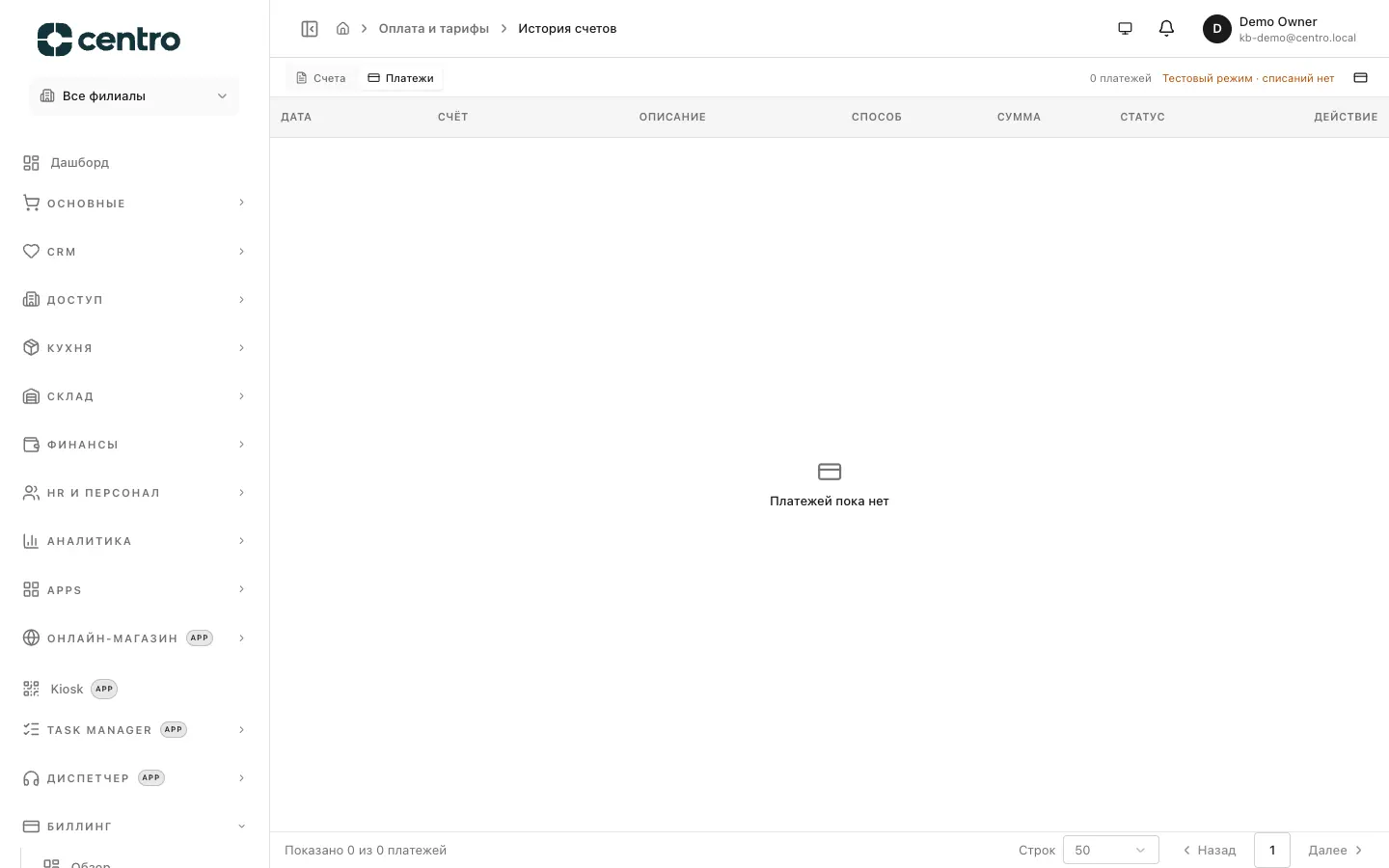
Совет: В демо-организации ничего не оплачивалось, поэтому «Платежи» пусты («Платежей пока нет») и у счёта нет попыток. После первой оплаты здесь появятся попытка, кнопка «Чек», карта и номер транзакции, а счёт станет «Оплачен».
Как оплатить счёт #
Сохранённая карта, новая карта с сохранением или разовая оплата; вкладка Airwallex, ожидание и результат.
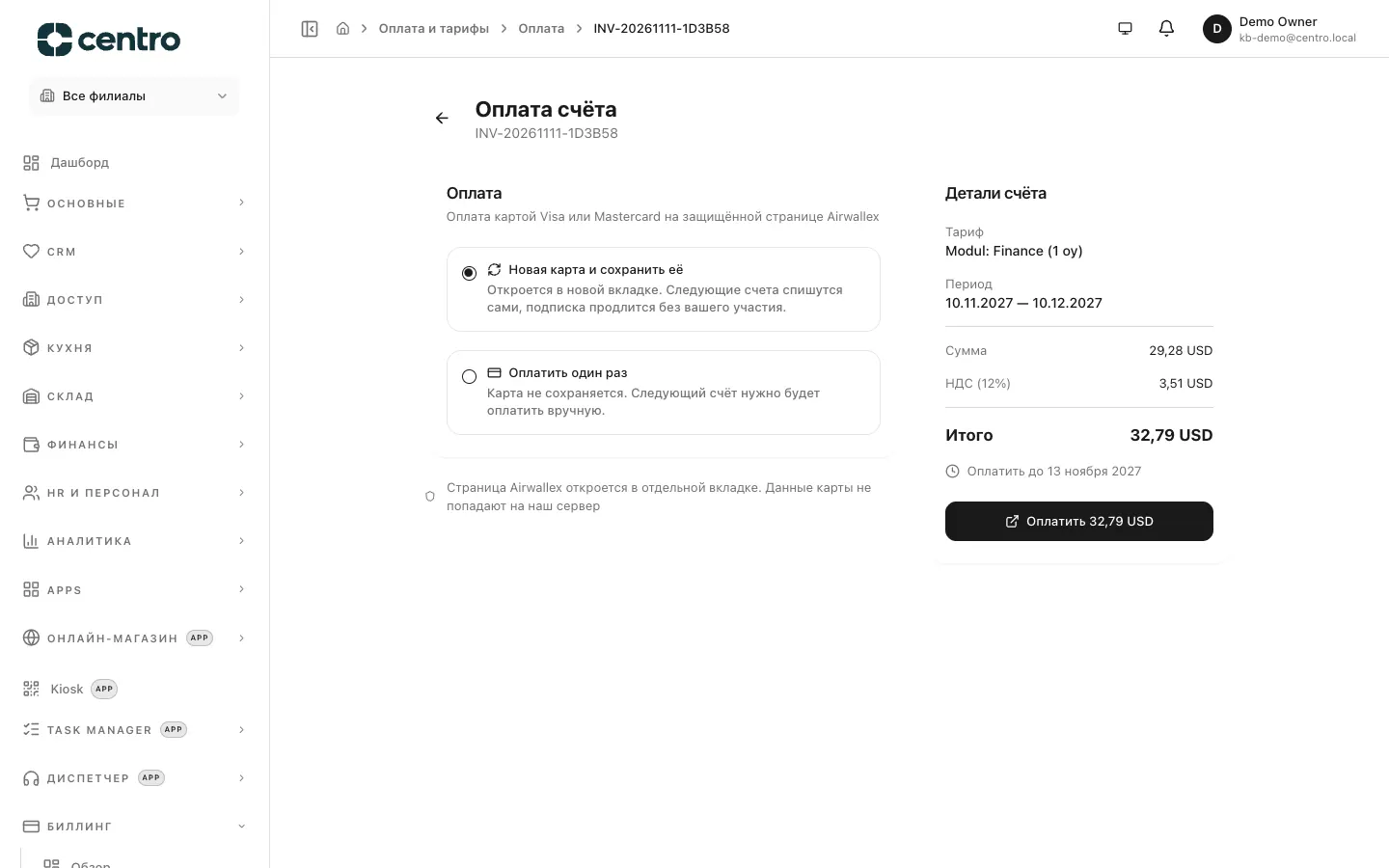
Страница «Оплата счёта» открывается любой кнопкой «Оплатить» (в обзоре, истории, на странице счёта, после выбора тарифа или модуля). Слева — способы «Оплата», справа — «Детали счёта»: тариф/услуга, «Оплачиваемый срок» (если периодов несколько), «Период», «Сумма», «НДС (12%)», «Итого», «Оплатить до …» и внизу кнопка «Оплатить …».
Способы оплаты
- Сохранённая карта
- Каждая сохранённая карта — отдельный вариант (с пометкой «основная»). Списание сразу, без перехода на страницу оплаты. Если карта есть, она выбрана по умолчанию.
- «Новая карта и сохранить её» / «Другая карта и сохранить её»
- Страница Airwallex откроется в новой вкладке; карта сохранится, и следующие счета будут списываться сами — подписка продлится без вашего участия. Если карт нет, выбран по умолчанию.
- «Оплатить один раз»
- Карта не сохраняется; следующий счёт снова придётся оплатить вручную.
Оплата новой картой
- Выберите вариант и нажмите «Оплатить …». В новой вкладке откроется защищённая страница Airwallex (Visa или Mastercard). Данные карты не попадают на сервер Centro.
- Во вкладке панели появится «Ожидаем оплату». Во вкладке Airwallex введите данные карты и подтвердите через 3-D Secure. Если вкладку Airwallex закрыли — «Открыть Airwallex».
- Когда оплата подтвердится, страница сама перейдёт к чеку (странице счёта), и тариф или модуль сразу активируется. Вкладку Airwallex можно закрыть.
Другие ситуации
- Если последняя попытка не прошла, на экране ожидания видно «Последняя попытка не прошла» — откройте страницу оплаты заново или выберите другую карту. Причины видны в истории («Недостаточно средств на карте», «Банк отклонил списание» и т. п.).
- Если подтверждение задерживается, страница остаётся в состоянии «Ожидаем оплату» и сама проверяет статус платежа. Ожидание можно прервать кнопкой «Отменить» — если оплата в Airwallex прошла, счёт всё равно станет оплаченным; результат проверьте позже в «Истории счетов».
- «Счёт уже оплачен» — «Смотреть чек»; «Счёт недоступен для оплаты» — счёт аннулирован или заменён новым, выберите тариф заново.
- Если карта сохранена, кнопка «Списать с карты» в обзоре оплачивает первый неоплаченный счёт без перехода на страницу оплаты.
Важно: В демо-среде Airwallex в тестовом режиме — реальные деньги не списываются. В рабочей организации «Оплатить …» запускает настоящий платёж.
Вкладка оплаты Airwallex #
Служебная вкладка, которая открывается при оплате новой картой: переход в Airwallex и сообщения после возврата.
Когда вы нажимаете «Оплатить …» с вариантом «Новая карта …» или «Оплатить один раз», браузер открывает новую вкладку и сразу отправляет её на защищённую форму карты Airwallex. После оплаты Airwallex возвращает эту вкладку в Centro, и в ней появляется короткое сообщение; основная вкладка панели тем временем следит за статусом счёта и сама открывает чек, когда оплата подтвердится.
Сообщения во вкладке
- «Открываем защищённую страницу Airwallex…»
- Экран перехода на секунду — затем открывается форма Airwallex.
- «Оплата отправлена»
- Данные карты приняты. Вкладка закроется сама примерно через секунду (если нет — «Закрыть вкладку»); результат появится в биллинге.
- «Оплата не завершена»
- Оплату отменили или банк её отклонил. Закройте вкладку и попробуйте ещё раз со страницы оплаты счёта (или выберите другую карту).
- «Не удалось открыть оплату»
- Страницу Airwallex подготовить не удалось. Для старого счёта появится «Этот старый счёт нельзя оплатить картой. Создайте новый счёт в USD.» — выберите тариф или модуль заново, чтобы получить новый счёт.
Важно: Не сохраняйте и не открывайте повторно ссылку этой вкладки: открытая без отметки результата, она создаёт в Airwallex новую попытку оплаты. Начинайте оплату всегда с кнопки «Оплатить …» на странице оплаты счёта.
Страница счёта, чек и официальные документы #
Детали счёта, чек после оплаты, PDF-счёт Airwallex и печать.
Страница счёта открывается кнопкой «Документы» / «Чек» из истории или сама после оплаты. В центре — сумма, «Оплачено» или «К оплате» и значок статуса. Ниже карточки: «Номер счёта», «Номер в платёжной системе» (если отличается), «Услуга», «Период» (помесячно/ежегодно и даты), «Филиалы», «Дата счёта»; у оплаченного ещё «Способ оплаты» (какой картой оплачено) и «Транзакция». Далее строки стоимости, «Сумма без НДС», «НДС (12%)» и «Итого».
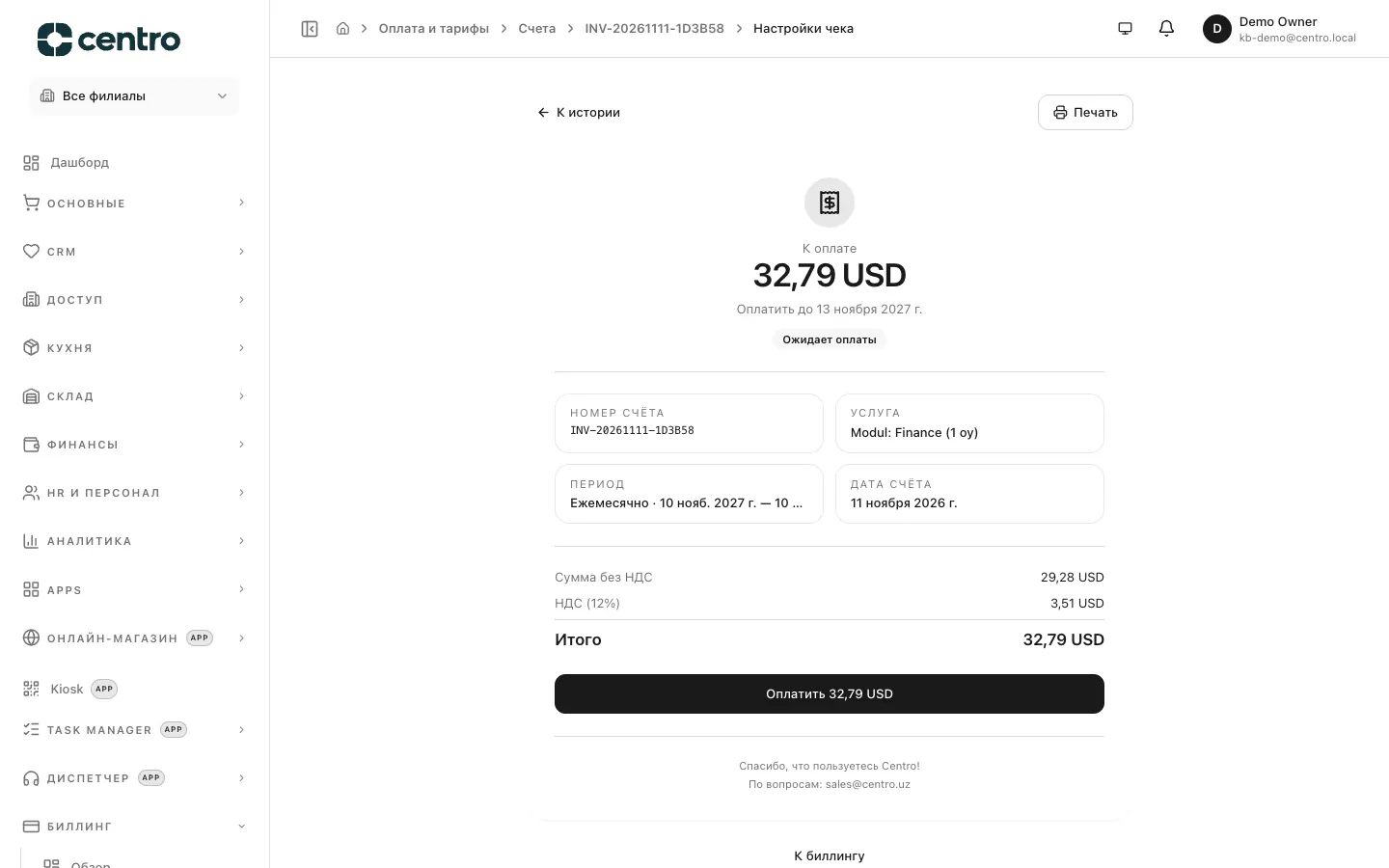
- У неоплаченного счёта внизу кнопка «Оплатить …» — она открывает страницу оплаты счёта.
- После оплаты появляется зелёный блок «Оплата прошла успешно». В разделе «Официальный счёт» появляется налоговый счёт от Airwallex: сначала «Формируется» (несколько секунд), затем «PDF» и «Открыть», а вверху — «Скачать счёт (PDF)» и «Открыть онлайн».
- «Печать» печатает только карточку счёта (без меню и кнопок) — запасной вариант, пока официальный PDF не готов.
Счета на тарифе «база + модули» #
Строки за часть месяца, строки лицензий и промежуточные счета за лицензии.
- Страница счёта, чек и страница оплаты показывают строки так же, как окно оплаты: за часть месяца — «за 16 из 30 дн.» и «полный месяц …», сверху — «Оплачиваемый период: …».
- Строка лицензии называет, за кого начислено: «вид: имя», например «Приложение официанта: Азиз Каримов».
- Если за месяц сумма начислений за лицензии дошла до порога, выставляется отдельный счёт «Начисления за лицензии … – …» — «Лицензии, назначенные в течение месяца, за оставшиеся в нём дни.». Иначе эти суммы входят в счёт от 1-го числа.