سجل الفواتير
جميع الفواتير والمدفوعات: الحالات والمواعيد ومحاولات الدفع والمبالغ المستردة والمستندات.
فتح في لوحة الإدارة/billing/history في الصفحة تبويبان: «الفواتير» و«المدفوعات». الفاتورة تبيّن مقابل ماذا وكم يجب أن تدفع لـ Centro (خطة أو وحدة أو تجديد). والدفعة هي كل محاولة لدفع فاتورة (ناجحة أو لا). على اليسار: عدد الفواتير وكم منها مستحق، ووسم وضع الاختبار، وزر الانتقال إلى طرق الدفع (رمز البطاقة).
طريقة الفتح
- في القائمة الجانبية اضغط الفوترة ← سجل الفواتير.
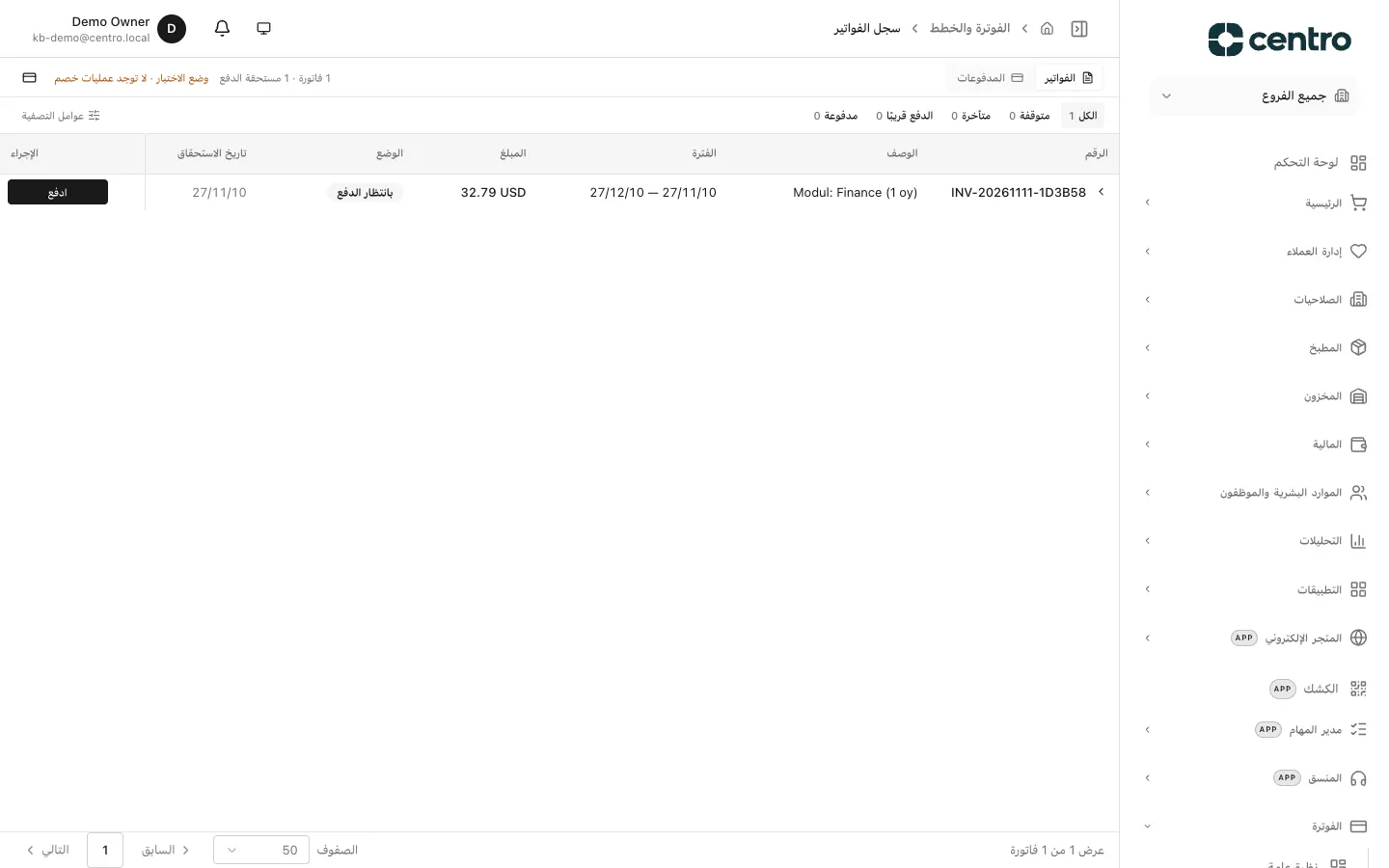
أعمدة جدول الفواتير
- «الرقم»
- رقم بصيغة INV-YYYYMMDD-…. يفتح السهم على اليمين (أو النقر على الصف) محاولات الدفع.
- «الوصف»
- نص يكتبه الخادم، مثل «Modul: Finance (1 oy)».
- «الفترة»
- الفترة التي تدفعها الفاتورة (البداية — النهاية).
- «المبلغ»
- الإجمالي شاملًا الضريبة؛ ويظهر مبلغ الضريبة عند التمرير.
- «الوضع»
- للفواتير غير المدفوعة: «الدفع قريبًا» (3 أيام أو أقل قبل بدء الفترة أو اليوم)، «متأخرة» (خلال أيام المهلة الثلاثة)، «متوقفة» (انتهت المهلة وتوقف الوصول). وإلا فحالة الفاتورة: «بانتظار الدفع» أو «مدفوع» أو «فشل الدفع» أو «تم إبطاله».
- «تاريخ الاستحقاق»
- لغير المدفوعة — تاريخ بدء الفترة (ومع التمرير تاريخ الإيقاف)، وللمدفوعة — تاريخ الدفع.
- «الإجراء»
- «ادفع» (صفحة الدفع)، و«المستندات» للمدفوعة (صفحة الفاتورة وPDF)، و«التفاصيل» للبقية.
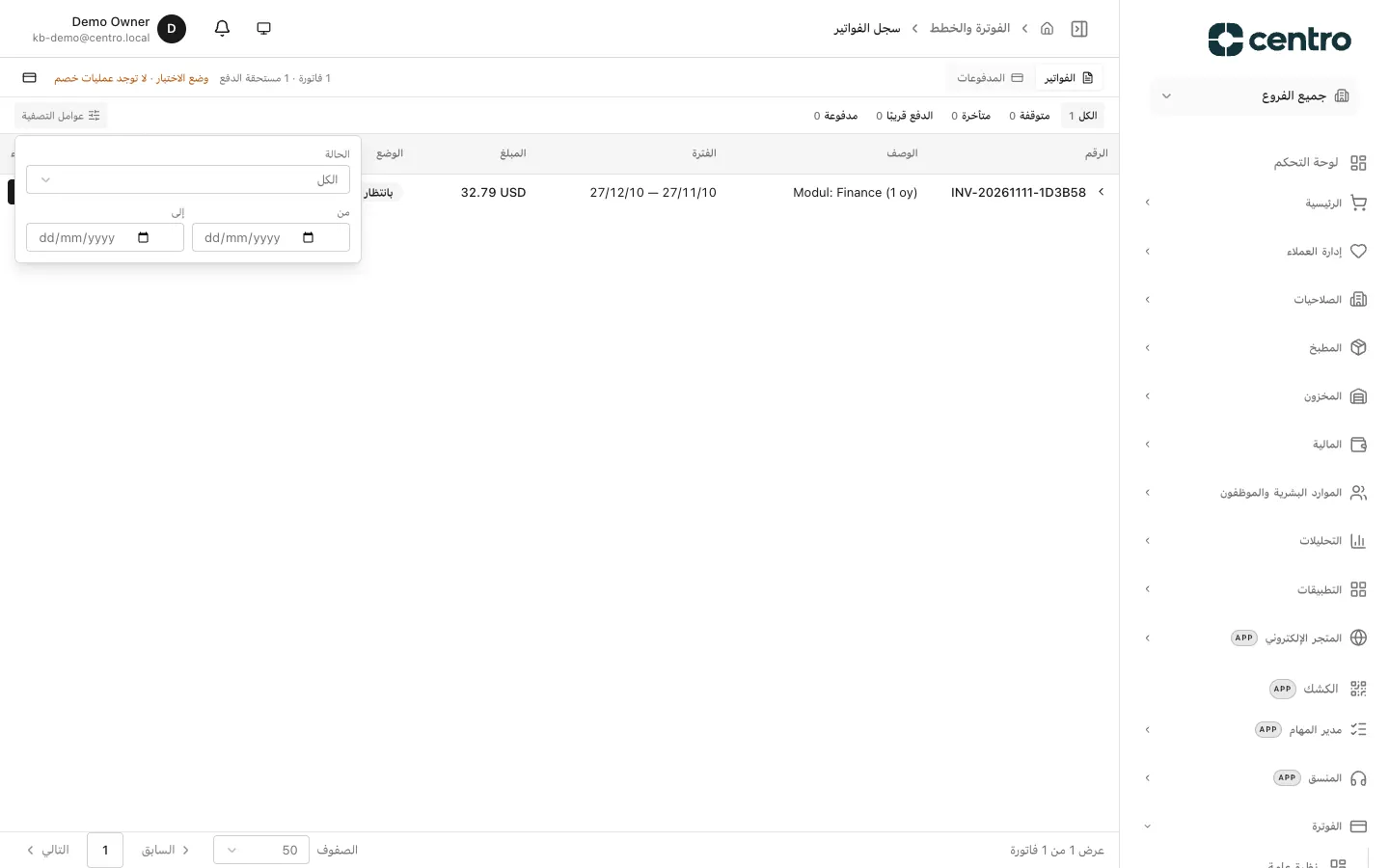
أعلى الجدول عوامل تصفية سريعة: «الكل» و«متوقفة» و«متأخرة» و«الدفع قريبًا» و«مدفوعة» (مع العدد لكل منها). يفتح زر «عوامل التصفية» لوحة بالحالة وتاريخي «من» / «إلى» (حسب تاريخ إنشاء الفاتورة)، و«إعادة تعيين» يزيلها. القائمة مرتبة حسب الأهمية: المتوقفة والمتأخرة أولًا ثم القريبة ثم المدفوعة.
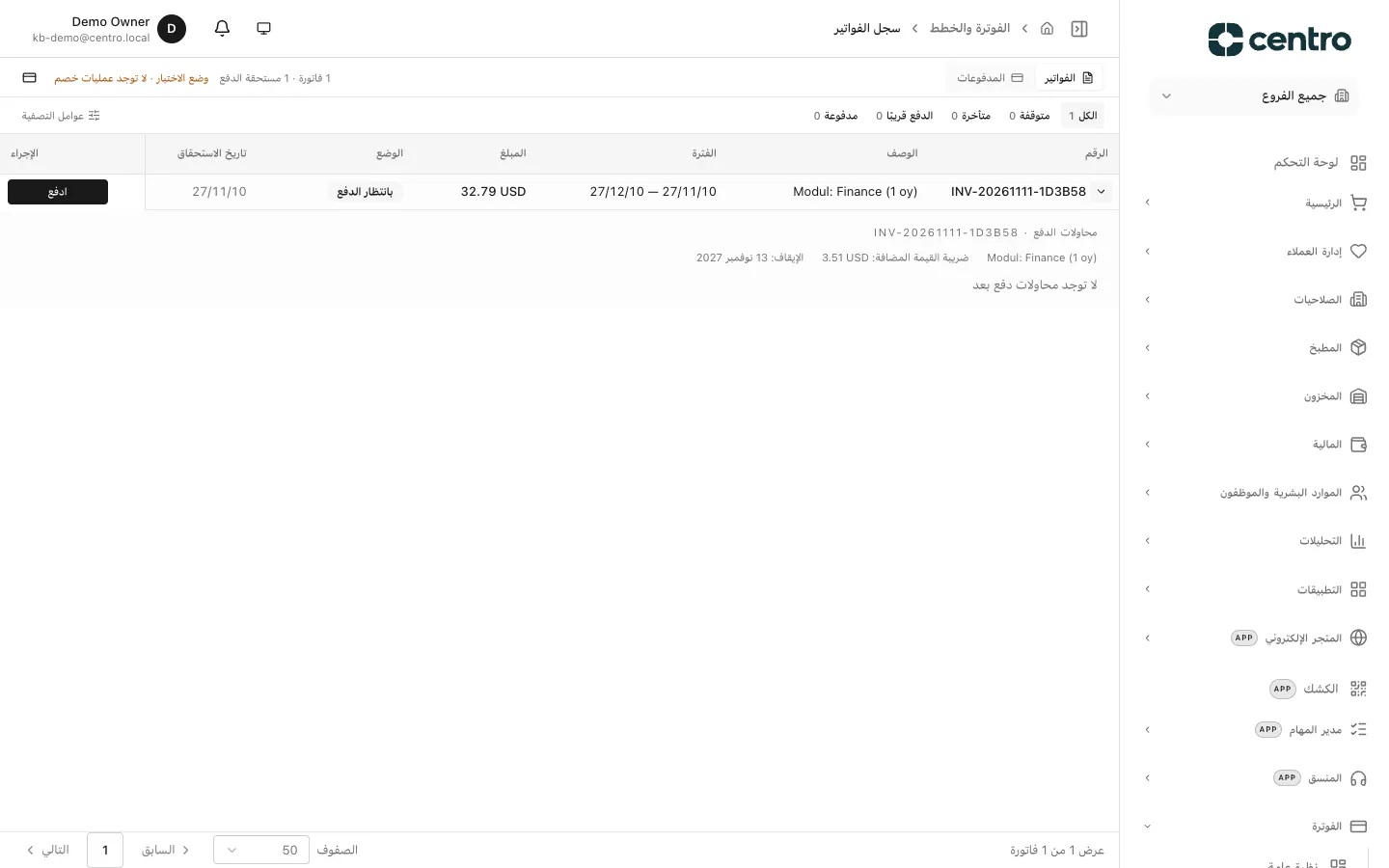
يعرض الصف الموسّع الوصف والضريبة ورقم مستند المزوّد، وللفاتورة غير المدفوعة تاريخ «الإيقاف: …»، و«محاولات الدفع» — الوقت والبطاقة (أو الطريقة) والمبلغ والحالة وسبب الفشل بكلمات بسيطة.
تبويب «المدفوعات»
- الأعمدة
- «التاريخ» و«الفاتورة» و«الوصف» و«الطريقة» («بطاقة مصرفية» و«Click» و«Payme» و«Plum (Uzcard)» و«يدويًا» و«نقدًا» و«تحويل مصرفي») و«المبلغ» و«الحالة» و«الإجراء» («الإيصال» للمدفوعة و«الفاتورة» للبقية).
- «المبالغ المستردة N»
- يظهر عند وجود مبالغ مستردة إلى البطاقة: المبلغ والتاريخ والحالة («تم الاسترداد» و«قبله نظام الدفع» و«فشل الاسترداد» و«جارٍ معالجة الاسترداد») ورابط «الفاتورة الأصلية» و«إعادة المحاولة» / «تحقق».
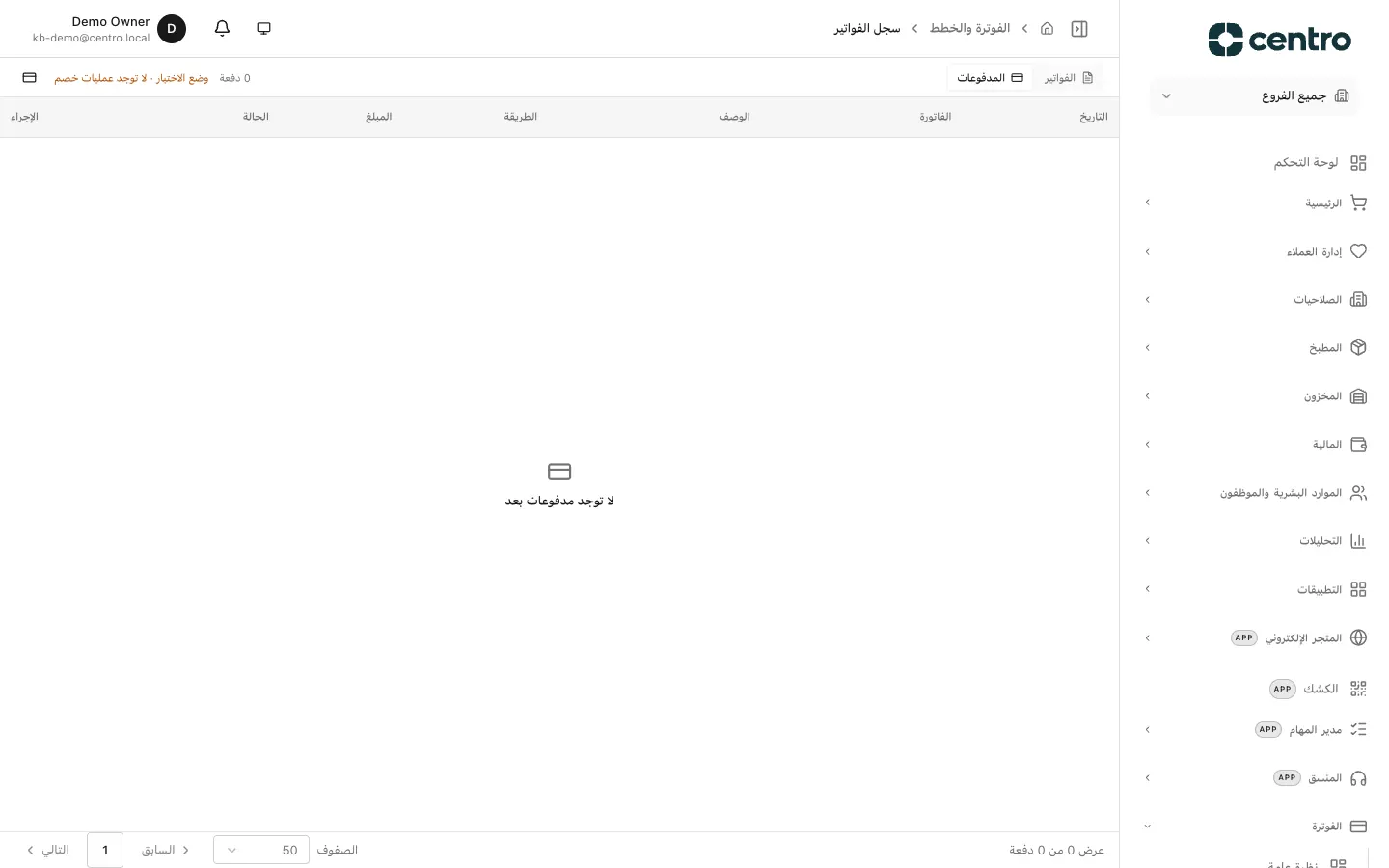
نصيحة: لم يُدفع شيء في المؤسسة التجريبية، لذا «المدفوعات» فارغة («لا توجد مدفوعات بعد») ولا توجد محاولات للفاتورة. بعد أول دفعة ستظهر هنا المحاولة وزر «الإيصال» والبطاقة ورقم المعاملة، وتصبح الفاتورة «مدفوع».
كيفية دفع الفاتورة #
بطاقة محفوظة أو بطاقة جديدة مع حفظها أو دفع لمرة واحدة؛ علامة تبويب Airwallex والانتظار والنتيجة.
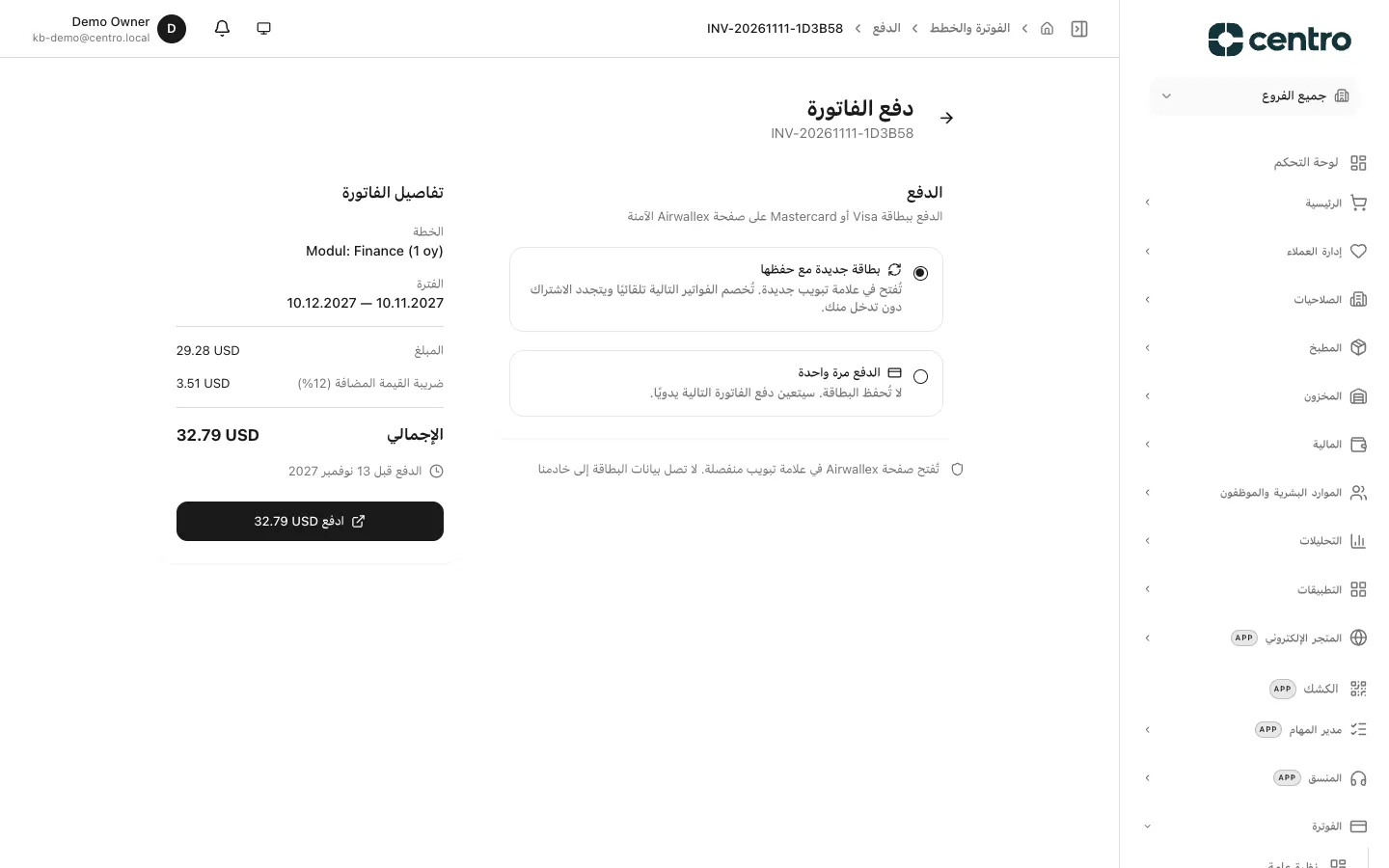
تُفتح صفحة «دفع الفاتورة» من أي زر «ادفع» (في النظرة العامة أو السجل أو صفحة الفاتورة أو بعد اختيار خطة أو وحدة). على اليمين خيارات «الدفع»، وعلى اليسار «تفاصيل الفاتورة»: الخطة/الخدمة و«المدة المدفوعة» (عند تعدد الفترات) و«الفترة» و«المبلغ» و«ضريبة القيمة المضافة (12%)» و«الإجمالي» و«الدفع قبل …» وزر «ادفع …» في الأسفل.
خيارات الدفع
- بطاقة محفوظة
- كل بطاقة محفوظة خيار مستقل (مع وسم «رئيسية»). يتم الخصم فورًا دون صفحة الدفع. وإذا وُجدت بطاقة فهي الخيار الافتراضي.
- «بطاقة جديدة مع حفظها» / «بطاقة أخرى مع حفظها»
- تُفتح صفحة Airwallex في علامة تبويب جديدة؛ تُحفظ البطاقة وتُخصم الفواتير التالية تلقائيًا — يتجدد الاشتراك دونك. وهو الخيار الافتراضي عند عدم وجود بطاقات.
- «الدفع مرة واحدة»
- لا تُحفظ البطاقة؛ وسيتعين دفع الفاتورة التالية يدويًا مرة أخرى.
الدفع ببطاقة جديدة
- اختر الخيار واضغط «ادفع …». تُفتح صفحة Airwallex الآمنة في علامة تبويب جديدة (Visa أو Mastercard). لا تصل بيانات البطاقة إلى خادم Centro.
- تعرض علامة تبويب اللوحة «بانتظار الدفع». في علامة تبويب Airwallex أدخل بيانات البطاقة وأكّد عبر 3-D Secure. إذا أُغلقت علامة Airwallex — «فتح Airwallex».
- بعد تأكيد الدفع تنتقل الصفحة تلقائيًا إلى الإيصال (صفحة الفاتورة) وتُفعَّل الخطة أو الوحدة فورًا. يمكنك إغلاق علامة Airwallex.
حالات أخرى
- إذا فشلت المحاولة الأخيرة تعرض شاشة الانتظار «فشلت المحاولة الأخيرة» — أعد فتح صفحة الدفع أو اختر بطاقة أخرى. تظهر الأسباب في السجل («الرصيد غير كافٍ في البطاقة» و«رفض البنك عملية الخصم» وغيرها).
- إذا تأخر التأكيد تبقى الصفحة في حالة «بانتظار الدفع» وتتحقق من حالة الدفع تلقائيًا. يمكن إيقاف الانتظار بزر «إلغاء» — وإذا تم الدفع في Airwallex فستصبح الفاتورة مدفوعة على أي حال؛ تحقّق من النتيجة لاحقًا في «سجل الفواتير».
- «الفاتورة مدفوعة بالفعل» — «عرض الإيصال»؛ «الفاتورة غير متاحة للدفع» — أُلغيت أو استُبدلت بأخرى، اختر الخطة مجددًا.
- عند وجود بطاقة محفوظة يدفع زر «الخصم من البطاقة» في النظرة العامة أول فاتورة غير مدفوعة دون صفحة الدفع.
تنبيه: في البيئة التجريبية يعمل Airwallex في وضع الاختبار — لا تُخصم أموال حقيقية. أما في مؤسسة عاملة فإن «ادفع …» يبدأ دفعة حقيقية.
علامة تبويب الدفع في Airwallex #
علامة تبويب مساعدة تُفتح عند الدفع ببطاقة جديدة: الانتقال إلى Airwallex والرسائل بعد العودة.
عند الضغط على «ادفع …» مع خيار «بطاقة جديدة …» أو «الدفع مرة واحدة» يفتح المتصفح علامة تبويب جديدة ويرسلها مباشرة إلى نموذج البطاقة الآمن في Airwallex. بعد الدفع يعيد Airwallex هذه العلامة إلى Centro وتظهر فيها رسالة قصيرة؛ وفي الأثناء تتابع علامة اللوحة الرئيسية حالة الفاتورة وتفتح الإيصال تلقائيًا عند تأكيد الدفع.
الرسائل في علامة التبويب
- «جارٍ فتح صفحة Airwallex الآمنة…»
- شاشة انتقال لثانية — ثم يُفتح نموذج Airwallex.
- «تم إرسال الدفع»
- قُبلت بيانات البطاقة. تُغلق العلامة تلقائيًا بعد ثانية تقريبًا (وإلا — «إغلاق علامة التبويب»)؛ وتظهر النتيجة في الفوترة.
- «لم يكتمل الدفع»
- أُلغي الدفع أو رفضه البنك. أغلق العلامة وحاول مجددًا من صفحة دفع الفاتورة (أو اختر بطاقة أخرى).
- «تعذّر فتح الدفع»
- تعذّر تجهيز صفحة Airwallex. وللفاتورة القديمة تظهر «لا يمكن دفع هذه الفاتورة القديمة بالبطاقة. أنشئ فاتورة جديدة بالدولار الأمريكي.» — اختر الخطة أو الوحدة مجددًا للحصول على فاتورة جديدة.
تنبيه: لا تحفظ رابط هذه العلامة ولا تعِد فتحه: إذا فُتح دون علامة النتيجة فإنه يُنشئ محاولة دفع جديدة في Airwallex. ابدأ الدفع دائمًا من زر «ادفع …» في صفحة دفع الفاتورة.
صفحة الفاتورة والإيصال والمستندات الرسمية #
تفاصيل الفاتورة والإيصال بعد الدفع وفاتورة Airwallex بصيغة PDF والطباعة.
تُفتح صفحة الفاتورة من زر «المستندات» / «الإيصال» في السجل، أو تلقائيًا بعد الدفع. في الوسط المبلغ و«مدفوع» أو «المستحق للدفع» وشارة الحالة. وتحتها بطاقات: «رقم الفاتورة» و«الرقم في نظام الدفع» (إن اختلف) و«الخدمة» و«الفترة» (شهري/سنوي والتواريخ) و«الفروع» و«تاريخ الفاتورة»؛ وفي الفاتورة المدفوعة أيضًا «طريقة الدفع» (أي بطاقة دفعت) و«المعاملة». ثم بنود السعر و«المبلغ دون ضريبة القيمة المضافة» و«ضريبة القيمة المضافة (12%)» و«الإجمالي».
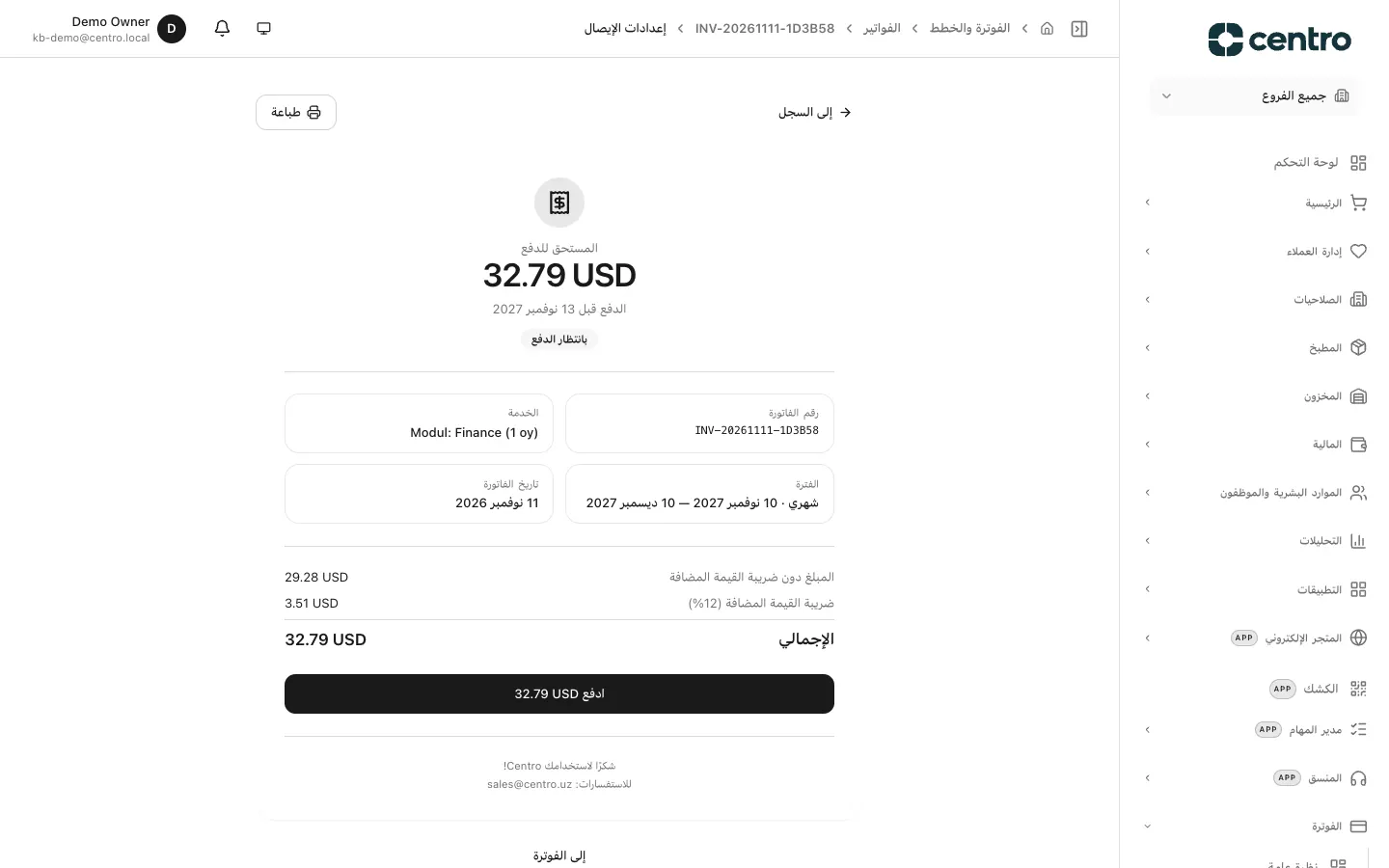
- في الفاتورة غير المدفوعة يوجد في الأسفل زر «ادفع …» — يفتح صفحة دفع الفاتورة.
- بعد الدفع يظهر قسم أخضر «تم الدفع بنجاح». ويظهر في قسم «الفاتورة الرسمية» الفاتورة الضريبية من Airwallex: أولًا «قيد الإنشاء» لبضع ثوانٍ، ثم «PDF» و«فتح»، وفي الأعلى «تنزيل الفاتورة (PDF)» و«فتح عبر الإنترنت».
- «طباعة» تطبع بطاقة الفاتورة فقط (دون القوائم والأزرار) — خيار احتياطي ريثما يجهز ملف PDF الرسمي.
الفواتير في باقة «الأساس + الوحدات» #
أسطر لجزء من الشهر وأسطر التراخيص والفواتير المؤقتة للتراخيص.
- تعرض صفحة الفاتورة والإيصال وصفحة الدفع الأسطر كما في نافذة الدفع: لجزء من الشهر «عن 16 من 30 يومًا» و«شهر كامل …»، وفي الأعلى «الفترة المدفوعة: …».
- يذكر سطر الترخيص لمن احتُسب: «النوع: الاسم»، مثل «تطبيق النادل: عزيز كريموف».
- إذا بلغت رسوم التراخيص الحد خلال الشهر تصدر فاتورة منفصلة «رسوم التراخيص … – …» — «التراخيص الممنوحة خلال الشهر، عن الأيام المتبقية منه.». وإلا تُضاف هذه المبالغ إلى فاتورة اليوم الأول.