Заказы
Журнал заказов из всех каналов: поиск, фильтры, экспорт, карточка заказа и действия с ним.
Открыть в админ-панели/sales/orders На этой странице в одной таблице собраны все заказы из POS, киоска, сайта, мобильного приложения, телефона и агрегаторов. Здесь можно найти заказ, настроить столбцы, выгрузить список в файл, открыть карточку заказа, перенести его в другой филиал, завершить, отменить или удалить.
Как открыть: в боковом меню раскройте группу Основные и выберите Заказы.
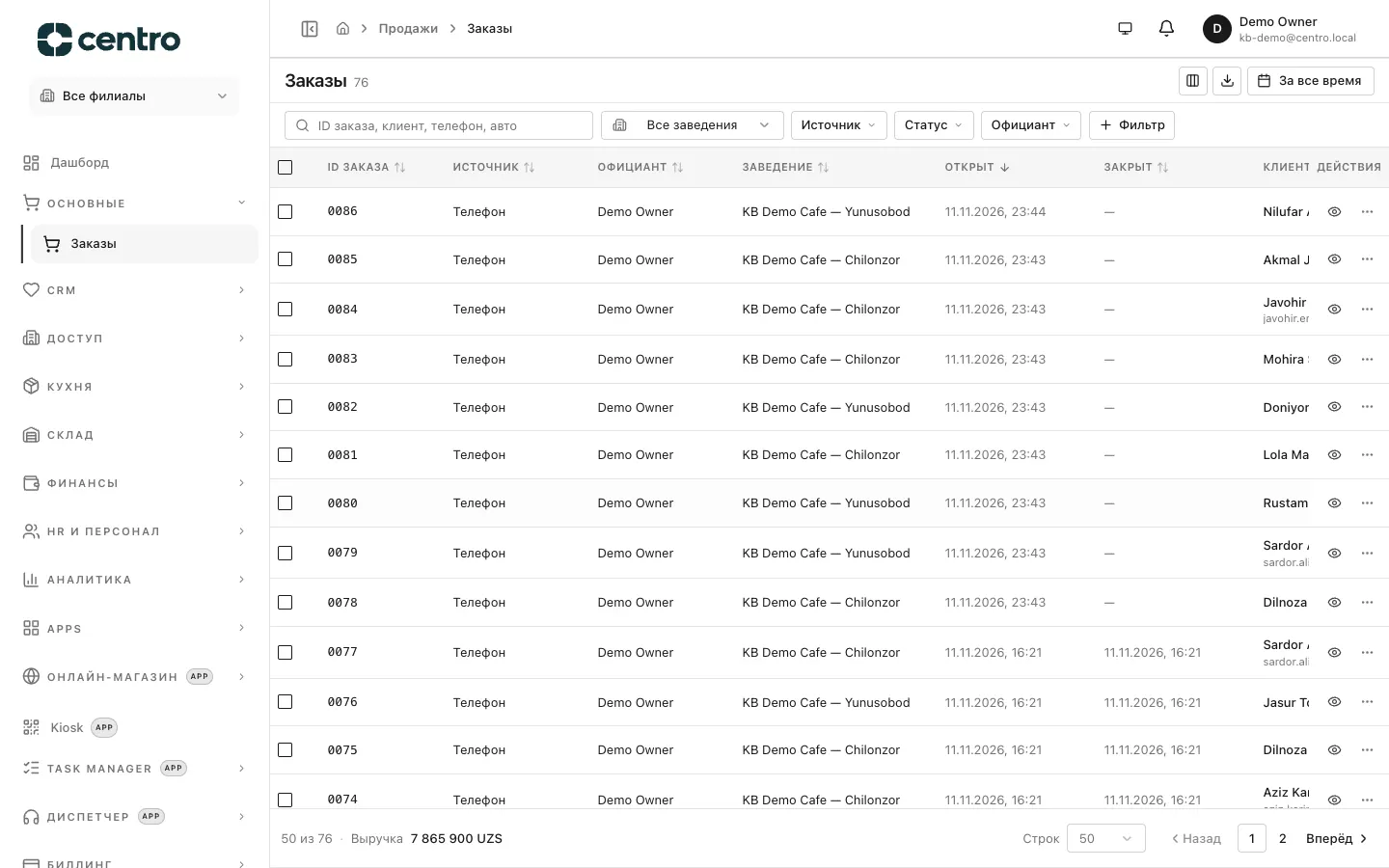
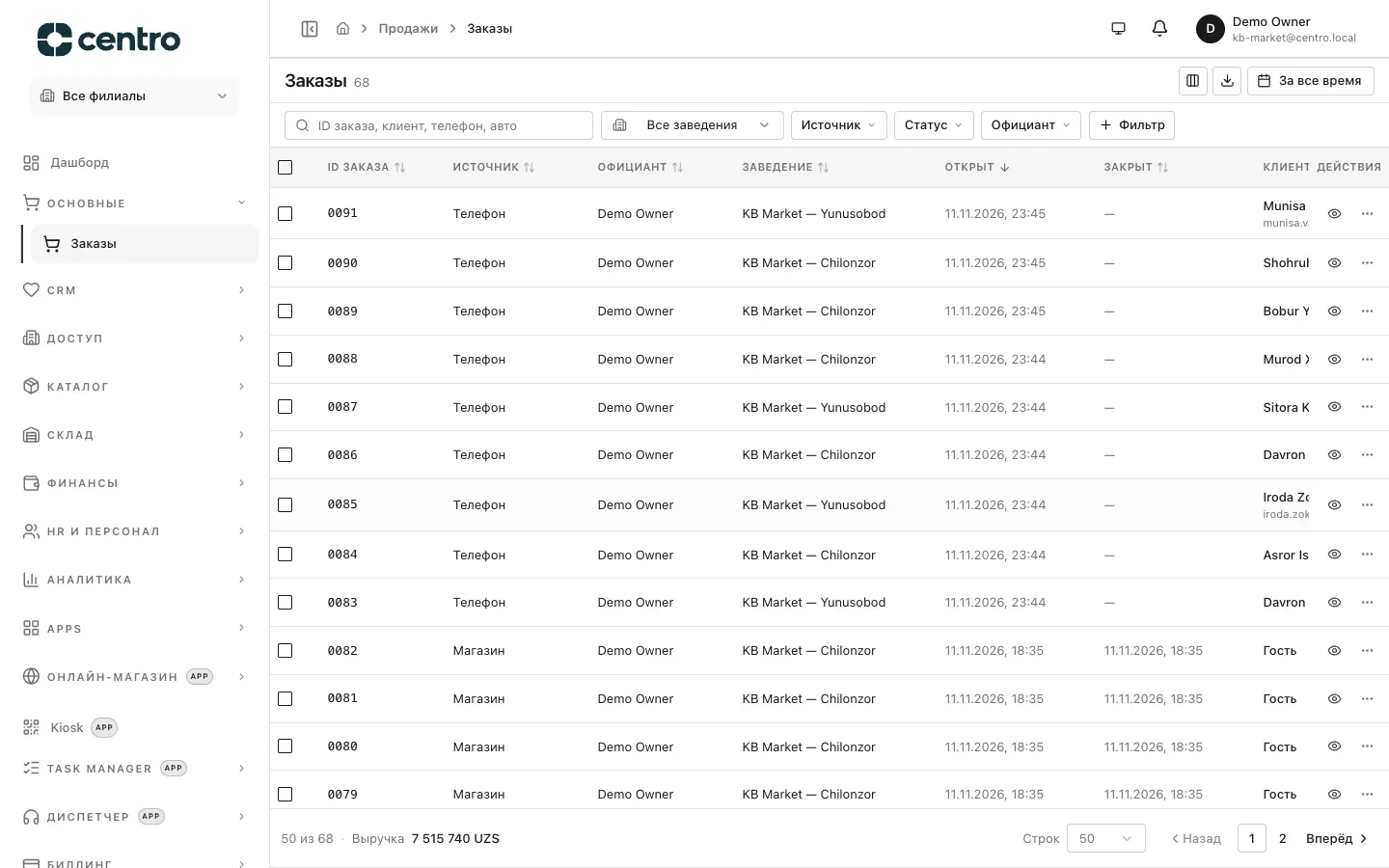
Совет: Список обновляется автоматически, когда заказы меняются. Период по умолчанию — «За все время».
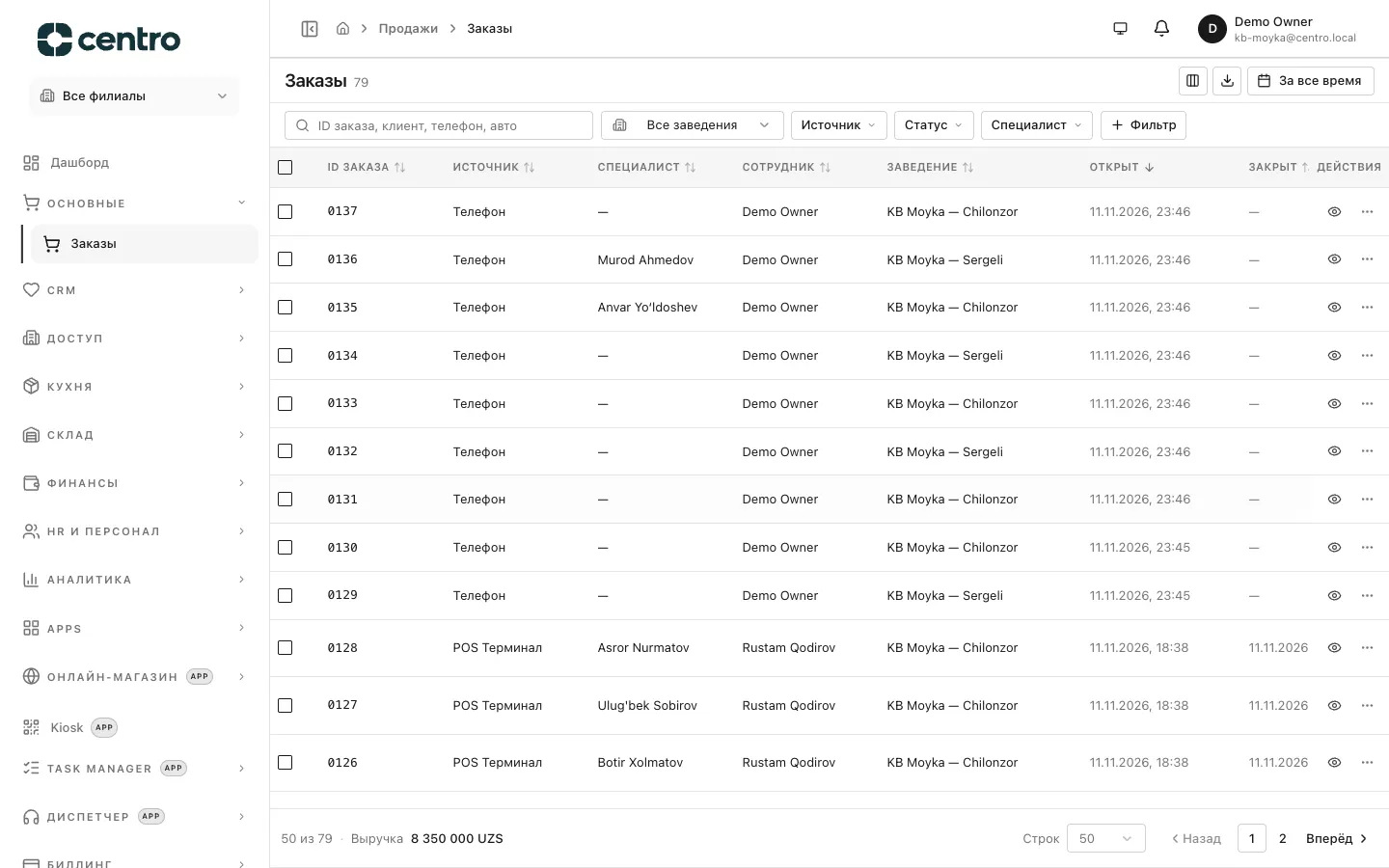
Совет: В режиме автомойки список немного другой: под клиентом — номер машины, вместо «Курьер» — «Специалист», столбцов зала и доставки нет. Подробнее — в разделе «Заказы автомойки: машина и специалист».
Совет: В магазине статусы заказа показываются словами сборки: вместо «Готовится» — «Собирается», вместо «Готов» — «Собран».
Таблица и столбцы #
Столбцы по умолчанию, настройка столбцов, сортировка, цвета строк и нижняя панель.
Столбцы по умолчанию
- «ID заказа»
- Номер заказа — ссылка на карточку.
- «Источник»
- Откуда пришёл заказ: POS, киоск, сайт, приложение, агрегатор…
- «Официант»
- Сотрудник, оформивший заказ (в режиме автомойки — «Сотрудник»).
- «Заведение»
- Точка, которой принадлежит заказ.
- «Открыт» / «Закрыт»
- Время открытия и закрытия заказа.
- «Клиент»
- Привязанный клиент.
- «Сумма чека»
- Сумма заказа.
- «Статус» / «Метод оплаты»
- Статус заказа и способ оплаты.
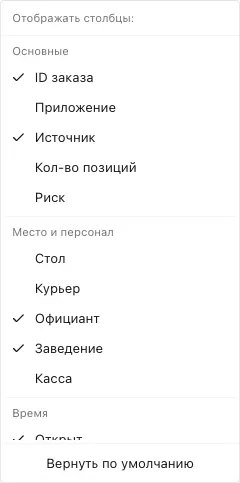
Кнопка «Столбцы» включает дополнительные столбцы: время («Время на кухне», «Общее время обслуживания»…), доставка, финансы («Прибыль», «Себестоимость», «Налоги»…), оплата («Наличные», «Карточка», «Бонусы списано», «Бонусы начислено»…) и системные («Причина отмены», «Комментарий»…). «Вернуть по умолчанию» возвращает стандартный набор. Выбор сохраняется в этом браузере.
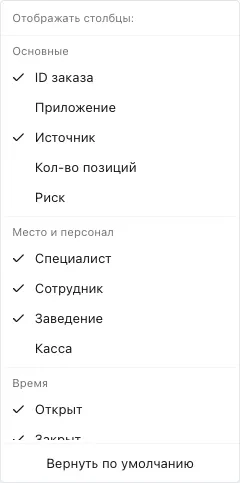
Сортировка: нажмите заголовок сортируемого столбца. Даты и суммы при первом нажатии сортируются по убыванию, остальные — по возрастанию; повторное нажатие меняет направление.
Цвета строк и отметки
- Серая строка
- Удалённый заказ (остаётся в списке).
- Жёлтая строка
- «Закрыт без оплаты» — закрыт без оплаты (за счёт заведения).
- Красная строка
- Отменённый заказ.
- «Перенесён»
- Заказ перенесён из другого филиала.
- «Возврат …» / «Возвращено» / «Проверка …»
- Статус возврата онлайн-оплаты: в процессе / возвращено / на проверке.
Нижняя панель
- «N из M»
- Строк на странице и всего заказов по фильтру.
- «Выручка»
- Сумма завершённых и доставленных заказов на странице; удалённые и закрытые без оплаты не учитываются.
- «Строк»
- Строк на странице: 50, 100, 150, 300, 500 или 1000.
- «Назад» / «Вперёд»
- Переход между страницами.
Поиск и фильтры #
Строка поиска, быстрые фильтры, расширенные фильтры и период.
- Строка поиска
- «ID заказа, клиент, телефон, авто» — по номеру заказа, клиенту, телефону или номеру машины.
- «Все заведения»
- Выбор точки (если доступно несколько точек).
- Быстрые фильтры
- Кнопки «Источник», «Статус», «Официант» — отметить несколько значений в списке (в режиме автомойки вместо «Официант» — «Специалист»).
- «Фильтр»
- Окно «Добавить фильтр»: группы «Основные», «Место и персонал», «Клиент», «Доставка», «Время», «Финансы», «Оплата», «Промо». Для числовых фильтров — «Равно / Больше / Меньше / Между», для текстовых — «Содержит / Равно / Не содержит / Пусто».
- Период
- Кнопка календаря — те же готовые периоды и календарь, что на дашборде.
Как добавить расширенный фильтр
- Нажмите «Фильтр».
- В списке «Выберите фильтр» выберите поле (например, «Сумма чека» или «Курьер»).
- Под «Показать только те, в которых:» задайте условие и значение.
- Нажмите «Применить» — фильтр появится в строке «Активно:».
Совет: Если нажать цифру или строку на дашборде, список откроется с готовыми фильтрами: быстрый фильтр «Статус», «Период выбран» (по времени создания заказа), «За счёт заведения: Нет» и фильтр канала «Доставка: …». Подробнее — в разделе дашборда «Переход от цифры к заказам».
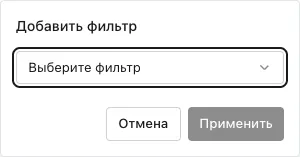
Статусы в фильтре «Статус»
- «Черновик (открытый чек)», «Новый», «Ждёт подтверждения», «Открыт»
- «Готовится / Собирается», «В обработке», «Готов / Собран»
- «Курьер назначен», «Курьер прибыл», «В пути», «Доставлен», «Закрыт»
- «Отменён», «Возврат», «Возврат средств», «Удалён»
Совет: Строка «Активно:» показывает поиск, «Быстрые фильтры: N», «Период выбран» и каждый расширенный фильтр с крестиком. «Сбросить» очищает поиск, фильтры и период сразу. Фильтры, страница и сортировка сохраняются в адресе страницы — при возврате в список они восстанавливаются.
Экспорт #
Выгрузка отфильтрованных заказов в CSV или Excel.
- Настройте нужные фильтры, период и столбцы.
- Нажмите кнопку «Экспорт» со значком загрузки.
- Выберите «Экспорт в CSV» или «Экспорт в Excel».
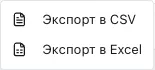
Совет: В файл попадают все заказы, подходящие под текущий поиск, фильтры и период (а не только текущая страница), но только видимые столбцы в том же порядке. Если подходящих заказов нет, появится «Нет данных для экспорта».
Действия с заказами #
Перенос, завершение, отмена, удаление и массовое удаление — и их правила.
В конце каждой строки — значок глаза («Открыть заказ») и кнопка «⋯» («Ещё действия»).
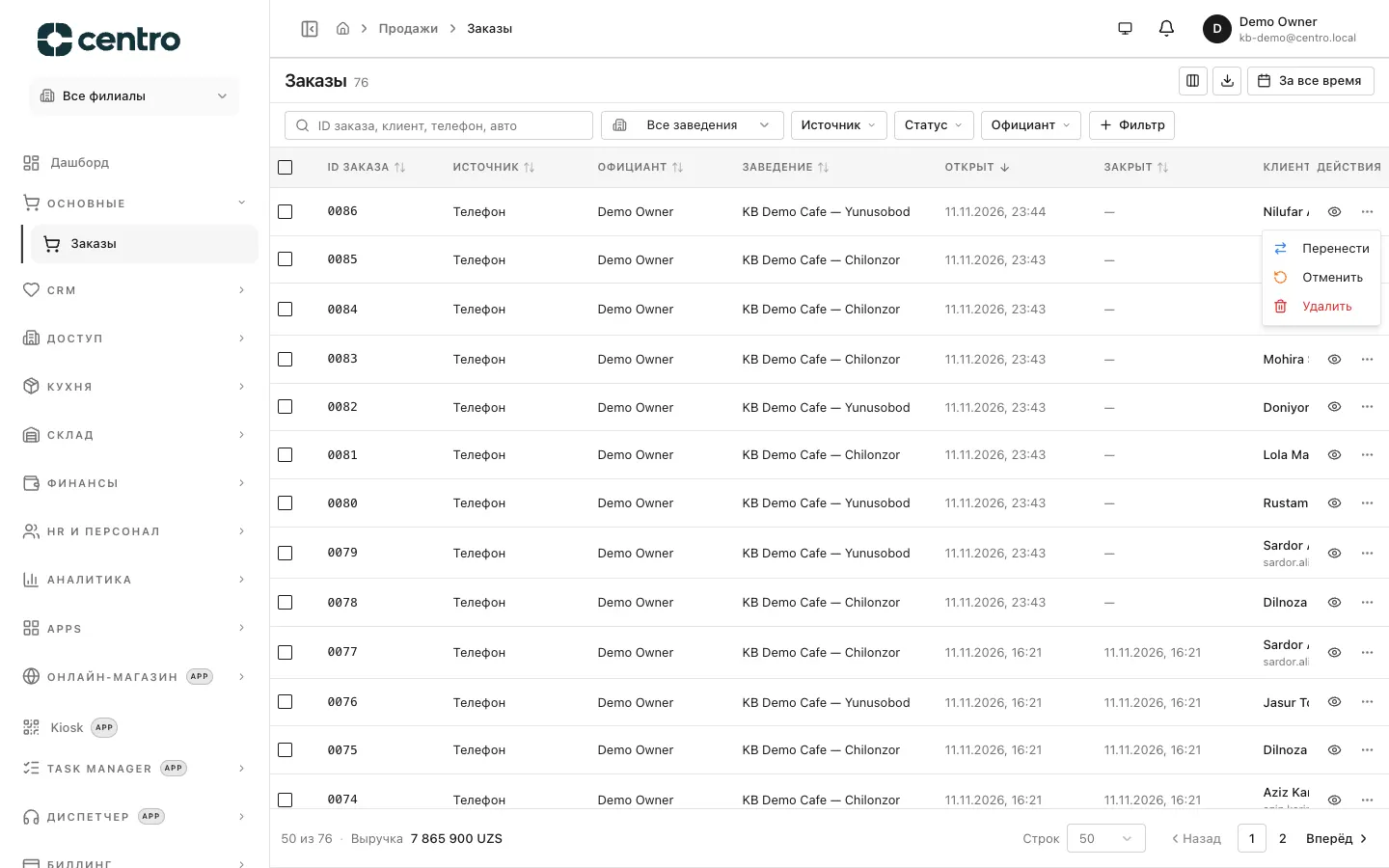
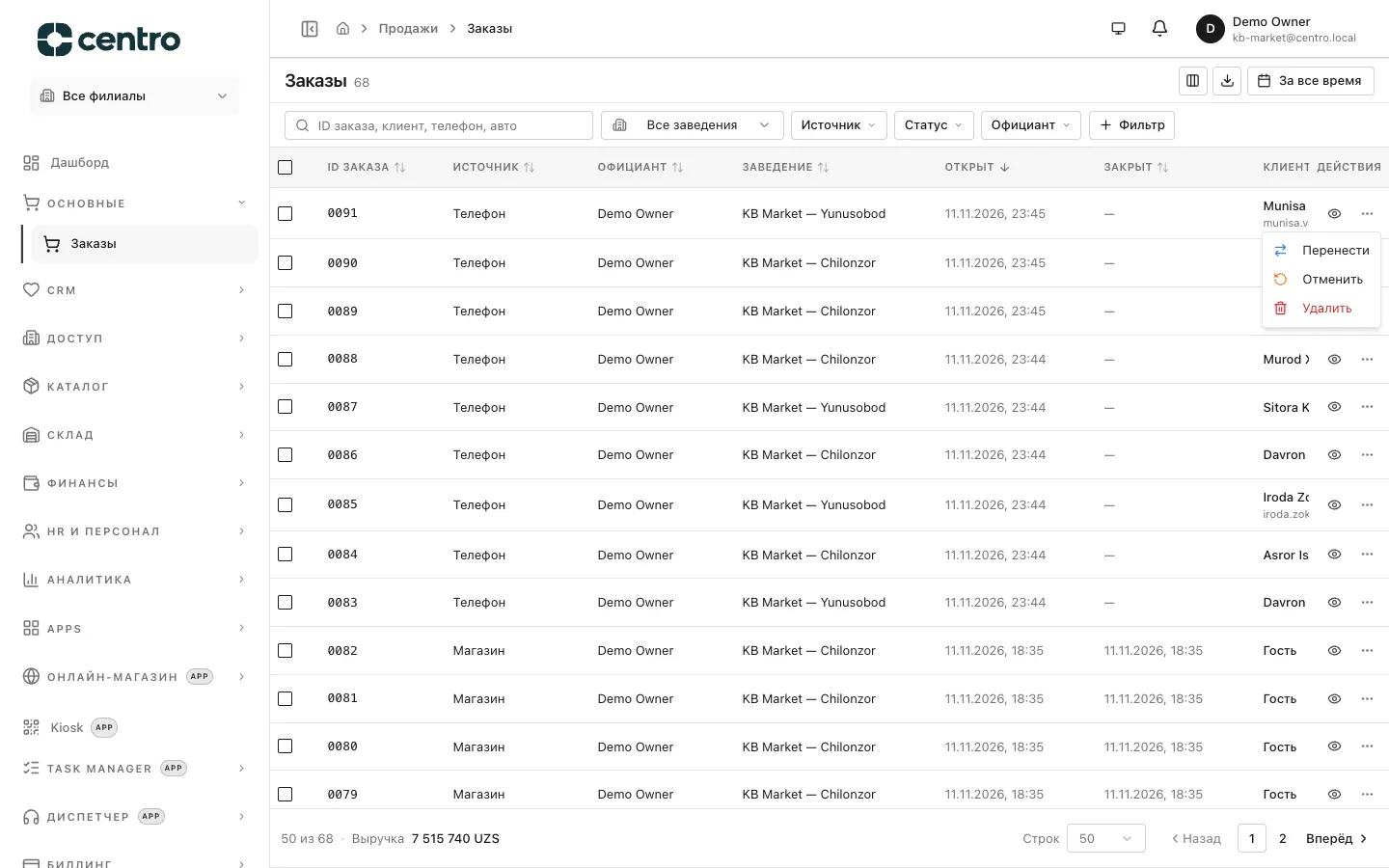
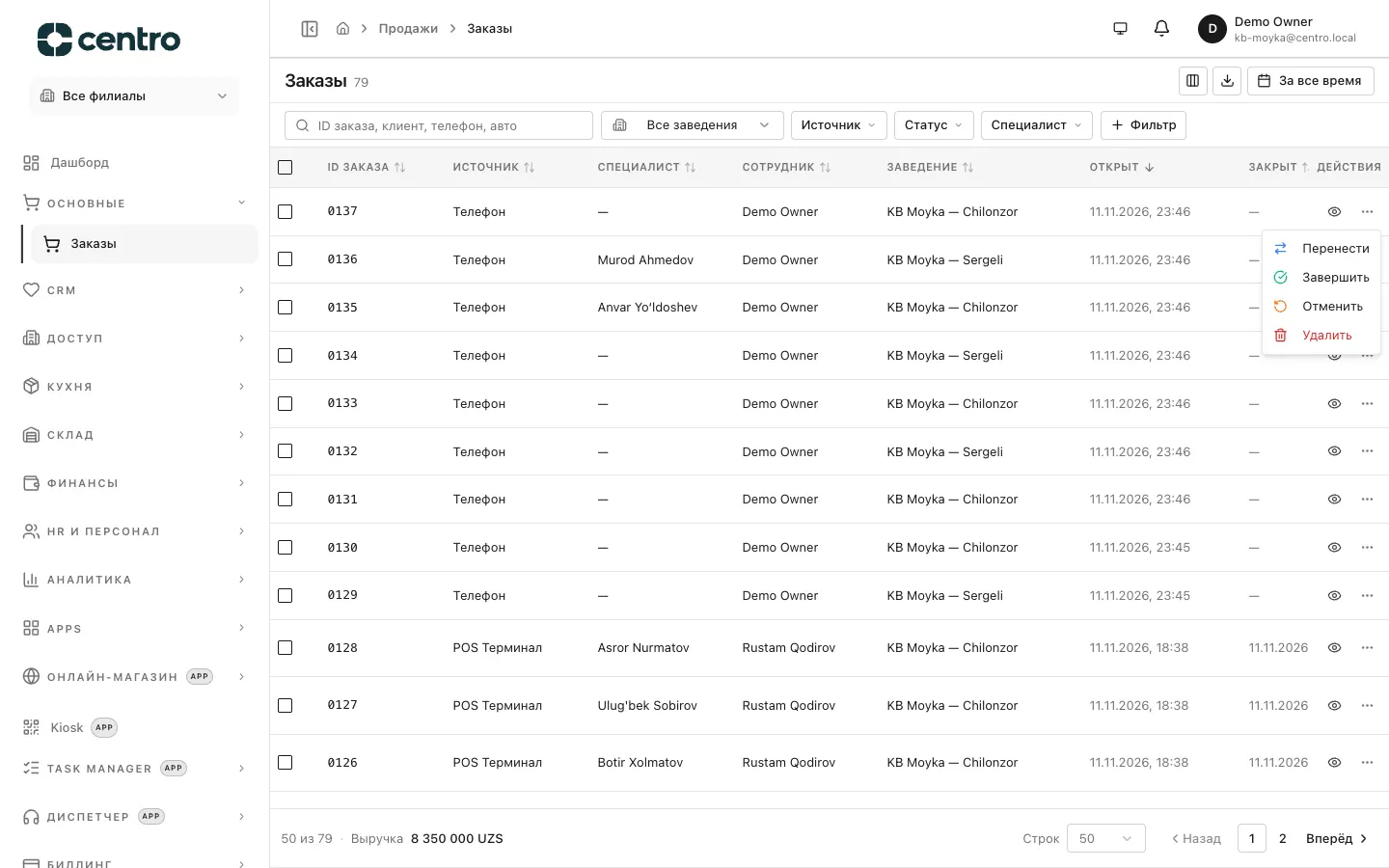
- «Перенести»
- Для заказов из онлайн-каналов (сайт, приложение, Wolt, Yandex Eats, Glovo, Uzum Tezkor, Express24, Chocofood, Click Food, 2GIS Food) в начальных статусах (черновик, новый, ожидает подтверждения, ожидает оплаты). Владелец организации или super-admin может перенести любой неудалённый заказ (режим super-admin).
- «Завершить»
- Только для заказов в статусе «Готов» — закрывает заказ.
- «Отменить»
- Для всех заказов, кроме уже отменённых, возвращённых и удалённых.
- «Удалить»
- Мягкое удаление: заказ остаётся в списке серой строкой. Если удаление запрещено, пункт неактивен, а причина видна во всплывающей подсказке.
Как перенести заказ в другой филиал
- Нажмите «⋯» → «Перенести».
- В поле «Филиал» выберите новый филиал (обязательно).
- При желании укажите «Причина», например «заказ пришёл не в тот филиал».
- Нажмите «Перенести» — заказ исчезнет из текущего списка и появится в выбранном филиале.
Совет: При переносе в режиме super-admin заказ переезжает «как есть»: оплата, сумма и стоимость доставки сохраняются, кухонные позиции переходят на одноимённую станцию нового филиала.
Важно: При отмене заказа, оплаченного онлайн (например, через Payme или Click), появляется окно «Отменить заказ и вернуть оплату»: провайдер начнёт возврат, иногда это занимает несколько рабочих дней. Если провайдер откажет, заказ всё равно будет отменён — деньги придётся вернуть вручную из кабинета провайдера.
Важно: Если заказ уже начали готовить (статус «Готовится» и дальше), при отмене или удалении запрашивается «Причина отмены». Поле можно оставить пустым, но тогда сервер может отказать по правилу филиала.
Совет: Причина отмены сохраняется так, как её ввели, и не переводится. Если причину не указать, заказ отменяется с причиной «Отменено администратором» на русском независимо от языка интерфейса — так она и показывается в столбце «Причина отмены» и в карточке заказа.
Важно: Удалить нельзя: заказ, закрытый без оплаты (он должен остаться в архиве чеков); заказ, оплаченный онлайн, — сначала его нужно отменить и дождаться возврата; пока возврат обрабатывается, на проверке или не подтверждён.
Массовое удаление
- Отметьте строки флажками (удалённые строки выбрать нельзя).
- Внизу появится панель «Выбрано: N · Выручка …».
- Нажмите «Удалить» и подтвердите в окне «Удалить заказы». «Снять выбор» сбрасывает отметки.
- Если среди выбранных есть заказы, которые уже начали готовить, запрашивается одна причина для всех выбранных.
Карточка заказа #
Полные данные заказа, управление статусом и вкладки.
Карточка открывается по номеру заказа или значку глаза в списке, из последних заказов на дашборде или из карточки клиента. В заголовке — «Заказ <номер>» и «Создан <дата> • Чек <номер>».
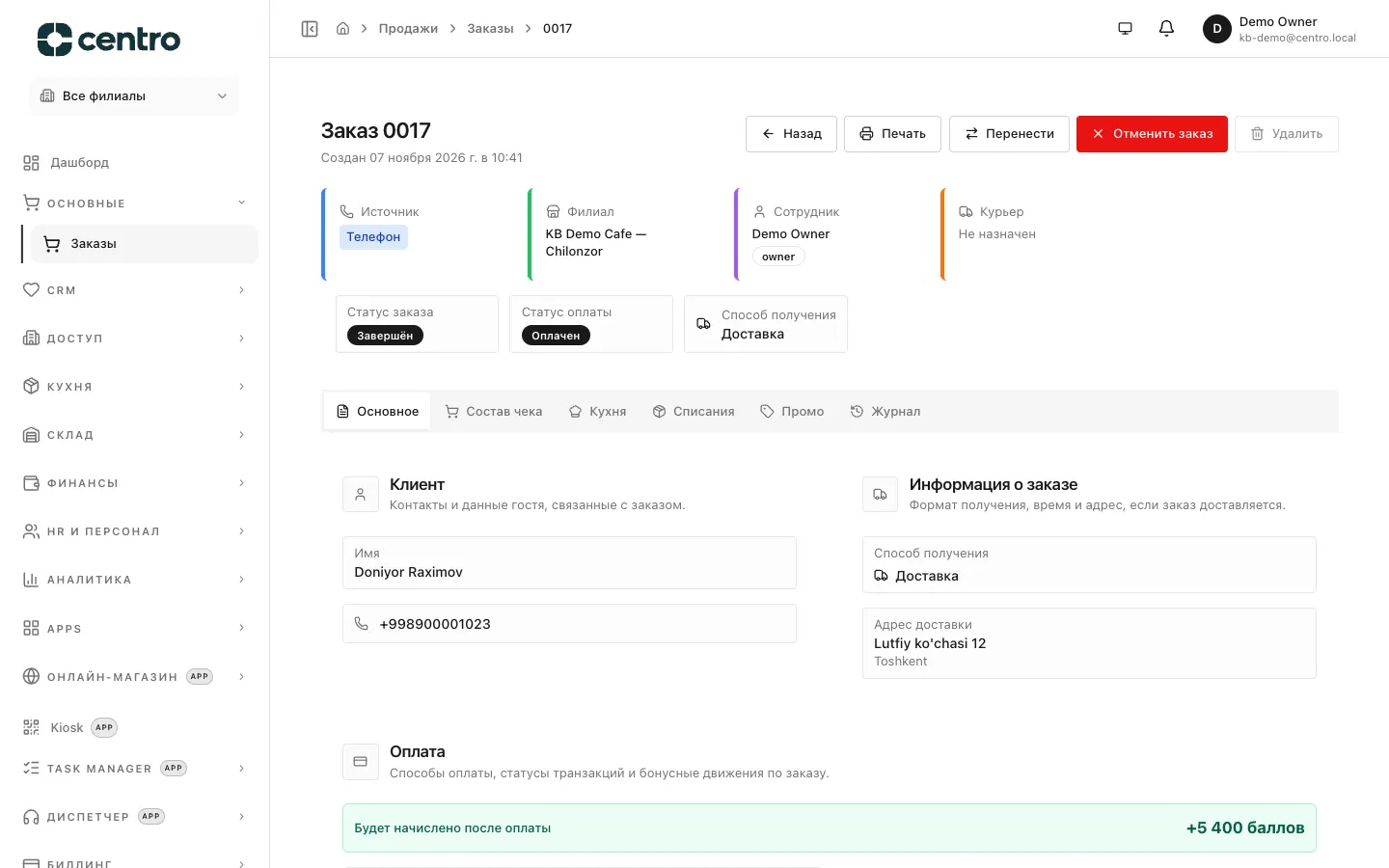
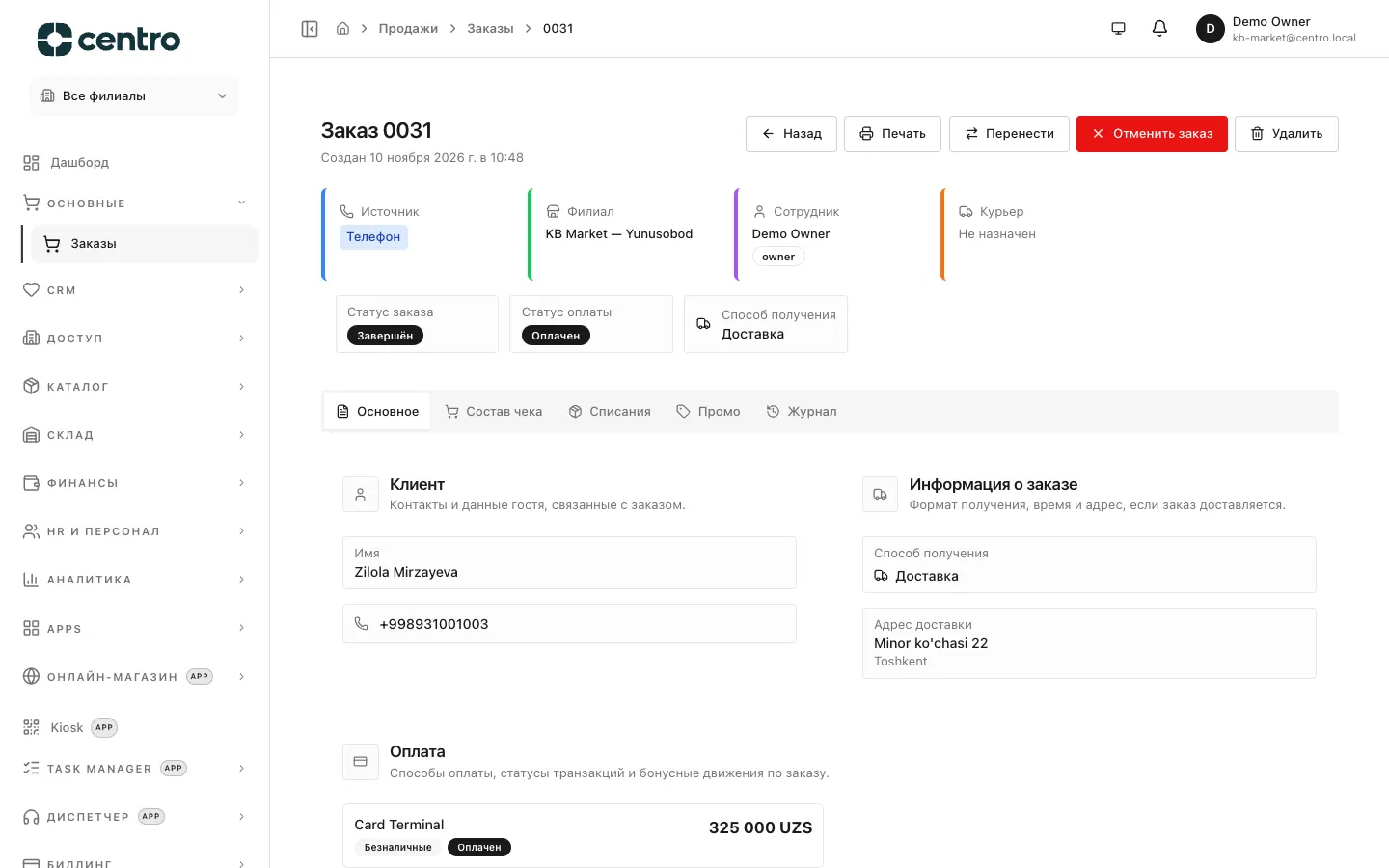
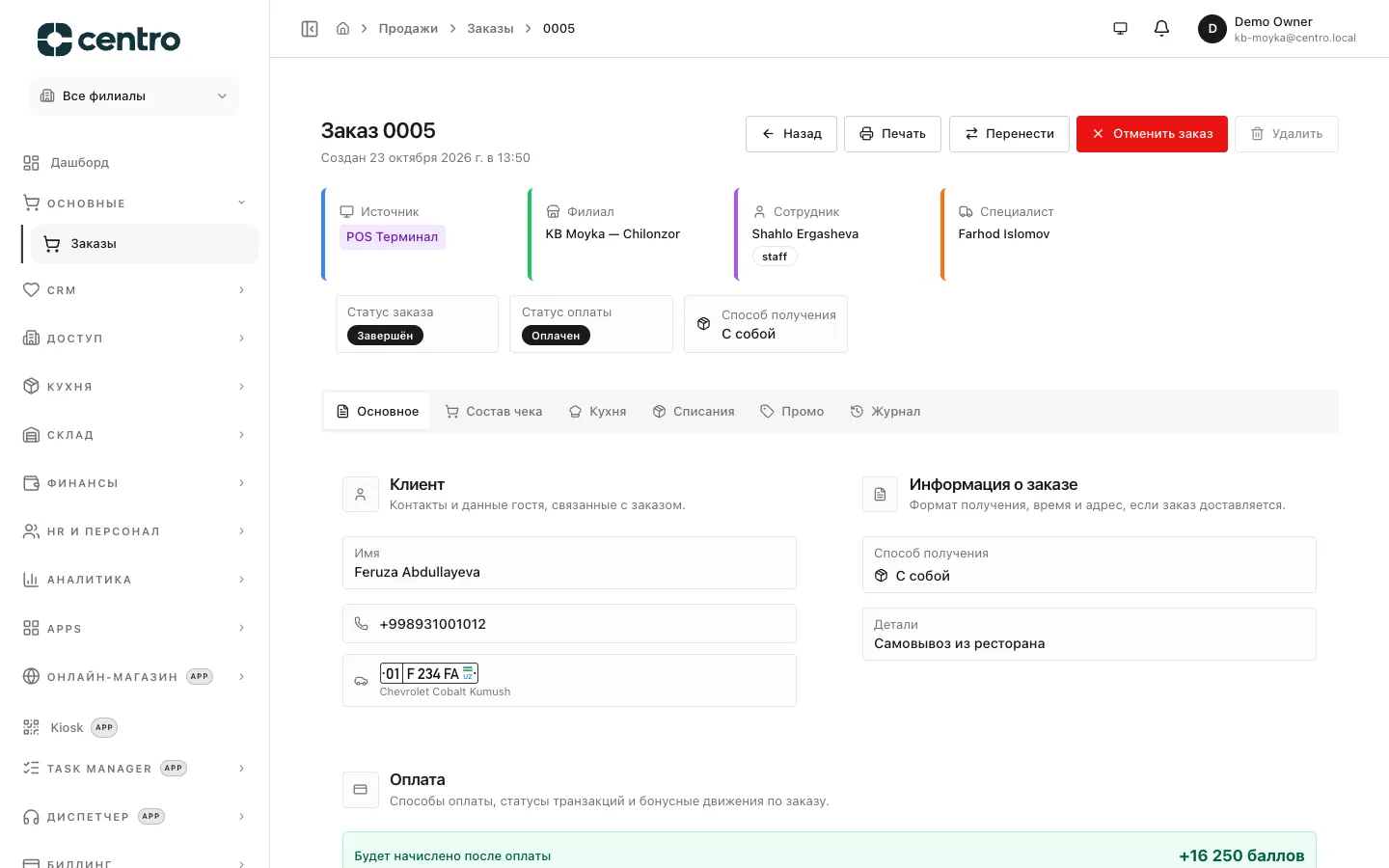
Кнопки в шапке
- «Назад» / «Печать»
- Возврат на предыдущую страницу и печать через браузер.
- «Перенести»
- Перенос в другой филиал — те же правила, что и в списке.
- «Отменить заказ»
- Не показывается для отменённых, возвращённых и удалённых заказов.
- «Удалить»
- Если удаление запрещено, кнопка неактивна, причина — во всплывающей подсказке.
Информационные карточки
- «Источник»
- Источник заказа; для агрегатора — внешний номер заказа и комиссия.
- «Филиал» / «Сотрудник»
- Филиал (с зоной зала) и сотрудник.
- «Курьер»
- Для доставки — курьер и его телефон или «Не назначен». Если заказ везёт Noor или Millennium, ниже их блок: статус доставки, «Тариф Noor:» или цена Millennium («Стоимость (предварительно)» — пока нет итоговой, затем «Стоимость доставки»), Noor ID и ссылка «Трекинг курьера»; у Millennium — машина водителя («Машина: …») и «Заказ Millennium: …». Имя и телефон курьера приходят от этой службы.
- «Стол» / «Касса»
- Стол и касса, номер чека, отметка «Офлайн».
- «Причина отмены»
- Причина у отменённых заказов. Системные причины показываются понятным текстом: «Истекло время ожидания оплаты», «Автоматически отменён: клиент не пришёл», «Отменён Яндекс Едой», «Отменён агрегатором», «Отменён клиентом»; причина, которую ввёл сотрудник, показывается как есть.
Кнопки смены статуса
- «Подтвердить»
- В статусе «Ждёт подтверждения» — подтверждает заказ.
- «На кухню»
- Отправляет подтверждённый заказ готовиться.
- «Готов»
- Отмечает заказ в статусе «В обработке» как готовый.
- «Завершить»
- Закрывает готовый заказ.
В карточке статуса также показаны «Статус заказа», «Статус оплаты» (для закрытых без оплаты — «Закрыт без оплаты») и «Способ получения».
Совет: Кнопка «Сменить курьера» появляется у заказов с доставкой и назначенным курьером (в статусах «готов», «курьер назначен», «в пути» и т. п.), кроме заказов Yandex Eats, и требует полного доступа к продажам. Новый курьер выбирается из курьеров этого филиала на линии; статус доставки сохраняется.
Важно: Для заказа с возвратом онлайн-оплаты показывается баннер: «Возврат … обрабатывается» (страница обновляется каждые 30 секунд), «Оплата возвращена на карту», «… требует проверки» или «Заказ отменён, но возврат … не подтверждён» — в последнем случае проверьте платёж в кабинете провайдера. У удалённого заказа виден баннер «Этот заказ был удалён …».
Вкладки: «Основное», «Состав чека», «Кухня», «Списания», «Промо», «Журнал». Выбранная вкладка записывается в адрес страницы (?tab=…), поэтому ссылкой на нужную вкладку можно поделиться.
У магазина вкладки: «Основное», «Состав чека», «Списания», «Промо», «Журнал» — вкладки «Кухня» нет. Выбранная вкладка записывается в адрес страницы (?tab=…), поэтому ссылкой на нужную вкладку можно поделиться.
Совет: В магазине заказ не готовят, а собирают: статусы «Готовится» и «Готов» показываются как «Собирается» и «Собран». Кнопка «На кухню» называется так же и переводит подтверждённый заказ в «Собирается»; затем «Готов» делает его «Собран».
Вкладка «Основное» #
Клиент, способ получения, комментарий, фото доставки и оплата.
- «Клиент»
- Контакты клиента. Если клиент не привязан — «Гостевой заказ».
- «Информация о заказе»
- Отметка «Заказ на время», «Способ получения», для доставки — «Адрес доставки».
- «Комментарий к заказу»
- Внутренние заметки или пожелания гостя.
- «Фото доставки»
- Только для заказов с доставкой и при включённых фотоотчётах: «Фото при получении» и «Фото доставки», статусы «Есть фото» / «Пропущено» / «Нет фото».
- «Оплата»
- Способы оплаты и статусы транзакций, «Скидки / промо», «Списано бонусов», «Будет начислено после оплаты», «Итого экономия», при разделении — «Раздельная оплата (N частей)».
Вкладка «Состав чека» #
Позиции чека, итоги, техкарта и финансовые показатели.
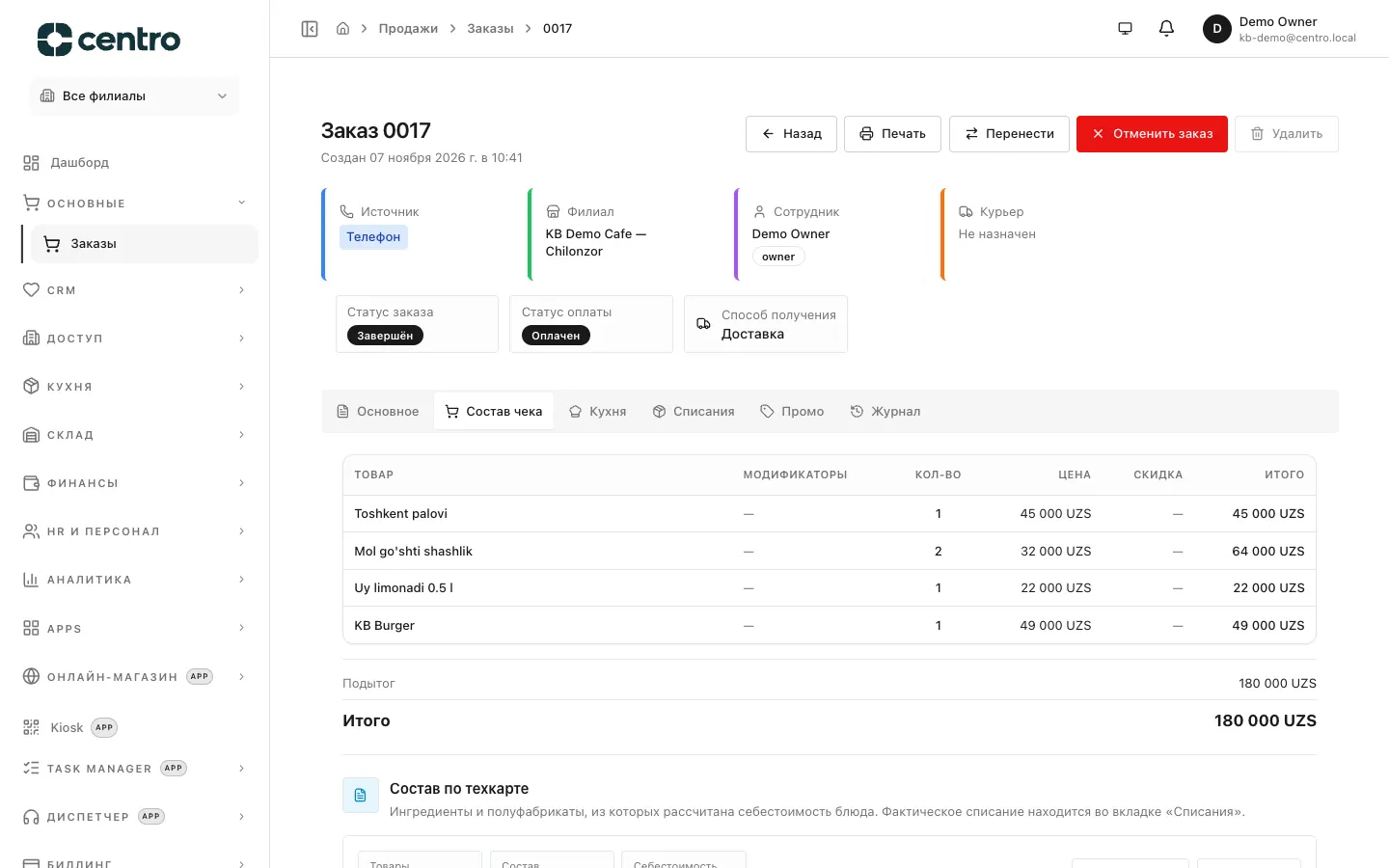
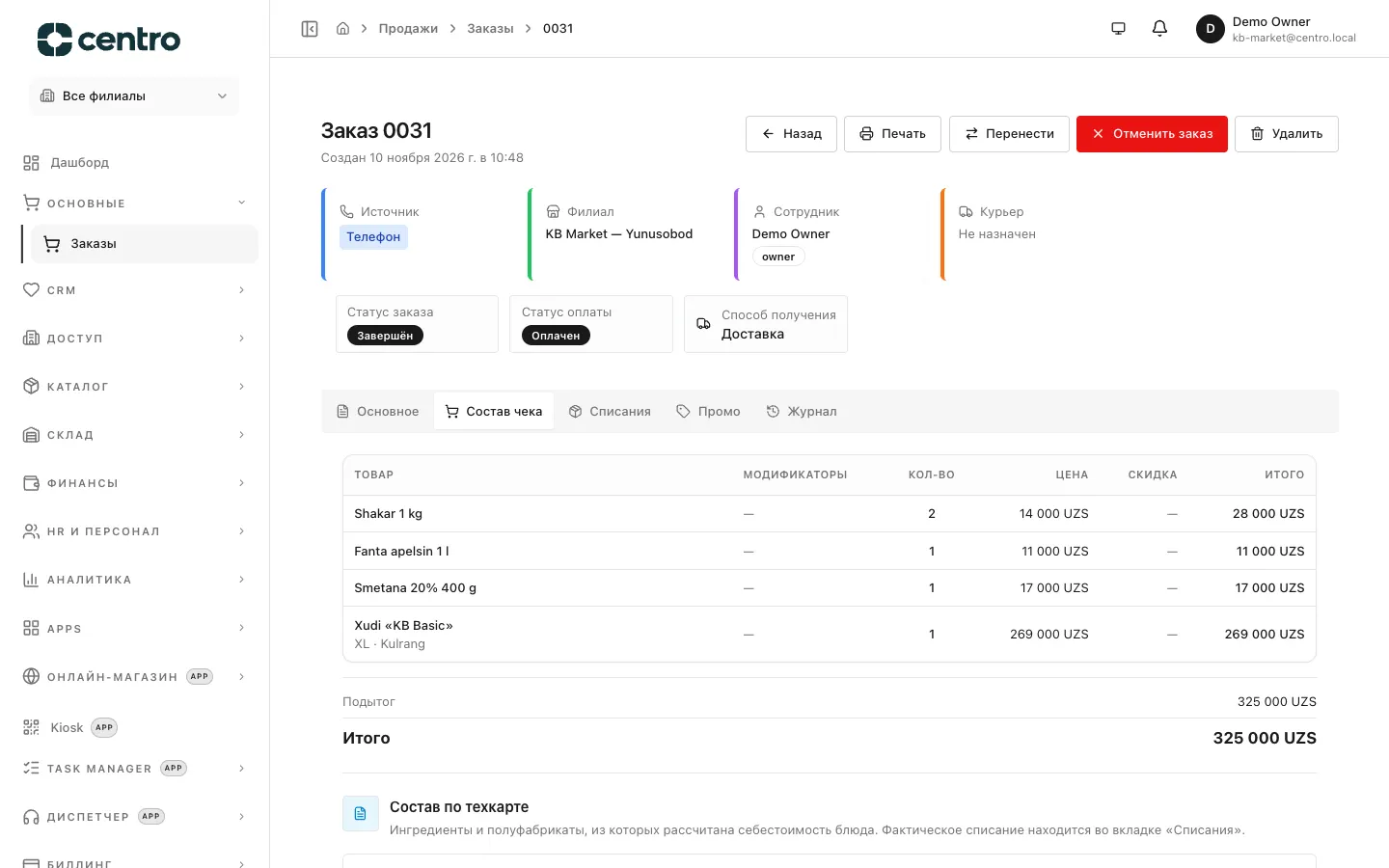
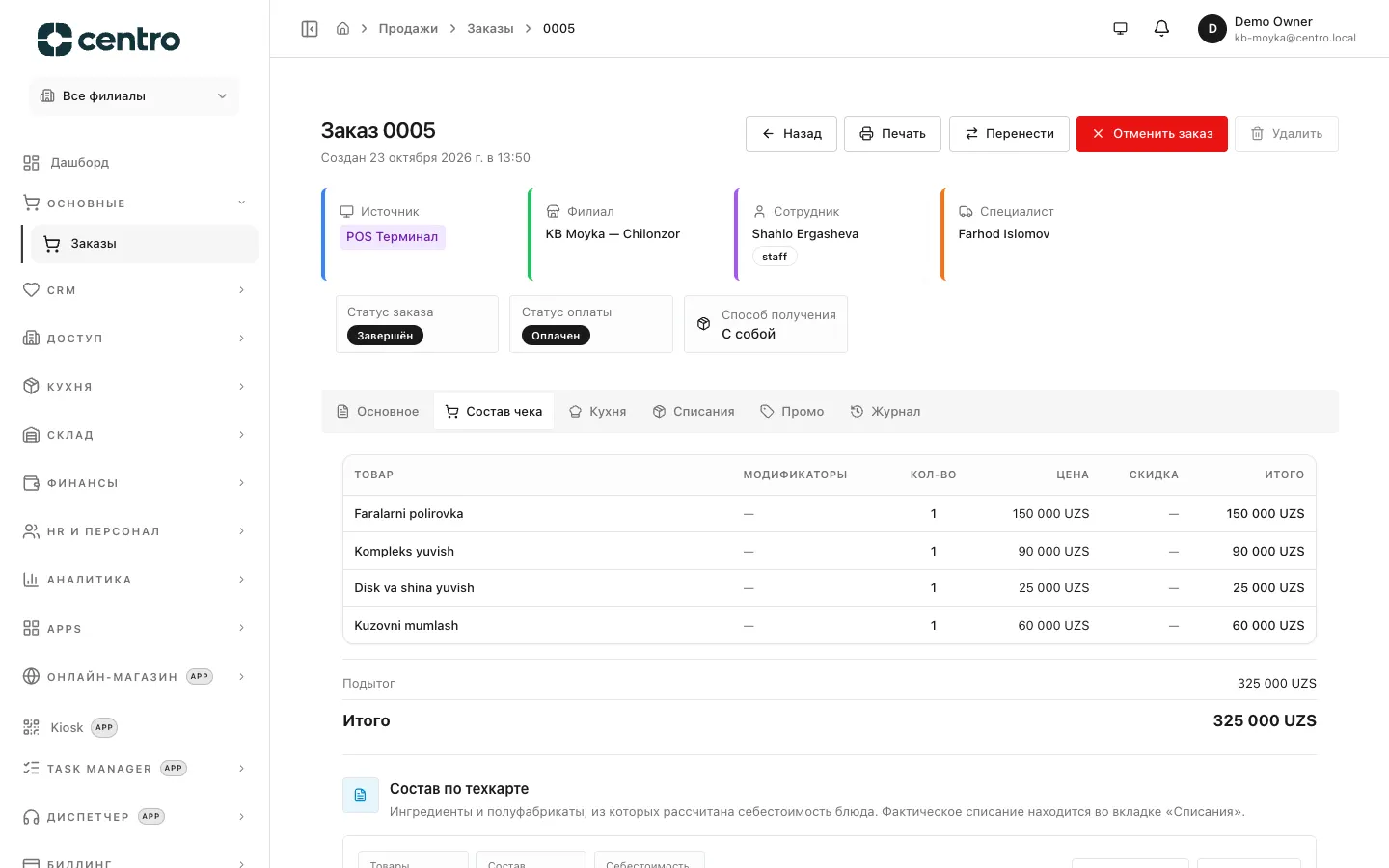
- Таблица позиций
- «Товар», «Модификаторы», «Кол-во», «Цена», «Скидка», «Итого».
- Итоги
- «Подытог», «Скидка», «Бонусы», «Налог», «Доставка», «Сервисный сбор», «Итого»; для заказа агрегатора — «Комиссия агрегатора» и «Доход после комиссии».
- «Состав по техкарте»
- Ингредиенты и полуфабрикаты, из которых рассчитана себестоимость блюда. Фактическое списание — во вкладке «Списания».
- «Финансовые показатели»
- «Выручка», «Себестоимость», «Комиссия», «Чистая маржа», «Маржинальность».
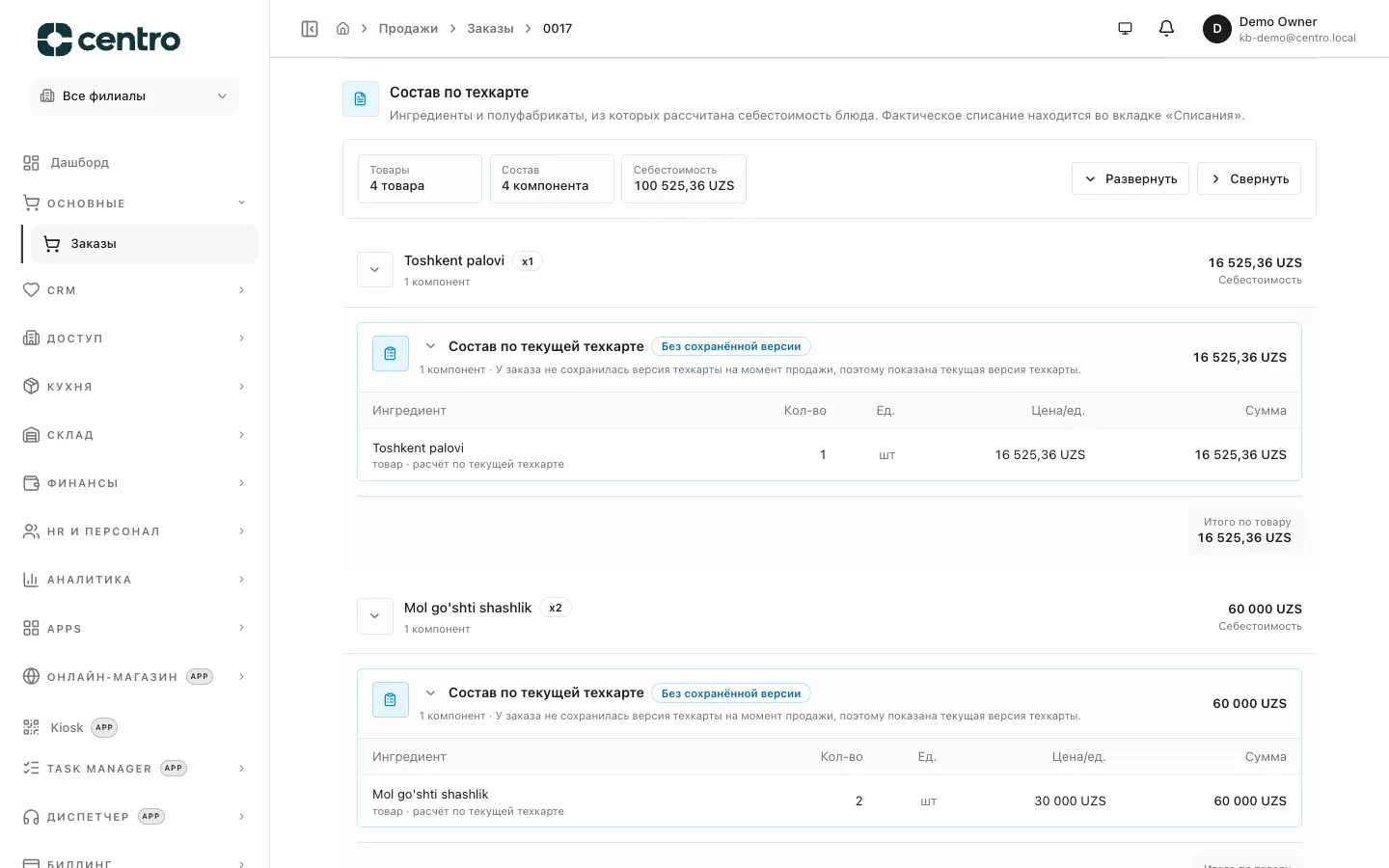
Блок «Состав по техкарте»
- Карточка позиции
- Блюдо, количество и «Техкарта: название vN» — техкарта и её версия, применённые при продаже; если техкарта не привязана — «Нет техкарты». Справа — себестоимость позиции.
- Группы
- Каждое блюдо внутри комбо — отдельная группа (метка «Комбо»), ингредиенты, добавленные модификатором, — группа «Модификатор». Строку полуфабриката можно раскрыть до его состава.
- «Без сохранённой версии»
- Если у заказа не сохранилась техкарта на момент продажи, показывается «Состав по текущей техкарте» — если техкарту потом меняли, цифры могут отличаться от тех, что были при продаже.
- «Итого по товару», «Маржа по товару:»
- Себестоимость позиции и маржа после неё (сумма и процент).
Вкладка «Кухня» #
Кто, на какой станции и когда готовил каждую единицу.
История кухни: кто, на какой станции и когда готовил каждую единицу; передачи, возвраты, упаковка и выдача. Вкладка есть только у организаций-ресторанов (у магазинов её нет). Данные берутся из журнала кухонных экранов (KDS): они появляются, когда заказ отправлен на кухню.
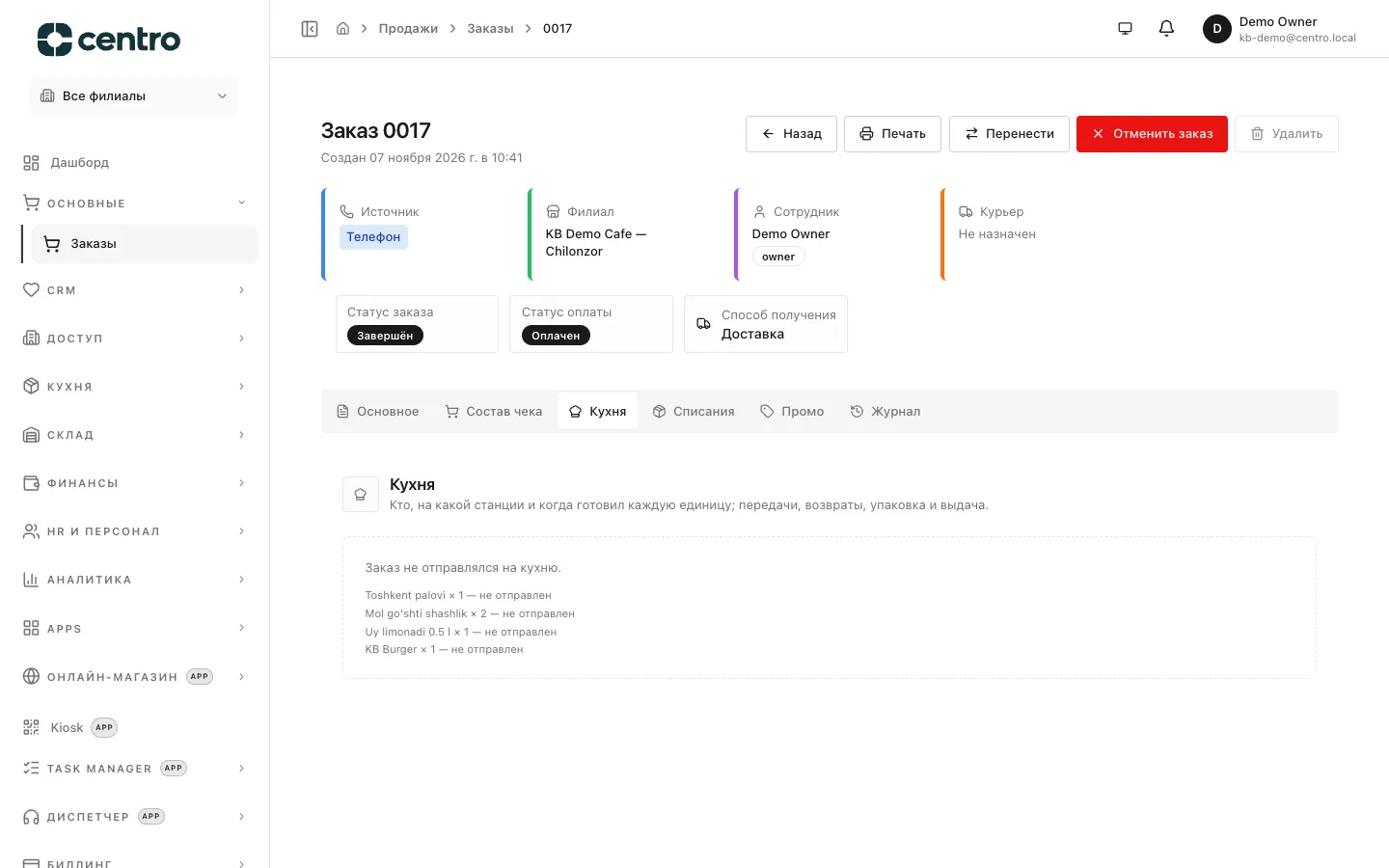
Сводка сверху
- «Состояние»
- «На кухню не отправлялся», «Готовится», «Передача между станциями», «Упаковка», «Готов», «Выдан» или «Отменён».
- «Готово», «Готовится», «Ожидает»
- Число единиц: готовых (X/Y), в работе и ждущих (включая возвращённые).
- «Упаковка»
- Проверено при упаковке / нужно проверить, если заказ выдан — «выдан».
- «Время», SLA
- Время на кухне; если срок нарушен или под угрозой — метка SLA.
- «Узкое место»
- Станция, где стоит больше всего незавершённых единиц, их число и сколько без повара.
- Метки и обновление
- «Возврат», «Переделка» — в заказе были такие события. У активного заказа метка «онлайн» — история обновляется сама по событиям кухни; «обновлено ЧЧ:ММ» и кнопка обновления.
Фильтры и события
- «Все»
- Все единицы.
- «Проблемы» (N)
- Единицы с метками проблем или с неполной историей.
- «Возвраты»
- Возвращённые и переделанные единицы.
- «Упаковка»
- Единицы, отмеченные при упаковке или стоящие на станции упаковки/выдачи.
- «N из M событий»
- Сколько событий загружено; если «(есть ещё)», кнопка «Загрузить ещё события» под списком подгружает следующую часть.
Карточка единицы
- Заголовок
- Статус («Ожидает», «Готовится», «Готово», «Выдано», «Возврат», «Отменено»), блюдо и при нескольких порциях #1/3, для блюда из комбо — «из «…»», текущая станция, повар, метки проблем, полнота данных и фактическое время приготовления. Нажмите заголовок, чтобы раскрыть карточку; если единиц не больше четырёх, все раскрыты сразу.
- Метки проблем
- «SLA нарушен», «SLA под угрозой», «Без повара», «Возврат», «Переделка», «Переназначение», «Шаг пропущен», «Решение руководителя», «Выдано без приготовления», «Авто-старт», «Закрыт без начала».
- «Путь:»
- Станции, через которые прошла единица: повар и время на каждой; на текущей — «сейчас».
- Таблица шагов
- «Шаг», «Статус», «Начал», «Завершил», «Время» (факт / ожидаемое по техкарте), «Данные» — полнота истории каждого шага.
- «Проверено при упаковке»
- Кто проверил; если отметки нет — «Не отмечено при упаковке».
- «События (N)»
- События единицы по времени: создана, направлена на станцию, назначена повару, шаг начат/завершён, готова, возвращена, упакована, выдана и т. д.; у каждого — время с предыдущего события.
Нижние блоки
- «Упаковка и выдача»
- Чек-лист упаковки (X/Y, «(обязателен)», если обязателен), кто открыл, упаковал, запечатал, проверил и выдал; отметки по каждой позиции и кто снял отметку.
- «Участники»
- Сотрудники, работавшие с заказом: роль (повар, упаковщик, менеджер, отправил на кухню), число событий и единиц.
- «Факты и пробелы»
- Зафиксированные отклонения и места без доказательств («Нет доказательств: …»). Пунктирная метка «(авто)» — действие, которое система отнесла к владельцу единицы, а не личное подтверждение сотрудника.
Важно: У заказов, созданных до включения журнала кухни, показывается «Старый заказ: только текущее состояние» — виден только текущий снимок, исполнители не восстанавливаются. При «Неполные данные» пробелы перечислены списком и не заполняются предположениями.
Совет: Доступ зависит от права должности: «Доступ» → «Должности» → «История кухни (имена сотрудников)». При «Без доступа» во вкладке появляется «История кухни недоступна: в вашей должности не включено право «История кухни (имена сотрудников)». Его включают в разделе Доступ → Должности.». Если заказ относится к филиалу вне зоны сотрудника, сообщение другое: «…заказ относится к филиалу вне вашей зоны» — значит, у сотрудника нет доступа к этому филиалу; с «Просмотр» или «Полный доступ» видна вся история с именами. Учётным записям, которым разрешена только краткая сводка, детали и имена не показываются («Имена сотрудников скрыты…»). На вкладку можно попасть и кнопкой «История кухни» на доске диспетчера — тогда нужная единица или событие раскрывается и прокручивается на экран.
На автомойке «кухня» — моечные боксы и станции детейлинга: единица — услуга в заказе, повар — мойщик или мастер, шаги — этапы техкарты услуги (например, «Oldindan yuvish», «Faol ko‘pik»).
Вкладка «Списания» #
Что реально ушло со склада после продажи.
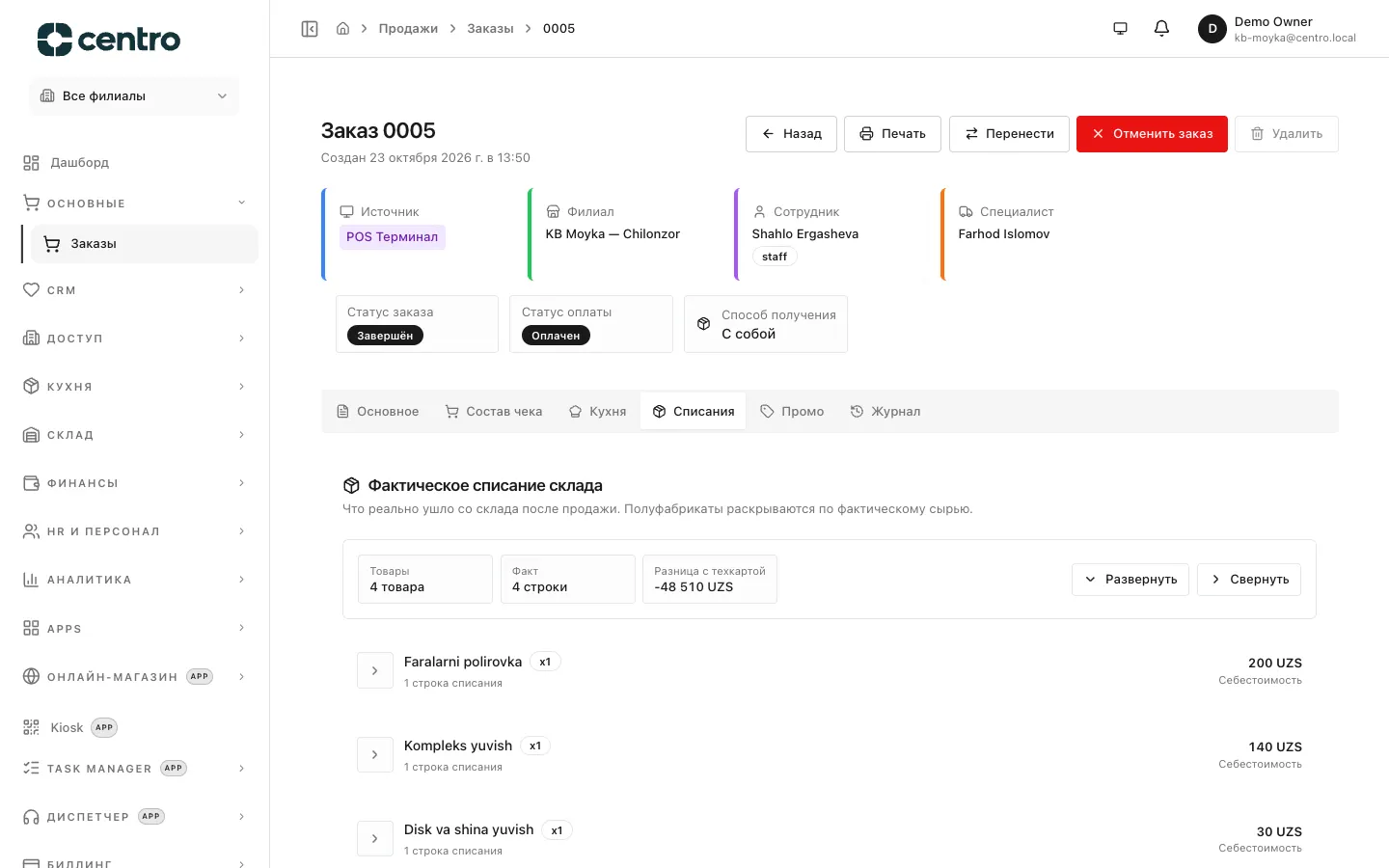
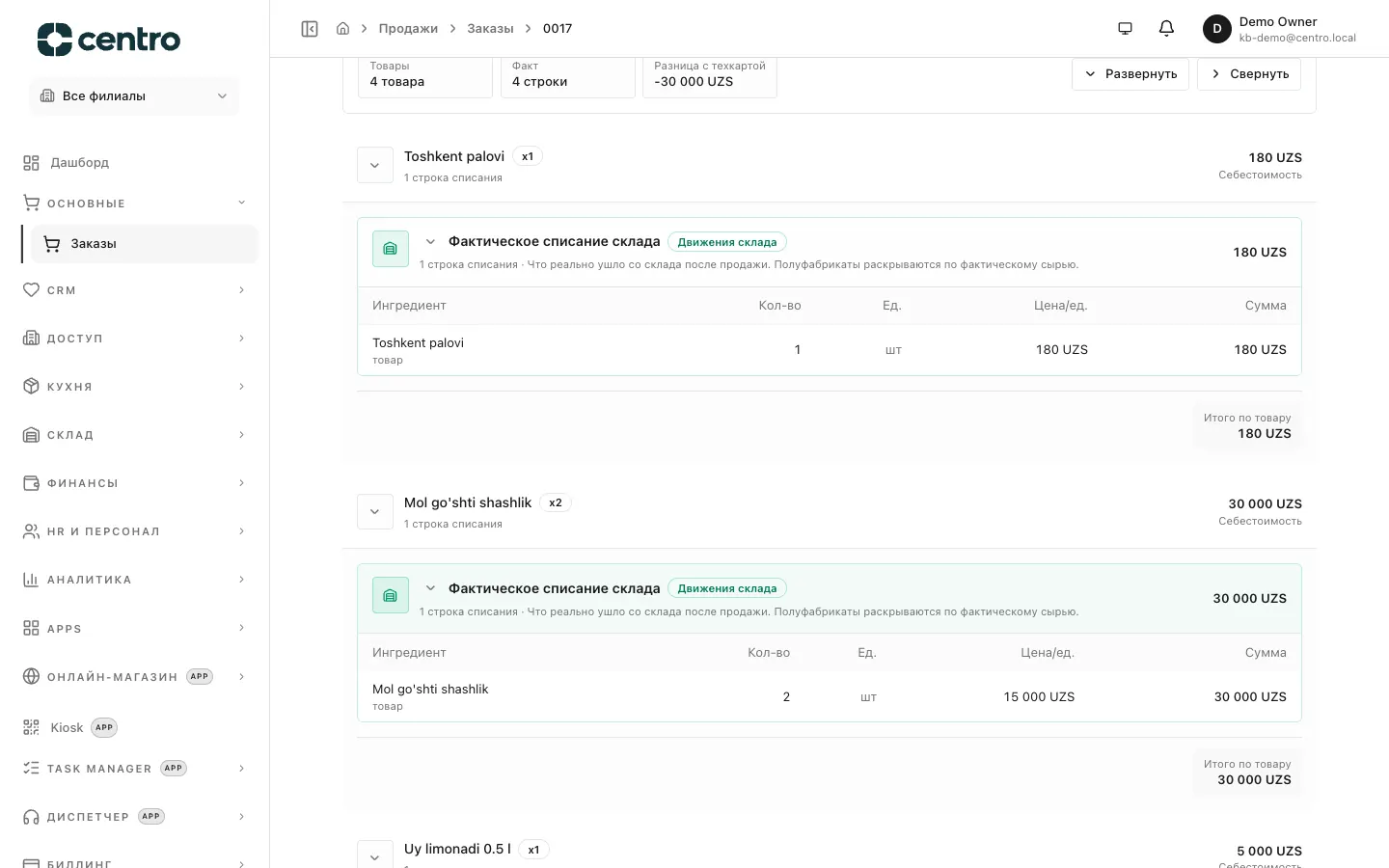
«Фактическое списание склада» — что реально ушло со склада после продажи. Полуфабрикаты раскрываются до фактического сырья.
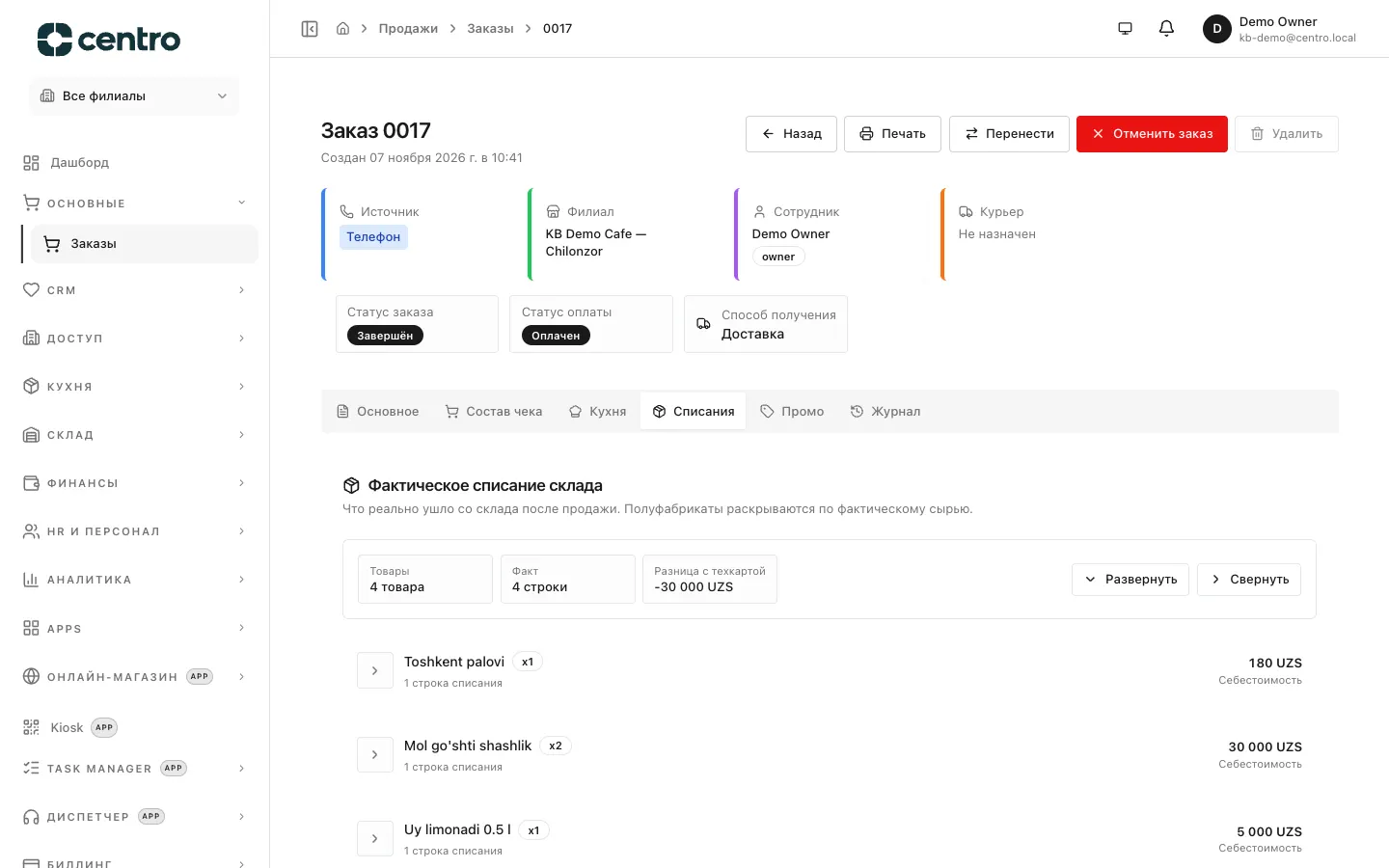
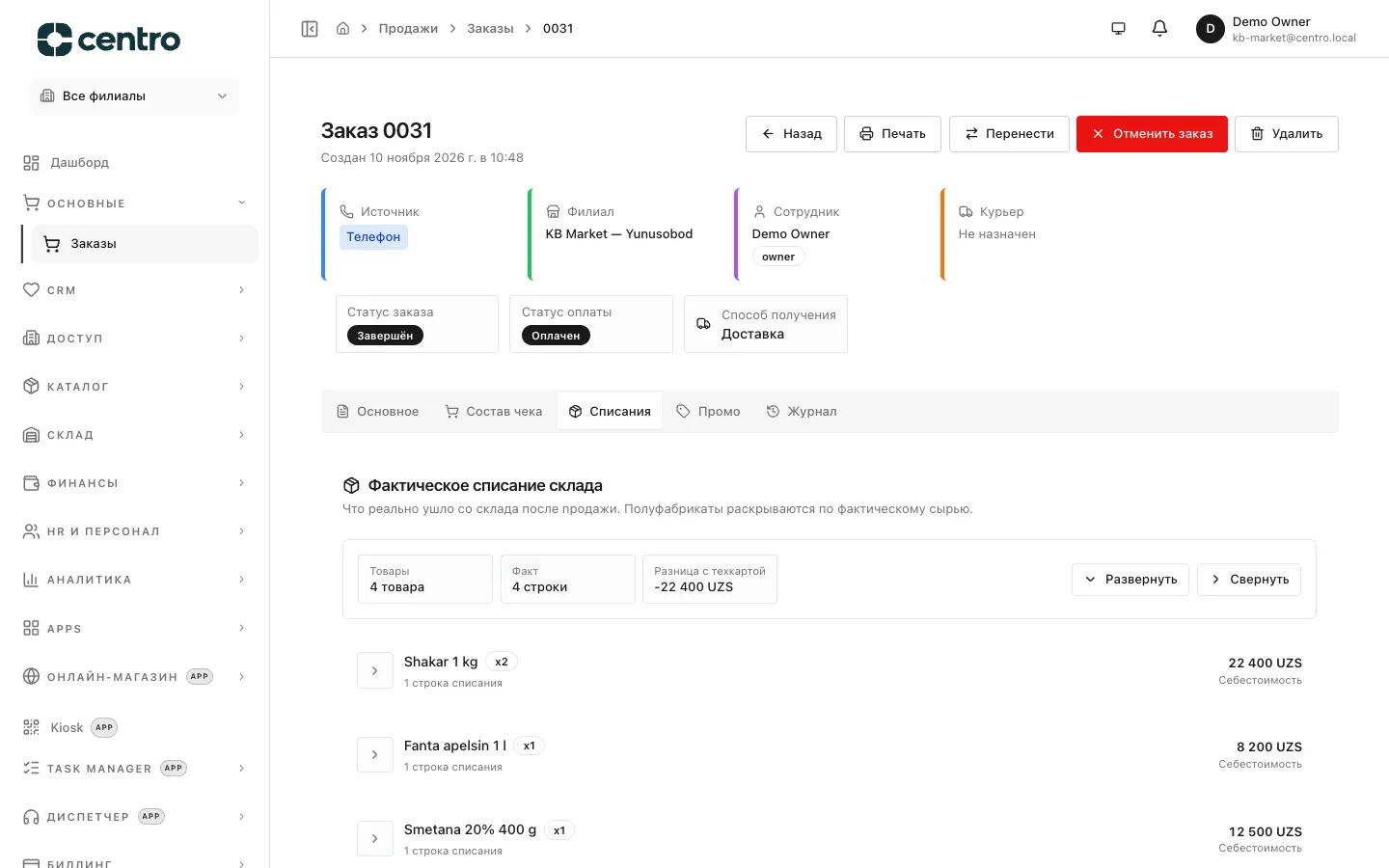
Что на вкладке
- «Товары», «Факт»
- Сколько позиций в заказе и сколько строк списания.
- «Разница с техкартой»
- Себестоимость фактического списания минус себестоимость по техкарте: плюс — ушло больше, чем по техкарте, минус — меньше.
- «Развернуть» / «Свернуть»
- Раскрывает или сворачивает все позиции сразу. Внутри позиции: «Ингредиент», «Кол-во», «Ед.», «Цена/ед.», «Сумма»; строки комбо и модификаторов — отдельными группами.
- «Общая себестоимость», «Выручка», «Маржа»
- Итог внизу. У отменённого или закрытого за счёт заведения заказа выручка равна 0, поэтому маржа отрицательная (красная).
Совет: У открытого заказа (новый, подтверждён, готовится…) списания может ещё не быть — тогда показывается «Заказ в обработке»: ингредиенты списываются в момент, выбранный в настройках производства (например, при закрытии заказа). Если у закрытого заказа строк нет — к товару не привязана техкарта или складское движение не связано с заказом.
Совет: В магазине у товаров нет техкарт: каждый проданный товар списывается со склада сам — по одной строке списания на позицию с её себестоимостью. Полуфабрикатов нет.
Совет: На автомойке строки — это услуги (например, «Kompleks yuvish»). Раскройте строку: видны расходники, списанные по техкарте услуги (шампунь, воск, салфетки…), и их себестоимость.
Вкладка «Промо» #
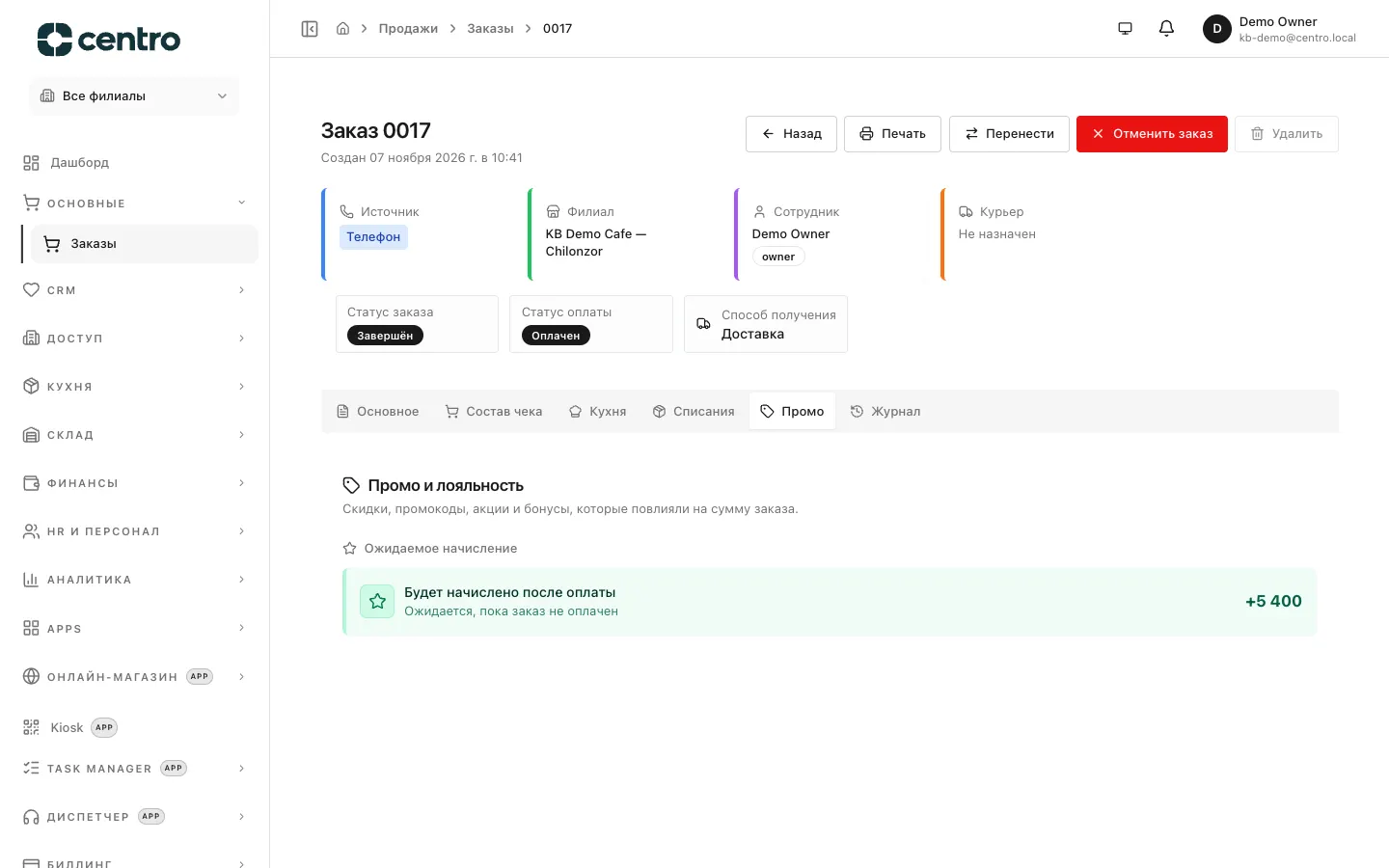
Скидки, промокоды, акции, бонусы и возвраты, повлиявшие на сумму.
- «Применённые акции»
- Применённые акции, в том числе с подарком («Подарок»).
- «Промокод»
- Использованный промокод и его кампания («Кампания»).
- «Применённые скидки»
- Скидки и их источник: «Промокод», «Акция», «Бонусы», «Скидка уровня», «Ручная скидка», «Договорная скидка», «Сертификат», «Скидка агрегатора».
- «Лояльность»
- Бонусные движения по заказу.
- «Возвраты и решения по сету»
- Возвраты: сумма выплаченная наличными, зачисленная на депозит или уменьшившая долг; по каждой строке — вернулась ли она «На склад» или «Списано».
Вкладка «Журнал» #
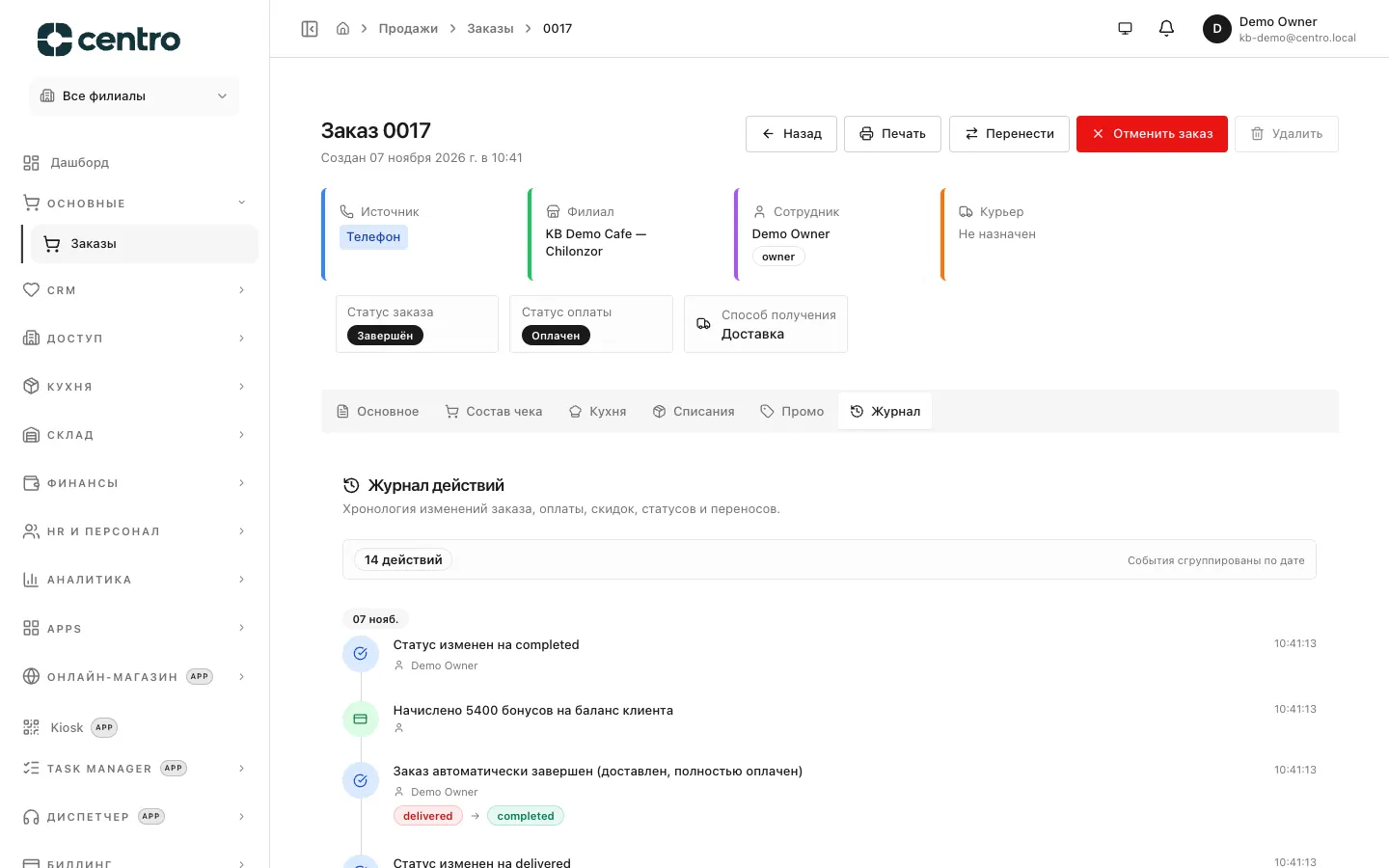
Хронология всех изменений заказа.
«Журнал действий» — хронология изменений заказа, оплаты, скидок, статусов и переносов, сгруппированная по датам. В каждой записи видно, кто и что изменил (например, «Старый статус» / «Новый статус», «Из филиала» / «В филиал», «Причина»).
Заказы автомойки: машина и специалист #
В режиме автомойки в заказах видна машина клиента, а вместо курьера — специалист.
Режим автомойки включается в настройках организации — опцией номера машины клиента. Тогда список и карточка заказа строятся вокруг машины: под именем клиента виден госномер, а поле «Курьер» превращается в «Специалист» — мойщика, который выполнил заказ. Всё, что связано с залом, столами и доставкой, скрывается.
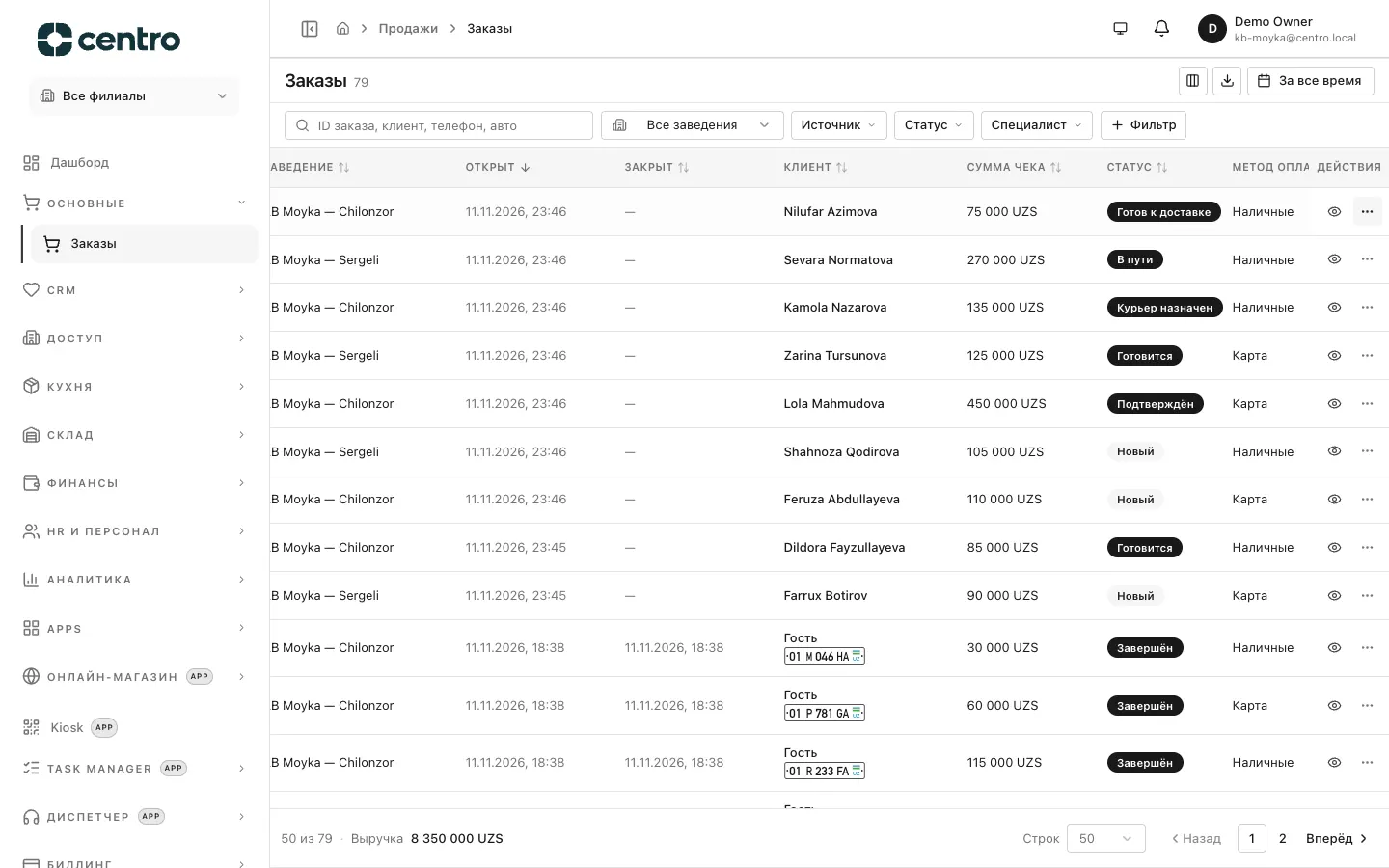
Список заказов
- «Клиент»
- Под именем — номер машины в виде номерного знака и описание машины (марка, модель, цвет). Номер хранится в самом заказе, поэтому виден и после удаления машины из карточки клиента.
- «ID заказа, клиент, телефон, авто»
- Введите в строку поиска номер машины — останутся заказы этой машины.
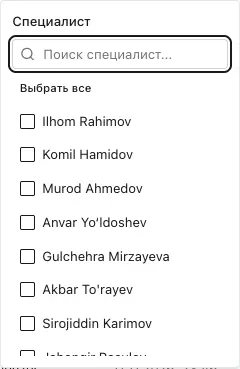
- «Специалист»
- Быстрый фильтр и столбец вместо «Курьер»; столбец включён по умолчанию. В списке значений — сотрудники организации и курьеры.
- «Сотрудник»
- Так называются столбец и фильтр «Официант» — сотрудник, оформивший заказ. Этот фильтр убран из быстрых, добавляйте его через «Фильтр».
- Скрытые столбцы и фильтры
- «Стол», «Доставка», «Зона доставки», «Адрес доставки», «Кол-во гостей» не показываются; уже выбранные такие фильтры снимаются автоматически.
Карточка заказа
- Карточка «Специалист»
- В ряду информационных карточек показывается всегда (а не только для доставки): имя и телефон специалиста или «Не назначен».
- Блок «Клиент» на вкладке «Основное»
- Под контактами клиента — номерной знак и описание машины. Номер, записанный в заказ, показывается и у гостевого заказа («Гостевой заказ»).
Совет: Сколько раз приезжала каждая машина и сколько она принесла выручки — в отчёте «Продажи по машинам» раздела «Аналитика».